RapidStart CRM セットアップ用 Business Central アドオン
RapidStart CRM用Business Centralアドオンのインストール、構成、および検証の手順。このアドオンはRapidStartのクラウドフローとMicrosoftのネイティブなBusiness Central-Dataverse同期の両方を使用するため、管理者は顧客または見積もりシナリオをテストする前に両方を検証する必要があります。
⚠️ パートナー推奨
複雑さのため、これにはRapidStart認定パートナーの利用をお勧めします。ただし、あなたのBusiness CentralパートナーがPower Platformにも精通している場合、これらの手順を実行できます。エンドユーザーがこのプロセスを試みることはお勧めしません。
高レベルの手順
- 既存のDataverse対応環境を作成または使用します。
- Dataverse対応環境にAppSourceからRapidStart CRMをインストールします。
- Business Centralの会社システムIDを取得します。
- Business Central内から統合を構成します。
- Business Central統合アプリケーションユーザーの役割を確認します。
- レコードマッピングを設定します。
- 環境をリンクします(オプション)。
- Dataverse対応環境にAppSourceからRapidStart CRM用のBusiness Centralアドオンをインストールします。
- RapidStart設定アプリで完了します。
ステップ1と2をカバーするドキュメントをすでに作成しています。こちらをご覧ください。これらのステップが完了したら、ステップ3を続行するためにここに戻ってください。
DataverseとBCの環境タイプが一致していることを確認してください:本番から本番、またはサンドボックスからサンドボックス。
始める前に
Business Centralアドオンのセットアップを開始する前に、これらの要件を確認してください:
- Business CentralとDataverseは、Business Central仮想テーブルのために同じMicrosoft Entraテナント内にある必要があります。
- セットアップ中に必要なBusiness Centralの権限とDataverseシステム管理者アクセスを持つ人間のセットアップ管理者を使用してください。
- 接続する予定のDataverse環境にRapidStart CRMがインストールされていることを確認してください。
ステップ3:会社IDを取得する
会社IDを取得するには、Business CentralでCompaniesを検索します。対象の会社を選択し、Ctrl+Alt+F1を押してページ検査を開きます。表示されたIDをコピーして後で使用するために保存します。
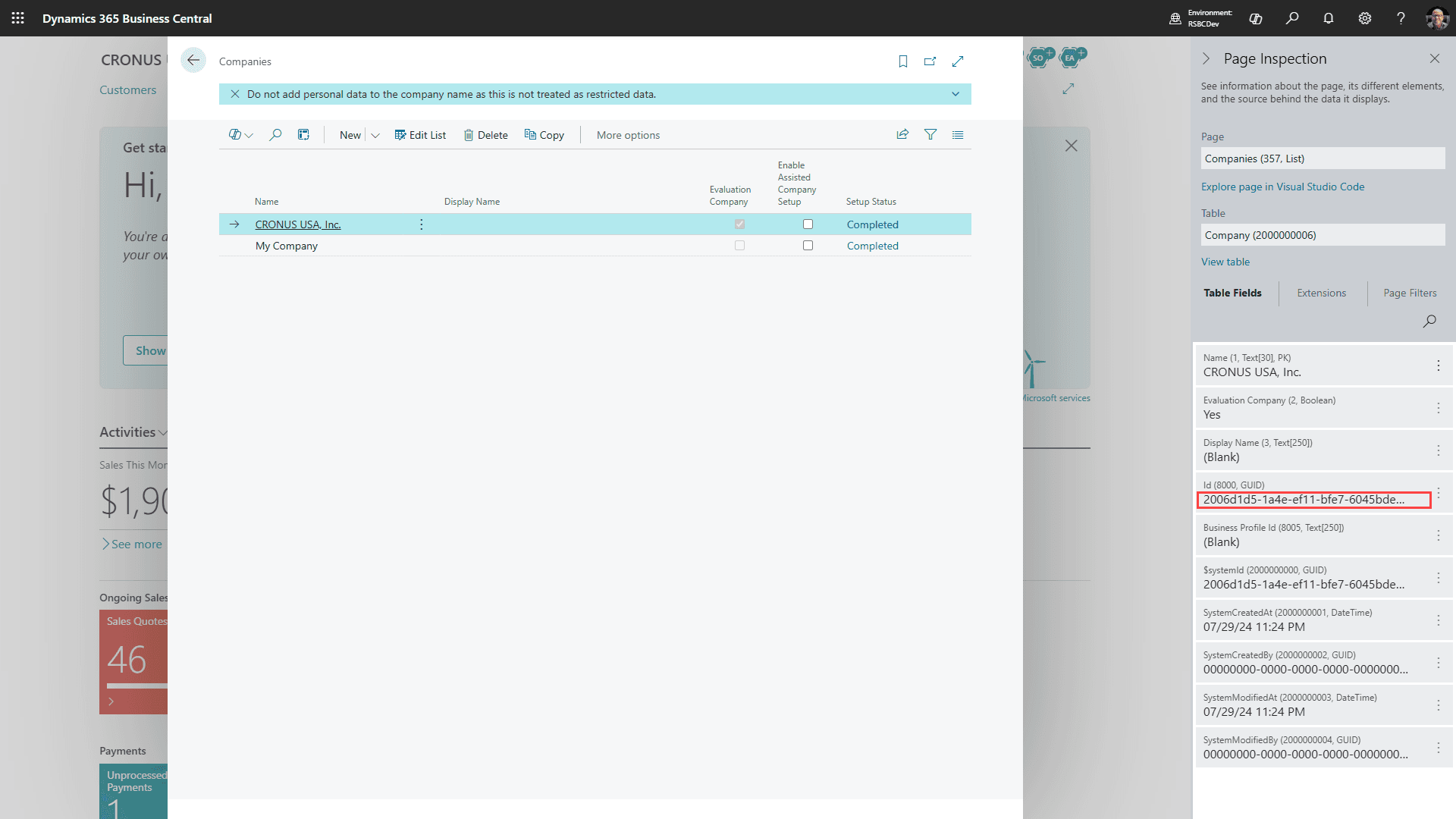
会社システムID GUIDを使用
RapidStart環境変数に必要な会社IDは、Business Central会社システムID GUIDです。アドレスバーから編集可能な会社表示名を使用しないでください。ページ検査を開けない場合は、Business Central管理者またはパートナーに会社IDを提供してもらってください。
ステップ4:Business Central内から統合を構成する
接続したいBusiness Central環境にログインします。
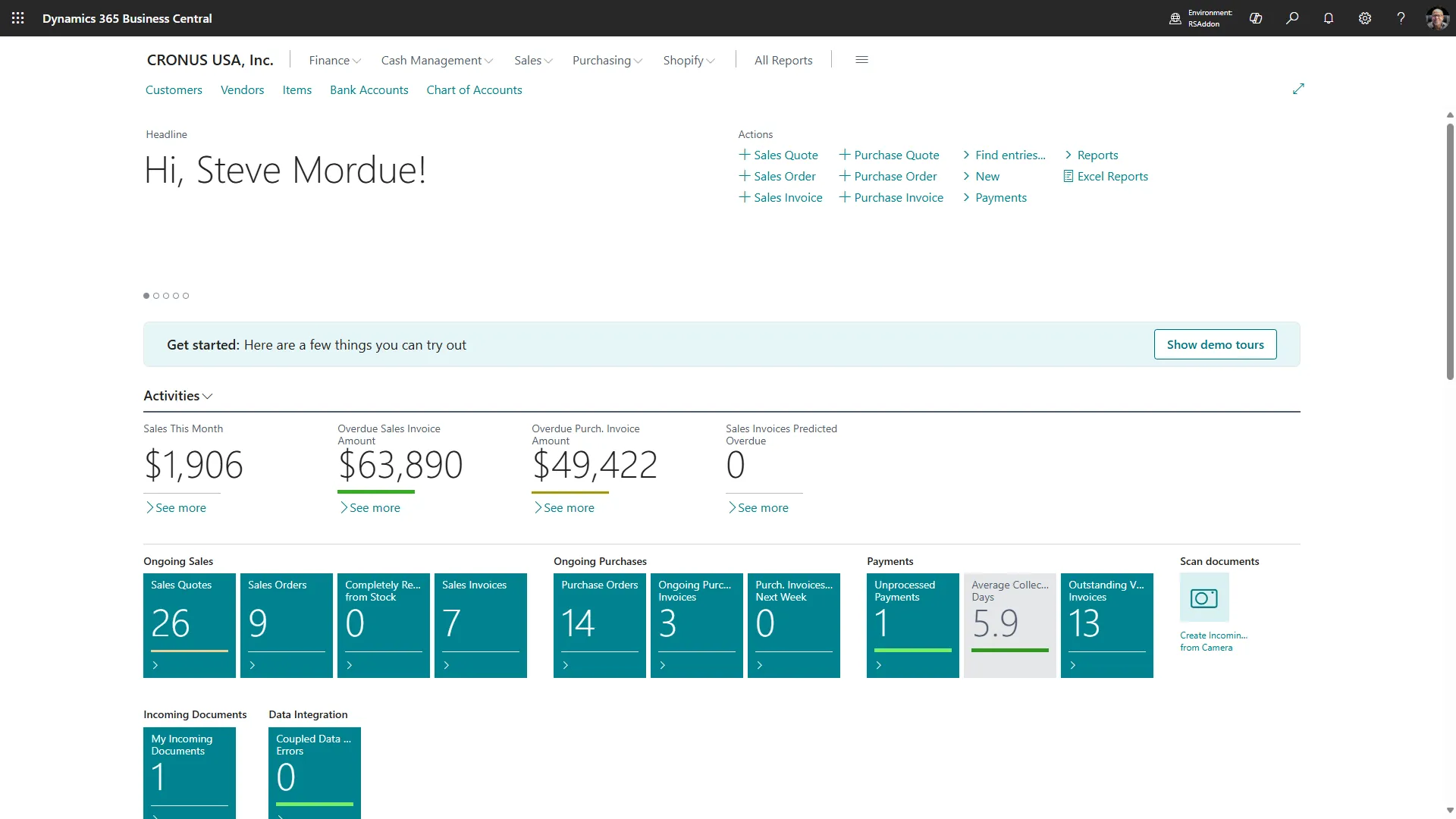
アドレスバーのBusiness Central環境名に注意してください。URLには会社表示名も表示される場合がありますが、前のステップで会社システムID GUIDをすでに取得しています。

Business Central環境名を、会社システムID GUIDを保存した同じメモにコピーします。
会社IDは既に取得されています
ステップ3でのCompany System IDGUIDをBC Company System IDのために使用します。編集可能な会社表示名は、有効なGUIDを含まない古い導入に対する後方互換性のためのフォールバックにすぎません。
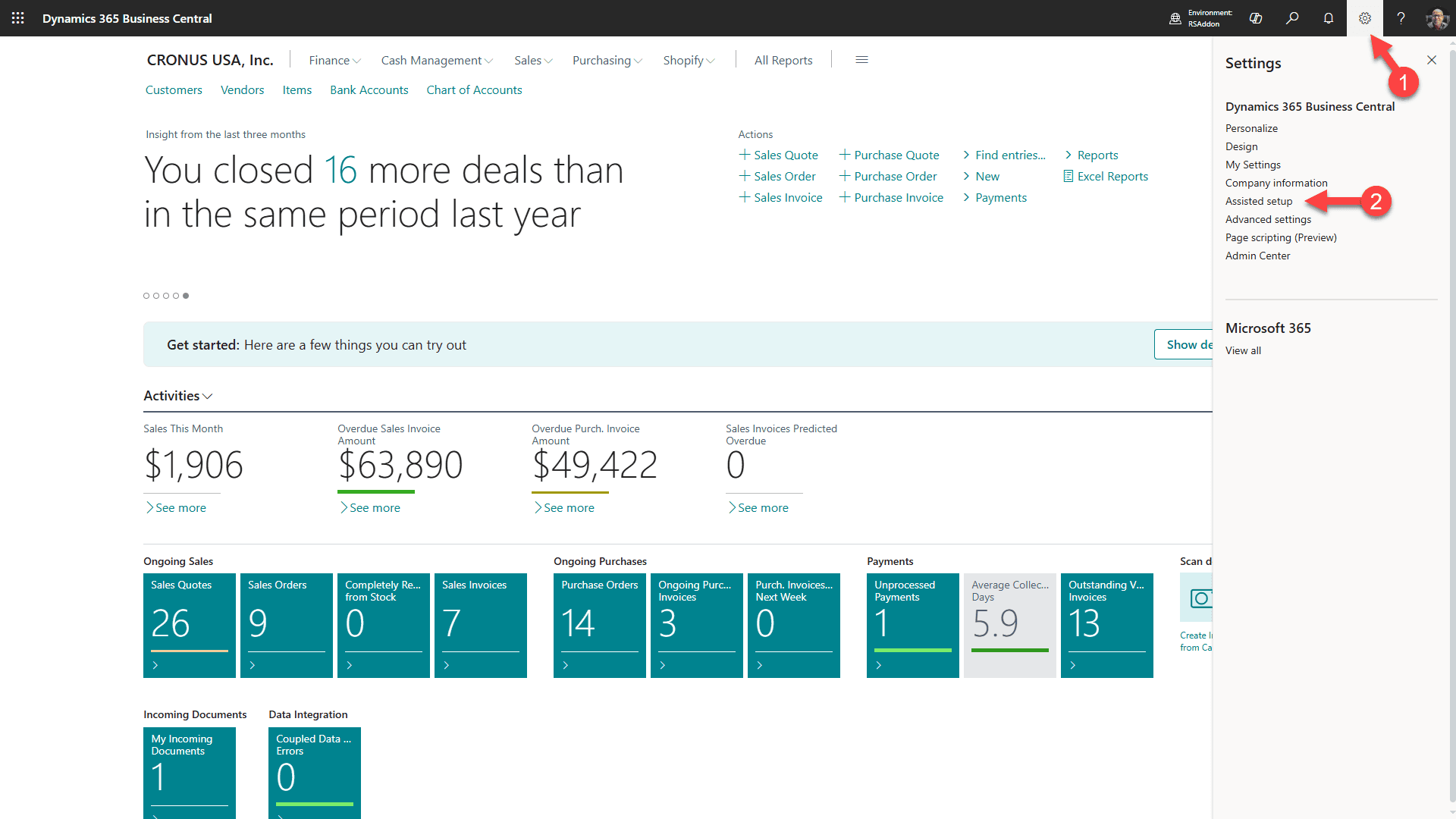
1. ギアをクリック
2. 「支援付きセットアップ」を選択
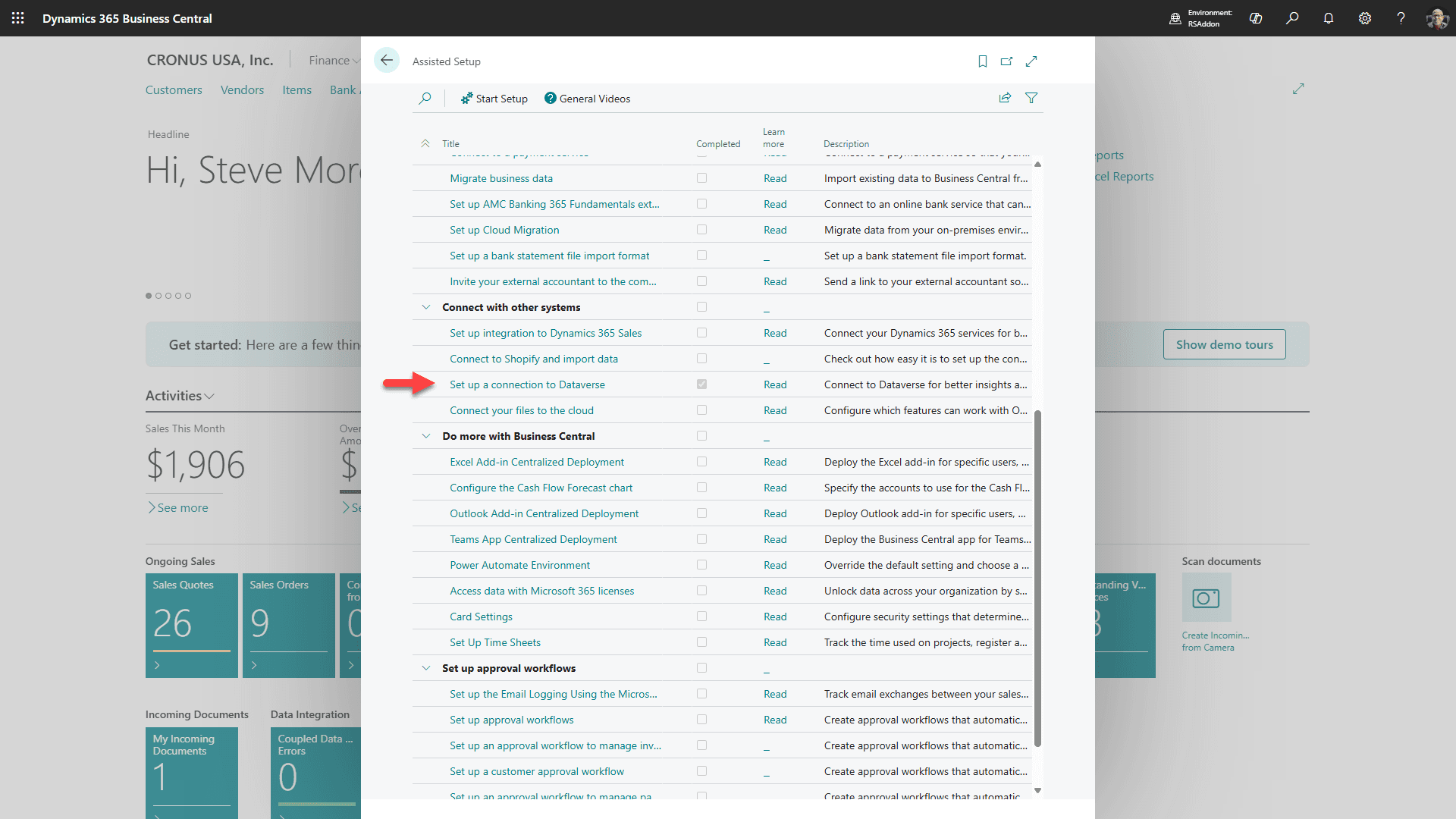
「他のシステムとの接続」セクションまでスクロールし、「Dataverseへの接続を設定」をクリックします。
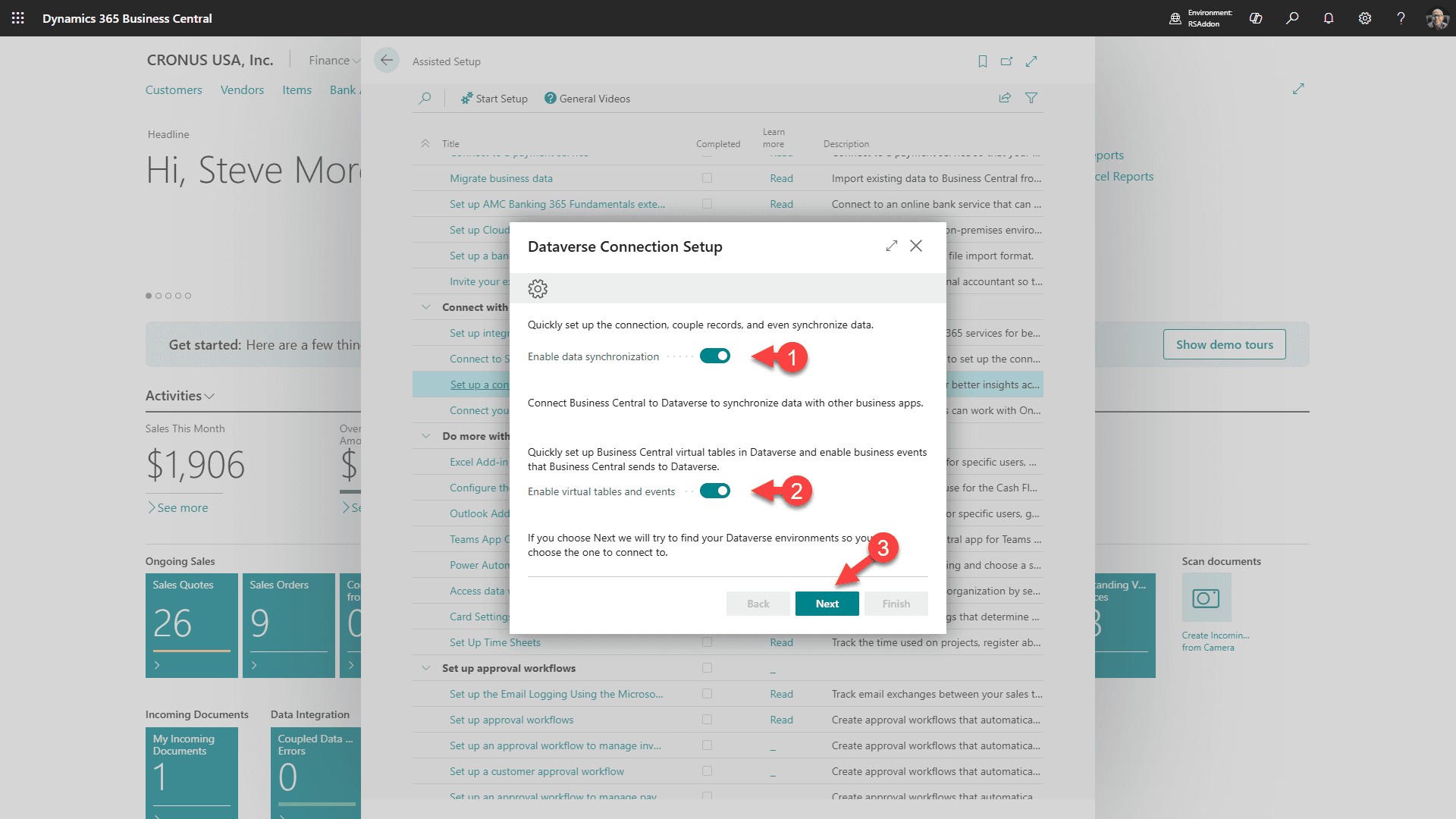
1. データ同期を有効にすることを選択
2. 仮想テーブルとイベントを有効にすることを選択
3. 「次へ」をクリック
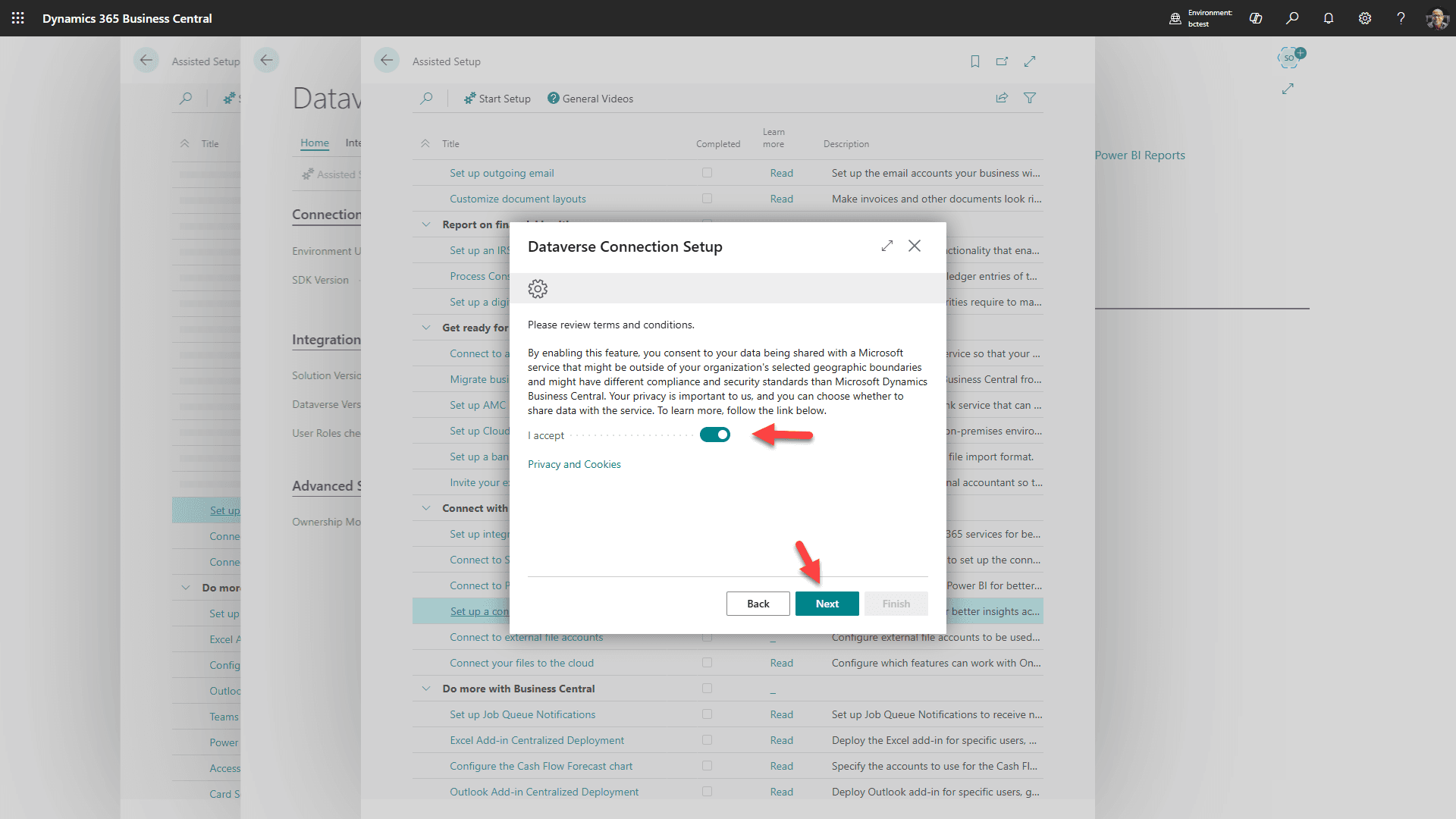
条件を受け入れて「次へ」をクリック
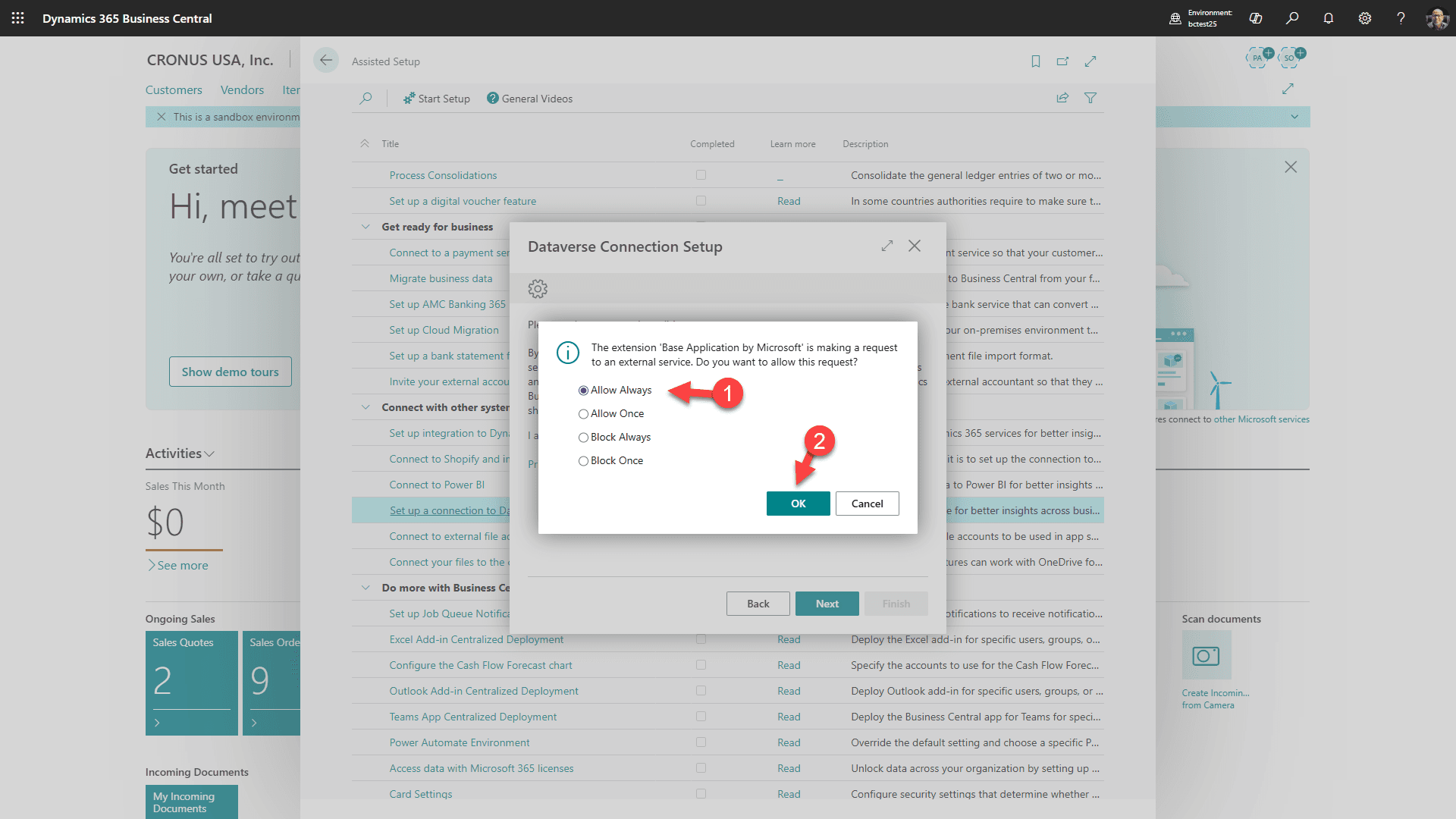
Dataverseへの接続を「常に許可」として受け入れ、「OK」をクリック
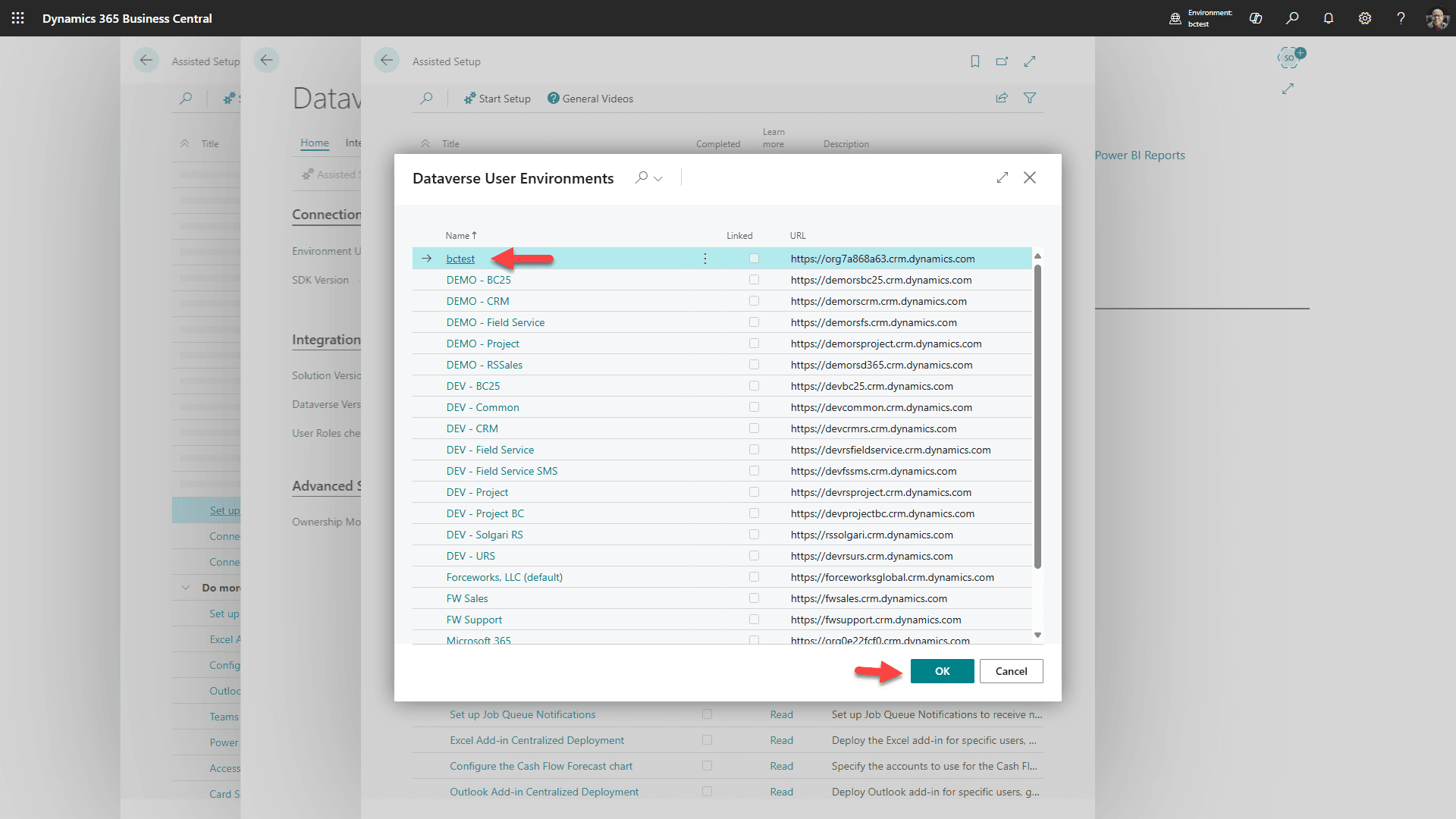
ターゲットDataverse対応環境を選択し、「Ok」をクリック
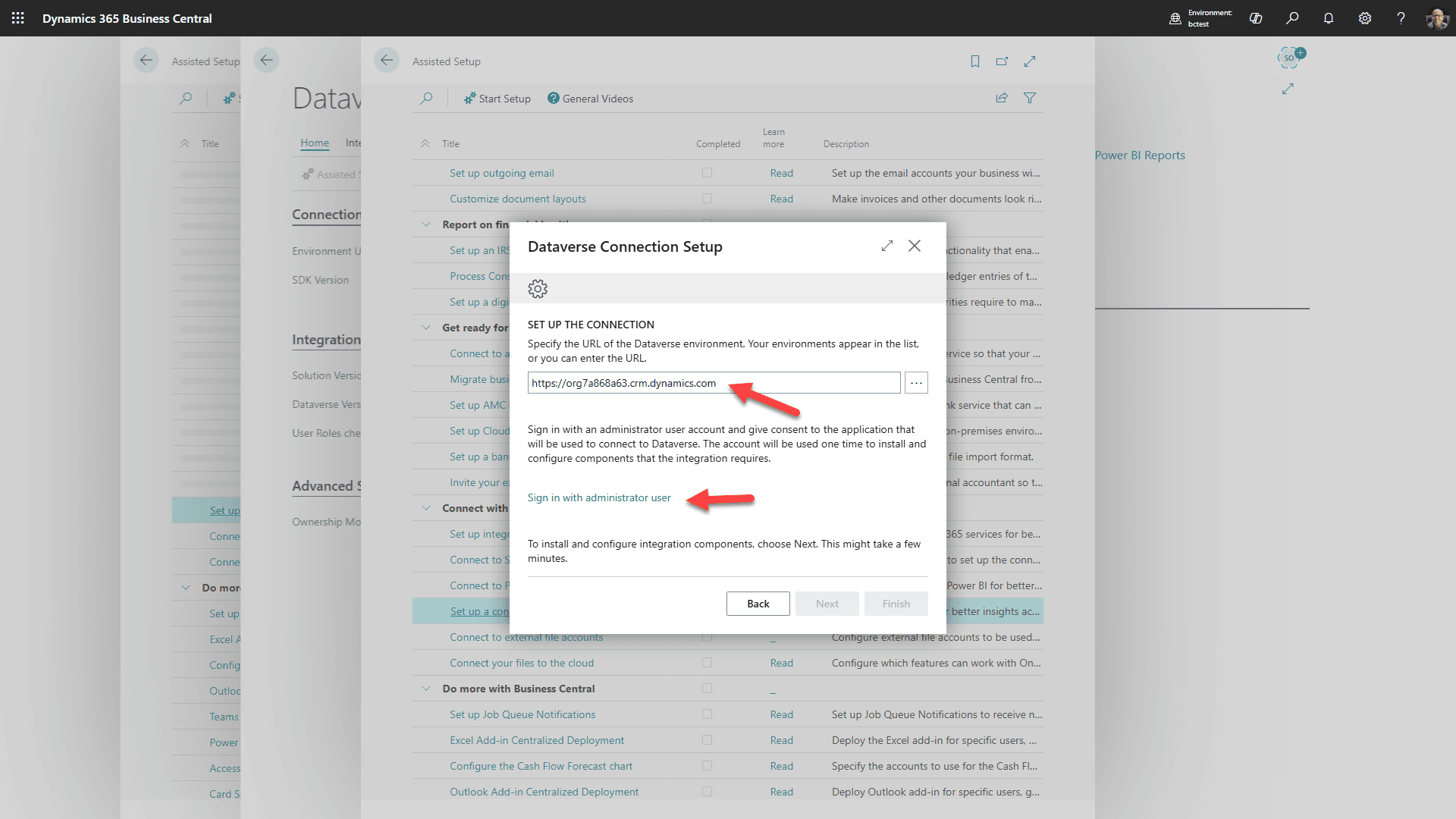
環境が正しいことを確認し、Dataverse環境にサインインするリンクをクリックします。サインイン後、「次へ」をクリック
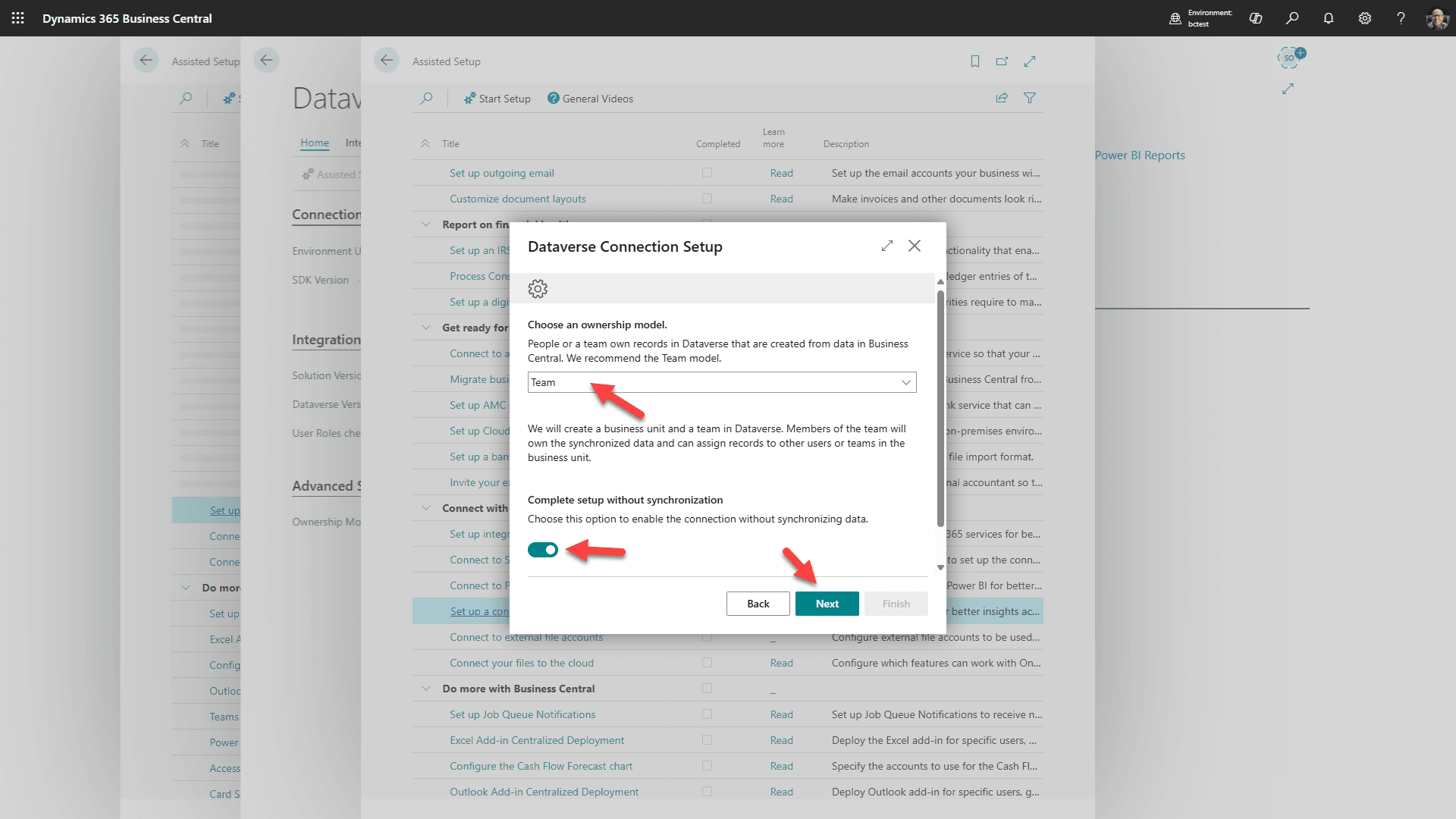
推奨されるチーム所有権を選択し、同期なしで完了するように切り替え(後で行います)、「次へ」をクリック
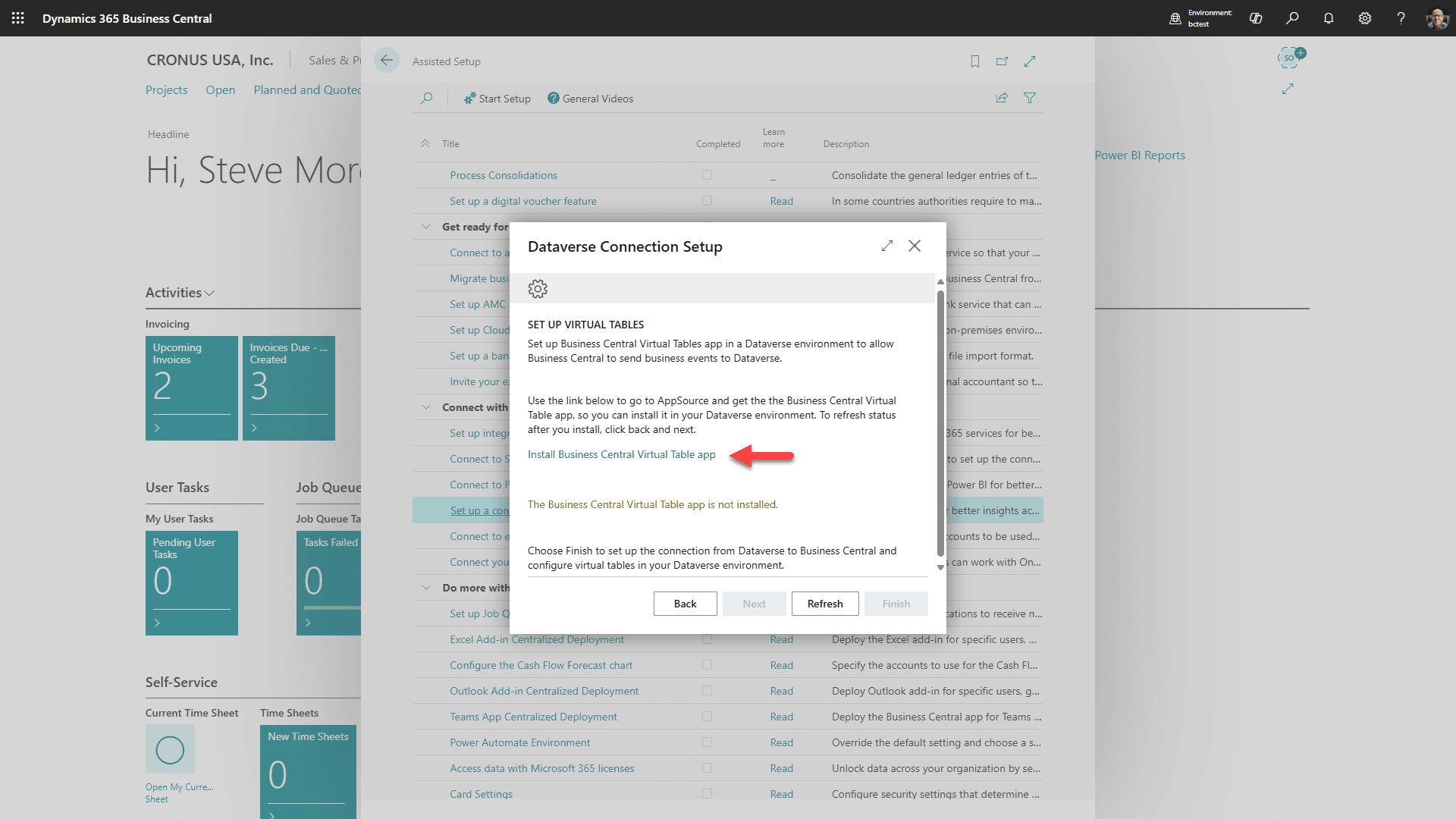
1. Business Central仮想テーブルアプリをインストールするリンクをクリック
2. 「次へ」をクリック(新しいタブがAppSourceに開きます)
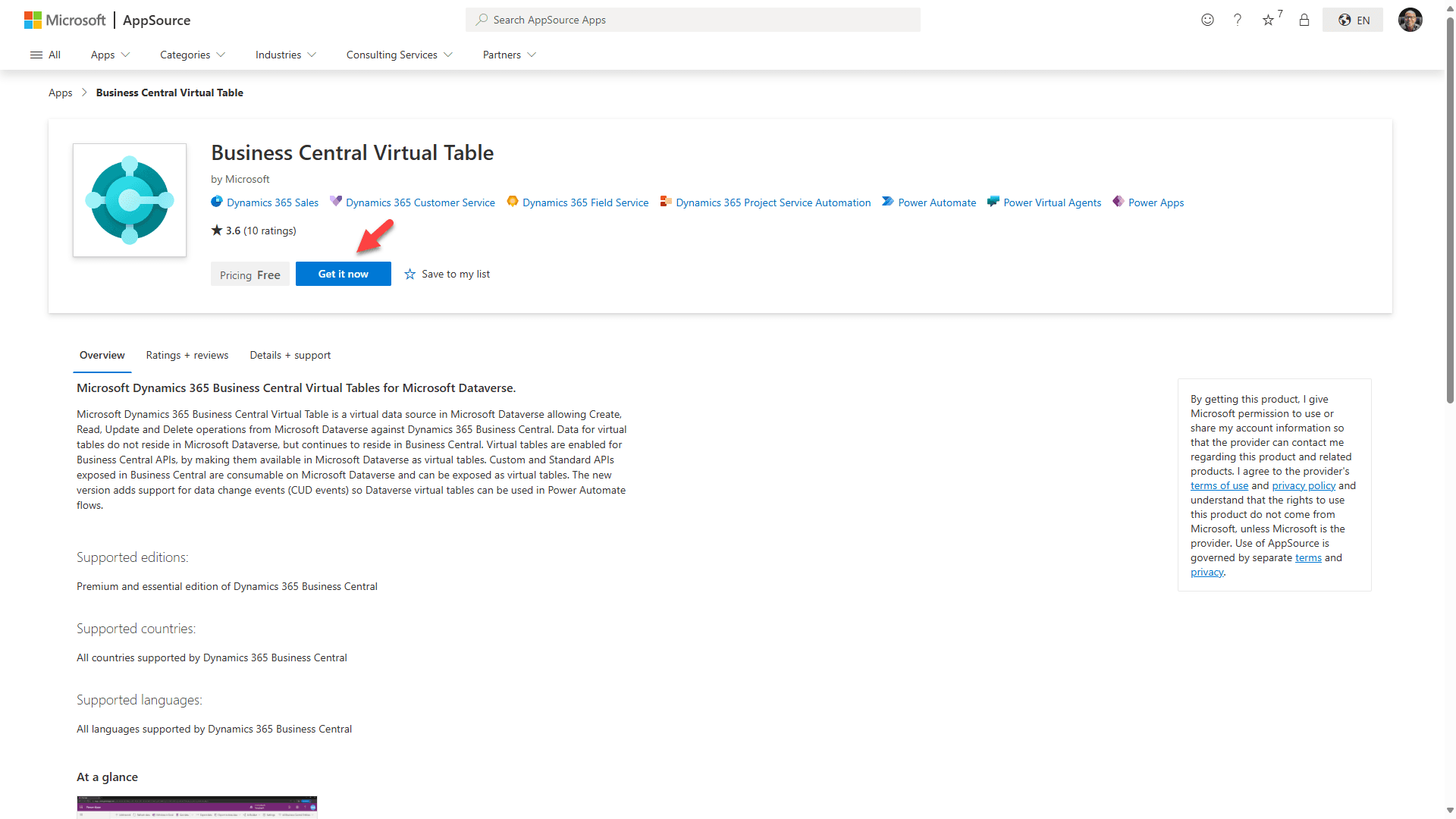
「今すぐ取得」ボタンをクリック(このアドオンは無料です)、次のページが開きます:
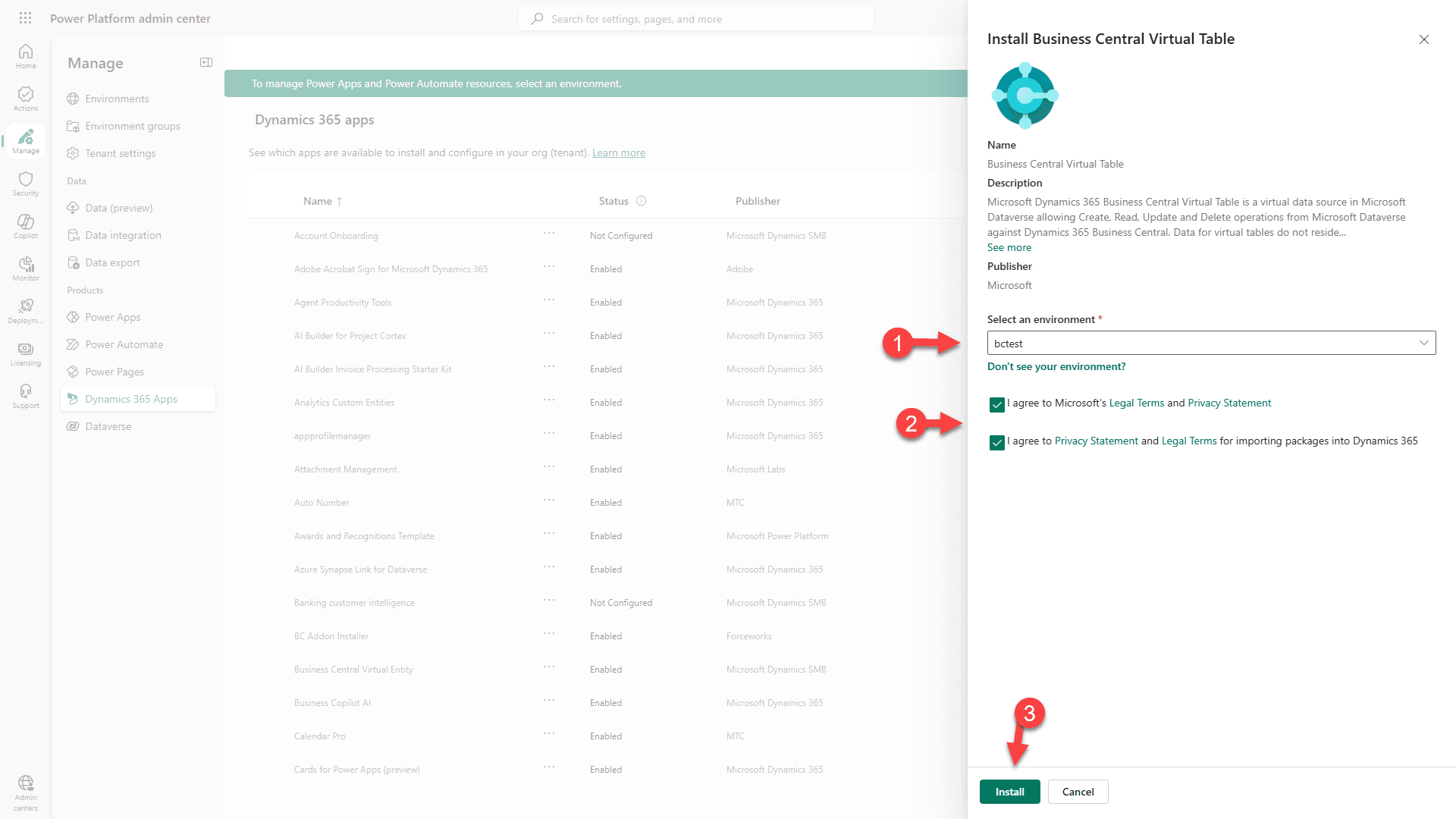
1. RapidStart CRMをインストールしたターゲット環境を選択します。
2. 条件に同意します。
3. 「インストール」をクリックします。
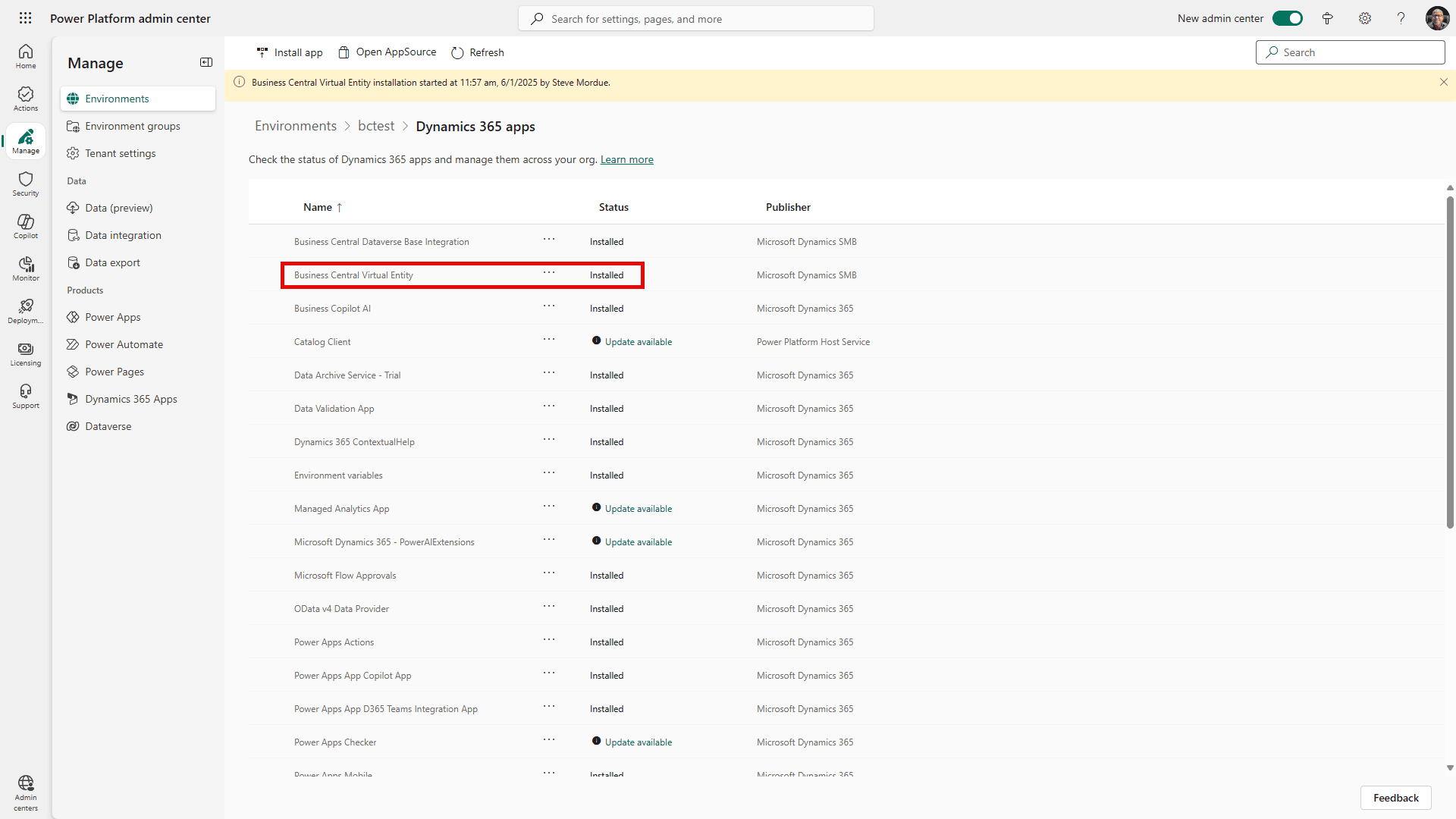
ソリューションが「インストール中」であることがわかります。完了するまで数分かかることがあります。「インストール済み」と表示されるまで、時々「更新」をクリックしてください。その後、Business Centralブラウザタブに戻って続行します。
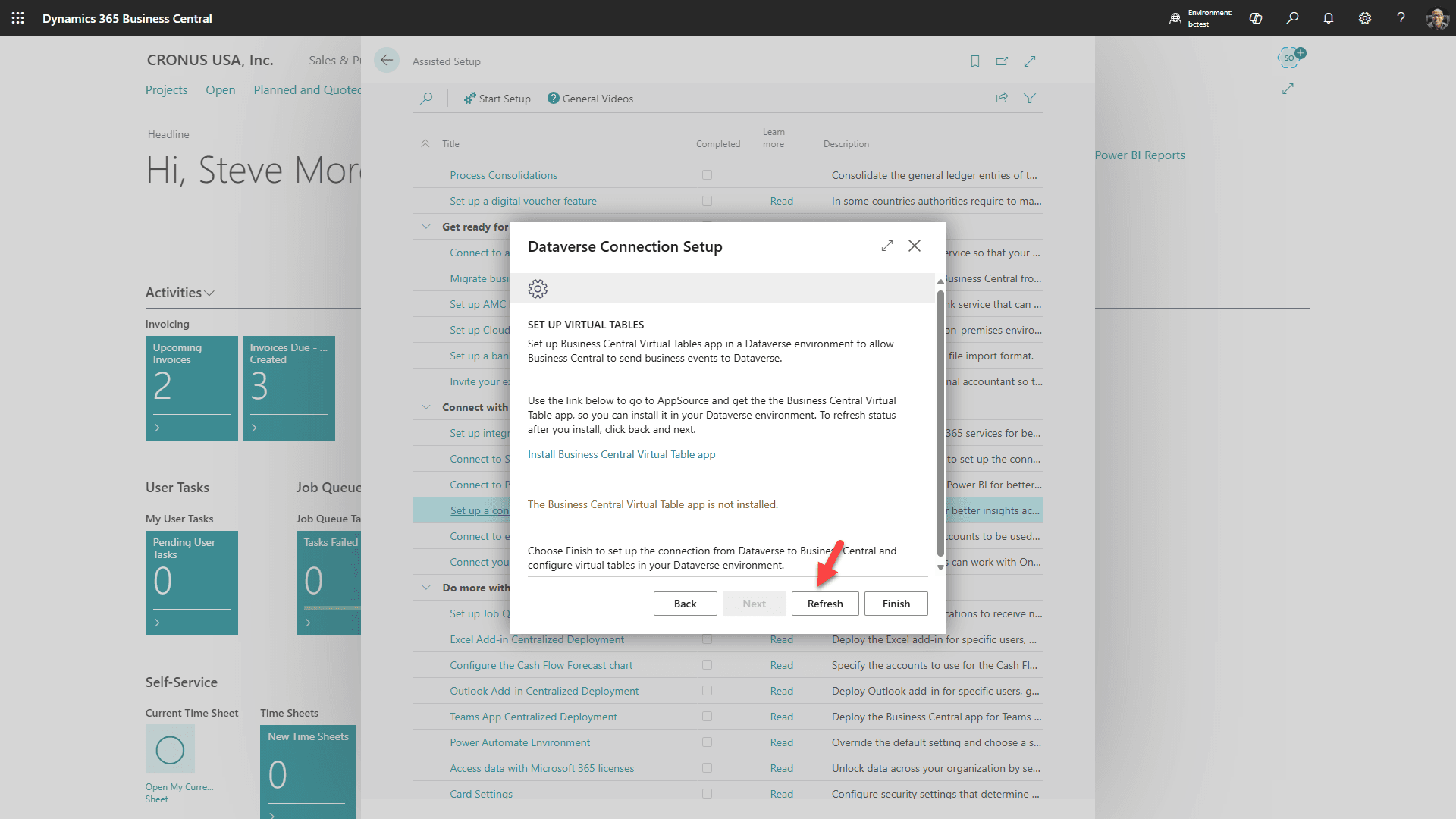
「更新」をクリック
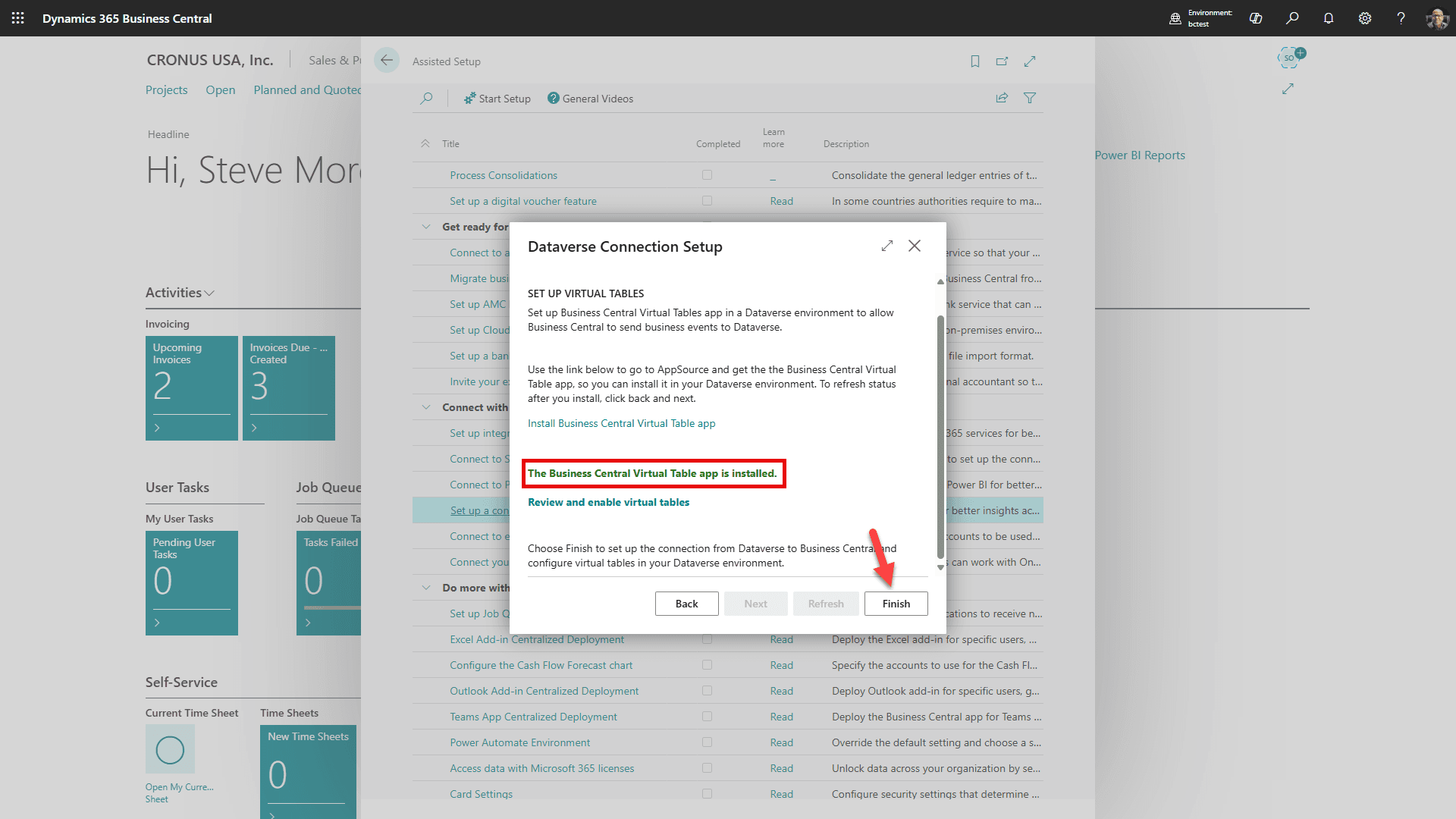
仮想テーブルアプリが正常にインストールされたことがわかります。「完了」をクリック
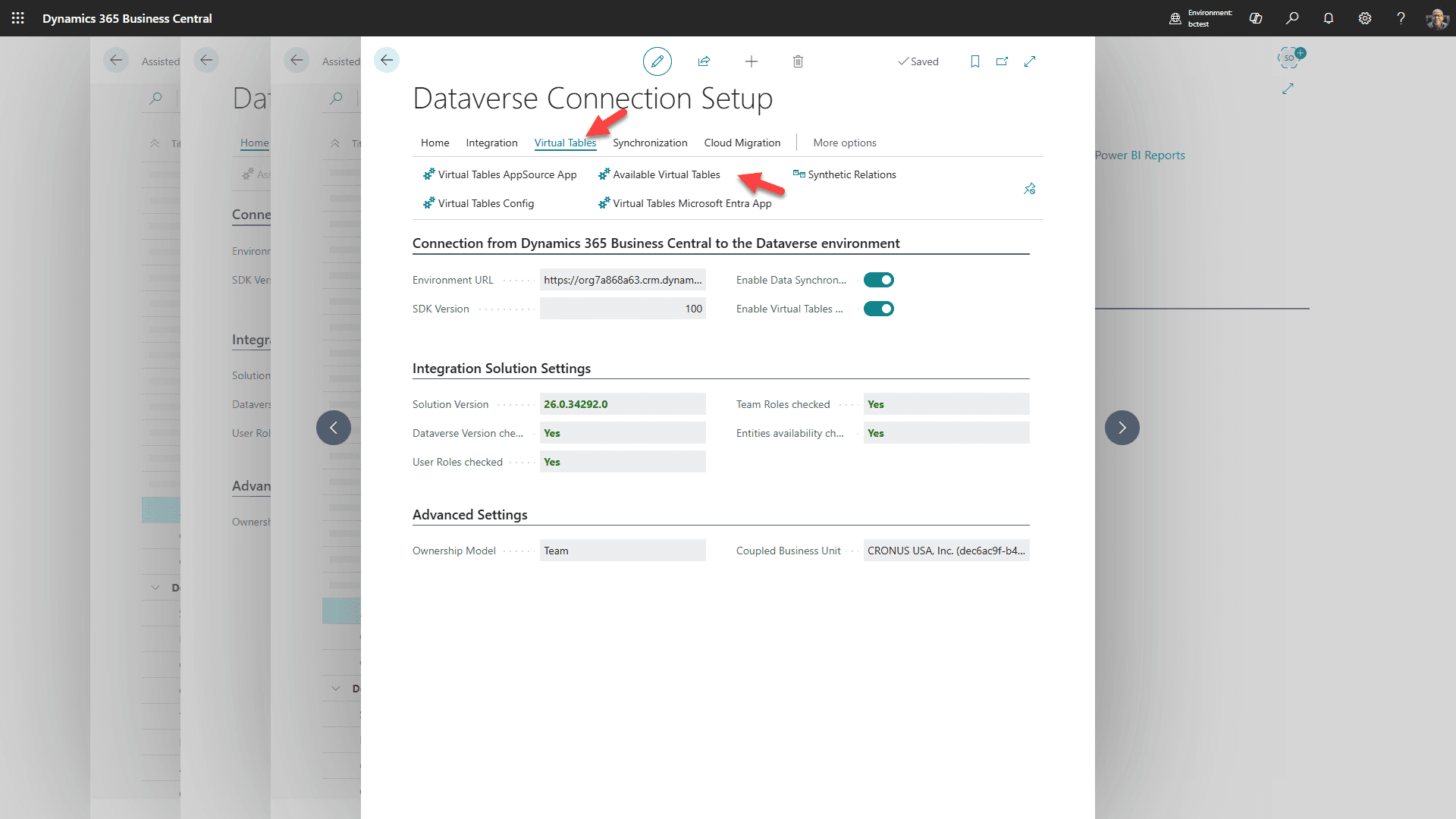
数分後、このページが表示されます。仮想テーブルタブを選択し、「利用可能な仮想テーブル」を選択します。
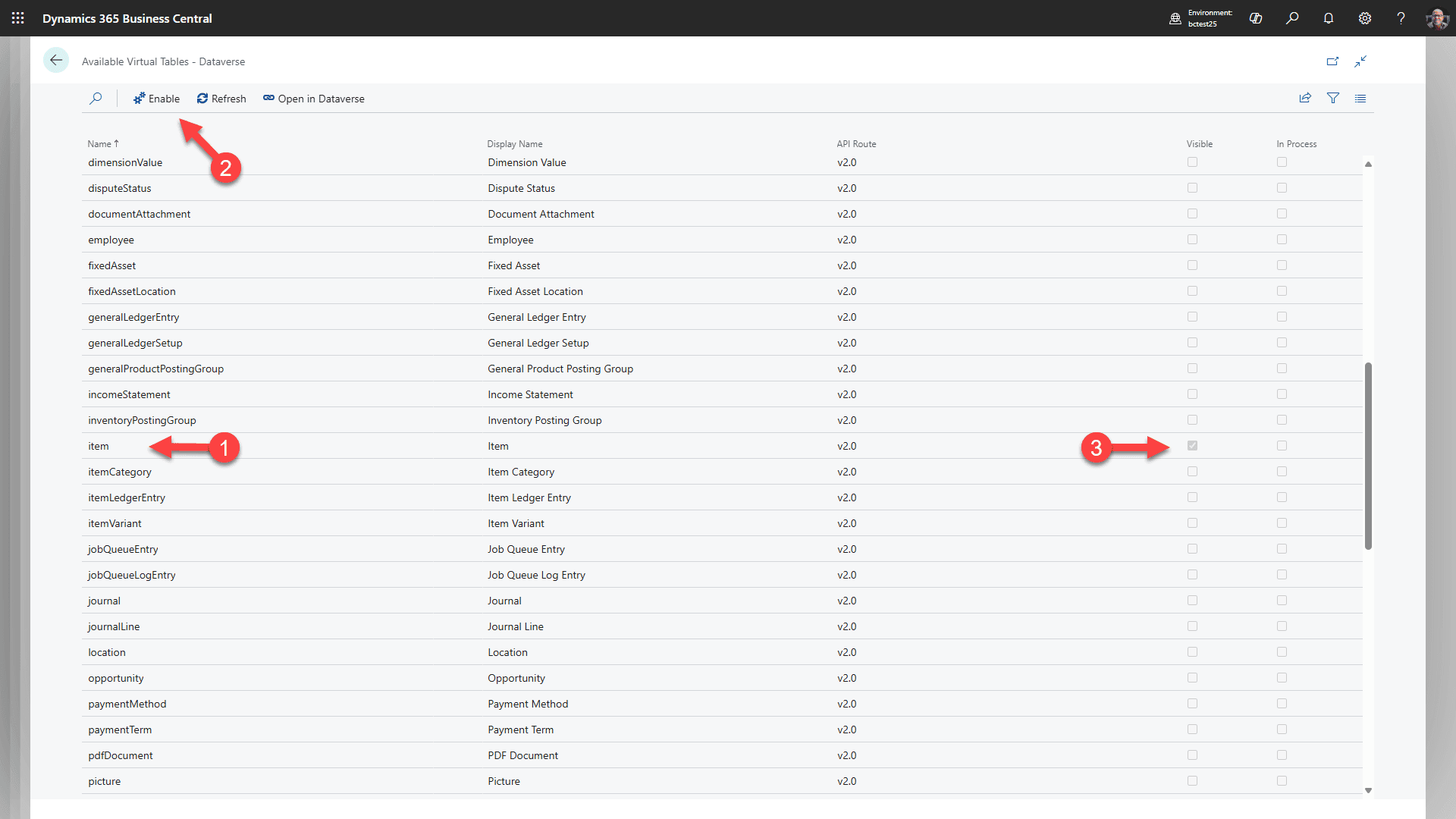
1. 「アイテム」行を選択して開始
2. 「有効にする」をクリック(これにより、Dataverseにアイテム用の仮想テーブルが作成されます)
3. 「表示」ボックスがチェックされるまで待ちます。数回更新する必要があるかもしれません。
これらの手順を以下の項目に対して繰り返します:salesInvoice、salesInvoiceLine、salesOrder、salesOrderLine、salesQuote、salesQuoteLine、salesShipment、およびsalesShipmentLine。これらを有効にするにはそれぞれ数分かかります。
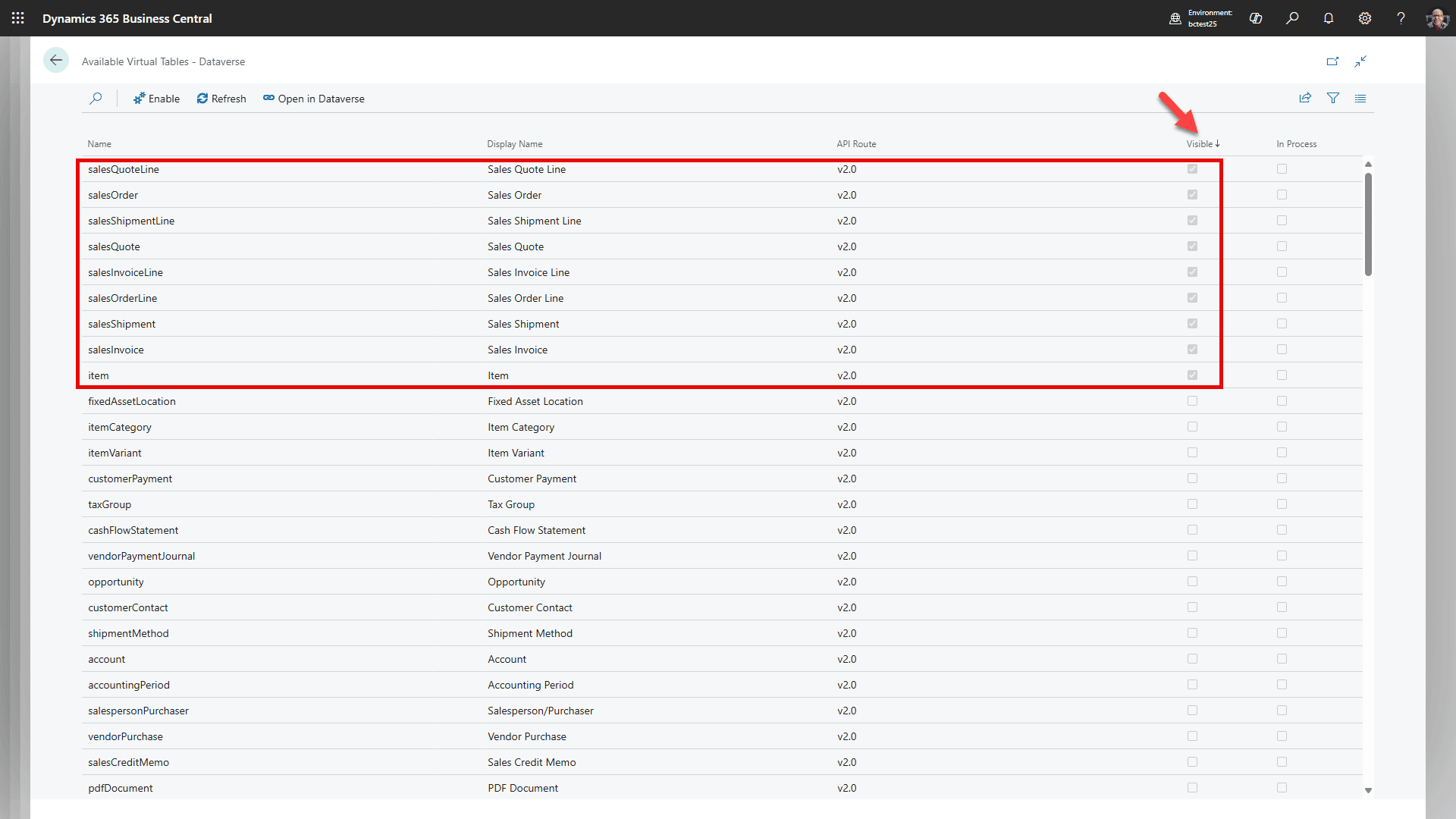
表示/降順で並べ替えを変更し、これらのテーブルがすべて表示されていることを確認します。この時点で追加の仮想テーブルを追加しないでください。この画面をそのままにしておき(後で戻ります)、新しいタブを開きます。
ステップ5:Business Central統合アプリケーションユーザーを確認する
アプリケーションユーザーにシステム管理者を割り当てないでください
セットアップ中に人間のセットアップ管理者にはDataverseシステム管理者の権限が必要です。自動的に作成されたBusiness Central統合アプリケーションユーザーは、MicrosoftのBusiness Central Dataverse Integrationロールを使用するべきであり、システム管理者ではありません。
Business Central-Dataverse同期権限が損傷している場合は、Business CentralでDataverse接続設定を開き、統合ソリューションを再デプロイを使用してください。これにより、Microsoftの統合ソリューションが復元され、Business Central統合セキュリティロールがデプロイされます。
接続テストが成功し、Business Central統合アプリケーションユーザーがMicrosoftのBusiness Central Dataverse Integrationロールを持っていることを確認した後にのみ続行してください。
ステップ6:レコードマッピングとカップリングを設定する
RapidStartフローとMicrosoftの同期は別物です
RapidStartクラウドフローはDataverseからBusiness Centralの顧客および連絡先を作成または更新し、RapidStartの見積もりアクションをサポートします。MicrosoftのネイティブBusiness Central統合テーブルマッピングは、同期、カップリング、リファレンスデータ、スケジュールされた同期を処理します。両方とも同じDataverse環境とBusiness Central会社を使用する必要があります。
顧客作成のオーナーを一人選ぶ
同時にRapidStartアカウント作成とネイティブな非カップル化レコード作成を実行しないでください:それらは重複した顧客を作成するか、顧客番号の割り当てを急ぎます。ネイティブCUSTOMER同期が作成を所有している場合、Sync New Account to BCはオフにしてください。見積もりや他のフローは、CUSTOMERの作成を重複しない場合有効なままにしておくことができます。
顧客同期前に参照マッピングを構成する
顧客をテストする前に参照マッピングを実行して検証してください。顧客同期は、通貨、支払い条件、出荷方法、または配送業者の値が存在しないか、Dataverse側で一致するオプションIDがない場合に失敗することがよくあります。
顧客前に構成する参照マッピング
- 通貨: Business Central通貨 → Dataverse取引通貨。方向はBusiness CentralからDataverseへでなければなりません。これらの有効なフィールドマッピングを確認してください:コード → 通貨コード、シンボル → 通貨シンボル、説明 → 通貨名。
- 顧客マッピングに通貨コード → 通貨が含まれていることを確認します。顧客の前に通貨を同期します。Dataverseの基本通貨とBusiness Centralのローカル通貨は一致している必要があり、必要な為替レートが存在する必要があります。
- 支払い条件: 顧客テスト前にアカウント支払い条件に同期します。
- 出荷方法: 顧客テスト前にアカウント貨物条件に同期します。
- 配送業者: 顧客テスト前にアカウント配送方法に同期します。
顧客作成ポリシー
アカウント/会社がどちら側でも作成される可能性がある場合、顧客を双方向に設定します。その後、顧客展開の決定として同期。カップリングされたレコードのみポリシーを選択します:
| 設定 | 動作 |
|---|---|
| 同期。カップリングされたレコードのみ = オン | 管理者がすでにカップリングしたレコードのみを同期します。これにより、新しいカップリングされていないレコードの広範な作成を避けることができます。 |
| 同期。カップリングされたレコードのみ = オフ | 初期およびスケジュールされた同期は、他の側にカップリングされていない顧客/アカウントを作成する可能性があります。この作成動作が意図されている場合にのみ使用します。 |
同期。カップリングされたレコードのみがオンのときはカップリングが必要
同期。カップリングされたレコードのみがオンのとき、Microsoftの同期はすでにカップリングされたレコードのみを更新します。RapidStartフローはBusiness Centralの顧客を作成し、その顧客番号をDataverseアカウントに保存できますが、それはMicrosoftのネイティブなカップリングを確立するものではありません。フローを使用した後、継続的なネイティブ同期が必要な場合は、Business Centralで顧客とアカウントを手動でカップリングしてください。Business Centralの顧客番号だけではカップリングの証明にはなりません。
自動顧客作成とカップリング
- 顧客がネイティブの自動作成を選択した場合、CUSTOMERをBidirectionalに設定し、Sync. Only Coupled Recordsをオフに設定します。Sync New Account to BCはオフにしておきます。
- Disable Event-driven Synch. Job Reschedulingのチェックを外したままにします。
- 選択されたCompany System IDを含むCUSTOMER統合テーブルフィルターが存在することを確認します。意図的にレガシーまたは未割り当てDataverse行をサポートしている場合にのみ、00000000-0000-0000-0000-000000000000を含めます。
- CUSTOMER統合同期ジョブが存在し、その間隔が顧客のニーズを満たしていることを確認します。On Hold with Inactivity Timeoutは実行間の想定される状態です。30分の間隔はリアルタイムではありません。
- 大規模な同期を行う前に、既に両側に存在するレコードを手動でカップリングするか、マッチベースのカップリング基準と結果を注意深くレビューします。自動作成は既存のペアを安全に識別するわけではありません。
カップリングは統合のGUIDを使用し、Business Centralの顧客番号ではありません。この番号は表示と検索に便利です。Dataverseに表示するには、CUSTOMERのフィールドマッピングをBusiness Central No.からDataverse Account No.に確認してください。
オプション値の検証
支払い条件、出荷方法、配送業者に使用されるBusiness Centralの列挙値IDは、対応するDataverseオプションIDと一致している必要があります。表示テキストやコードラベルだけでは不十分です。Business CentralにDataverseに存在しないカスタム列挙値が含まれている場合、IDの不一致を修正するための完全な同期は行われません。
- 支払い条件、出荷方法、配送業者の変更されたレコードを同期を実行します。
- 顧客をテストする前に、Dataverseオプションマッピングと同期エラーログを確認します。
- IDが一致していない場合、顧客フィールドマッピングの安全なデフォルトを使用します:支払い条件コード → 支払い条件 = FromIntegrationTable;出荷方法コード → 住所1:貨物条件 = FromIntegrationTable;配送業者コード → 住所1:配送方法 = FromIntegrationTable。
- これらの3つのフィールドを双方向に変更するのは、開発者が両側に一致するオプションIDを追加した後のみです。
- セットアップ中にオプションIDを発明したり、番号を変更したりしないでください。カスタムDataverse値とBusiness Central列挙拡張は、正確に同じIDを使用する必要があります。
これらのCUSTOMERフィールドマッピングでは、FromIntegrationTableはDataverse → Business Centralのみを意味します。これはアカウント/顧客の作成を双方向に保ちながら、Business Centralの非一致オプションIDがBusiness Central → Dataverseの作成をブロックするのを防ぎます。
開いていたブラウザのBusiness Centralタブに戻ります。
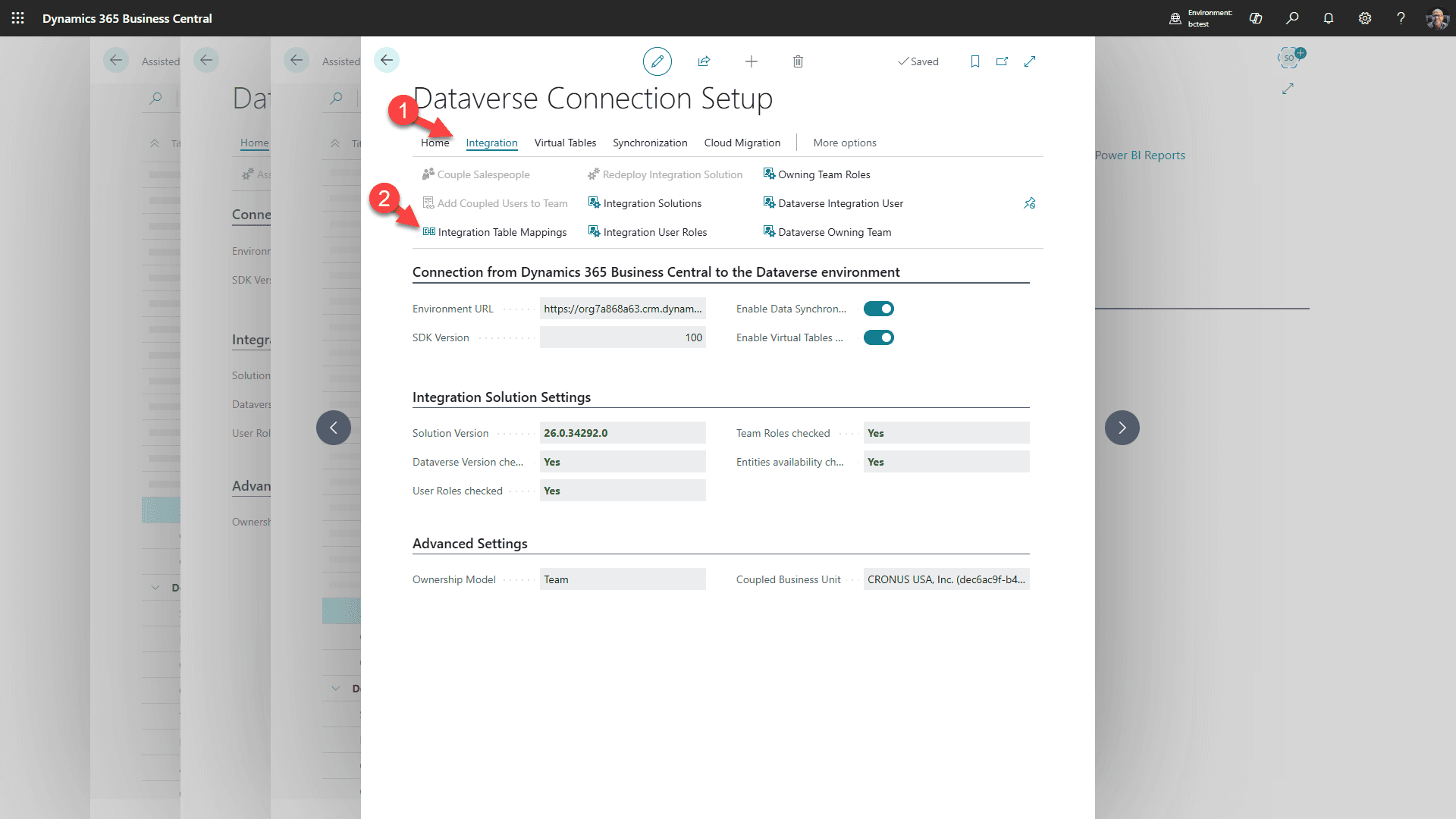
1. 「統合」タブをクリック
2. 次に「統合テーブルマッピング」
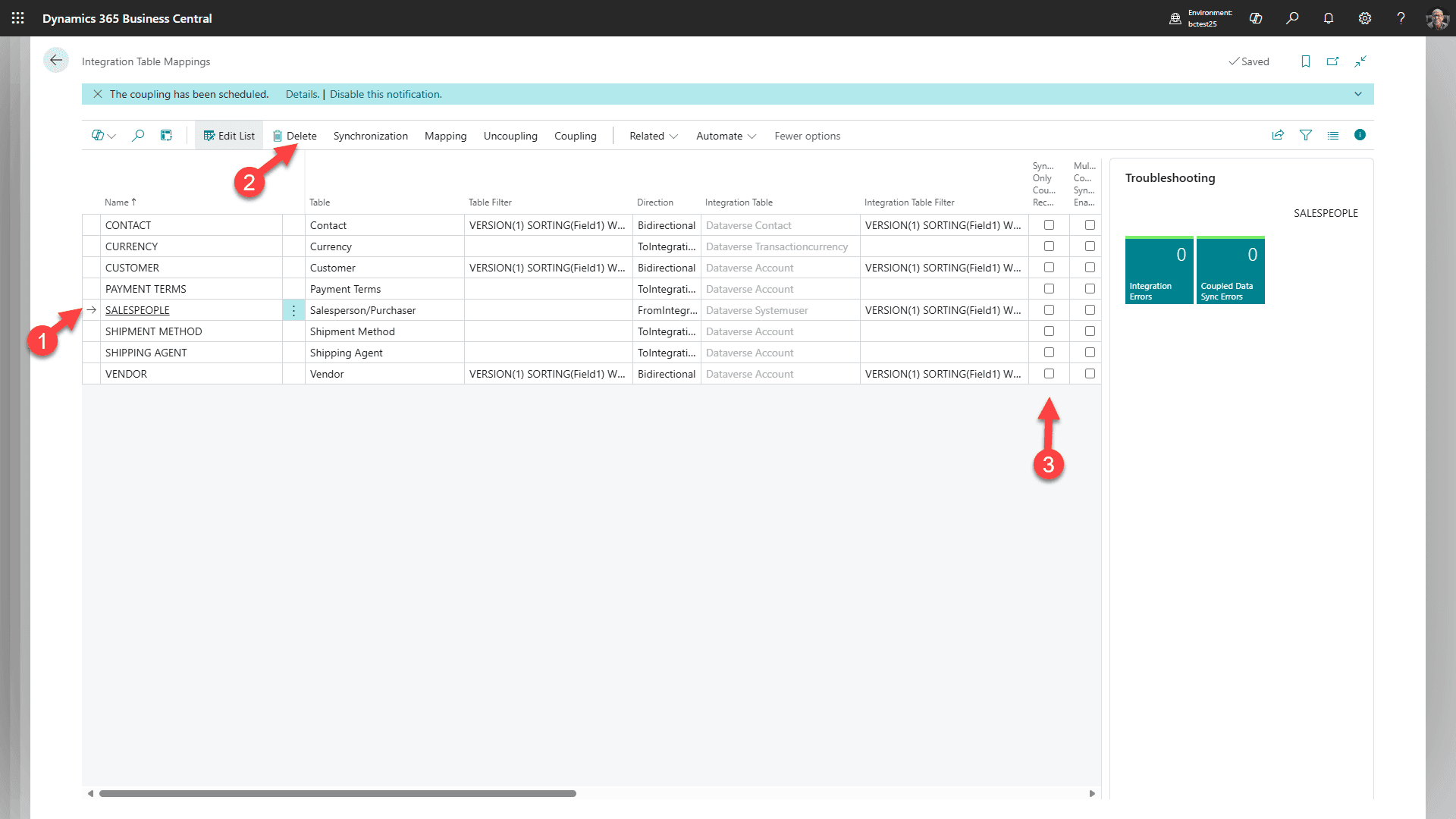
顧客の決定:Microsoftの標準的なDataverseユーザーからBusiness Central営業担当者への同期を顧客が望む場合、営業担当者を保持します。この標準的な同期が意図的に使用されない場合にのみ、このマッピングを削除または無効にします。
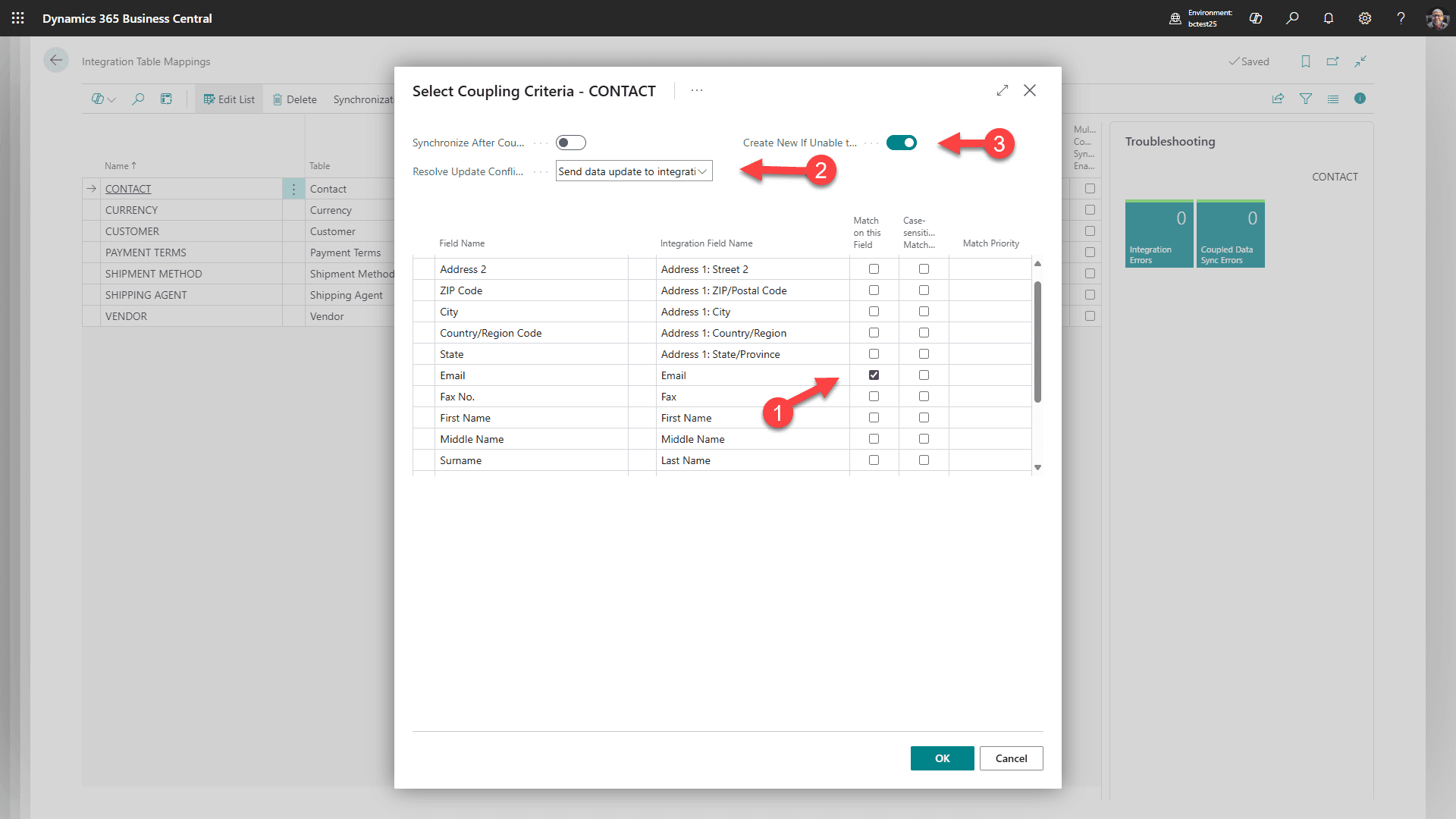
1. 連絡先を選択
2. カップリングを選択
3. 次に「マッチベースのカップリング」をクリック。
4. 上記と一致させて「OK」をクリック
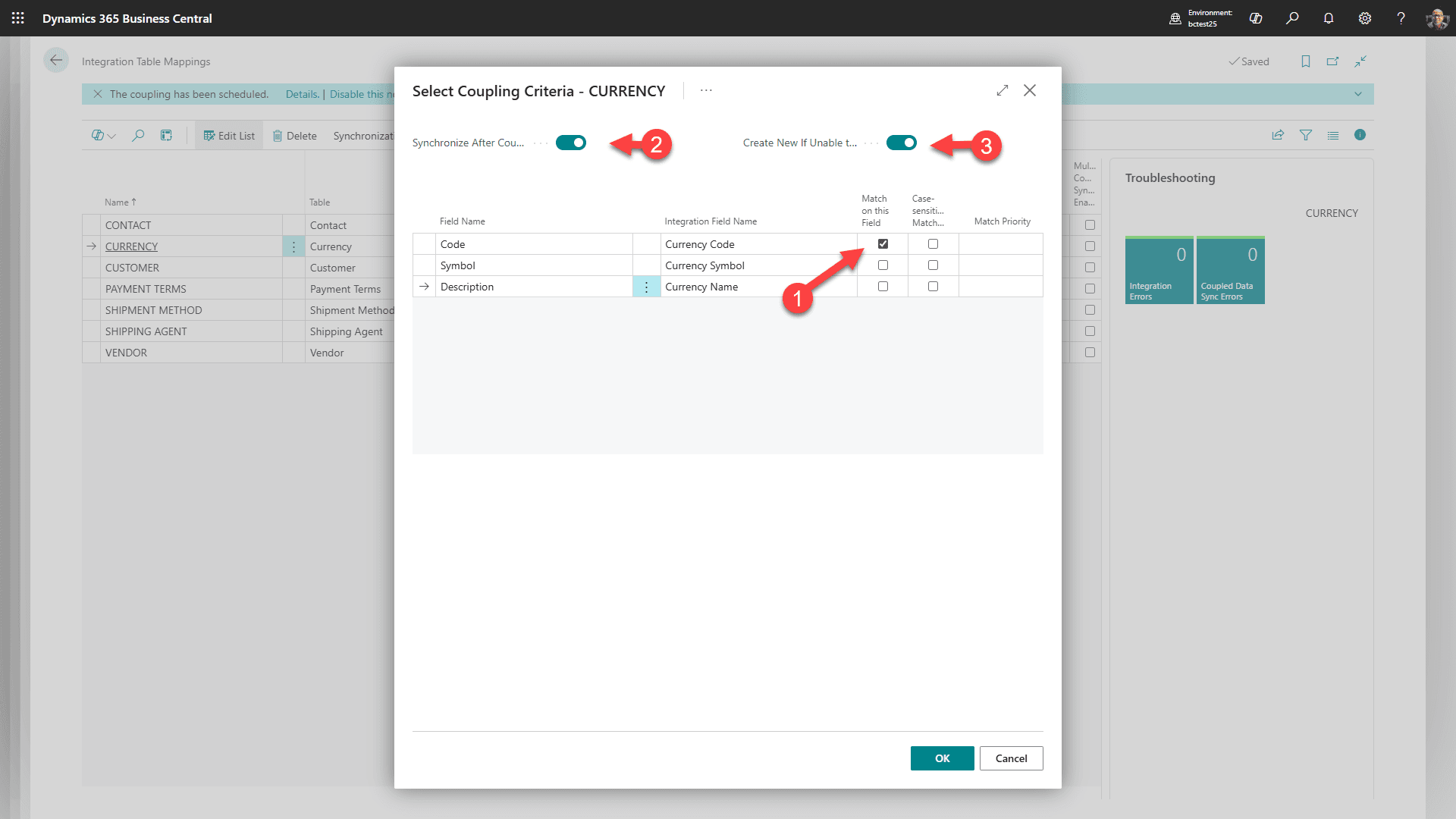
1. 通貨を選択
2. カップリングを選択
3. 次に「マッチベースのカップリング」をクリック。
4. 上記と一致させて「OK」をクリック
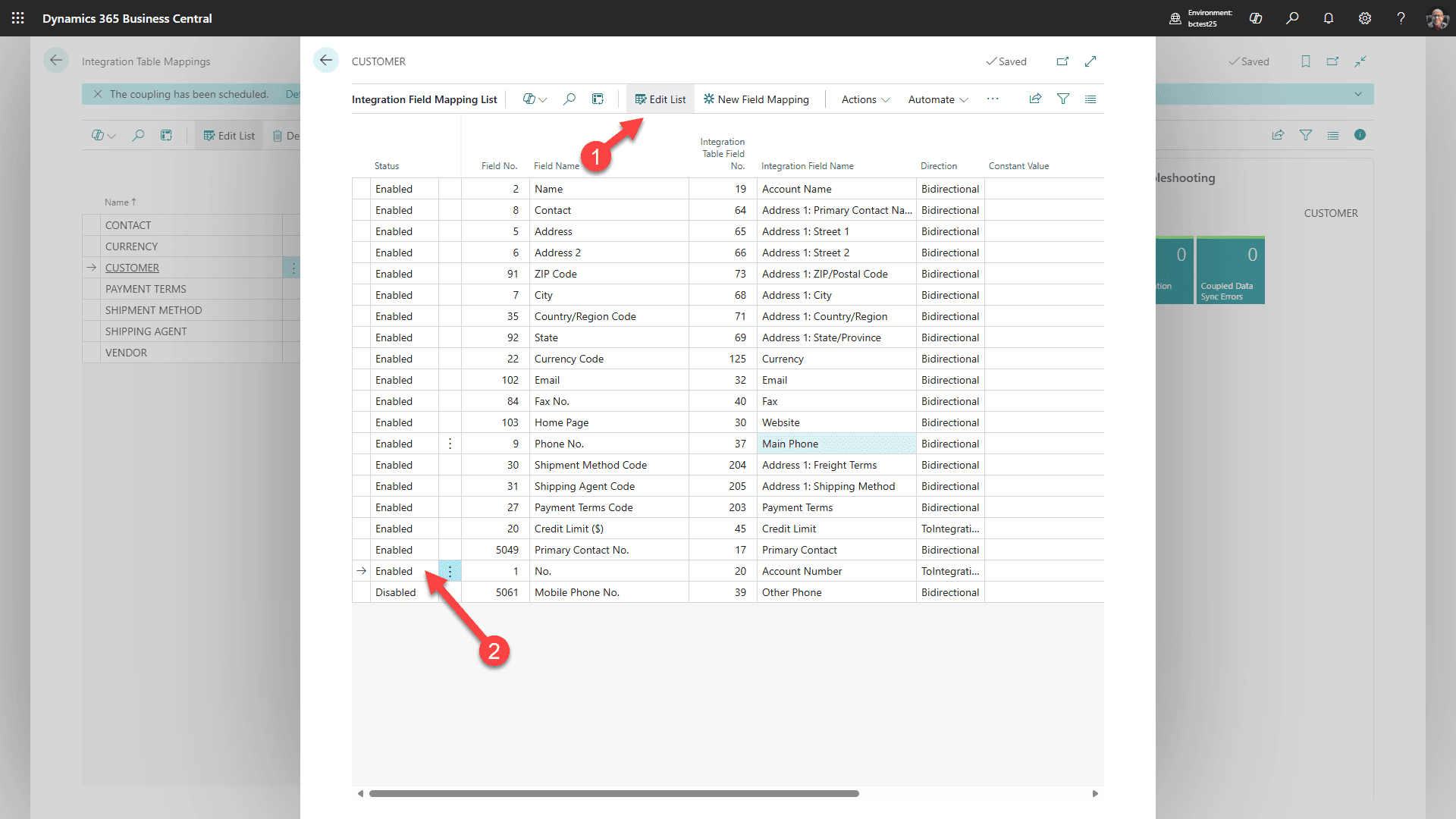
CUSTOMERについては、[Mapping/Fields]を選択し、次にEdit Listを選択します。Business Central No.からDataverse Account No.までのマッピングを有効にして、Dataverseアカウントに顧客番号を表示させます。これは統合-GUIDカップリングの代わりにはなりません。
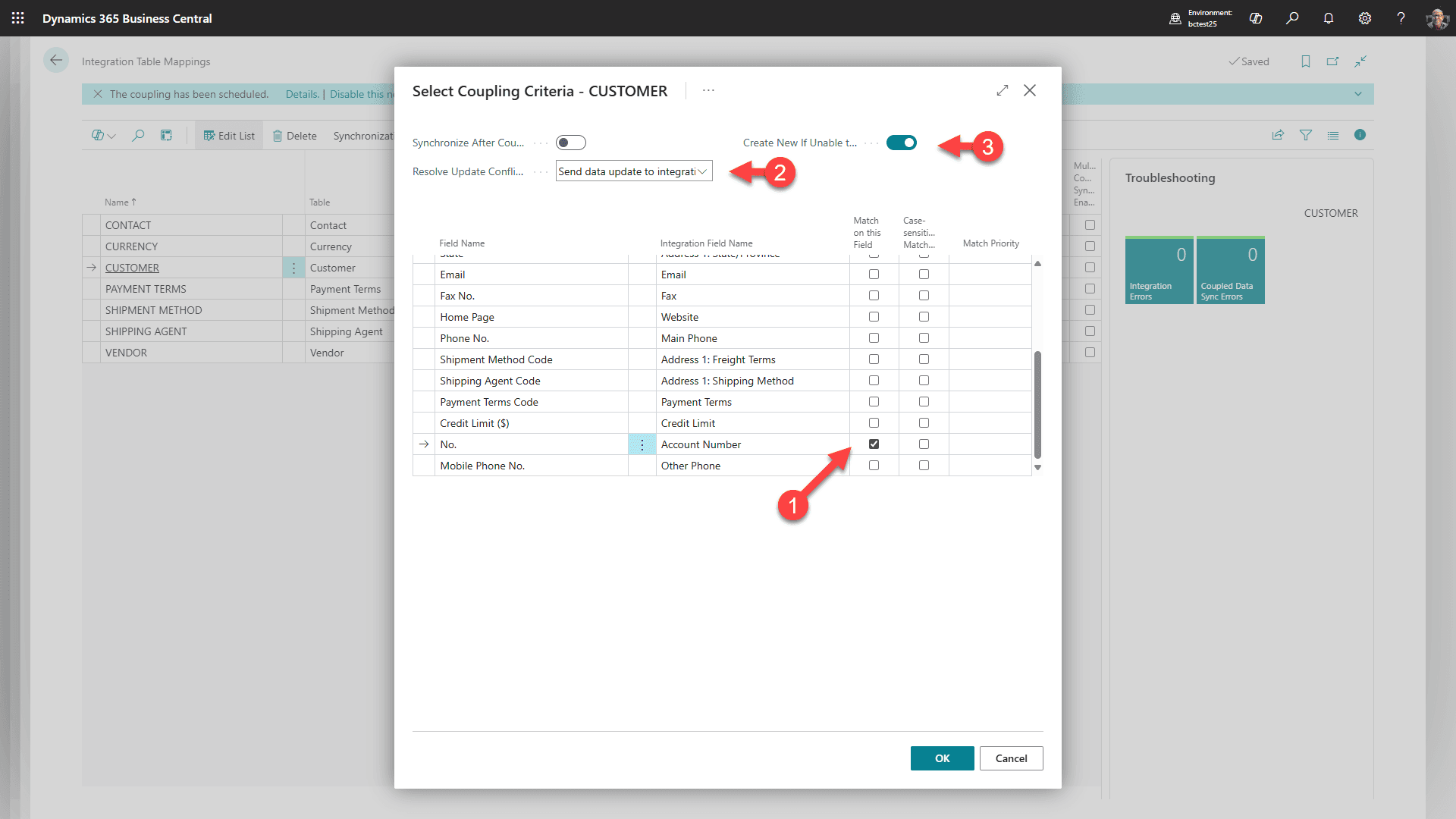
顧客のために、カップリング/マッチベースのカップリングを選択します。スクリーンショットに示された顧客/アカウント識別子フィールドを使用して一致させ、両側で同じ顧客を一意に識別する一致フィールドを確認します。
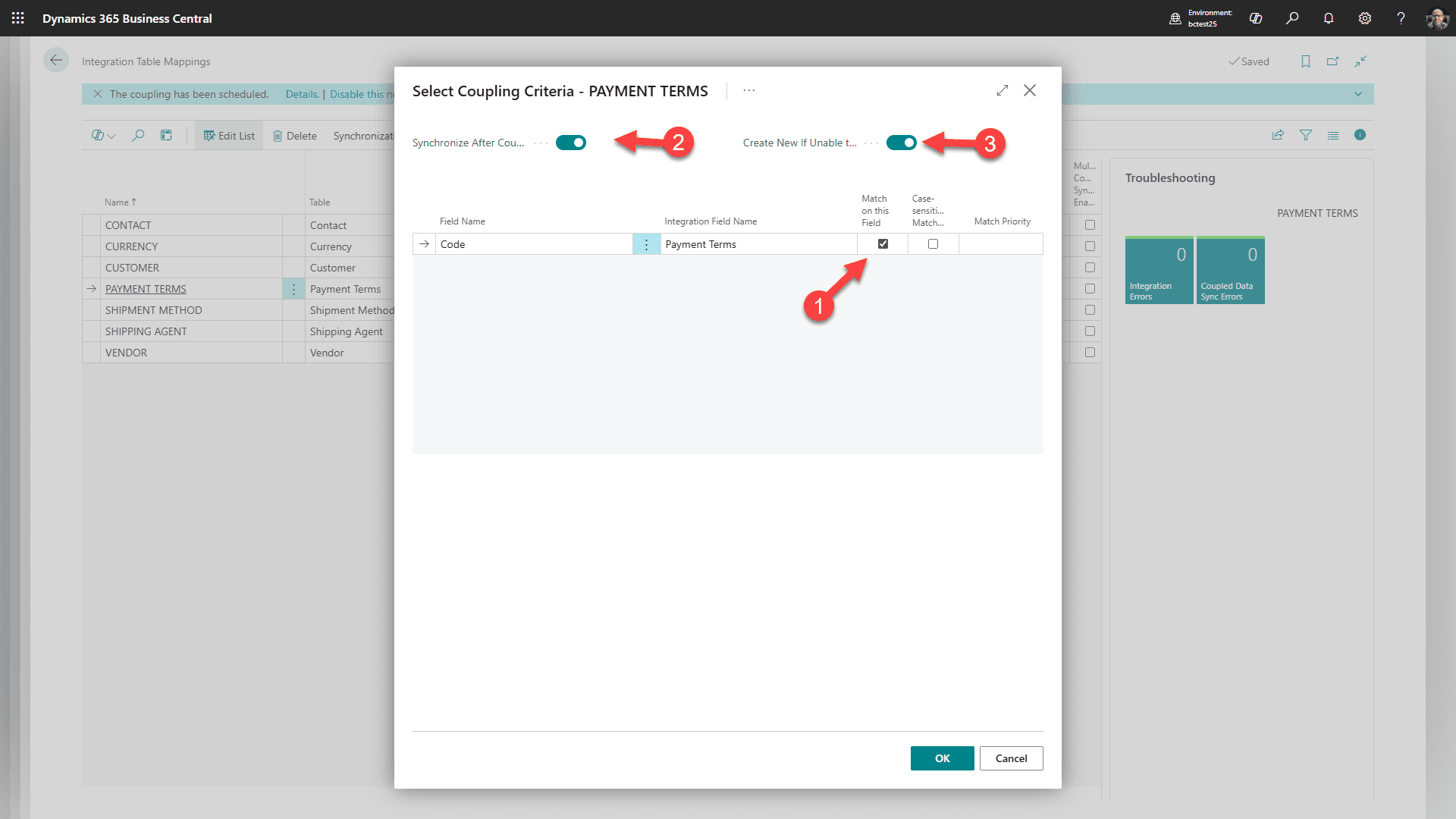
支払い条件のために、カップリング/マッチベースのカップリングを選択します。Business Centralの支払い条件レコードを、設定されたIDによって対応するDataverseの支払い条件オプション値に一致させます。
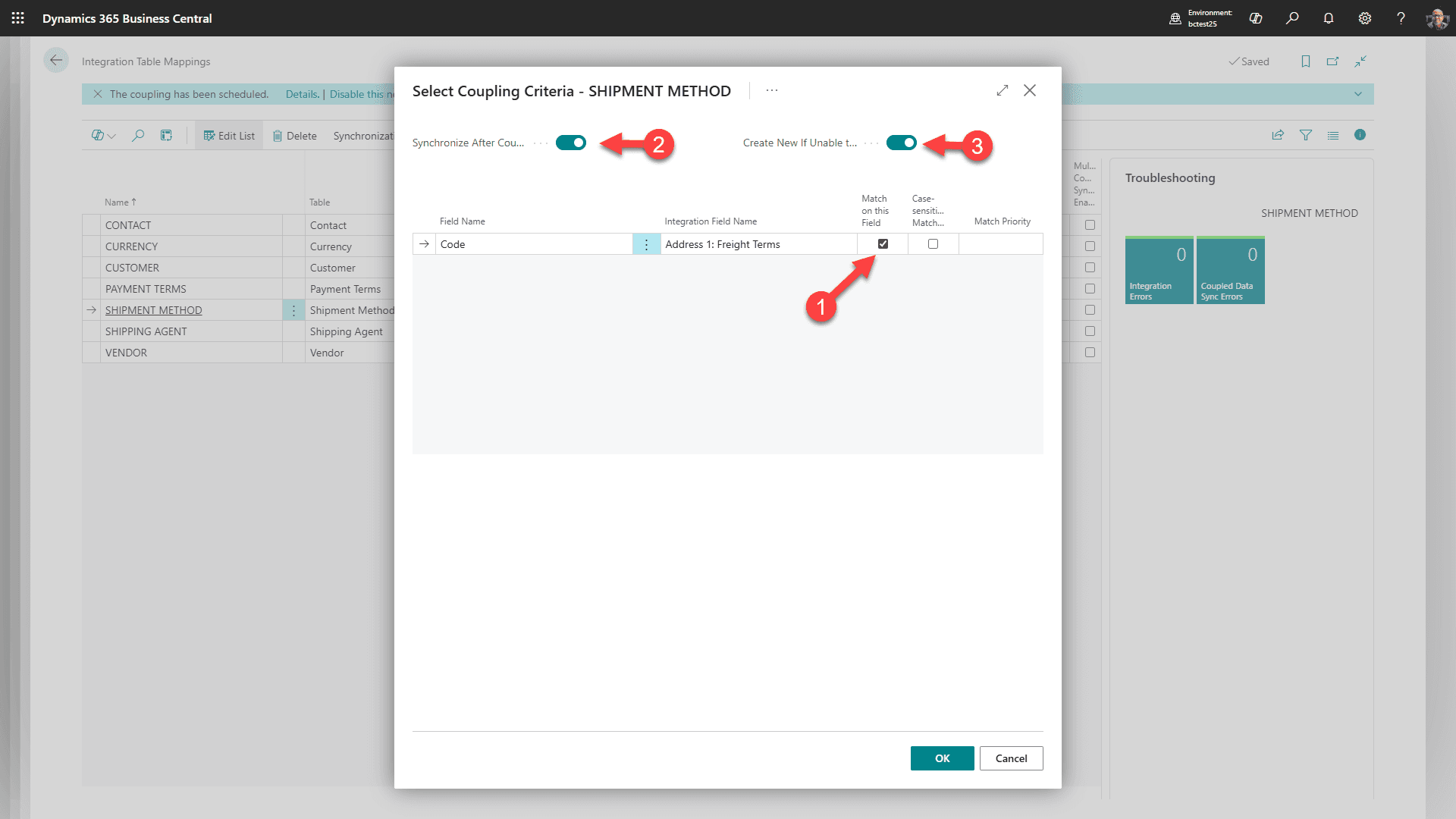
出荷方法のために、カップリング/マッチベースのカップリングを選択します。Business Centralの出荷方法を、設定されたIDによって対応するDataverseの貨物条件オプション値に一致させます。
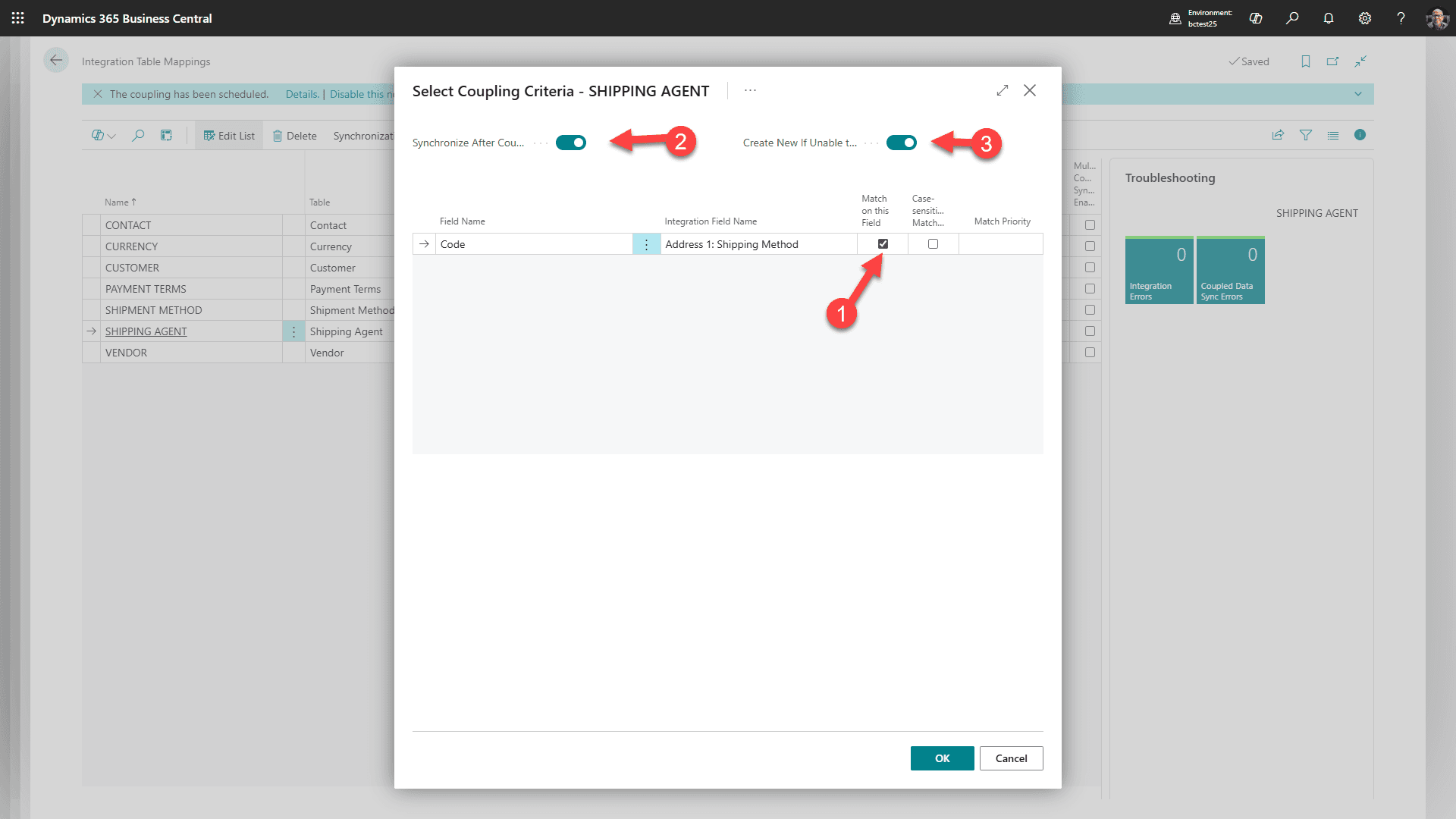
配送業者のために、カップリング/マッチベースのカップリングを選択します。Business Centralの配送業者を、設定されたIDによって対応するDataverseの配送方法オプション値に一致させます。
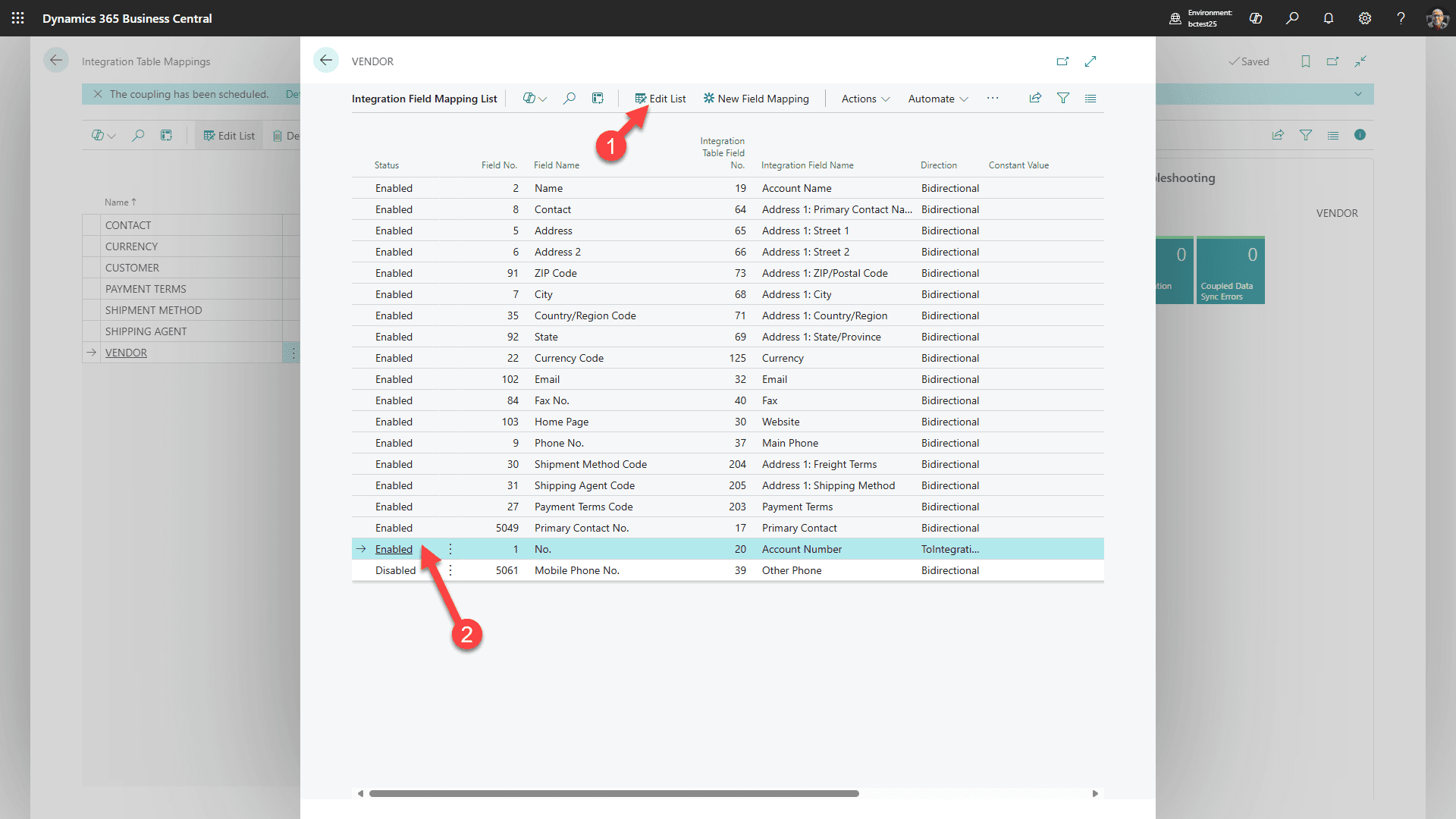
ベンダーのためにマッピング/フィールドを選択
1. 「リストを編集」を選択
2. そして「アカウント番号」を有効にします。
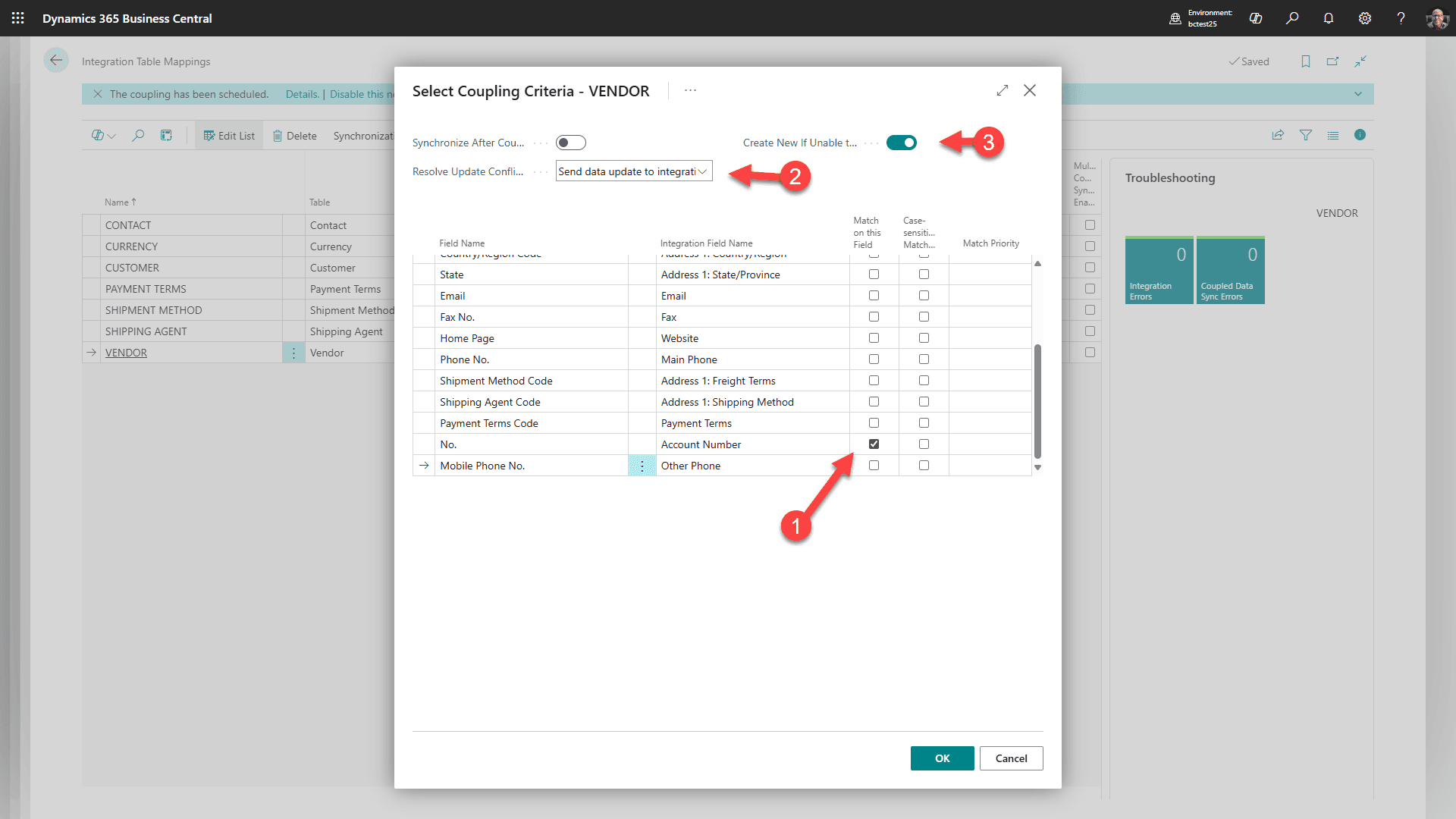
ベンダーのために、カップリング/マッチベースのカップリングを選択します。スクリーンショットに示されたベンダー/アカウント識別子フィールドを使用して一致させ、両側で同じベンダーを一意に識別する一致フィールドを確認します。
ステップ7:環境をリンクする(オプション)
オプションの環境リンク要件
Business Central環境とPower Platform環境が同じ環境タイプ(例:本番から本番、またはサンドボックスからサンドボックス)であり、同じAzure地理にある場合にのみ環境をリンクします。
誰かが誤って環境を削除するのを防ぐために、環境をリンクすることができます。Business Centralに戻ります。
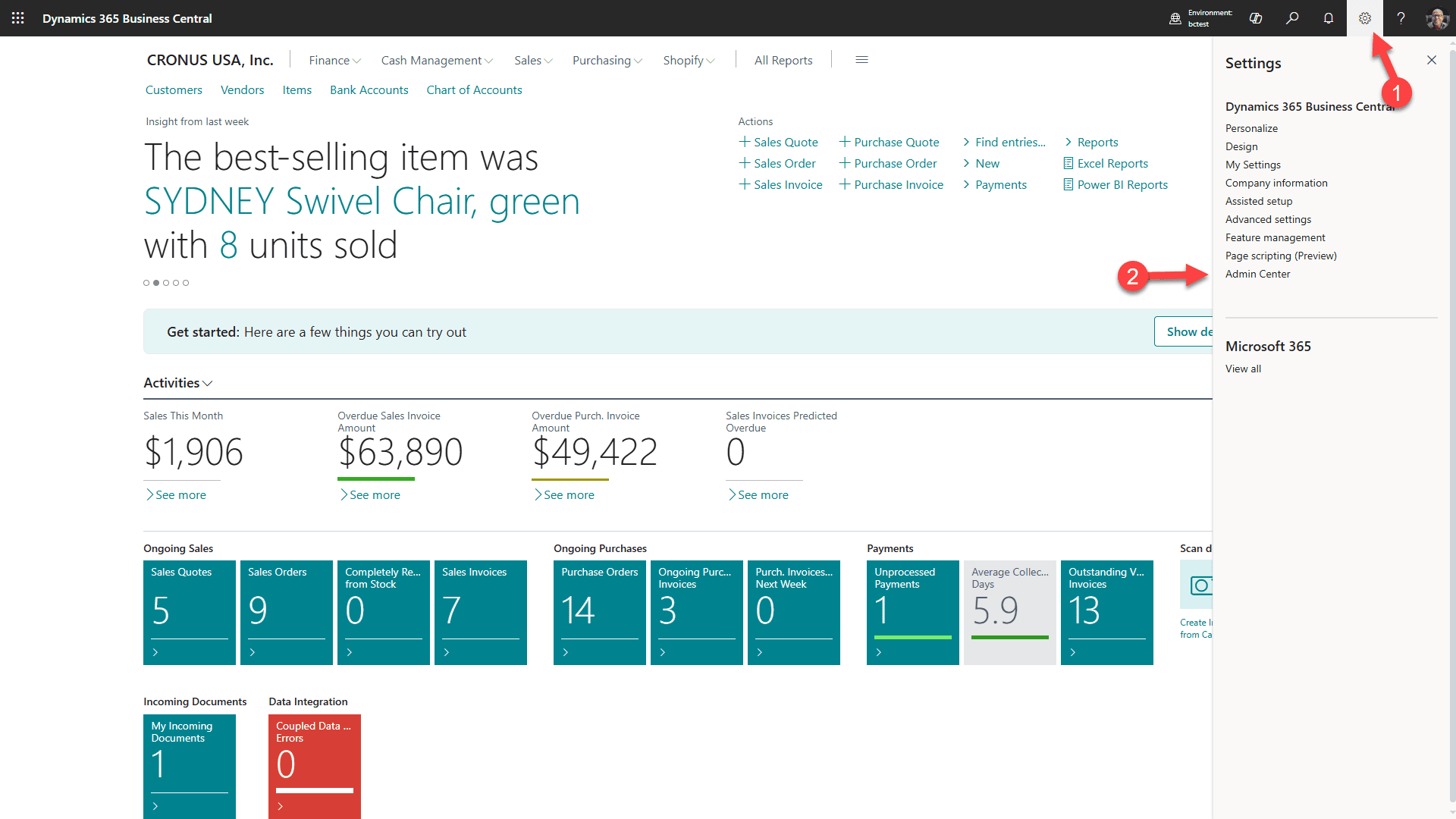
1. ギアアイコンを選択
2. 次に管理センターを選択
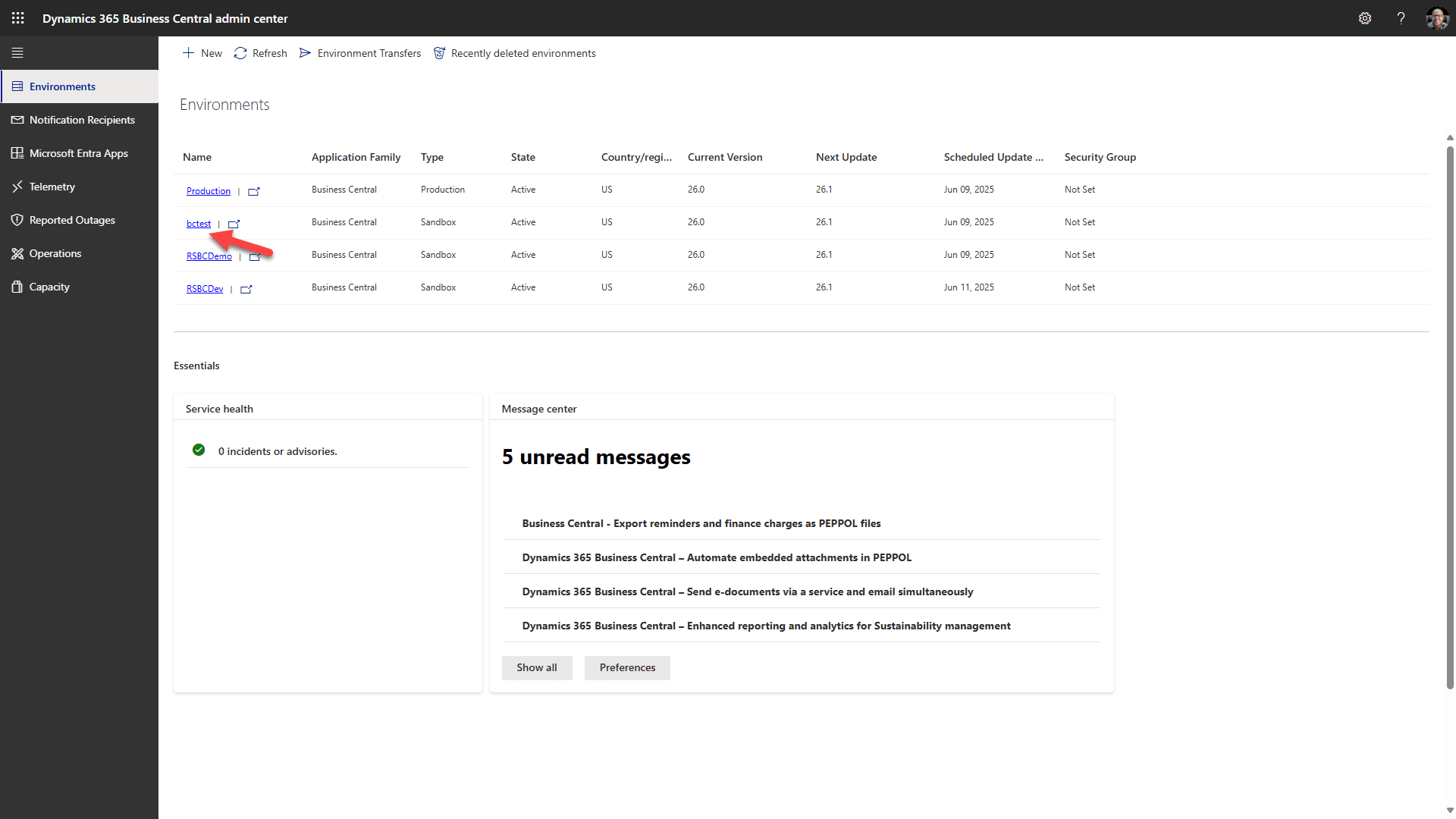
ターゲット環境リンクを選択
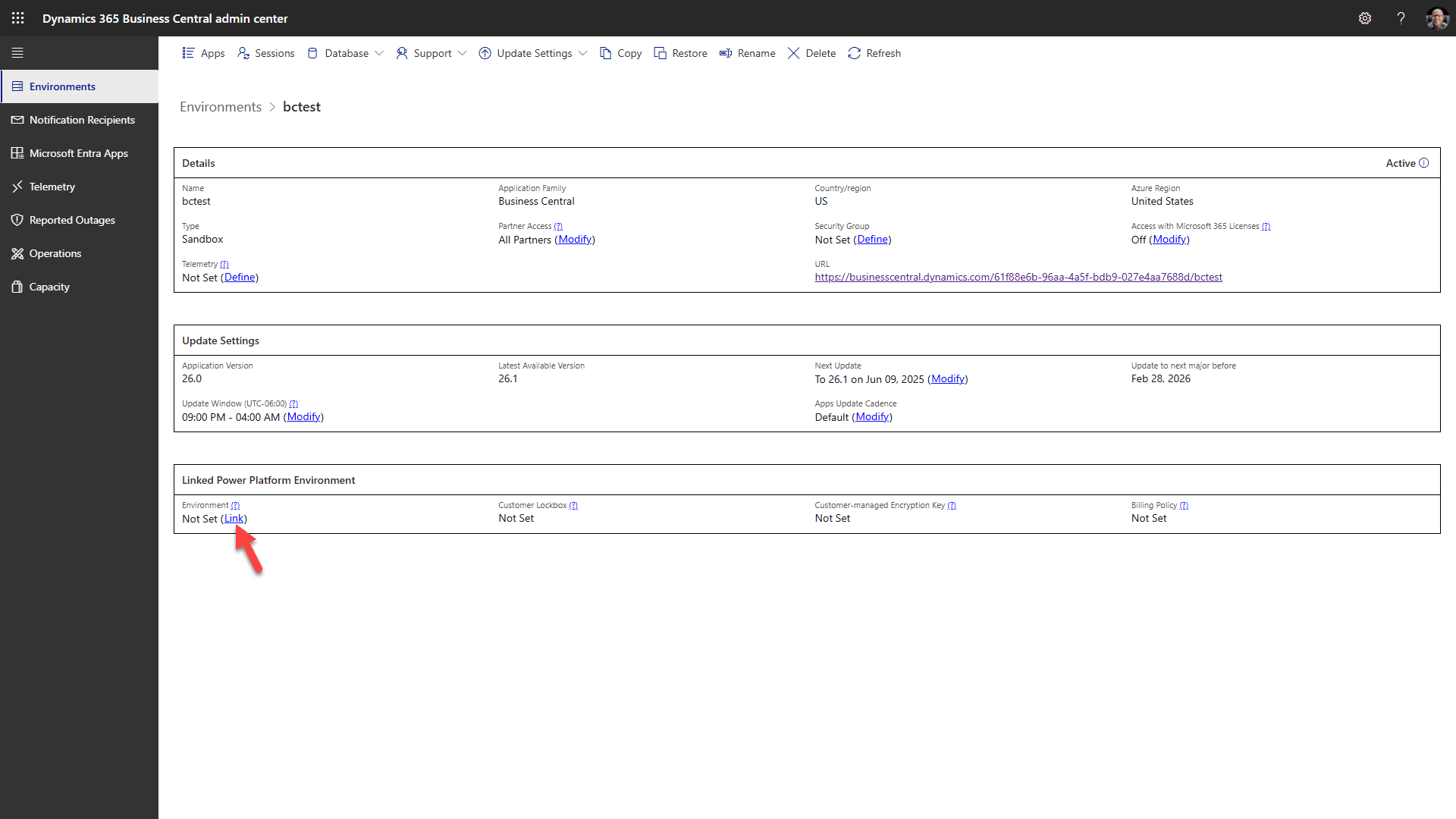
「リンク」をクリックし、Dataverse環境を選択
ステップ8:AppSourceからRapidStart CRM用のBusiness Centralアドオンをインストール
アドオンインストール前に必要な基盤を確認する
RapidStart CRMとMicrosoft Business Centralバーチャルテーブルサポートが最初にインストールされている必要があります。続行する前に必要なBusiness Centralバーチャルテーブルを確認してください。アドオンパッケージは接続参照をインストールします。インストール後にステップ9でバインドしてください。オプションの環境リンクはこのAppSourceインストールには必要ありません。
MicrosoftのAppSourceを開き、ビジネスアカウントでログインしていることを確認するには、このリンクをクリックしてください。
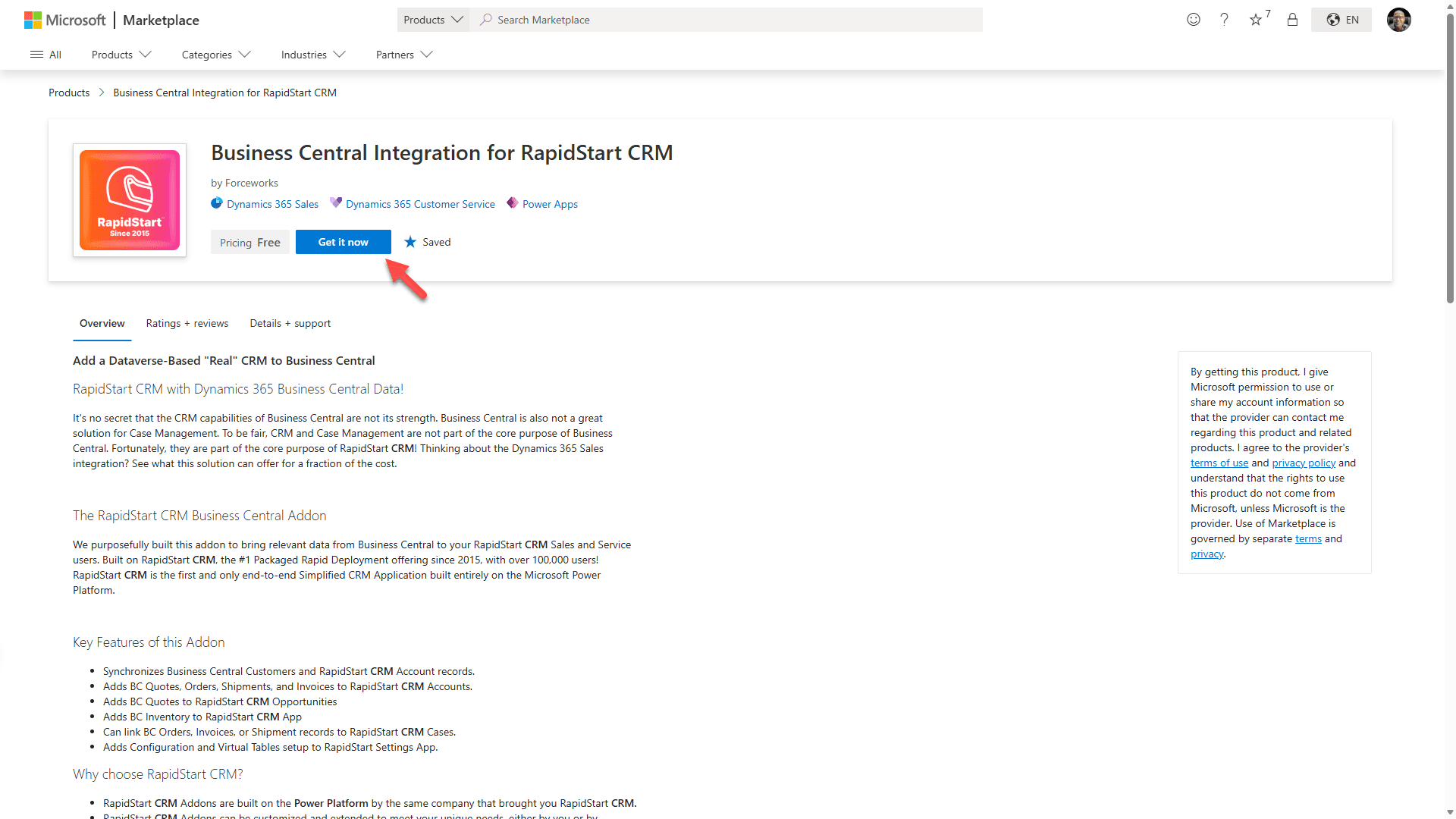
インストールを開始するには「今すぐ取得」を選択します。
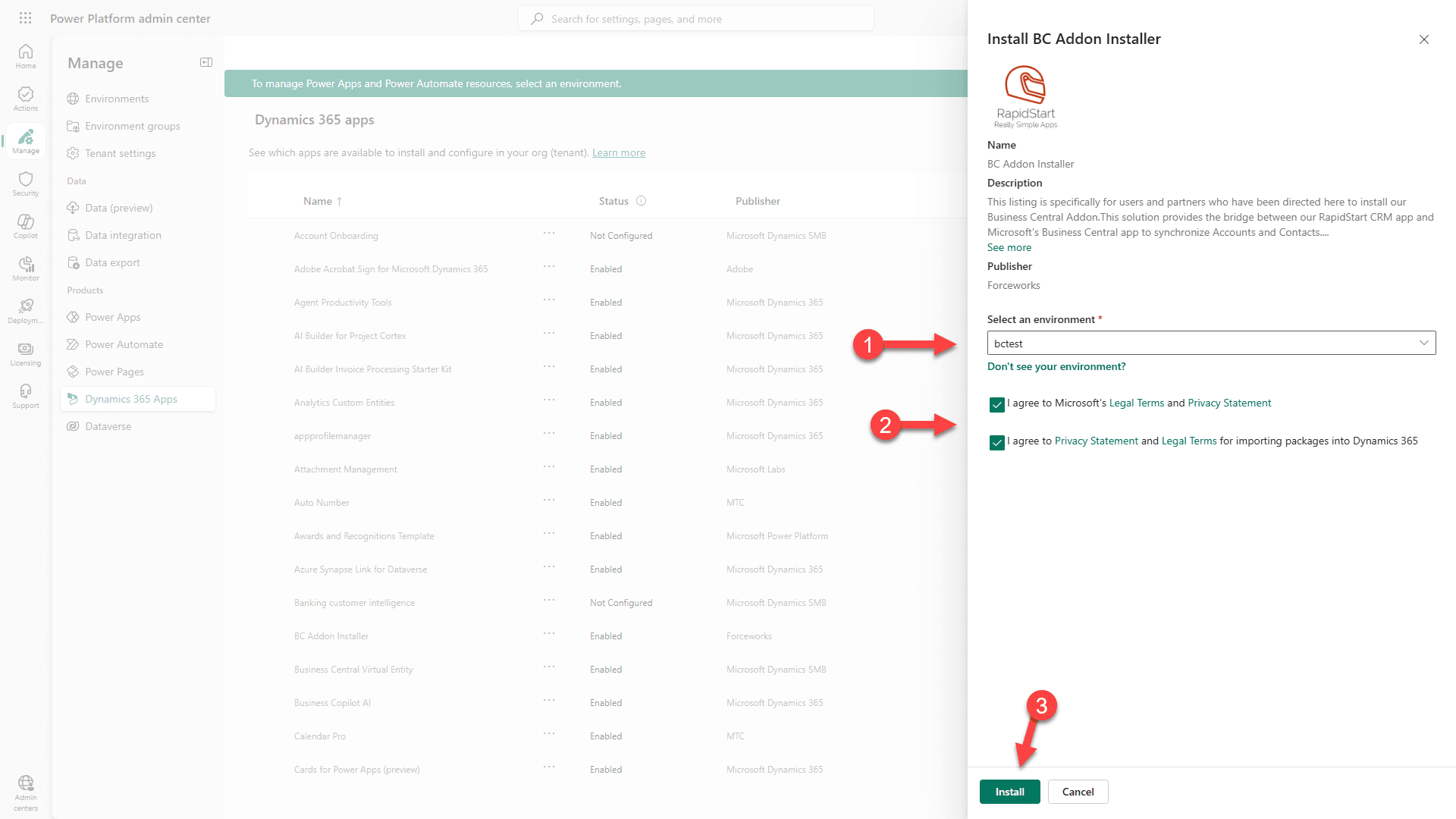
1. 仮想テーブルソリューションをインストールした環境を選択します。
2. 条件に同意します。
3. インストールをクリックします。インストールには数分かかることがあります。
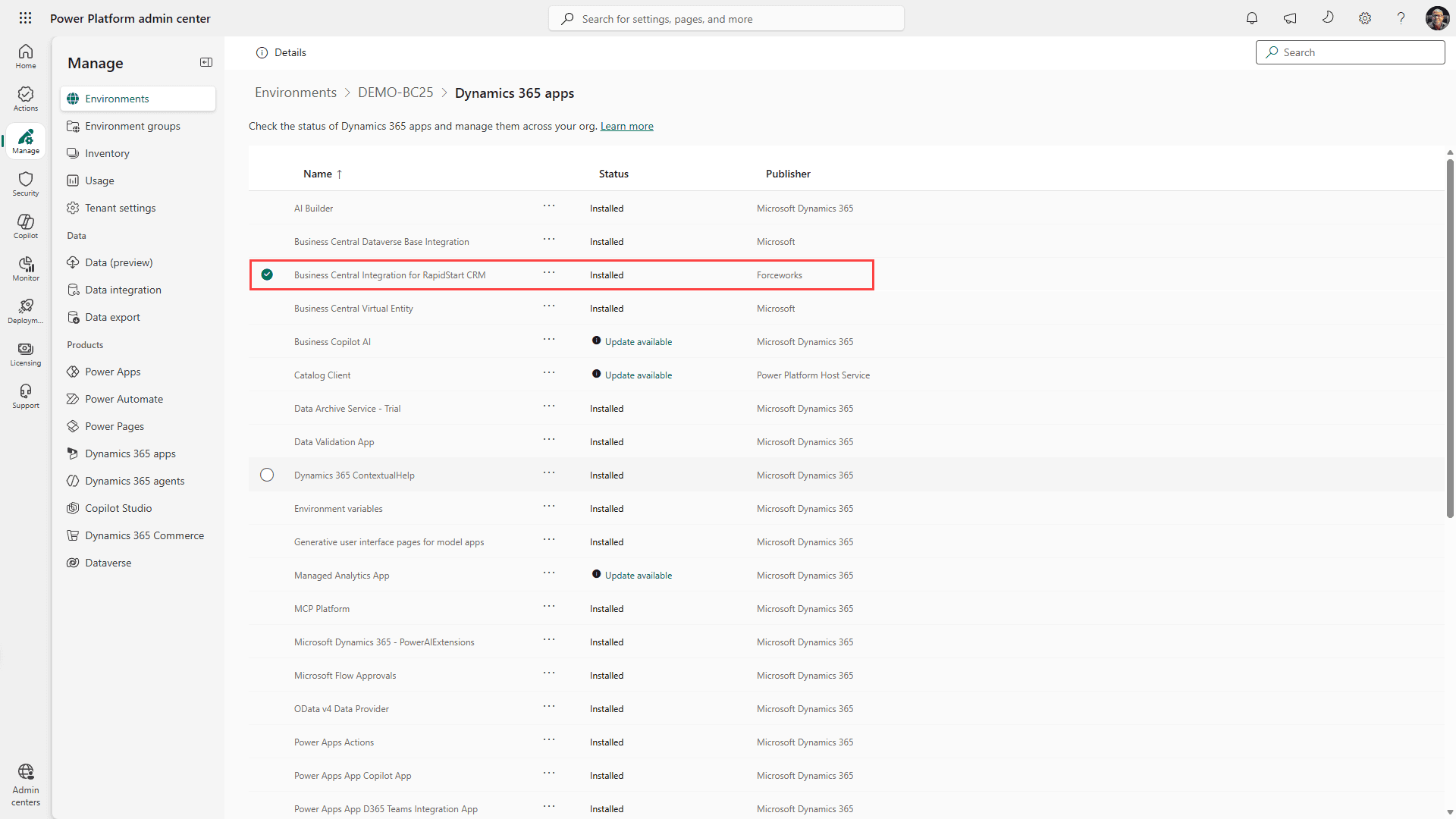
ソリューションが「インストール中」であることがわかります。完了するまで数分かかることがあります。「インストール済み」と表示されるまで、時々「更新」をクリックしてください。
ステップ9:RapidStart設定アプリで完了
RapidStart CRMに移動し、RapidStart設定アプリを選択します。
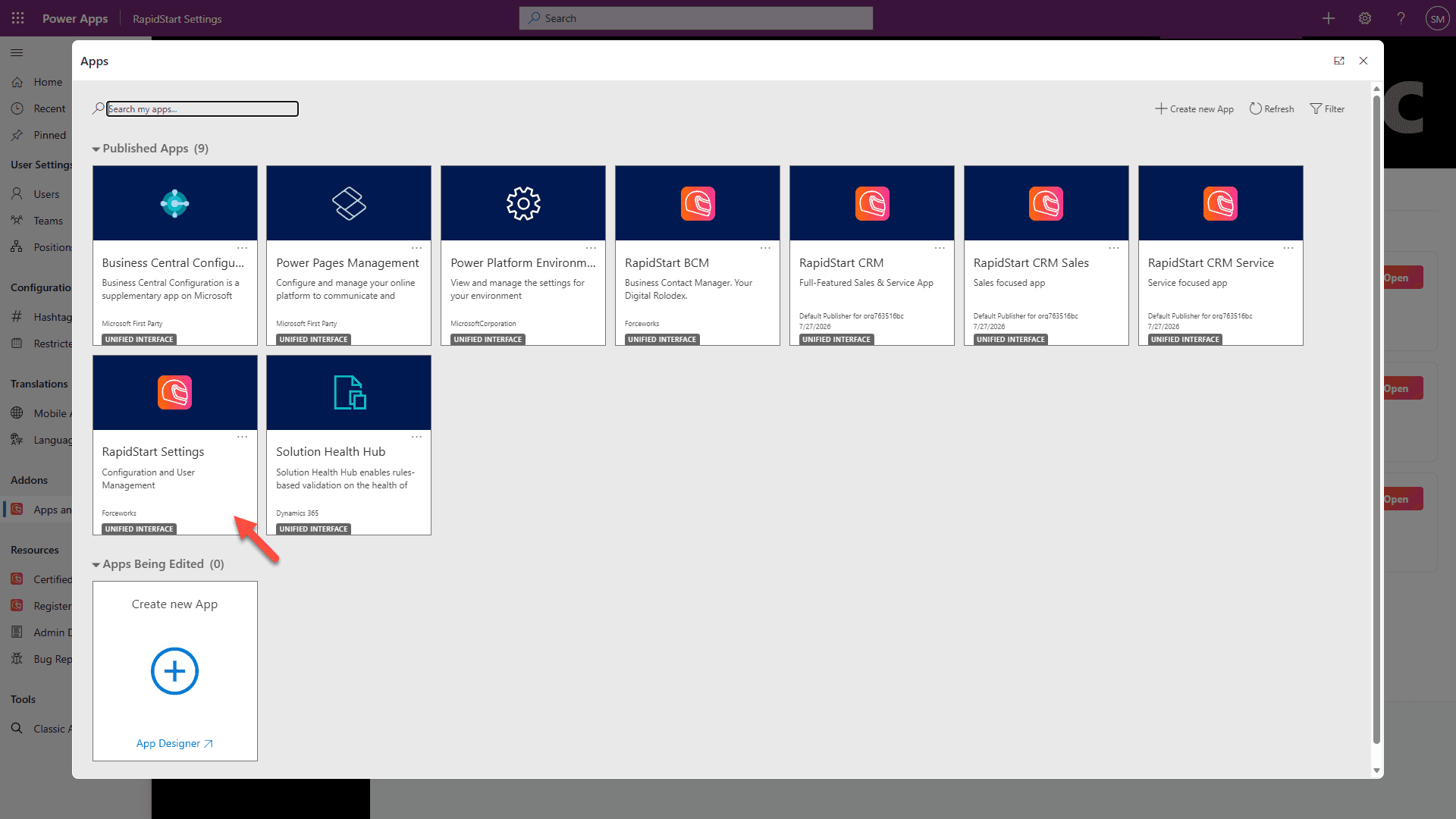
RapidStart CRMのアプリセレクターから、またはメーカー ポータルからRapidStart設定アプリを開くことができます:
1. サイドバーでアプリを選択します。
2. RapidStart設定アプリの実行アイコンをクリックします。
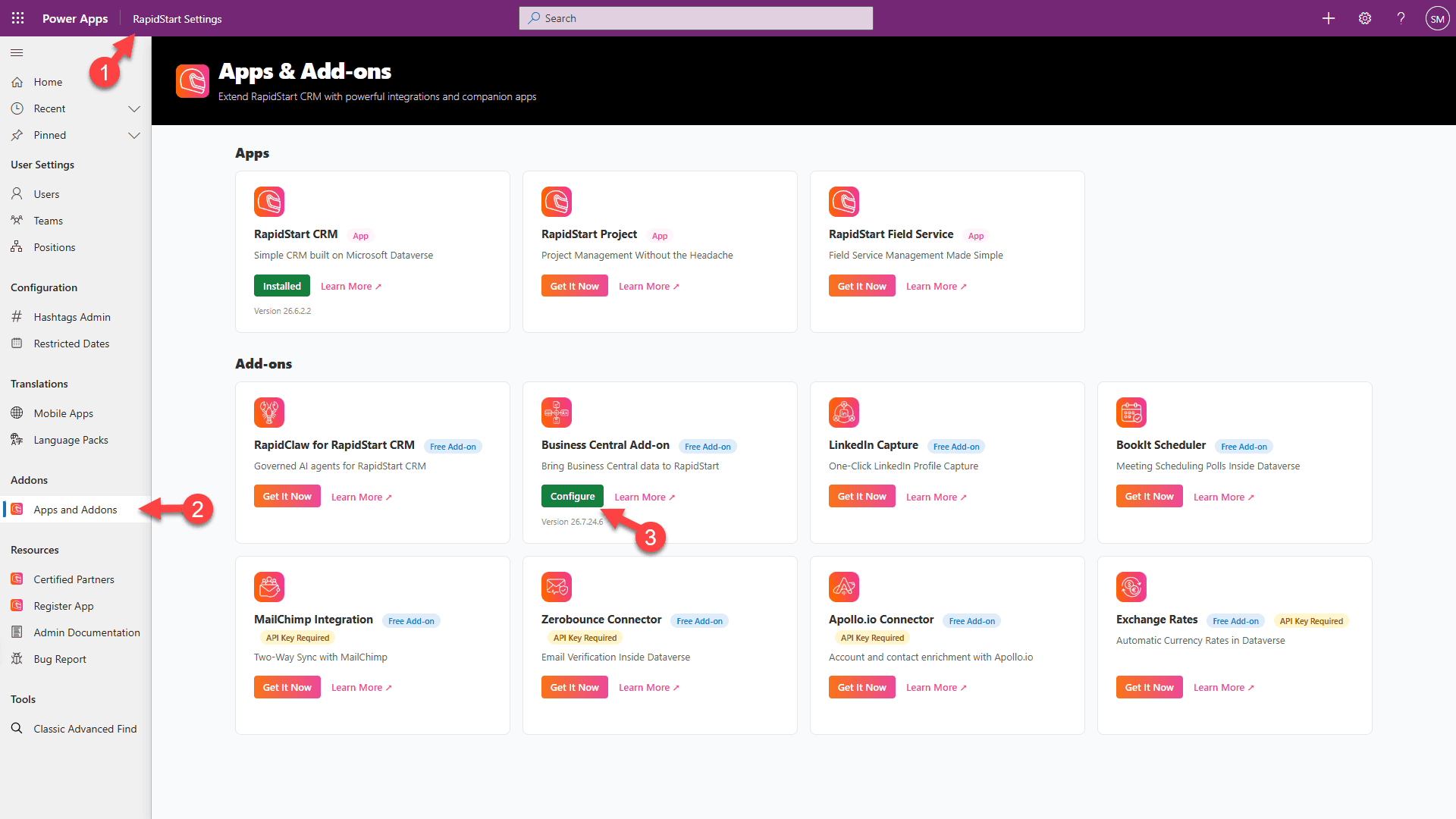
1. RapidStart設定アプリにいることを確認します。
2. サイドバーで「アプリとアドオン」を選択します。
3. Business Centralアドオンの「構成」をクリックします。
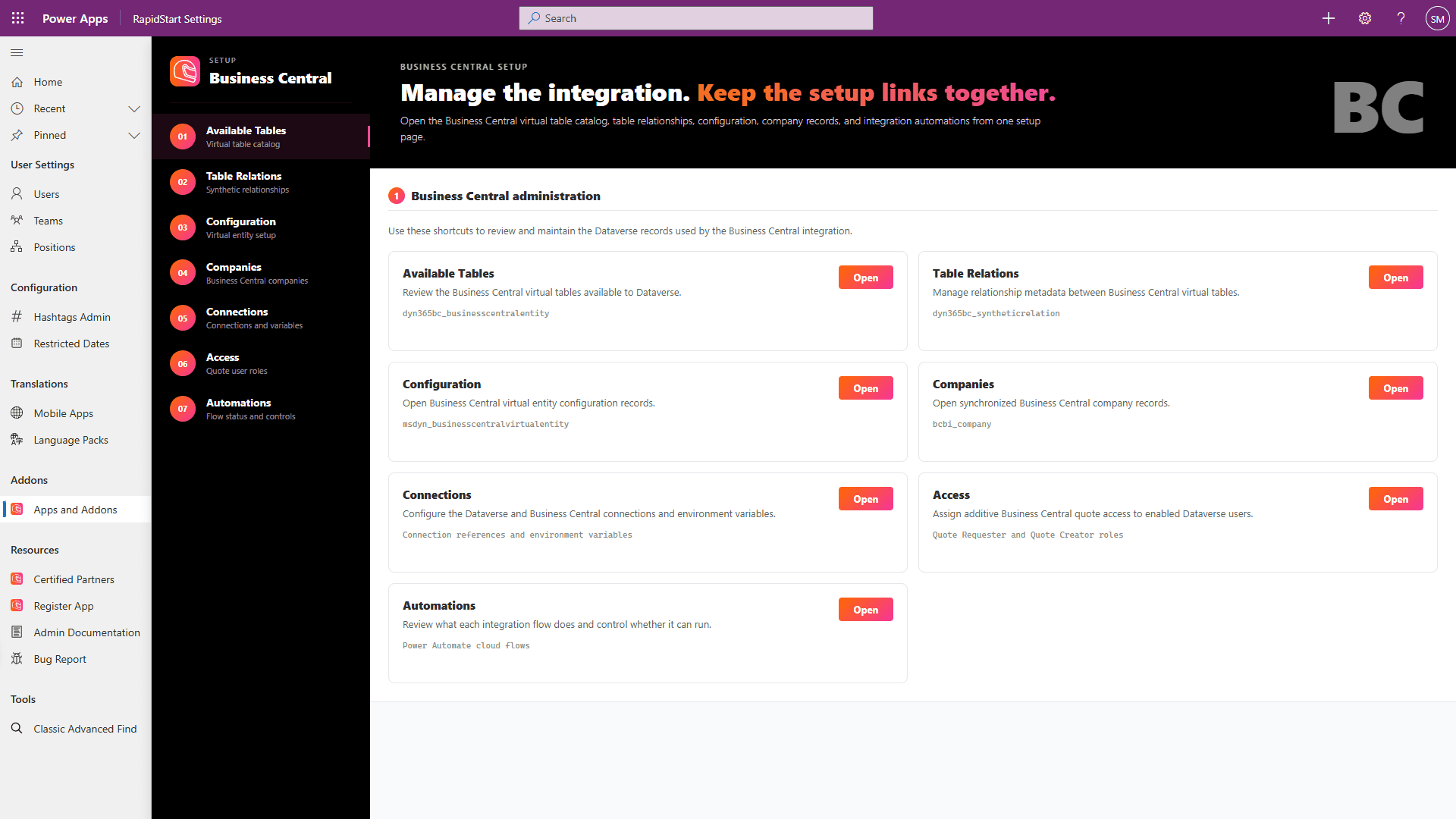
まずConnectionsを開きます。AppSourceはマニュアルソリューションインポート中に使用される接続マッピングプロンプトを表示しません。ウィザードは接続状態を報告しますが、接続を作成したり接続参照をバインドしたりしません。
- Connectionsで、Microsoft Dataverse接続参照のためにConfigureを選択します。これでPower Appsが開きます。
- 同じDataverse環境を選択し、Solutions → RapidStart BC Addon → Connection referencesを開きます。有効な接続をMicrosoft Dataverse参照に割り当てて保存します。
- ConfigureをDynamics 365 Business Central接続参照のために繰り返します。Power Appsで有効なBusiness Central接続をその参照に割り当てて保存します。
- RapidStart Settingsウィザードに戻り、Refreshを選択します。両方の参照がライブ接続にバインドされていることを確認してください。
- なお、Connectionsで、BC EnvironmentをBusiness Central環境名として保存し、ステップ3で取得されたBC Company System IDをCompany System ID GUIDとして保存します。
- 必要な接続と設定が準備完了の状態になったら、Automations を開き、推奨されるフローを有効にしてください。Sync New Account to BC および Sync New Contact to BC は、顧客がそれらの作成パスを選択しない限りオフのままにしてください。もしネイティブの CUSTOMER 同期が顧客作成を管理している場合、Sync New Account to BC をオフにしておいてください。
インストール済みと設定済みは同義ではありません
AppSourceインストールが成功した後でも、未バインドの顧客所有の接続参照は設定がまだ必要であることを意味します。上記のPower Appsバインドを完了してからフローを有効にしてください。このチェックリストはパッケージインストール失敗を解決しません。AppSourceがインストール失敗を報告した場合、その失敗をまず管理者またはパートナーに調査させてください。
展開前に確認する
大規模な同期の前に、小規模かつ管理されたテストを使用します。以下の作成テストは、ネイティブ自動作成が選択された場合に適用されます。Sync. Only Coupled Recordsがオンの場合、テストレコードを最初にカップリングし、自動作成ではなく更新を確認してください。
- ターゲットDataverse環境、Business Central環境、Company System IDを確認し、Business CentralからのDataverse接続をテストします。
- 作成オーナーを確認します。ネイティブ自動作成のために、テストの前にSync New Account to BCをオフにします。
- CURRENCY、PAYMENT TERMS、SHIPMENT METHOD、およびSHIPPING AGENTを構成して同期します。Dataverse Option Mappingと同期エラーを確認します。オプションIDが一致しない場合、ステップ6で説明した3つのCUSTOMERオプションフィールドマッピングのためにFromIntegrationTableを使用します。
- CUSTOMERがBidirectionalであることを確認し、選択したSync. Only Coupled Recordsポリシーを確認します。自動作成のためには、これをオフに設定し、Disable Event-driven Synch. Job Reschedulingのチェックを外したままにします。
- CUSTOMER会社フィルターを確認し、キューエントリが存在することを確認し、同期間隔をメモします。既知の既存ペアを手動でカップリングし、受け入れる前にマッチベースのカップリング結果を確認します。
- 最初の管理されたテストのために、Synchronize Modified Recordsを実行し、フル同期は行わないでください。Integration Synchronization Jobsを確認し、展開を拡大する前に障害を解決します。
- ユニークな名前のDataverseアカウントを作成し、CUSTOMERフィルターを満たし、Business Central顧客番号がないことを確認します。同期を実行または待機します。Business Centralの顧客が割り当てられた顧客番号とともに作成され、Coupled to Dataverse = Yesであることを確認します。
- Dataverseアカウントで1つのマッピングされたフィールドを変更します。次の同期を実行または待機して、カップリングされたBusiness Central顧客の更新を確認します。
- フィルターを満たすユニークな名前のBusiness Central顧客を作成します。カップリングされたDataverseアカウントが作成されることを確認し、Business Centralで1つのマッピングされたフィールドを変更して、Dataverse更新を確認します。
- 非基幹通貨を持つ顧客をテストします。通貨マッピングと為替レートが有効であることを確認します。
- アカウントが有効なBusiness Central顧客にカップリングされた後のみ、見積もり作成をテストします。
- フィルター、リファレンスデータ、オプションマッピング、既存ペア、およびエラーログを確認した後にのみ、フル同期を実行します。
トラブルシューティング
接続IDが見つからない
Power Appsで接続参照を修復します。Dataverse環境を選択し、次にSolutions → RapidStart BC Addon → Connection referencesを選択します。有効なMicrosoft DataverseおよびDynamics 365 Business Central接続を割り当てて保存します。RapidStart Settingsウィザードに戻り、Refreshを選択し、次にAutomationsの下で必要なフローを再び有効にします。ウィザードは接続バインディングを修復しません。接続のみを再作成しても、それが以前の接続を指し続けている場合、それは十分ではありません。
通貨マッピングエラー
エラー: Table CRM Transactioncurrency must be mapped to table Currency to transfer value between fields TransactionCurrencyId and Currency Code.
CUSTOMERマッピングはDataverse通貨を参照していますが、CURRENCYマッピングまたはそのコード→通貨コードフィールドマッピングが欠如しているか、無効であるか、参照通貨を同期していない可能性があります。
- CURRENCYマッピングを復元または作成し、その方向をBusiness CentralからDataverseに設定します。
- コード→通貨コードを有効にして通貨を同期します。
- 顧客の通貨がDataverseに存在することを確認し、次にCUSTOMER同期を再試行します。
オプションの不一致
例: The value 100000003 of 'paymenttermscode' on record of type 'account' is outside the valid range. Accepted Values: 1,2,3,4.
Business CentralはDataverseアカウント支払条件選択に存在しないカスタム支払条件enum IDを送信しました。
- 有効なDataverse選択IDとDataverse Option Mappingを比較します。
- オプションが両方向に同期する必要がある場合、開発者に数値IDが一致するようにDataverse選択値とBusiness Centralenum拡張値を追加させます。設定中にIDを発明したり再番号付けしないでください。
- 他の場合は、CUSTOMER支払条件コードフィールドマッピングをFromIntegrationTableに設定します。同じチェックを発送方法と配送業者に適用します。
- 1件の顧客を再試行し、Business Central AccountアクションがカップリングされたDataverseアカウントを開くことを確認します。
削除されたレコードを指すカップリング
レコードがカップリングされているように見えるが、同期が削除されたか欠落しているレコードを指している場合、Business Centralで古いカップリングを削除し、正しいDataverseアカウントまたは連絡先に新しいカップリングを作成してから同期を再実行します。
Microsoftリファレンス
デプロイメント完了
このドキュメントに問題がある場合は、お知らせください。