RapidStart CRMでのPower Automateの使用 — パート1: テンプレートからのフロー
Power AutomateはRapidStart CRMと連携して動作する強力な自動化ツールです。パート1では、コネクタ、Power Automateインターフェース、および事前に構築されたテンプレートから最初のフローを構築する方法をカバーします。
RapidStart CRMを簡単にカスタマイズしてニーズに応える方法を示すために、この「ヒントとコツ」シリーズを作成しました。このシリーズでは、RapidStart CRMに関してお客様がよく尋ねる一般的なことに対する簡単に実行できるソリューションをいくつか紹介します。お楽しみください!
Power Automate
Power AutomateはMicrosoft Power Platformの一部であり、RapidStart CRMと連携して動作します。このシリーズの前回の記事を読んだ方は、Power Automateを使用してWebフォームをRapidStart CRMに接続しました。しかし、これはこの「自動化」コンポーネントでできることのほんの一部に過ぎません。パート1では、テンプレートからフローを作成することに焦点を当てます。
コネクタ
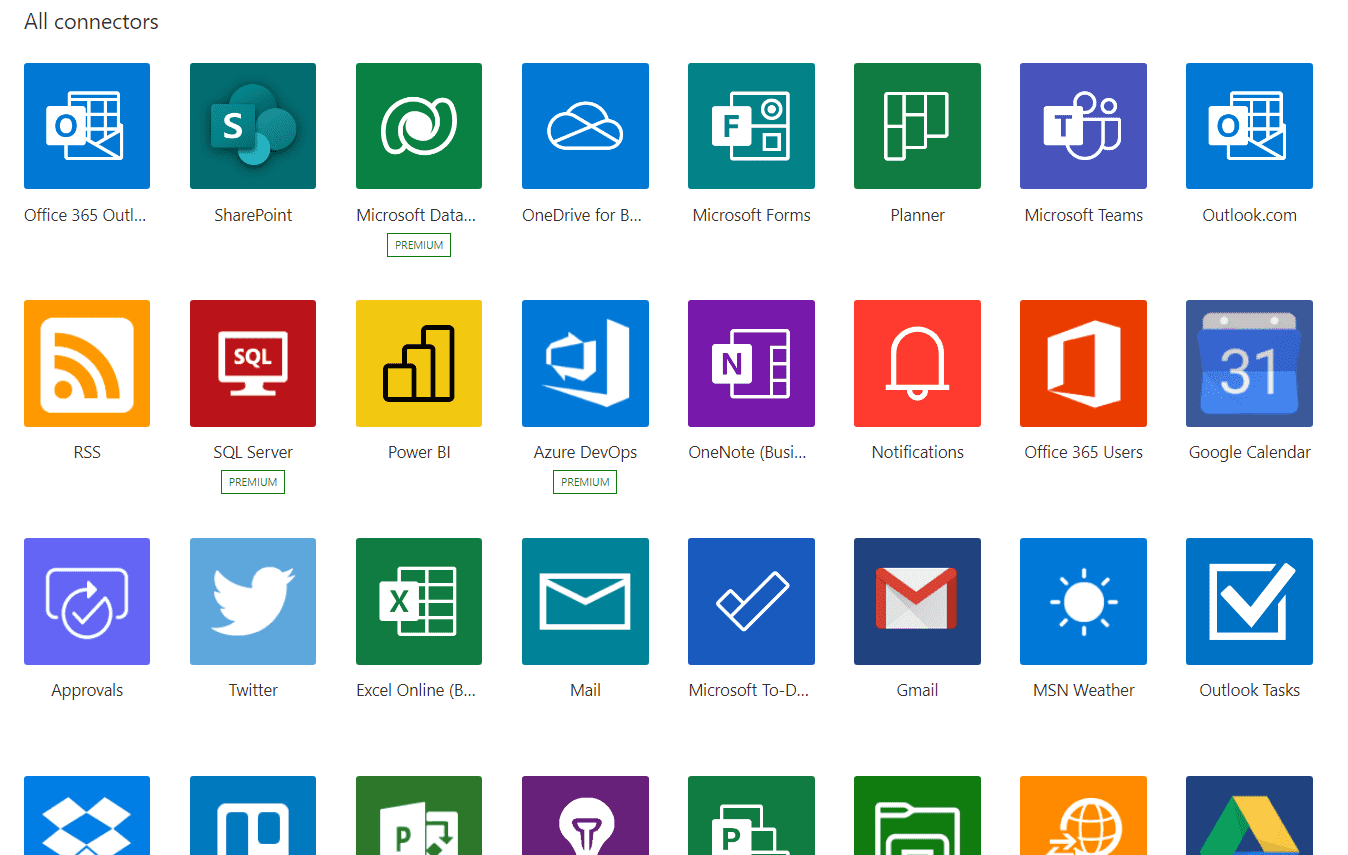
理解すべき重要なことは「コネクタ」の概念です。コネクタは基本的に1つのアプリから他の1つ以上のアプリへの橋渡しです。Microsoftのサービスのほとんどはコネクタとして利用可能ですが、これらは決してMicrosoftに限定されません。この記事の執筆時点で、これらのコネクタは400以上あります。以下はその一部のスクリーンショットです:
Power Automateインターフェース
まず、Power Automateインターフェースに慣れる必要があります。こちらからログインして、以下に示すページにアクセスできます。(RapidStart CRM環境に接続されていることを確認してください。)

上記のPower Automateランディングページには探索すべきことがたくさんあります。多くの一般的な自動化タスクのための事前に構築されたテンプレートが多数あります。RapidStart CRM用にも多くの事前に構築されたテンプレートが利用可能です。それらを表示するには、サイドバーの「テンプレート」をクリックしてください。
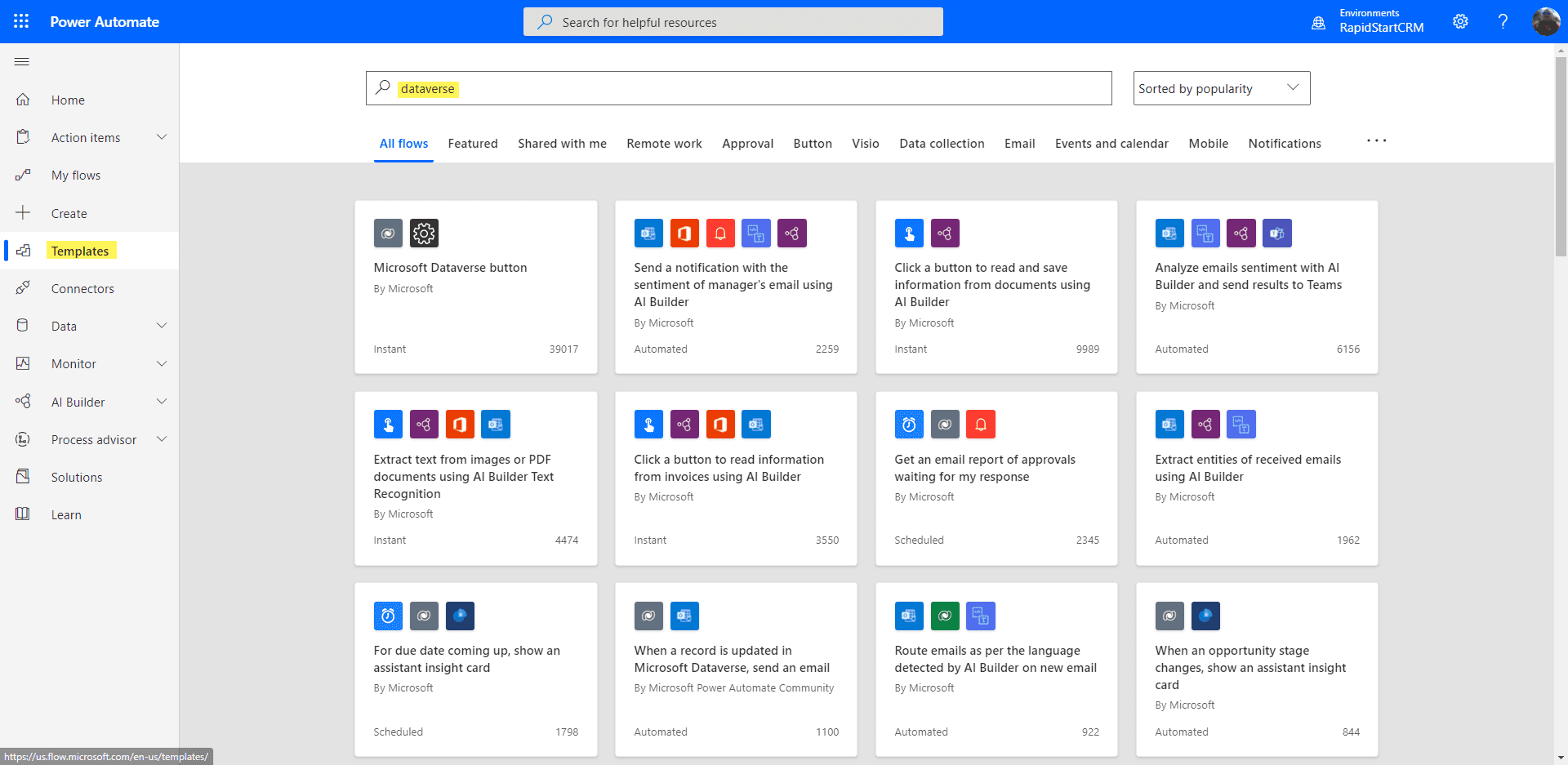
これらのテンプレートの一部は、特にDynamics 365アプリを使用していることを前提としており、RapidStart CRMではいくつかの調整なしには動作しません。また、これらの多くはAI BuilderやOffice 365などのMicrosoft Cloudの他のサービスを使用していることを前提としています。
オプション1: テンプレートから始める
これをすぐに体験するために、テンプレートから始めることができます。簡単なものを試してみましょう:「Microsoft Dataverseでレコードが更新されたときにメールを送信する」。これは非常に一般的な要望です。
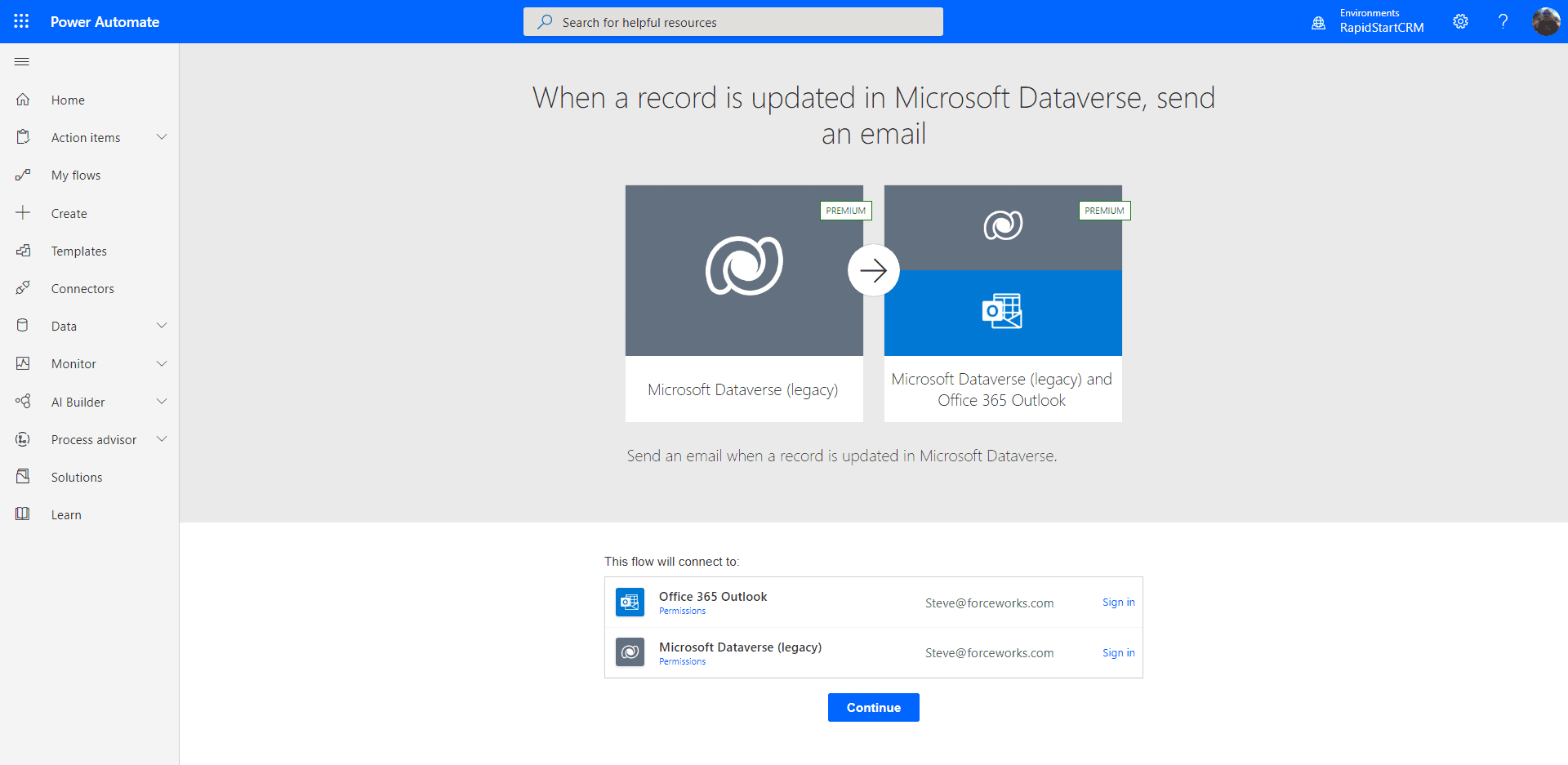
最初に求められるのは、このテンプレートが使用する接続されたサービスに「サインイン」して接続を確立することです。サインインしたら、「続行」をクリックして以下のページが表示されます。
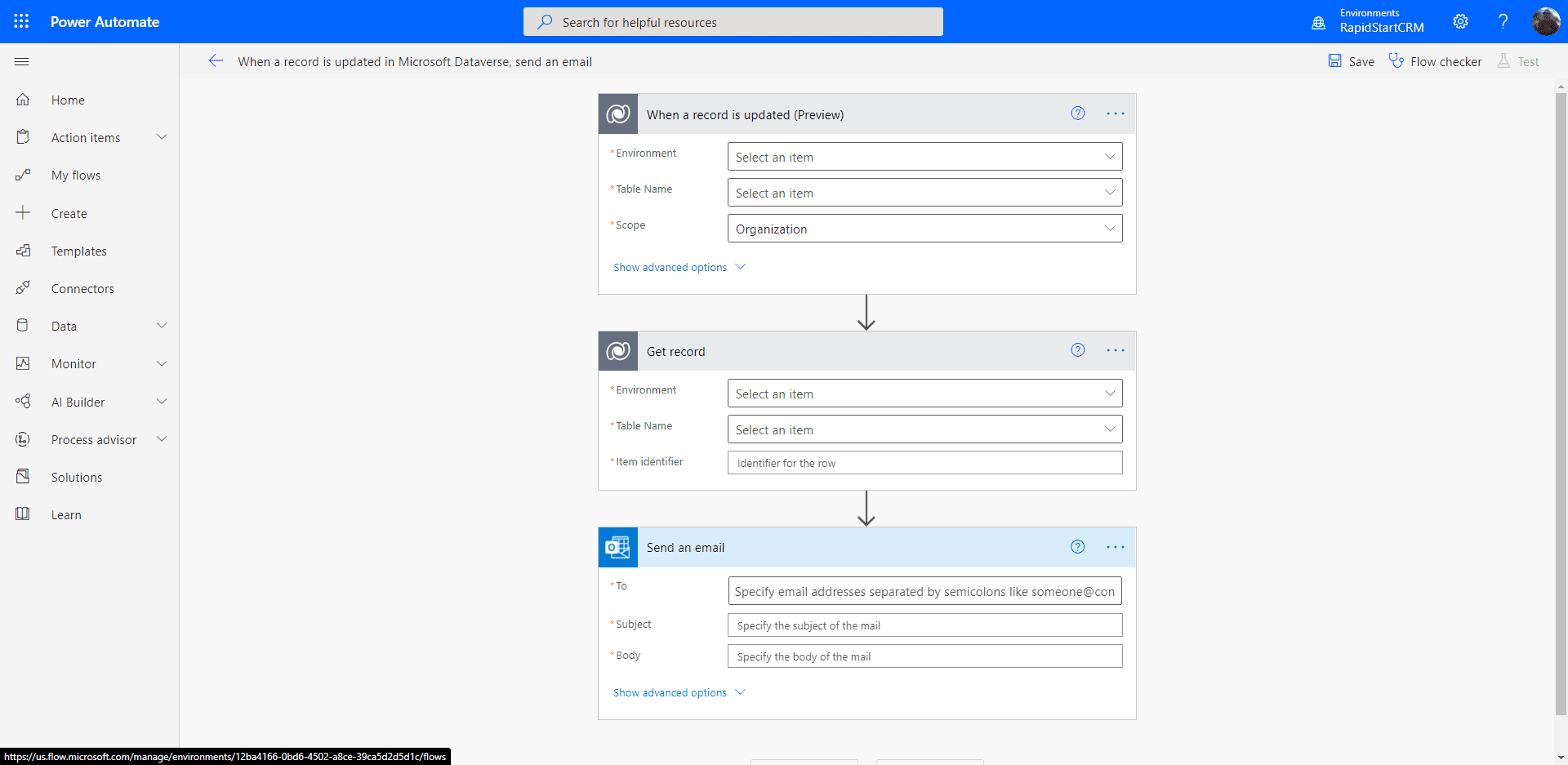
これは実際よりも難しく見えます。
- 「環境」列で「現在」を選択します。
- 「テーブル名」列で通知を受けたいテーブルを選択します。例えば、「ケース」。
- 「スコープ」は「組織」のままにしておきます。
- 次のセクションの「環境」列でも「現在」を選択します。
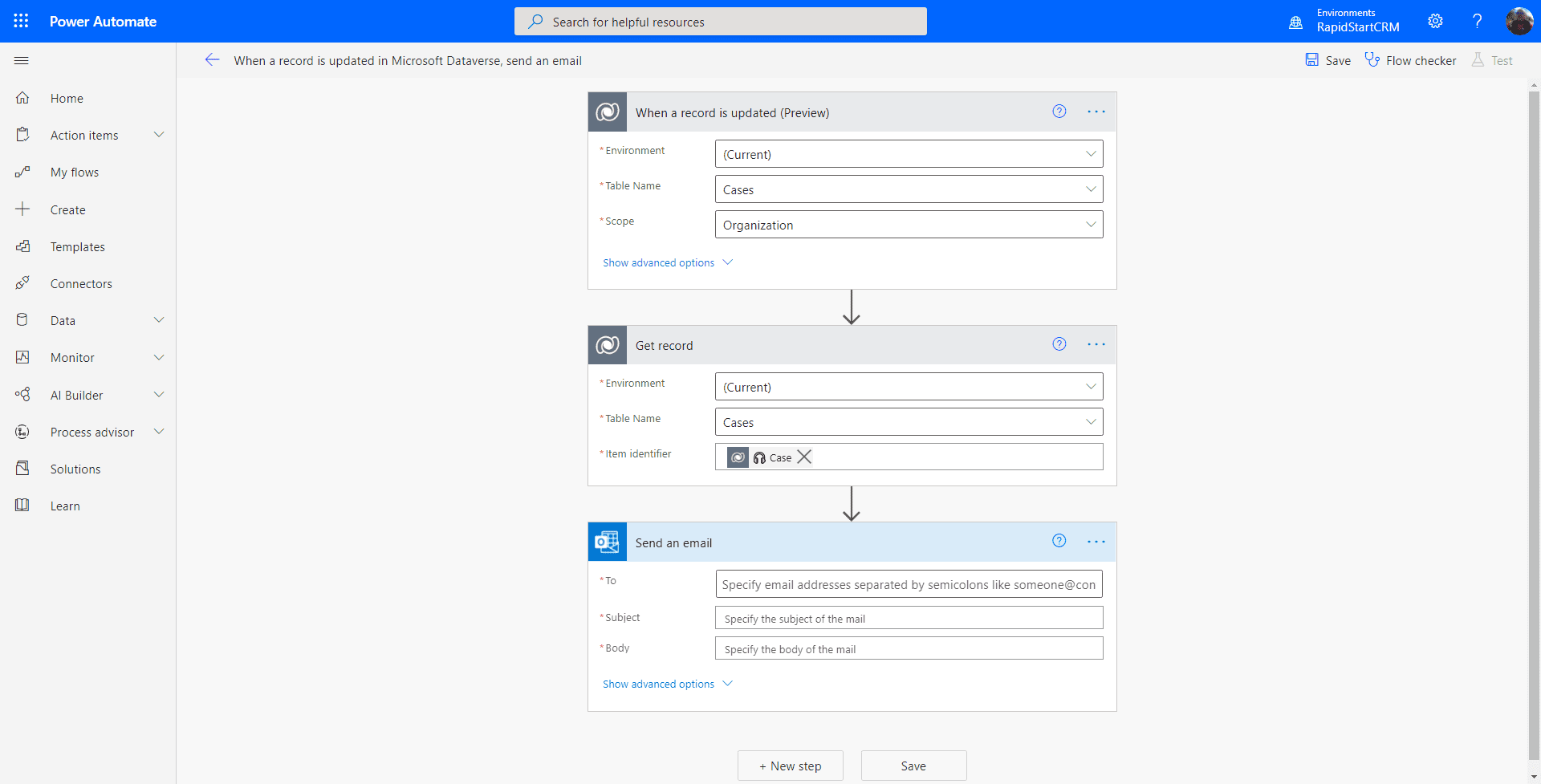
次に、メールセクションを3つの必要な列を埋めることで処理します。
- 「宛先」列で、この通知を受け取りたいユーザーを入力し始め、選択します。
- メールと同様に、件名は同じです。
- 本文には、動的コンテンツピッカーを使用してケースレコードからの情報を含めることができます。
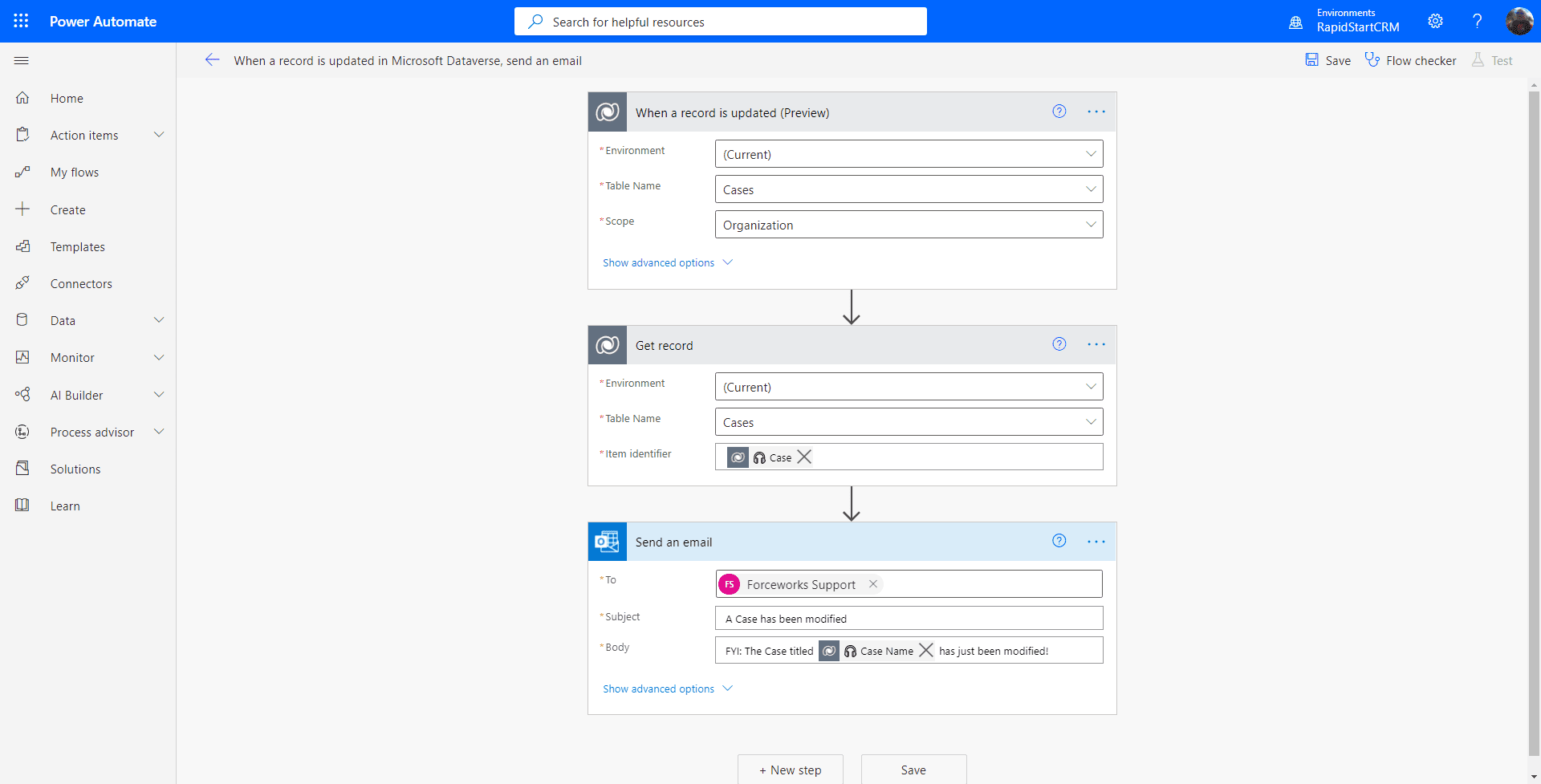
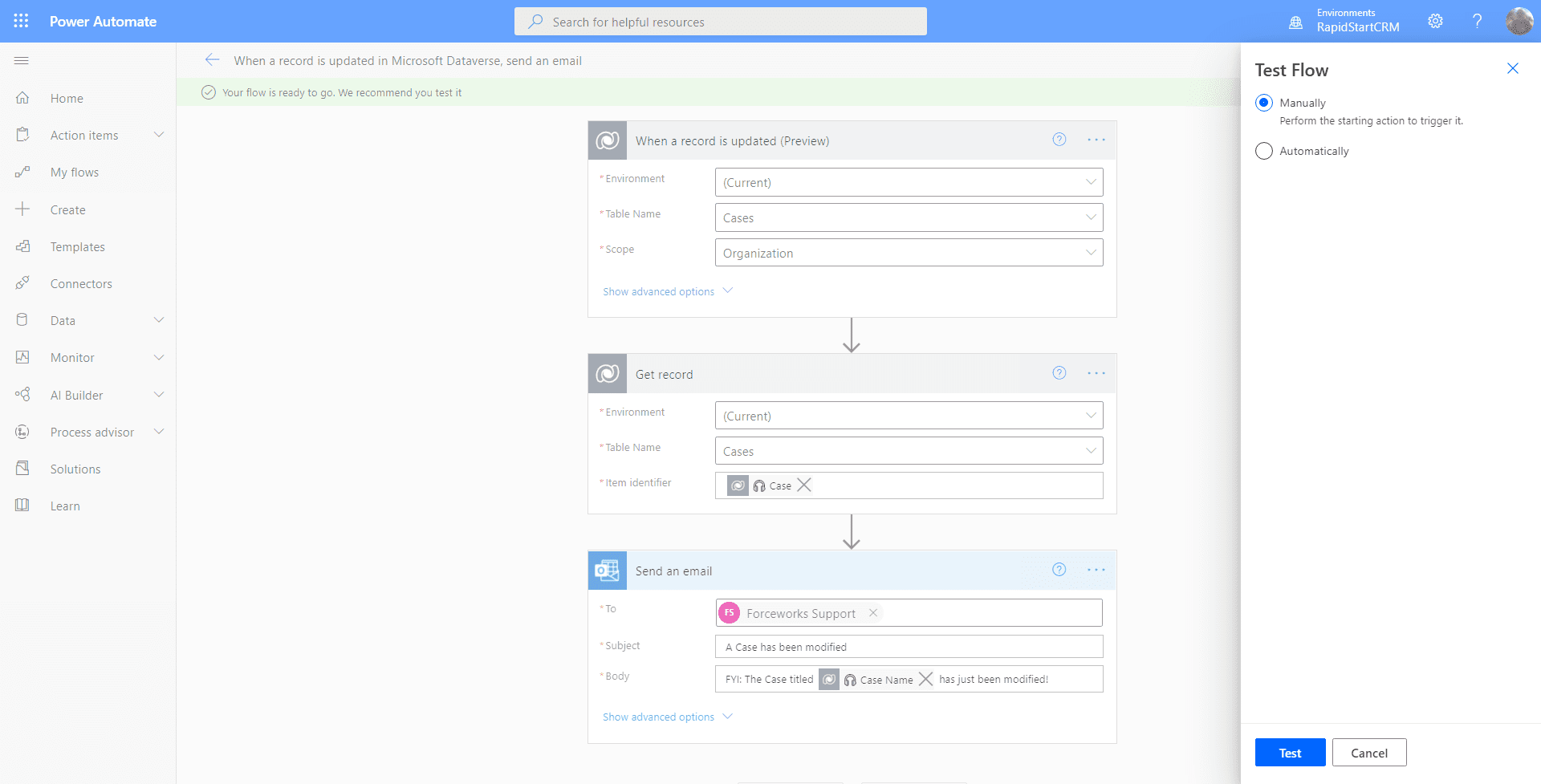
「保存」ボタンをクリックすると、フローチェッカーの横に警告がなければ、フローが有効になります。警告がある場合は、どこかで間違いを犯しています。では、右上の「テスト」をクリックして、このフローをテストしてみましょう。テストは手動で行うので、そのオプションを選択して「テスト」をクリックします。
ブラウザで新しいタブを開き、RapidStart CRMに移動して、任意のケースレコードに変更を加えて保存します。その後、フローのタブに戻ります。以下の画面が表示されるはずです。
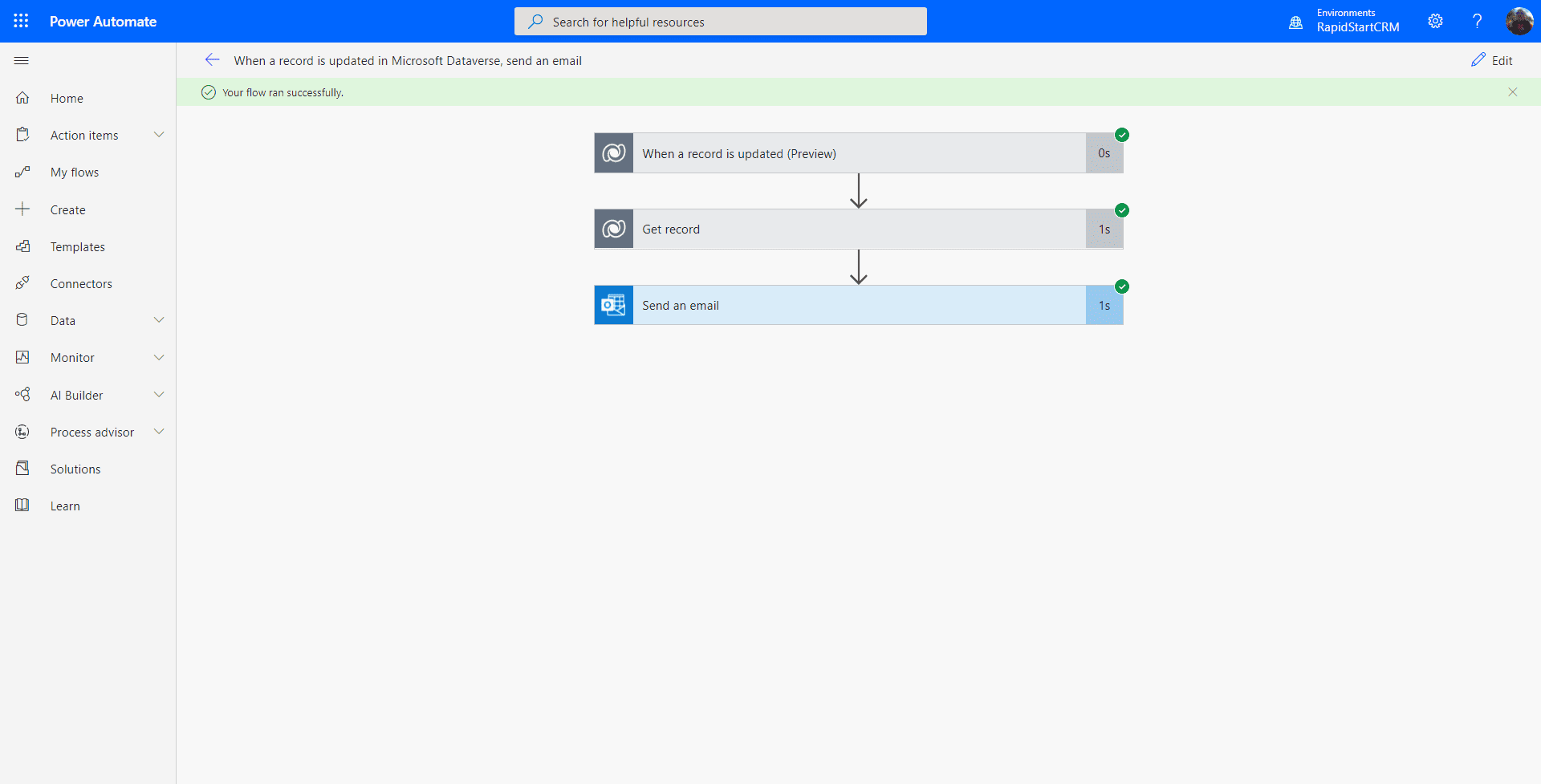
すべてのステップに緑のチェックが表示されたら…おめでとうございます、RapidStart CRM用の最初のPower Automateフローを構築しました!ただし、念のため、受信者が実際にメールを受け取ったか確認してください :)
まとめ
このチュートリアルを作成している間に気づいたことの1つは、テンプレートがコネクタの古いバージョンを使用していることですが、それでも動作し、試すことができました。このフローは、ケースの何かが変更されるたびにメールを送信するため、あまり実用的ではないかもしれません。しかし、これはあなたに慣れてもらうためのものでした。
もう少し調整したい場合は、フローを編集し、最初のステップで「詳細オプションを表示」を開き、「優先度」のようなフィルターを追加できます。その場合、ケースの優先度列が変更されたときにのみメールが送信されます。
さらに進む準備はできましたか?
スクラッチからPower Automateフローを作成する方法を学ぶには、パート2をチェックしてください。