RapidStart CRMでのPower Automateの使用 — パート2: ゼロからのフロー
パート2では、最新のDataverseコネクタ、列レベルフィルタ、動的メール通知を使用してゼロからPower Automateフローを構築します。テンプレートを使用するよりも強力で実用的なアプローチです。
RapidStart CRMを簡単にカスタマイズしてニーズに応える方法を示すために、この「ヒントとコツ」シリーズを作成しました。このシリーズでは、RapidStart CRMに関してお客様からよく寄せられる質問に対する簡単に実行できる解決策をいくつか紹介します。お楽しみください!
Power Automate
Power AutomateはMicrosoft Power Platformの一部であり、RapidStart CRMと密接に連携しています。このシリーズの前回の記事では、事前に構築されたテンプレートを使用してPower Automateフローを作成しました。事前に構築されたテンプレートがニーズに合うこともありますが、ほとんどの場合、ゼロからフローを構築したいと思うでしょう。それがこのパート2で取り上げる内容です。
オプション2: ゼロからの作成
この演習では、前回の記事のテンプレートに似たことを行うフローを構築しますが、最新のコネクタを使用し、いくつかの機能を追加します。今回は、ケースの「解決」列の変更をトリガーにします。make.powerautomate.comから始めましょう。

今回は、サイドバーで「テンプレート」を選択する代わりに、「作成」を選択し、以下の画面を表示させます。
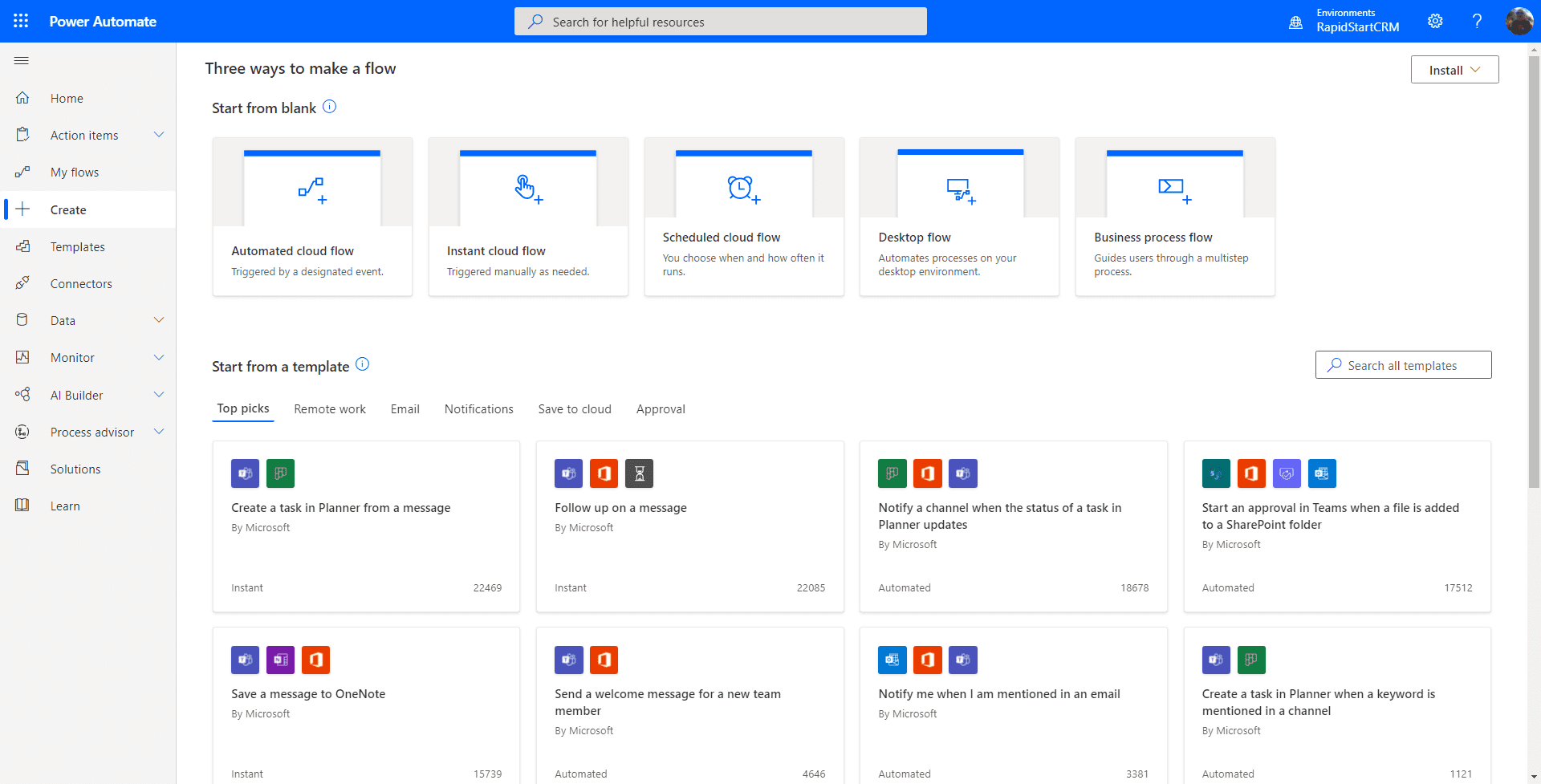
最初に決定する必要があるのは、このフローをどのようにトリガーするかです。ほとんどの場合、「自動化されたクラウドフロー」を使用することが多く、これも以前のテンプレートフローを再現するために必要です。したがって、それをクリックします。
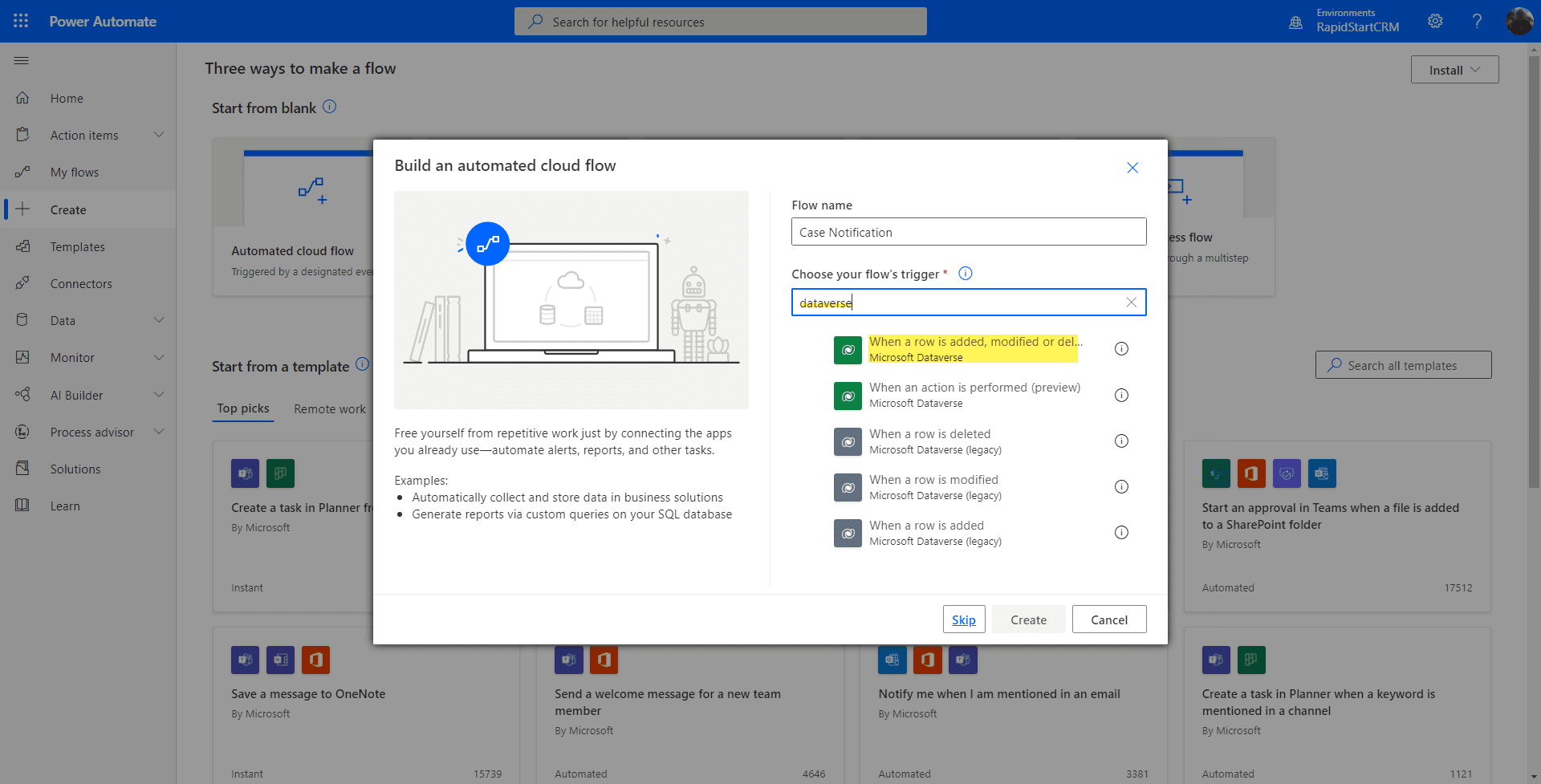
まず、フローに名前を付け、トリガー列に「Dataverse」と入力して利用可能なトリガーを検索します。リストの最初の「行が追加、変更、または削除されたとき」を選択します。緑のアイコンは新しい「Dataverse」コネクタで、灰色のものは古いレガシーコネクタです。常に緑のものを選びましょう。
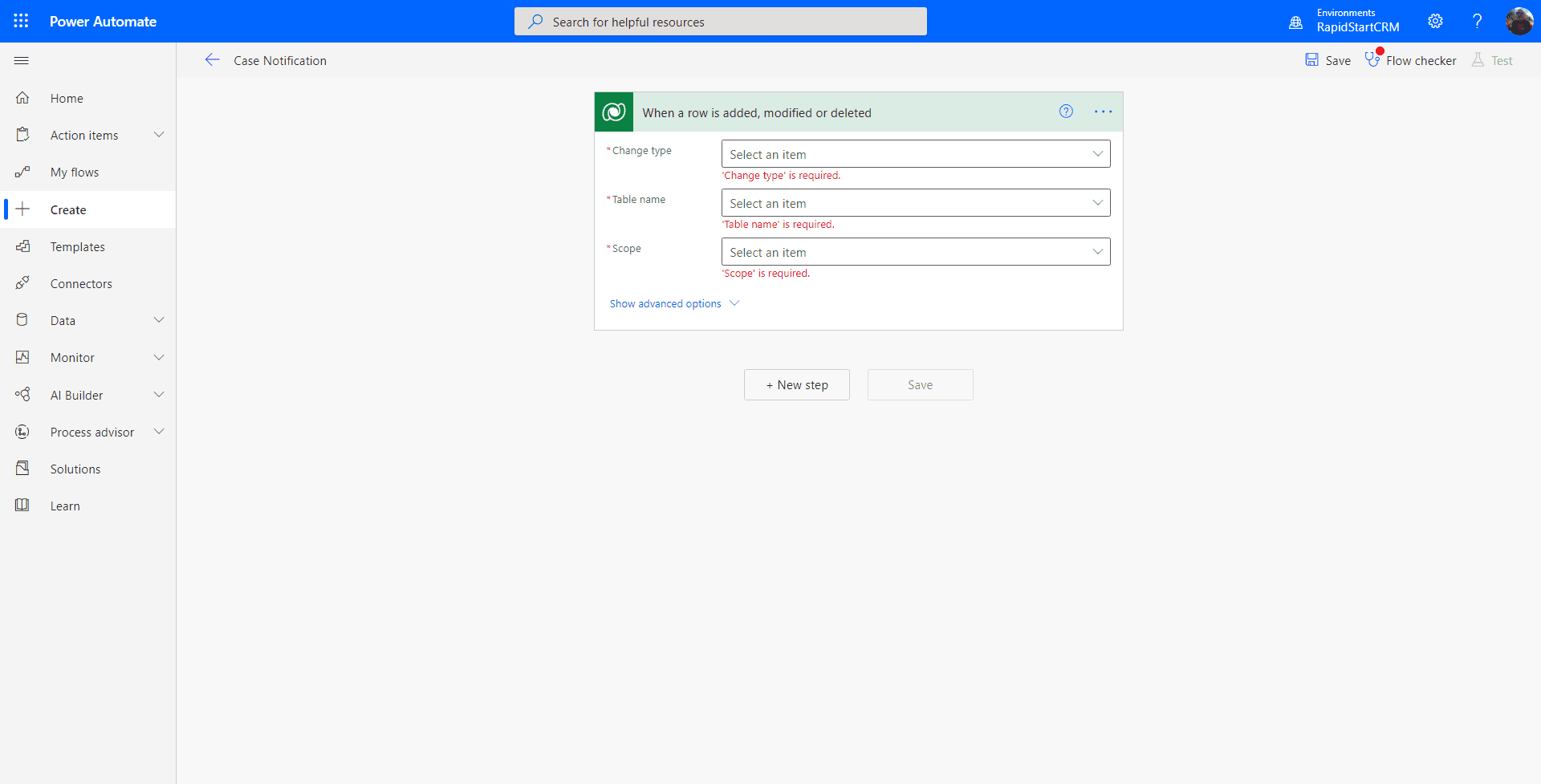
最初に求められるのは、Dataverse接続に「サインイン」することです。サインインした後、「続行」をクリックすると、上記のページが表示されます。テンプレートで使用したレガシー接続と似ていますが、微妙な違いがあります。「高度なオプションを表示」をクリックし、次のことを行いましょう:
- 「変更タイプ」列では「変更済み」を選択します。
- 「テーブル名」列では再び「ケース」を選択します。
- 「スコープ」列では「組織」を選択します。
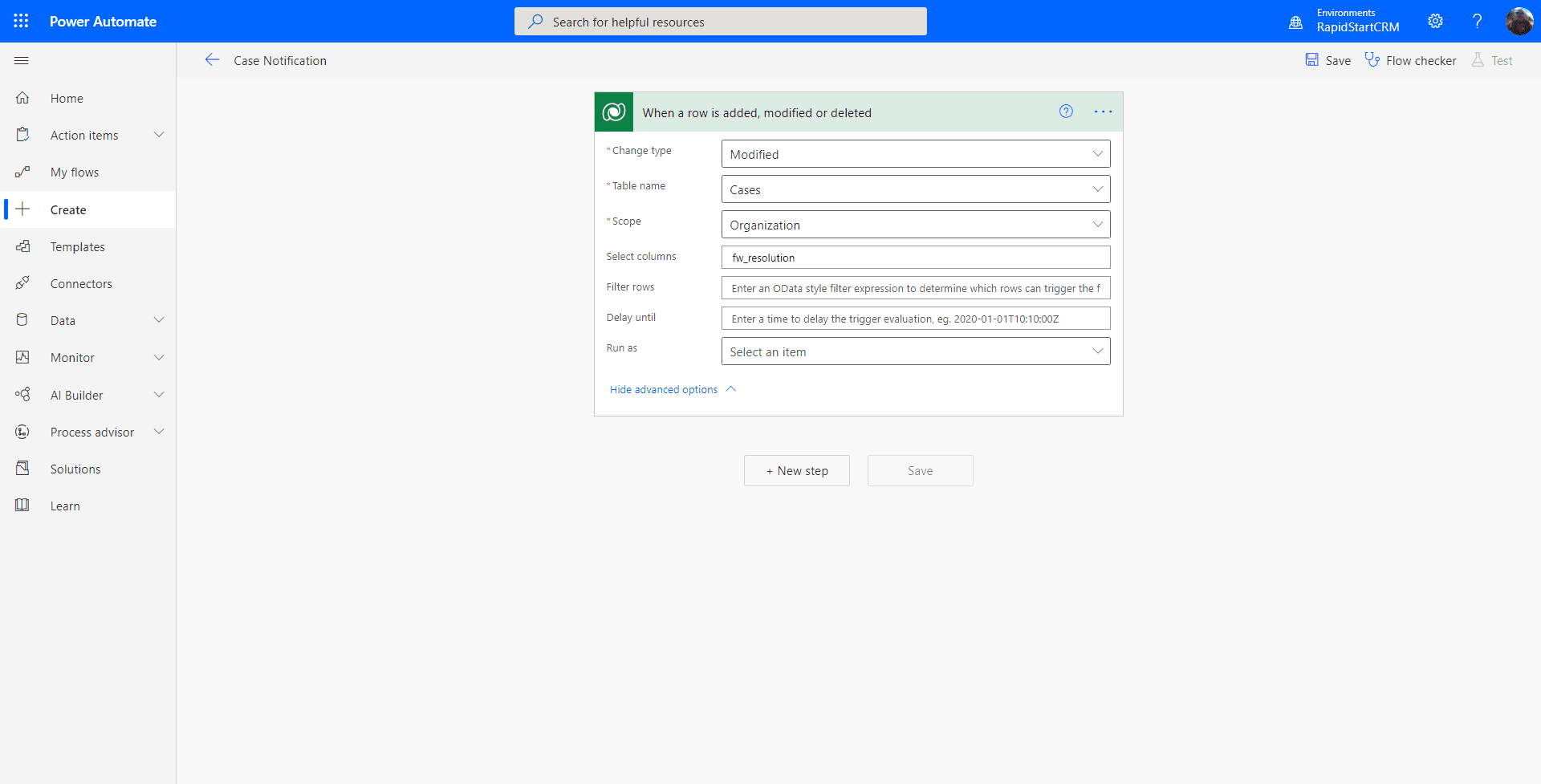
- 「列を選択」フィールドでは、ケースの解決列の「一意の名前」を入力する必要があります。残念ながら、これは単に「解決」というラベルではありません。ラベルは一意である必要がないためです。この場合、「一意の名前」は
fw_resolutionです。別の記事でこれらの一意の名前を取得する方法を紹介します。
あなたのページは以下の画像のようになっているはずです。そうであれば、「新しいステップ」を選択します。
新しいステップのボックスが表示されたら、再び「Dataverse」を検索し、「IDで行を取得」アクションを選択します。
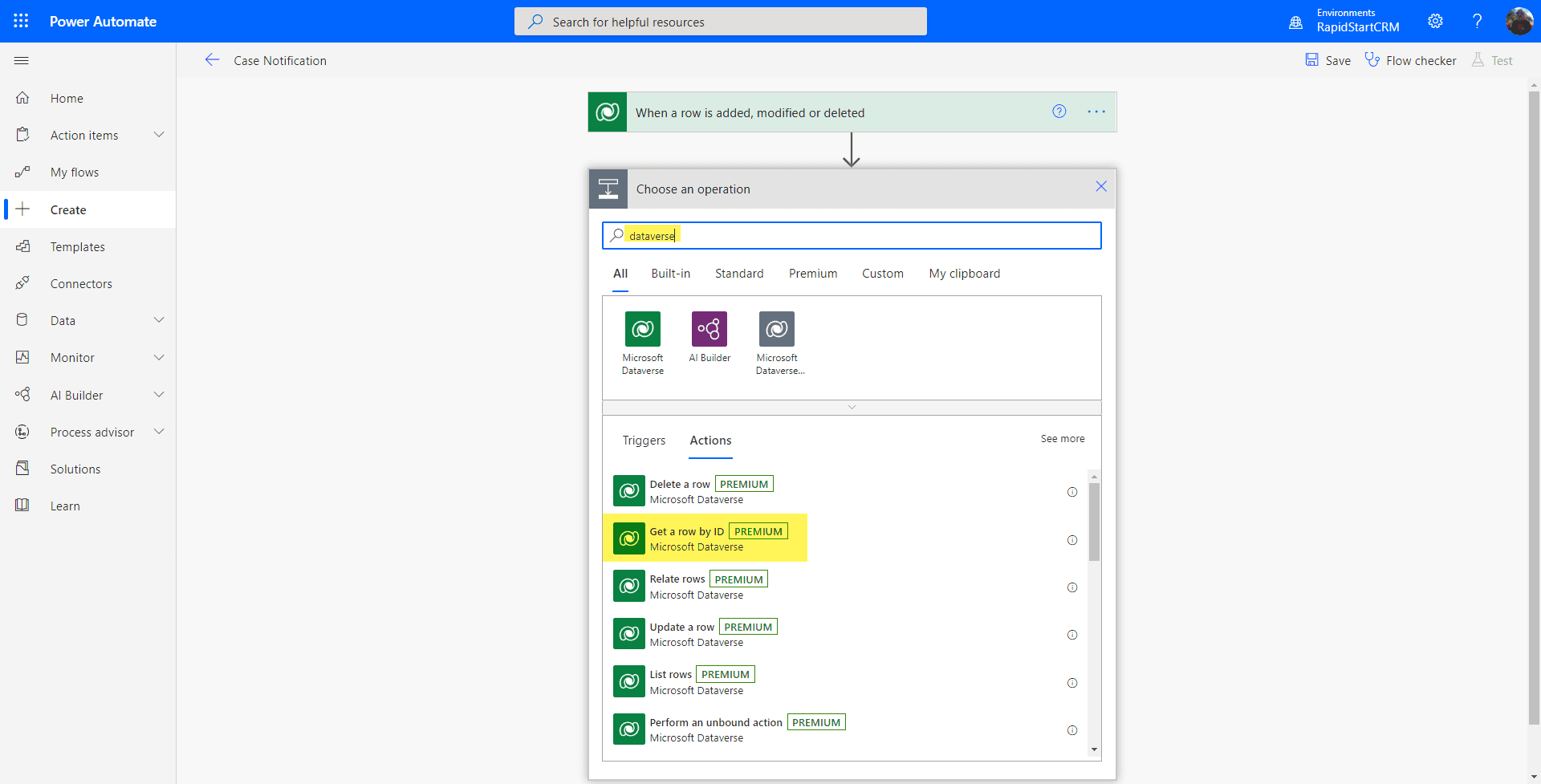
再び「テーブル名」で「ケース」を選択し、「行ID」列で「ケースの一意の識別子」を選択するために動的セレクタを使用します。画面は以下の画像のようになっているはずです。そうであれば、「新しいステップ」をクリックします。
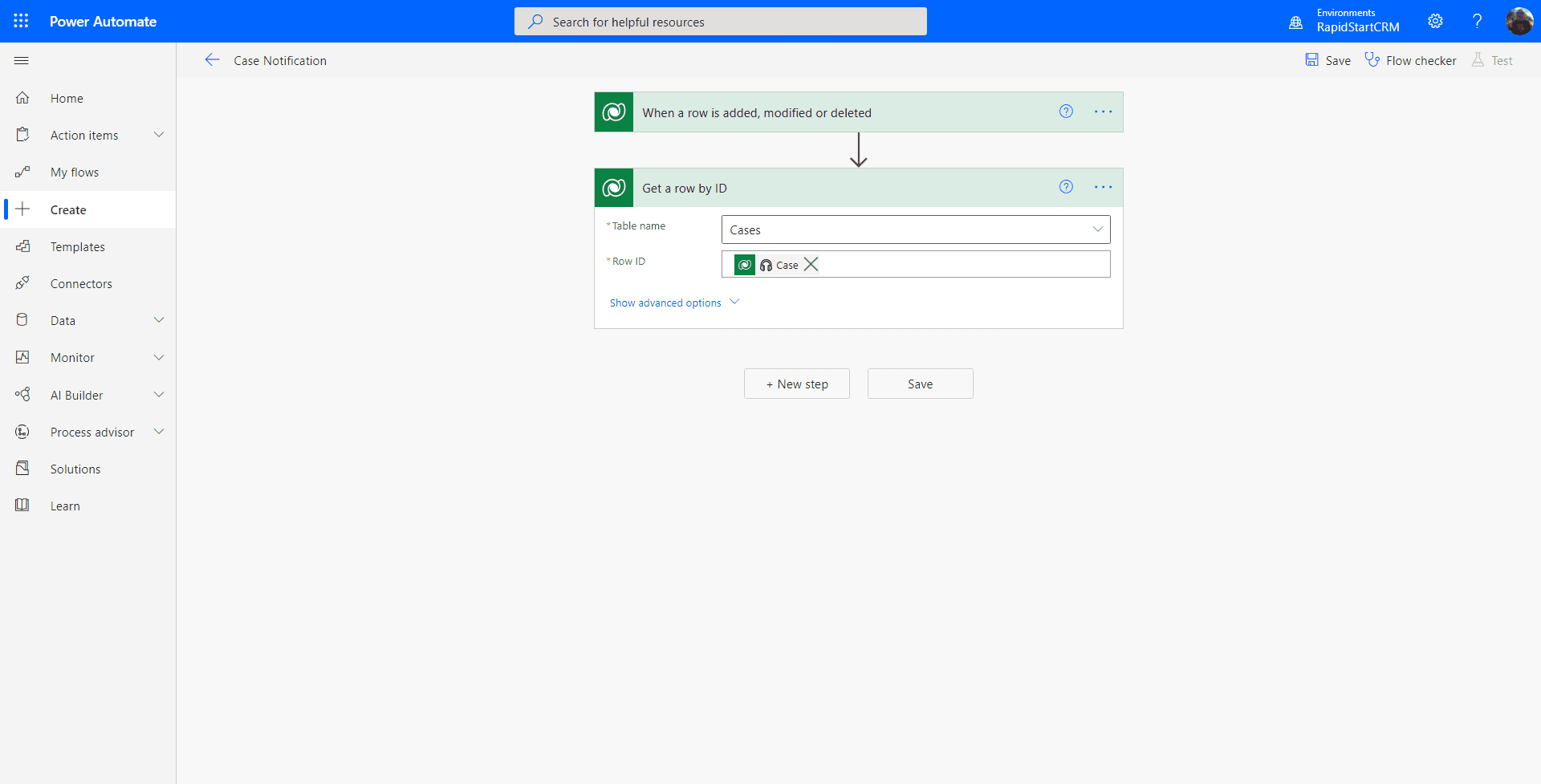
新しいステップのボックスが表示されたら、「メールを送信」と検索し、「メールを送信 V2」アクションを選択します。
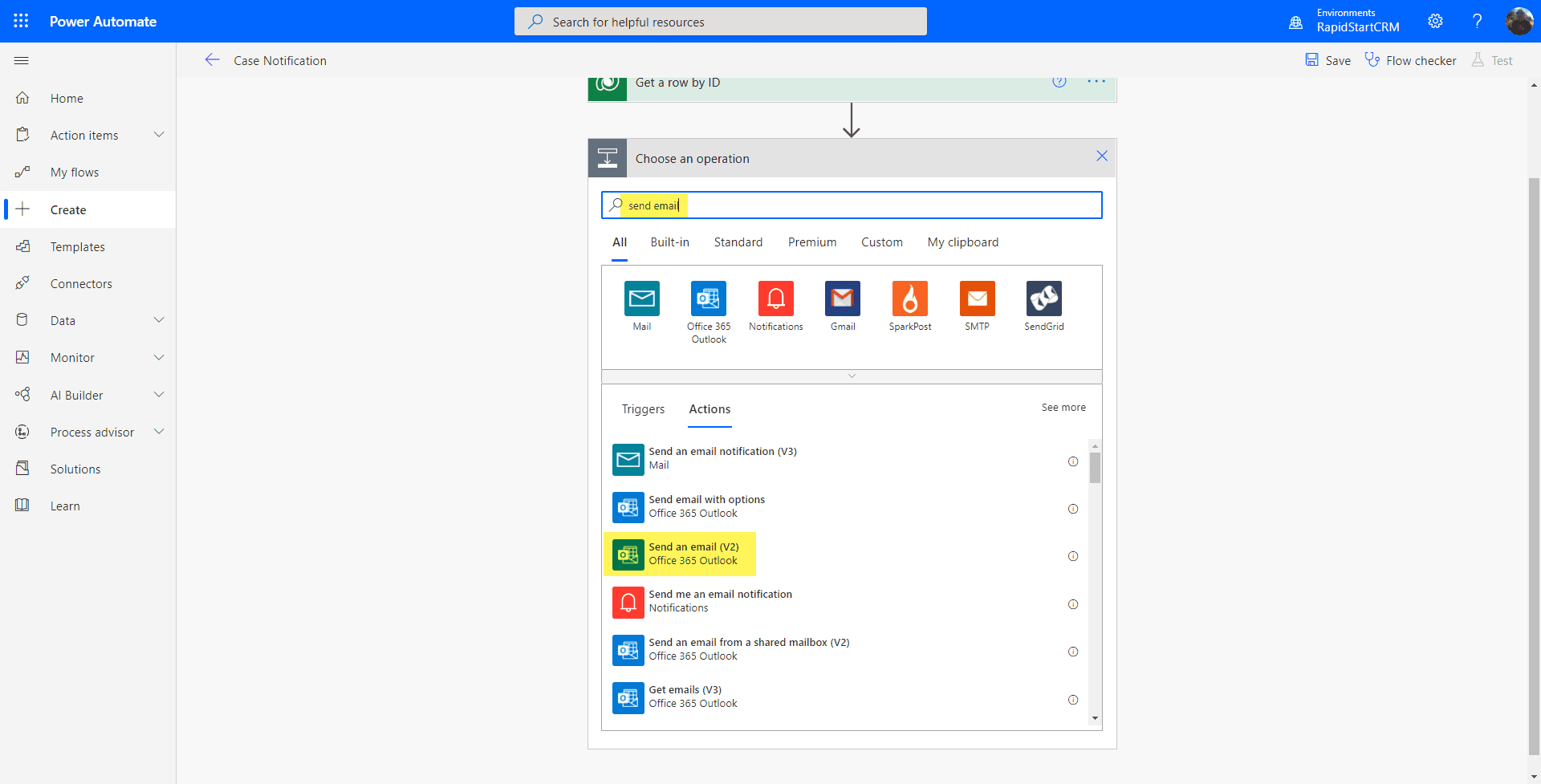
テンプレートバージョンと同様に、「宛先」列にユーザーを入力し、受信者を選択してメールの件名を設定しますが、今回はより使いやすい件名にします。また、より情報量の多い本文を作成します。
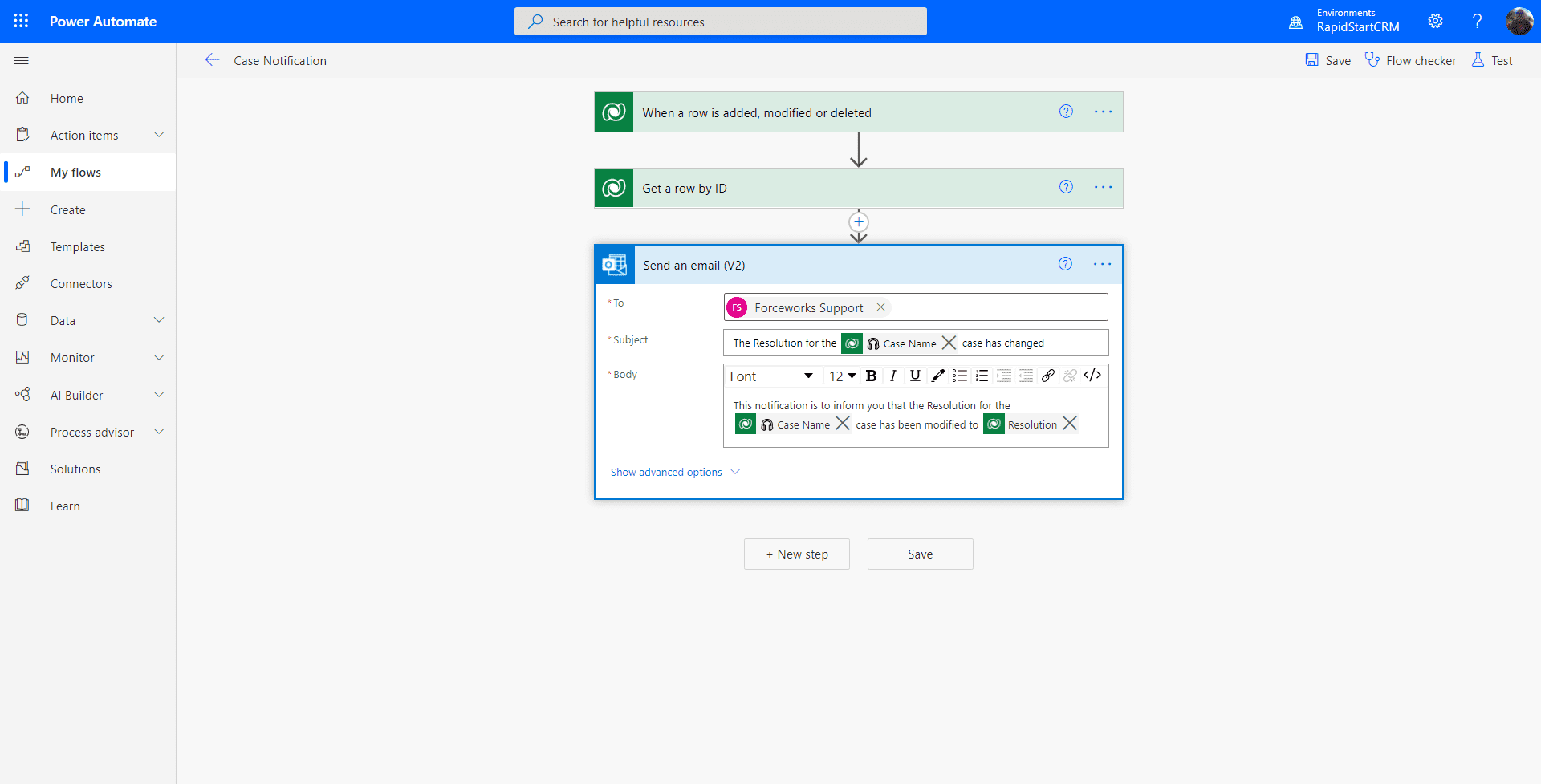
上記のように、メッセージの件名と本文にいくつかの動的アイテムを追加しました。これにより、受信者は何が起こったのかを確認するためにログインする必要がなくなります。
「保存」ボタンをクリックすると、フローチェッカーの横にアラートが表示されなければ、フローが有効になります。アラートが表示された場合は、どこかで間違いを犯しています。では、右上の「テスト」をクリックして、このフローをテストしてみましょう。テストは手動で行うので、そのオプションを選択して「テスト」をクリックします。
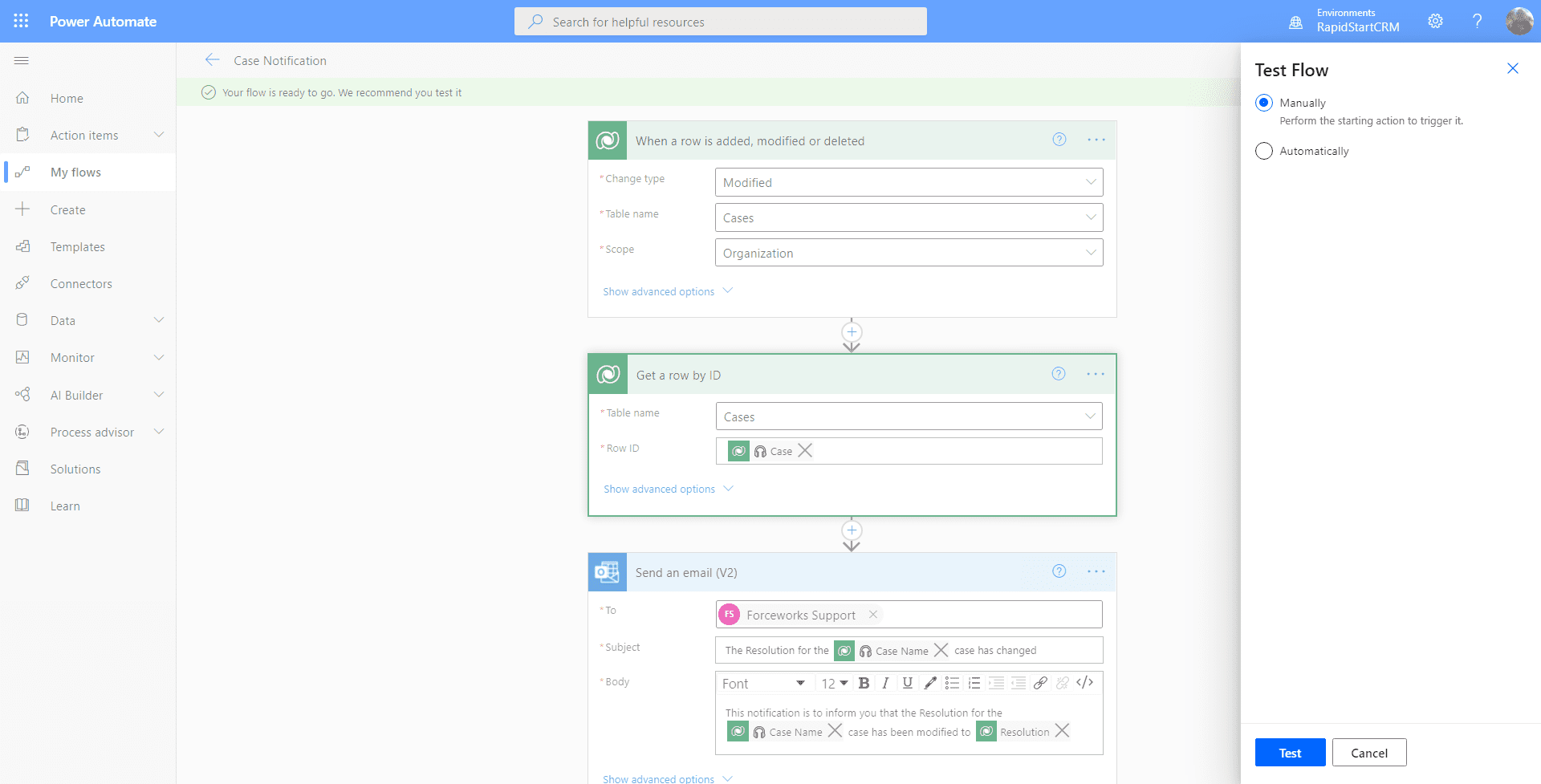
ブラウザで新しいタブを開き、RapidStart CRMにアクセスして、任意のケースレコードの解決列を変更して保存します。その後、フローのタブに戻ります。以下の画面が表示されるはずです。
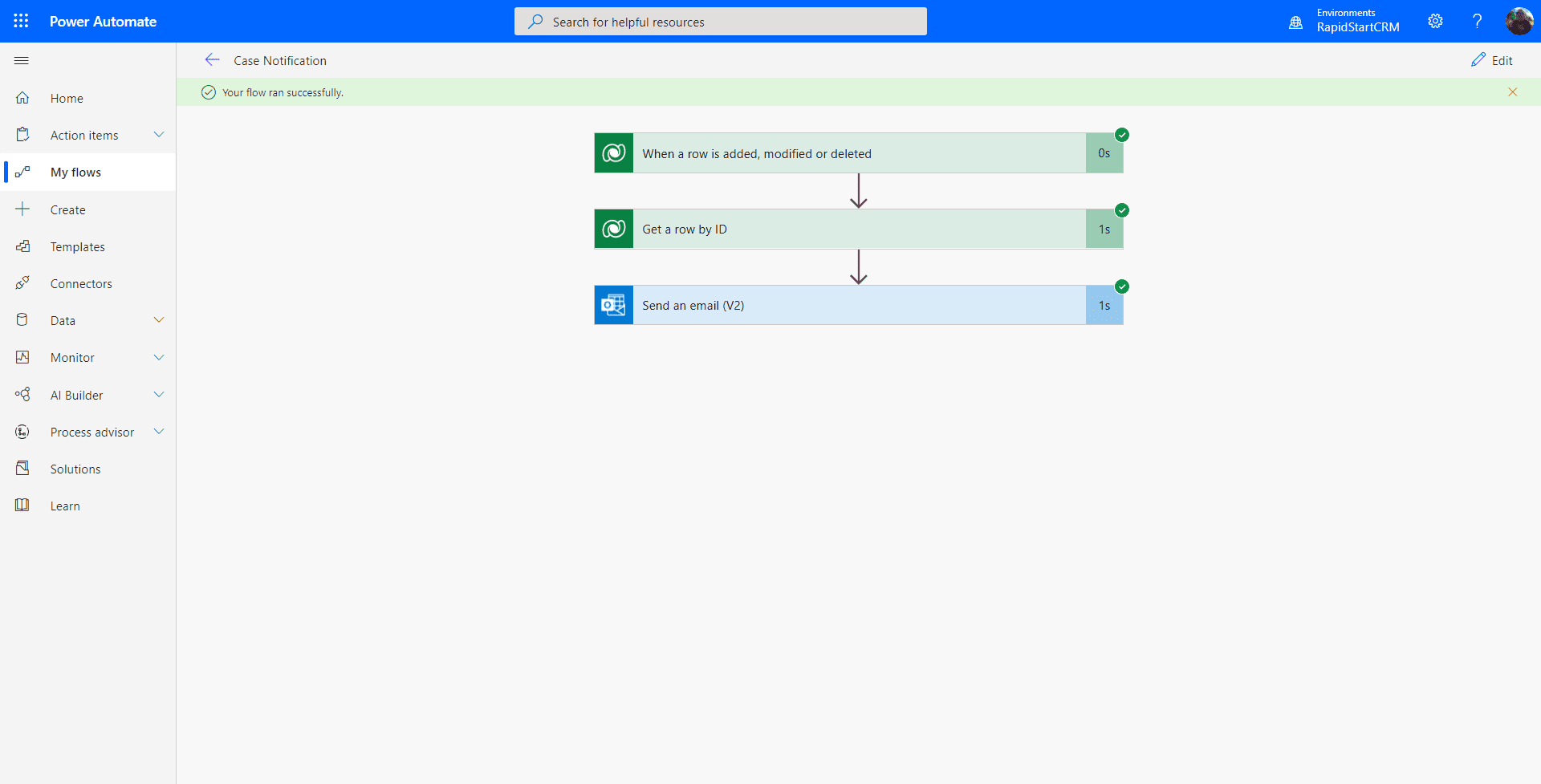
すべてのステップに緑のチェックが表示されていれば、おめでとうございます。RapidStart CRM用の最初の「ゼロからの」Power Automateフローを構築しました!ただし、念のため、受信者が実際にメールを受け取ったかどうかを確認してください :)
まとめ
最初のステップに「解決」フィルタを追加したため、この通知はその列が変更されたときにのみ送信されます。優先度やステータスなどのオプションセット値を含めたい場合は、少し難しくなります。将来的に別の記事で取り上げるかもしれません。
パート1 — テンプレートからのフローに戻る