Išplėstinė kūrimo praktika RapidStart CRM arba Dynamics 365 — 8 dalis
Serijos paskutinė dalis: eksportuokite savo managed sprendimą iš smėlio dėžės ir importuokite jį į gamybos aplinką — Microsoft rekomenduojamu būdu.
Jūsų sprendimo eksportavimas
Įsitikinkite, kad esate tinkamoje kūrimo smėlio dėžės aplinkoje, šone pasirinkite Solutions, tačiau šį kartą neatidarykite savo “My Customizations” sprendimo.
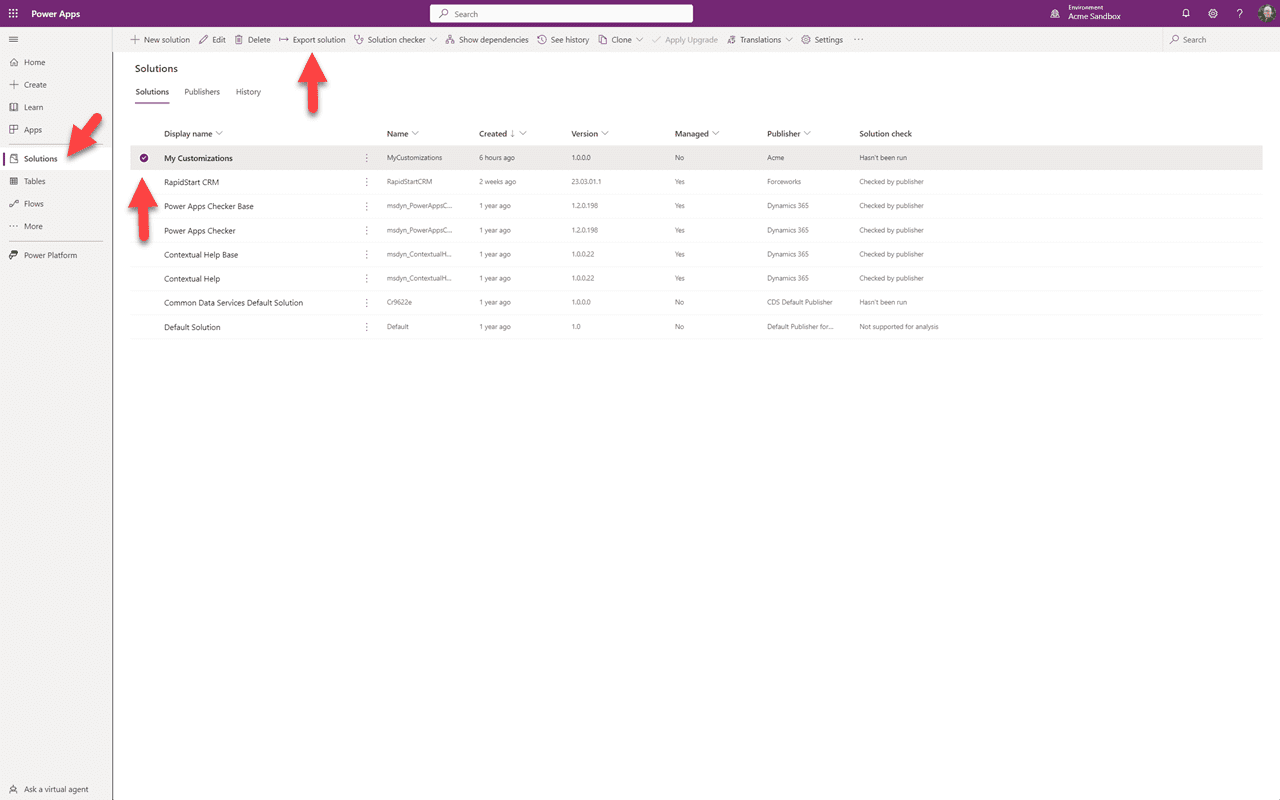
Užuot atidarę mūsų sprendimą, pažymėsime jį ir spustelėsime “Export Solution”.
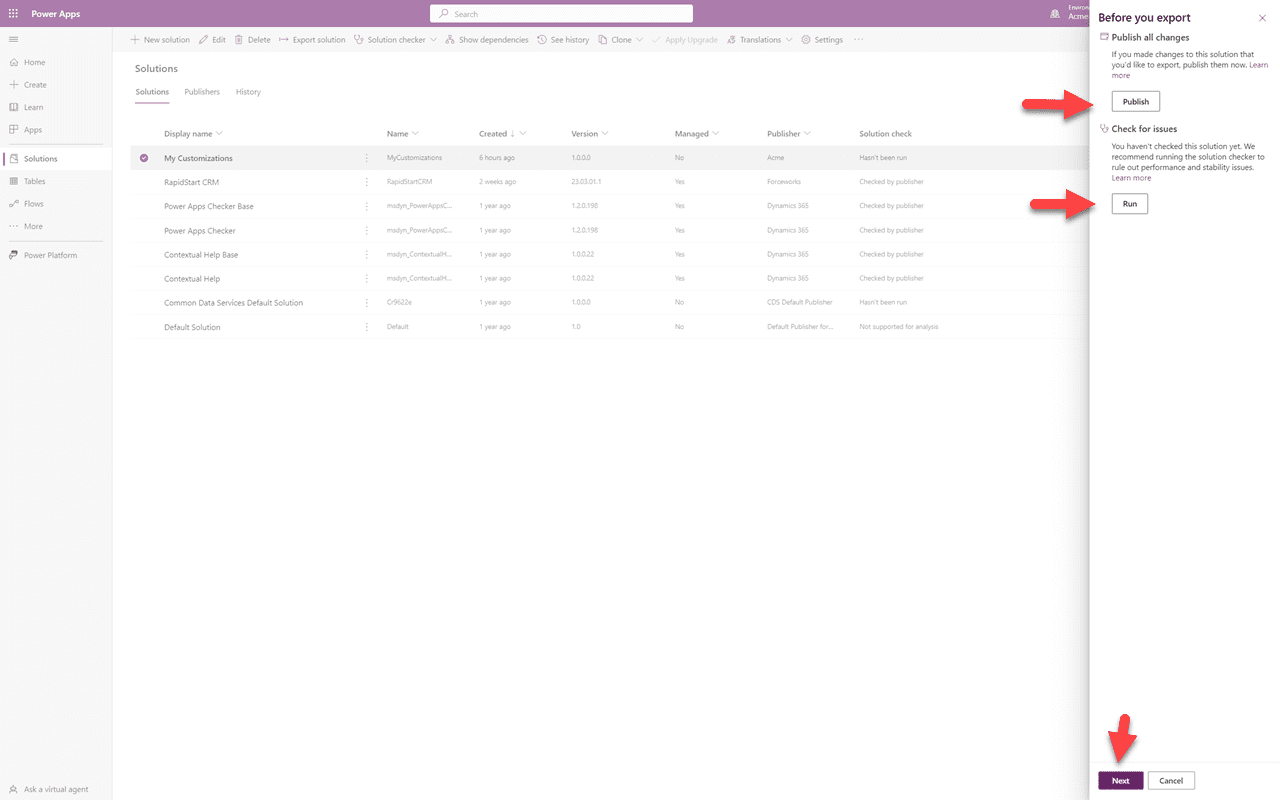
Kad būtume tikri, jog viskas paskelbta, pasirinksime mygtuką “Publish”. Kai paskelbimas bus baigtas, pasirinksime “Run”, kad būtų atliktas sprendimo patikrinimas dėl galimų problemų. Tai gali užtrukti šiek tiek laiko, bet iki šiol elgėmės atsargiai. Jei Solution Checker nerodo problemų, galime spustelėti “Next”.
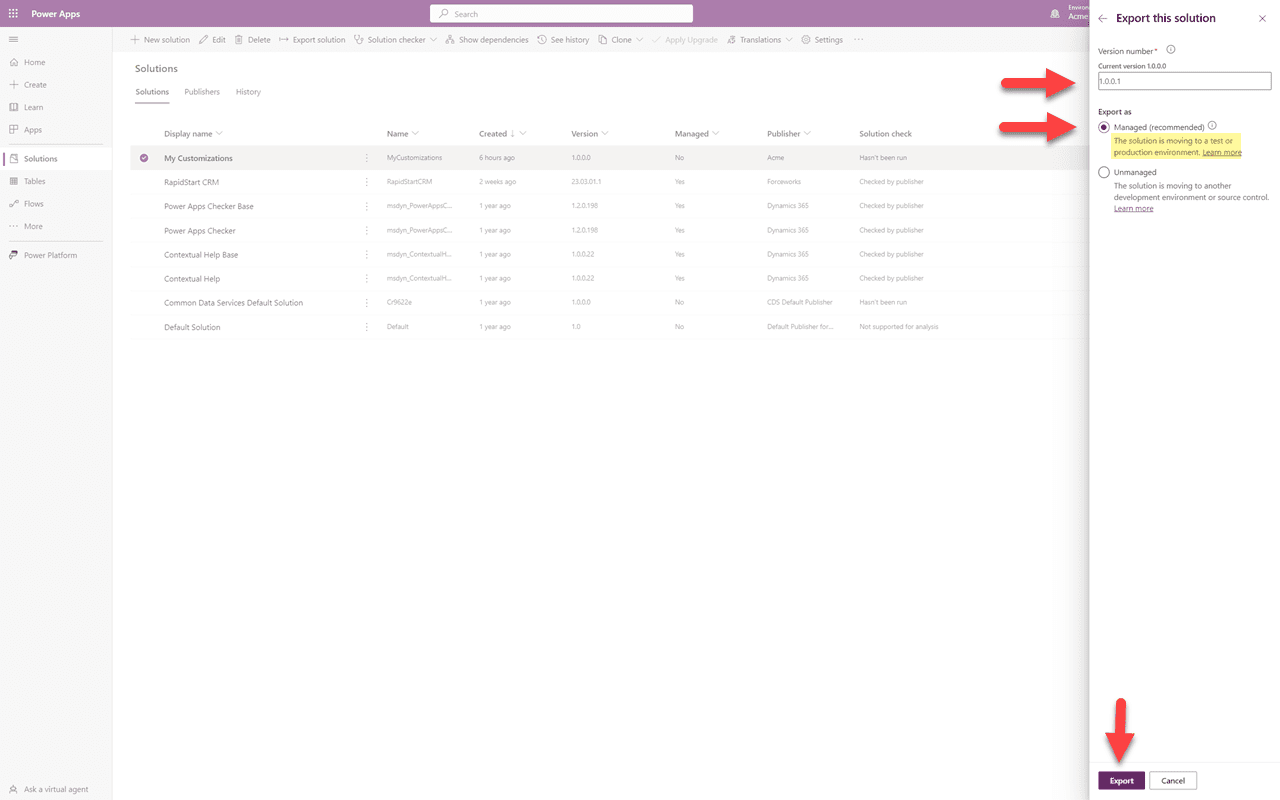
Pastebėsite, kad versijos numeris padidėjo — jį galite pakeisti, tik jei nesumažinsite. Taip pat numatyta “Managed” ir net pažymima “This solution is moving to a test or production environment” — tai būtent to ir norime. Eksportavimas gali užtrukti šiek tiek laiko, o pabaigus turėsite galimybę atsisiųsti zip failą savo “My Customizations” sprendimo. Išsaugokite jį patogioje vietoje.
Importavimas į Production
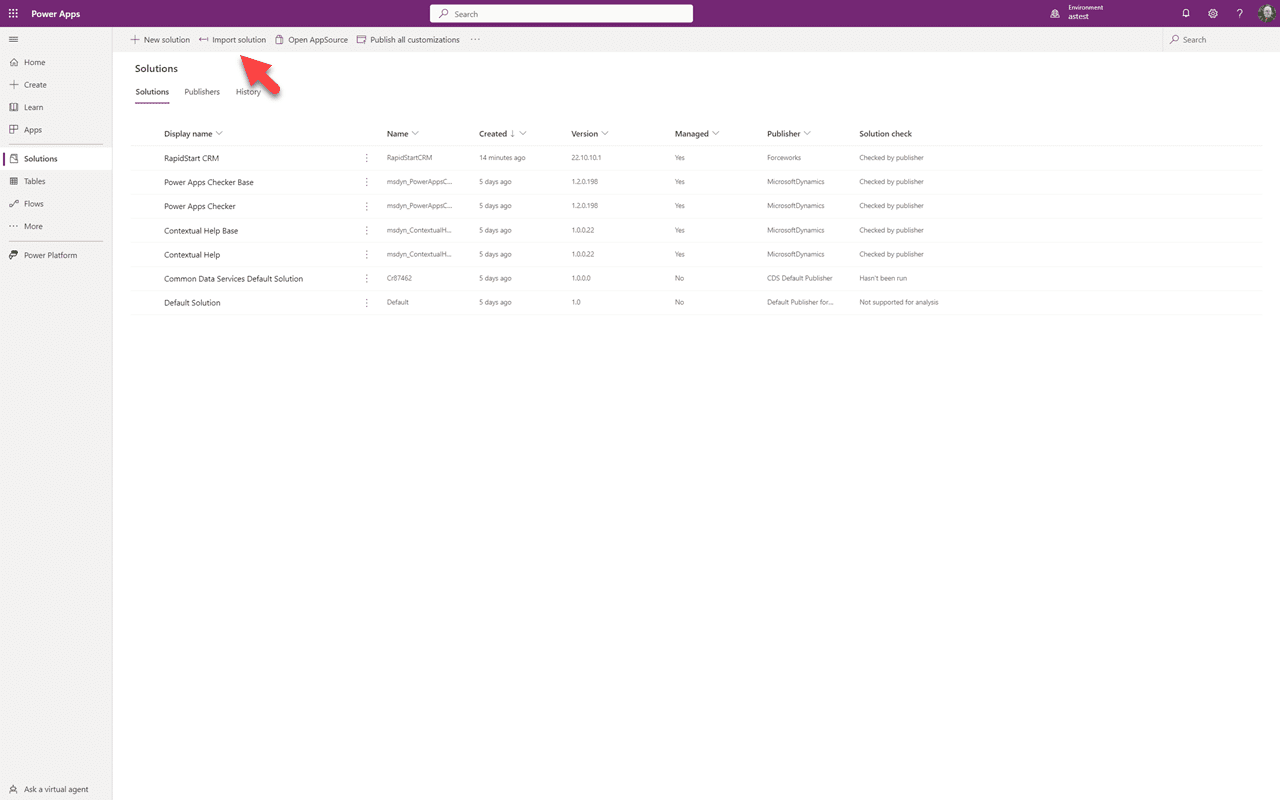
Dabar persijunkite į gamybinę (production) aplinką. Šoninėje juostoje pasirinkite Solutions ir spauskite “Import Solution”.
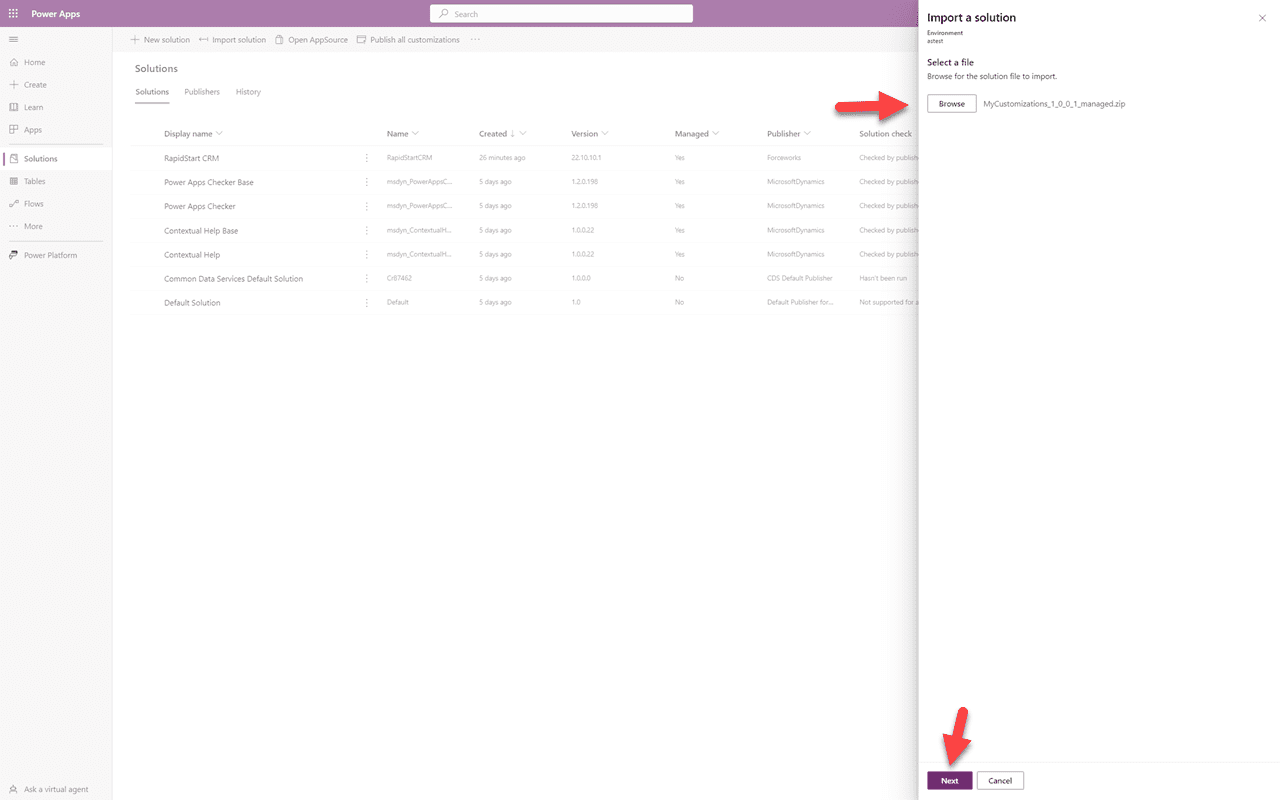
Naršykite iki to patogaus katalogo ir pasirinkite anksčiau eksportuotą sprendimą. Tada spauskite “Next”.
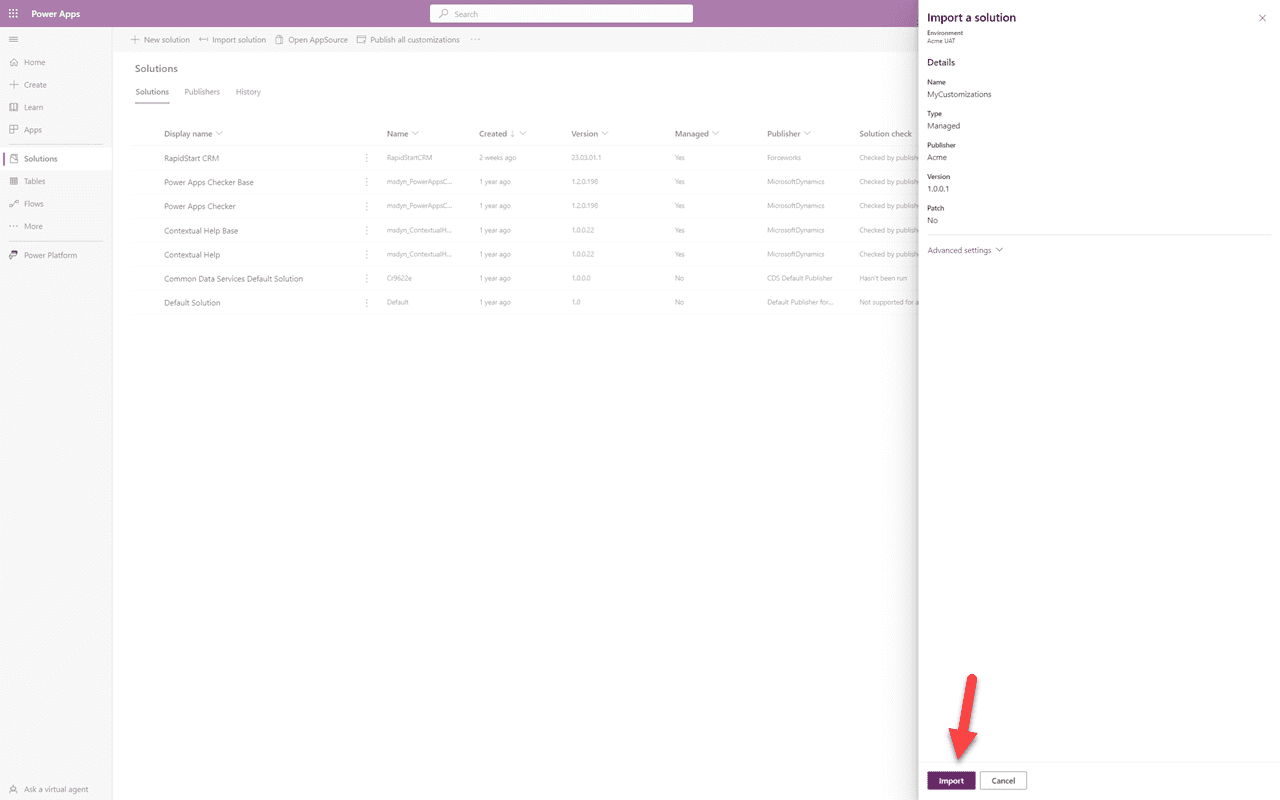
Čia galite priimti numatytuosius nustatymus ir tiesiog spustelėti “Import” — importavimas prasidės. Šio proceso metu bet kurie unmanaged komponentai, kuriuos pridėjote prie “My Customizations” sprendimo, bus konvertuoti į managed — tai ir norime. Vėliau galite ištrinti kitus unmanaged sprendimus produkcijoje. Ištrynus unmanaged sprendimą jo komponentai nebus pašalinti.
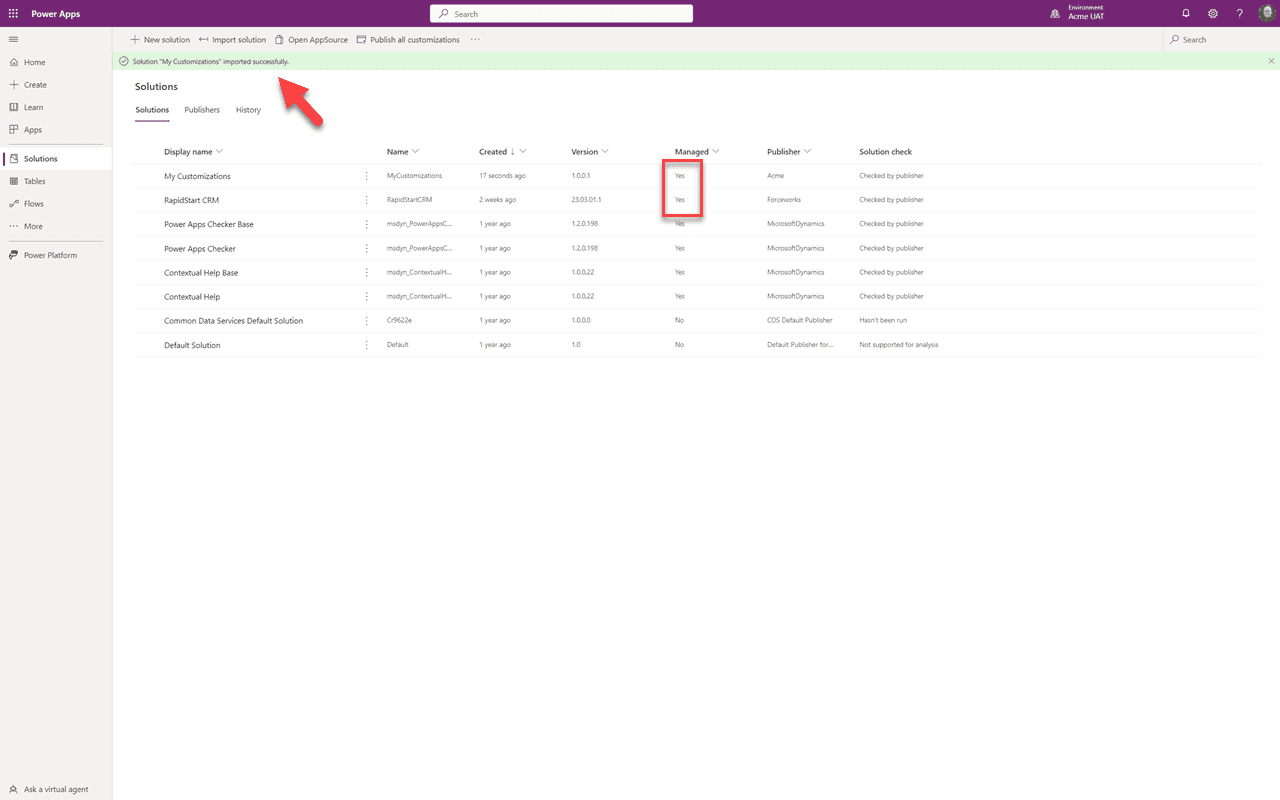
Jei viskas vyksta gerai, turėtumėte matyti sėkmės pranešimą ir visi jūsų sprendimai turėtų būti managed — kaip parodyta 50toje paskutinėje ir paskutinėje šio serijos ekrano kopijoje.
Serija baigta — santrauka
🎉 Sveikiname!
Šioje paskutinėje dalyje 8 perkelėme jūsų pritaikymus iš sandbox į UAT ir/arba Production naudodami managed sprendimą. Tai rekomenduojama praktika iš Microsoft ir bet kurio patyrusio partnerio.
Dabar, kai viskas sukonfigūruota, būsimieji pritaikymai bus ne tik tvarkingi ir patogūs, bet ir saugūs. Nuo šiol visus pritaikymus atliksite savo sandbox sprendime ir perkeliate juos į UAT ir/arba Production per savo sandbox sprendimo managed eksportą.