Een Route Uitzetten met RapidStart Charts
Door Steve Mordue
Om te laten zien hoe u RapidStart eenvoudig kunt aanpassen aan uw behoeften, hebben we deze “Tips en Tricks” serie gemaakt. In deze serie zullen we enkele eenvoudig uit te voeren oplossingen uiteenzetten voor veelvoorkomende vragen van klanten over RapidStart Apps. Geniet ervan!

Grafieken
RapidStart en RapidStart Addons bevatten veel ingebouwde grafieken. U hebt ze misschien al gezien op onze ingebouwde Dashboards. Misschien hebt u zelfs zelf extra grafieken en dashboards gemaakt. In deze post verkennen we enkele mogelijkheden waarvan u zich misschien niet bewust bent.
U zult bovenaan elke grafiek enkele iconen zien: “verversen”, “records bekijken” en “vergroten”. Verversen kan nuttig zijn als er veel data binnenkomt terwijl u naar een grafiek kijkt. We bekijken eerst de optie “vergroten”.
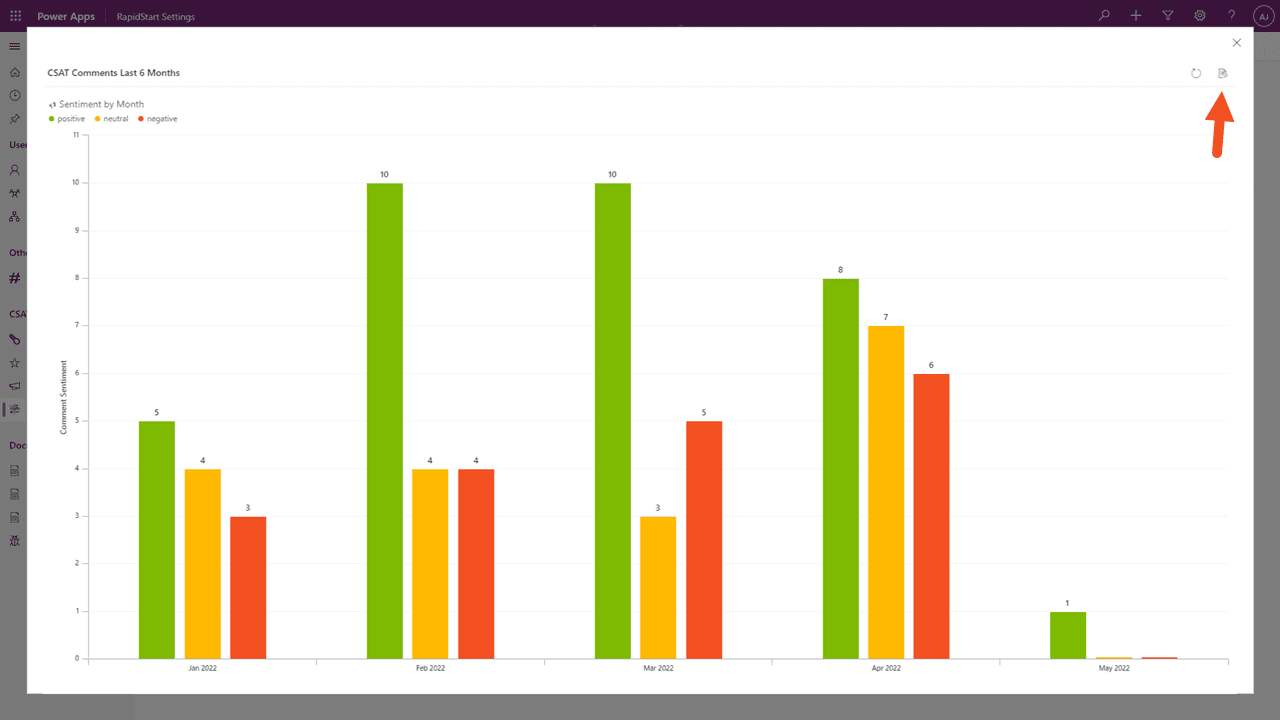
Zoals u zou verwachten, wordt de grafiek hiermee vergroot op het scherm. Dit was niet echt nodig voor deze specifieke grafiek, omdat deze al gemakkelijk te lezen was, maar als u een grafiek hebt met veel lijnen of balken, kan vergroten het leesbaarder maken. We klikken nu op het “View Records” icoon, dat zichtbaar was vanaf het dashboard, maar hier ook te zien is.
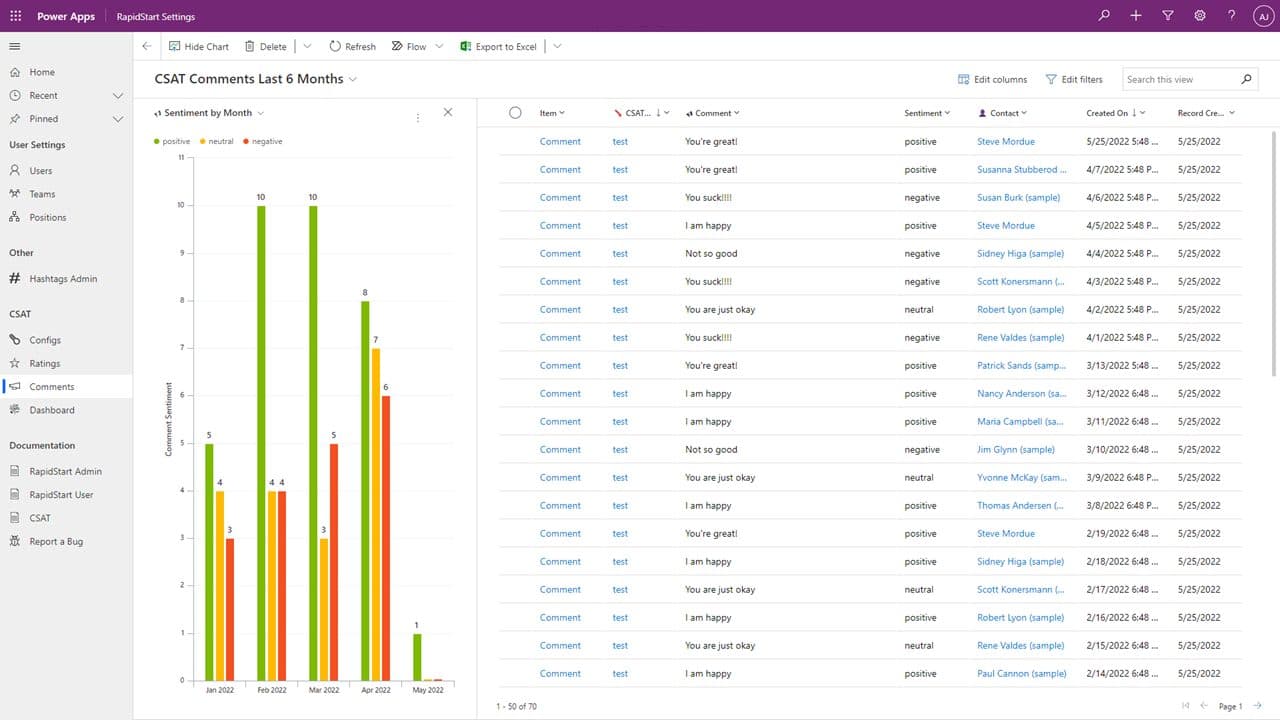
Deze optie toont een overzicht van alle records die zijn gebruikt om de grafiek op te bouwen, maar er is meer.
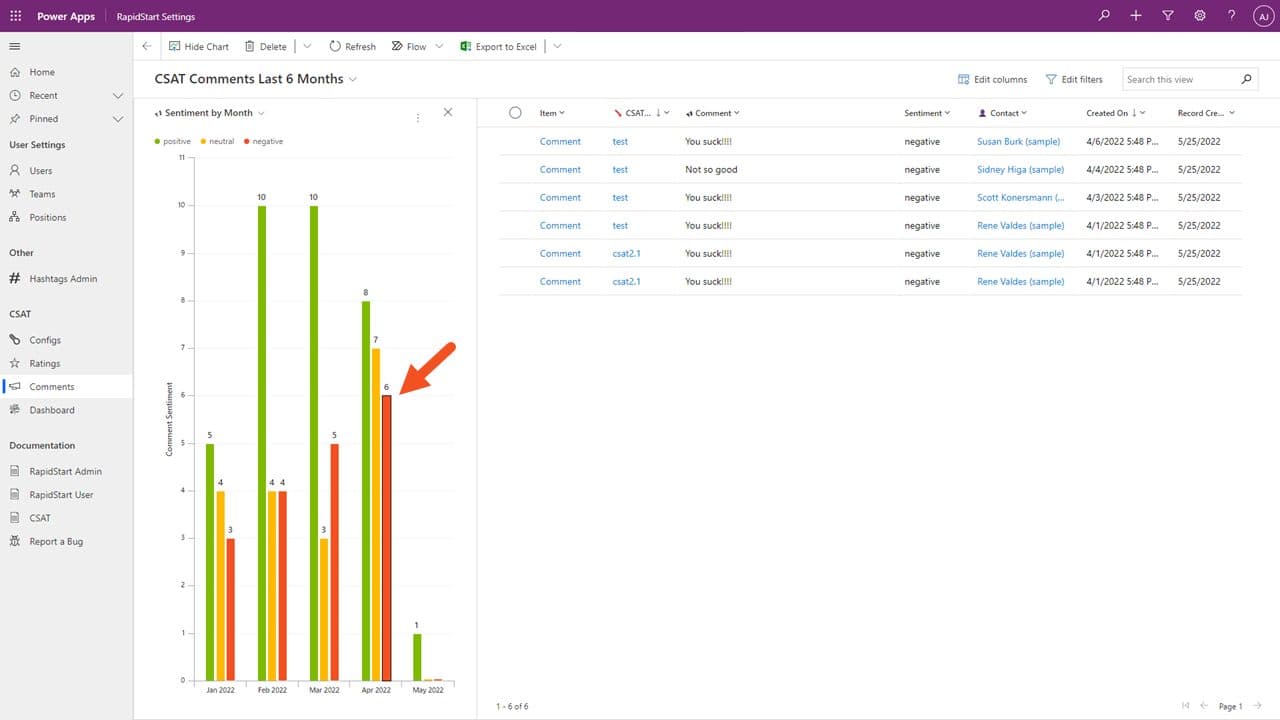
Klik op een willekeurige meting — in dit geval de Balk die negatieve sentiment aangeeft in de maand april. De lijst met records wordt nu gefilterd op diegenen die deze maatstaf vormen. Maar er is meer.
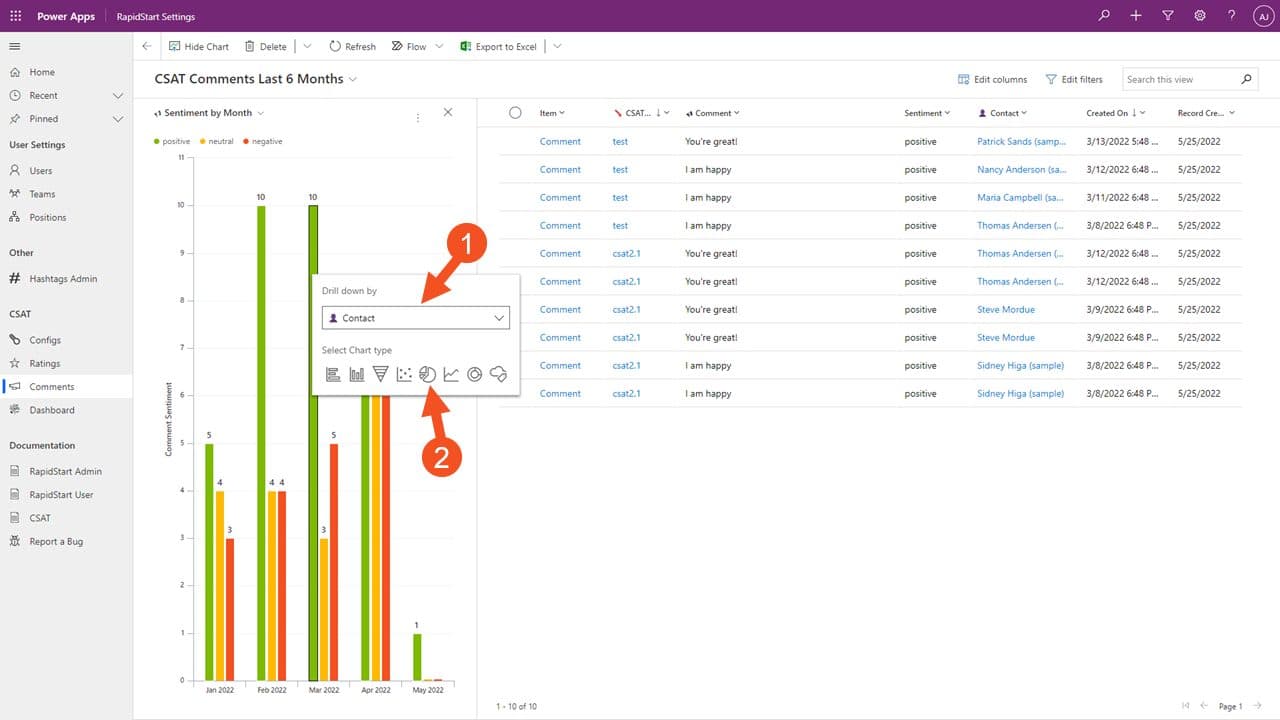
We kunnen nog verder drillen en deze data bekijken in grafiektype die we zelfs nog niet hebben gemaakt. Bijvoorbeeld door het attribuut Contact toe te voegen en op het Taartdiagram-icoon te klikken, krijgen we wat u hieronder ziet.
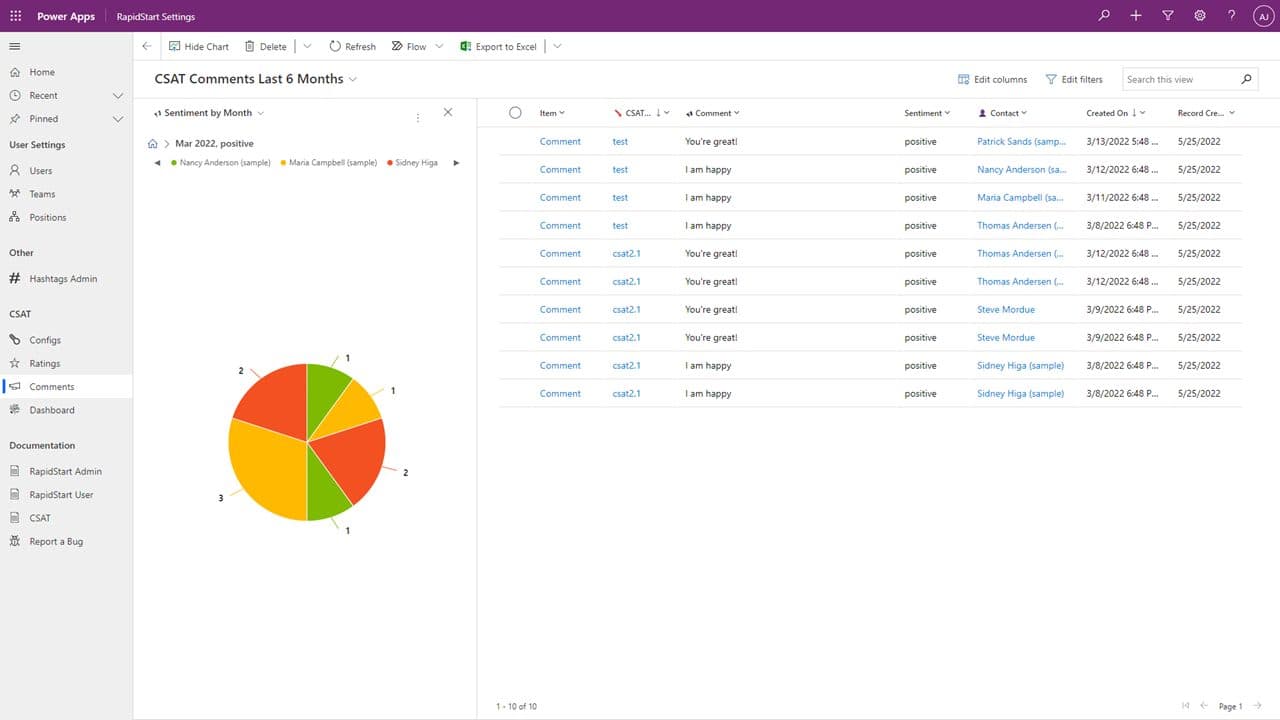
We hebben zelfs geen “Taartdiagram” in de oplossing gemaakt! We kunnen data bekijken in vele verschillende grafiektypen, filters en drill-downs. En, u raadt het al, er is meer.
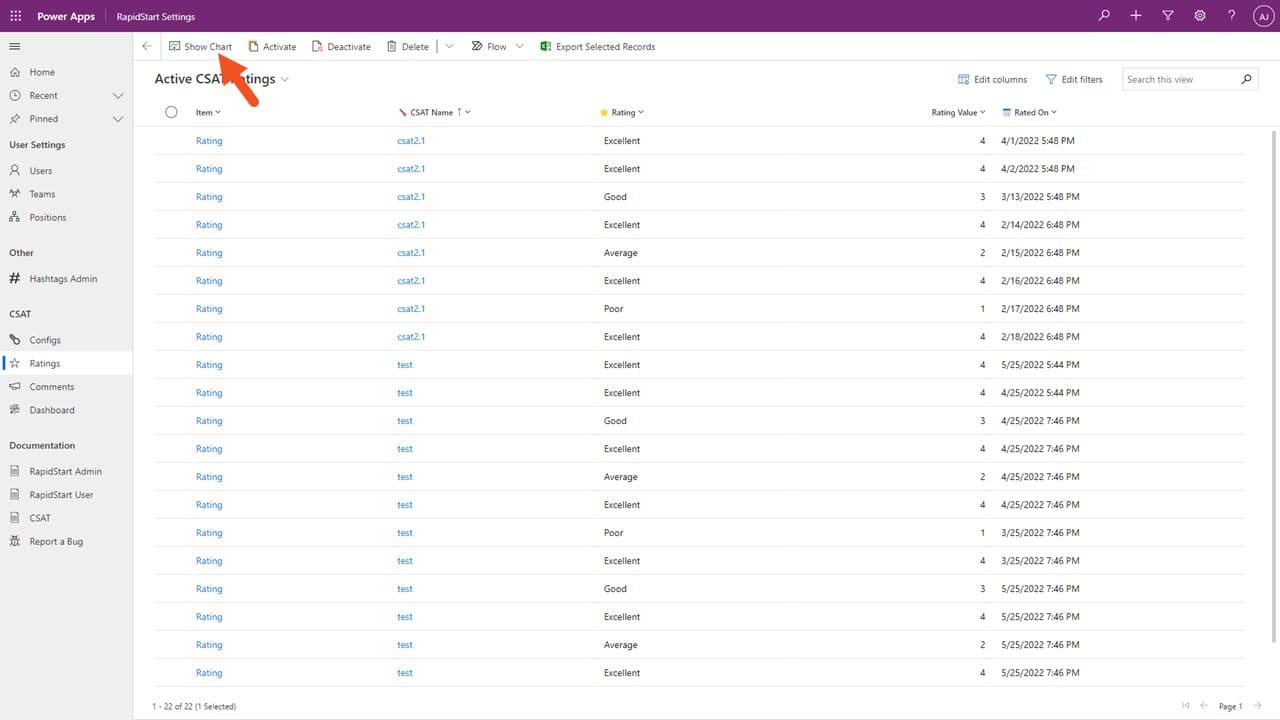
We hoeven niet te beginnen in een Dashboard — we kunnen elke weergave van records openen en op “Toon grafiek” klikken om hetzelfde scherm “Bekijk grafiekrecords” te zien.
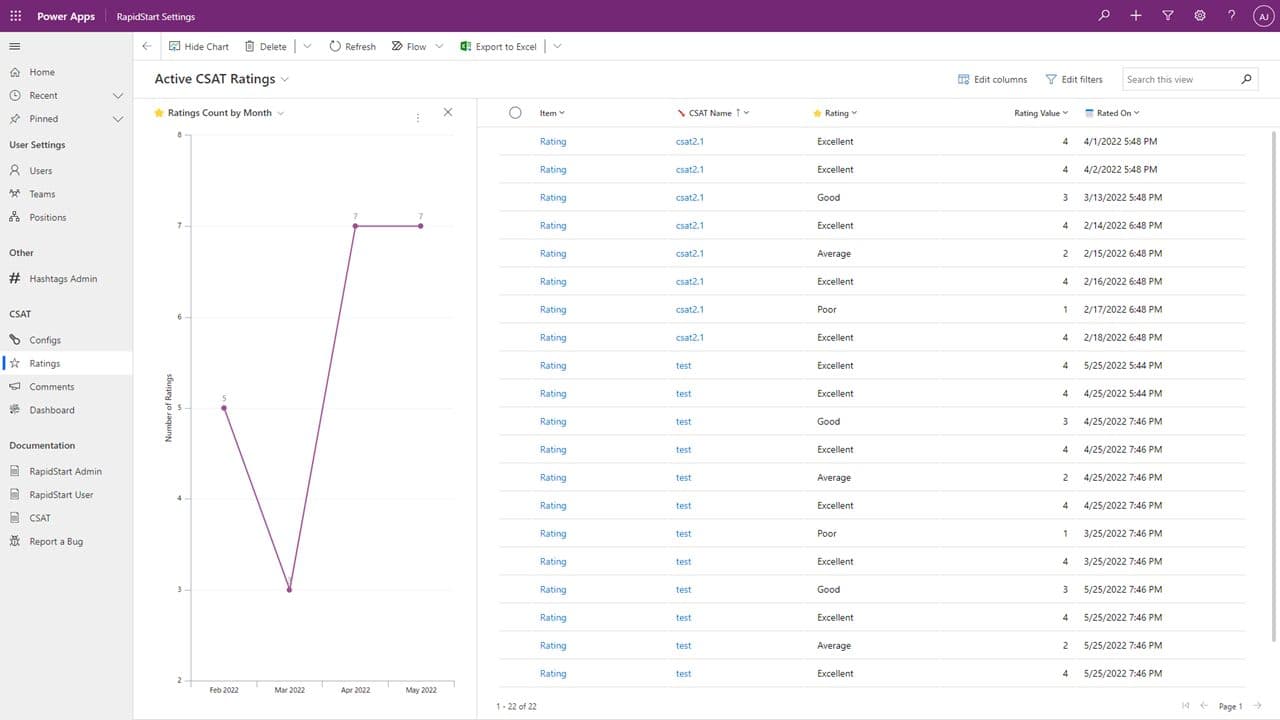
Vanaf hier kunnen we ook dezelfde acties uitvoeren, drill-downs, enzovoort. Maar er is nog één ding om u te laten zien.
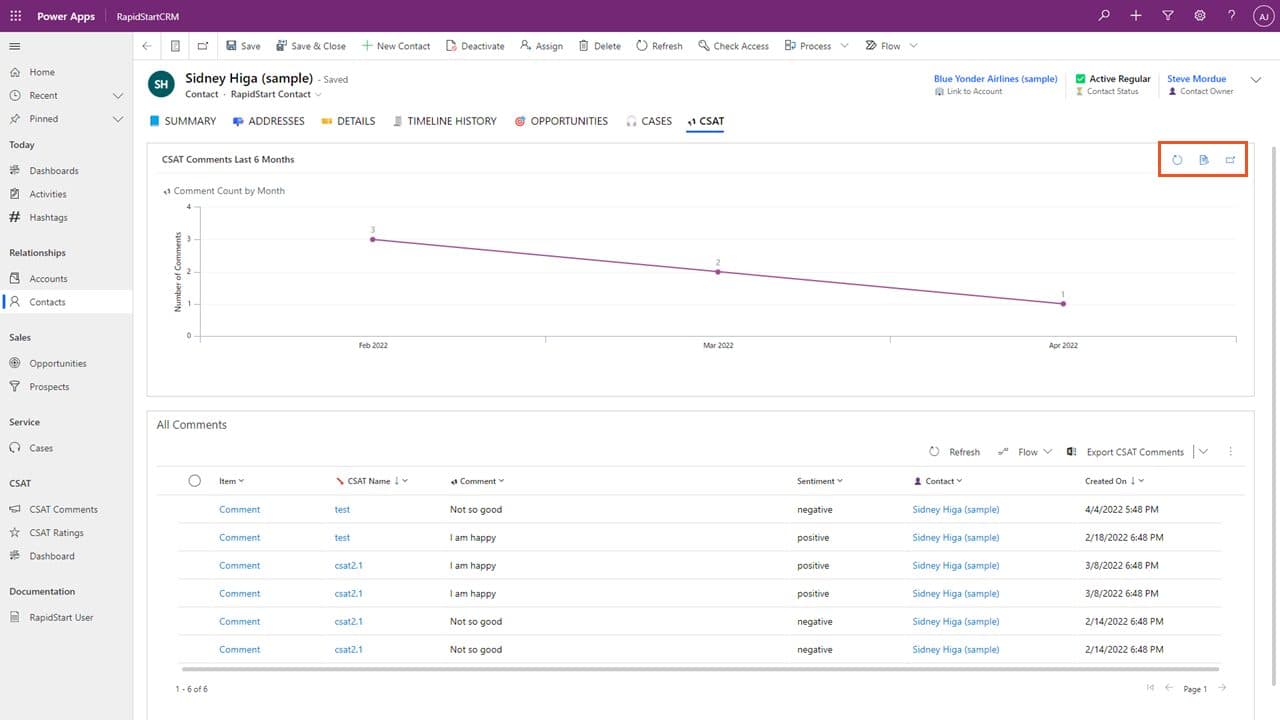
Formulieren kunnen ook ingebedde grafieken bevatten. Bijvoorbeeld, een Contactformulier kan een tabblad hebben met een grafiek die data toont gefilterd op deze specifieke contactpersoon. Dezelfde opties zijn hier op de grafiek beschikbaar, en door op het Icon Records Tonen te klikken zien we de onderstaande informatie.
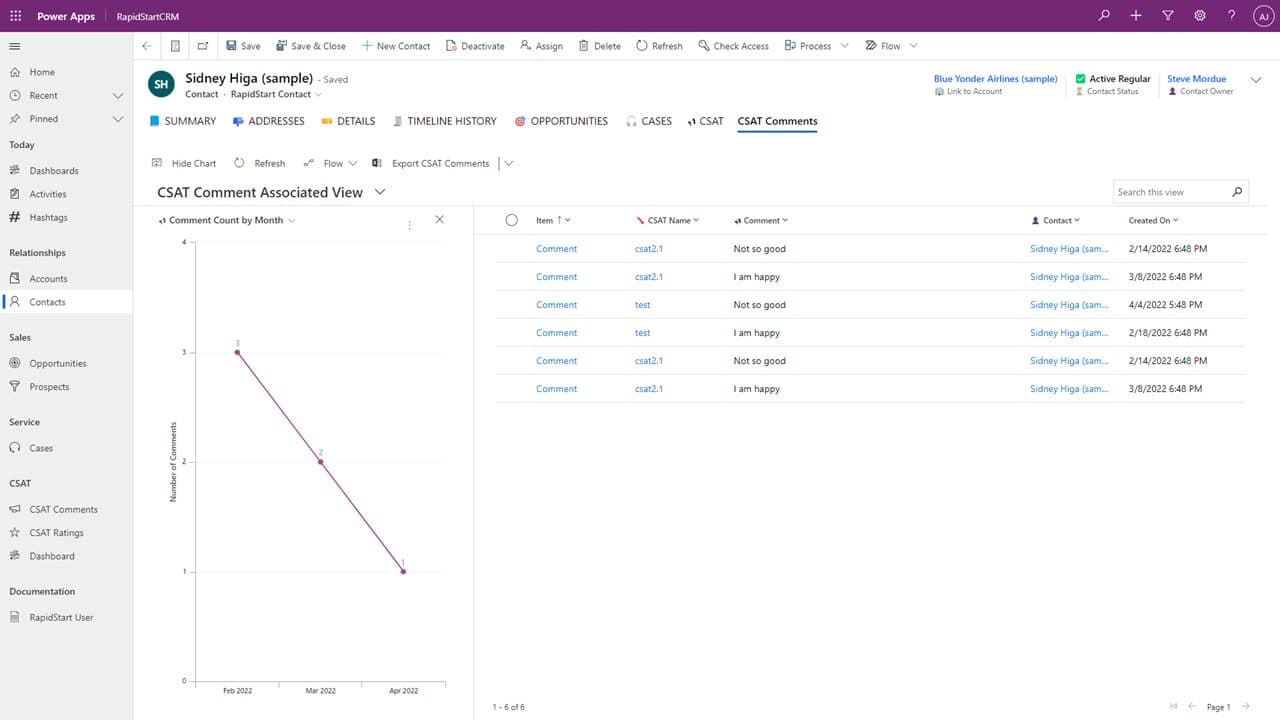
We kunnen hier zelfs dezelfde drill-downs uitvoeren binnen dit Contactformulier voor deze specifieke contactpersoon!
Samenvatting
We hopen dat u iets nieuws geleerd hebt in deze korte verkenning van RapidStart grafieken. De ingebouwde grafiekmogelijkheden zijn krachtig, flexibel en vereisen geen extra configuratie om te gebruiken.


