Geavanceerde Ontwikkeling voor RapidStart CRM of Dynamics 365 — Deel 5
In Deel 5 van deze serie voegen we een gloednieuw onderdeel toe — een aangepaste Weergave — aan onze Oplossing, compleet met een filter zodat alleen de juiste records verschijnen.
Een Nieuwe Weergave Toevoegen
Zorg ervoor dat je in de juiste omgeving bent, selecteer Oplossingen in de zijbalk en dubbelklik op je “Mijn Aanpassingen”-oplossing om deze te openen.
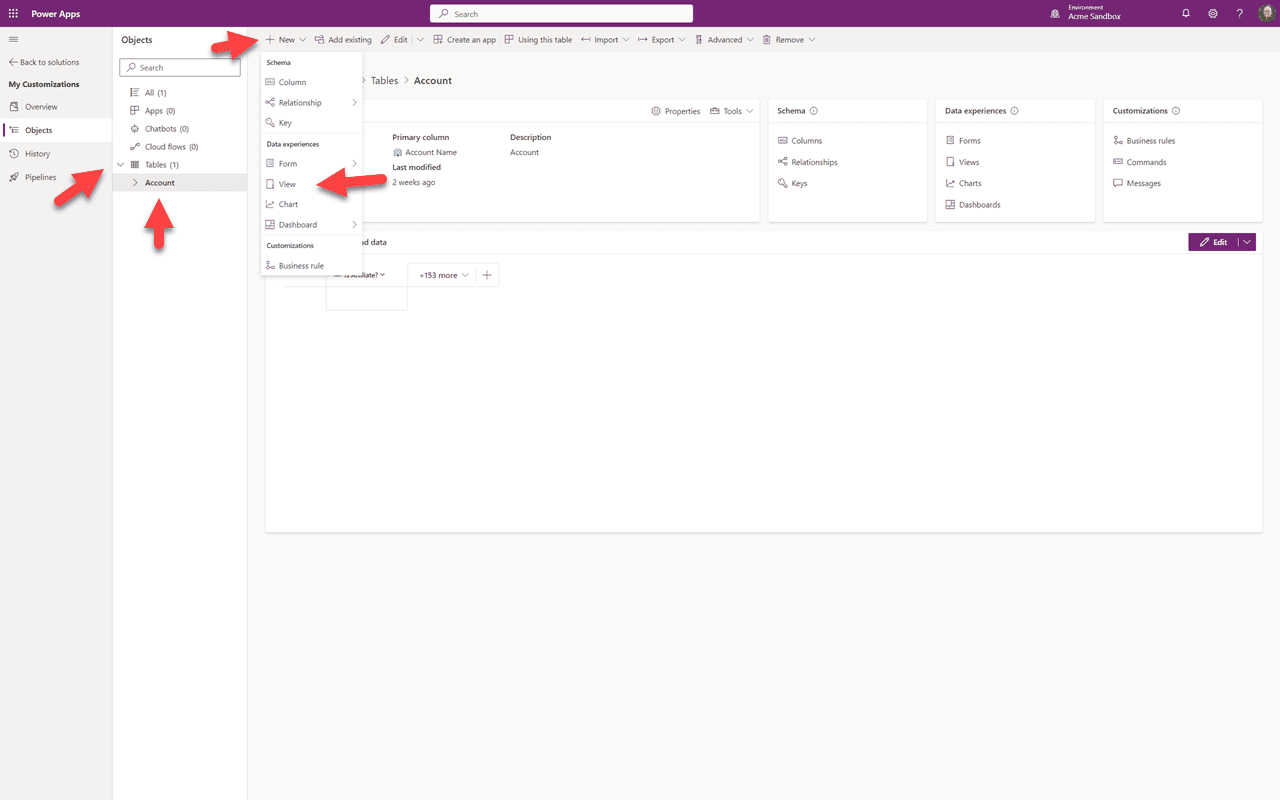
Klik in de zijbalk op de pijl omlaag naast Tabellen, klik vervolgens op Account en klik dan op “+ Nieuw”. We gaan een nieuwe weergave van onze “Affiliate”-accounts maken, dus klik op “Weergave” in het dropdownmenu.
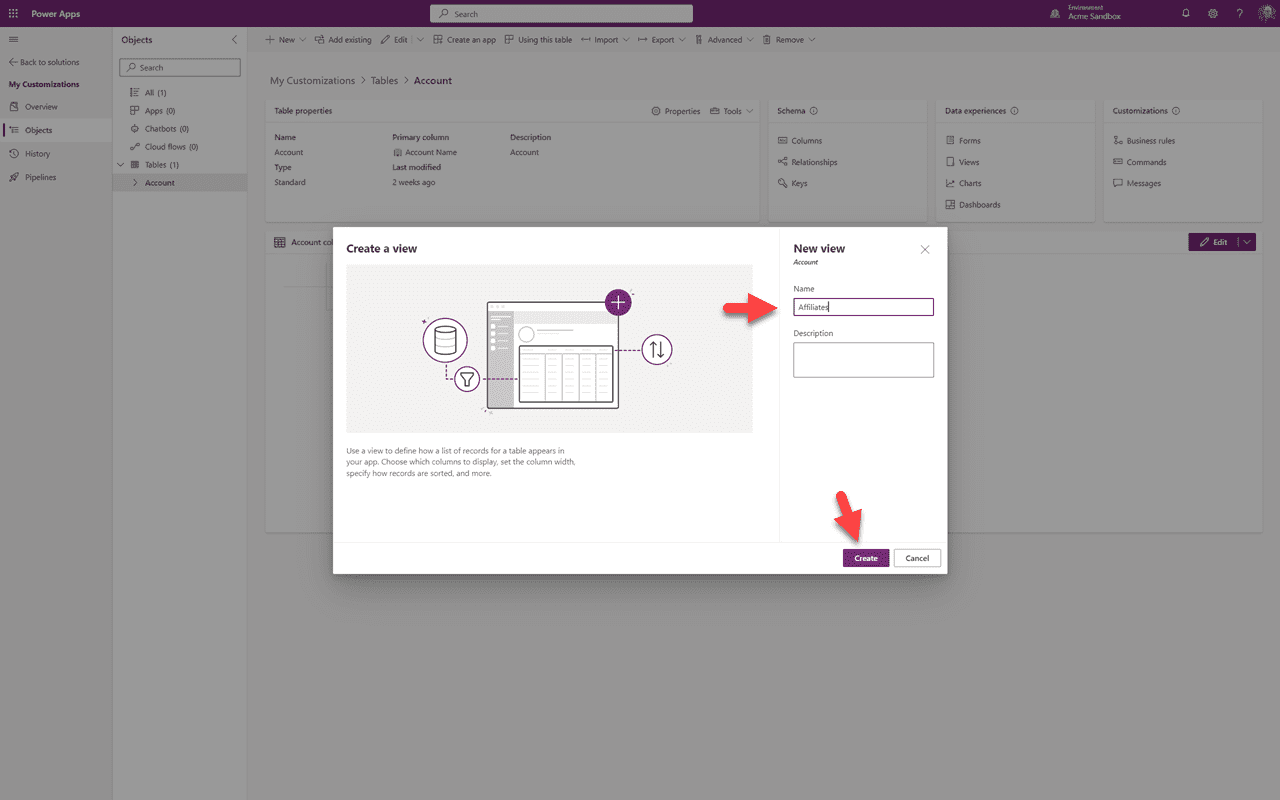
We geven onze nieuwe weergave een naam, een optionele beschrijving en klikken op “Maken”.
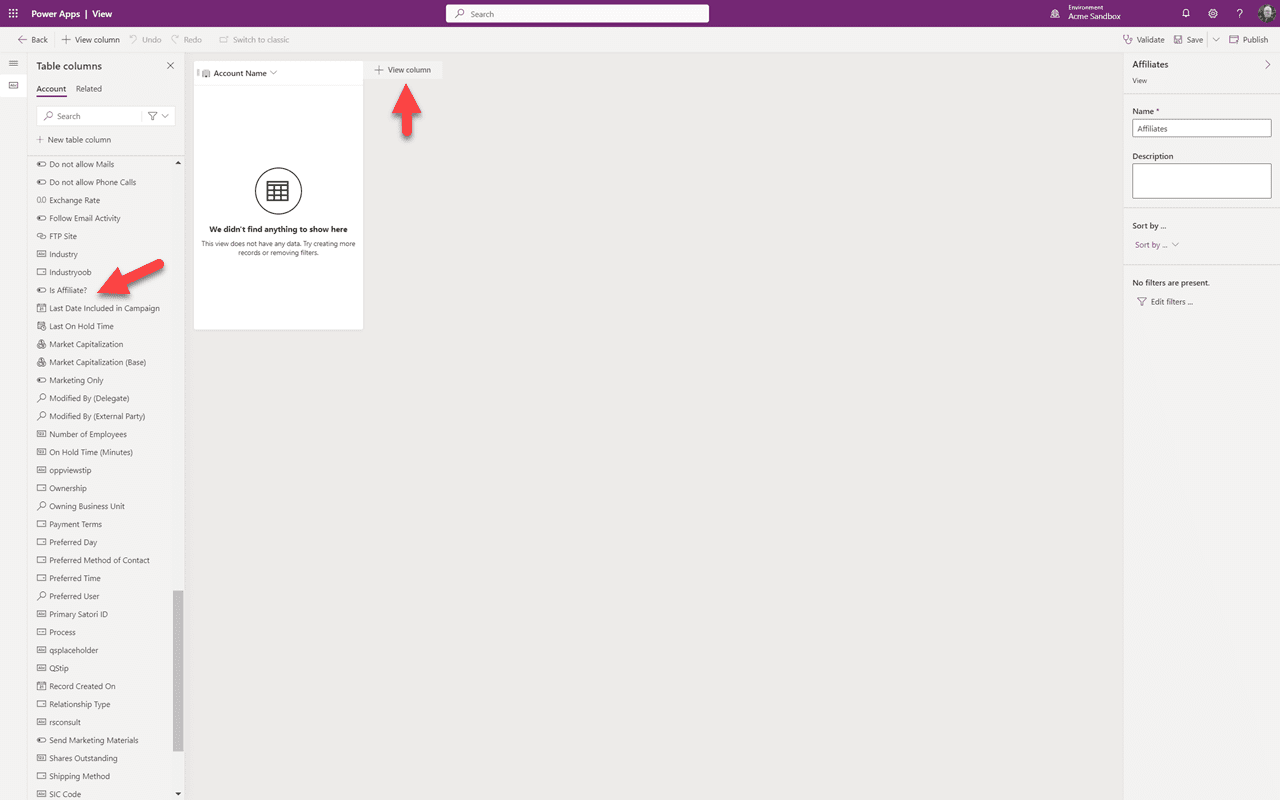
Dit is onze weergave in het ontwerpcanvas. De weergave bevat al het vereiste Account-veld. We kunnen ons doelveld dat we willen toevoegen in de kolomlijst zien. Om het toe te voegen klikken we op “+ Weergavekolom”.
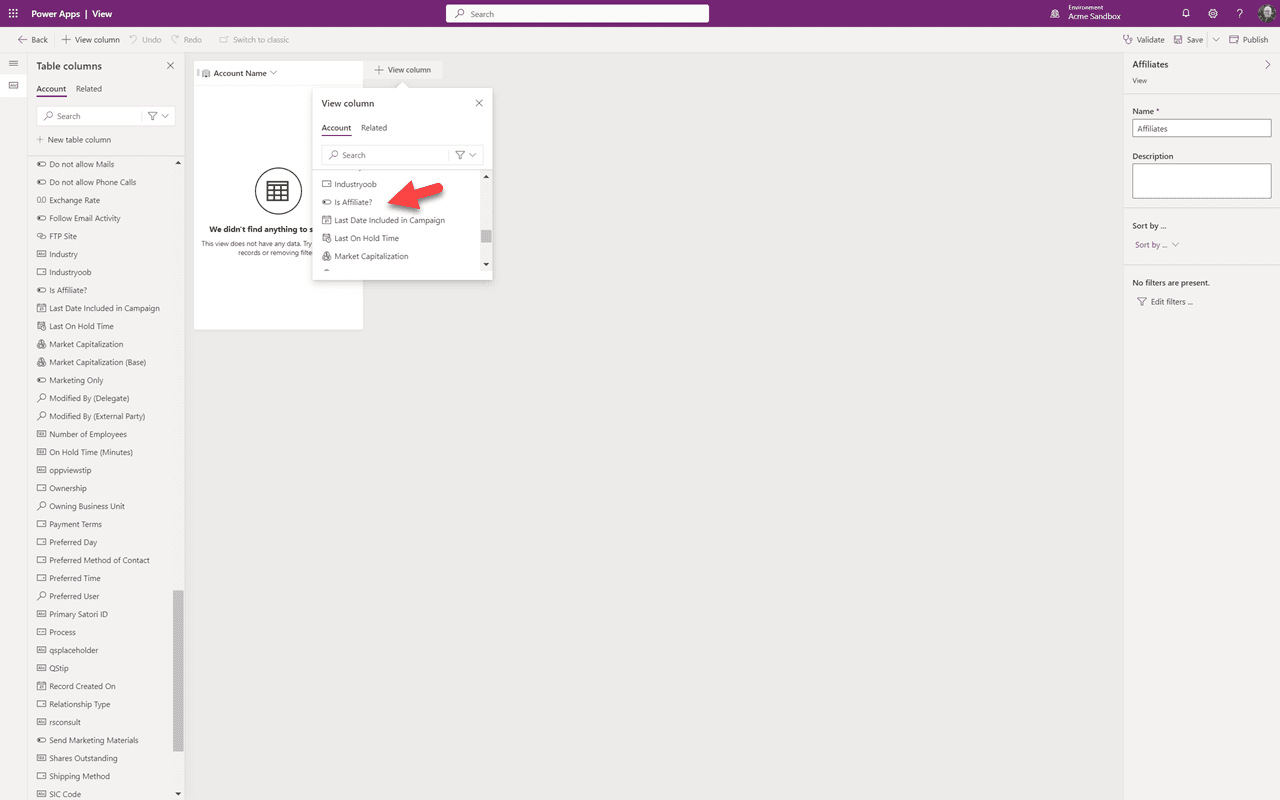
In het dropdownmenu scrollen we naar en selecteren we ons doelveld “Is Affiliate”.
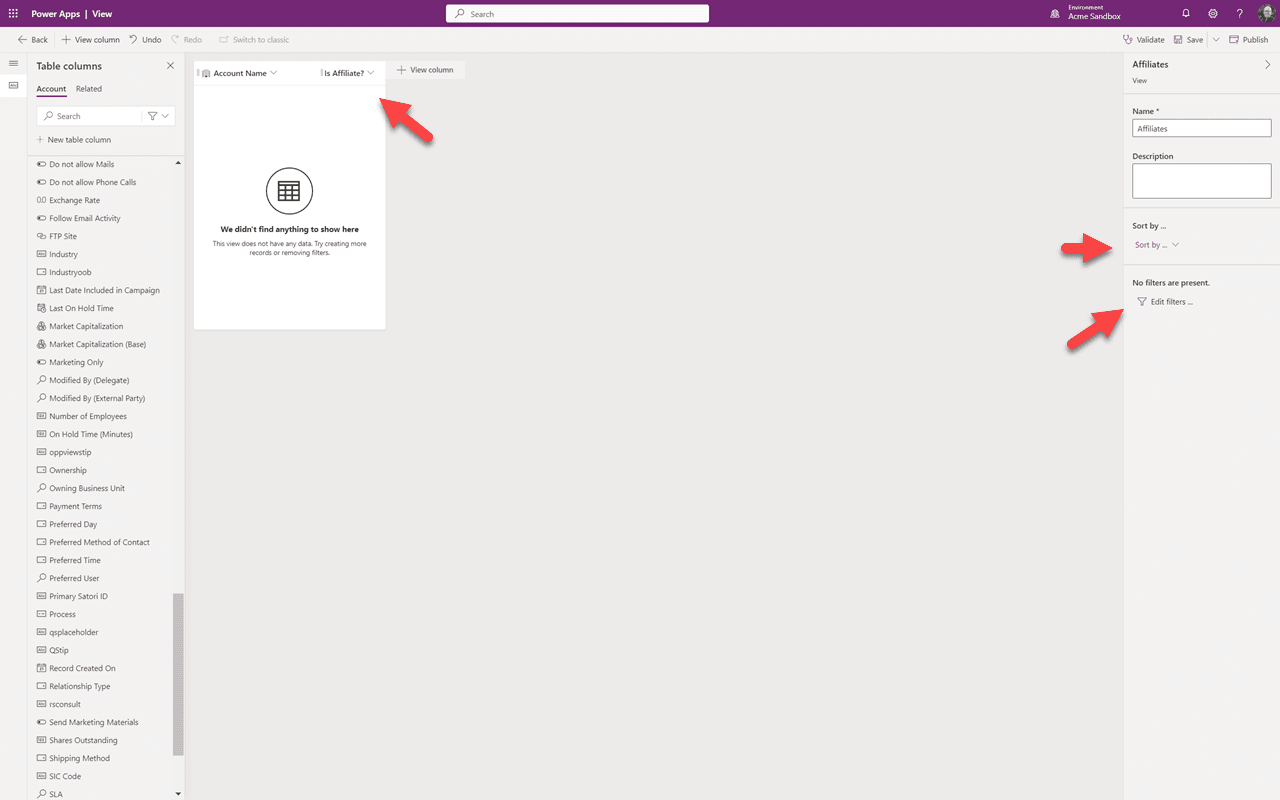
Je kunt zien dat ons nieuwe veld aan de weergave is toegevoegd. Aan de rechterkant kunnen we de sortering aanpassen als we dat willen. In ons geval willen we alleen dat de weergave affiliates toont, dus we klikken op “Filters Bewerken”.
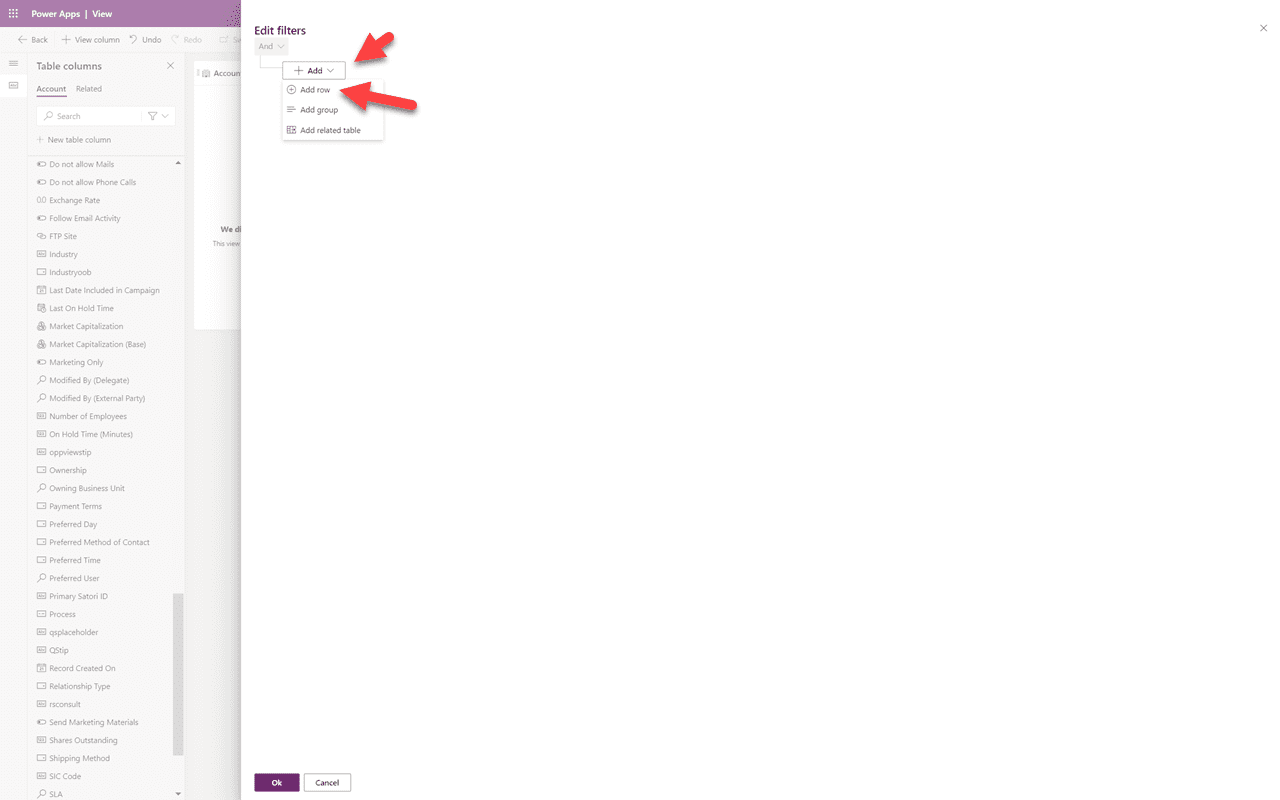
In het filterpaneel selecteren we “Rij toevoegen”.
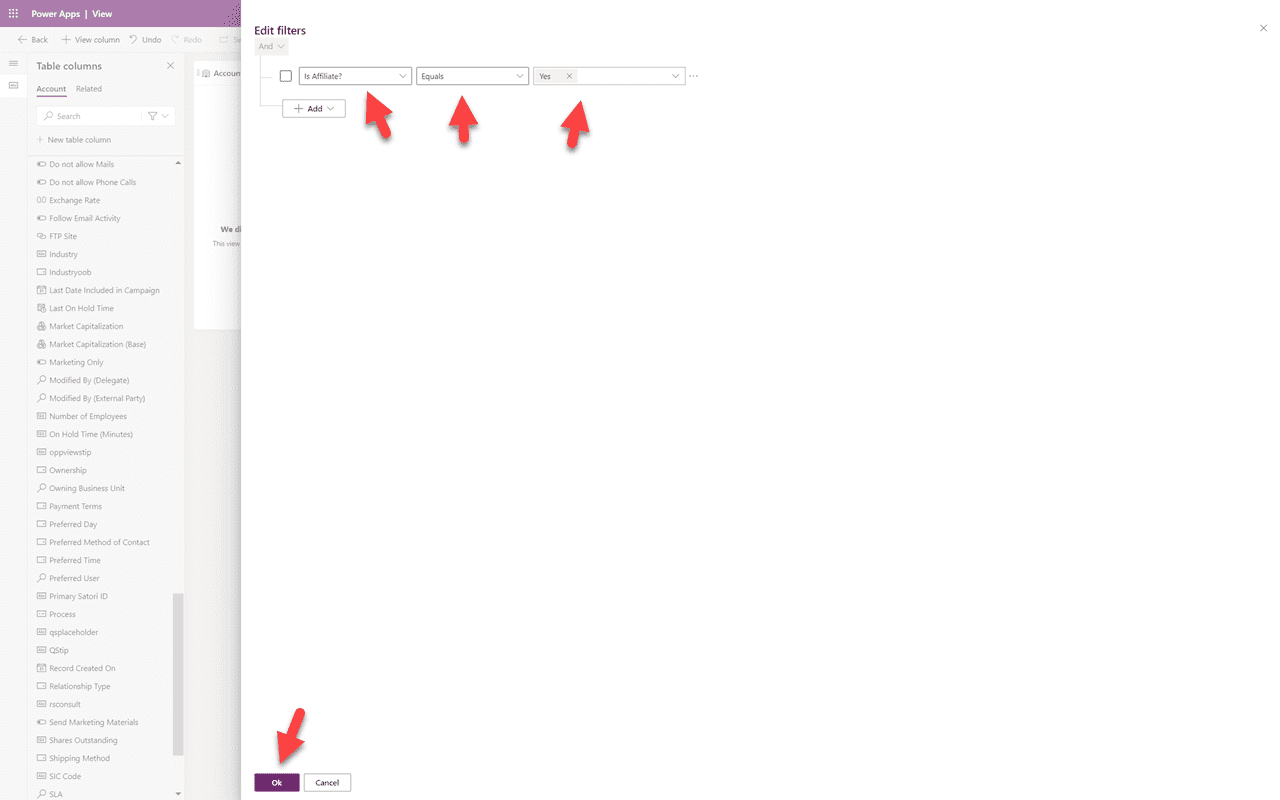
Voor het filter selecteren we eerst het veld waarop we willen filteren — in dit geval “Is Affiliate” — dan “Gelijk aan”, dan “Ja”. Op deze manier worden alleen accounts die affiliates zijn in deze weergave getoond. Klik op “Ok”.
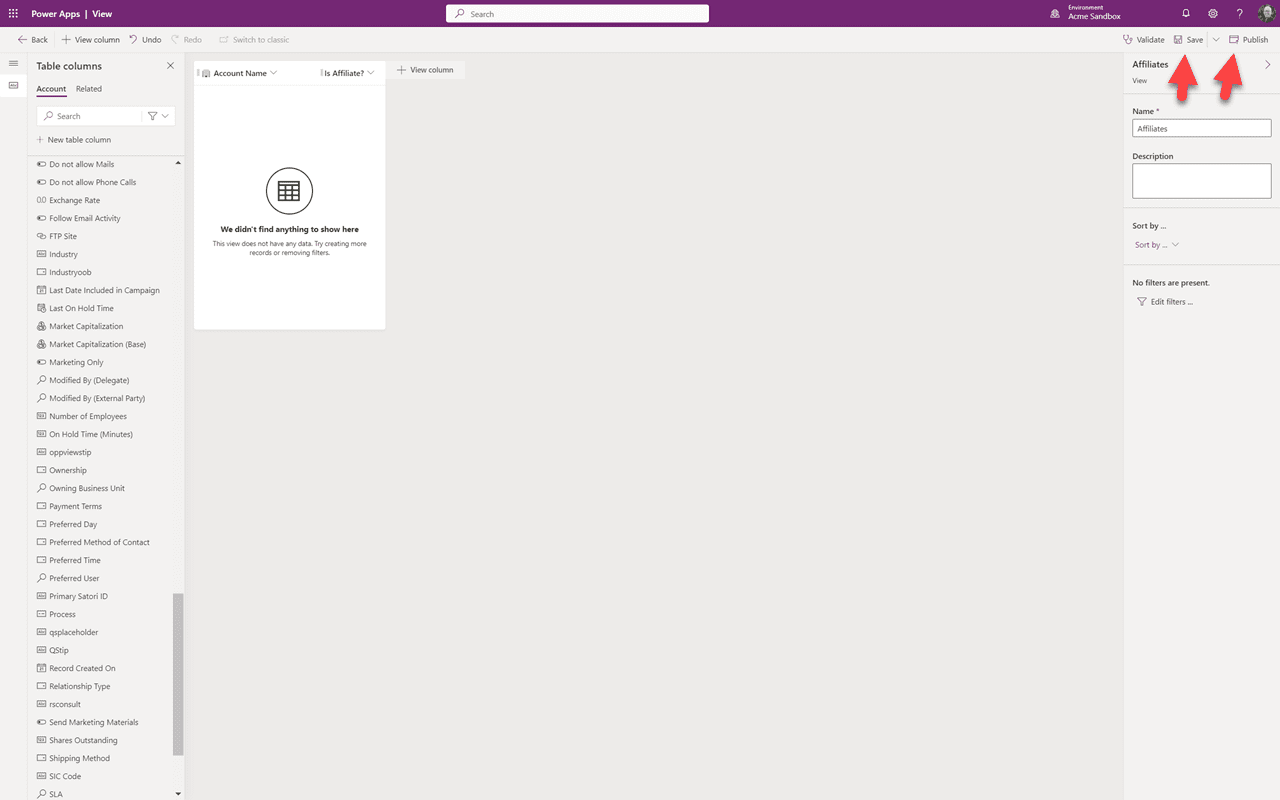
Laten we nu onze weergave opslaan, en nadat deze is opgeslagen zullen we deze Publiceren. Nadat het is gepubliceerd, klik op de Terug-link linksboven.
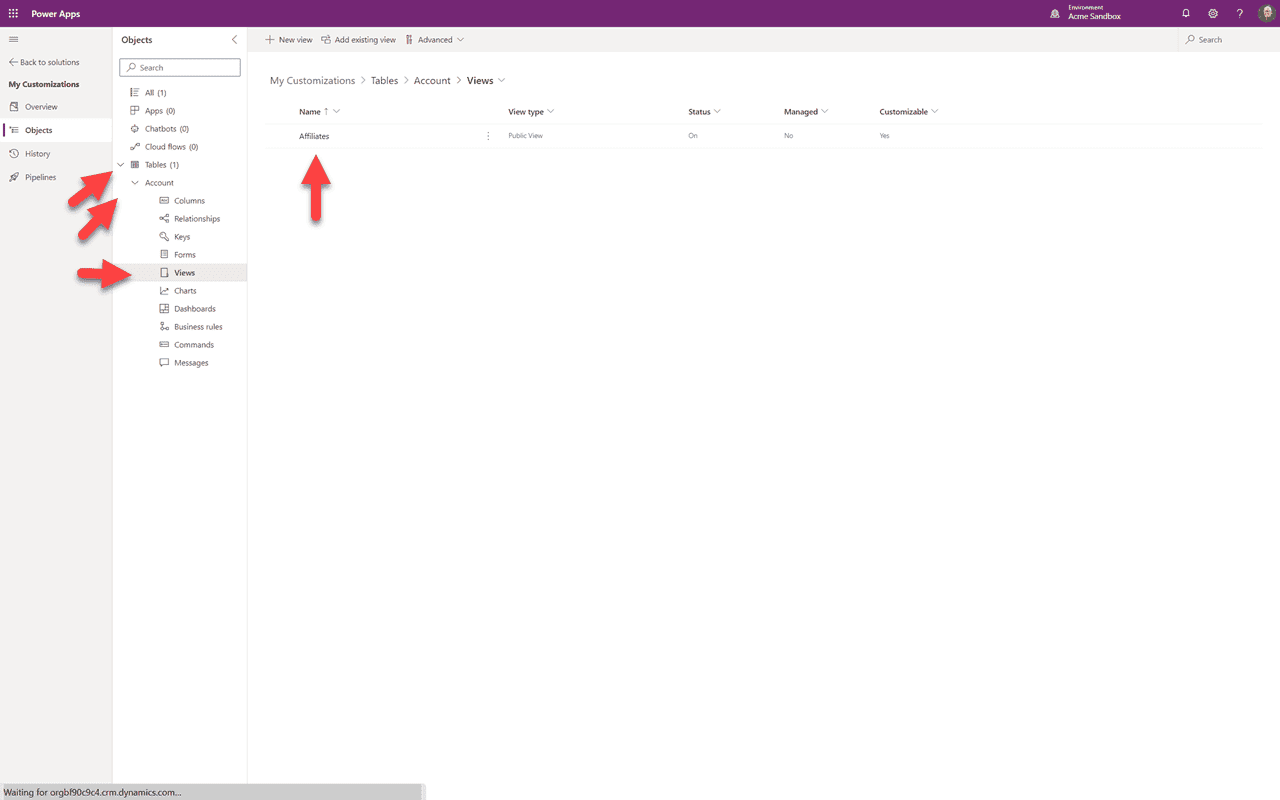
Klik op de pijl omlaag naast Tabellen, dan de pijl omlaag naast Account, en vervolgens Weergaven uit het dropdownmenu. We kunnen onze nieuwe Weergave zien. Je zou kunnen aannemen dat, net als bij het bewerken van een bestaand onderdeel, we nu terug kunnen gaan naar onze app in onze sandbox en deze nieuwe weergave kunnen zien die we hebben gemaakt. Nou, dat kan niet. We moeten eerst de “App”-discussie hebben — waar Deel 6 helemaal over gaat.
Samenvatting
In dit Deel 5 hebben we een nieuw onderdeel toegevoegd — een Weergave. In Deel 6 gaan we verder in deze oplossing door uit te leggen hoe apps werken, en ervoor te zorgen dat je nieuwe weergave verschijnt.