Avansert utvikling for RapidStart CRM eller Dynamics 365 — Del 5
I del 5 av denne serien legger vi til en helt ny komponent — en tilpasset visning — i vår løsning, komplett med et filter slik at bare de riktige postene vises.
Legge til en ny visning
Sørg for at du er i riktig miljø, velg Løsninger i sidepanelet, og dobbeltklikk på din “Mine tilpasninger”-løsning for å åpne den.
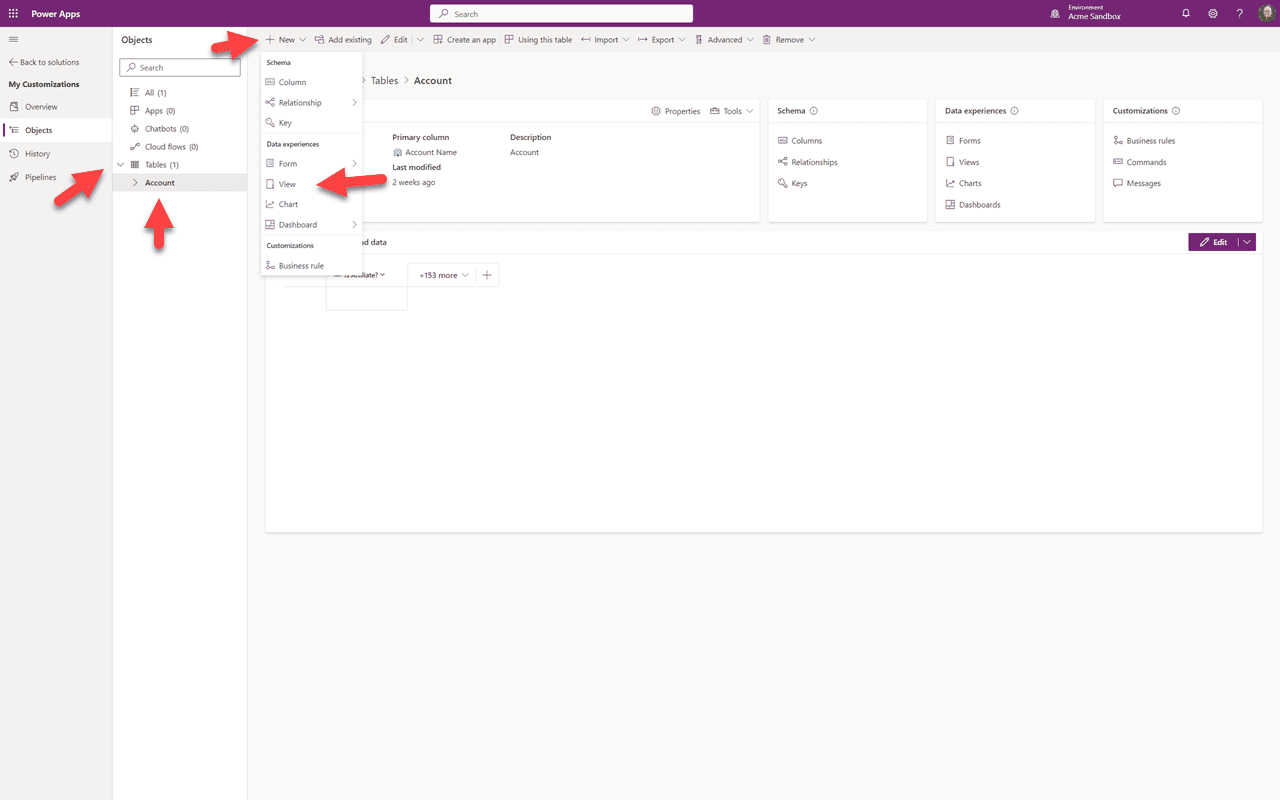
I sidepanelet klikker du på pilen ned ved siden av Tabeller, deretter klikker du på Konto, og deretter klikker du på “+ Ny”. Vi skal lage en ny visning av våre “Affiliate”-kontoer, så klikk “Visning” i rullegardinmenyen.
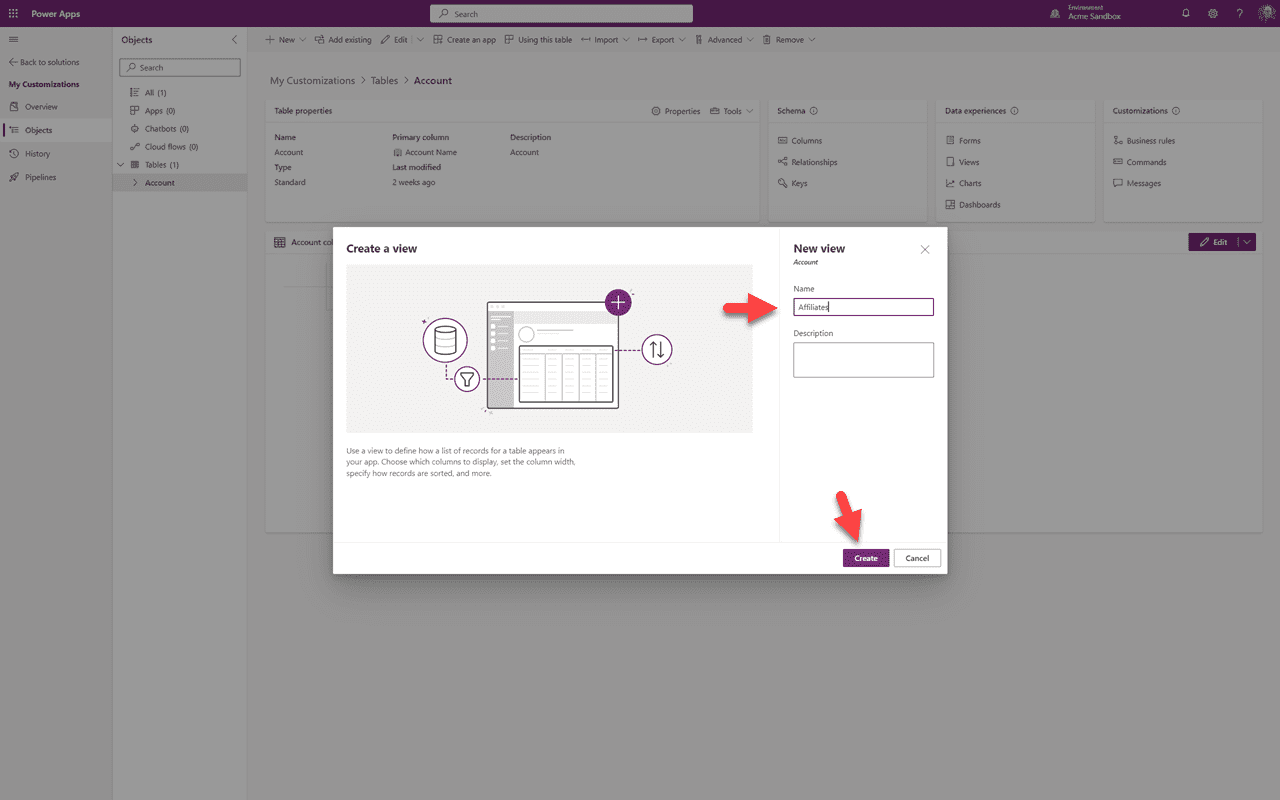
Vi gir vår nye visning et navn, en valgfri beskrivelse og klikker “Opprett”.
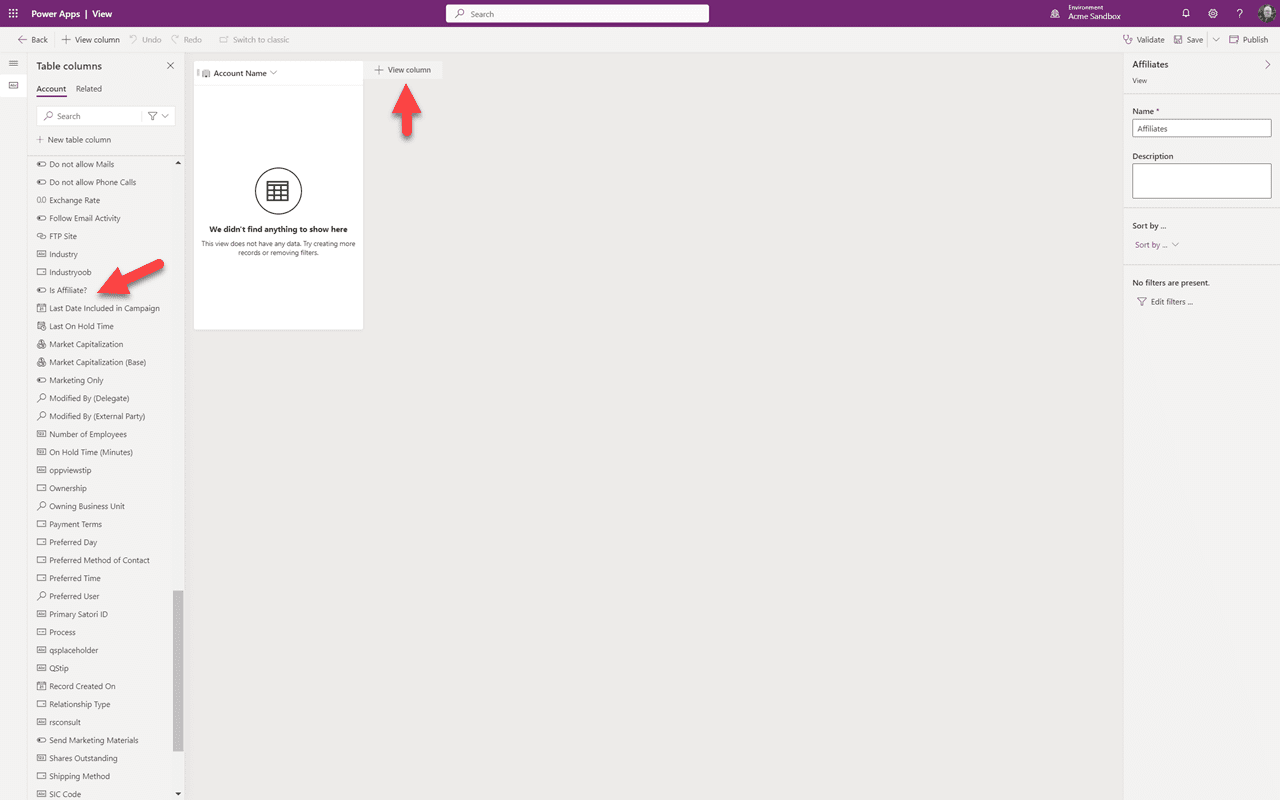
Dette er vår visning i designlerretet. Visningen inneholder allerede det nødvendige kontofeltet. Vi kan se vårt målrettede felt vi vil legge til i kolonnelisten. For å legge det til klikker vi “+ Vis kolonne”.
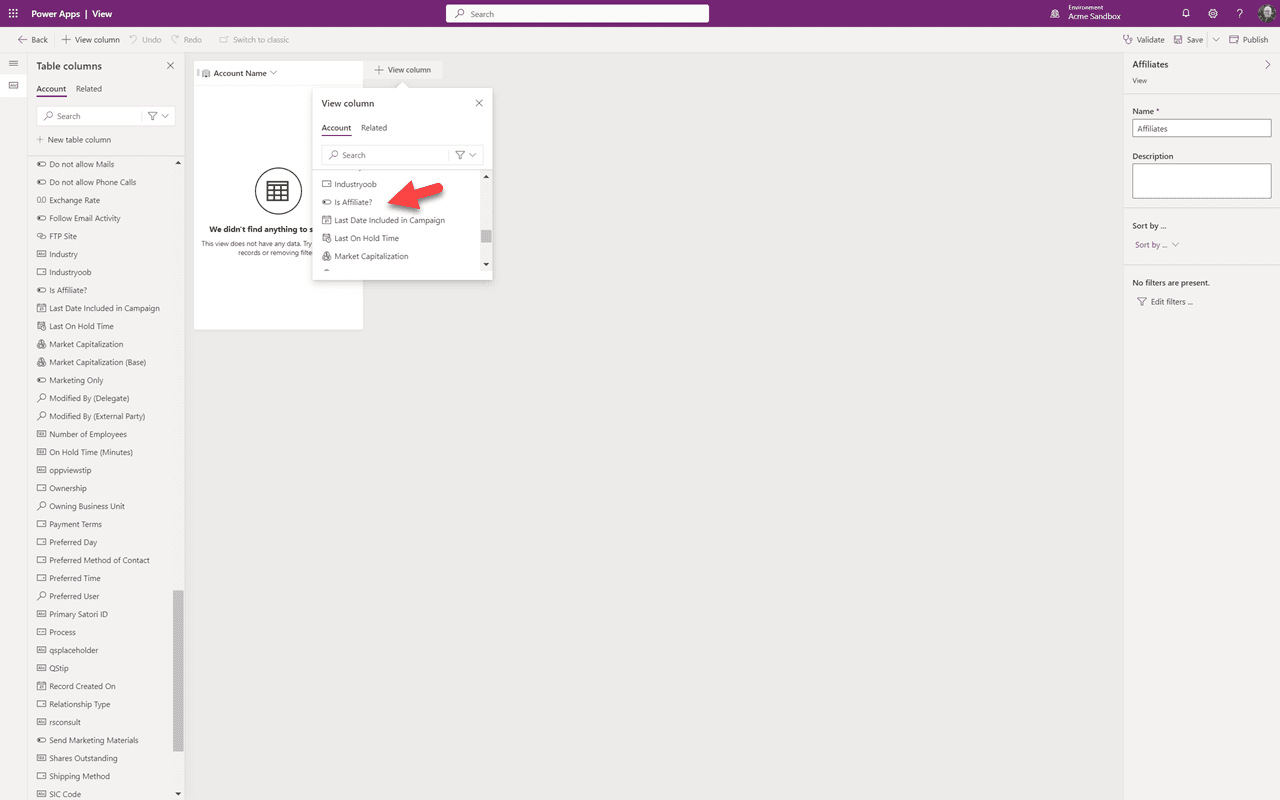
I rullegardinmenyen vil vi bla til og velge vårt målrettede felt “Er affiliate”.
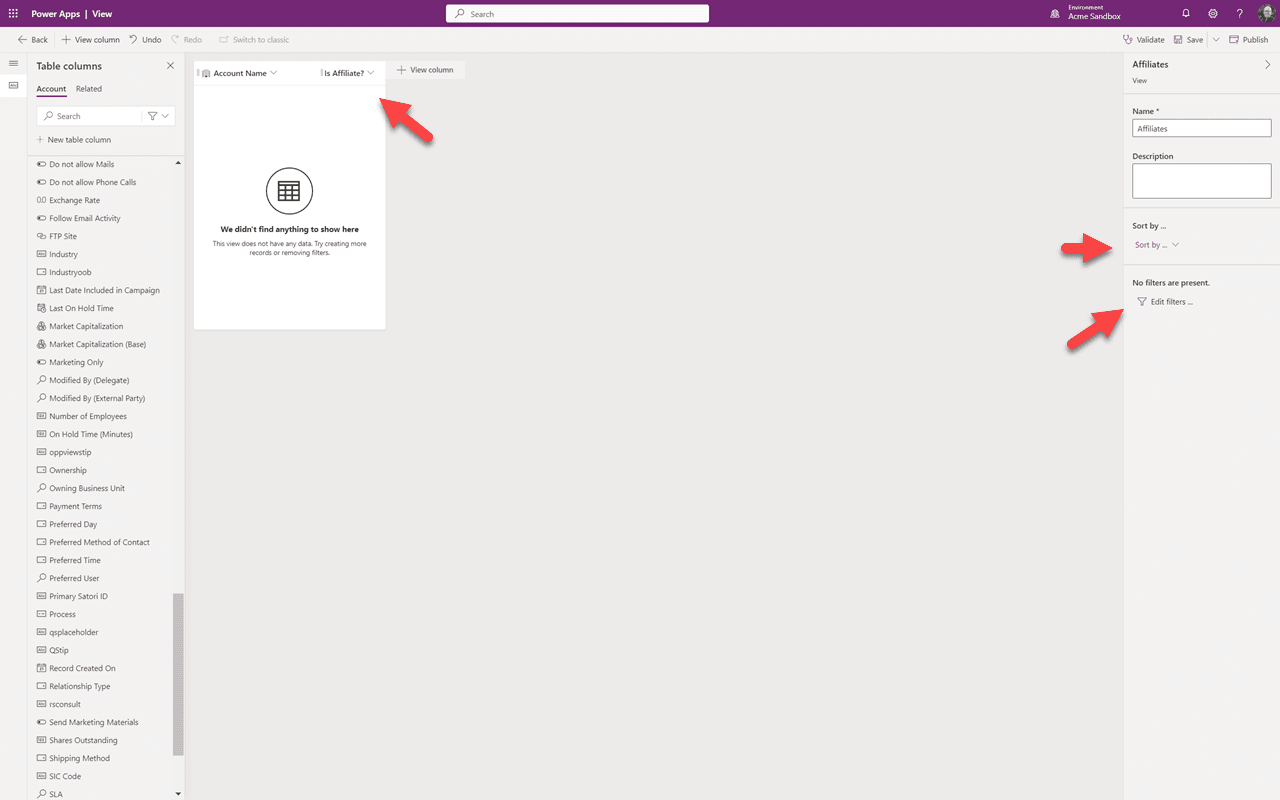
Du kan se at vårt nye felt er lagt til i visningen. Til høyre kan vi justere sorteringen hvis vi ønsker det. I vårt tilfelle vil vi bare at visningen skal vise affiliates, så vi klikker på “Rediger filtre”.
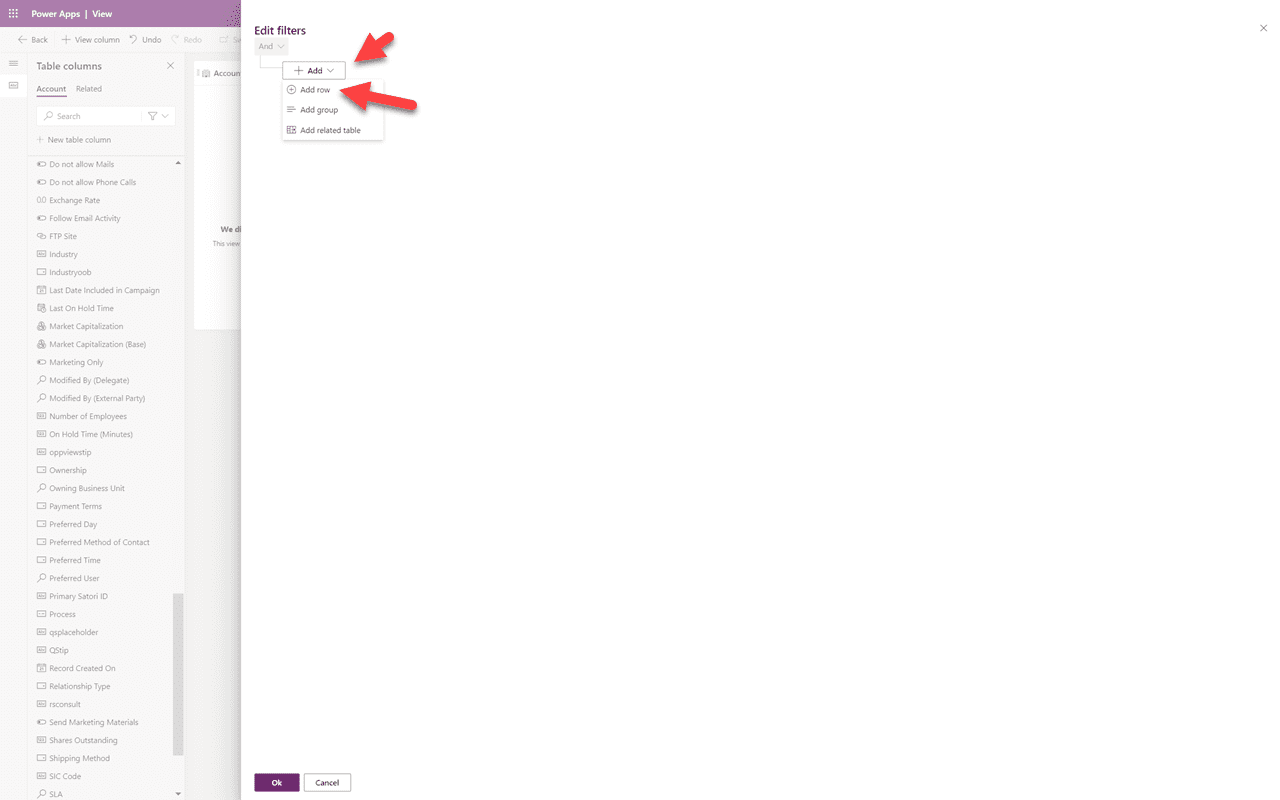
På filterpanelet vil vi velge “Legg til rad”.
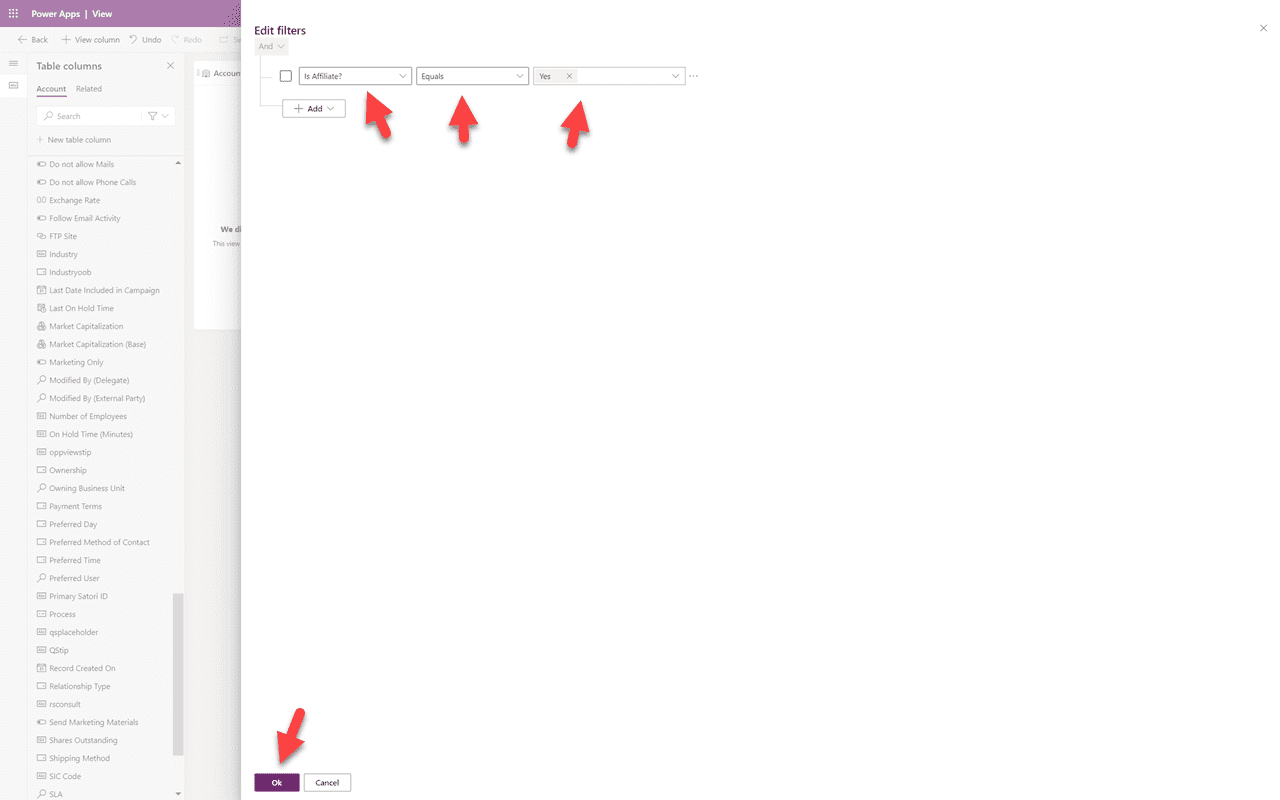
For filteret vil vi først velge feltet vi vil filtrere på — i dette tilfellet, “Er affiliate” — deretter “Er lik”, deretter “Ja”. På denne måten vil bare kontoer som er affiliates vises i denne visningen. Klikk “Ok”.
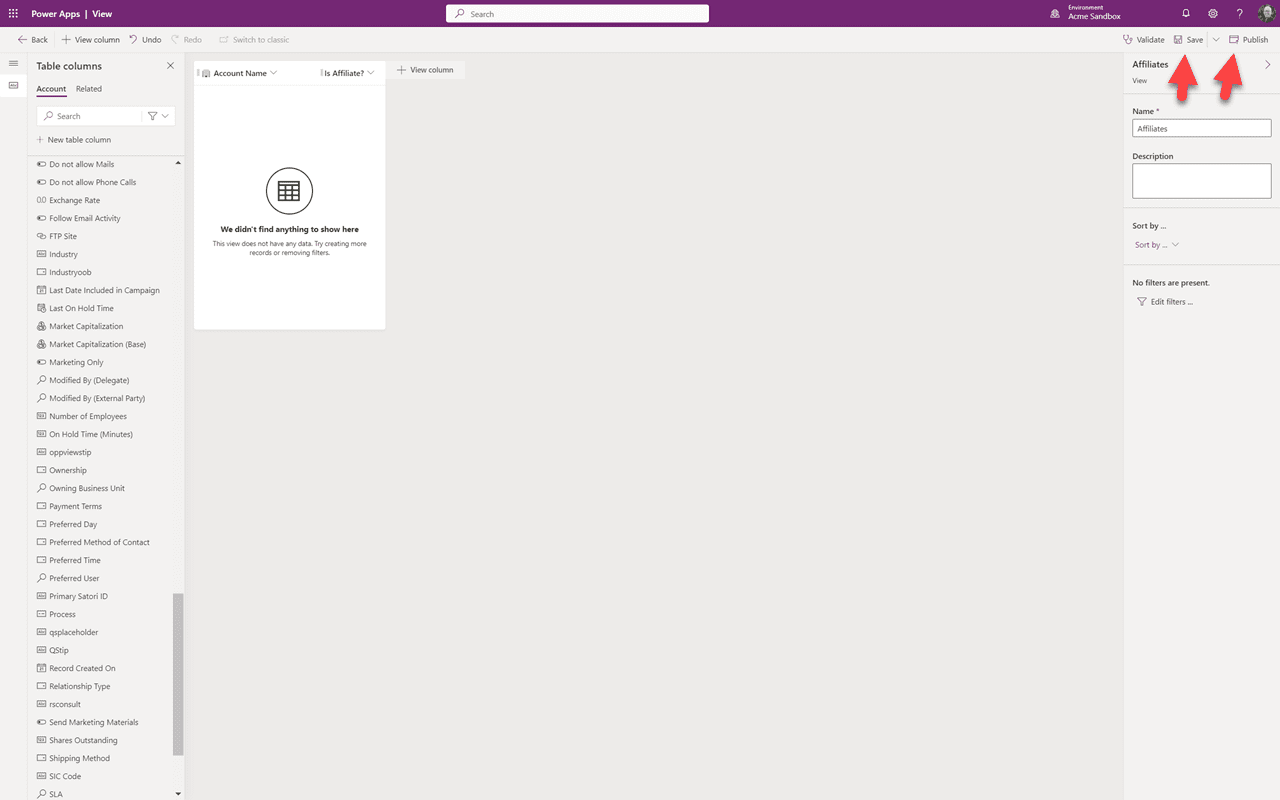
Nå lagrer vi visningen vår, og etter at den er ferdig lagret vil vi publisere den. Etter at den er publisert klikker du på Tilbake-lenken øverst til venstre.
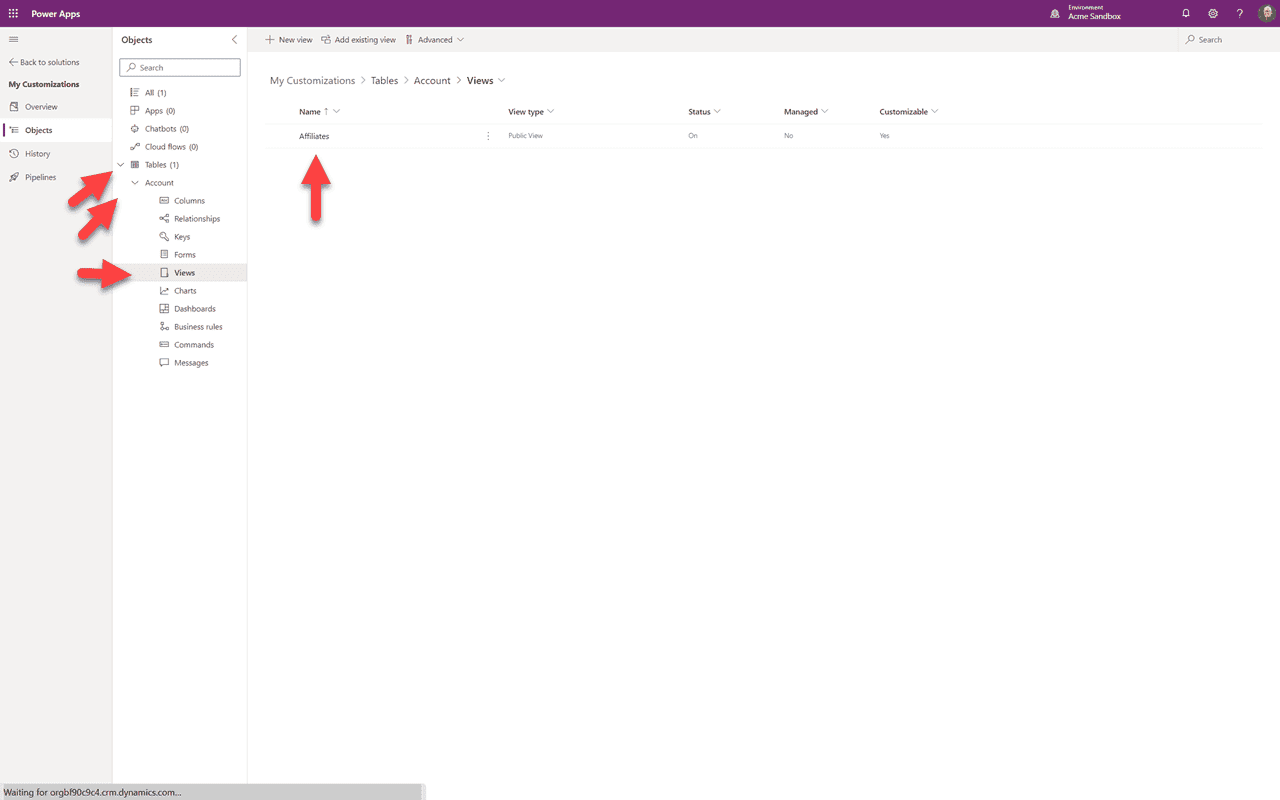
Klikk på pilen ned ved siden av Tabeller, deretter pilen ned ved siden av Konto, deretter Visninger fra rullegardinmenyen. Vi kan se vår nye visning. Du kan anta at lik redigering av en eksisterende komponent, kan vi nå gå tilbake til appen vår i sandkassen vår og se denne nye visningen vi opprettet. Vel, det kan du ikke. Vi må ha “App”-diskusjonen først — som er det del 6 handler om.
Sammendrag
I denne del 5 har vi lagt til en ny komponent — en visning. I del 6 vil vi fortsette i denne løsningen ved å forklare hvordan apper fungerer, og få din nye visning til å vises.