Zaawansowane programowanie dla RapidStart CRM lub Dynamics 365 — Część 3
W części 3 tej serii dodajemy istniejące komponenty do naszego rozwiązania, aby były gotowe do dostosowania — w odpowiedni sposób.
Dodawanie istniejących komponentów
Upewnij się, że jesteś w odpowiednim środowisku, wybierz Rozwiązania w pasku bocznym i dwukrotnie kliknij swoje rozwiązanie “Moje dostosowania”, aby je otworzyć. Obecnie nic w nim nie ma, więc dodajmy coś. Załóżmy, że chcesz dodać pole do istniejącego formularza głównego konta RapidStart CRM. Zaczniemy od dodania formularza, klikając “Dodaj istniejące”.
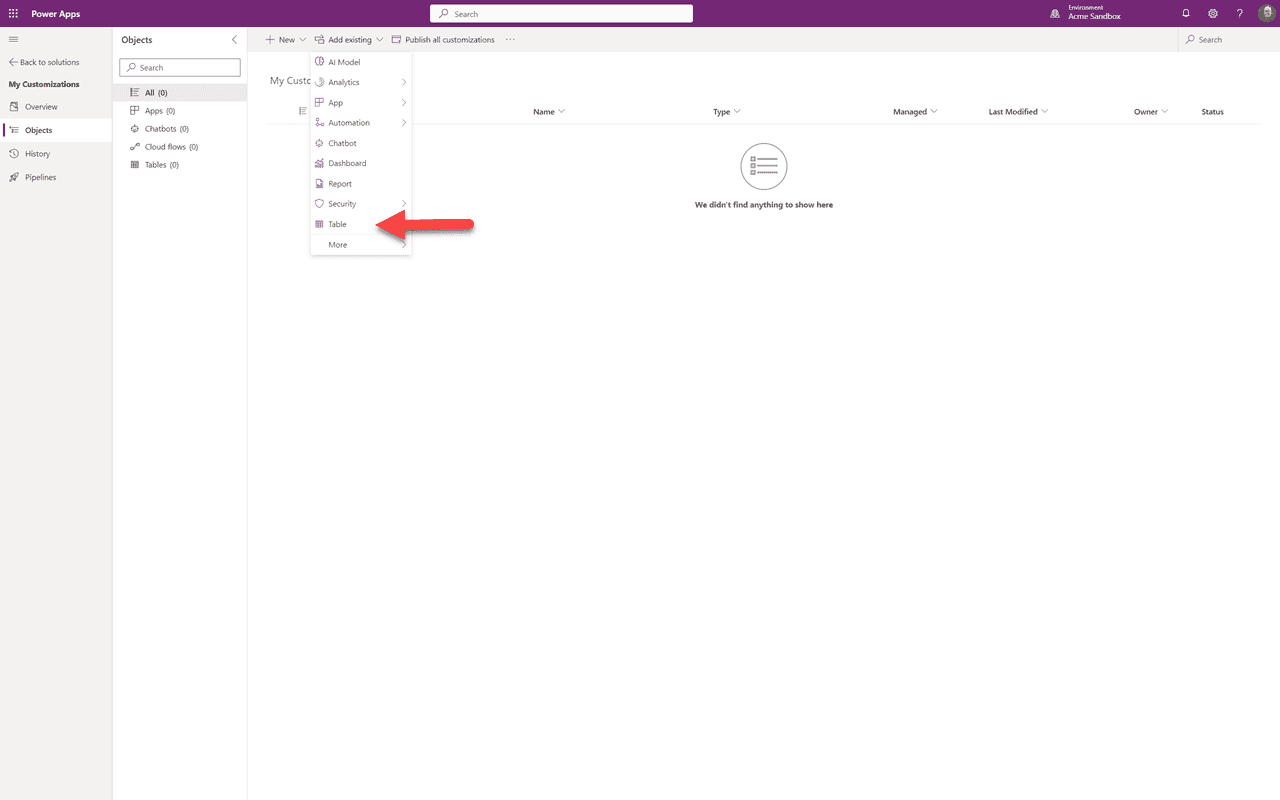
Pojawia się rozwijane menu z wieloma opcjami. Ponieważ chcemy zmodyfikować formularz konta RapidStart CRM, wiemy, że jest on częścią tabeli Konta, więc tutaj wybierzemy “Tabela”.
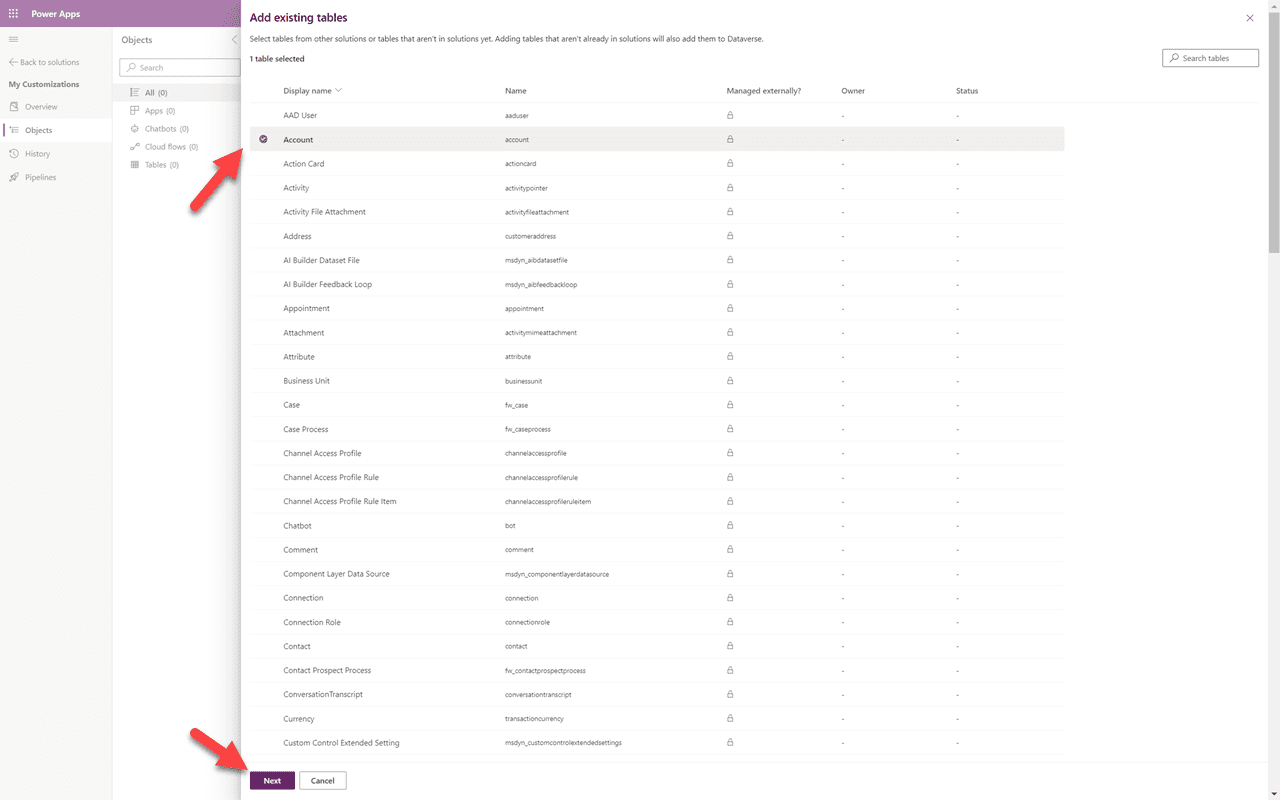
Z listy tabel wybierzemy tabelę “Konto” i klikniemy “Dalej”.
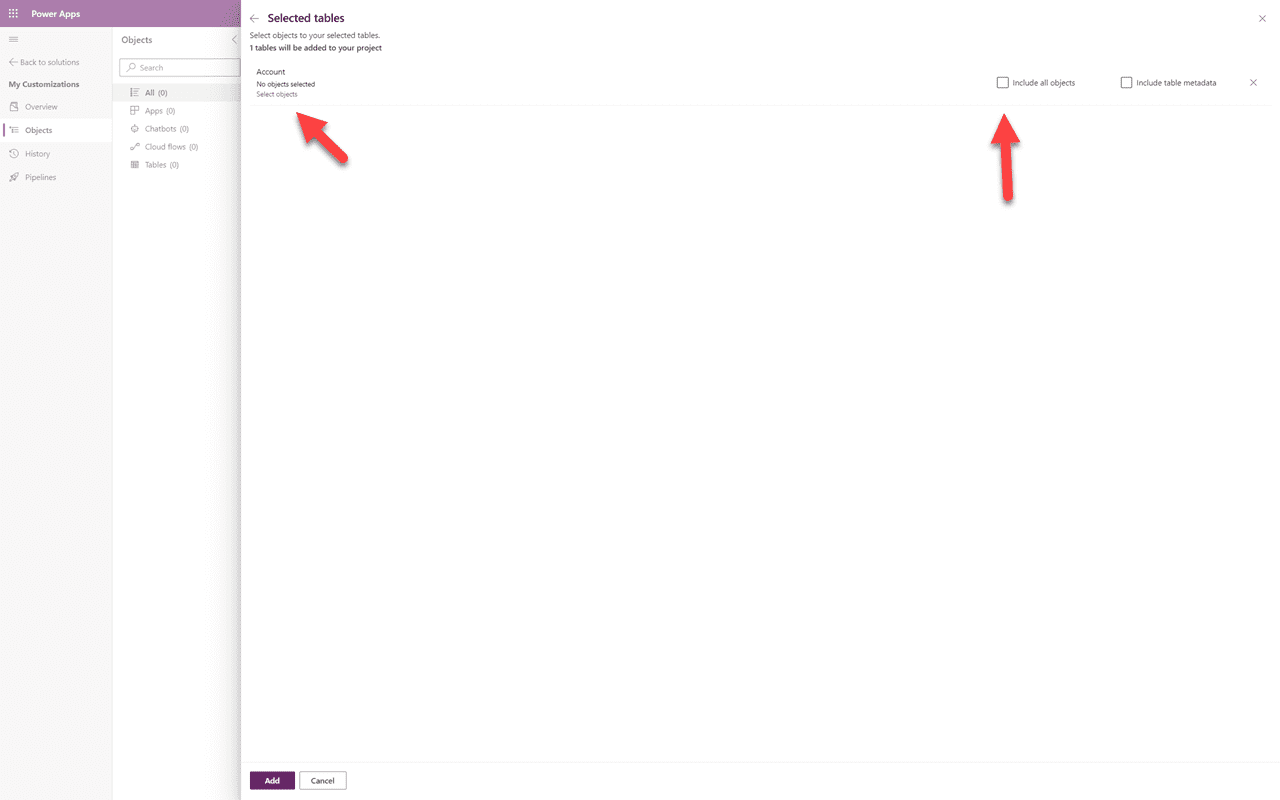
⚠️ Ważne
To tutaj wielu użytkowników popełnia ogromny błąd. NIGDY nie wybieraj “Uwzględnij wszystkie obiekty”. To spowoduje wiele problemów w przyszłości. Zamiast tego kliknij “Wybierz obiekty”, aby uzyskać tylko te elementy, których potrzebujesz i nic więcej.
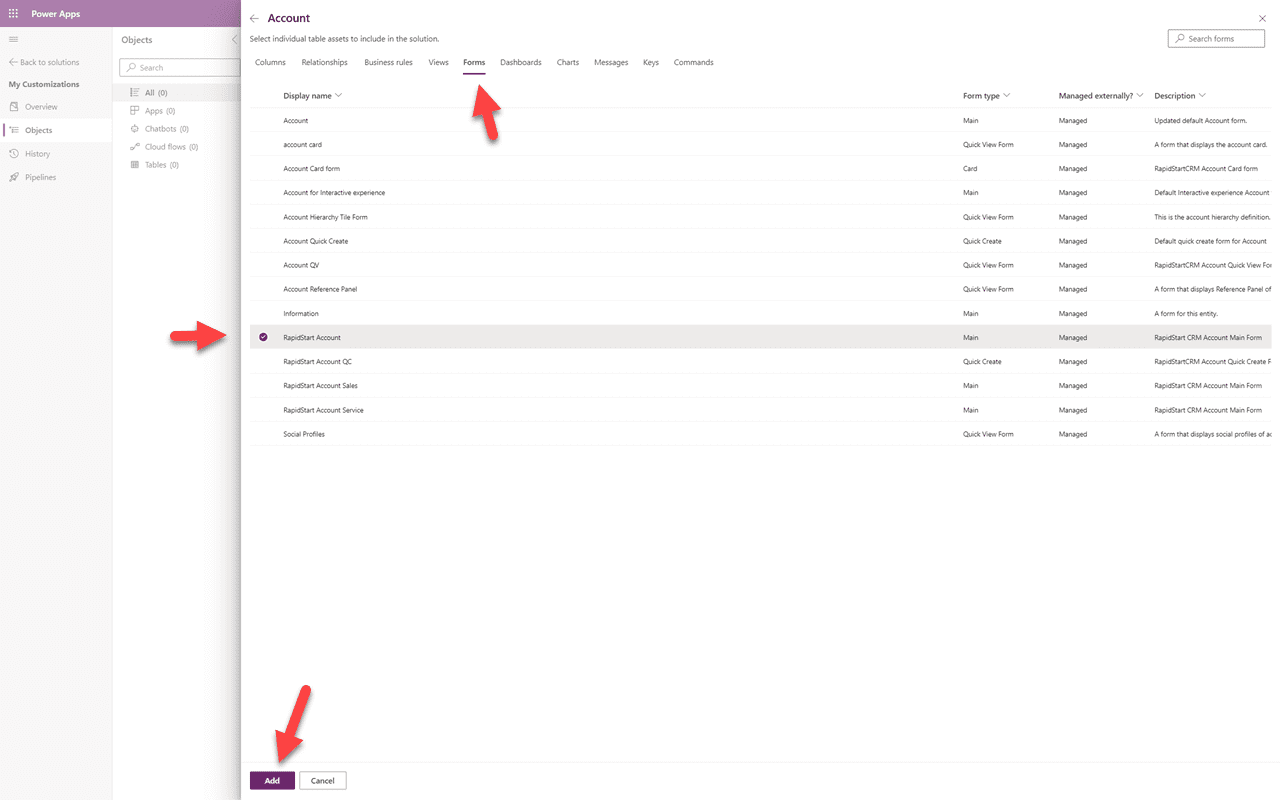
W selektorze obiektów kliknij “Formularze”, ponieważ tego szukamy, następnie kliknij formularz “RapidStart Account”, a potem kliknij “Dodaj”. Może być konieczne kliknięcie “Dodaj” po raz drugi.
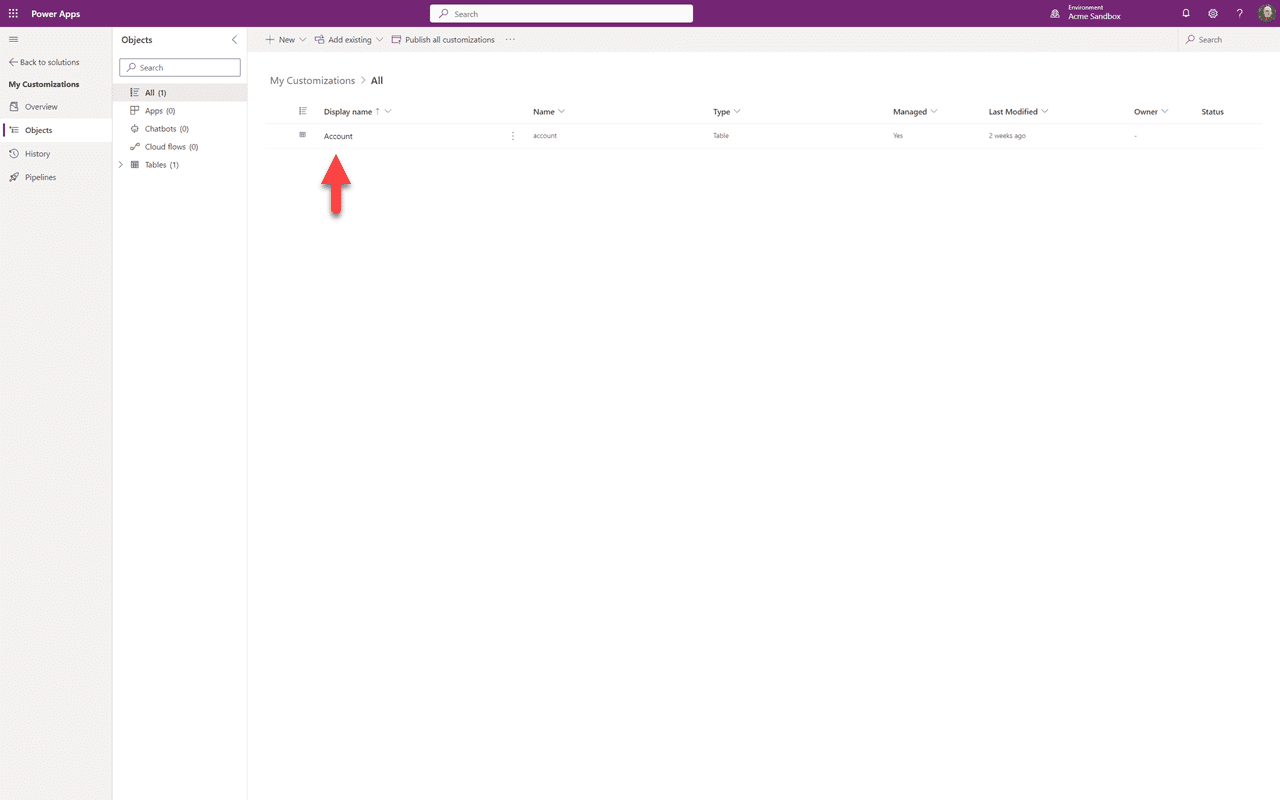
Teraz możesz zobaczyć, że element został dodany do twojego rozwiązania.

Chociaż może się wydawać, że cała tabela została dodana, jeśli klikniesz strzałkę w dół obok Tabele, a następnie strzałkę w dół obok Konto, a potem klikniesz Formularze, zobaczysz, że z tabeli został dodany tylko jeden element — formularz RapidStart Account. Możesz powtórzyć te kroki, aby dodać inne istniejące elementy, które planujesz dostosować, teraz lub w przyszłości.
Podsumowanie
W tej części 3 dodaliśmy istniejące komponenty, które zamierzamy dostosować do naszego rozwiązania “Moje dostosowania”. W części 4 będziemy kontynuować w tym rozwiązaniu, dostosowując dodane istniejące komponenty.