Zaawansowany rozwój dla RapidStart CRM lub Dynamics 365 — Część 1
Zanim zaczniesz dostosowywać RapidStart CRM lub Dynamics 365, istnieje właściwy sposób, aby to zrobić. Ta seria obejmuje najlepsze praktyki zaawansowanego rozwoju, zaczynając od przygotowania środowiska do sukcesu.
Jedną z rzeczy związanych z oferowaniem w pełni dostosowywalnej aplikacji jest to, że użytkownicy często… cóż… dostosowują ją. Ale zanim zaczniesz modyfikować RapidStart CRM lub Dynamics 365, istnieje właściwy sposób, aby to zrobić, a potem są wszystkie inne sposoby. Przy całej rozmowie o “Rozwoju Obywatelskim”, łatwo pomyśleć, że każdy może to zrobić. I mogą! Ale nadal istnieją najlepsze praktyki, które należy przestrzegać.
Co jest nie tak z niewłaściwym?
Możesz wykonywać swoje dostosowania na wiele sposobów, a nawet jeśli żaden z nich nie przestrzega najlepszych praktyk, rzeczy mogą nadal działać. Więc, jakie jest ryzyko? Dwa największe ryzyka to możliwość, że twój system produkcyjny przestanie działać oraz problemy z aktualizacją. Istnieje również ryzyko, że osoba dokonująca dostosowań odejdzie, a ty nie będziesz w stanie zrozumieć, co zrobiła lub jak to cofnąć. Przestrzeganie najlepszych praktyk minimalizuje wszystkie te ryzyka.
Zacznij od początku
Więc zainstalowałeś RapidStart CRM, a może używasz go już od jakiegoś czasu i zdałeś sobie sprawę, że chciałbyś go dostosować, aby lepiej pasował do twojego biznesu. Świetnie! Zanim dokonasz jakiegokolwiek dostosowania, warto stworzyć siatkę bezpieczeństwa. Najbezpieczniejszym sposobem na to jest skontaktowanie się z nami lub jednym z naszych Certyfikowanych Partnerów Regionalnych.
Utwórz środowisko testowe. Jak sama nazwa wskazuje, jest to obszar, w którym możesz robić rzeczy, które nie wpływają bezpośrednio na twoich użytkowników. Aby to zrobić, zacznij od https://admin.powerplatform.microsoft.com/ i kliknij “Środowiska” w pasku bocznym.
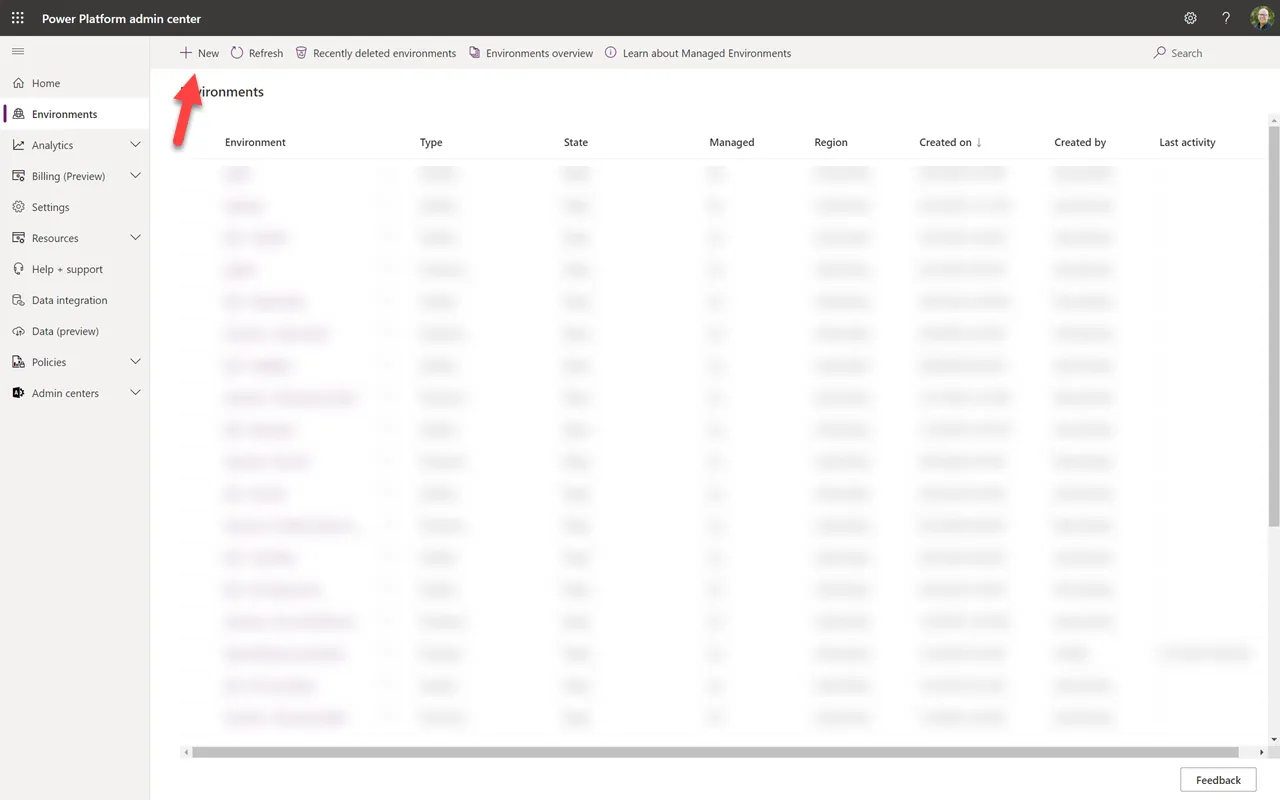
Zaczniemy od utworzenia środowiska testowego, klikając “+ Nowe”.
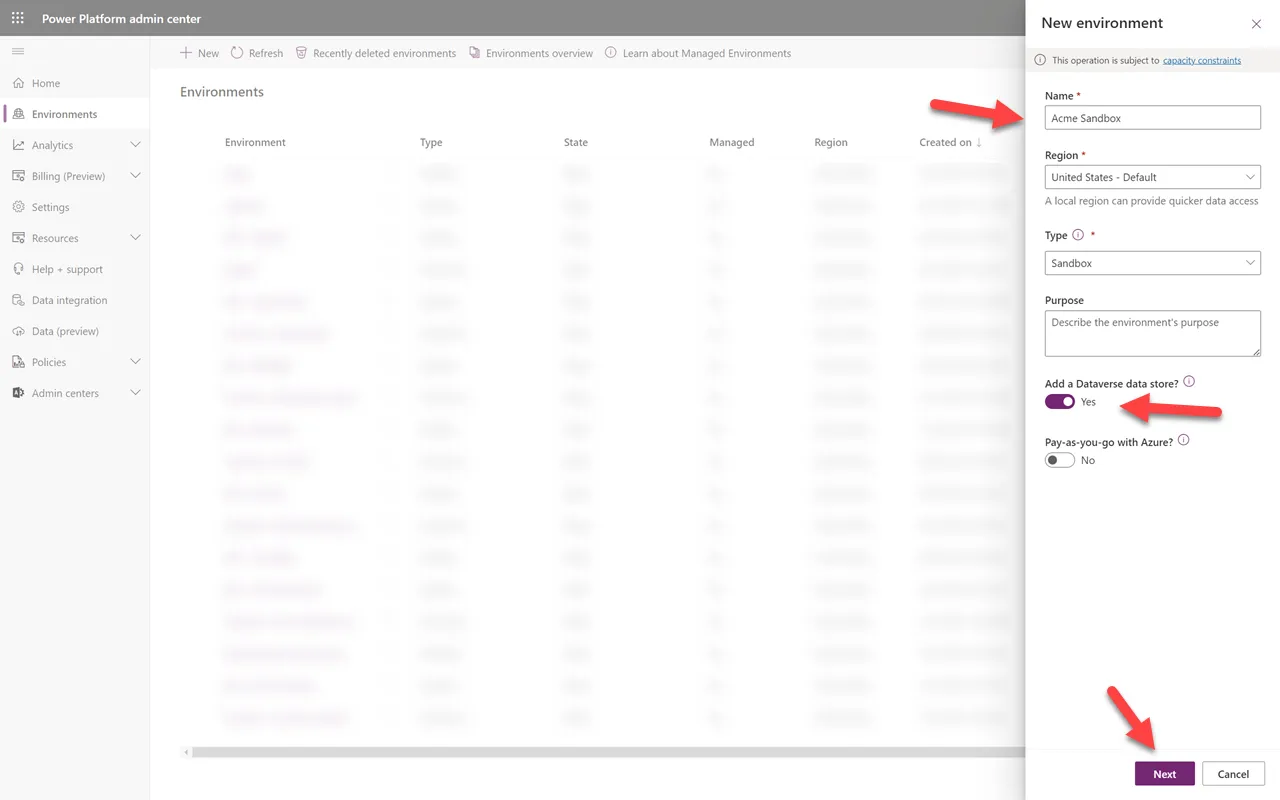
Nadaj swojemu nowemu środowisku nazwę. Pozostaw jako Testowe. Zaznacz “Tak”, aby dodać magazyn danych Dataverse, a następnie kliknij “Dalej”. Uwaga, jeśli nie masz wystarczającej pojemności, nie będziesz mógł kontynuować, dopóki nie zdobędziesz więcej.
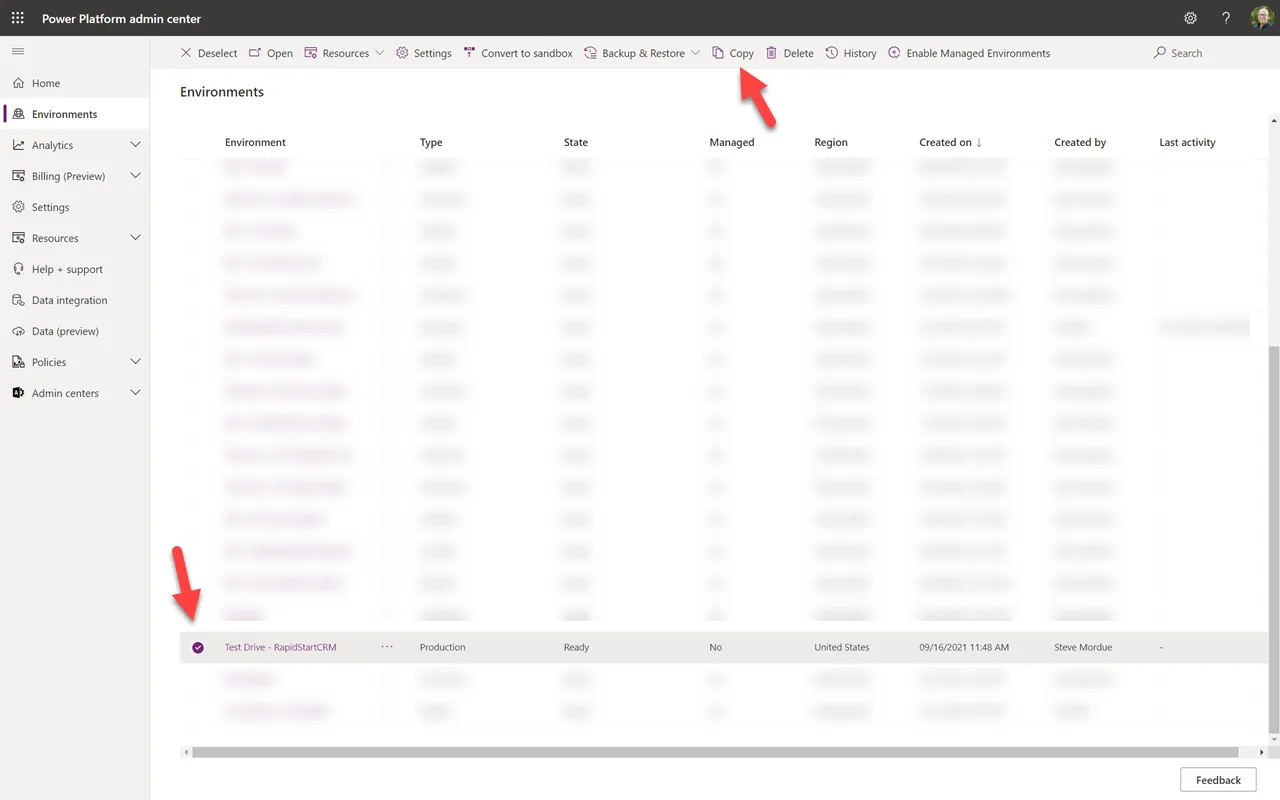
Utworzenie nowego środowiska testowego powinno zająć tylko kilka minut. Następnie wybierz swoje środowisko produkcyjne, w którym zainstalowany jest RapidStart CRM. Następnie kliknij “Kopiuj”.
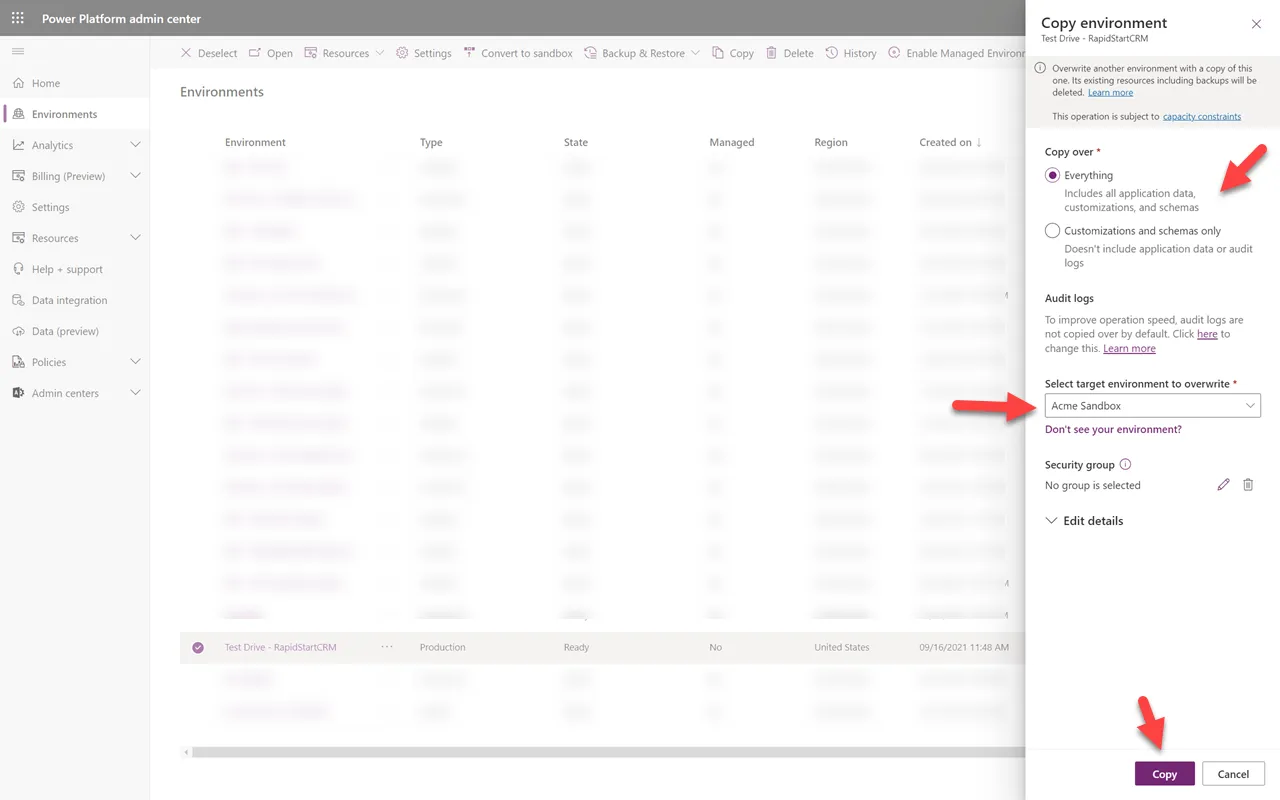
Zdecyduj, czy chcesz skopiować wszystko, czy tylko aplikacje bez twoich danych. Jeśli nie masz jeszcze dużo danych, możesz chcieć skopiować wszystko. Jeśli masz już dużo danych, ich kopiowanie zużyje pojemność, więc możesz chcieć później utworzyć trochę danych demonstracyjnych. Wybierz środowisko testowe, które utworzyłeś wcześniej z listy rozwijanej, a następnie kliknij “Kopiuj”.
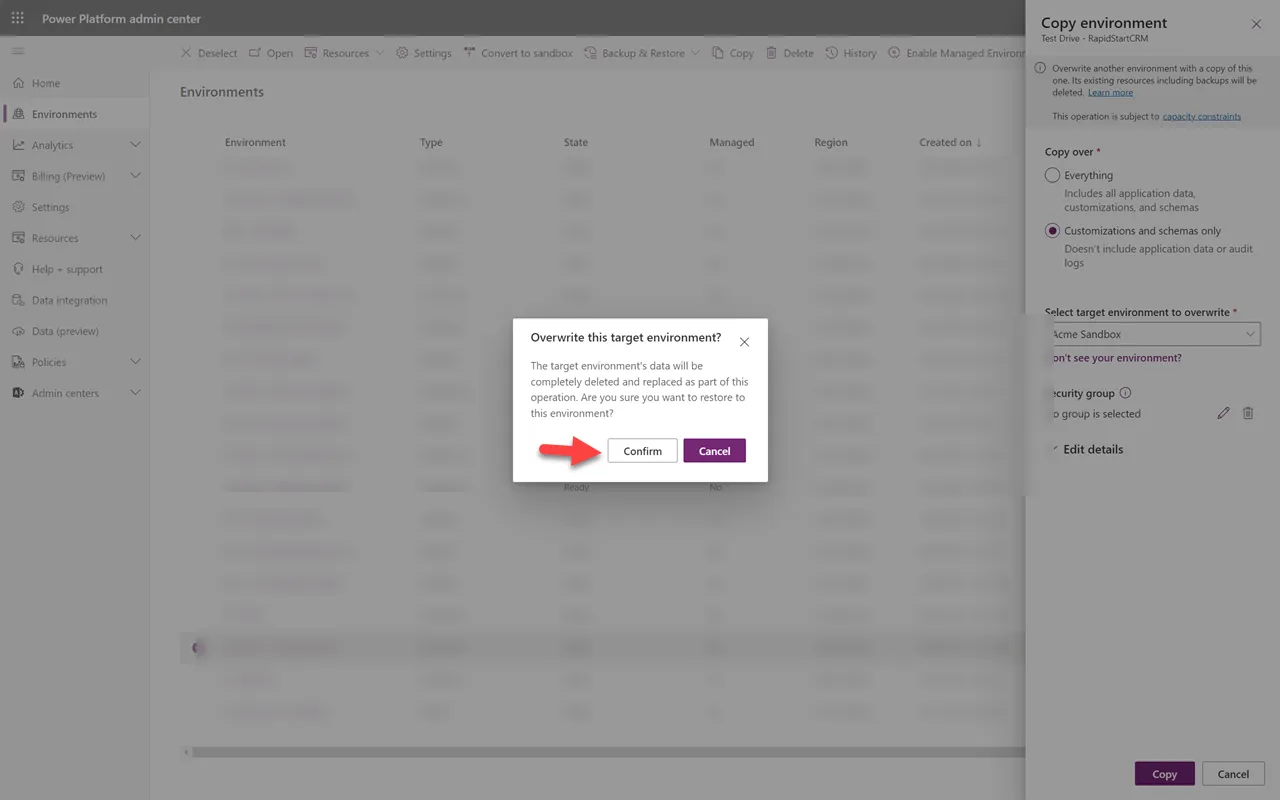
Przejdź dalej i “Potwierdź” nadpisanie swojego środowiska testowego; i tak nie ma tam niczego.
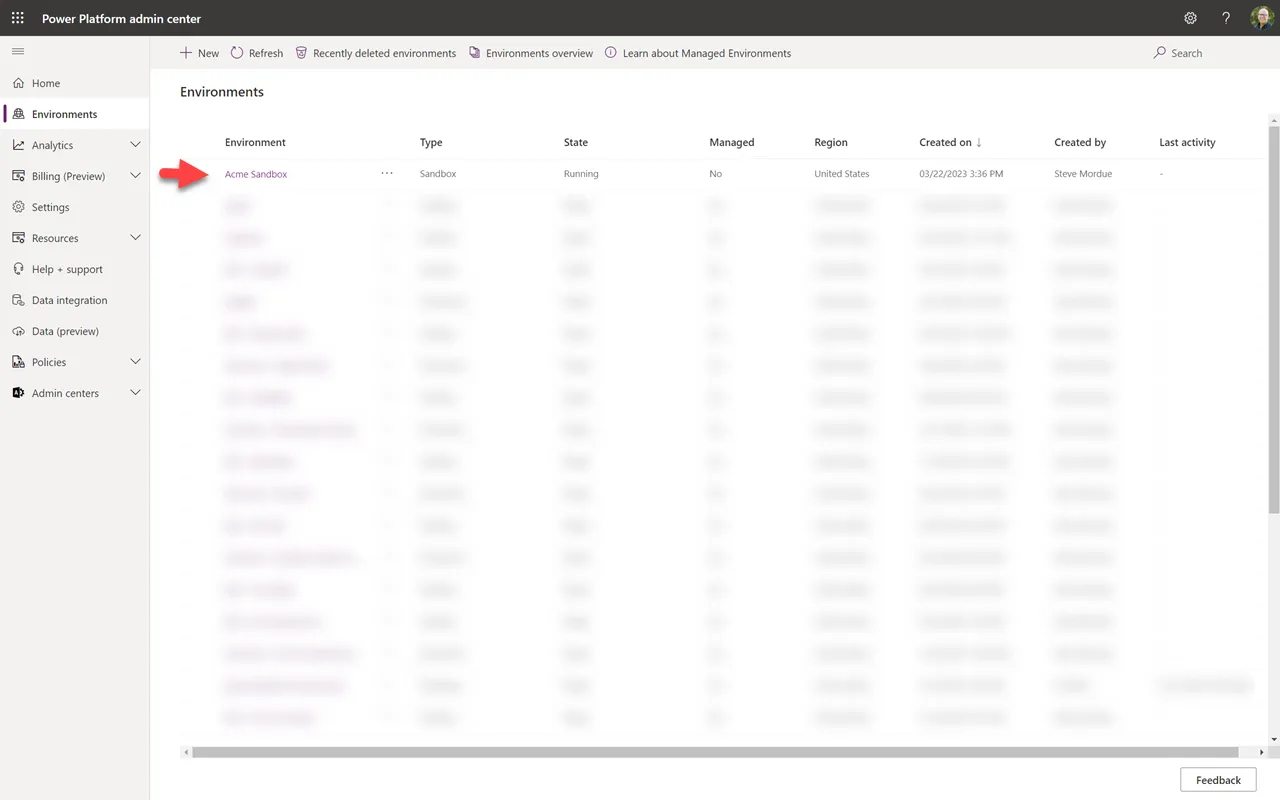
Gratulacje! Pomyślnie utworzyłeś kopię swojego środowiska w nowym środowisku testowym i jesteś gotowy, aby rozpocząć swoją podróż dostosowywania. Jeśli już dokonałeś pewnych dostosowań, nie martw się; uwzględnimy je w przyszłym poście.
Podsumowanie
W tej Części 1 przygotowaliśmy twoje środowisko na przyszły sukces. W Części 2 będziemy kontynuować w tym środowisku testowym, tworząc Rozwiązanie dla twoich Dostosowań.