Zaawansowane programowanie dla RapidStart CRM lub Dynamics 365 — Część 4
W Części 4 tej serii dostosowujemy istniejący komponent — modyfikując formularz, aby dodać nowe pole — wszystko w ramach naszego rozwiązania.
Dostosowywanie istniejącego formularza
Upewnij się, że jesteś w odpowiednim środowisku, wybierz Rozwiązania w pasku bocznym i dwukrotnie kliknij swoje rozwiązanie “Moje dostosowania”, aby je otworzyć.

Kontynuujemy tam, gdzie skończyliśmy. W pasku bocznym kliknij strzałkę w dół obok Tabel, następnie strzałkę w dół obok Konto, a potem kliknij Formularze — zobaczysz formularz, który dodaliśmy w poprzednim poście.
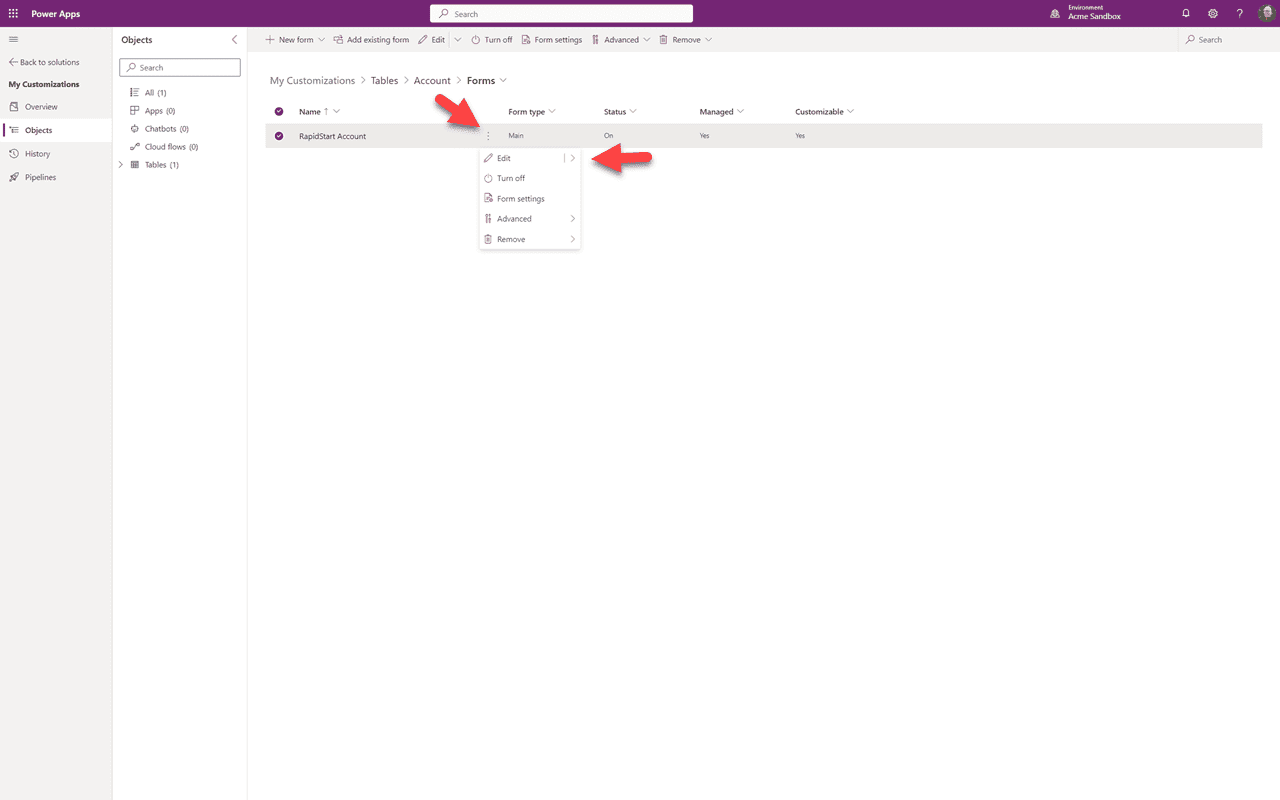
Klikniemy na trzy kropki i wybierzemy “Edytuj”, aby otworzyć formularz.
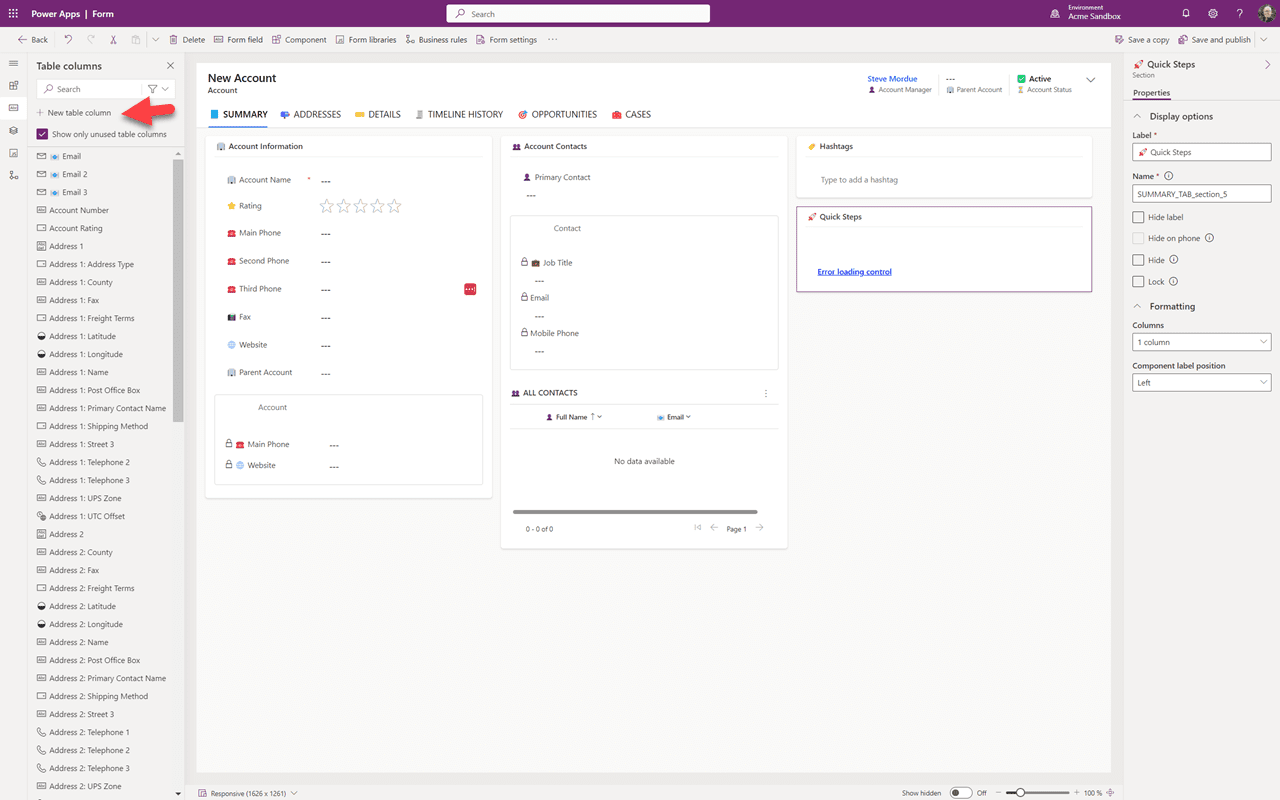
To jest nasz formularz na płótnie projektowym. Możemy przełączać zakładki, jeśli chcemy. Zaczniemy od utworzenia nowego pola, klikając “+ Dodaj kolumnę tabeli”.
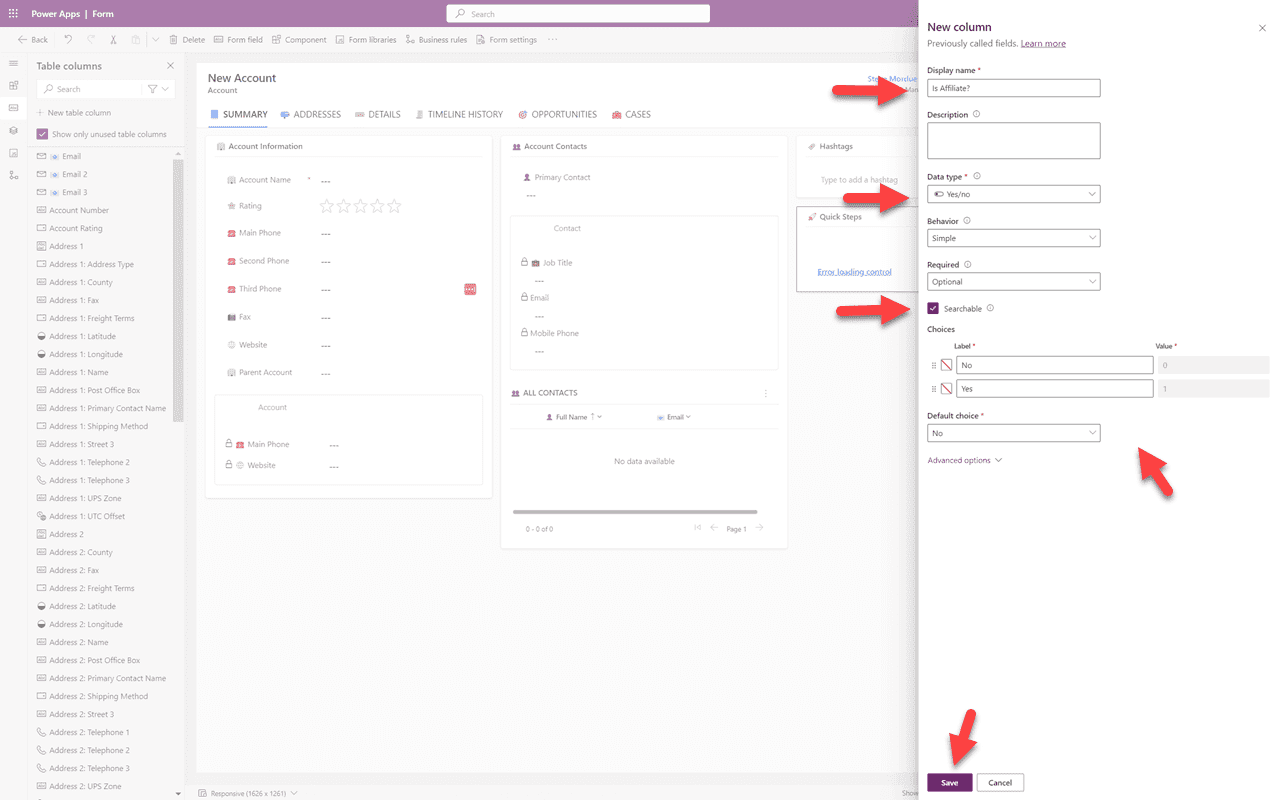
Nadamy naszemu polu nazwę, a następnie wybierzemy “Typ danych”. W tym przypadku tworzę proste pole “tak/nie”, ale masz wiele opcji w zależności od danych, które chcesz zbierać. Możesz również zdecydować, czy chcesz mieć możliwość wyszukiwania według tego pola. W zależności od wybranego typu pola zobaczysz opcje dla tego typu pola. W moim przypadku wybrałem domyślnie “Nie” dla mojego pola tak/nie. Następnie kliknij “Zapisz”.
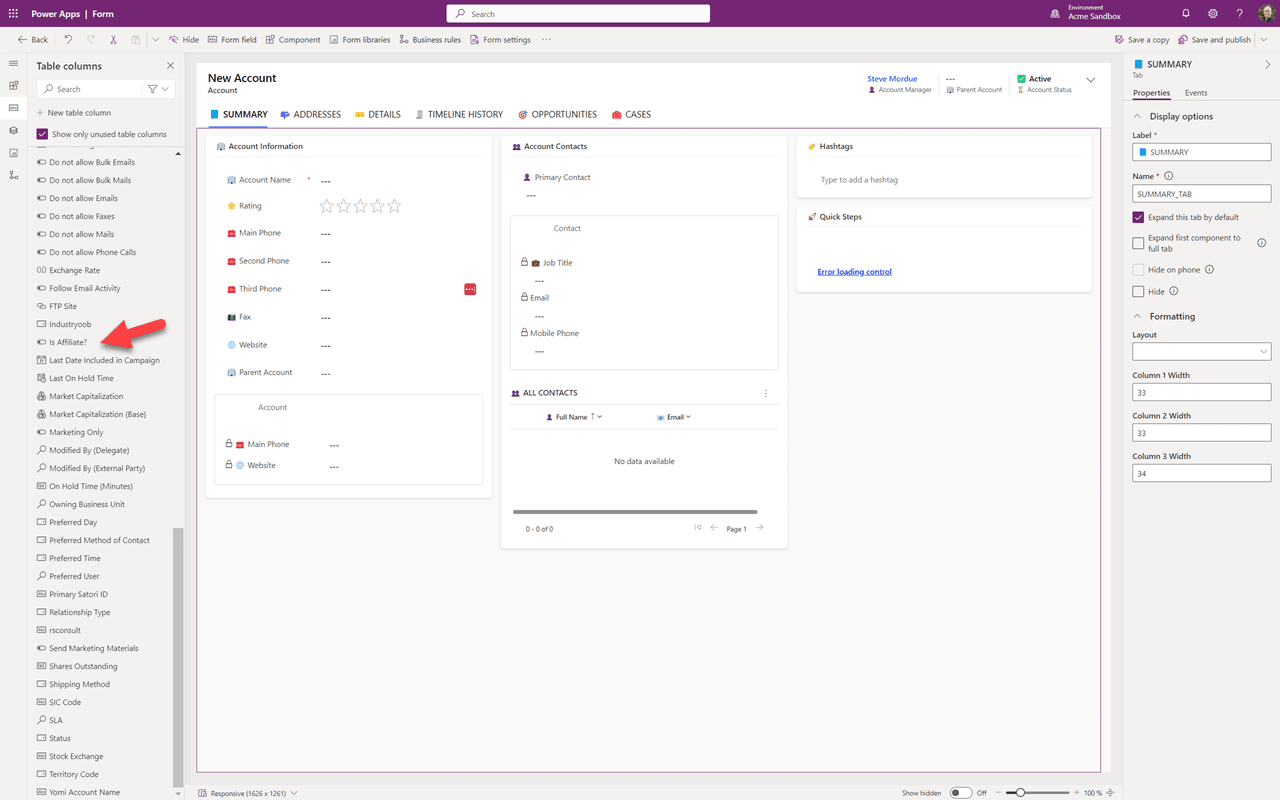
Widzisz, że nasze nowe pole zostało dodane do listy kolumn tabeli. Może być konieczne przewinięcie w dół, aby je zobaczyć. Przejdź do zakładki, w której chcesz je dodać.
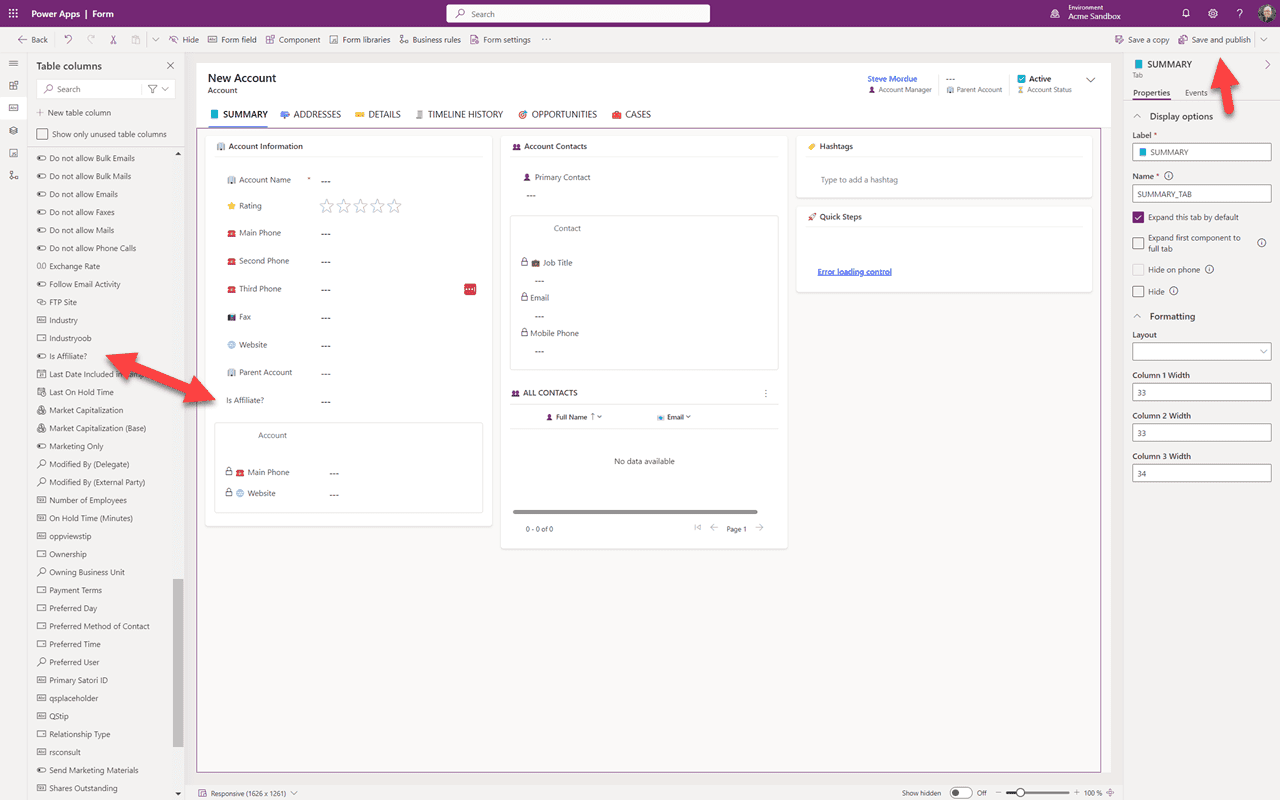
Teraz po prostu przeciągnij pole z listy na formularz, gdziekolwiek chcesz. Będąc tutaj, możesz również usunąć pola, których nie potrzebujesz, i przenieść inne pola, jeśli chcesz. Gdy będziesz zadowolony z formularza, kliknij “Zapisz i opublikuj”. Teraz możesz opuścić i wrócić do swojej aplikacji w sandboxie i zobaczyć zmiany. Może być konieczne odświeżenie przeglądarki.
Podsumowanie
W tej Części 4 zmodyfikowaliśmy istniejący komponent — formularz — aby dodać nowe pole. W Części 5 będziemy kontynuować w tym rozwiązaniu, dodając nowy komponent.