Importe os Seus Dados para as RapidStart
Um guia passo a passo para importar os seus dados existentes para as RapidStart — obtenha os seus dados, limpe-os, importe-os, corrija erros e atualize registos existentes.
Visão Geral
Importar dados é uma das primeiras coisas que a maioria dos clientes quer fazer após instalar uma RapidStart App. A boa notícia é que a Power Platform tem uma ferramenta de importação de dados integrada que torna isto simples.
Passo 1: Obtenha os Seus Dados
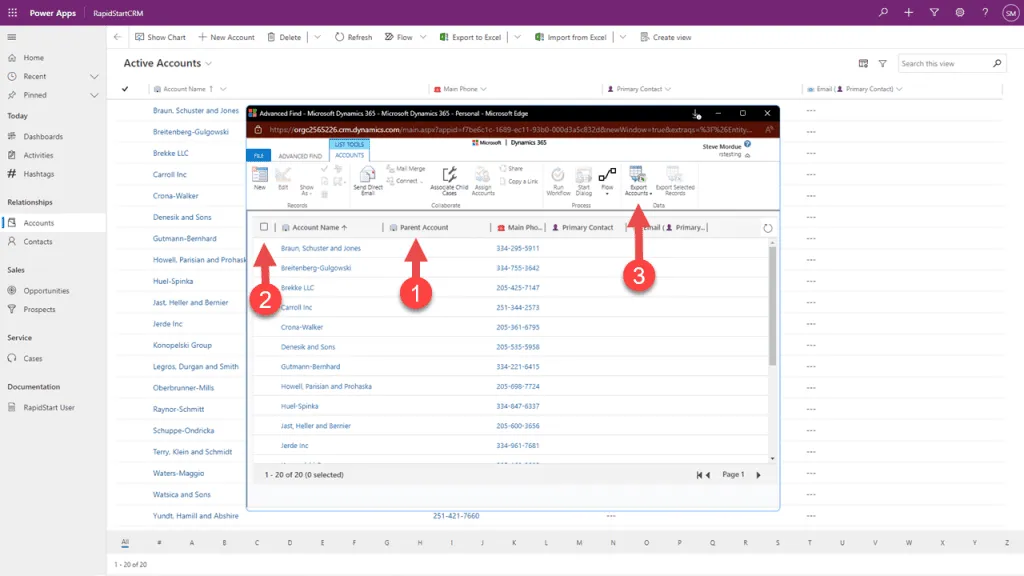
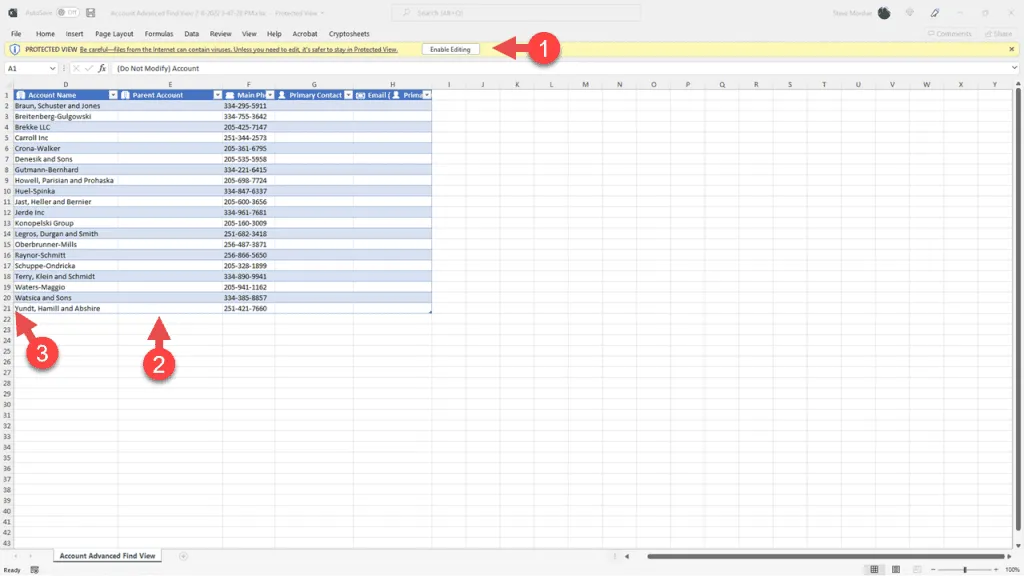
Exporte os seus dados existentes do seu sistema atual para um ficheiro CSV ou Excel. Cada tabela (Contas, Contactos, etc.) deve estar num ficheiro separado.
- Exporte cada entidade (Contas, Contactos, Leads, etc.) como um ficheiro CSV separado.
- Certifique-se de que a primeira linha contém cabeçalhos de coluna.
- Remova quaisquer colunas que não precise.
Passo 2: Limpe os Seus Dados
Antes de importar, limpe os seus dados para evitar erros:
- Remova registos duplicados.
- Padronize os formatos de números de telefone.
- Certifique-se de que os endereços de email são válidos.
- Verifique se os campos obrigatórios estão preenchidos.
- Certifique-se de que os valores do conjunto de opções correspondem aos valores no RapidStart CRM.
Passo 3: Importe as Contas Primeiro
Importe sempre as Contas antes dos Contactos, uma vez que os Contactos estão ligados às Contas.
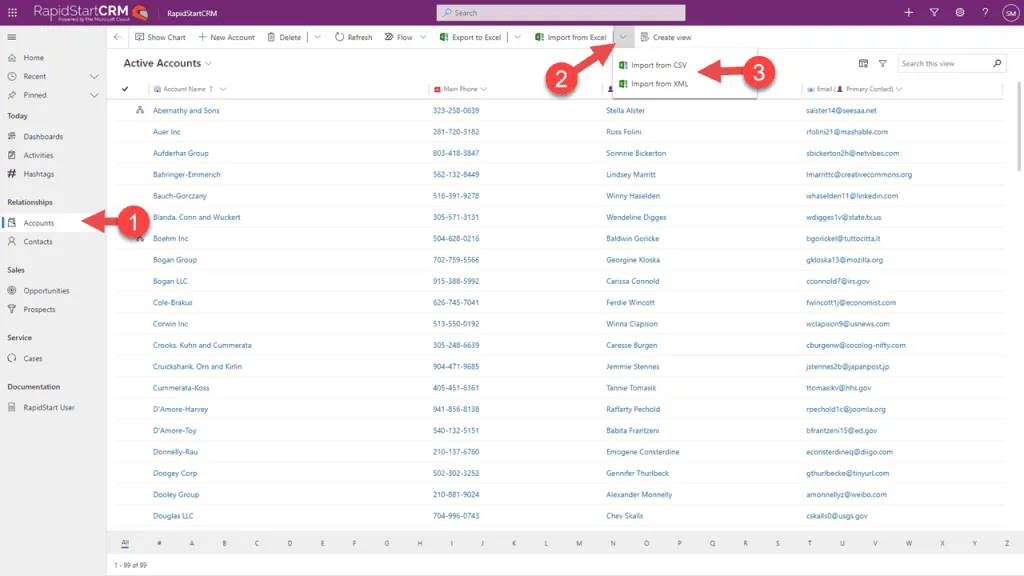
- No RapidStart CRM, vá a Definições → Gestão de Dados → Importações.
- Clique em Importar Dados na navegação superior.
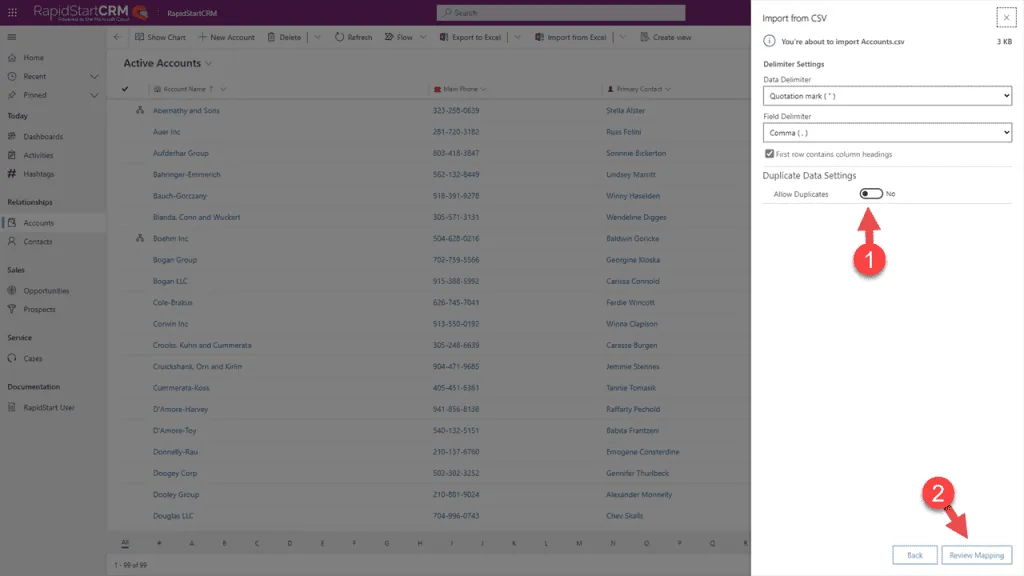
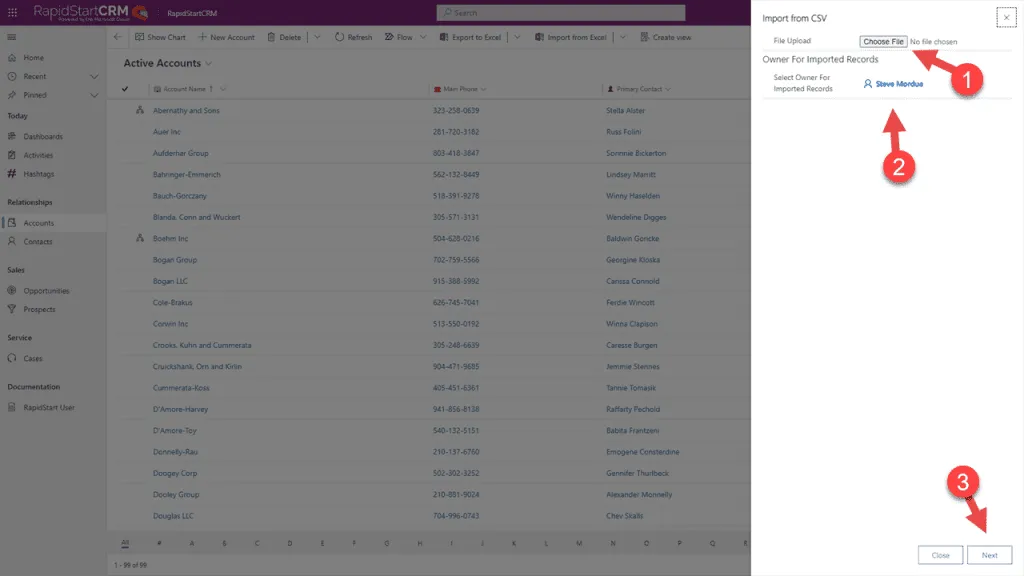
- Clique em Escolher Ficheiro e selecione o seu ficheiro CSV de Contas.
- Clique em Seguinte.
Passo 4: Mapeie as Suas Colunas
O assistente de importação irá pedir-lhe para mapear as suas colunas CSV para os campos correspondentes no RapidStart CRM.
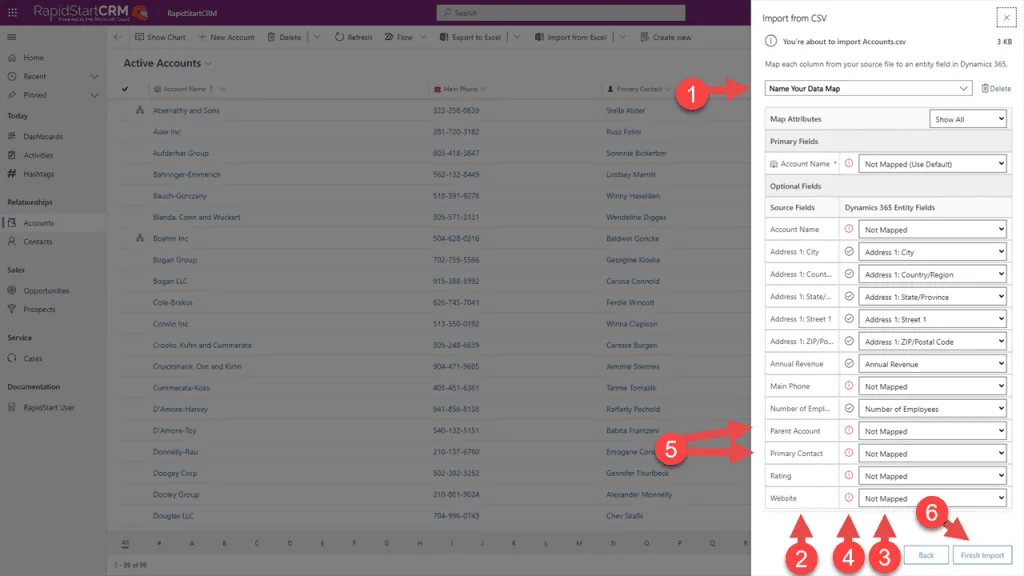
- Para cada coluna no seu CSV, selecione o campo correspondente no RapidStart CRM.
- Se uma coluna não mapear para nenhum campo, pode ignorá-la.
- Clique em Seguinte quando todas as colunas estiverem mapeadas.
- Revise o resumo do mapeamento.
- Clique em Submeter para iniciar a importação.
Passo 5: Monitorize a Importação
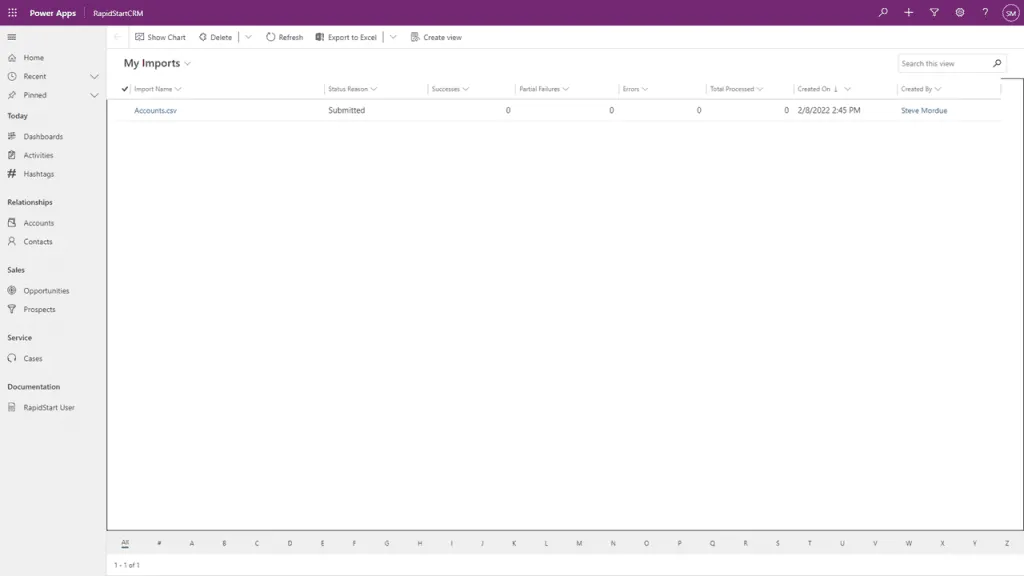
- A importação irá correr em segundo plano.
- Atualize a página periodicamente para verificar o estado.
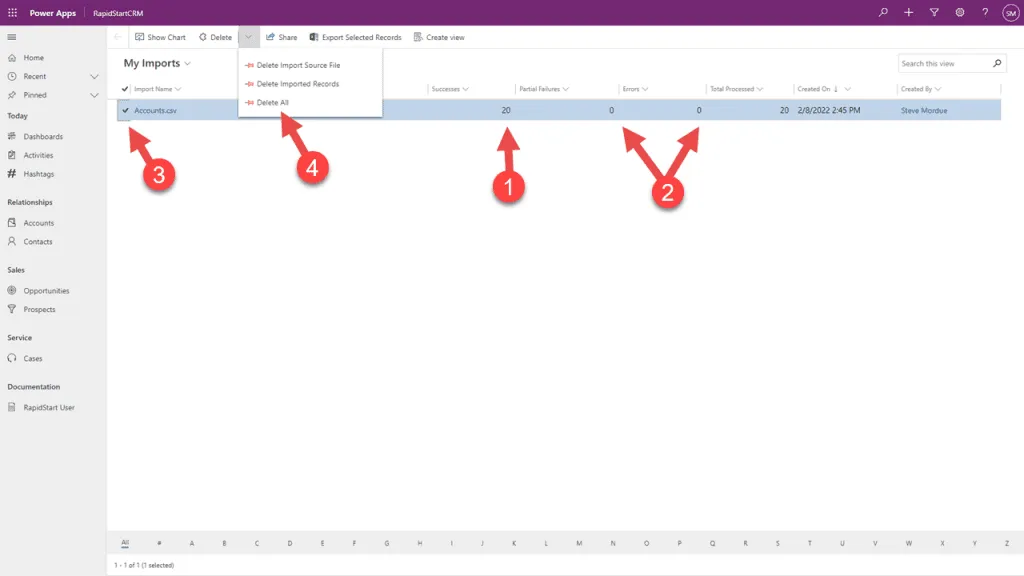
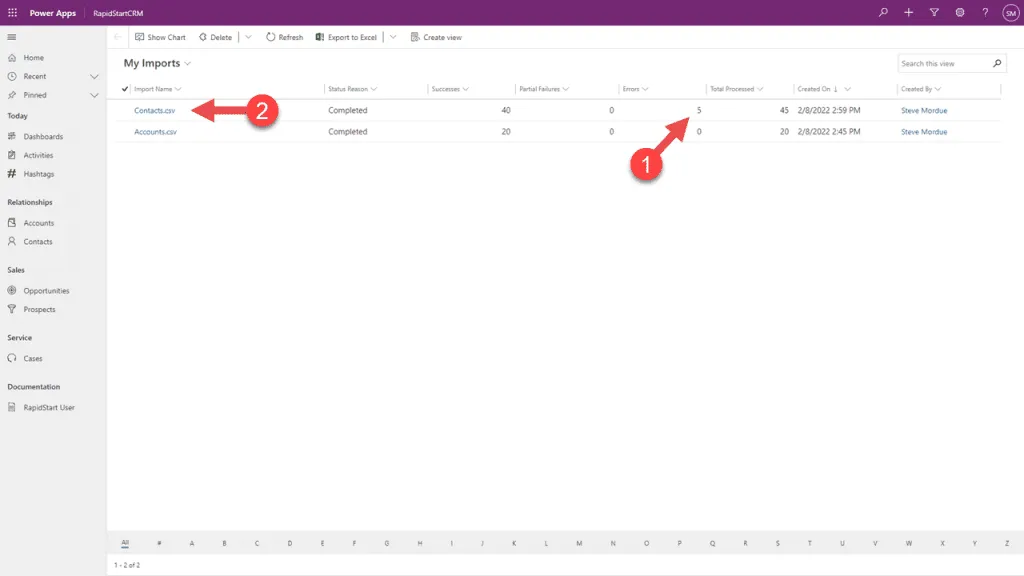
- Quando concluído, verá o número de registos importados e quaisquer erros.
Passo 6: Corrija Erros de Importação
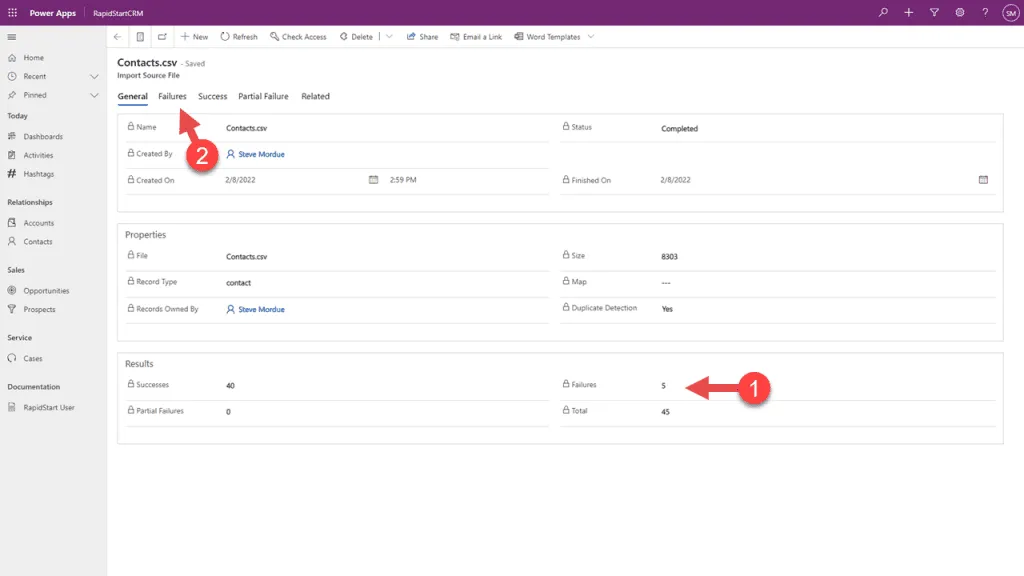
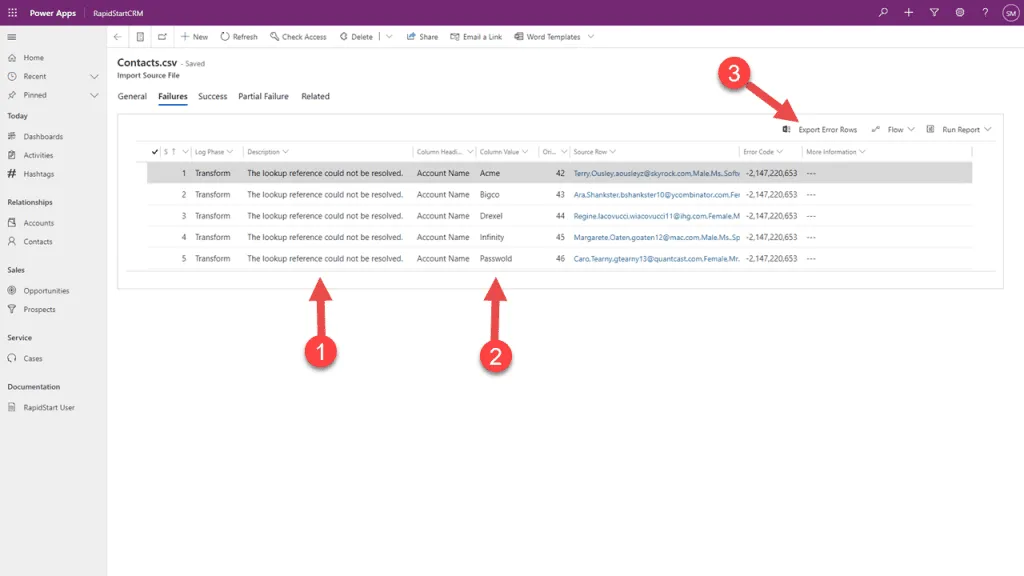
Se houver erros, pode descarregar o ficheiro de erros para ver quais registos falharam e porquê.
- Clique em Descarregar Ficheiro de Erros para obter um CSV de registos falhados.
- Corrija os erros no ficheiro CSV.
- Reimporte o ficheiro corrigido.
Passo 7: Importe os Contactos
Após as Contas serem importadas, importe os seus Contactos. O processo é o mesmo, mas precisará de mapear a coluna Nome da Conta para ligar os contactos às suas contas.
- Siga os mesmos passos que para importar Contas.
- Ao mapear colunas, certifique-se de mapear a coluna Nome da Conta para o campo Nome da Empresa.
- Isto irá ligar cada contacto à sua conta.
Passo 8: Atualize Registos Existentes
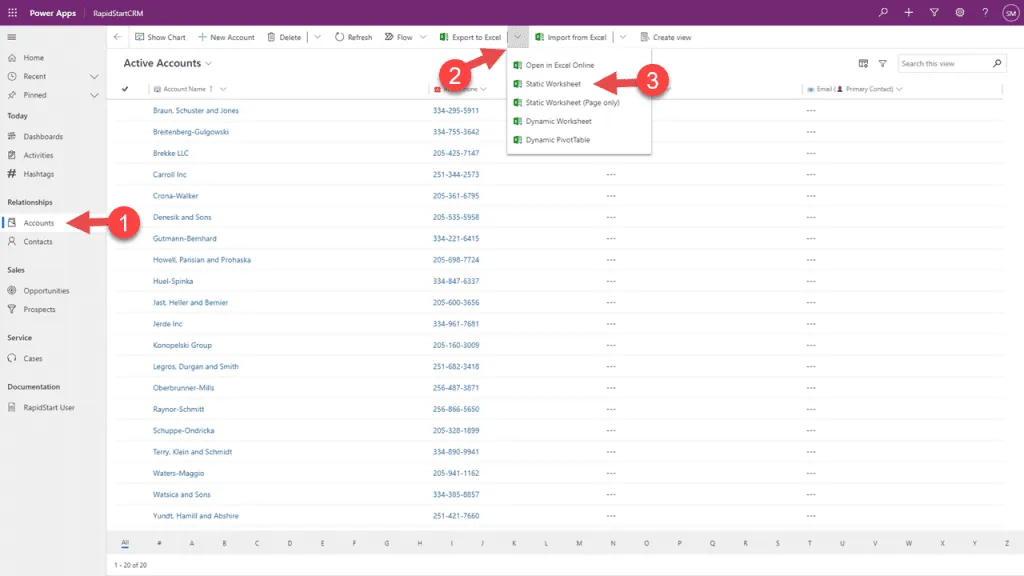
Se precisar de atualizar registos existentes (em vez de criar novos), pode usar a ferramenta de importação com a opção Atualizar.
- O seu CSV deve incluir a coluna ID do Registo para os registos que deseja atualizar.
- No assistente de importação, selecione Atualizar em vez de Criar.
- Mapeie a coluna ID do Registo para o campo ID.
- Complete a importação normalmente.
Dicas Adicionais
- Importe em pequenos lotes (500–1000 registos) para facilitar a correção de erros.
- Teste sempre com um pequeno ficheiro de amostra primeiro.
- Faça uma cópia de segurança do seu ambiente antes de uma grande importação.
- Importe durante horas de menor movimento para evitar impactar os utilizadores.