Primeiros Passos
Gestão de Licenças para Aplicações RapidStart
Como comprar licenças adicionais, remover licenças e atribuí-las ou desatribui-las a utilizadores no Centro de Administração do Microsoft 365.
Visão Geral
As licenças das Aplicações RapidStart são geridas através do Centro de Administração do Microsoft 365. A partir daí, pode comprar licenças adicionais, remover licenças de que já não necessita e atribuí-las ou desatribui-las a utilizadores individuais.
Comprar Licenças Adicionais
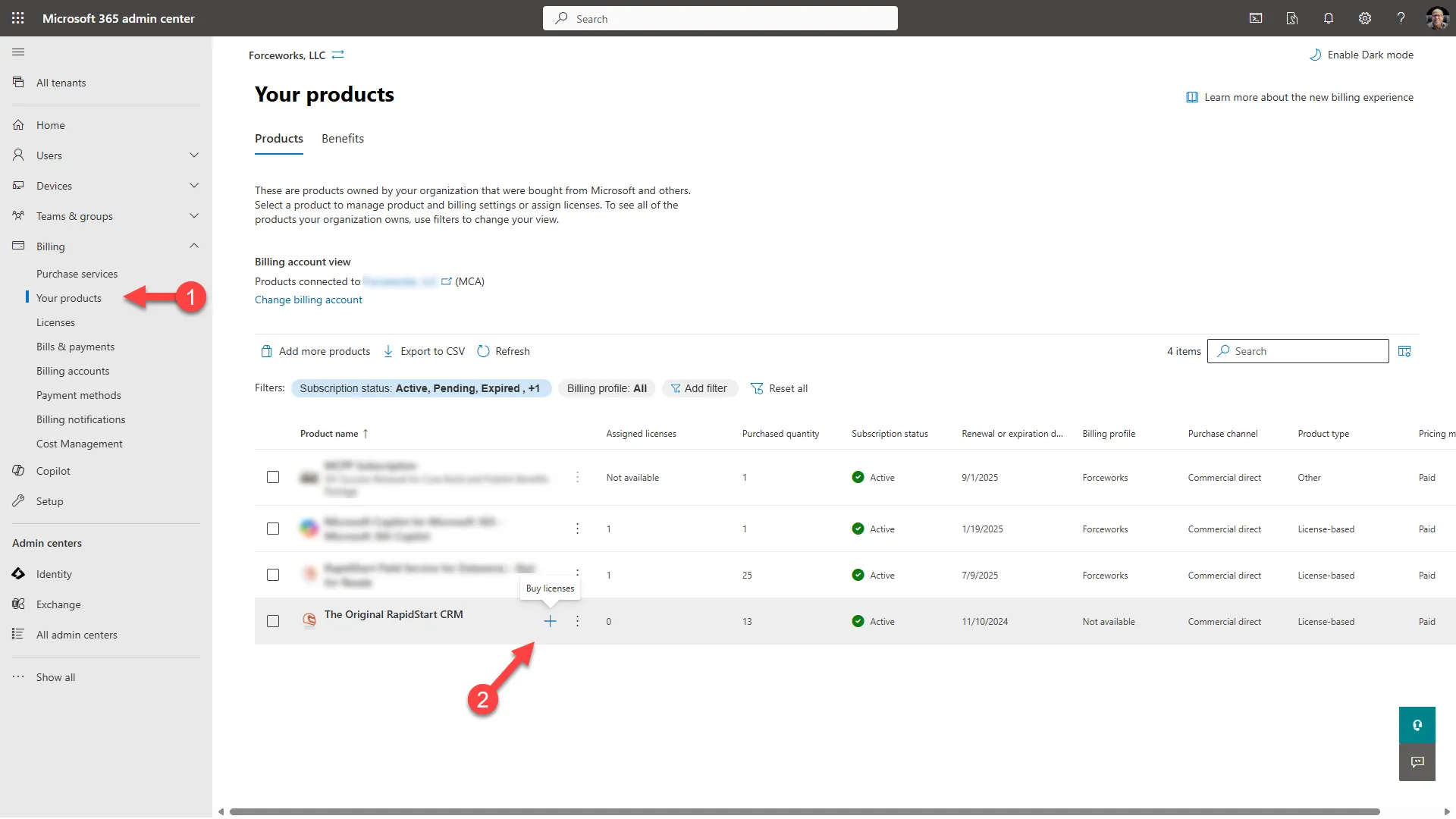
- Inicie sessão no Centro de Administração do Microsoft 365.
- Vá para Faturação → Os seus produtos e encontre a sua subscrição RapidStart.
- Clique em Comprar licenças.
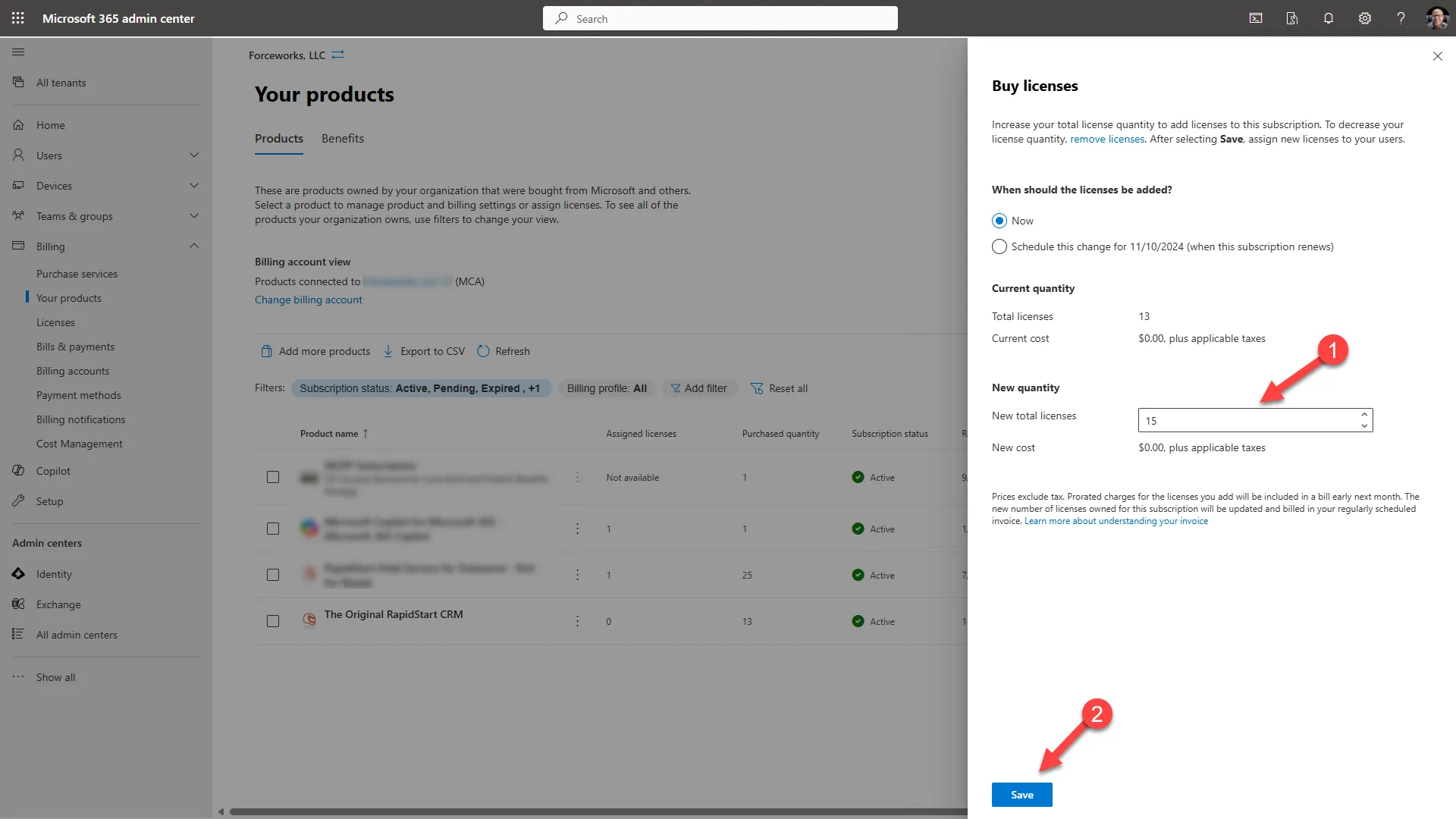
- Introduza o número de licenças adicionais de que necessita.
- Clique em Guardar para concluir a compra.
Remover Licenças
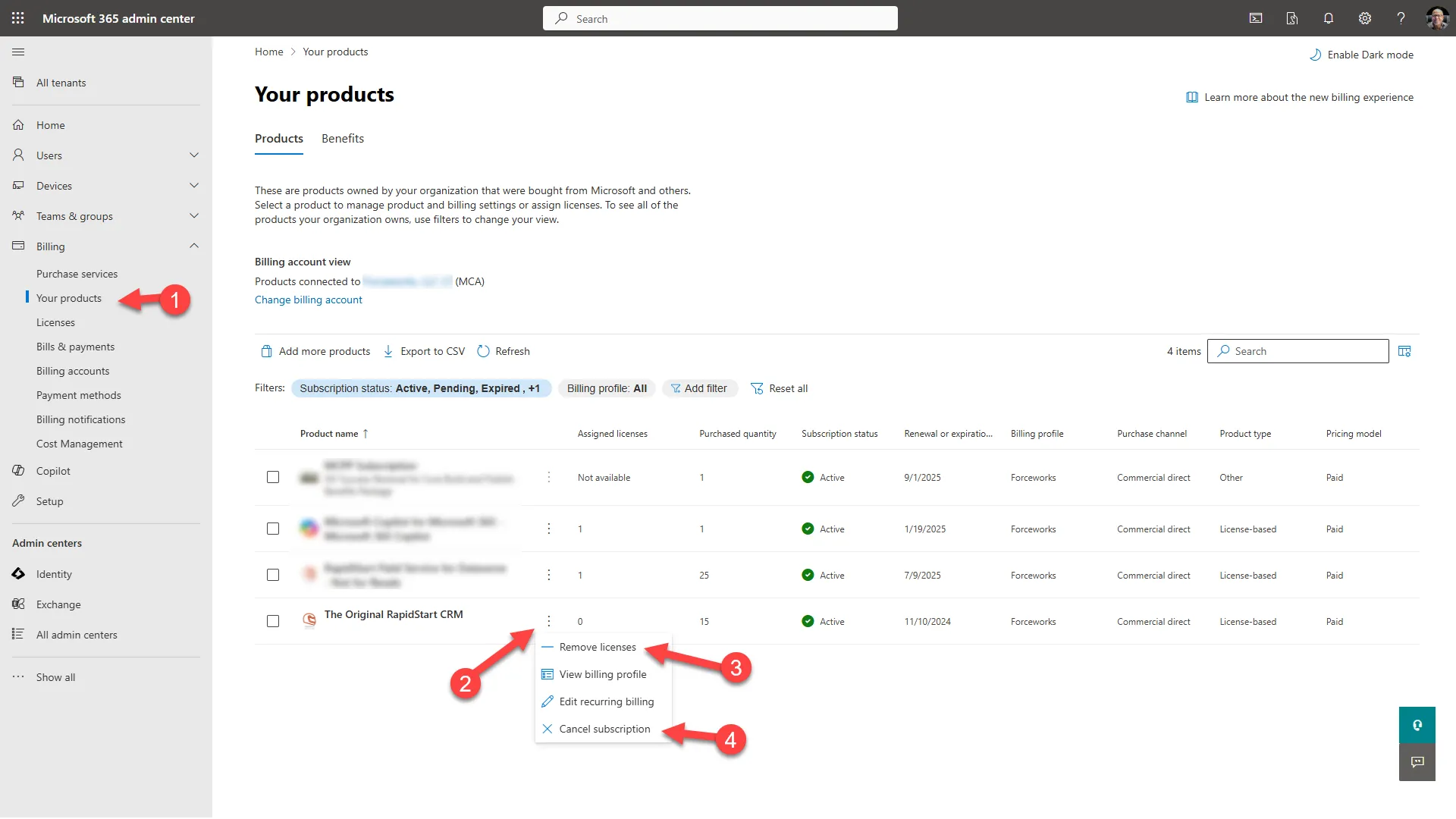
- Em Faturação → Os seus produtos, encontre a sua subscrição RapidStart.
- Clique em Remover licenças.
- Introduza o número de licenças a remover e clique em Guardar.
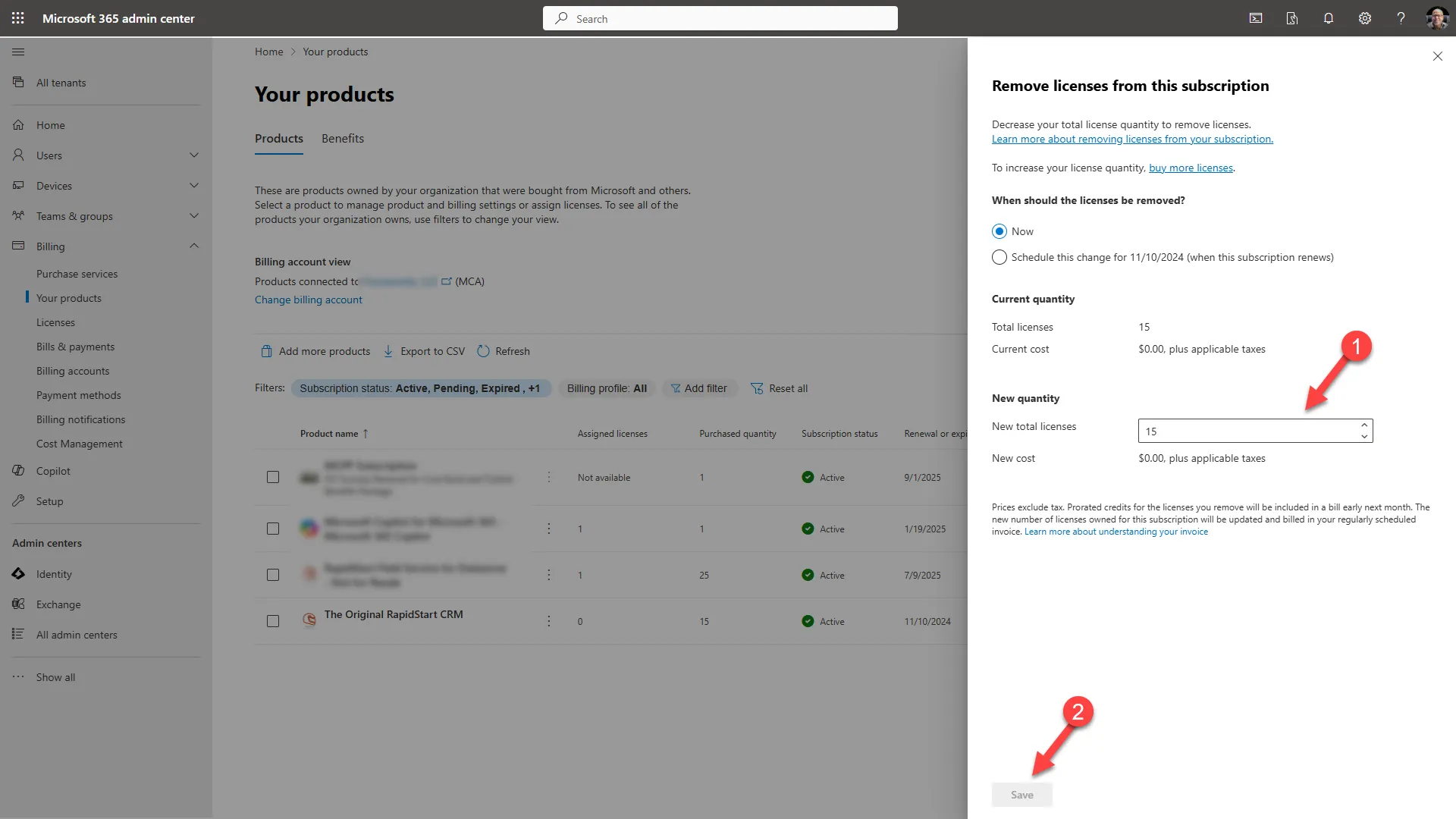
- Confirme a remoção. Nota: não pode remover licenças que estão atualmente atribuídas a utilizadores.
Atribuir Licenças a Utilizadores
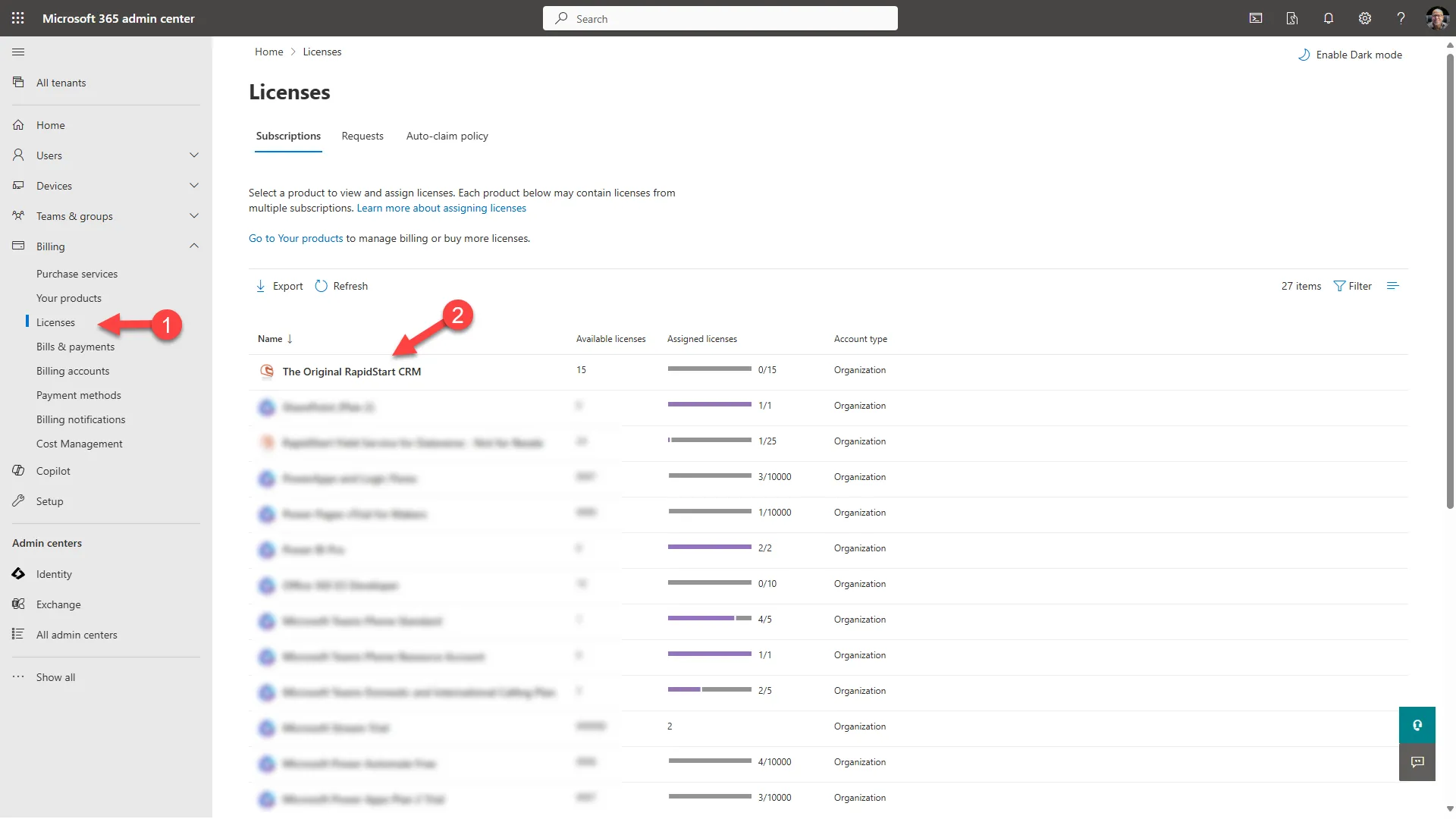
- Vá para Utilizadores → Utilizadores ativos e clique no utilizador a quem deseja atribuir uma licença.
- Selecione o separador Licenças e aplicações.
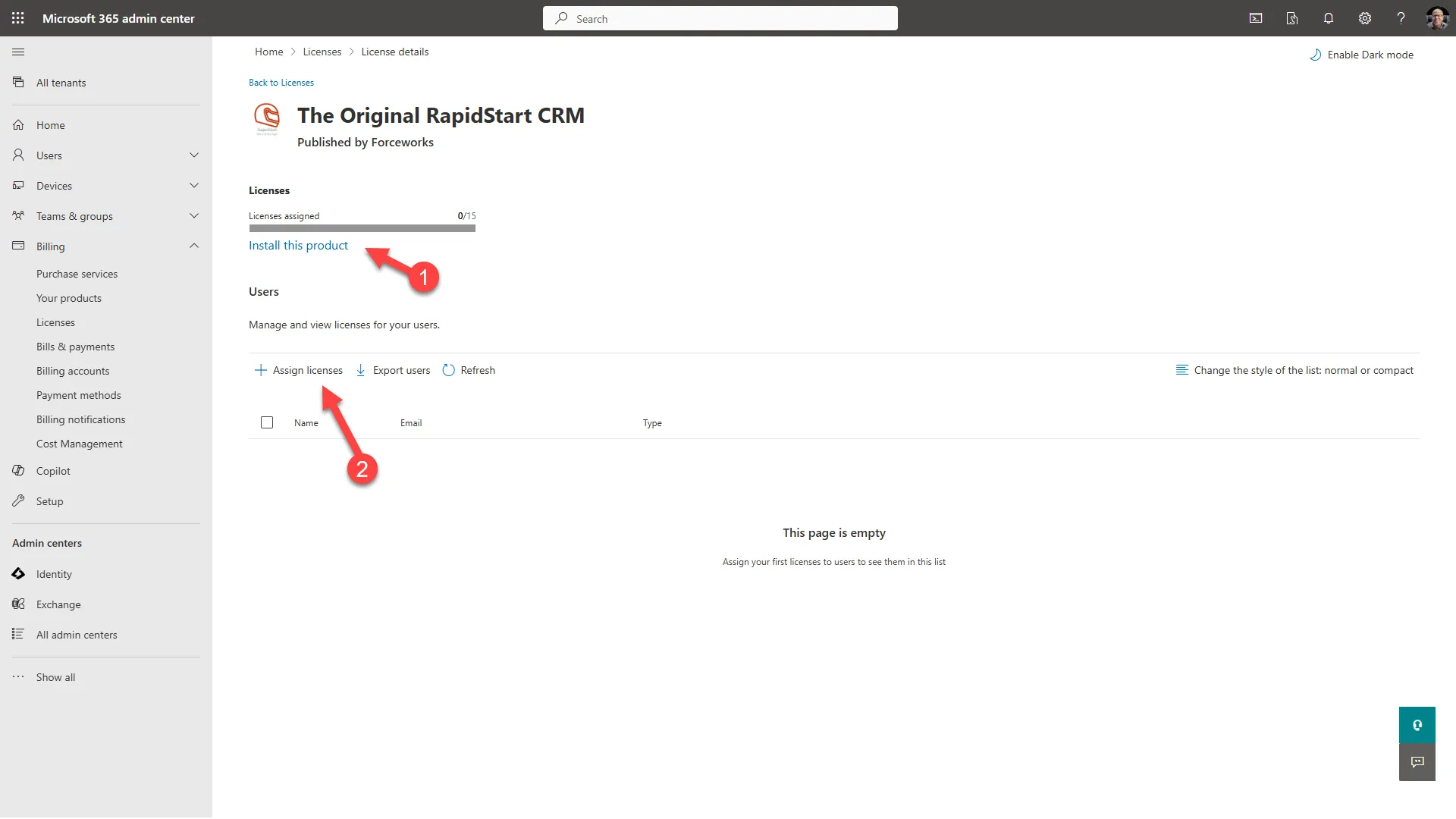
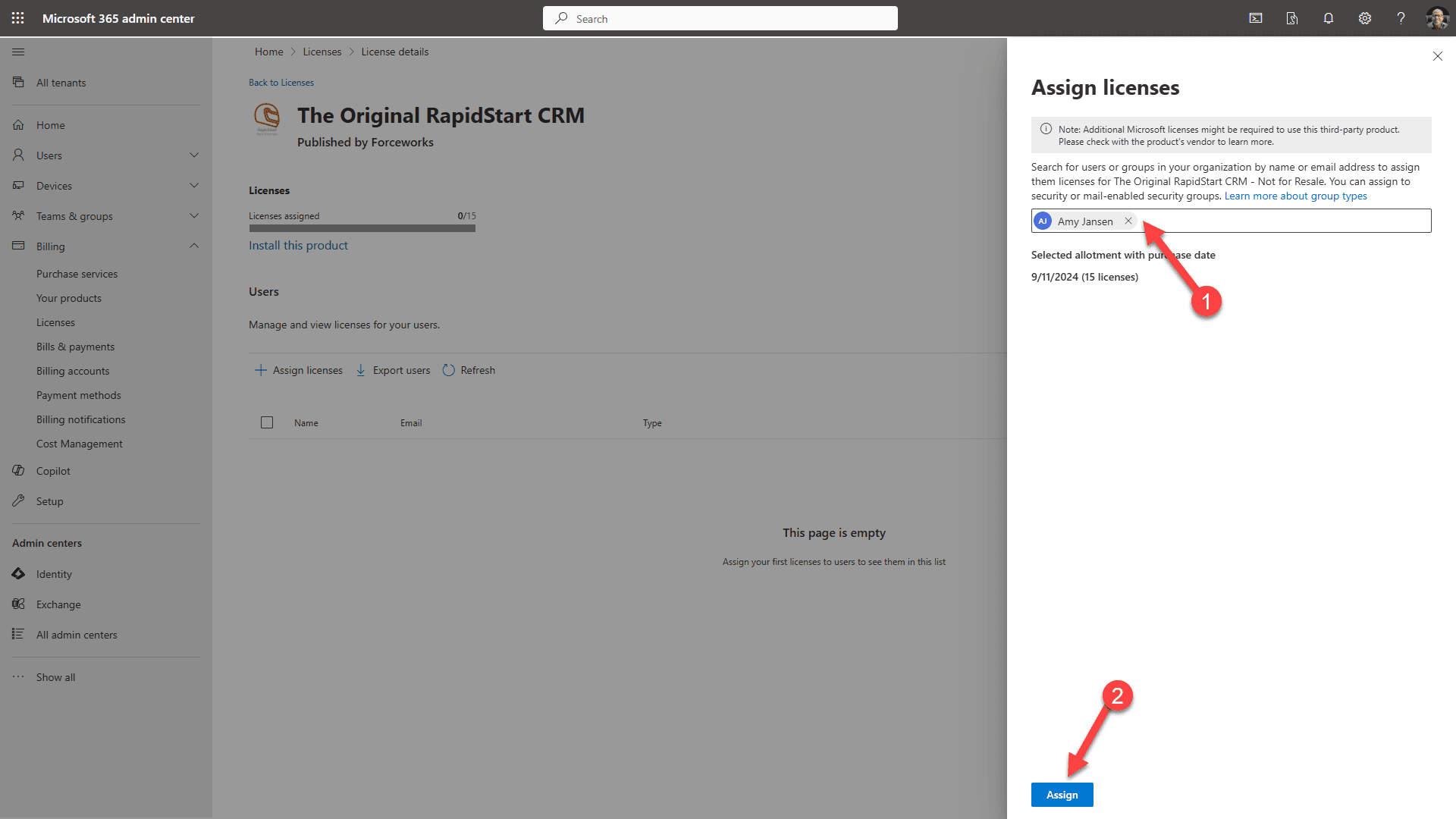
- Marque a caixa de seleção ao lado da licença RapidStart.
- Clique em Guardar alterações.
Desatribuir Licenças de Utilizadores
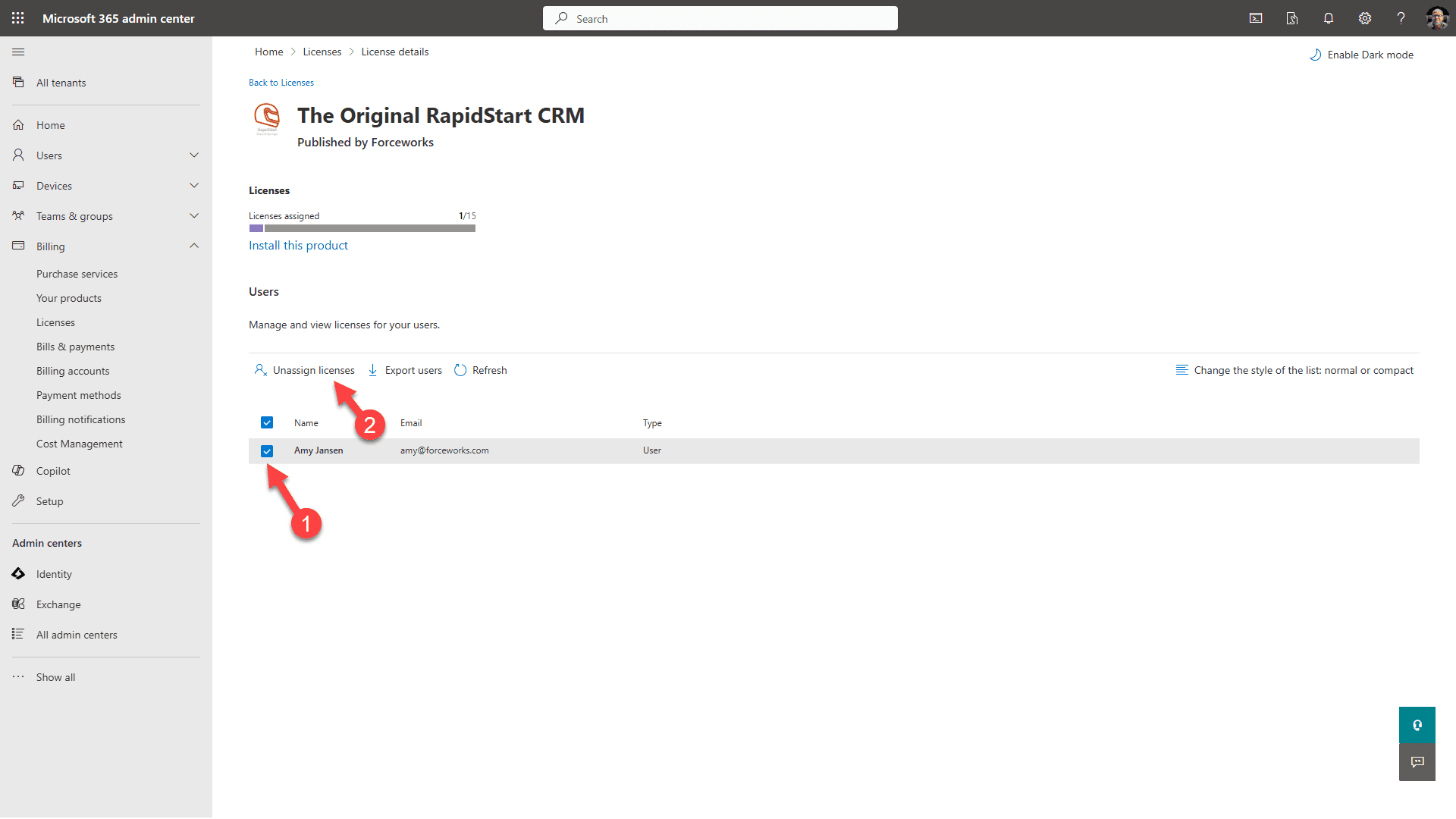
- Siga os mesmos passos de atribuição, mas desmarque a caixa de seleção ao lado da licença RapidStart.
- Clique em Guardar alterações.