Usar o Power Automate com o RapidStart CRM — Parte 1: Fluxo a partir de um Modelo
O Power Automate é uma poderosa ferramenta de automação que funciona em conjunto com o RapidStart CRM. Na Parte 1, cobrimos conectores, a interface do Power Automate e como construir o seu primeiro Fluxo a partir de um modelo pré-construído.
Para demonstrar como pode personalizar facilmente o RapidStart CRM para atender às suas necessidades, criámos esta Série de “Dicas e Truques”. Nesta série, vamos delinear algumas soluções simples para questões comuns que os clientes perguntam sobre o RapidStart CRM. Aproveite!
Power Automate
O Power Automate é parte da Microsoft Power Platform e funciona em conjunto com o RapidStart CRM. Se leu o nosso post anterior nesta série, usamos o Power Automate para conectar um Formulário Web ao RapidStart CRM. Mas isso foi apenas o começo do que poderia ser feito com este componente de “automação”. Para esta Parte 1, vamos focar em criar um Fluxo a partir de um Modelo.
Conectores
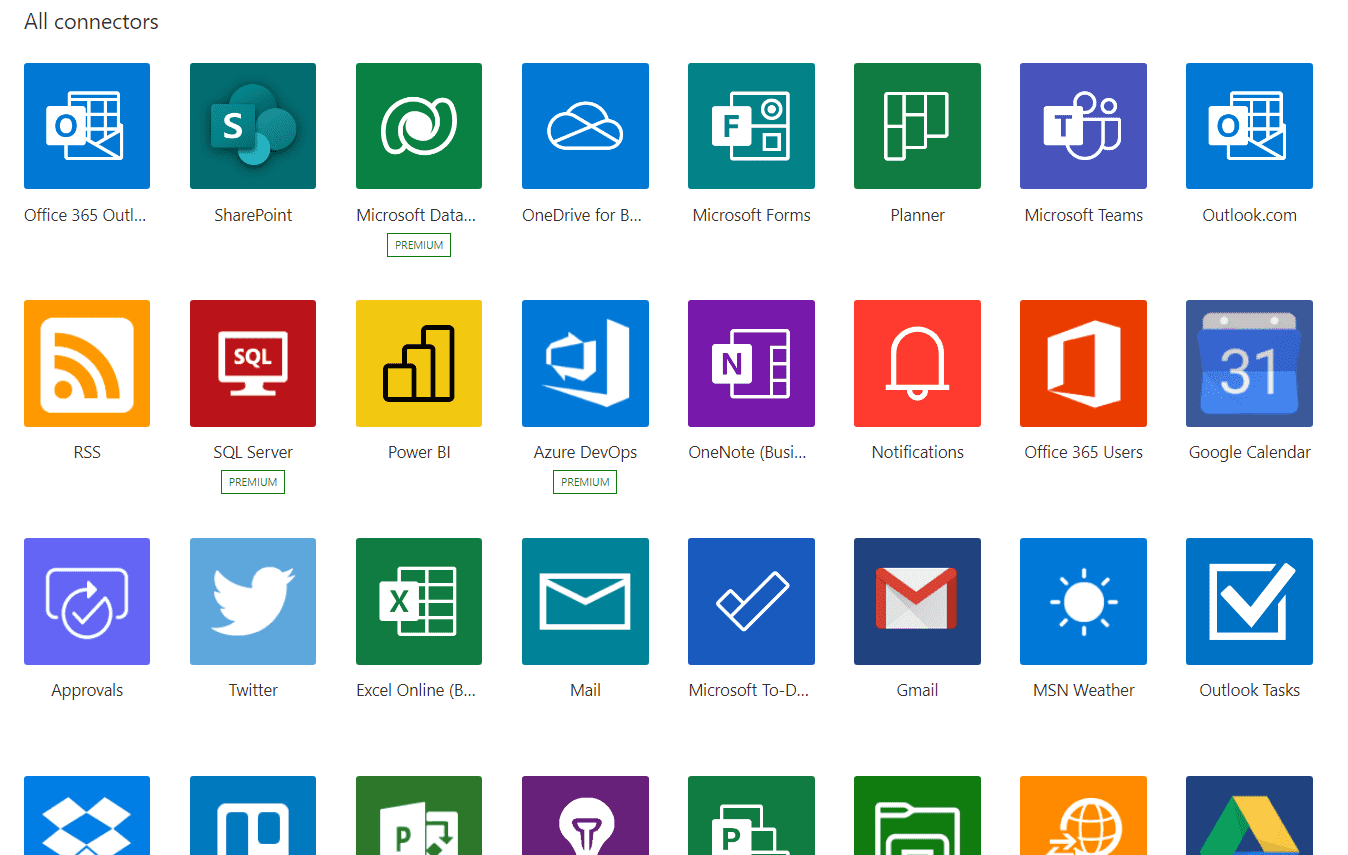
Uma coisa importante a entender é o conceito de um “Conector”. Um conector é basicamente uma ponte entre uma aplicação e uma ou mais outras aplicações. Embora a maioria dos serviços da Microsoft estejam disponíveis como conectores, estes não se limitam de forma alguma à Microsoft. Até à data, existem mais de 400 destes conectores. Aqui está uma captura de ecrã de apenas alguns:
Interface do Power Automate
Primeiro, deve familiarizar-se com a interface do Power Automate. Pode fazer login aqui para aceder à página mostrada abaixo. (Vai querer confirmar que está conectado ao seu ambiente RapidStart CRM.)

Há bastantes coisas para explorar na página inicial do Power Automate acima. Existem muitos modelos pré-construídos para muitas tarefas comuns de automação que pode explorar. Para o RapidStart CRM, também existem muitos modelos pré-construídos disponíveis. Para visualizá-los, clique em “Modelos” na barra lateral.
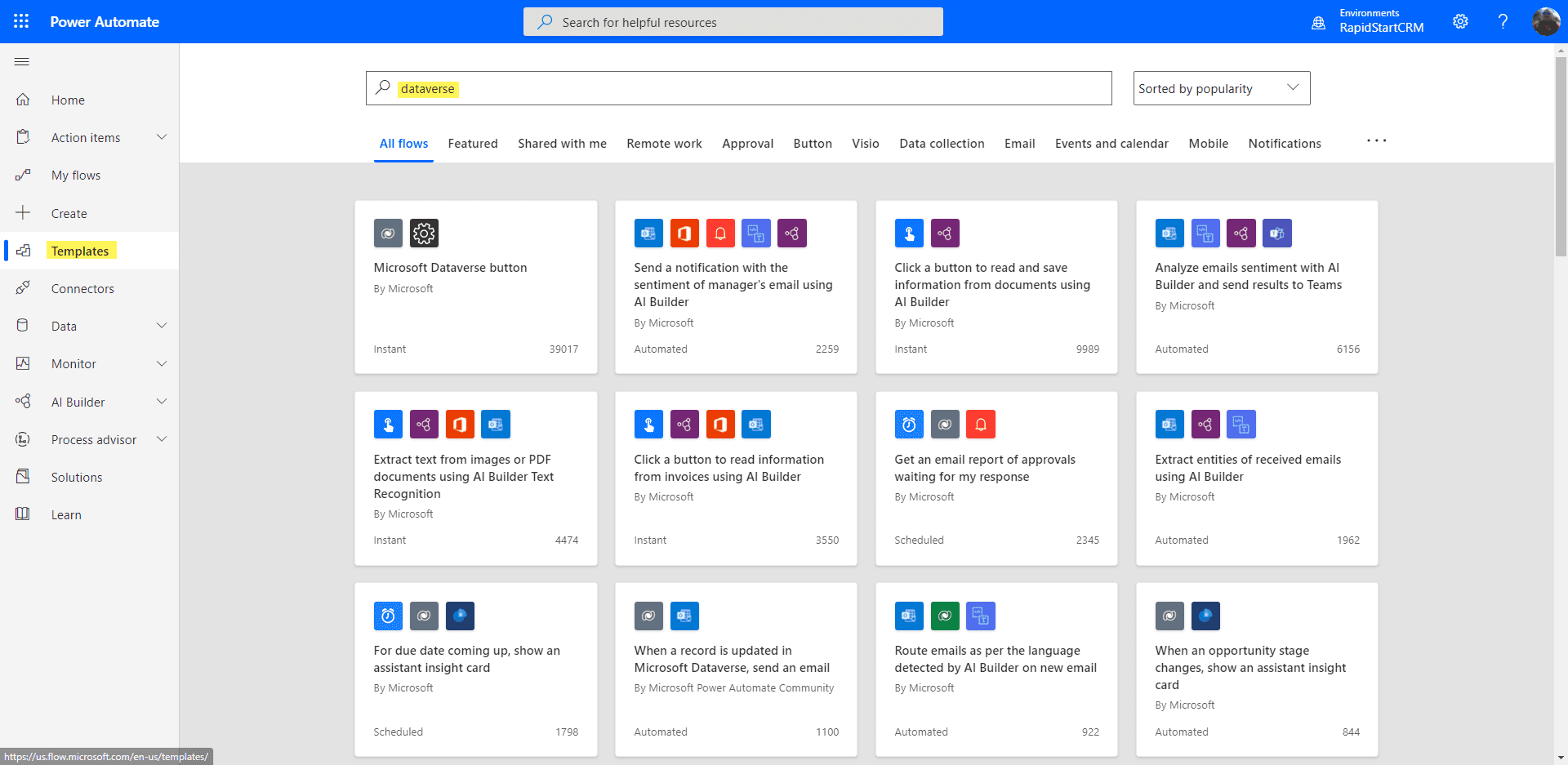
Alguns destes modelos assumem que está a usar especificamente aplicações do Dynamics 365 e não funcionarão com o RapidStart CRM sem alguns ajustes. Além disso, muitos destes assumem que está a usar outros serviços da Power Platform, como o AI Builder, ou outros serviços da Microsoft Cloud, como o Office 365.
Opção 1: Começar com um Modelo
Para ter uma ideia rapidamente, pode começar com um modelo. Vamos tentar isso com um simples: “Quando um registo é atualizado no Microsoft Dataverse, enviar um email”. Este é um desejo bastante comum.
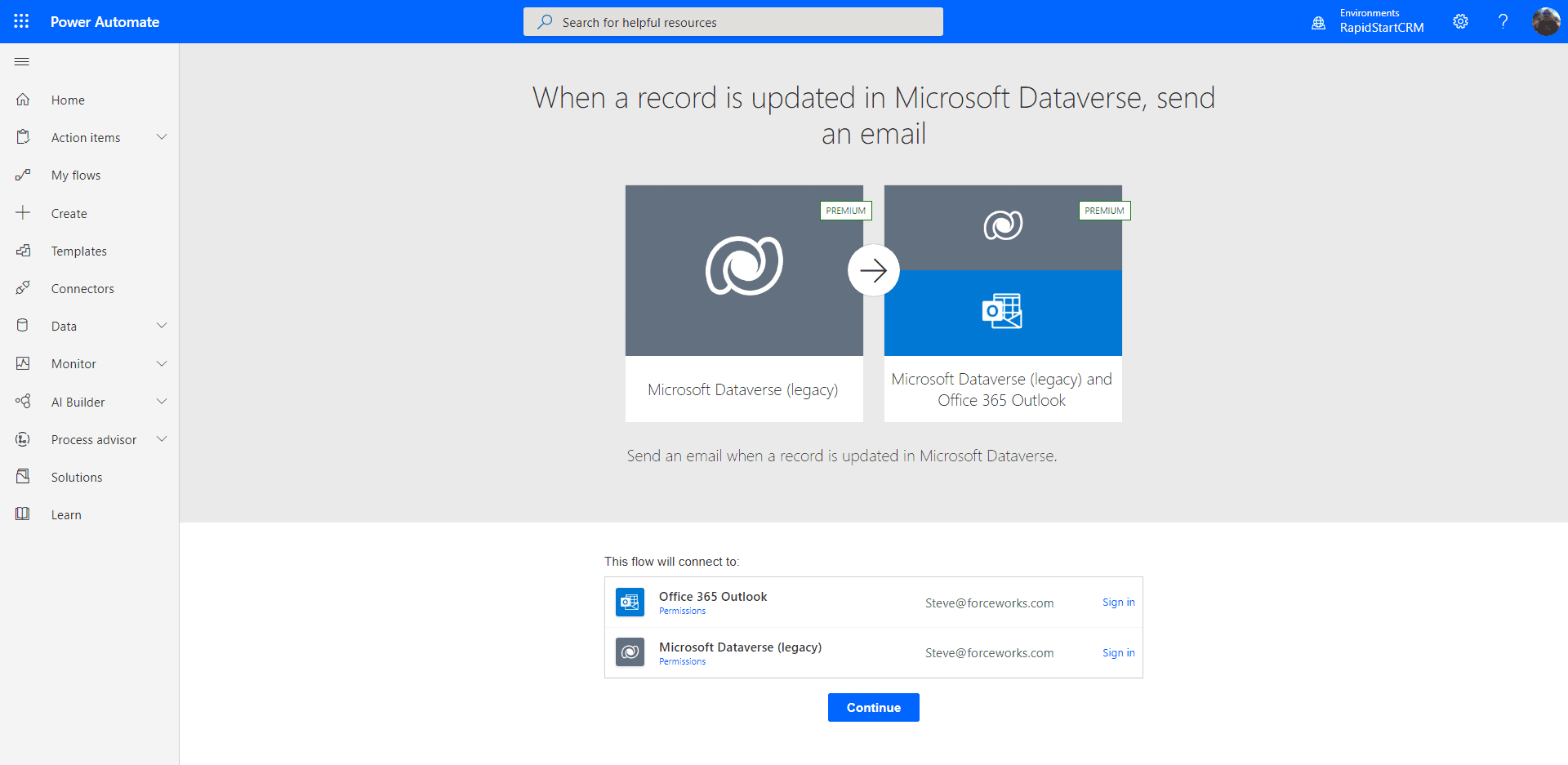
A primeira coisa que lhe será pedido é “iniciar sessão” em quaisquer serviços conectados que este modelo use para fazer as conexões. Depois de iniciar sessão, pode clicar em “Continuar” para ser apresentado à página abaixo.
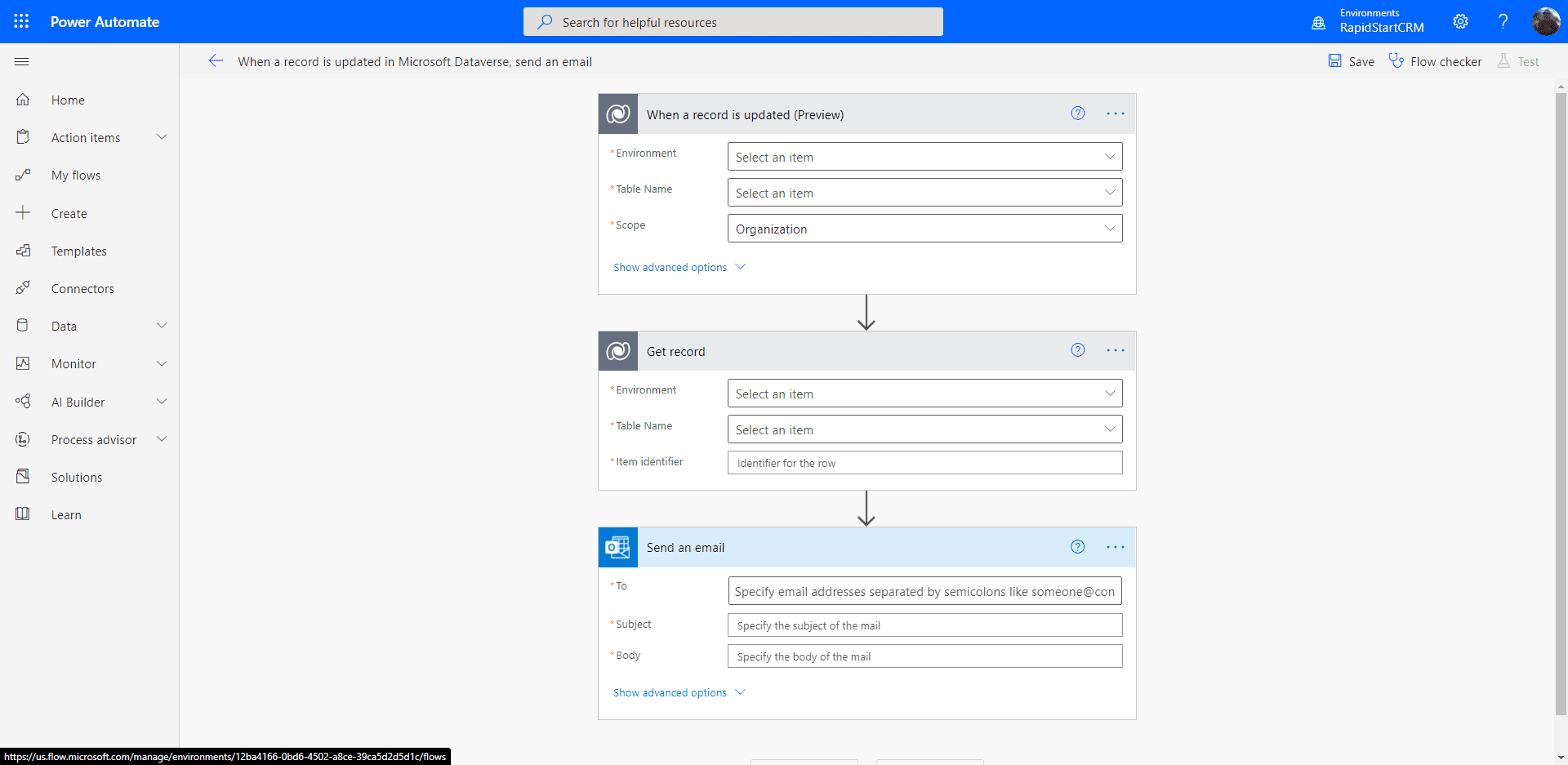
Isto parece mais intimidante do que realmente é.
- Na coluna “Ambiente”, selecione “Atual”.
- Na coluna “Nome da Tabela”, selecione a tabela para a qual deseja receber notificações. Por exemplo, “Casos”.
- Pode deixar o “Âmbito” como “Organização”
- Na coluna “Ambiente” da próxima seção, também selecione “Atual”.
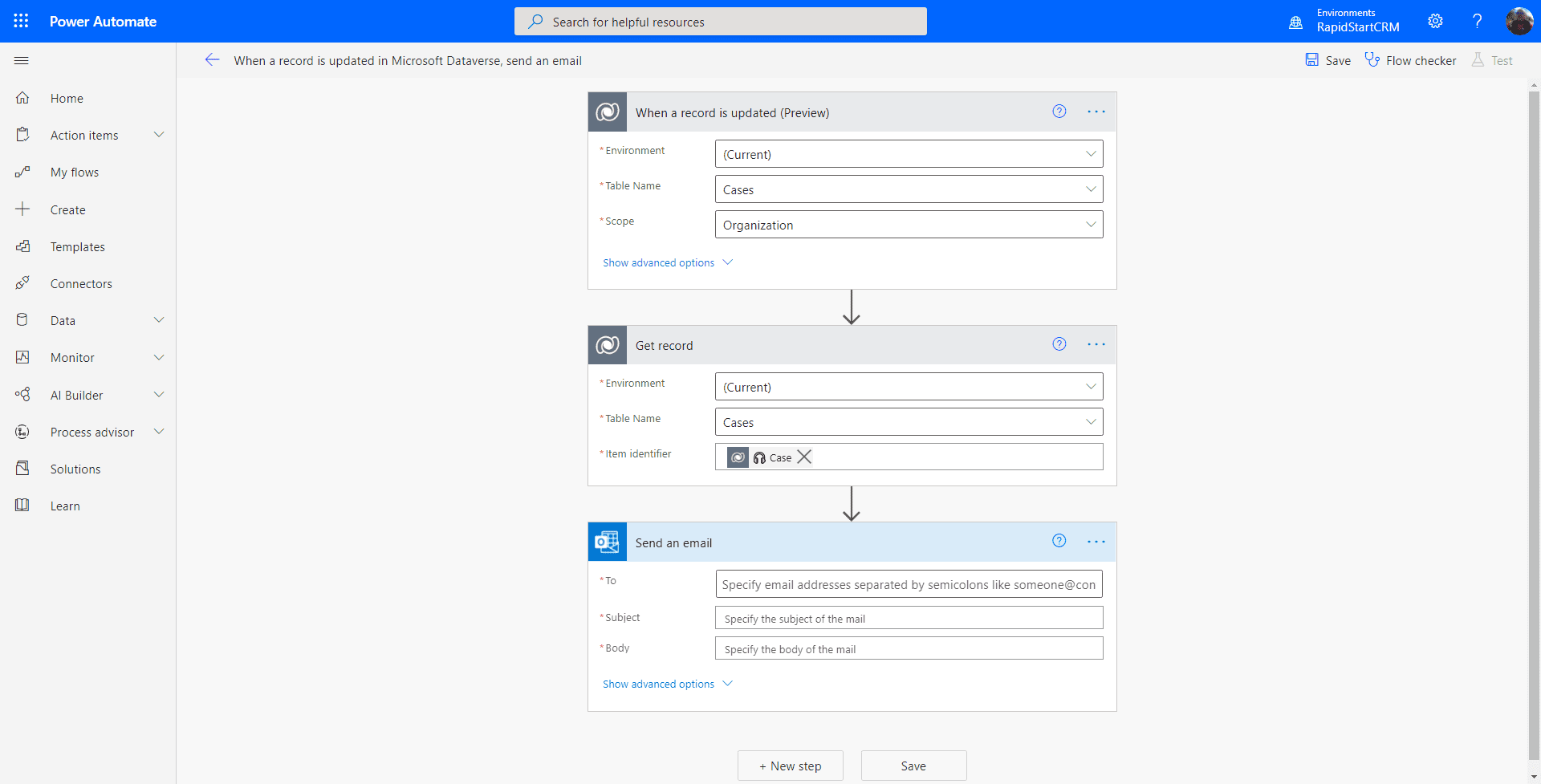
Agora vamos cuidar da seção de email preenchendo as 3 colunas necessárias.
- Na coluna “Para”, pode começar a digitar o(s) utilizador(es) que deseja que receba(m) esta notificação e selecioná-los.
- Como qualquer Email, o Assunto é o mesmo
- No corpo, pode incluir informações do registo de Caso usando o seletor de conteúdo dinâmico
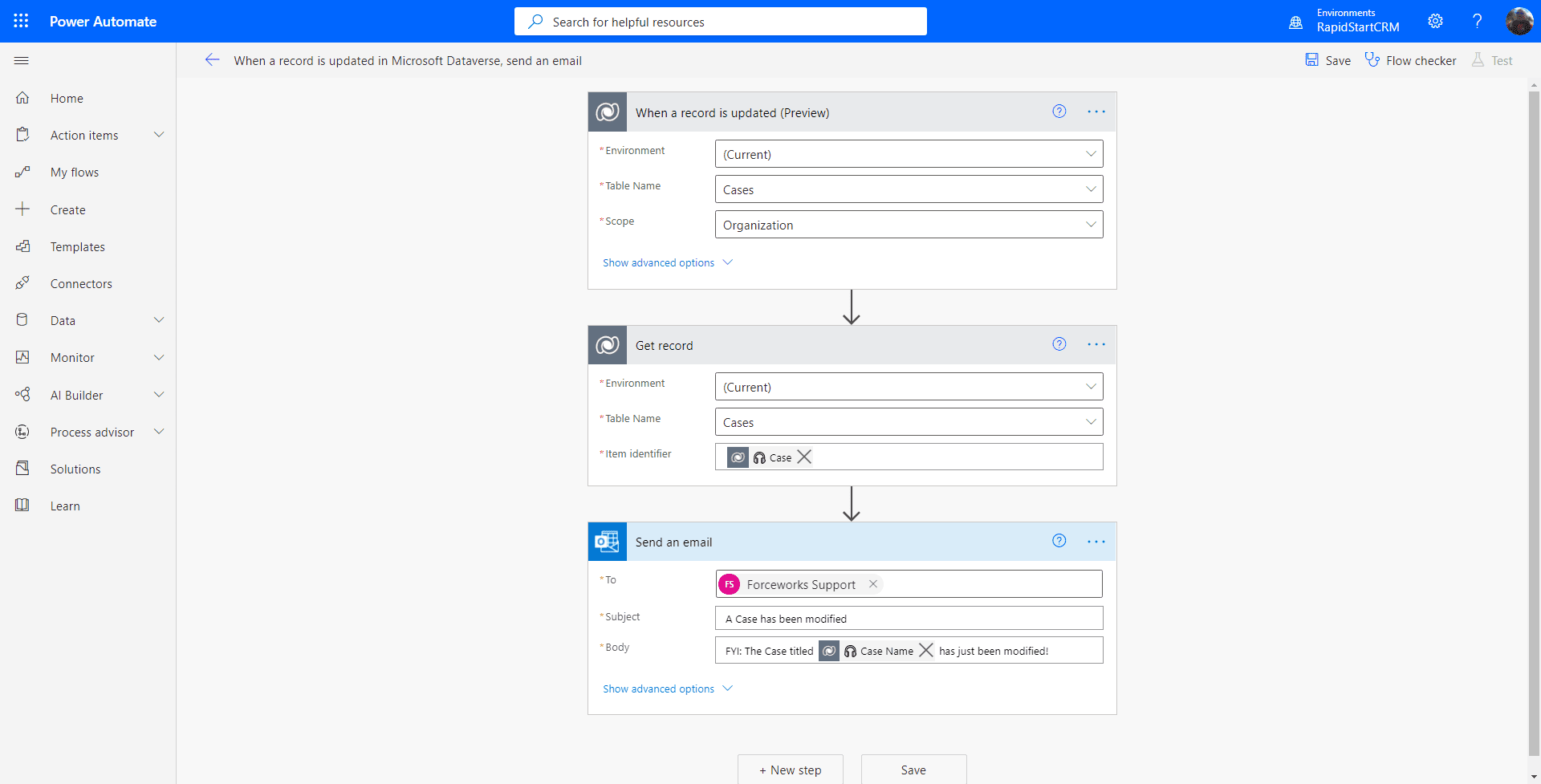
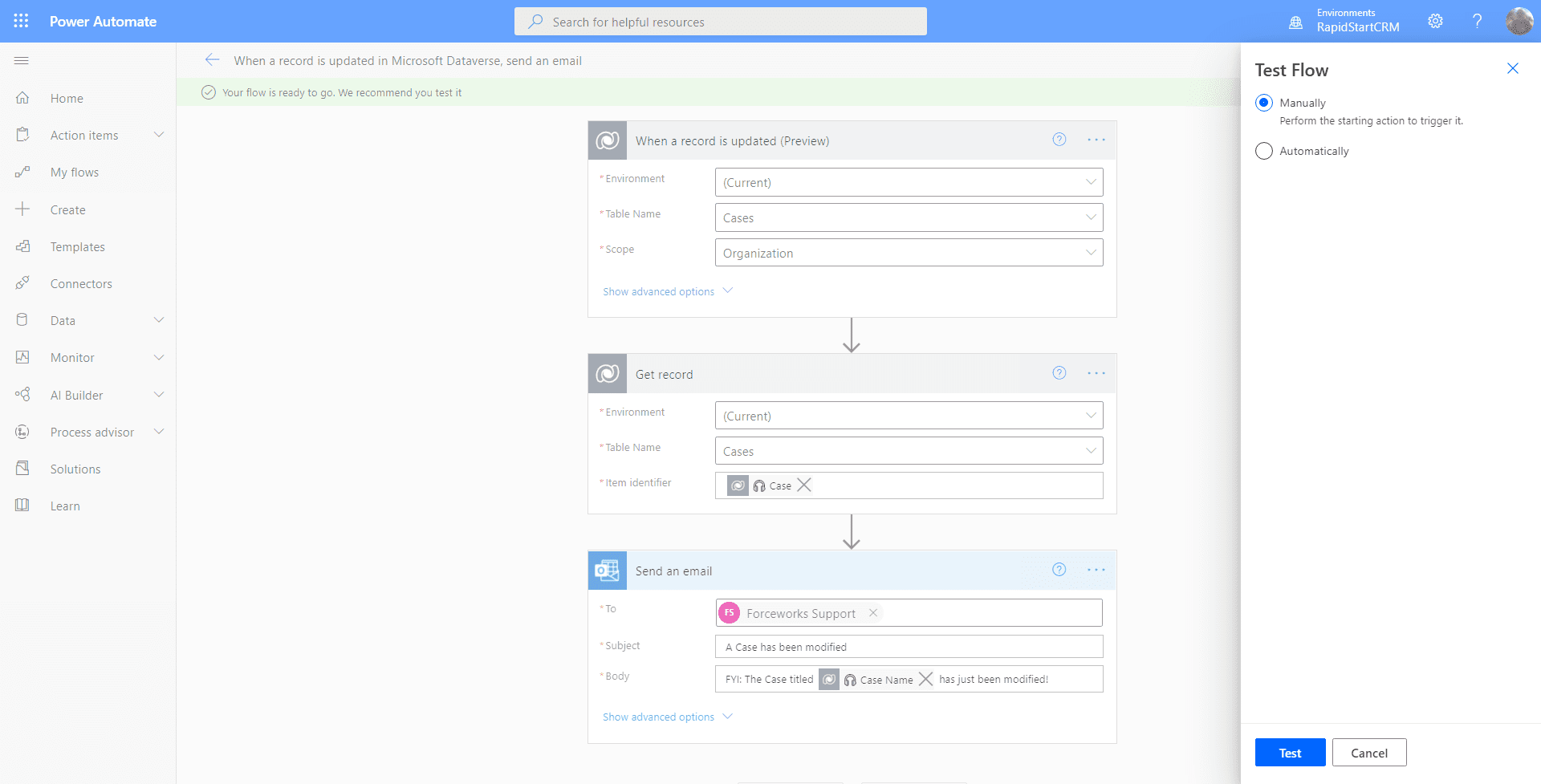
Agora pode clicar no botão “Salvar”, e se não houver alerta ao lado do Verificador de Fluxo, o seu Fluxo será ativado. Se houver um alerta, cometeu um erro em algum lugar. Então, vamos testar este Fluxo agora, clicando em “Testar” no canto superior direito. Vamos realizar o nosso teste Manualmente, então selecione essa opção e clique em “Testar”.
Abra uma nova aba no seu navegador, vá para o RapidStart CRM e faça qualquer alteração em qualquer registo de caso e salve-o. Depois volte para a aba do Fluxo. Deverá ver a tela abaixo.
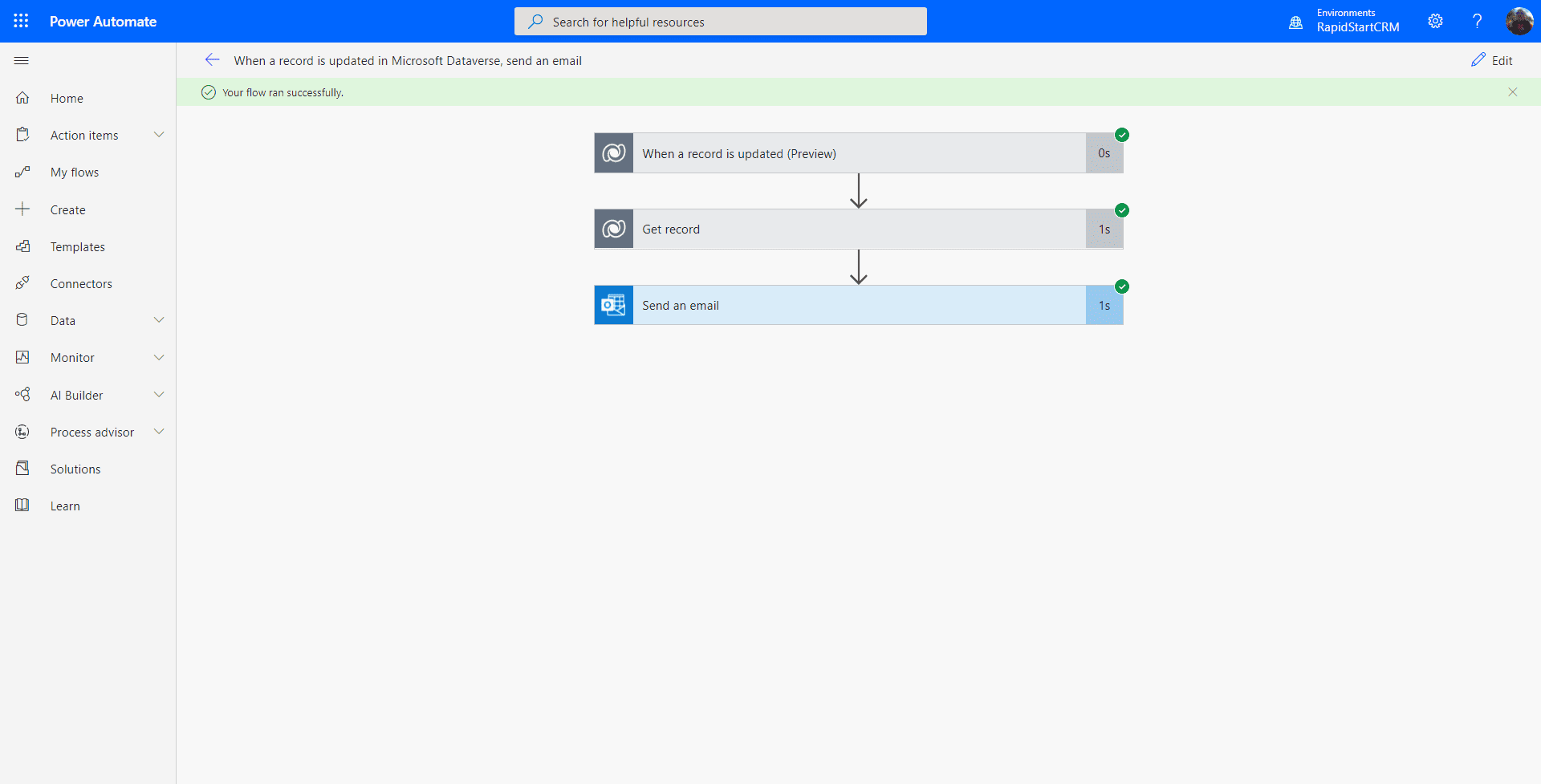
Se vir todos os passos com marcas verdes… parabéns, construiu o seu primeiro Fluxo do Power Automate para o RapidStart CRM! Mas só para ter certeza, verifique se os seus destinatários realmente receberam o email :)
Resumo
Uma das coisas que notei ao criar este tutorial é que o Modelo usa algumas versões mais antigas dos conectores, mas ainda funcionará, e você teve a oportunidade de experimentá-lo. Este fluxo pode não ser muito prático, pois enviará literalmente um email sempre que algo em qualquer caso mudar. Mas isso foi apenas para se familiarizar.
Se quiser ajustá-lo um pouco melhor, pode editar o fluxo e abrir as “mostrar opções avançadas” no primeiro passo e adicionar um filtro como “Prioridade”. Nesse caso, apenas quando a coluna Prioridade mudar num Caso, o email será enviado.
Pronto para ir mais longe?
Para aprender a criar um Fluxo do Power Automate do zero, confira a Parte 2.