RapidStart CRM no Microsoft Teams
Como adicionar o RapidStart CRM como um separador dentro do Microsoft Teams para que a sua equipa possa aceder aos dados do CRM sem sair do Teams.
Visão Geral
Pode fixar o RapidStart CRM diretamente dentro de um canal do Microsoft Teams como um separador. Isto permite que a sua equipa aceda aos dados do CRM sem mudar de aplicações.
Passo 1: Abrir o Canal
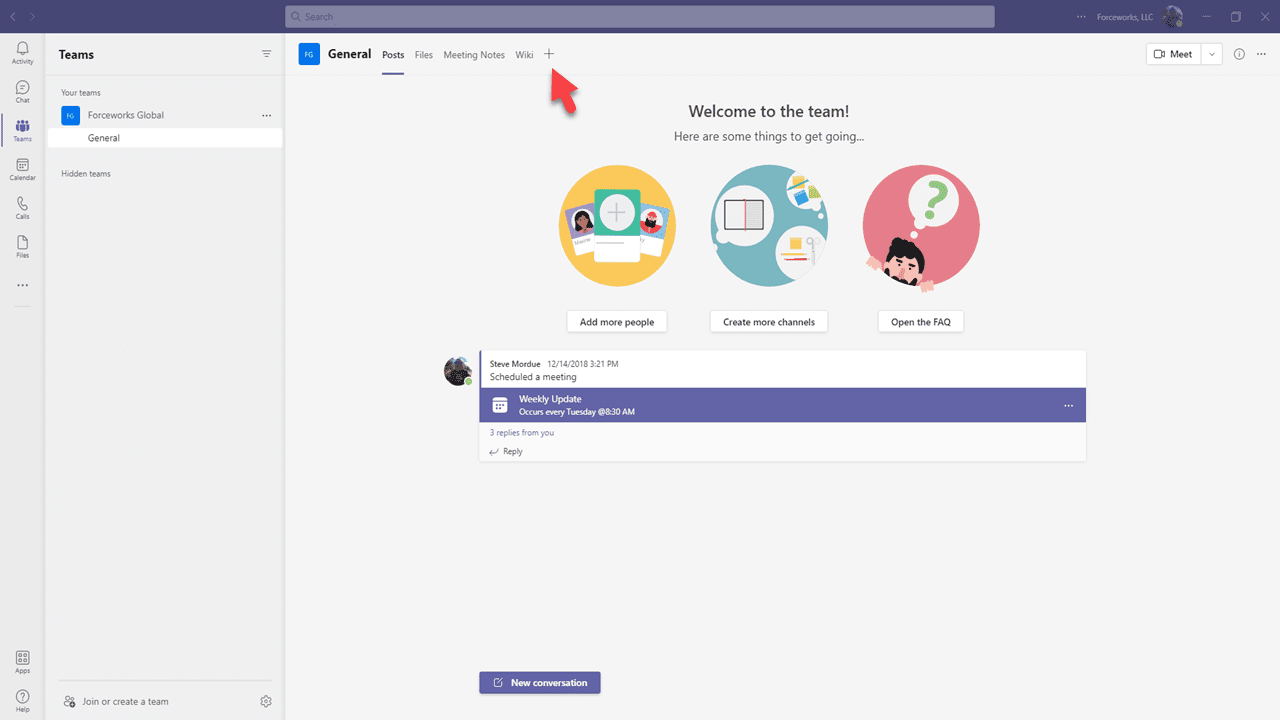
No Microsoft Teams, navegue até ao canal onde deseja adicionar o RapidStart CRM. Clique no ícone + ao lado dos separadores existentes no topo do canal.
Passo 2: Procurar Power Apps
Na caixa de pesquisa de separadores, procure por Power Apps e selecione-o.
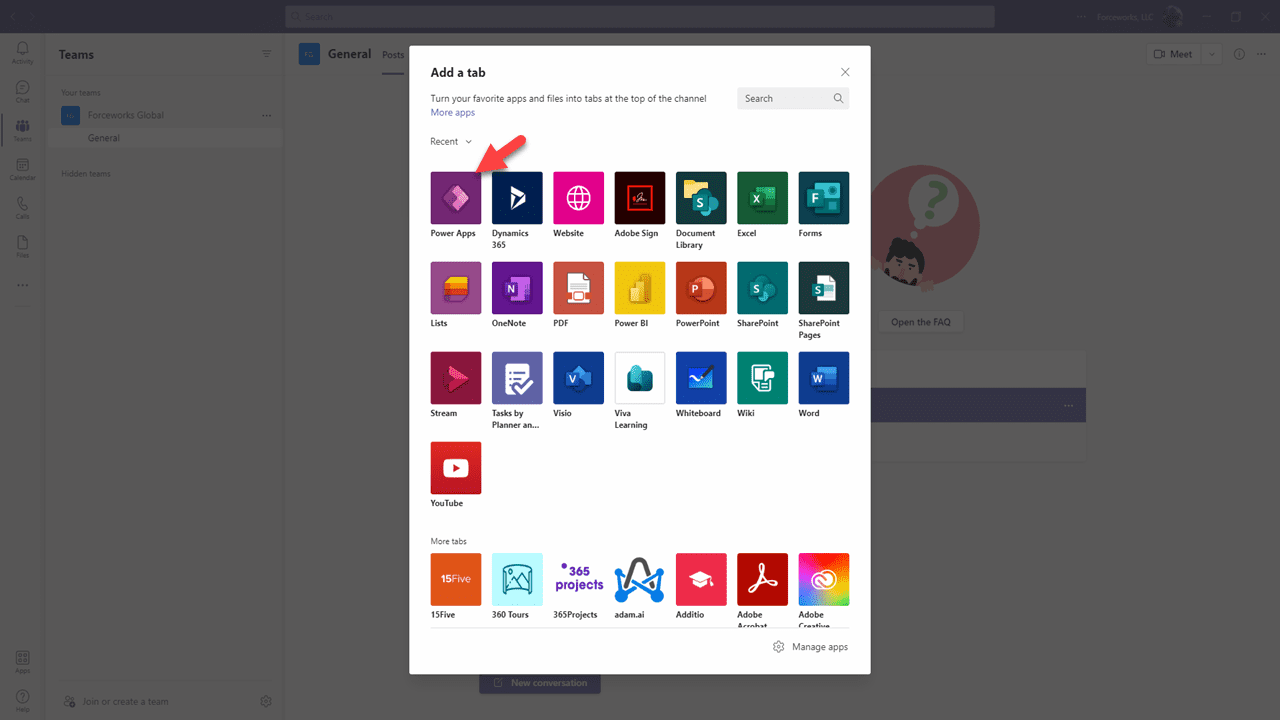
- Digite Power Apps na caixa de pesquisa.
- Clique no resultado Power Apps.
- Clique em Adicionar para adicionar o conector Power Apps.
Passo 3: Selecionar RapidStart CRM
Após adicionar o conector Power Apps, será solicitado a selecionar qual aplicação exibir.
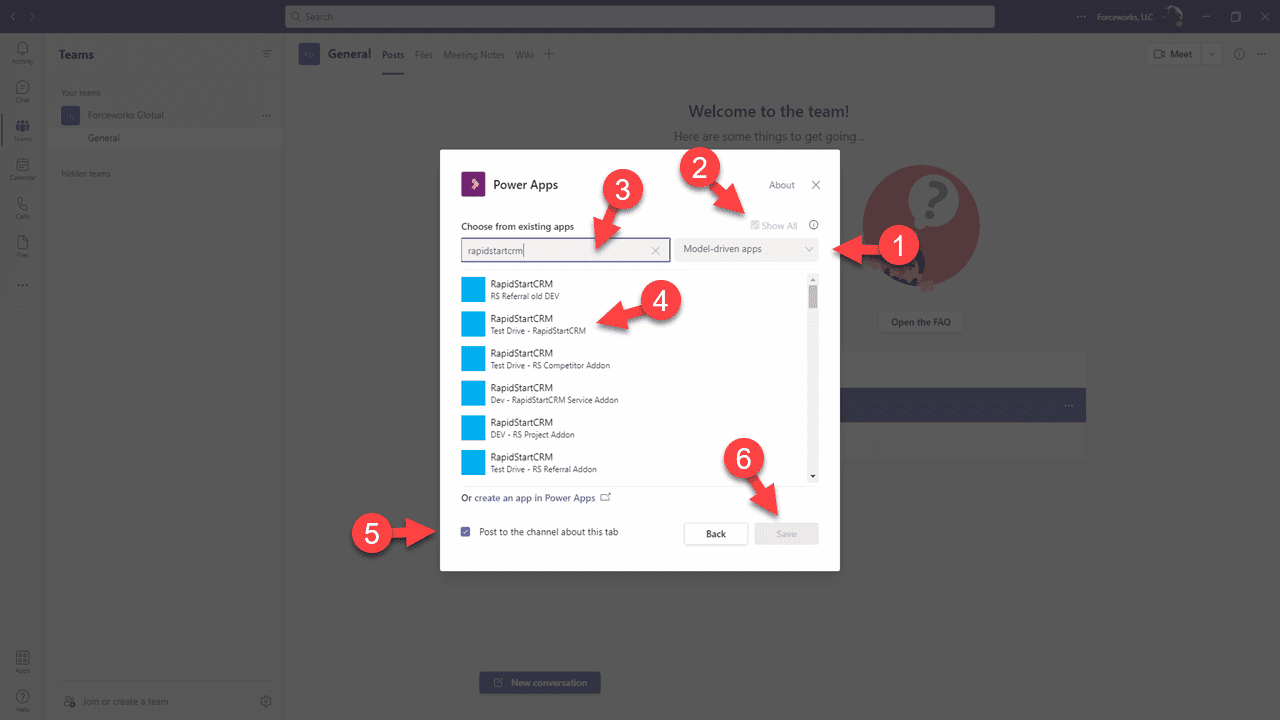
- Selecione RapidStart CRM (ou qualquer aplicação RapidStart que utilize) da lista.
- Clique em Guardar.
Passo 4: Usar RapidStart CRM no Teams
O RapidStart CRM aparecerá agora como um separador no seu canal do Teams. A sua equipa pode aceder diretamente a partir do Teams.
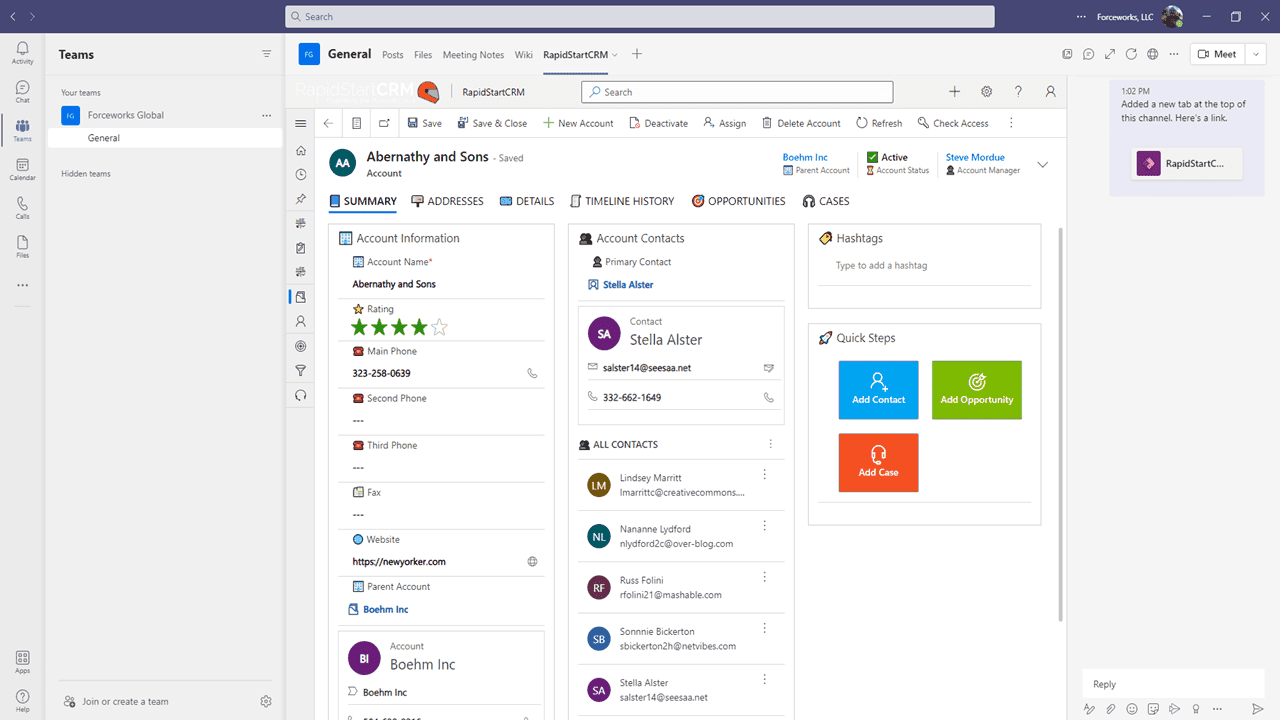
✅ Sucesso
O RapidStart CRM está agora disponível como um separador no seu canal do Microsoft Teams. Todos os membros da equipa com acesso ao canal e as funções de segurança apropriadas do RapidStart podem utilizá-lo.