Primeiros Passos
Atualizar ou Remover Aplicações RapidStart
Como atualizar as Aplicações RapidStart para a versão mais recente e como removê-las com segurança do seu ambiente Dataverse.
Atualizar Aplicações RapidStart
Quando uma nova versão de uma Aplicação RapidStart está disponível, verá uma notificação de atualização no Centro de Administração do Power Platform. As atualizações são gratuitas e recomendadas.
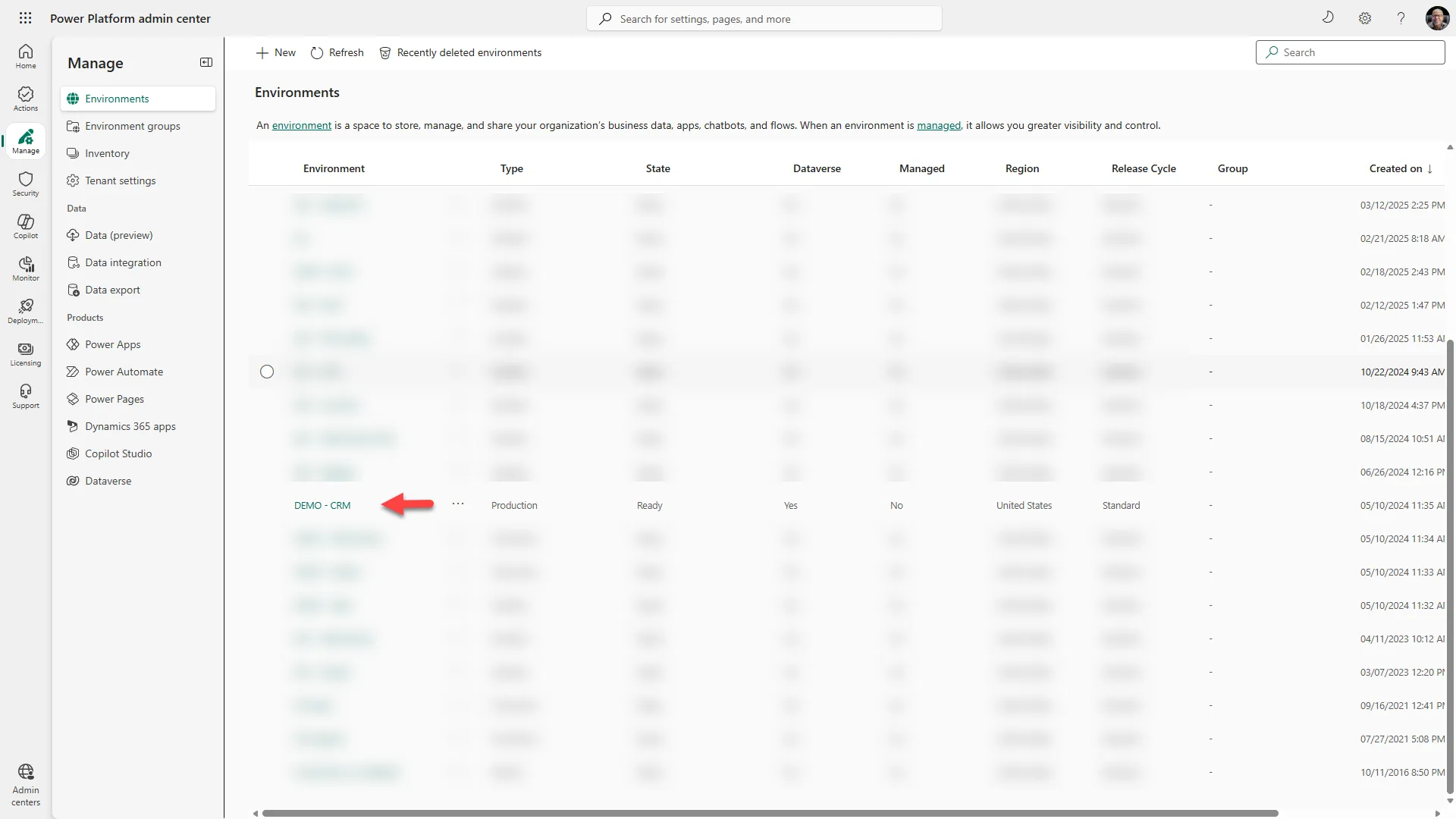
- Vá para o Centro de Administração do Power Platform.
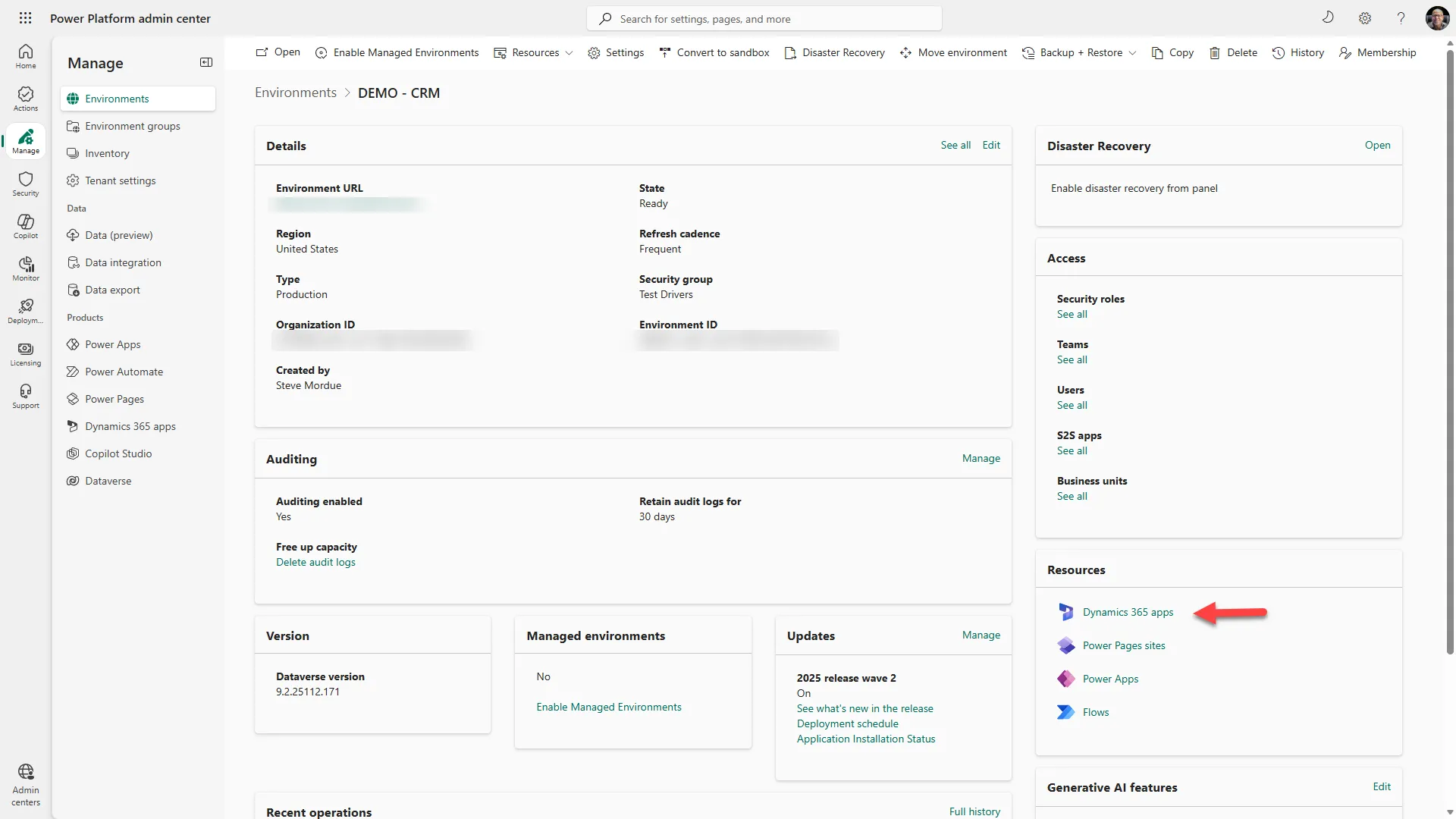
- Selecione o seu ambiente e clique em Recursos → Aplicações Dynamics 365.
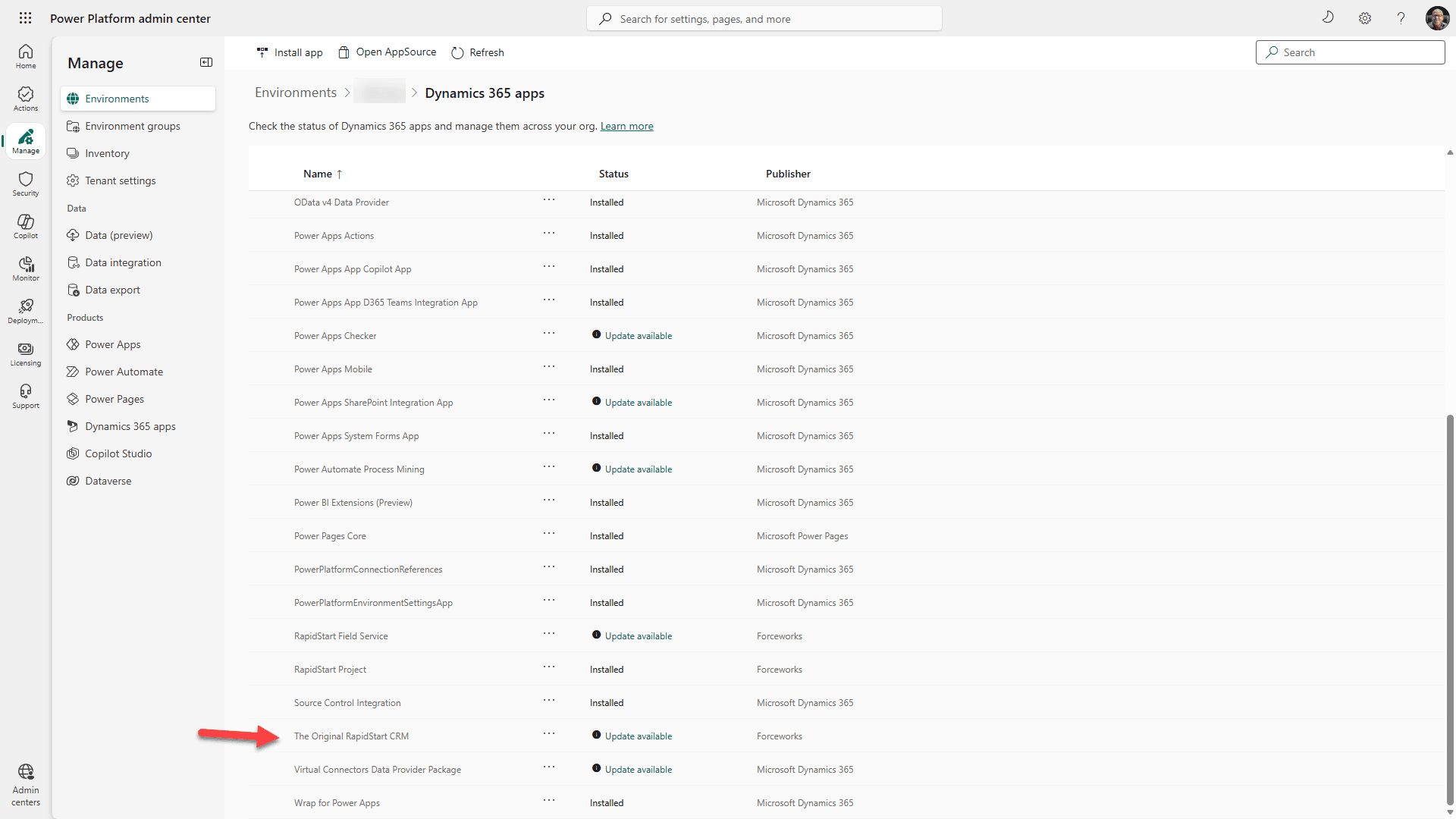
- Encontre a aplicação RapidStart com o estado Atualização disponível.
- Clique nos três pontos ao lado da aplicação e selecione Atualizar.
- Concorde com os termos e clique em Atualizar para começar.
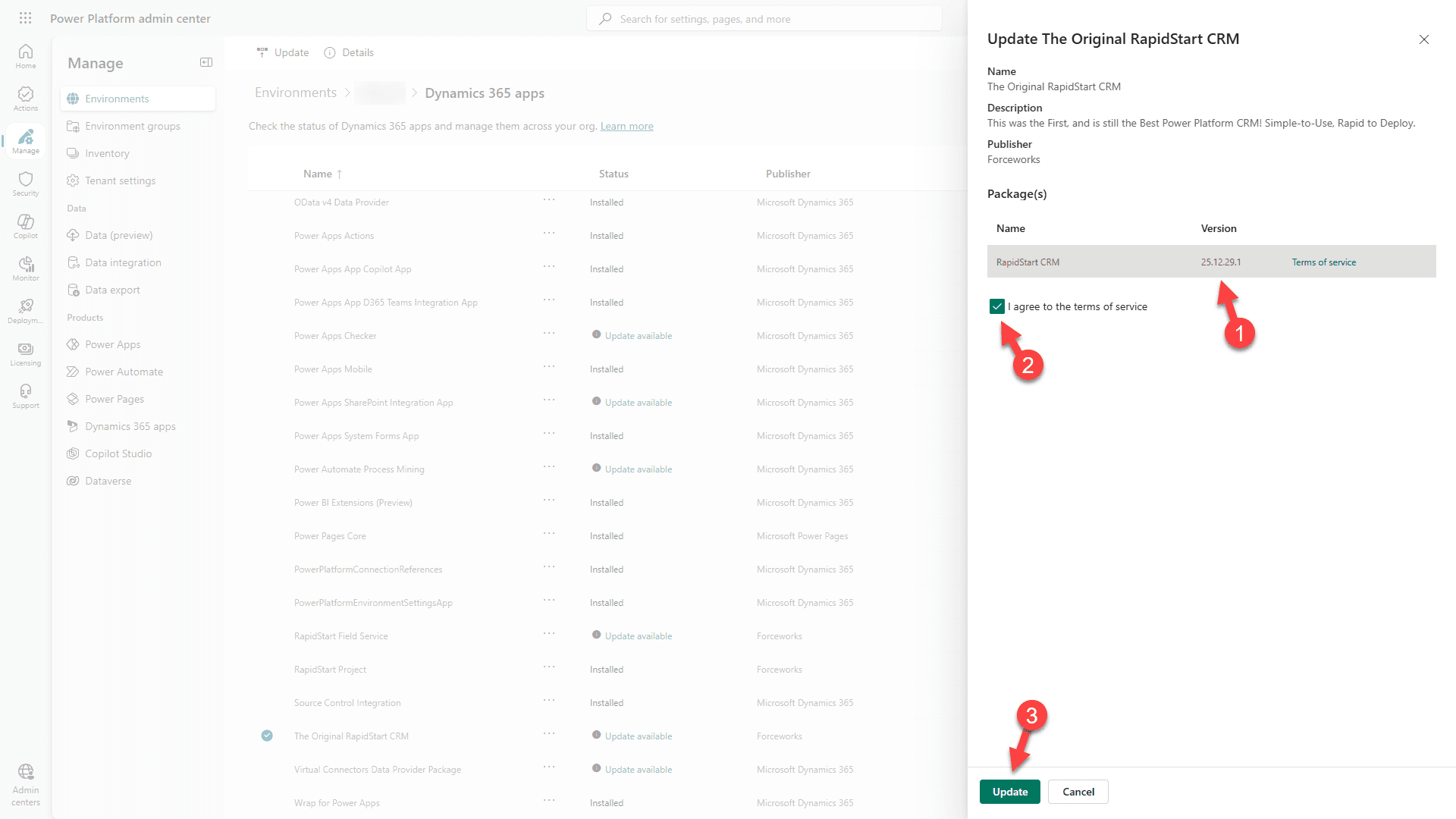
- A atualização será executada em segundo plano. Atualize periodicamente até que o estado mostre Instalado.
Remover Aplicações RapidStart
⚠️ Antes de Remover
Remover uma Aplicação RapidStart irá apagar todos os seus dados e personalizações do seu ambiente. Esta ação não pode ser desfeita. Se tiver soluções dependentes (como o Addon do Business Central), deve removê-las primeiro.
Para remover uma Aplicação RapidStart, deve desinstalá-la do Centro de Administração do Power Platform.
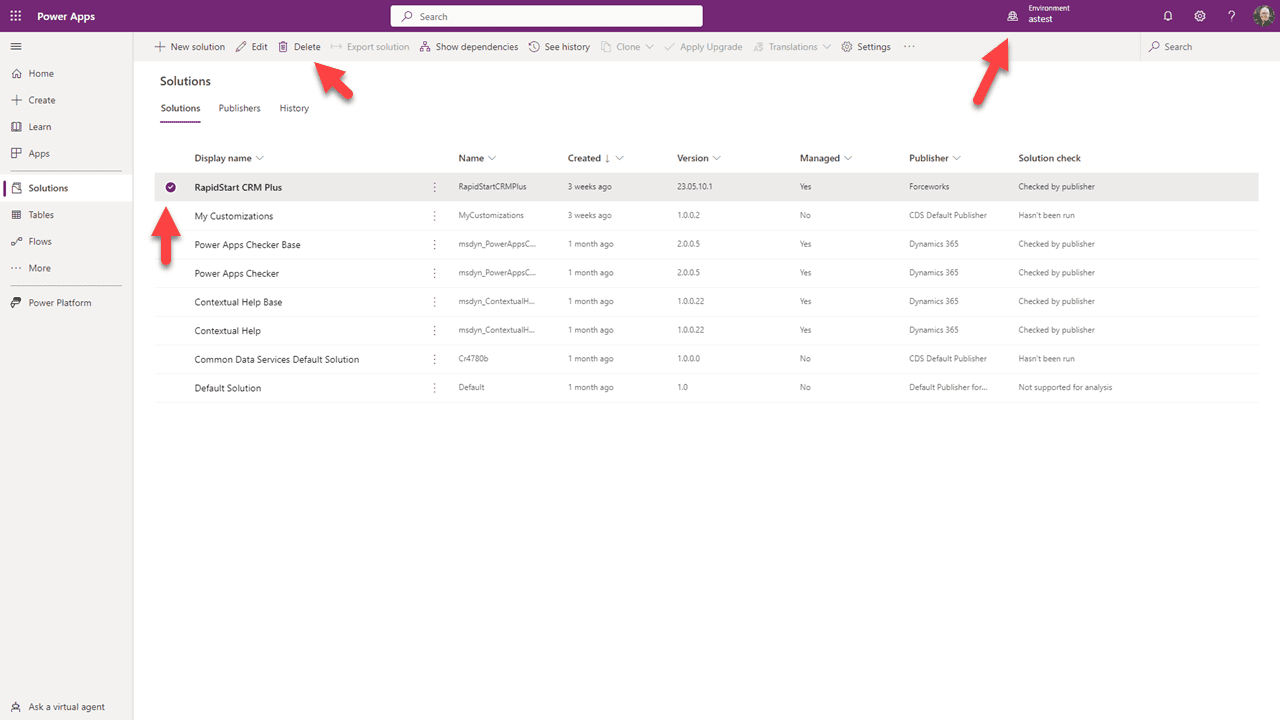
- Vá para o Centro de Administração do Power Platform.
- Selecione o seu ambiente e clique em Recursos → Aplicações Dynamics 365.
- Encontre a aplicação RapidStart que deseja remover.
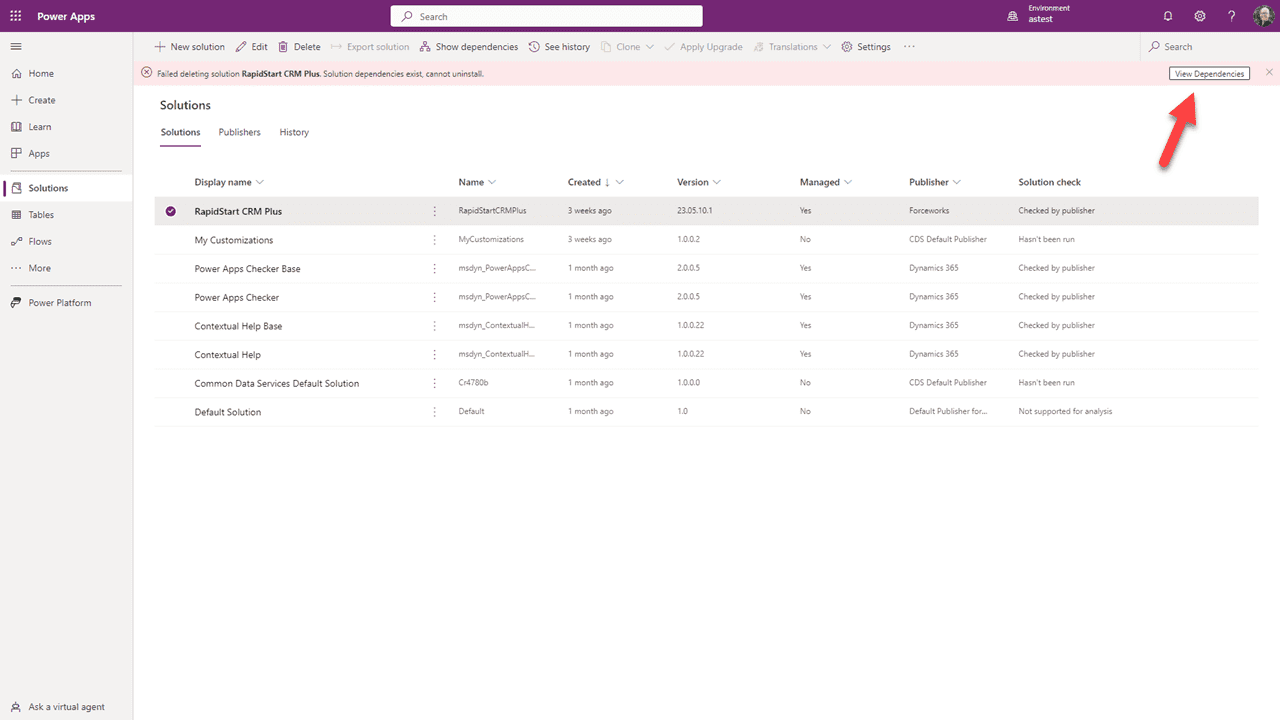
- Clique nos três pontos ao lado da aplicação e selecione Eliminar.
- Confirme a eliminação quando solicitado.
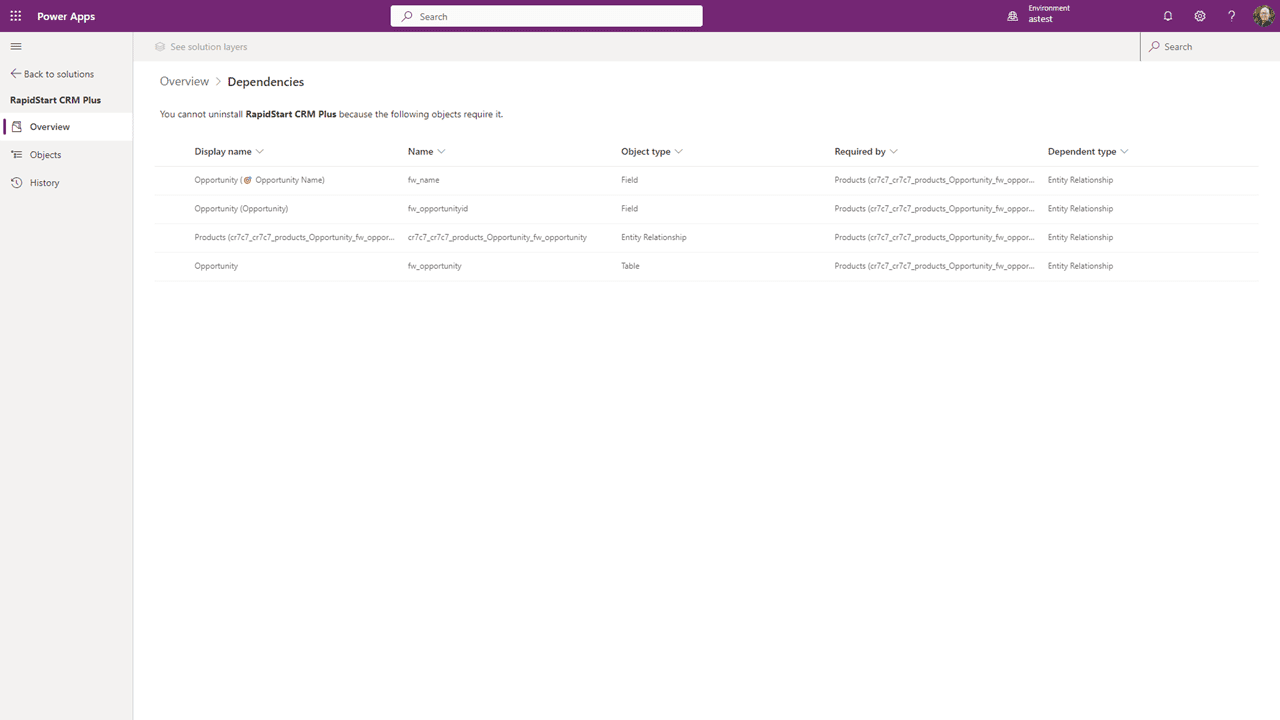
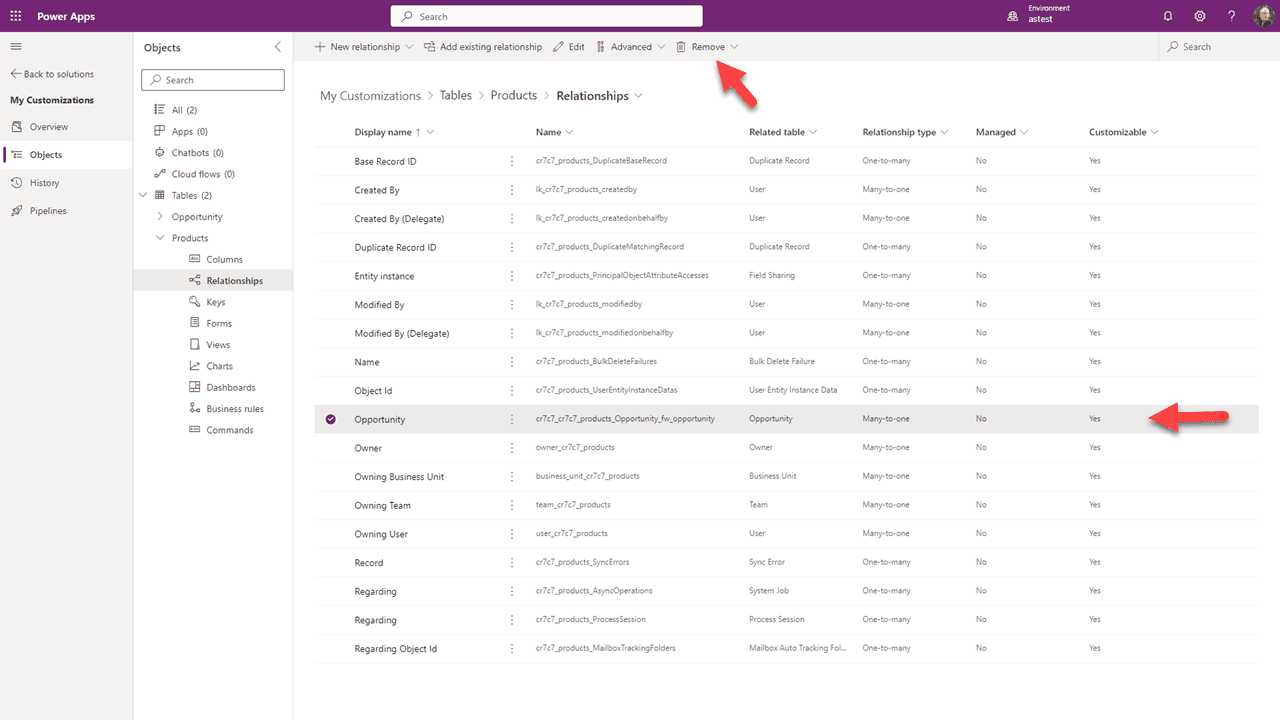
- A remoção será executada em segundo plano. Atualize periodicamente até que a aplicação não apareça mais na lista.