Дополнение Business Central для настройки RapidStart CRM
Шаги по установке, настройке и проверке дополнения Business Central для RapidStart CRM. Это дополнение использует как облачные потоки RapidStart, так и встроенную синхронизацию Business Central-Dataverse от Microsoft, поэтому администраторам следует проверить обе стороны перед тестированием сценариев клиента или предложения.
⚠️ Рекомендуется партнер
Из-за сложности мы предлагаем использовать одного из наших сертифицированных партнеров RapidStart для этого. Однако, если ваш партнер по Business Central также обладает навыками работы с Power Platform, он может выполнить эти шаги за вас. Мы не рекомендуем конечному пользователю пытаться выполнить этот процесс.
Основные шаги
- Создайте или используйте существующую среду с поддержкой Dataverse.
- Установите RapidStart CRM из AppSource в среде с поддержкой Dataverse.
- Получите системный идентификатор компании Business Central.
- Настройте интеграцию из Business Central.
- Проверьте роль пользователя приложения интеграции Business Central
- Настройте сопоставление записей
- Свяжите среды (необязательно)
- Установите дополнение Business Central для RapidStart CRM из AppSource в среде с поддержкой Dataverse.
- Завершите в приложении настроек RapidStart
Мы уже создали документ, который охватывает шаги 1 и 2 здесь. После завершения этих шагов вернитесь сюда, чтобы продолжить с шага 3.
Убедитесь, что типы сред Dataverse и BC совпадают: Production с Production или Sandbox с Sandbox.
Перед началом
Подтвердите эти требования перед началом настройки дополнения Business Central:
- Business Central и Dataverse должны находиться в одном и том же клиенте Microsoft Entra для виртуальных таблиц Business Central.
- Используйте администратора настройки с необходимыми разрешениями Business Central и доступом администратора системы Dataverse во время настройки.
- Подтвердите, что RapidStart CRM установлен в среде Dataverse, которую вы планируете подключить.
Шаг 3: Получите идентификатор компании
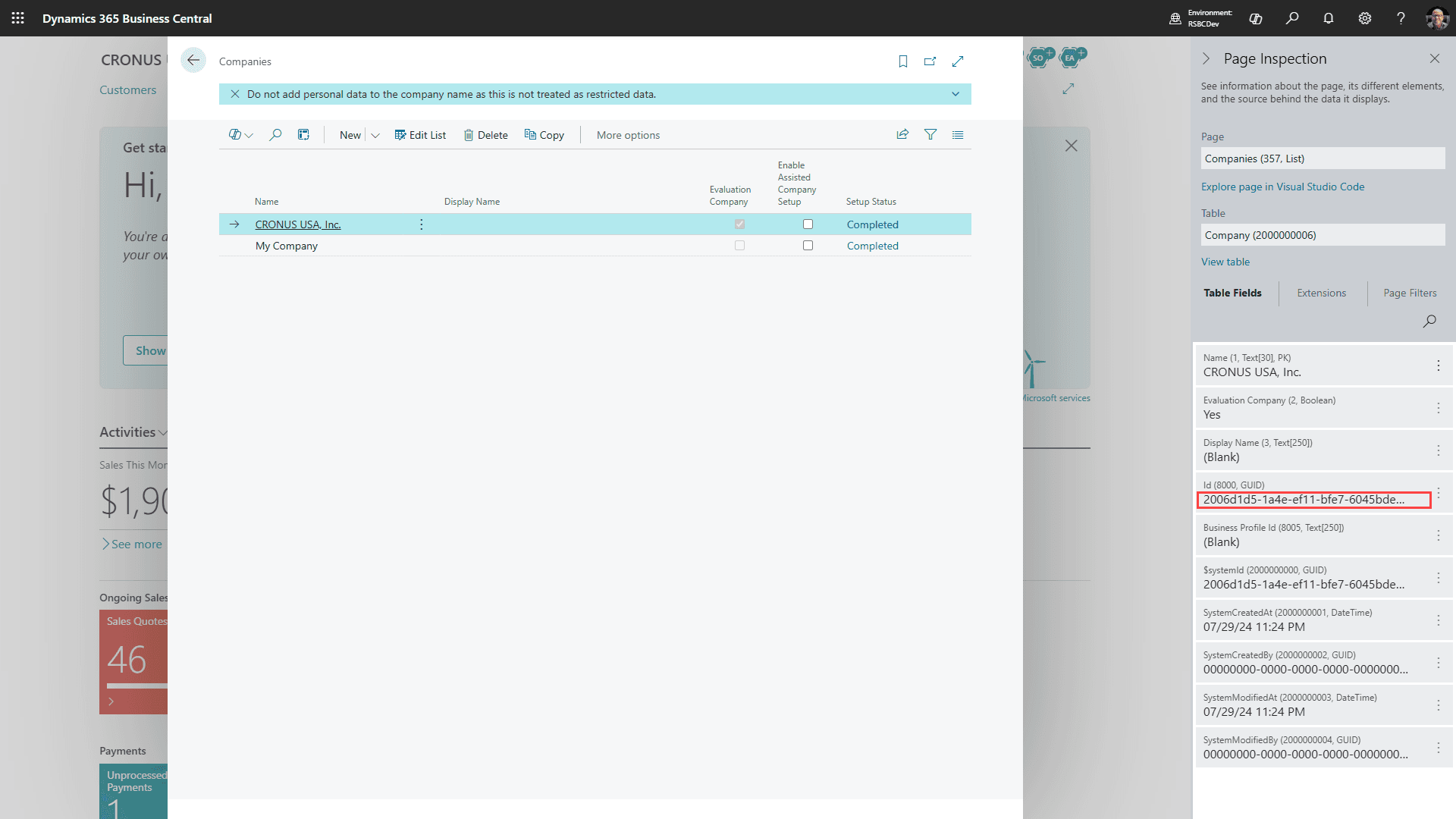
Чтобы получить идентификатор вашей компании, найдите Компании в Business Central. Выберите целевую компанию и нажмите Ctrl+Alt+F1, чтобы открыть Инспекцию страницы. Скопируйте показанный ID и сохраните его для дальнейшего использования.
Используйте GUID системного идентификатора компании
Идентификатор компании, который вам нужен для переменной среды RapidStart, это GUID системного идентификатора компании Business Central. Не используйте редактируемое отображаемое имя компании из адресной строки. Если вы не можете открыть Инспекцию страницы, попросите вашего администратора или партнера Business Central предоставить идентификатор компании.
Шаг 4: Настройте интеграцию из Business Central
Войдите в среду Business Central, которую вы хотите подключить.
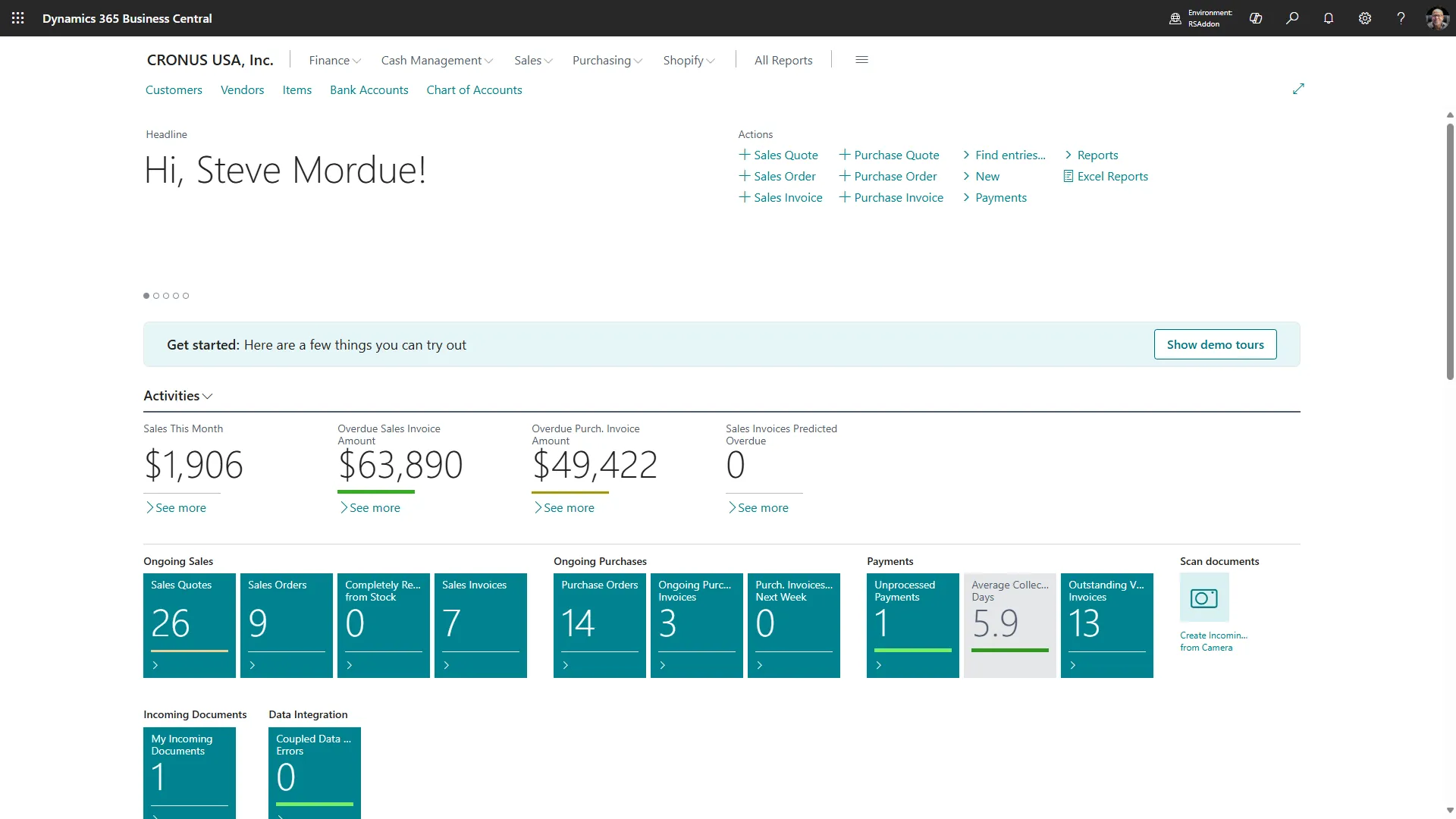
Обратите внимание на имя среды Business Central в адресной строке. URL также может показывать отображаемое имя компании, но вы уже зафиксировали GUID системного идентификатора компании на предыдущем шаге.

Скопируйте имя среды Business Central в те же заметки, где вы сохранили GUID системного идентификатора компании.
Системный идентификатор компании уже зафиксирован
Используйте Company System ID GUID из шага 3 для BC Company System ID. Изменяемое отображаемое имя компании является только обратной совместимостью для старых развертываний, которые не содержат действительный GUID.
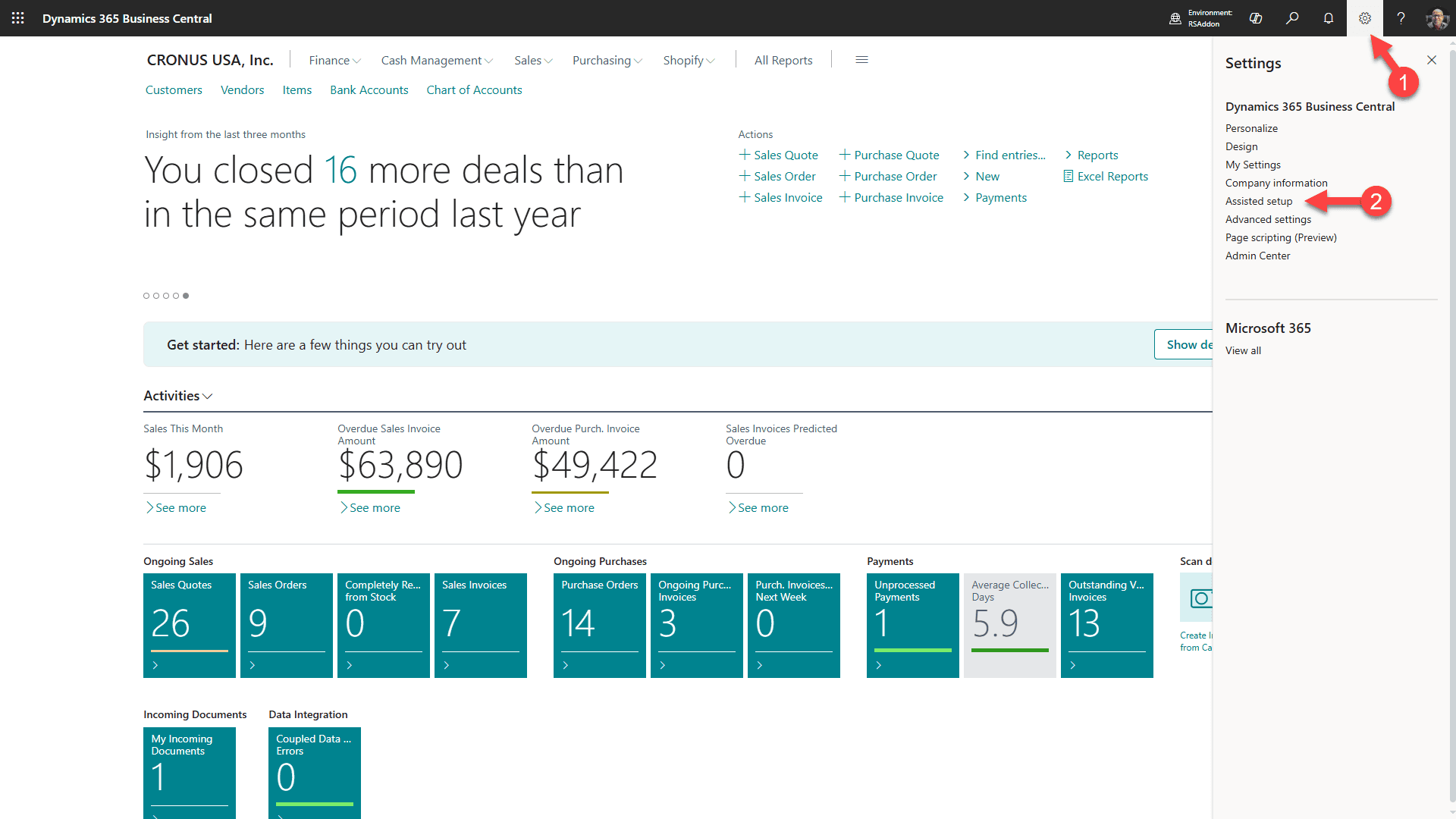
1. Нажмите на шестеренку
2. Выберите “Помощь в настройке”
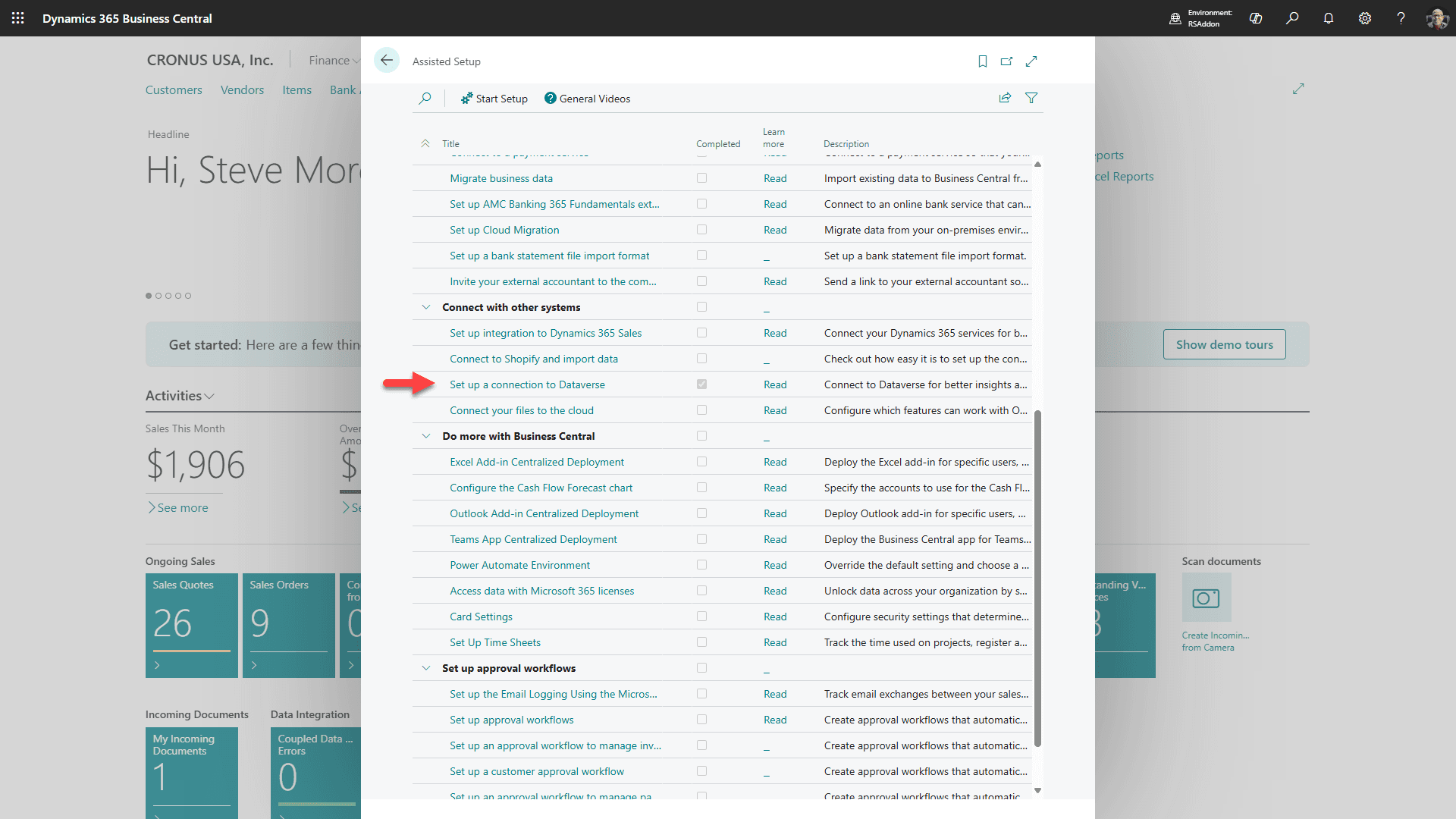
Прокрутите вниз до раздела “Подключение к другим системам” и нажмите “Настроить подключение к Dataverse”.
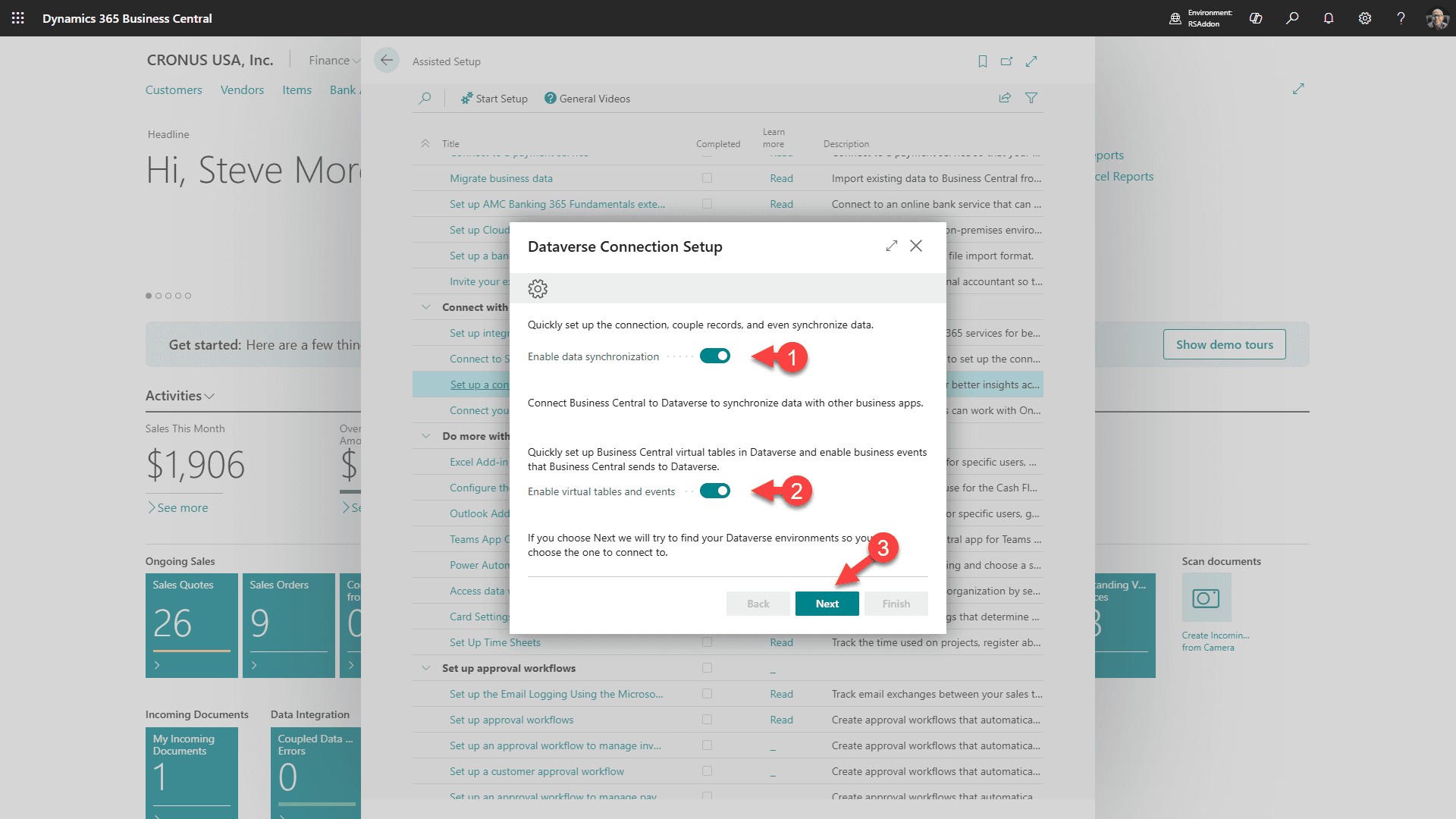
1. Выберите Включить синхронизацию данных
2. Выберите включение виртуальных таблиц и событий
3. Нажмите “Далее”
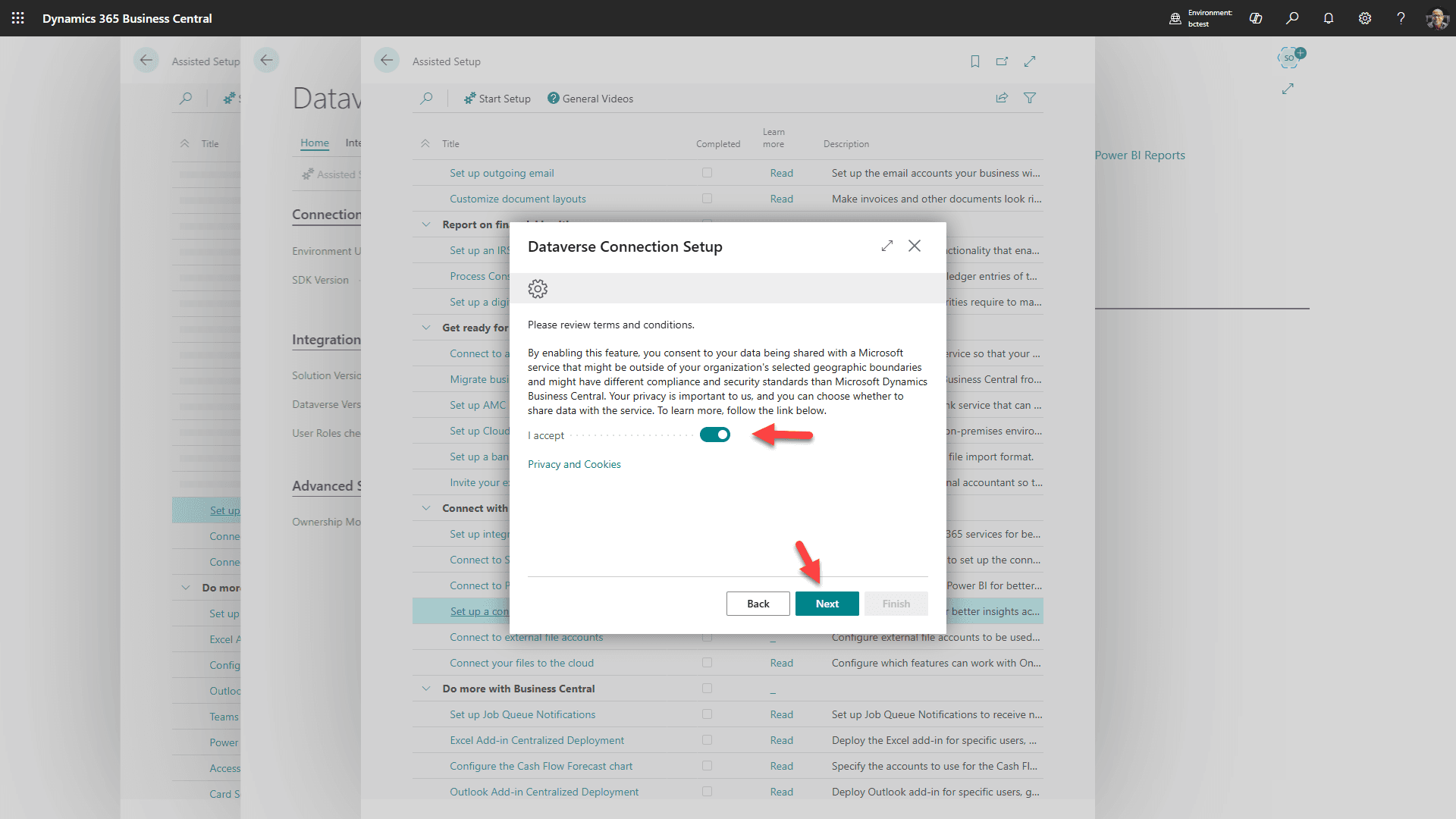
Примите условия и нажмите “Далее”
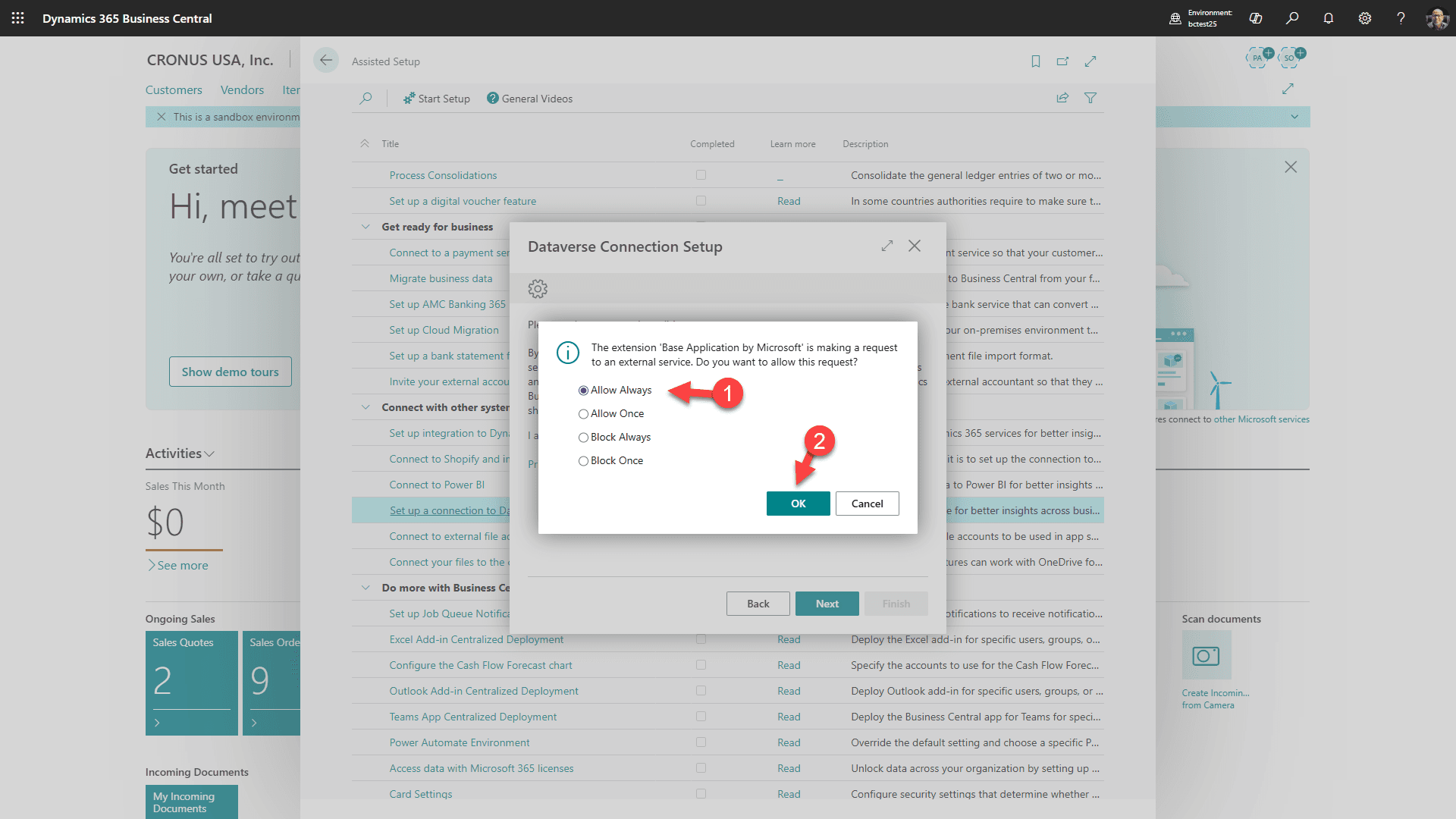
Примите подключение к Dataverse “Разрешить всегда”, и нажмите OK
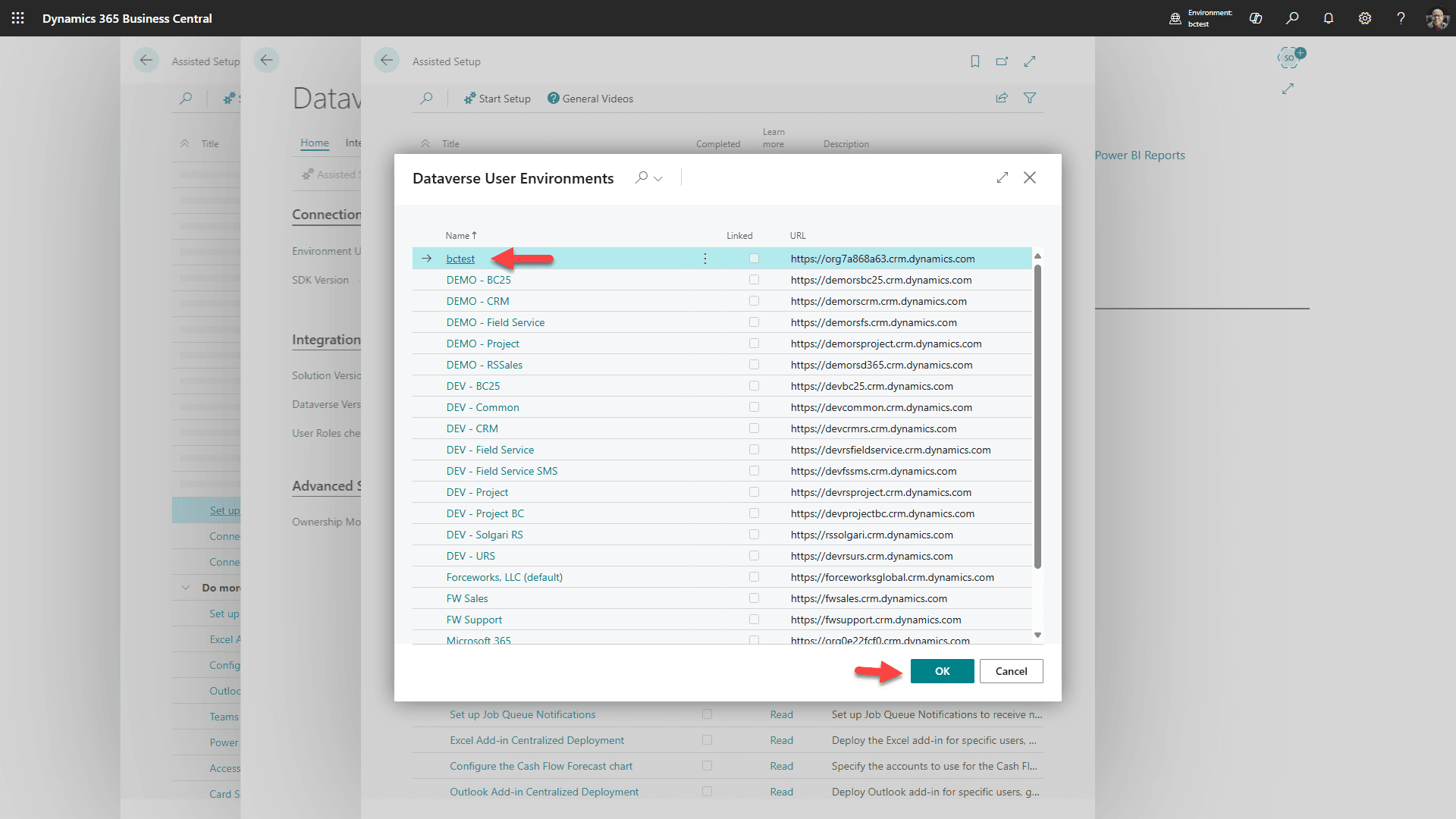
Выберите целевую среду с поддержкой Dataverse и нажмите “Ok”
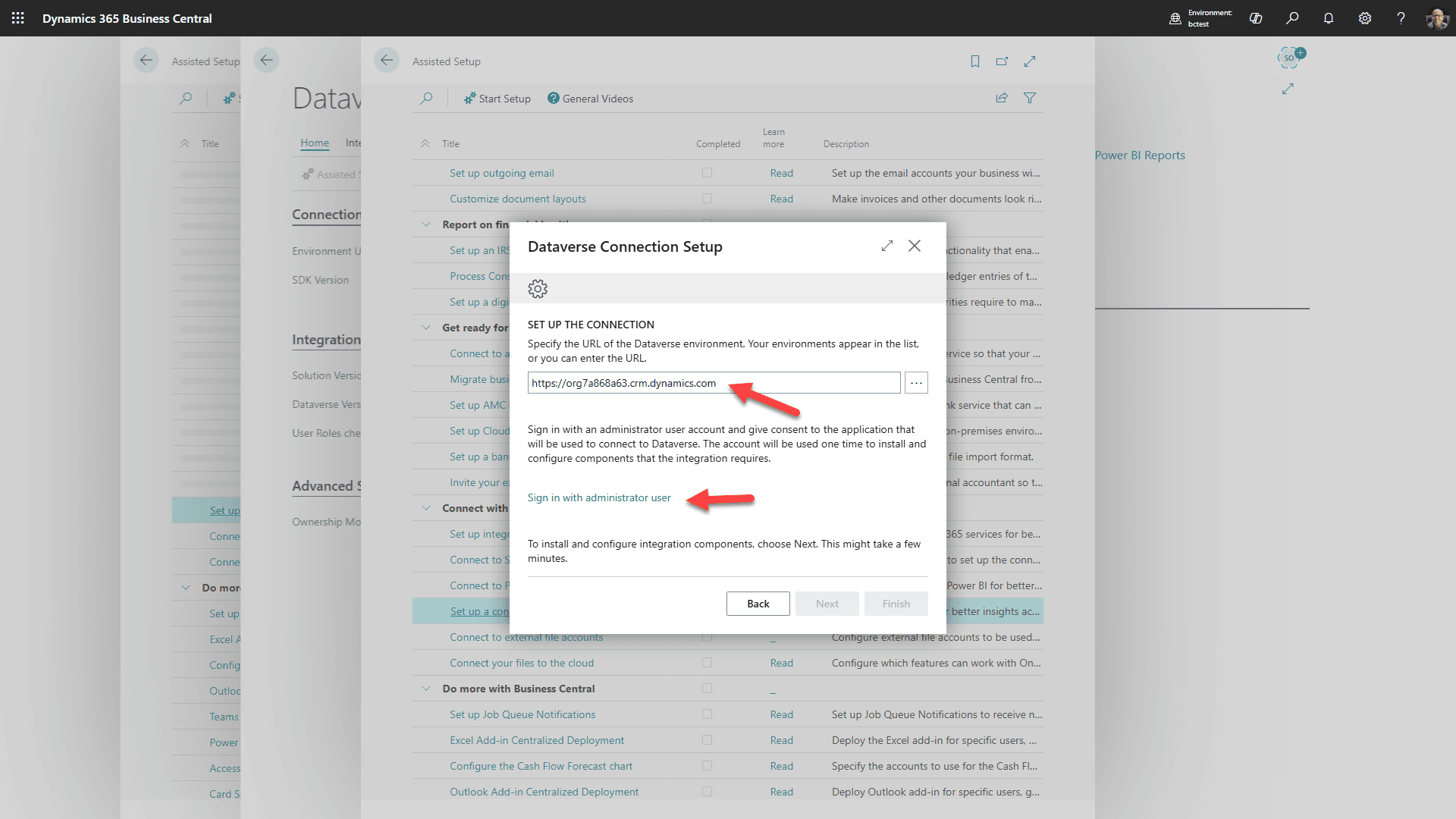
Подтвердите, что среда правильная, затем нажмите ссылку, чтобы войти в среду Dataverse. После входа нажмите “Далее”
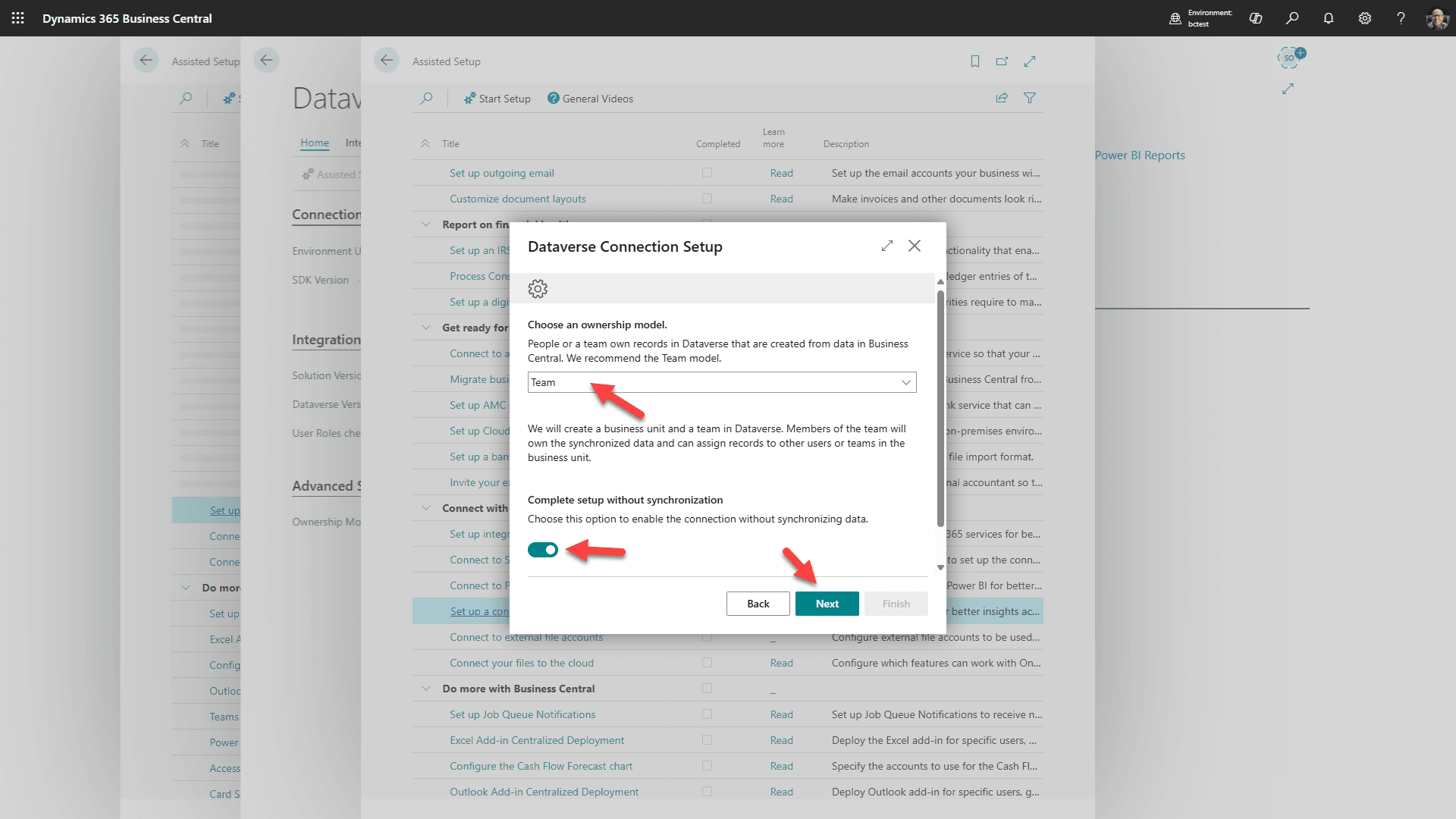
Выберите рекомендуемое владение командой, переключитесь на Завершить без синхронизации (мы сделаем это позже) и нажмите “Далее”
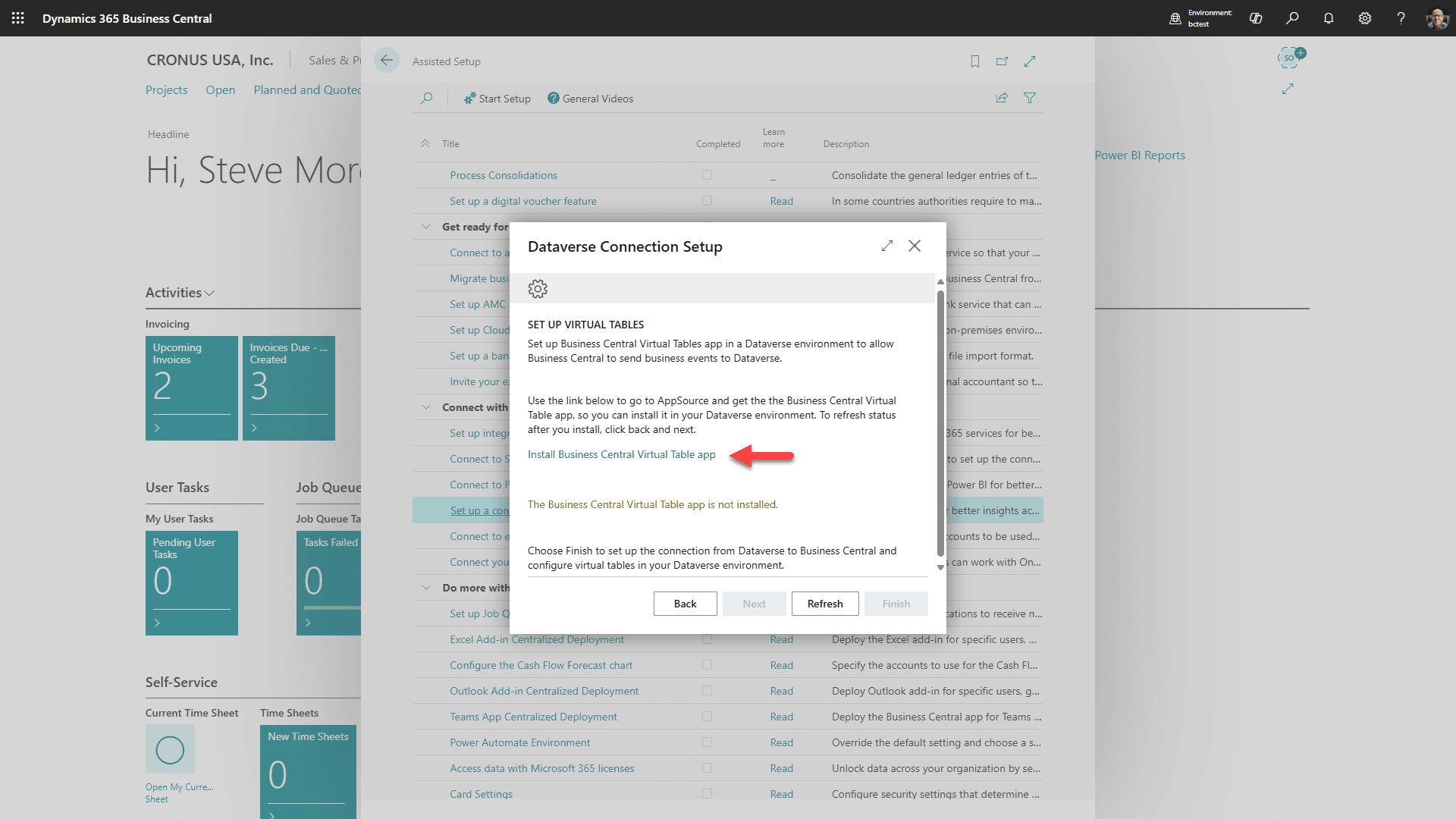
1. Нажмите Ссылка для установки приложения виртуальных таблиц Business Central
2. Нажмите “Далее” (Откроется новая вкладка для AppSource)
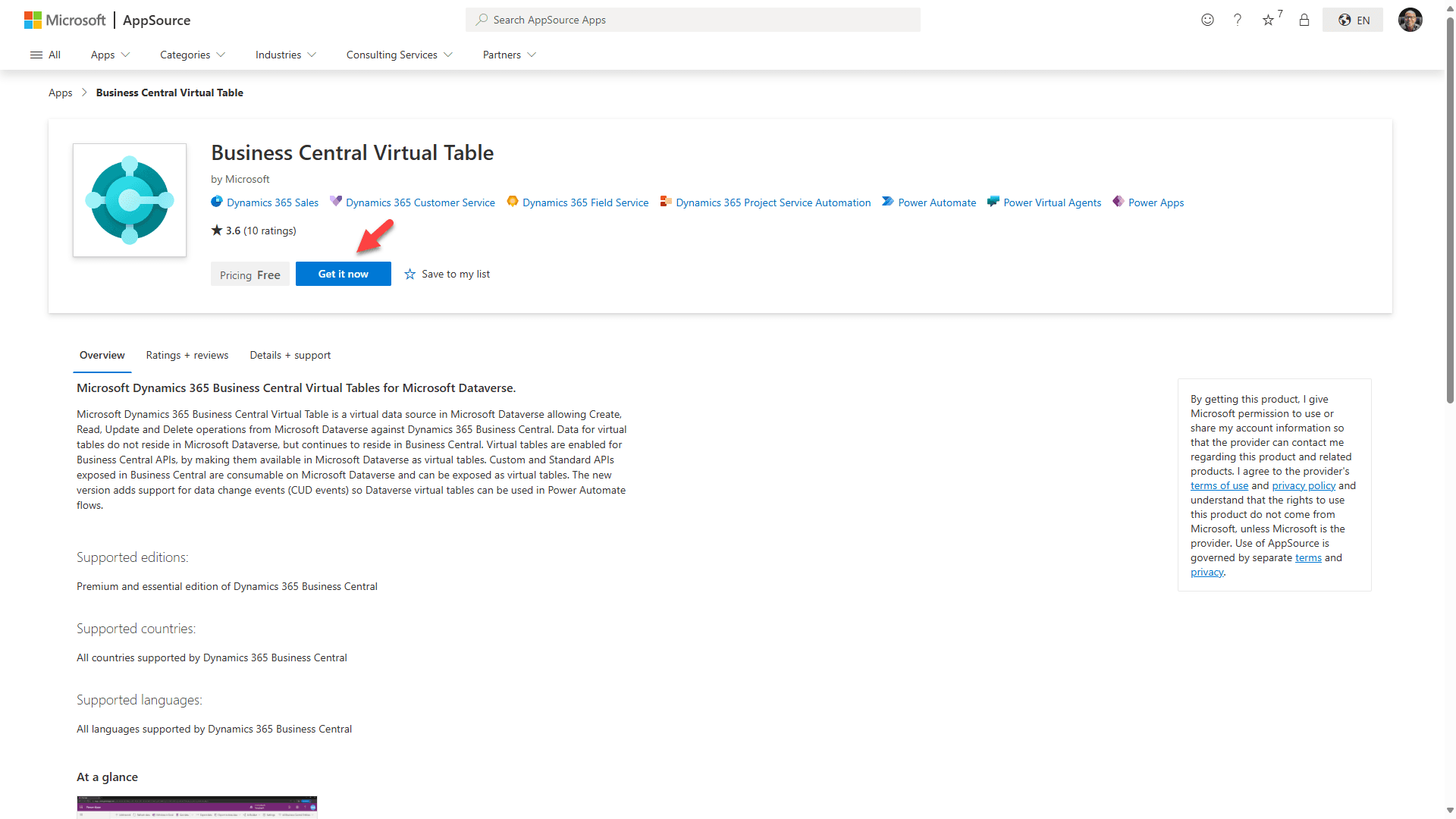
Нажмите кнопку “Получить сейчас” (Это дополнение бесплатно), и откроется следующая страница:
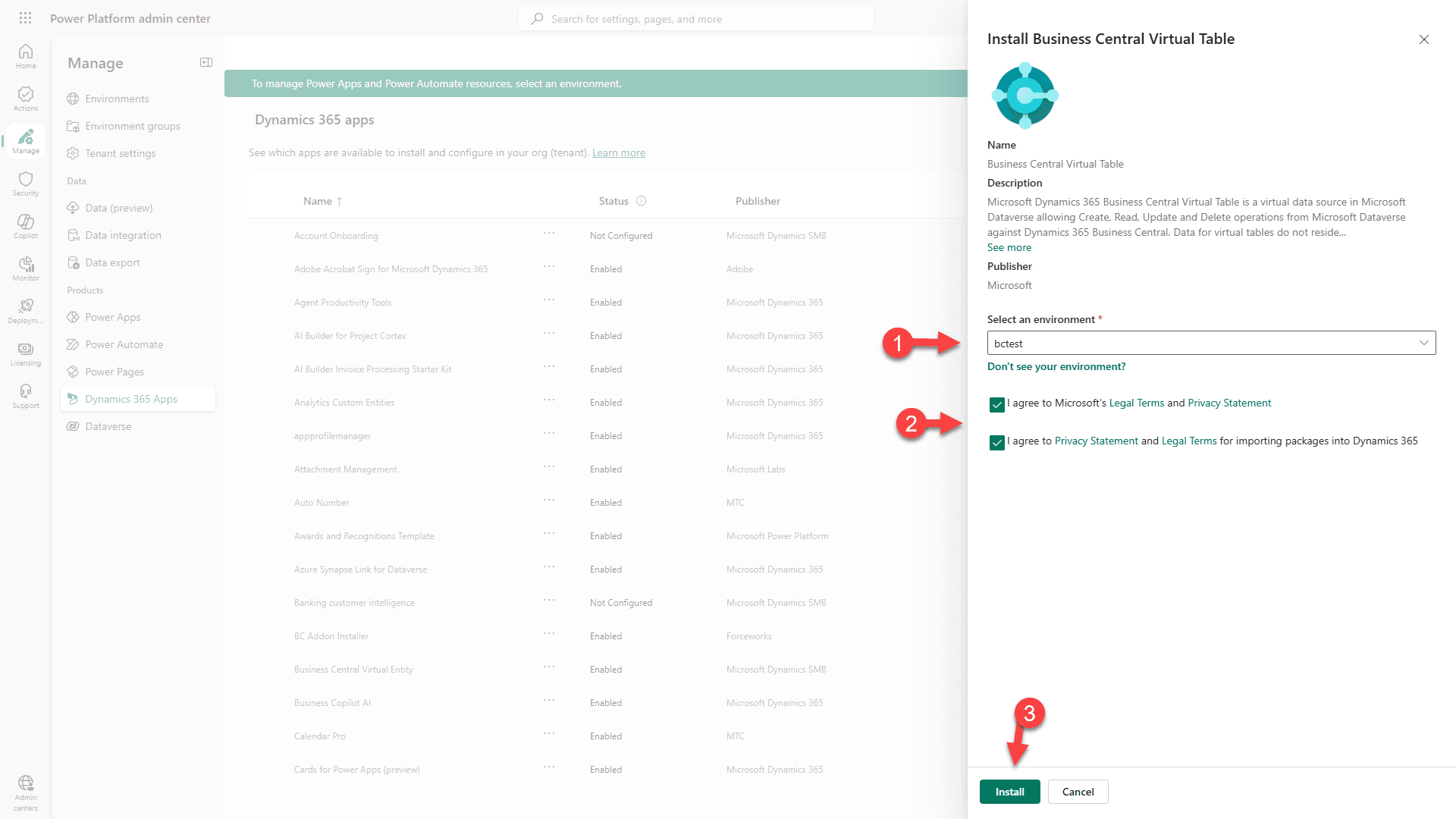
1. Выберите целевую среду (где вы установили RapidStart CRM).
2. Согласитесь с условиями.
3. Нажмите “Установить”.
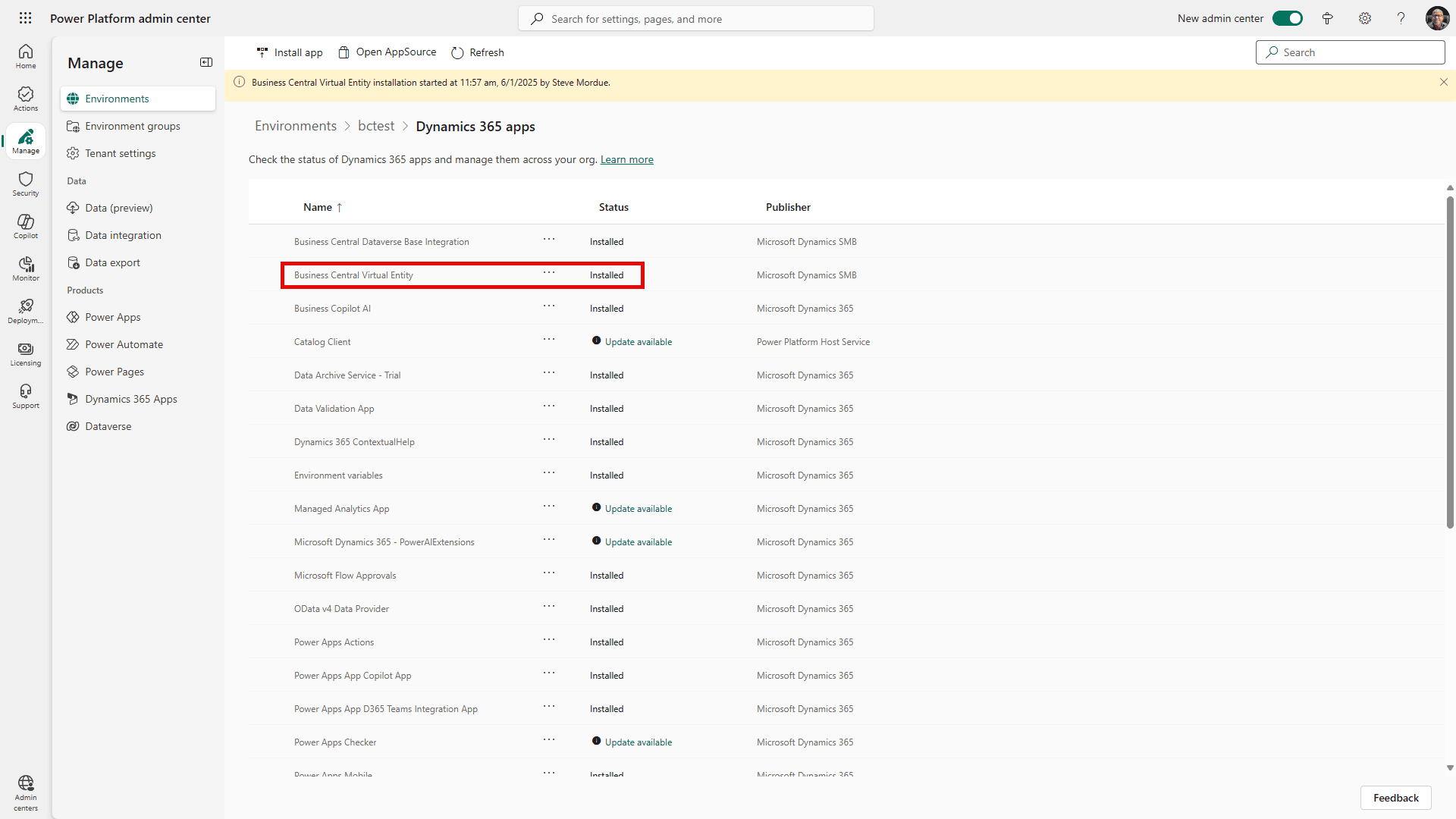
Вы увидите, что решение “Устанавливается”. Это может занять несколько минут. Периодически нажимайте “обновить”, пока не увидите, что оно “Установлено”, затем вернитесь на вкладку браузера Business Central, чтобы продолжить.
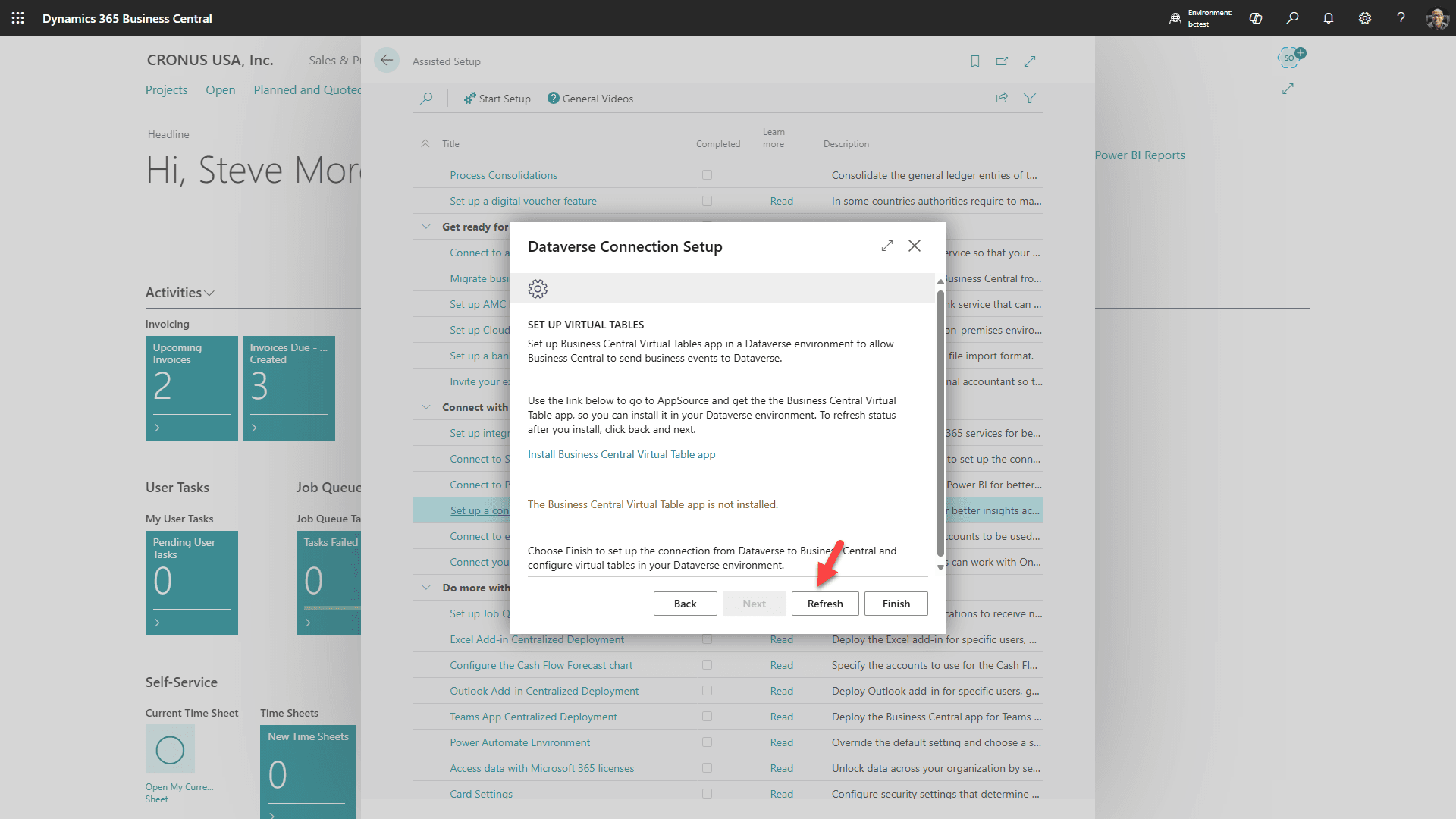
Нажмите “Обновить”
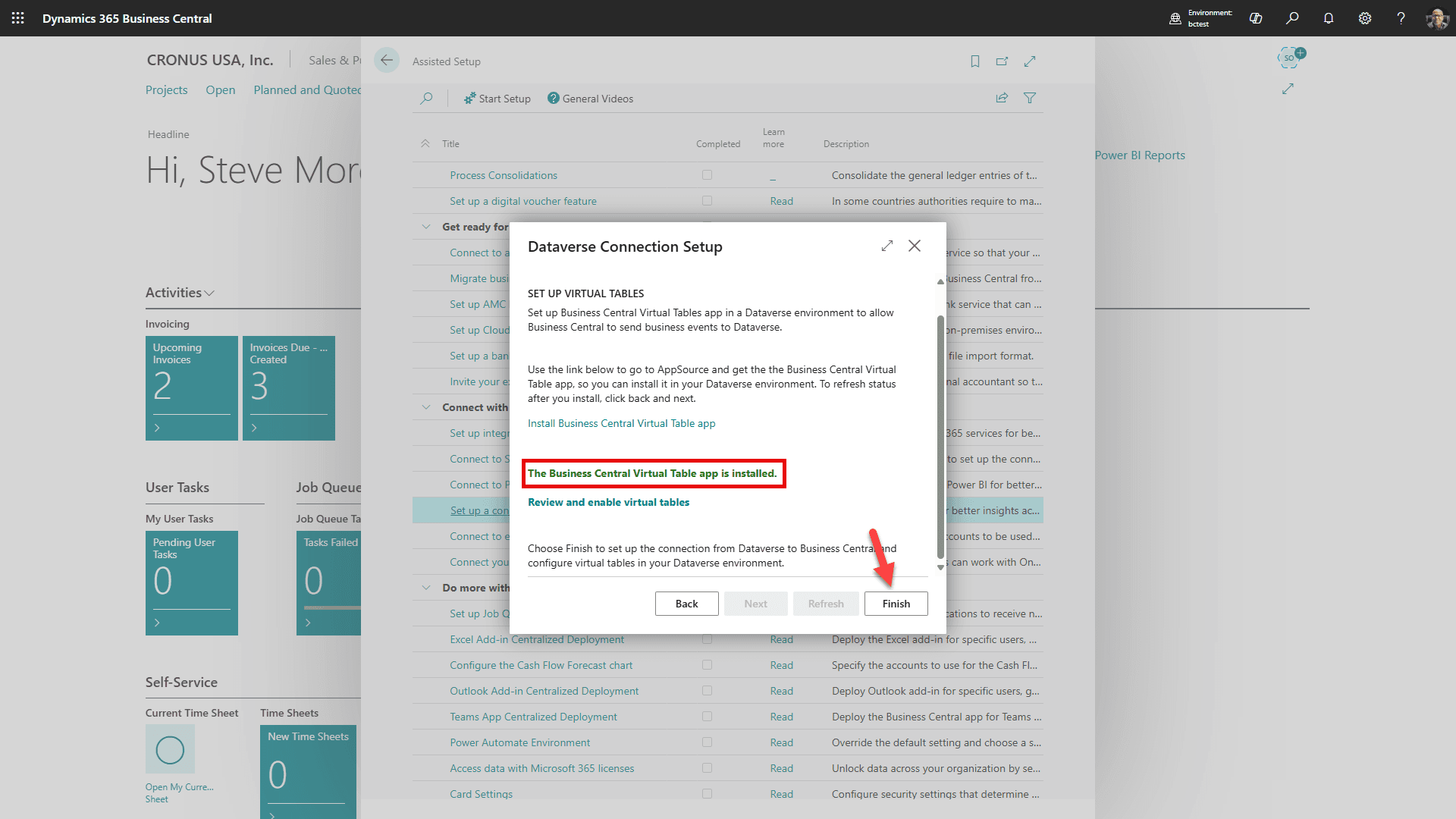
Вы увидите, что приложение виртуальных таблиц успешно установлено. Нажмите “Завершить”
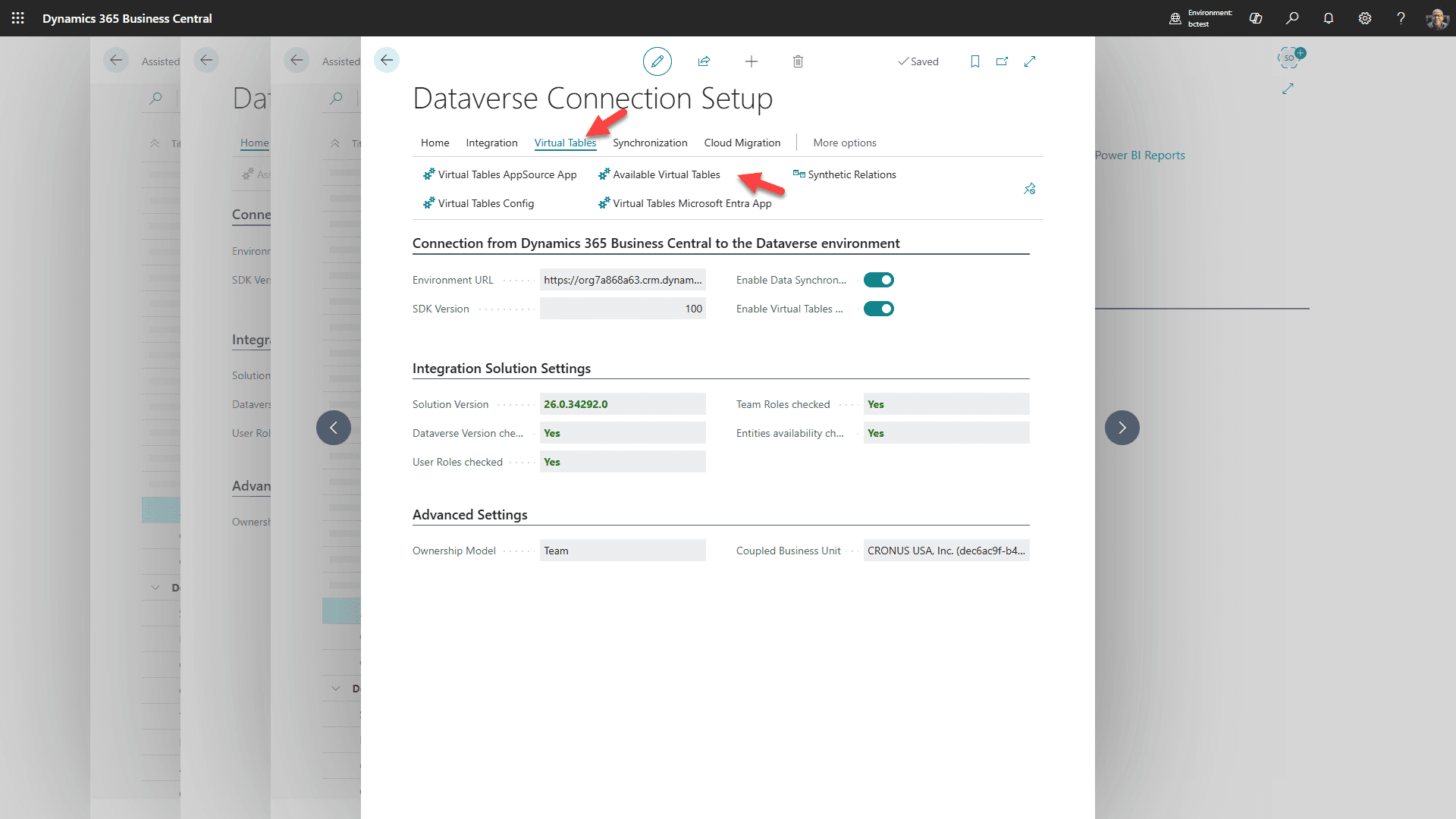
Через несколько минут появится эта страница. Выберите вкладку Виртуальные таблицы, а затем “Доступные виртуальные таблицы”
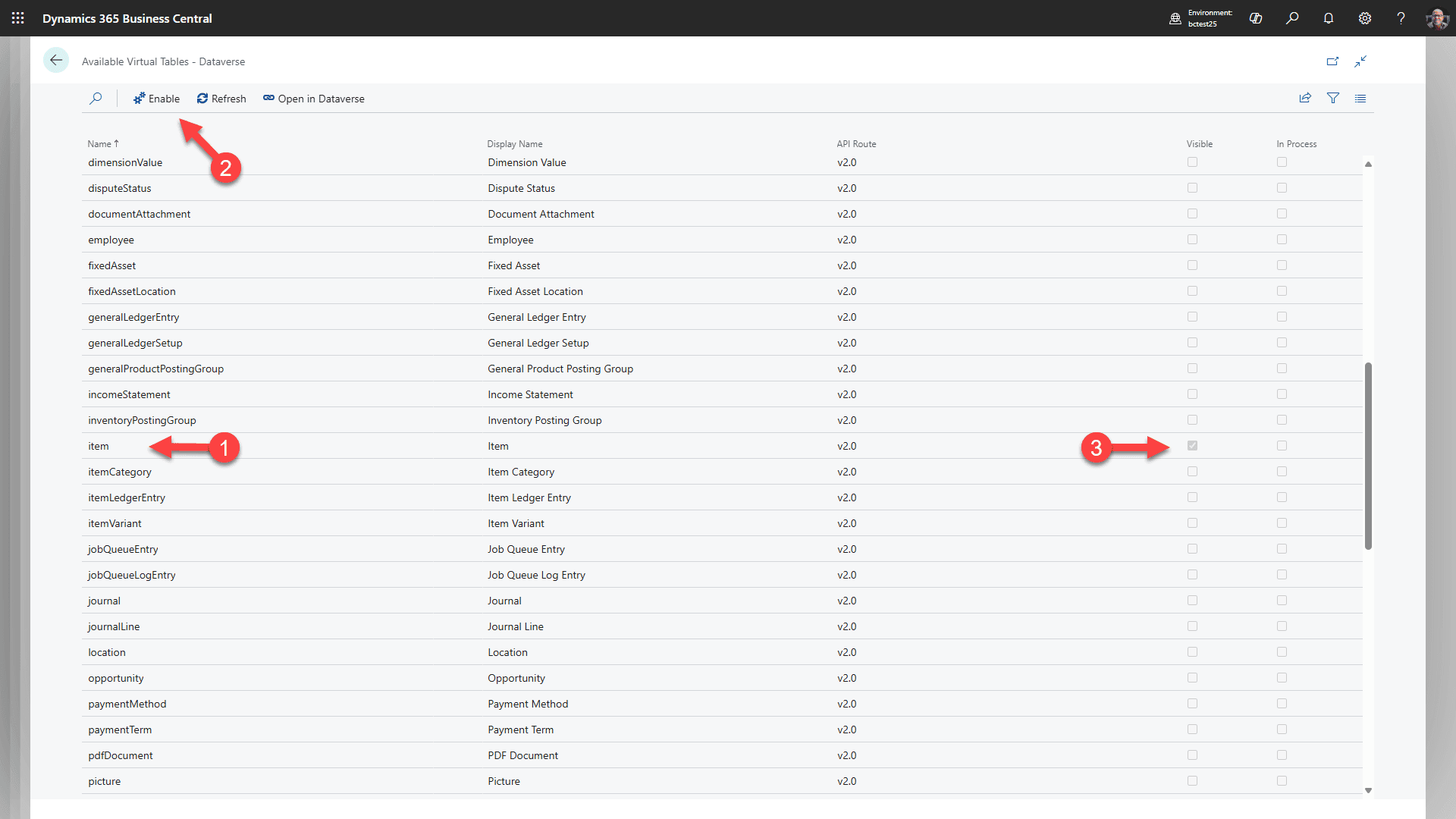
1. Начните с выбора строки “элемент”
2. Нажмите “Включить” (Это создаст виртуальную таблицу в Dataverse для элементов)
3. Подождите, пока не увидите, что поле “Видимое” отмечено. Возможно, вам придется обновить несколько раз.
Повторите эти шаги для: salesInvoice, salesInvoiceLine, salesOrder, salesOrderLine, salesQuote, salesQuoteLine, salesShipment и salesShipmentLine. Это займет несколько минут для каждого, чтобы включить.
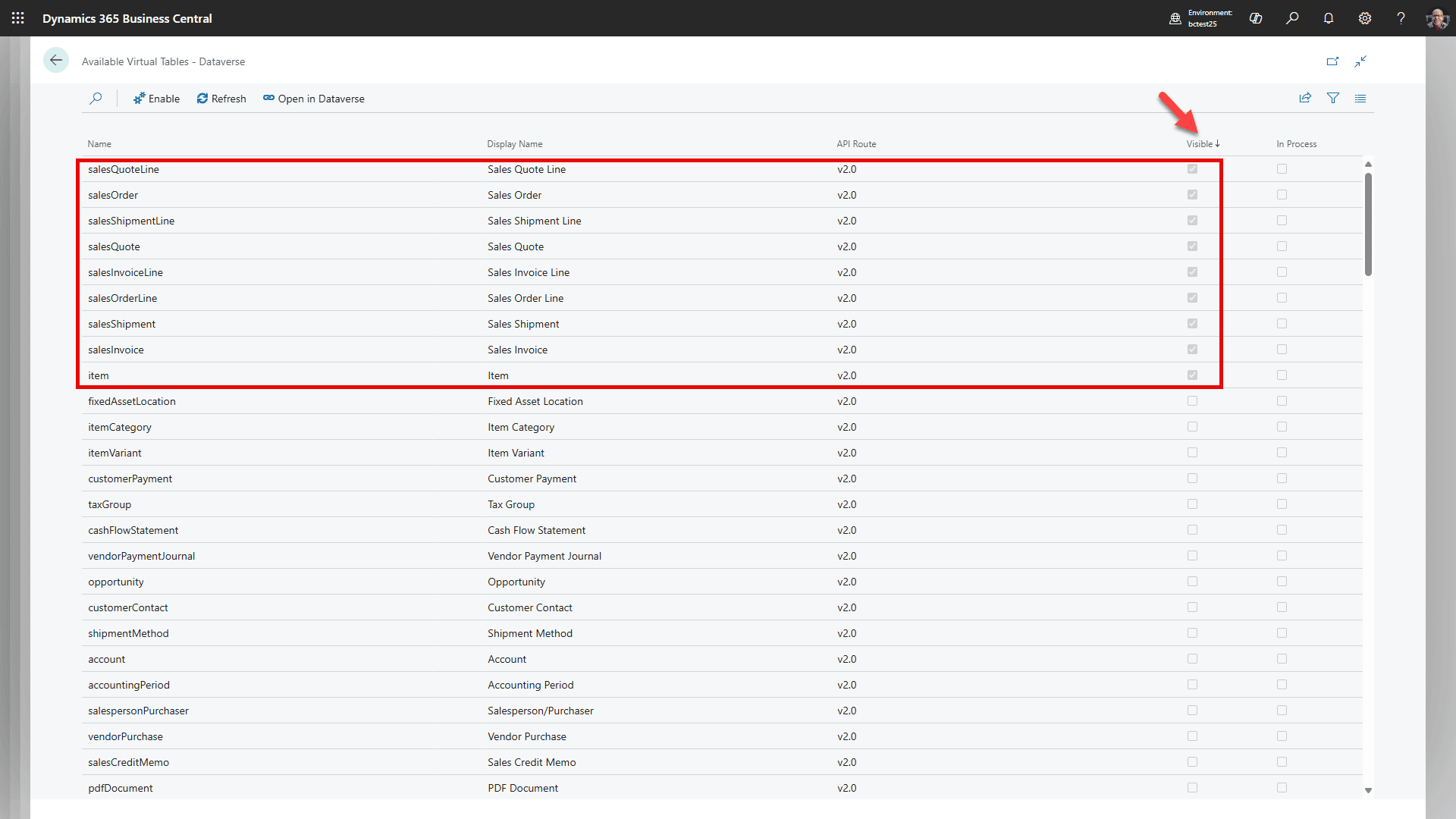
Измените сортировку по Видимое/по убыванию и подтвердите, что вы видите все эти таблицы. Не добавляйте больше виртуальных таблиц в это время. Вы можете оставить экран как есть (мы вернемся к нему) и открыть новую вкладку.
Шаг 5: Проверьте пользователя приложения интеграции Business Central
Не назначайте роль администратора системы пользователю приложения
Администратору настройки требуется разрешение администратора системы Dataverse во время настройки. Автоматически созданный пользователь приложения интеграции Business Central должен использовать роль Business Central Dataverse Integration от Microsoft, а не администратора системы.
Если разрешения на синхронизацию Business Central-Dataverse кажутся поврежденными, откройте Настройку подключения Dataverse в Business Central и используйте Повторное развертывание решения интеграции. Это восстановит решение интеграции Microsoft и развернет роль безопасности интеграции Business Central.
Продолжайте только после успешного теста подключения и наличия у пользователя приложения интеграции Business Central роли Business Central Dataverse Integration от Microsoft.
Шаг 6: Настройте сопоставление и связывание записей
RapidStart потоки и синхронизация с Microsoft разделены
Облачные потоки RapidStart создают или обновляют клиентов и контакты Business Central из Dataverse и поддерживают действия RapidStart по запросу. Встроенные сопоставления таблиц интеграции Microsoft Business Central обрабатывают синхронизацию, сопряжение, справочные данные и запланированную синхронизацию. Оба должны использовать одну и ту же среду Dataverse и компанию Business Central.
Выберите одного владельца для создания клиентов
Не запускайте создание учетных записей RapidStart и встроенное создание не сопряженных записей одновременно: они могут создать дублирующих клиентов или возникнет гонка за присвоение клиентского номера. Когда встроенная синхронизация CUSTOMER контролирует создание, держите Sync New Account to BC выключенными. Запрос и другие потоки могут оставаться включенными, если они не дублируют создание CUSTOMER.
Настройте справочные сопоставления перед синхронизацией клиентов
Запустите и проверьте справочные сопоставления перед тестированием КЛИЕНТА. Синхронизация клиентов часто терпит неудачу, когда значения валюты, условий оплаты, метода доставки или агента доставки не существуют или не имеют совпадающих идентификаторов опций на стороне Dataverse.
Справочные сопоставления для настройки перед КЛИЕНТОМ
- ВАЛЮТА: Валюта Business Central → Валюта транзакции Dataverse. Направление должно быть Business Central в Dataverse. Подтвердите эти включенные сопоставления полей: Код → Код валюты, Символ → Символ валюты и Описание → Название валюты.
- Подтвердите, что сопоставление КЛИЕНТА содержит Код валюты → Валюта. Синхронизируйте валюты перед клиентами. Базовая валюта Dataverse и локальная валюта Business Central должны совпадать, и должны существовать необходимые обменные курсы.
- Условия оплаты: синхронизируйте с Условиями оплаты счета перед тестированием клиента.
- Метод доставки: синхронизируйте с Условиями доставки счета перед тестированием клиента.
- Агент доставки: синхронизируйте с Методом доставки счета перед тестированием клиента.
Политика создания клиентов
Установите КЛИЕНТА на Двунаправленный, если учетные записи/компании могут быть созданы с любой стороны. Затем выберите политику Синхронизировать только связанные записи как решение по развертыванию клиентов:
| Настройка | Поведение |
|---|---|
| Синхронизировать только связанные записи = Вкл. | Синхронизирует только записи, которые администратор уже связал. Это избегает широкого создания новых несвязанных записей. |
| Синхронизировать только связанные записи = Выкл. | Начальная и запланированная синхронизация может создавать несвязанных клиентов/учетные записи на другой стороне. Используйте это только тогда, когда такое поведение создания намеренно. |
Связывание требуется, когда Синхронизировать только связанные записи включено
Когда Синхронизировать только связанные записи включено, синхронизация Microsoft обновляет только уже связанные записи. Поток RapidStart может создать клиента Business Central и сохранить его номер клиента на учетной записи Dataverse, но это не устанавливает нативное связывание Microsoft. После использования потока вручную свяжите клиента и учетную запись в Business Central, если требуется постоянная нативная синхронизация. Номер клиента Business Central сам по себе не является доказательством связывания.
Автоматическое создание и сопряжение клиентов
- Если клиент выбирает встроенное автоматическое создание, установите CUSTOMER в Bidirectional и Sync. Only Coupled Records в Выключено. Держите Sync New Account to BC выключенными.
- Оставьте Disable Event-driven Synch. Job Rescheduling неотмеченным.
- Убедитесь, что фильтр интеграционной таблицы CUSTOMER содержит выбранный Company System ID. Включайте 00000000-0000-0000-0000-000000000000 только когда поддерживаются устаревшие или не присвоенные строки Dataverse.
- Убедитесь, что задание синхронизации интеграции CUSTOMER существует, и его интервал соответствует потребностям клиента. On Hold with Inactivity Timeout — ожидаемый статус между запусками; интервал 30 минут не является реальным временем.
- Перед широкой синхронизацией вручную связывайте записи, уже существующие в обоих системах, или внимательно просмотрите критерии и результаты сопряжения на основе сопоставления. Автоматическое создание не может безопасно идентифицировать каждую существующую пару.
Сопряжение использует интеграцию GUID, а не клиентский номер Business Central. Номер полезен для отображения и поиска; чтобы показать его в Dataverse, подтвердите сопоставление поля CUSTOMER из Business Central № к Dataverse № аккаунта.
Проверка значений опций
Идентификаторы значений перечислений Business Central, используемые для Условий оплаты, Метода доставки и Агента доставки, должны совпадать с соответствующими идентификаторами опций Dataverse. Отображаемый текст или метка кода недостаточны. Полная синхронизация не исправляет несоответствие идентификаторов, когда в Business Central содержатся пользовательские значения перечислений, которые не существуют в Dataverse.
- Запустите Синхронизировать измененные записи для УСЛОВИЙ ОПЛАТЫ, МЕТОДА ДОСТАВКИ и АГЕНТА ДОСТАВКИ.
- Проверьте Сопоставление опций Dataverse и журнал ошибок синхронизации перед тестированием КЛИЕНТА.
- Если идентификаторы не совпадают, используйте безопасный по умолчанию на сопоставлениях полей КЛИЕНТА: Код условий оплаты → Условия оплаты = FromIntegrationTable; Код метода доставки → Адрес 1: Условия доставки = FromIntegrationTable; Код агента доставки → Адрес 1: Метод доставки = FromIntegrationTable.
- Измените эти три поля на Двунаправленный только после того, как разработчик добавит совпадающие идентификаторы опций с обеих сторон.
- Не изобретайте и не перенумеровывайте идентификаторы опций во время настройки. Пользовательские значения Dataverse и расширения перечислений Business Central должны использовать точно такие же идентификаторы.
Для этих сопоставлений полей CUSTOMER, FromIntegrationTable означает только Dataverse → Business Central. Это сохраняет двустороннее создание учетной записи/клиента, предотвращая блокировку создания из Business Central в Dataverse несовпадающими идентификаторами опций Business Central.
Вернитесь на вкладку Business Central в вашем браузере, которую мы оставили открытой.
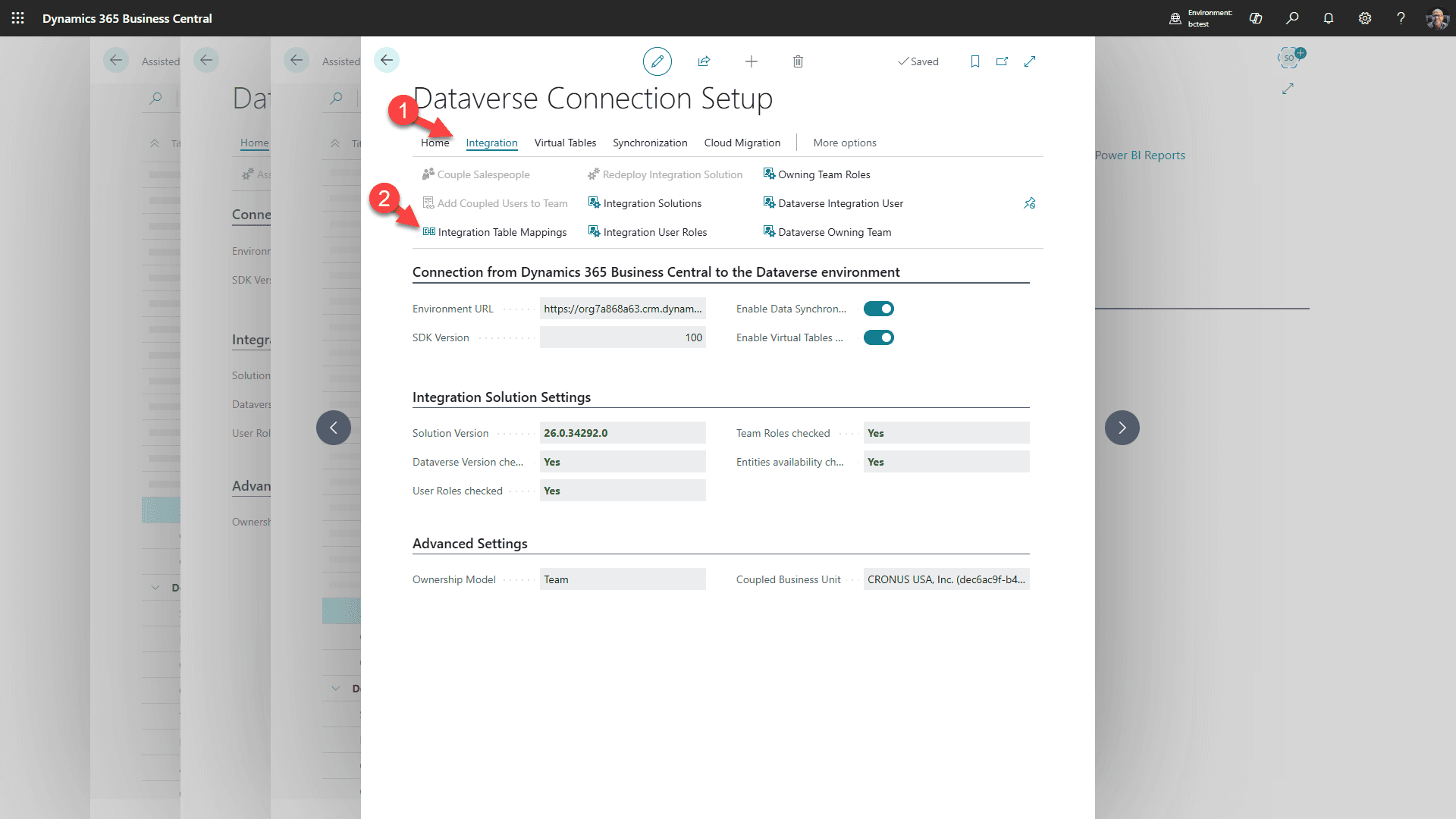
1. Нажмите на вкладку “Интеграция”
2. затем “Сопоставления таблиц интеграции”
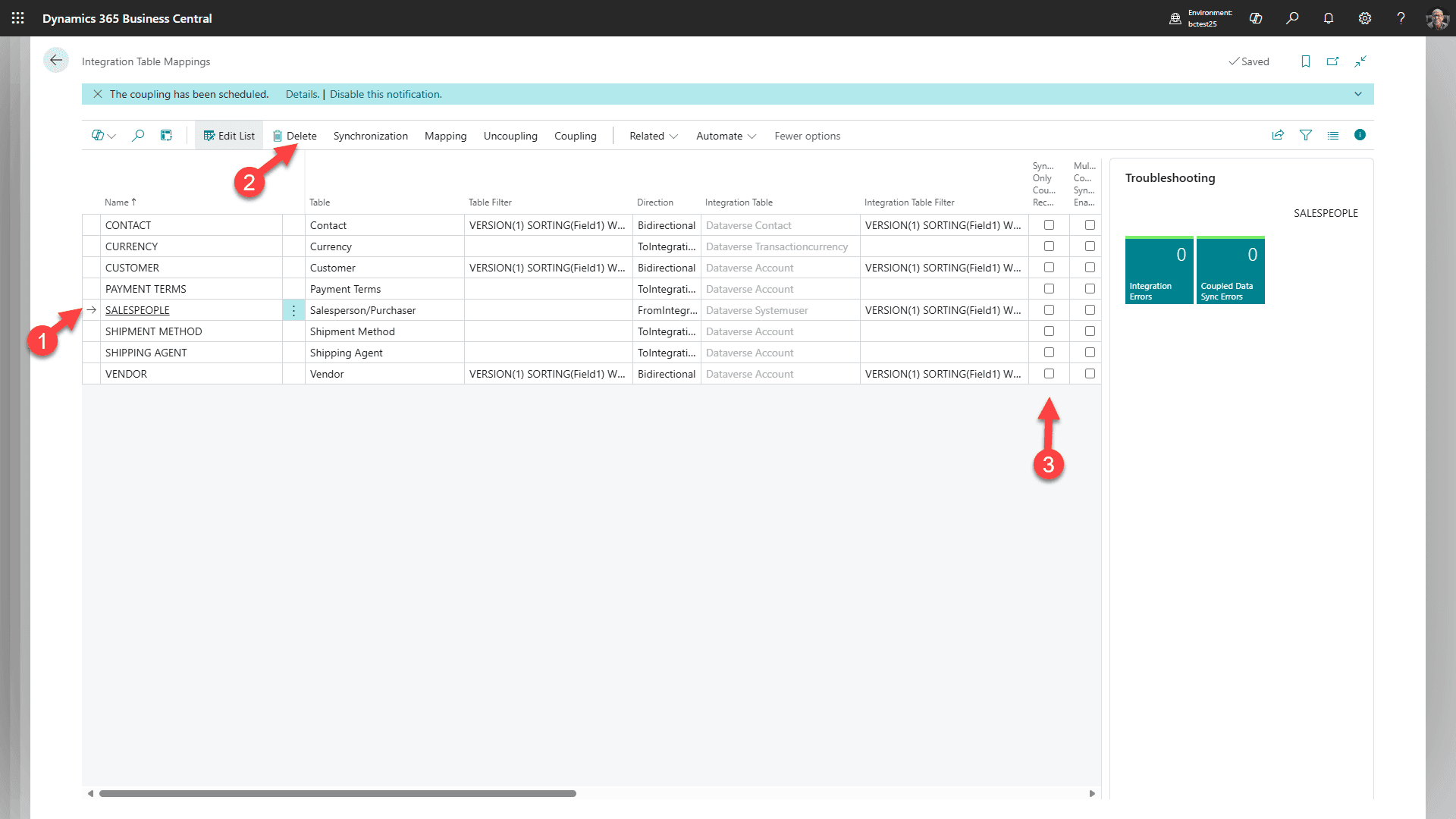
Решение клиента: оставьте ПРОДАВЦЫ, если клиент хочет стандартную синхронизацию пользователя Dataverse с продавцом Business Central от Microsoft. Удалите или отключите это сопоставление только тогда, когда эта стандартная синхронизация намеренно не используется.
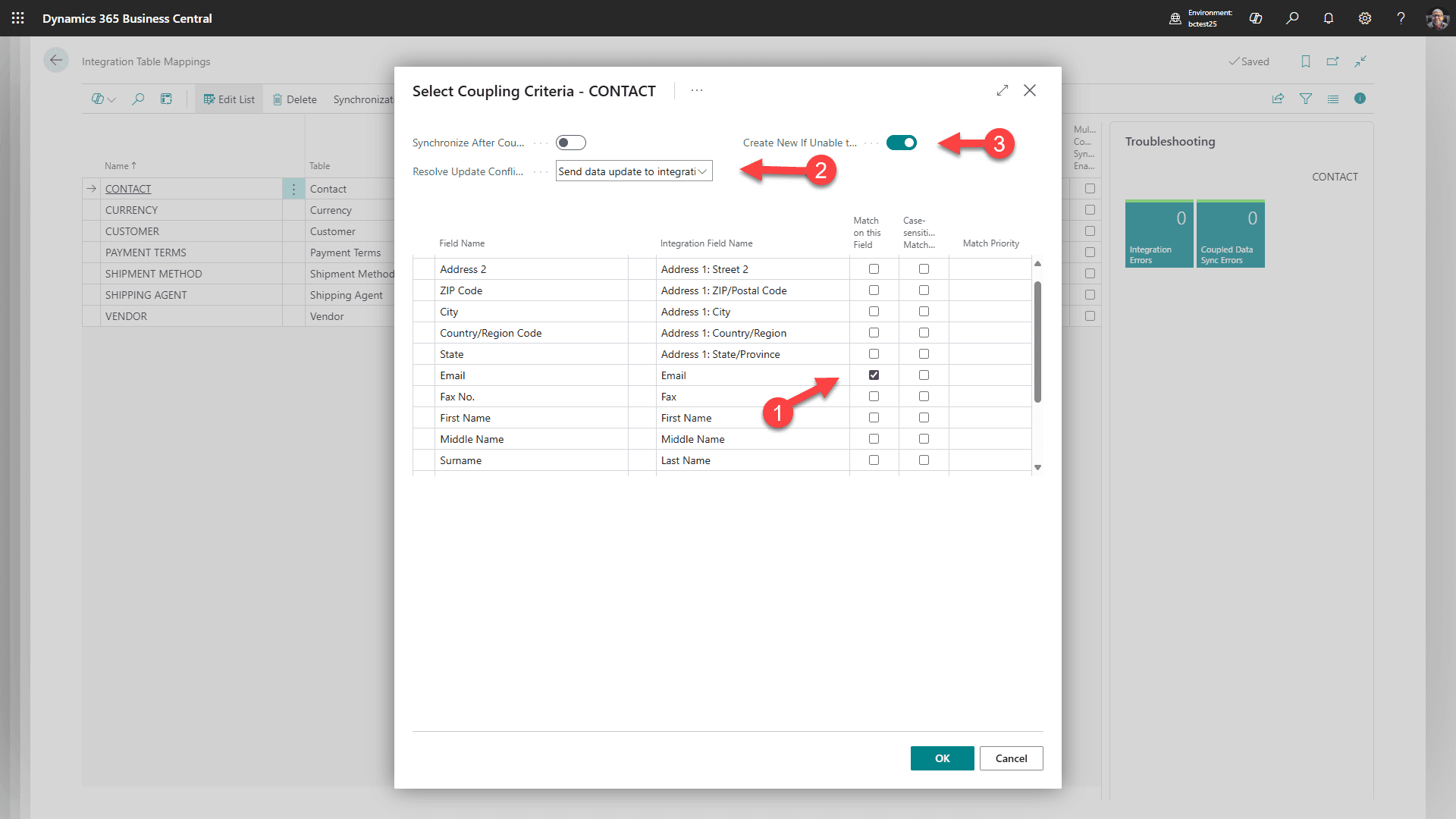
1. Выберите КОНТАКТ
2. Выберите Связывание
3. Затем нажмите “Связывание на основе совпадений”.
4. Совпадите вышеуказанное и нажмите OK
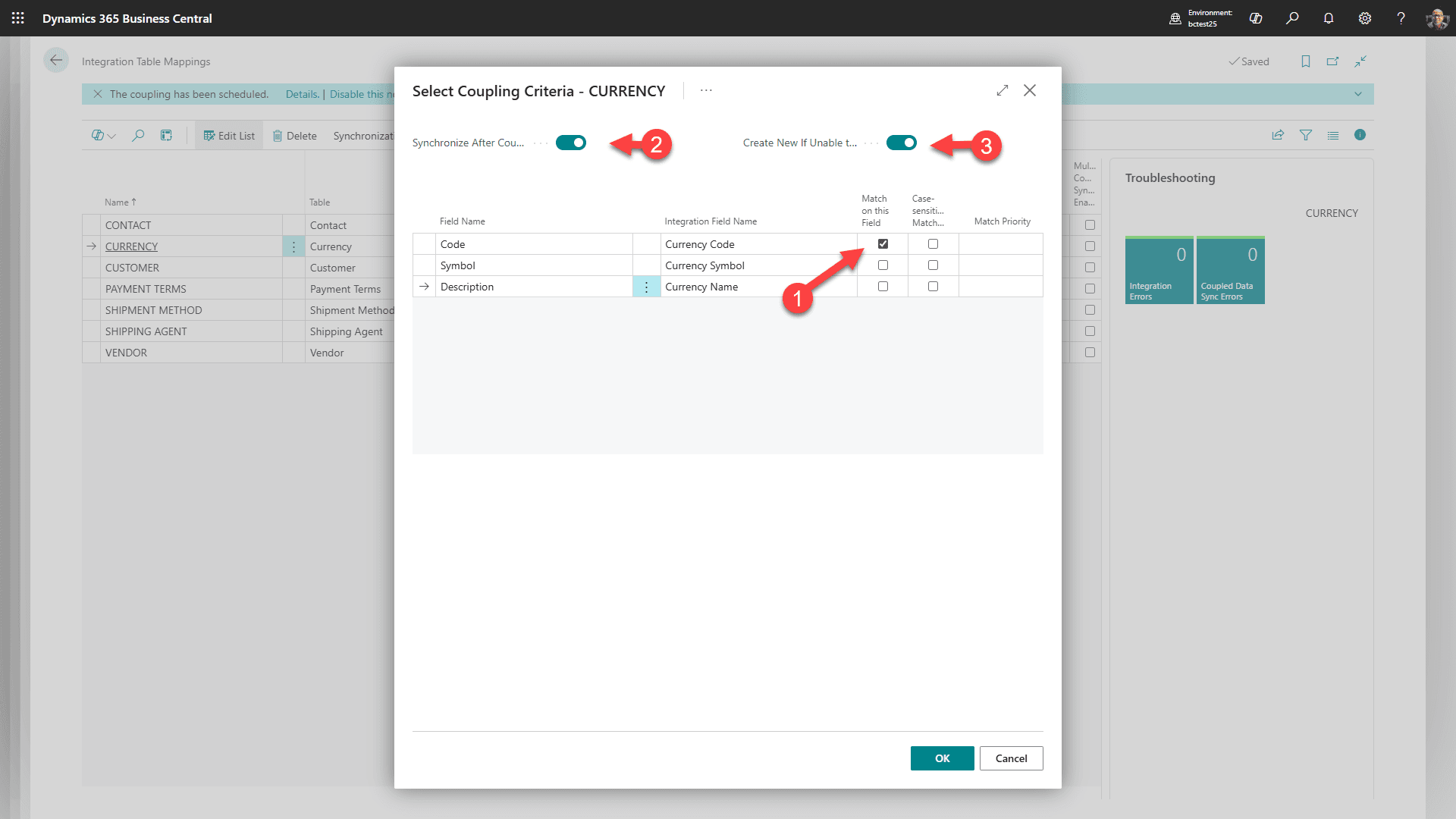
1. Выберите ВАЛЮТА
2. Выберите Связывание
3. Затем нажмите “Связывание на основе совпадений”.
4. Совпадите вышеуказанное и нажмите OK
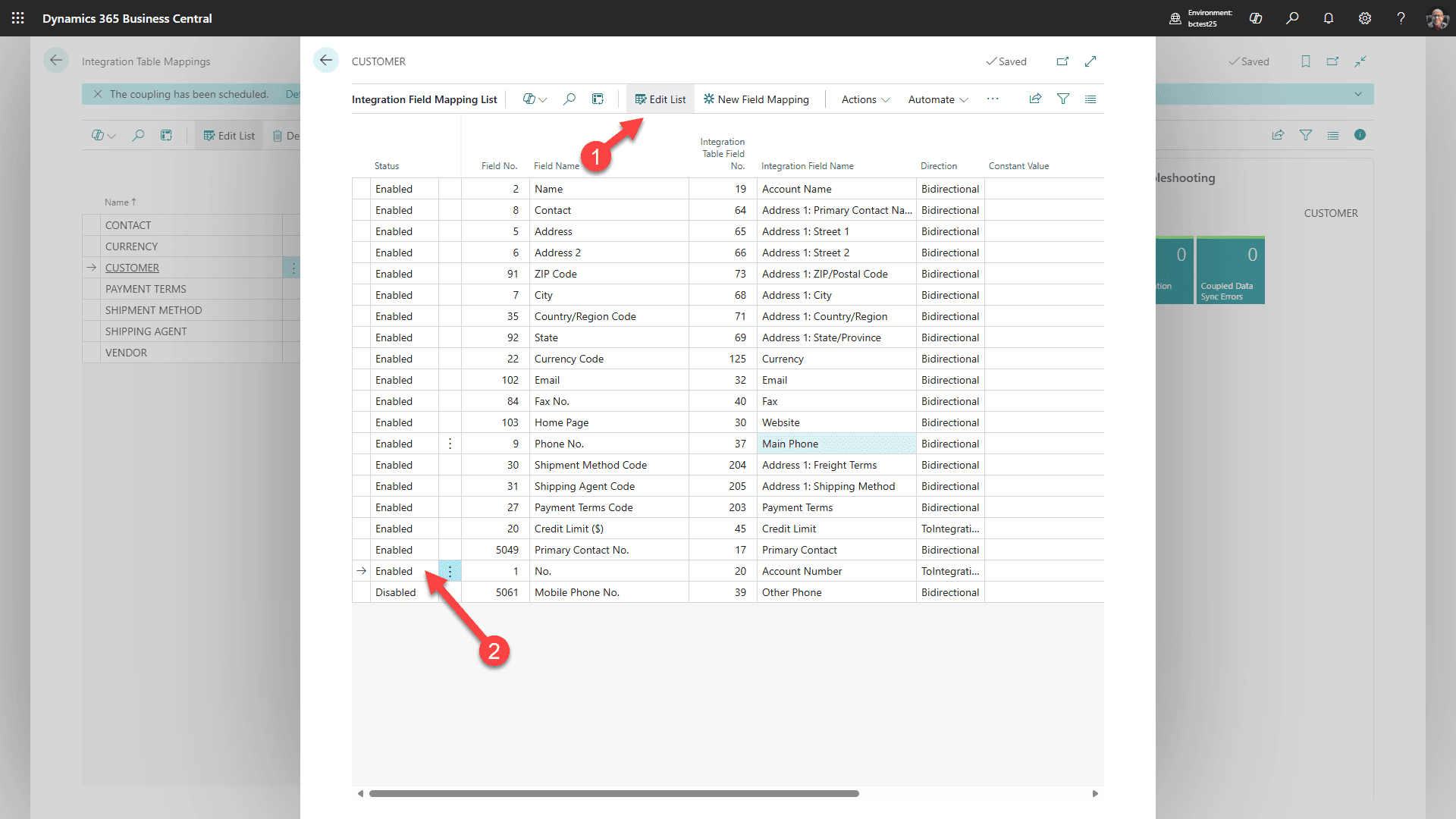
Для CUSTOMER выберите Mapping/Fields, затем Редактировать список. Включите отображение из Business Central № в Dataverse № учетной записи, если клиентский номер должен отображаться на учетной записи Dataverse. Это не заменяет интеграцию-GUID сопряжение.
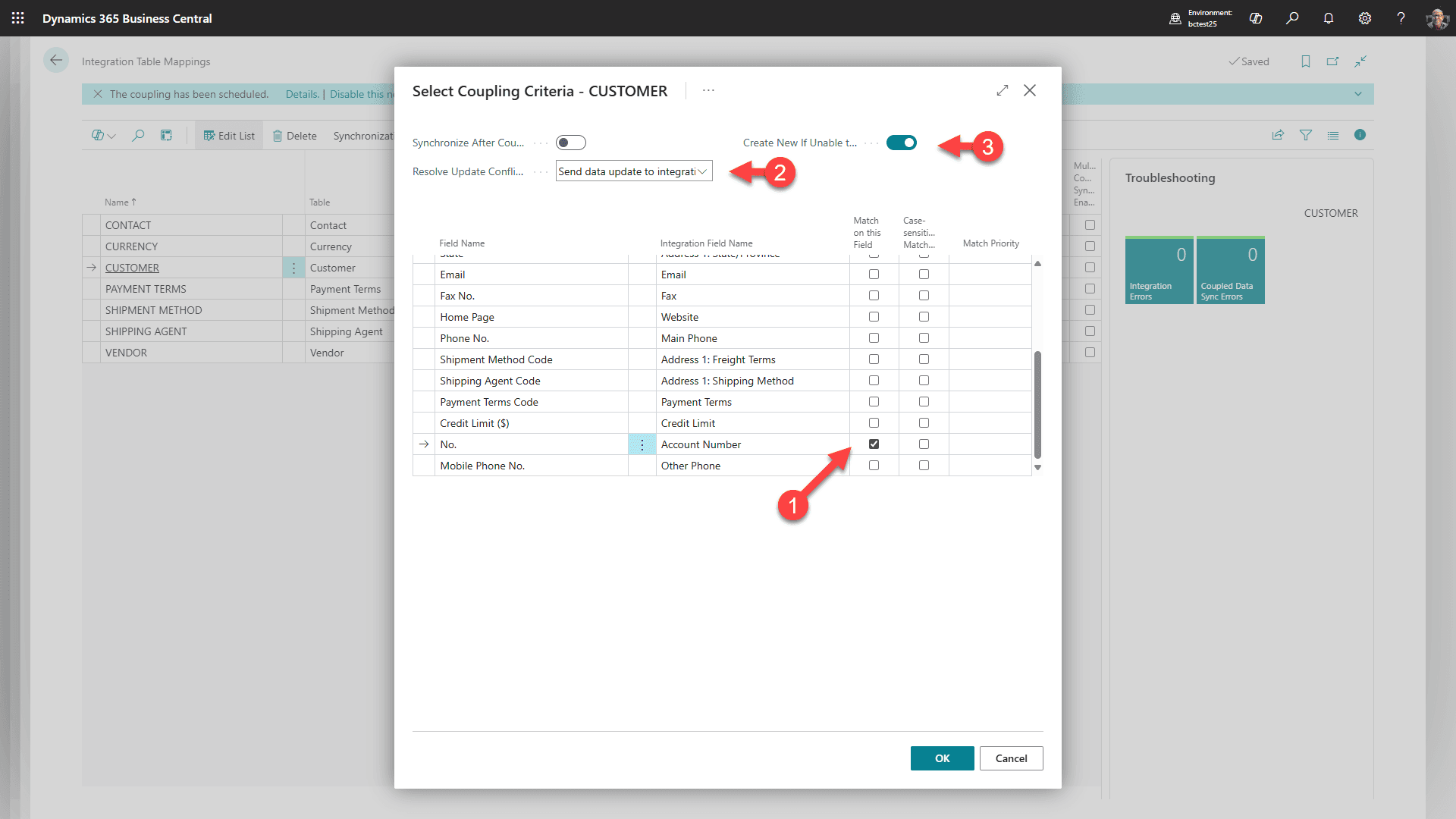
Все еще для КЛИЕНТА, выберите Связывание/Связывание на основе совпадений. Совпадите, используя поля идентификаторов клиента/учетной записи, показанные на скриншоте, и подтвердите, что совпадающие поля уникально идентифицируют одного и того же клиента с обеих сторон.
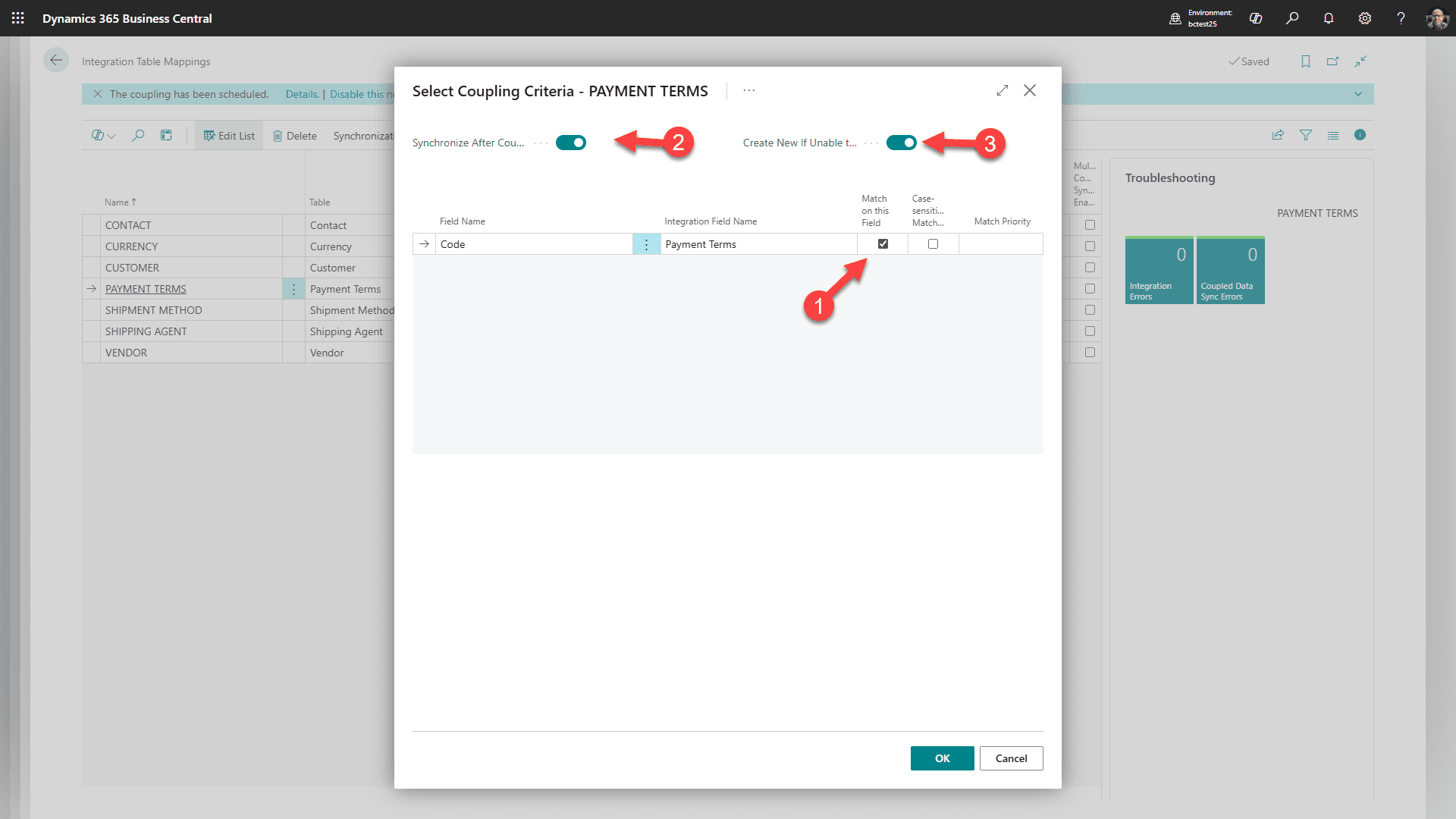
Для УСЛОВИЙ ОПЛАТЫ выберите Связывание/Связывание на основе совпадений. Совпадите записи условий оплаты Business Central с соответствующими значениями опций условий оплаты Dataverse по настроенным идентификаторам.
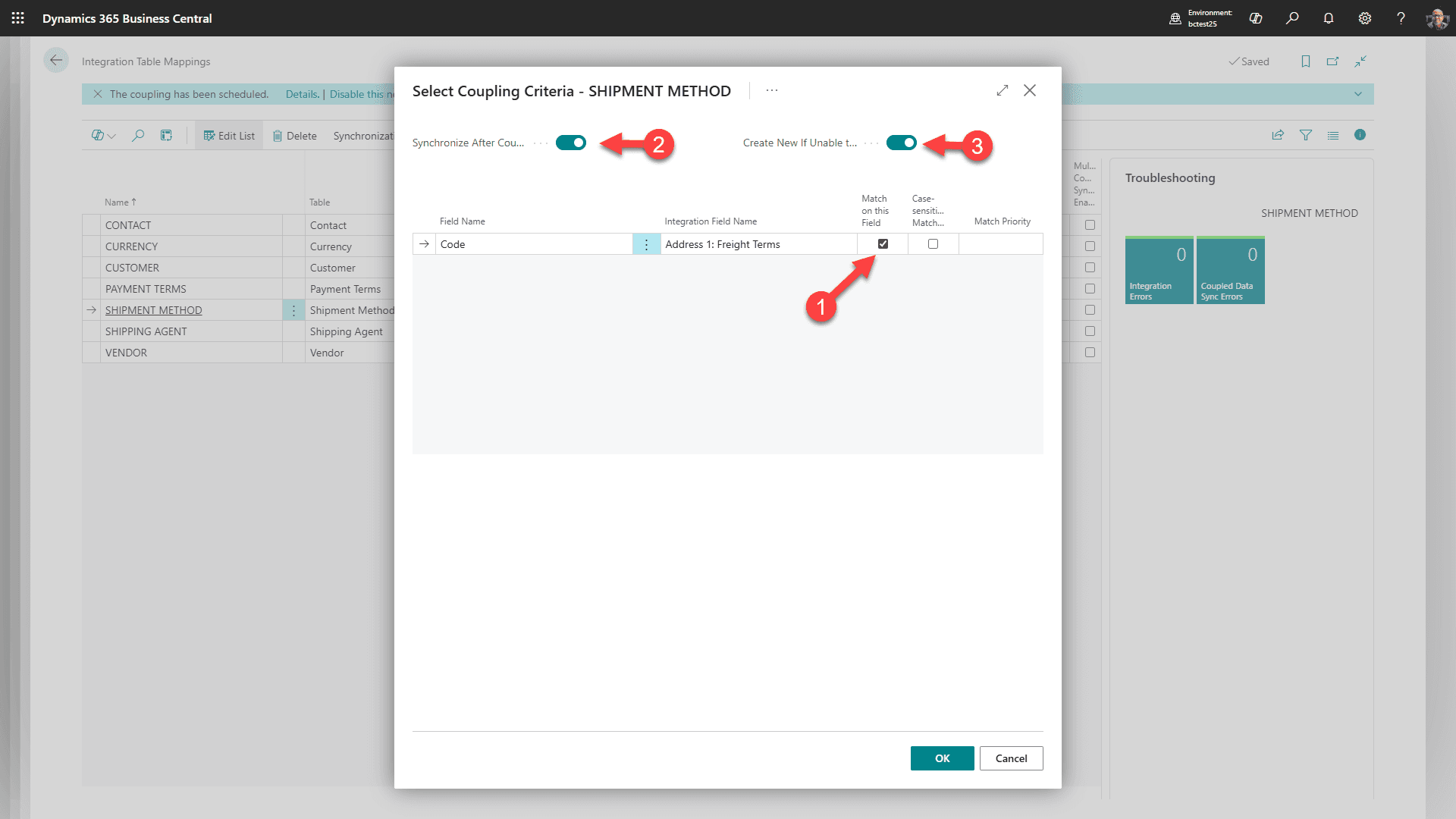
Для МЕТОДА ДОСТАВКИ выберите Связывание/Связывание на основе совпадений. Совпадите методы доставки Business Central с соответствующими значениями опций условий доставки Dataverse по настроенным идентификаторам.
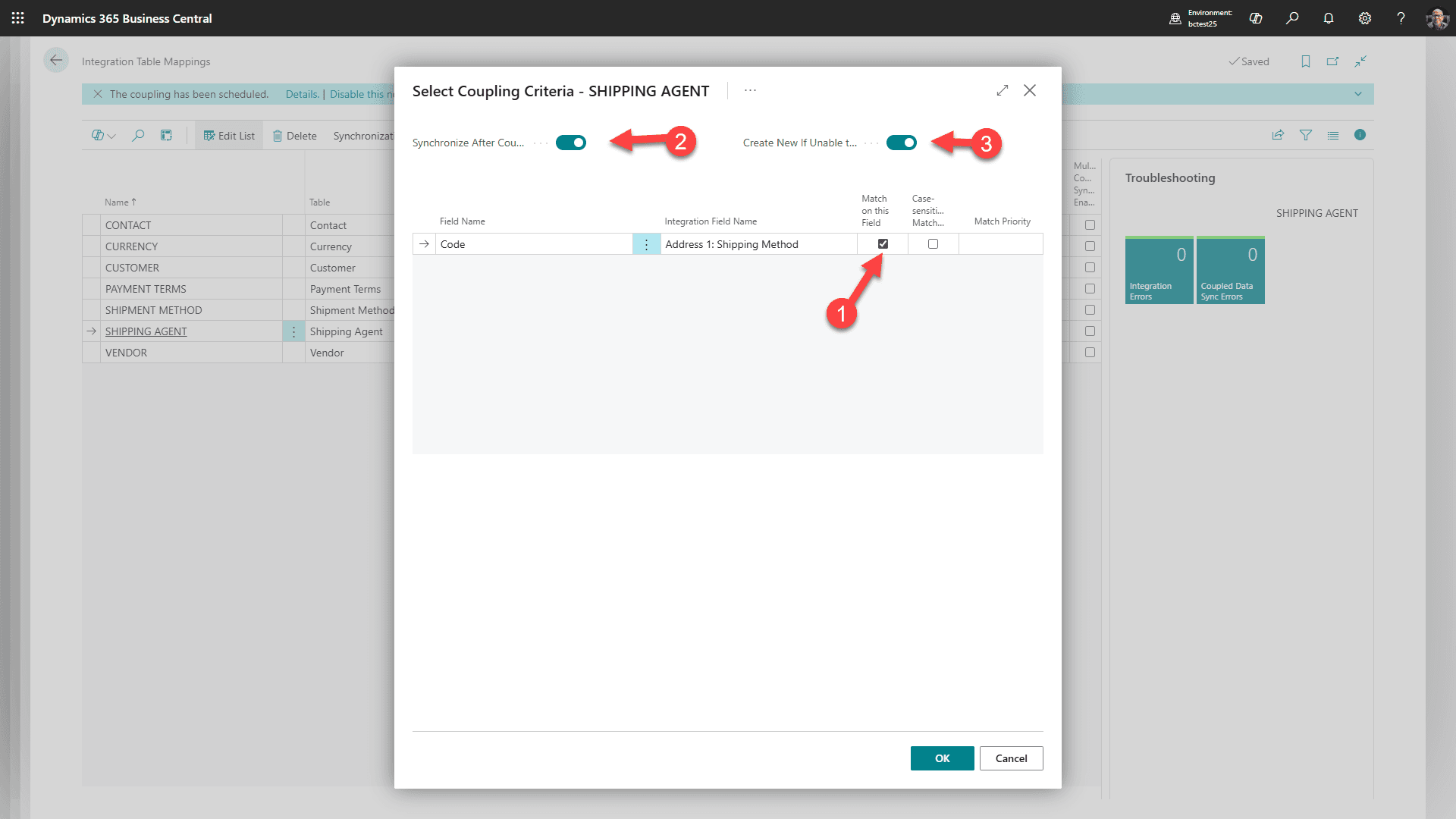
Для АГЕНТА ДОСТАВКИ выберите Связывание/Связывание на основе совпадений. Совпадите агентов доставки Business Central с соответствующими значениями опций метода доставки Dataverse по настроенным идентификаторам.
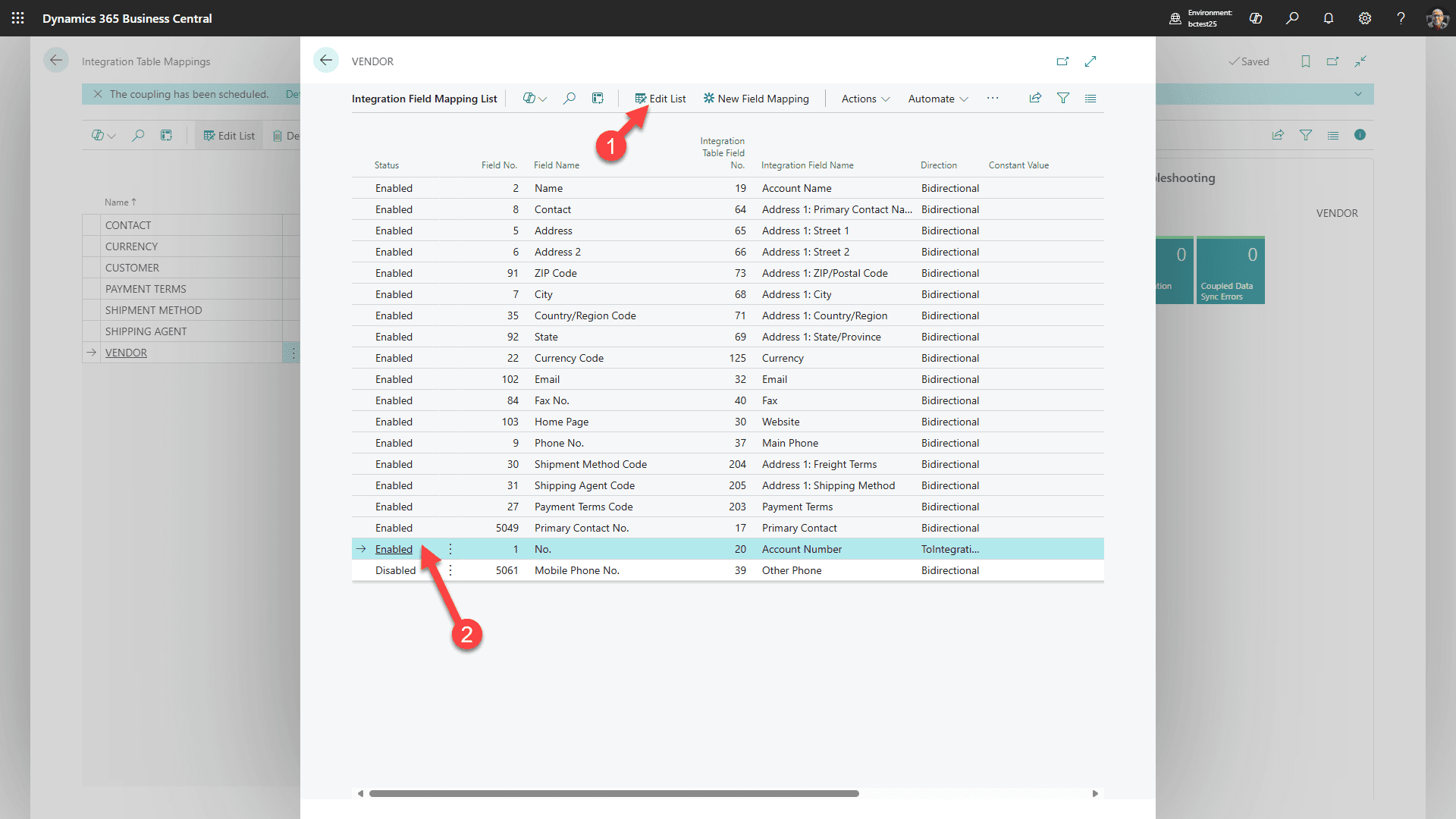
Для ПОСТАВЩИКА выберите Сопоставление/Поля
1. Выберите “Редактировать список”
2. и “включите” Номер счета.
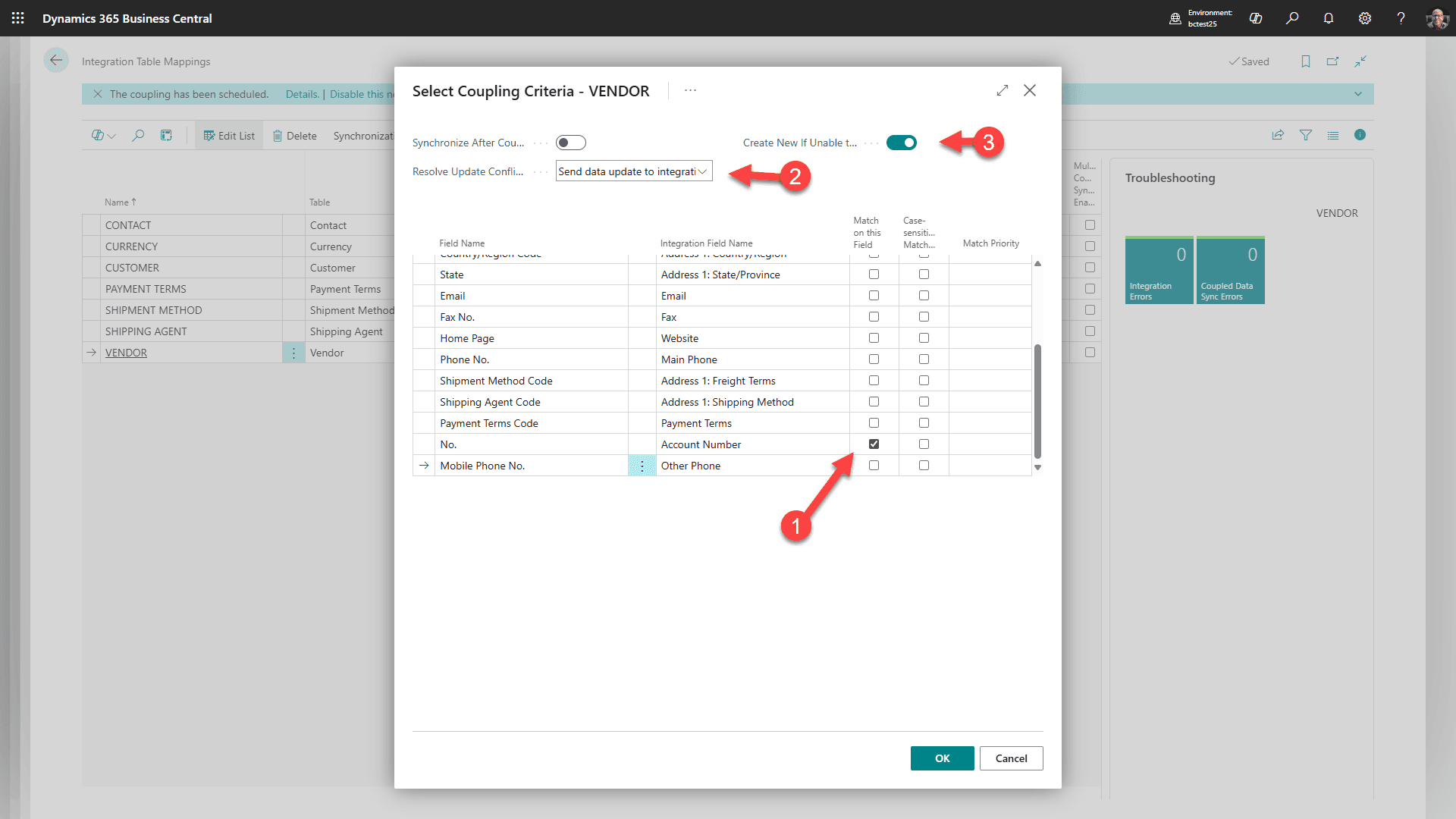
Все еще для ПОСТАВЩИКА, выберите Связывание/Связывание на основе совпадений. Совпадите, используя поля идентификаторов поставщика/учетной записи, показанные на скриншоте, и подтвердите, что совпадающие поля уникально идентифицируют одного и того же поставщика с обеих сторон.
Шаг 7: Свяжите среды (необязательно)
Необязательное требование связывания сред
Связывайте среды только тогда, когда среда Business Central и среда Power Platform являются одного типа, например, production-to-production или sandbox-to-sandbox, и находятся в одной географии Azure.
Чтобы предотвратить случайное удаление сред, вы можете связать их. Начните с Business Central.
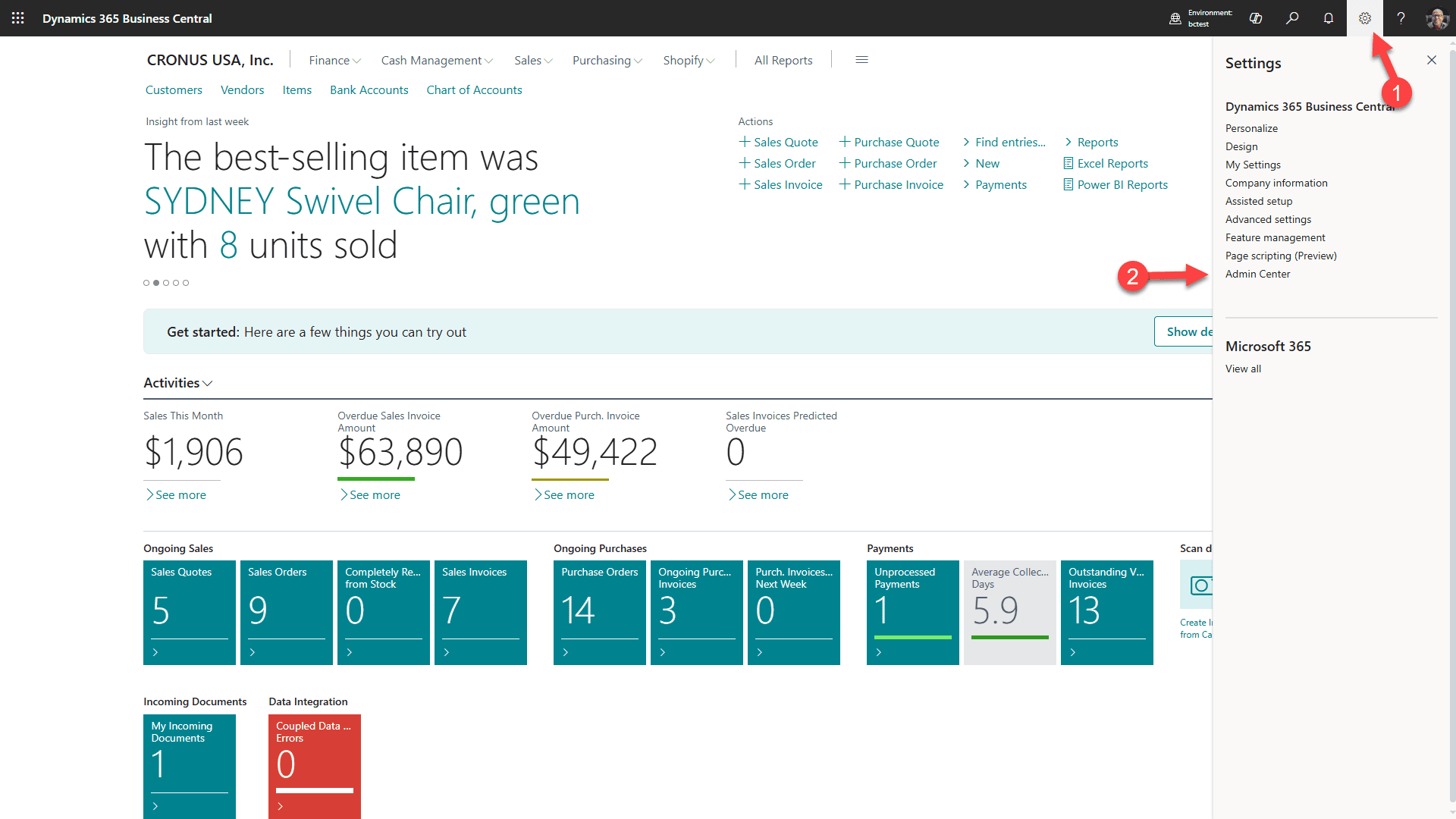
1. Выберите иконку шестеренки
2. Затем выберите Центр администрирования
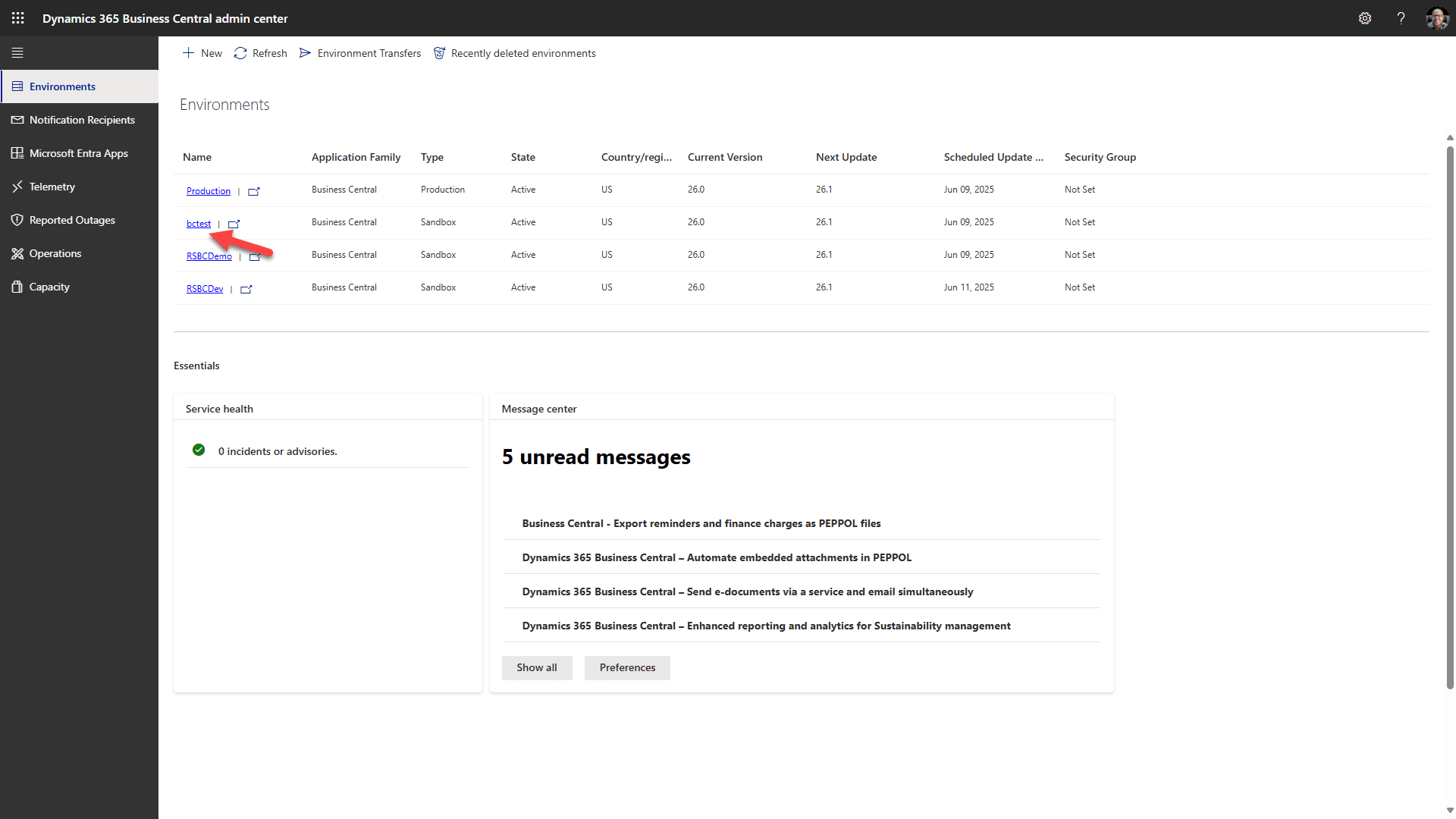
Выберите ссылку на целевую среду
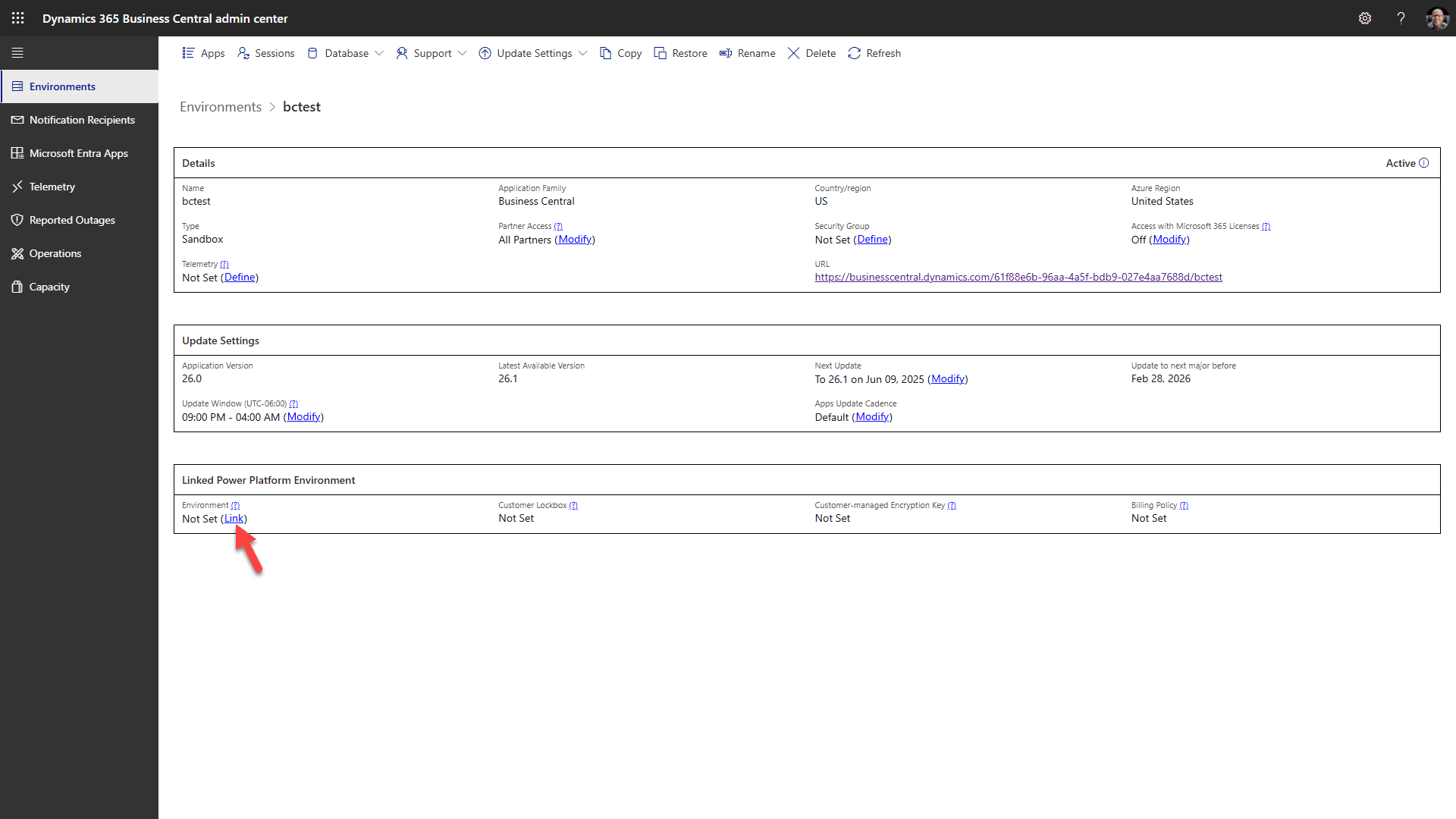
Нажмите на “Связать” и выберите вашу среду Dataverse
Шаг 8: Установите дополнение Business Central для RapidStart CRM из AppSource
Подтвердите необходимую основу перед установкой дополнения
Поддержка виртуальной таблицы RapidStart CRM и Microsoft Business Central должны быть установлены сначала. Проверьте необходимые виртуальные таблицы Business Central перед продолжением. Пакет дополнений устанавливает свои эталонные подключения; свяжите их после установки на шаге 9. Дополнительная связь со средой не требуется для этой установки AppSource.
Нажмите эту ссылку, чтобы открыть AppSource от Microsoft и подтвердить, что вы вошли в систему с вашей бизнес-учетной записью.
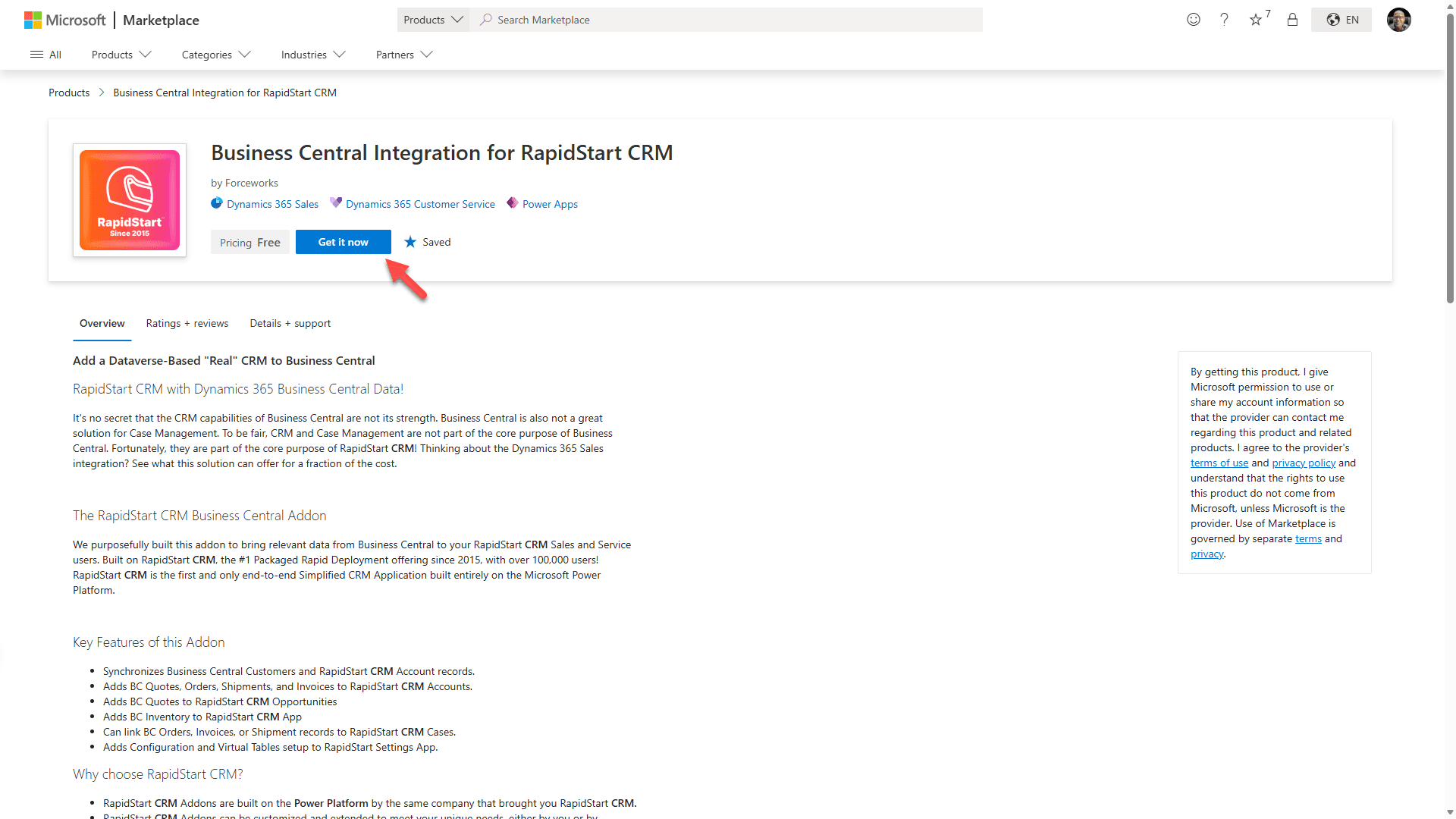
Выберите “Получить сейчас”, чтобы начать установку.
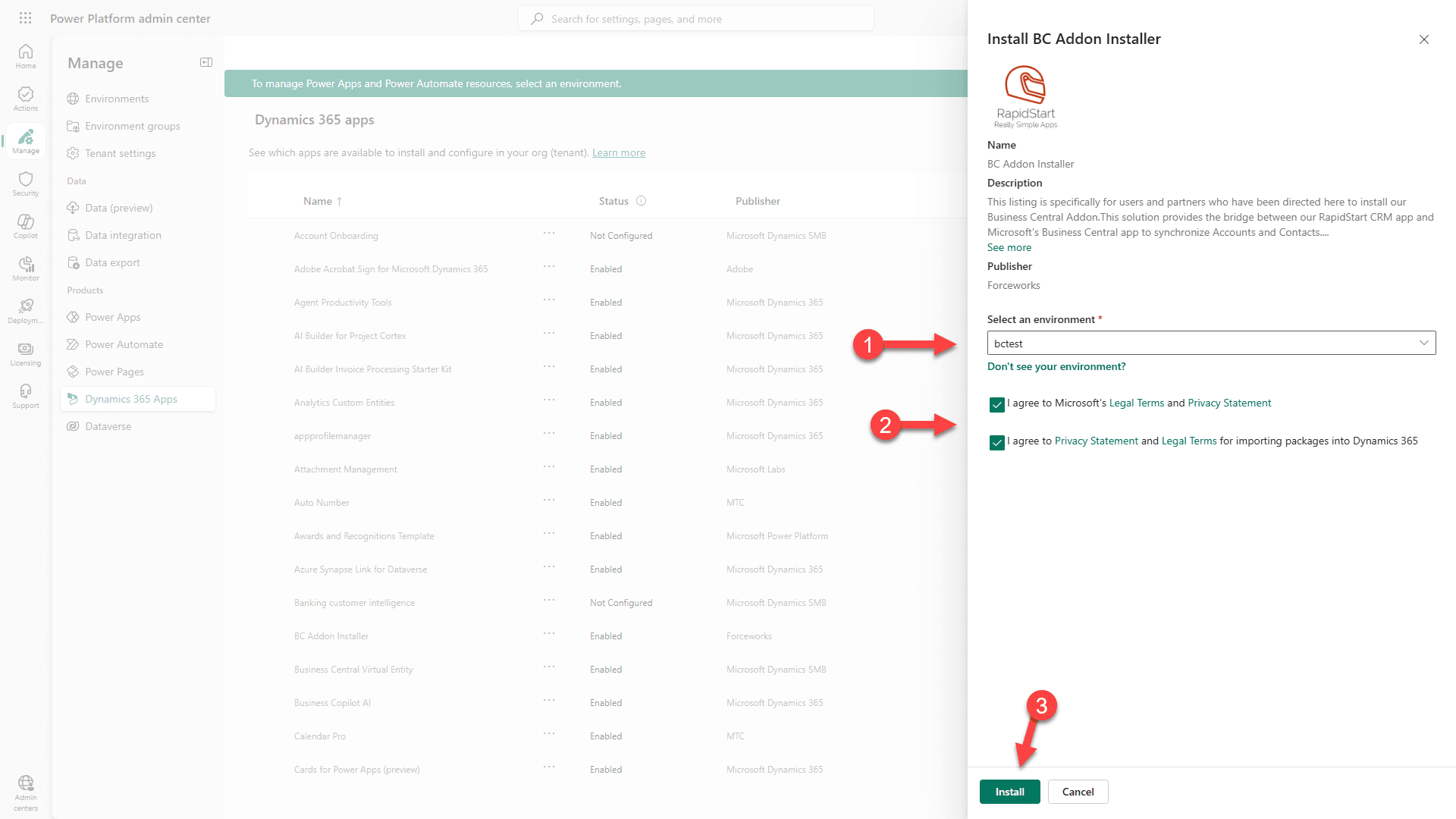
1. Выберите среду, где вы установили решение виртуальных таблиц.
2. Согласитесь с условиями.
3. Нажмите Установить. Обратите внимание, что установка может занять несколько минут.
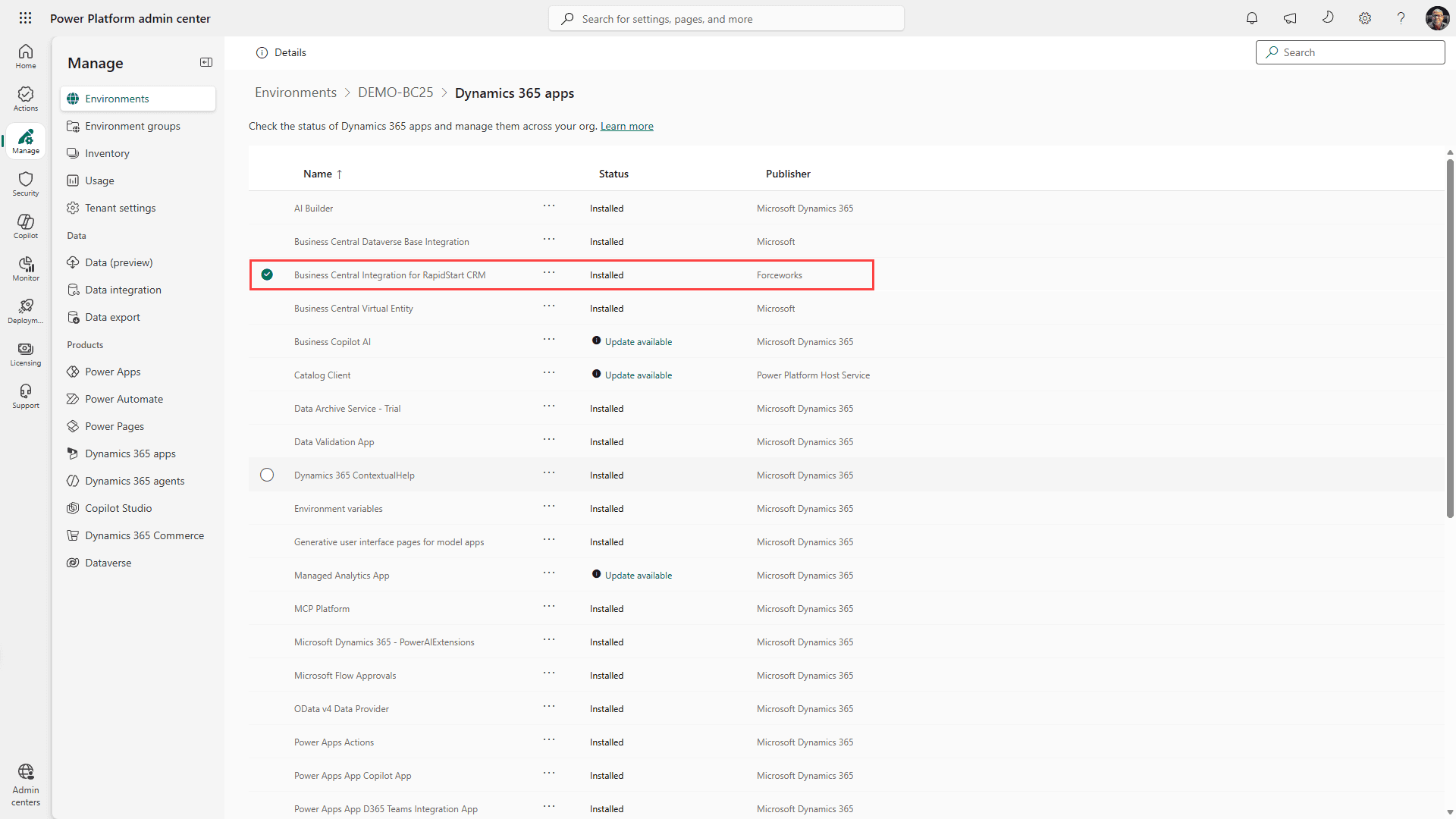
Вы увидите, что решение “Устанавливается”. Это может занять несколько минут. Периодически нажимайте “обновить”, пока не увидите, что оно “Установлено”.
Шаг 9: Завершите в приложении настроек RapidStart
Перейдите в RapidStart CRM и выберите приложение настроек RapidStart.
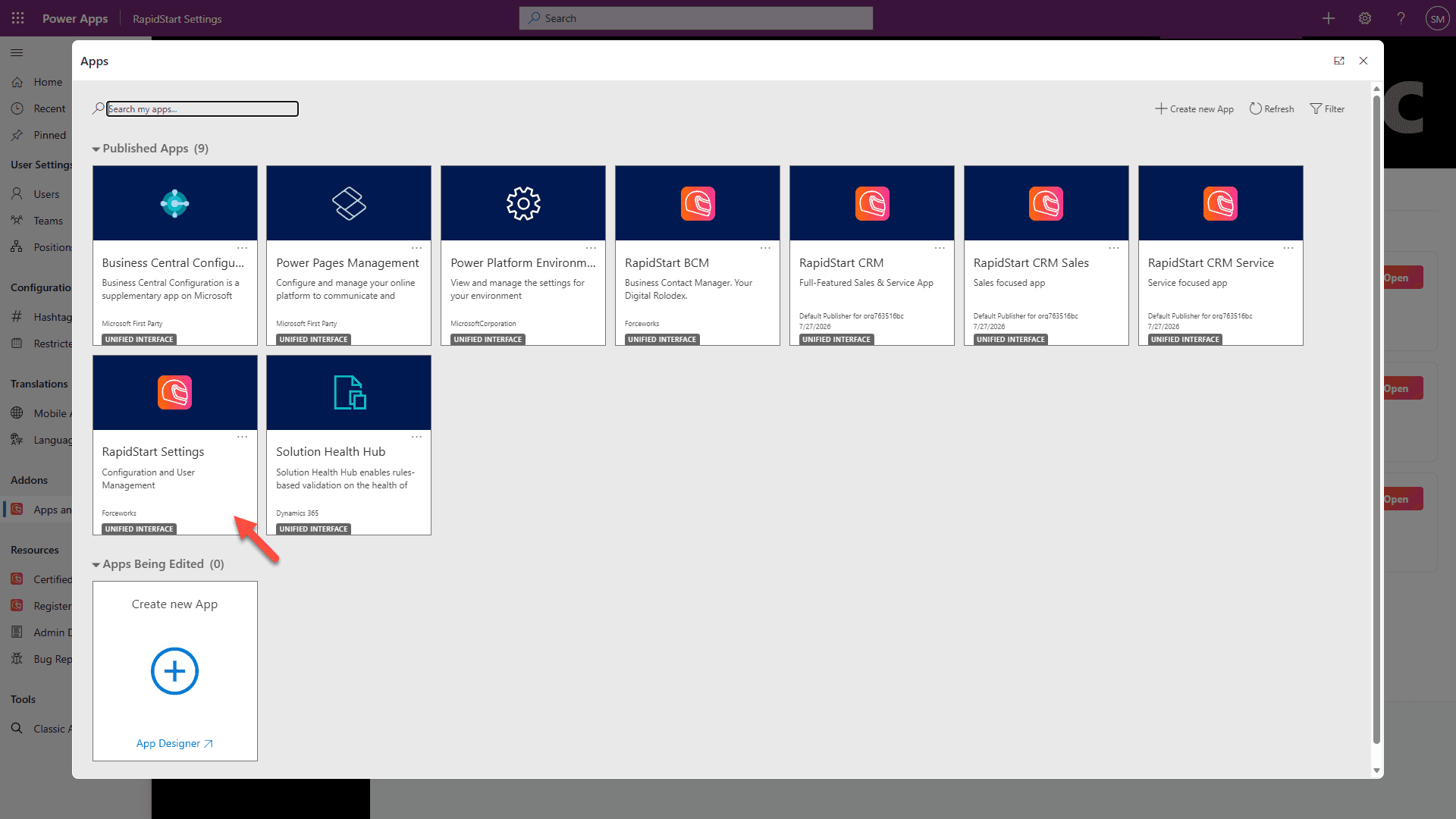
Вы можете открыть приложение настроек RapidStart из селектора приложений в RapidStart CRM или из портала разработчика:
1. Выберите Приложения в боковой панели.
2. Нажмите на иконку запуска для приложения настроек RapidStart.
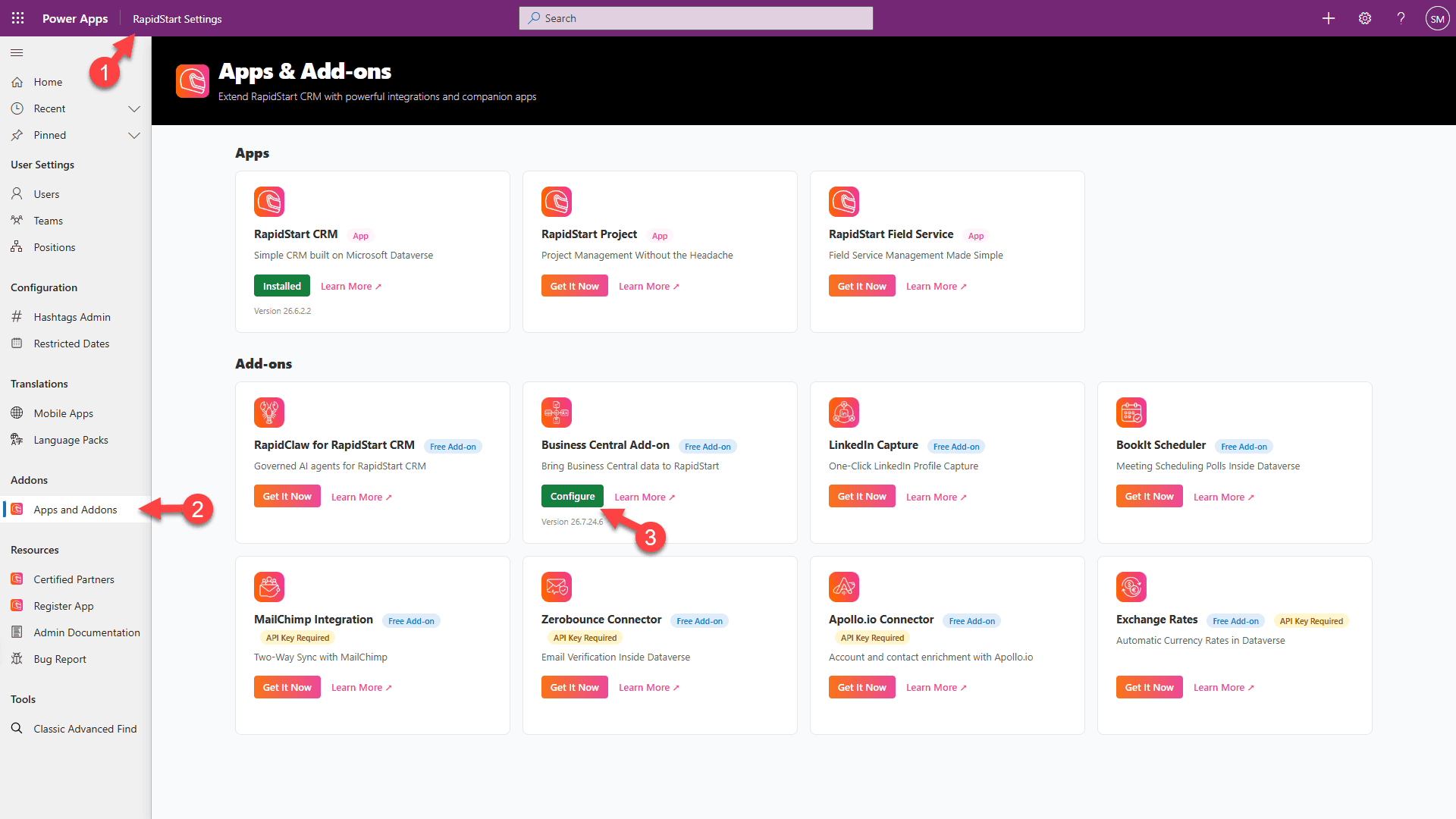
1. Подтвердите, что вы находитесь в приложении настроек RapidStart.
2. Выберите “Приложения и дополнения” в боковой панели.
3. Нажмите “Настроить” для дополнения Business Central.
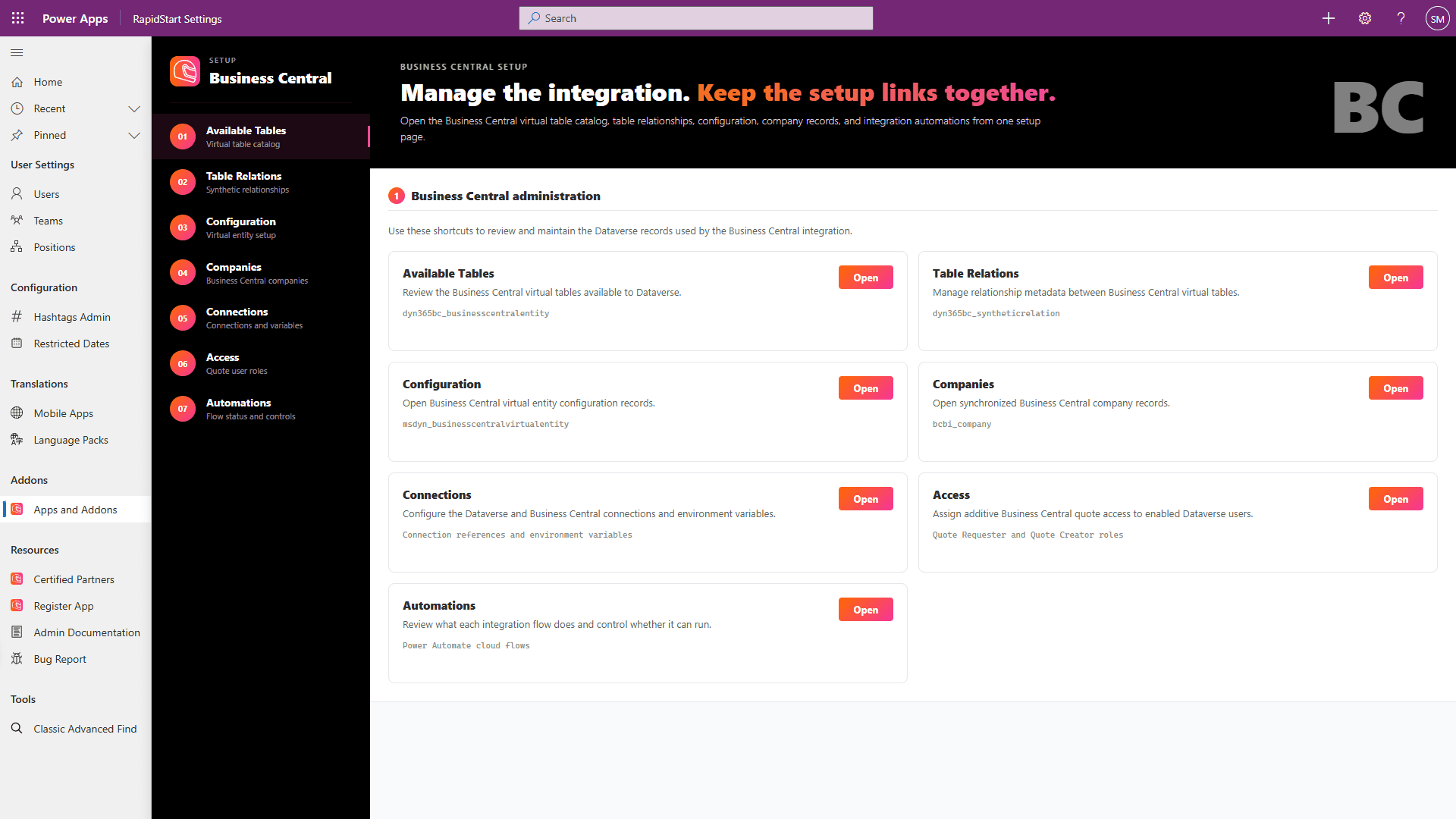
Сначала откройте Connections. AppSource не показывает запрос на сопоставление подключения, используемый при ручном импорте решения. Мастер сообщает о статусе подключения, но не создает подключения и не связывает эталонные подключения.
- В Connections выберите Configure для эталонного подключения Microsoft Dataverse. Это откроет Power Apps.
- Выберите ту же среду Dataverse, затем откройте Solutions → RapidStart BC Addon → Connection references. Назначьте действительное подключение эталону Microsoft Dataverse и сохраните.
- Повторите Configure для эталонного подключения Dynamics 365 Business Central. В Power Apps назначьте действительное подключение Business Central этому эталонному подключению и сохраните.
- Вернитесь в мастер RapidStart Settings и выберите Refresh. Убедитесь, что оба эталона связаны с активными соединениями.
- Все еще в Connections сохраните BC Environment как название среды Business Central, и BC Company System ID как Company System ID GUID, зафиксированный на шаге 3, а не редактируемое имя компании.
- Когда необходимые подключения и настройки готовы, откройте Automations и включите рекомендованные потоки. Держите Sync New Account to BC и Sync New Contact to BC отключенными, если клиент не выбрал эти пути создания. Если встроенная синхронизация CUSTOMER контролирует создание клиентов, держите Sync New Account to BC отключенным.
Установлено не означает настроено
После успешной установки из AppSource неподключенное эталонное подключение собственника клиента означает, что настройка все еще требуется. Выполните крепления Power Apps выше перед включением потоков. Этот контрольный список не решает проблемы с установкой пакета; если AppSource сообщает, что установка не удалась, попросите вашего администратора или партнера выяснить причину этой неудачи.
Валидируйте перед развертыванием
Используйте небольшой, контролируемый тест перед широкой синхронизацией. Тесты создания ниже применяются, когда выбрано встроенное автоматическое создание. Если Sync. Only Coupled Records включены, сначала соедините тестовые записи и проверьте обновления вместо того, чтобы ожидать автоматического создания.
- Подтвердите целевую среду Dataverse, среду Business Central и Company System ID; проверьте подключение Dataverse из Business Central.
- Подтвердите владельца создания. Для встроенного автоматического создания выключите Sync New Account to BC перед тестированием.
- Настройте и синхронизируйте CURRENCY, PAYMENT TERMS, SHIPMENT METHOD и SHIPPING AGENT. Проверьте Dataverse Option Mapping и синхронизационные ошибки. Если идентификаторы опций не выровнены, используйте FromIntegrationTable для трех описанных в шаге 6 сопоставлений опций полей CUSTOMER.
- Убедитесь, что CUSTOMER является Bidirectional и подтвердите выбранную политику Sync. Only Coupled Records. Для автоматического создания установите его в выключенное состояние и оставьте Disable Event-driven Synch. Job Rescheduling неотмеченным.
- Просмотрите фильтры компании CUSTOMER, подтвердите наличие записи в очереди заданий и обратите внимание на интервал синхронизации. Вручную соединяйте известные существующие пары; просмотрите результаты сопряжения на основе совпадений, прежде чем их принять.
- Запустите Synchronize Modified Records, а не полную синхронизацию, для первого контролируемого теста. Просмотрите Integration Synchronization Jobs и устраните неудачи перед тем, как расширить развертывание.
- Создайте уникально названный аккаунт Dataverse, который соответствует фильтрам CUSTOMER, без номера клиента Business Central. Запустите или дождитесь синхронизации. Убедитесь, что создан клиент Business Central с присвоенным номером клиента и Coupled to Dataverse = Yes.
- Измените одно сопоставленное поле в аккаунте Dataverse; запустите или дождитесь следующей синхронизации и подтвердите обновления клиенту Business Central.
- Создайте уникально названного клиента Business Central, который соответствует фильтрам. Подтвердите создание сопряженного аккаунта Dataverse; измените одно сопоставленное поле в Business Central и подтвердите обновление Dataverse.
- Протестируйте клиента с валютой, отличной от базовой. Подтвердите отображение валюты и допустимость обменных курсов.
- Проводите тестирование создания запроса только после того, как аккаунт сопряжен с действующим клиентом Business Central.
- Проводите полную синхронизацию только после проверки фильтров, справочных данных, сопоставлений опций, существующих пар и журналов ошибок.
Устранение неполадок
Отсутствующие идентификаторы подключения
Восстановите эталонные подключения в Power Apps: выберите ту же среду Dataverse, затем Solutions → RapidStart BC Addon → Connection references. Назначьте и сохраните действительные соединения Microsoft Dataverse и Dynamics 365 Business Central. Вернитесь в мастер RapidStart Settings и выберите Refresh, затем снова включите необходимый поток в разделе Automations. Мастер не исправляет привязки соединений. Воссоздание соединения само по себе недостаточно, если его ссылка все еще указывает на старое соединение.
Ошибки сопоставления валют
Ошибка: Table CRM Transactioncurrency must be mapped to table Currency to transfer value between fields TransactionCurrencyId and Currency Code.
Сопоставление CUSTOMER ссылается на валюту Dataverse, но сопоставление CURRENCY или его сопоставление полей Code → Currency Code отсутствует, отключено или не синхронизировало ссылочную валюту.
- Восстановите или создайте мэппинг CURRENCY и установите его направление в Business Central в Dataverse.
- Включите Code → Currency Code и синхронизируйте валюты.
- Убедитесь, что валюта клиента существует в Dataverse, затем снова попробуйте синхронизацию CUSTOMER.
Несоответствия опций
Пример: The value 100000003 of 'paymenttermscode' on record of type 'account' is outside the valid range. Accepted Values: 1,2,3,4.
Business Central отправил собственный идентификатор Enum условий оплаты, который отсутствует в выборе условий оплаты учетной записи Dataverse.
- Сравните Dataverse Option Mapping с допустимыми идентификаторами выбора Dataverse.
- Если опция должна синхронизироваться в обе стороны, попросите разработчика добавить значения выбора Dataverse и значения расширения Enum Business Central с одинаковыми числовыми идентификаторами. Не изобретайте и не перенумеровывайте идентификаторы во время настройки.
- В противном случае установите сопоставление поля кода условий оплаты CUSTOMER на FromIntegrationTable. Примените ту же проверку для метода доставки и грузового агента.
- Повторите попытку одного клиента и подтвердите, что действие Business Central Учетная запись открывает сопряженную учетную запись Dataverse.
Связывания, указывающие на удаленные записи
Если запись кажется связанной, но синхронизация указывает на удаленную или отсутствующую запись, удалите устаревшее связывание в Business Central и создайте новое связывание с правильной учетной записью или контактом Dataverse перед повторным запуском синхронизации.
Ссылки на Microsoft
- Синхронизируйте Business Central и Dataverse
- Запланировать задания синхронизации
- Настройка подключения Dataverse
- Обработка отсутствующих значений опций Dataverse
Развертывание завершено
Если у вас есть проблемы с этой документацией, пожалуйста, дайте нам знать.