Использование Power Automate с RapidStart CRM — Часть 1: Поток из шаблона
Power Automate — это мощный инструмент автоматизации, который работает в связке с RapidStart CRM. В Части 1 мы рассмотрим коннекторы, интерфейс Power Automate и как создать ваш первый поток из готового шаблона.
Чтобы продемонстрировать, как легко настроить RapidStart CRM под ваши нужды, мы создали эту серию «Советы и хитрости». В этой серии мы опишем простые решения для общих вопросов, которые задают клиенты о RapidStart CRM. Наслаждайтесь!
Power Automate
Power Automate является частью Microsoft Power Platform и работает в связке с RapidStart CRM. Если вы читали наш предыдущий пост в этой серии, мы использовали Power Automate для подключения веб-формы к RapidStart CRM. Но это было лишь поверхностное знакомство с тем, что можно сделать с этим компонентом «автоматизации». В этой Части 1 мы сосредоточимся на создании потока из шаблона.
Коннекторы
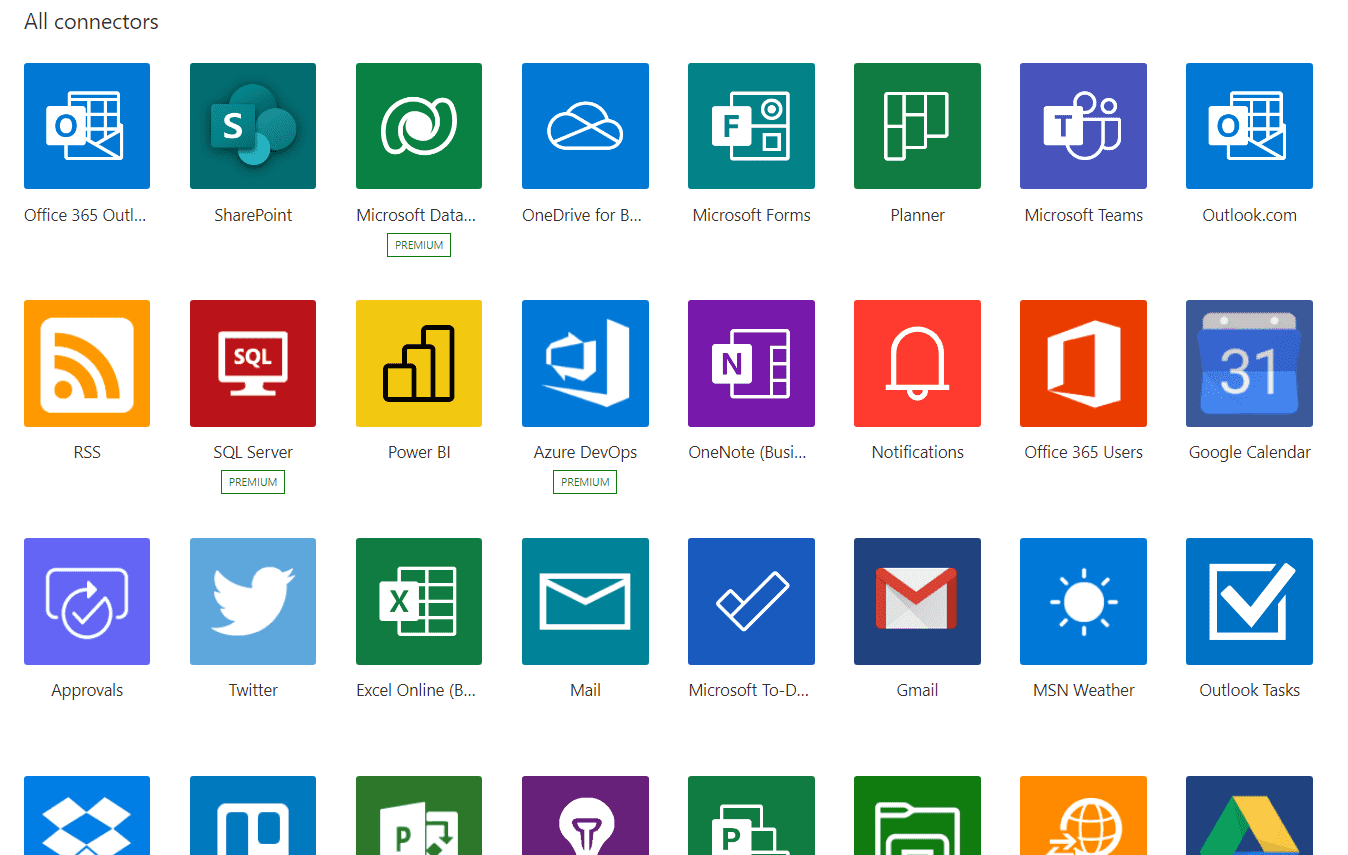
Ключевым моментом является понимание концепции «Коннектора». Коннектор — это, по сути, мост между одним приложением и одним или несколькими другими приложениями. Хотя большинство сервисов Microsoft доступны в виде коннекторов, они не ограничиваются только Microsoft. На момент написания существует более 400 таких коннекторов. Вот скриншот лишь некоторых из них:
Интерфейс Power Automate
Сначала вам следует ознакомиться с интерфейсом Power Automate. Вы можете войти здесь, чтобы попасть на страницу, показанную ниже. (Вы захотите убедиться, что подключены к вашей среде RapidStart CRM.)

На начальной странице Power Automate есть много чего для изучения. Существует множество готовых шаблонов для многих общих задач автоматизации, которые вы можете изучить. Для RapidStart CRM также доступно множество готовых шаблонов. Чтобы их просмотреть, нажмите на «Шаблоны» в боковой панели.
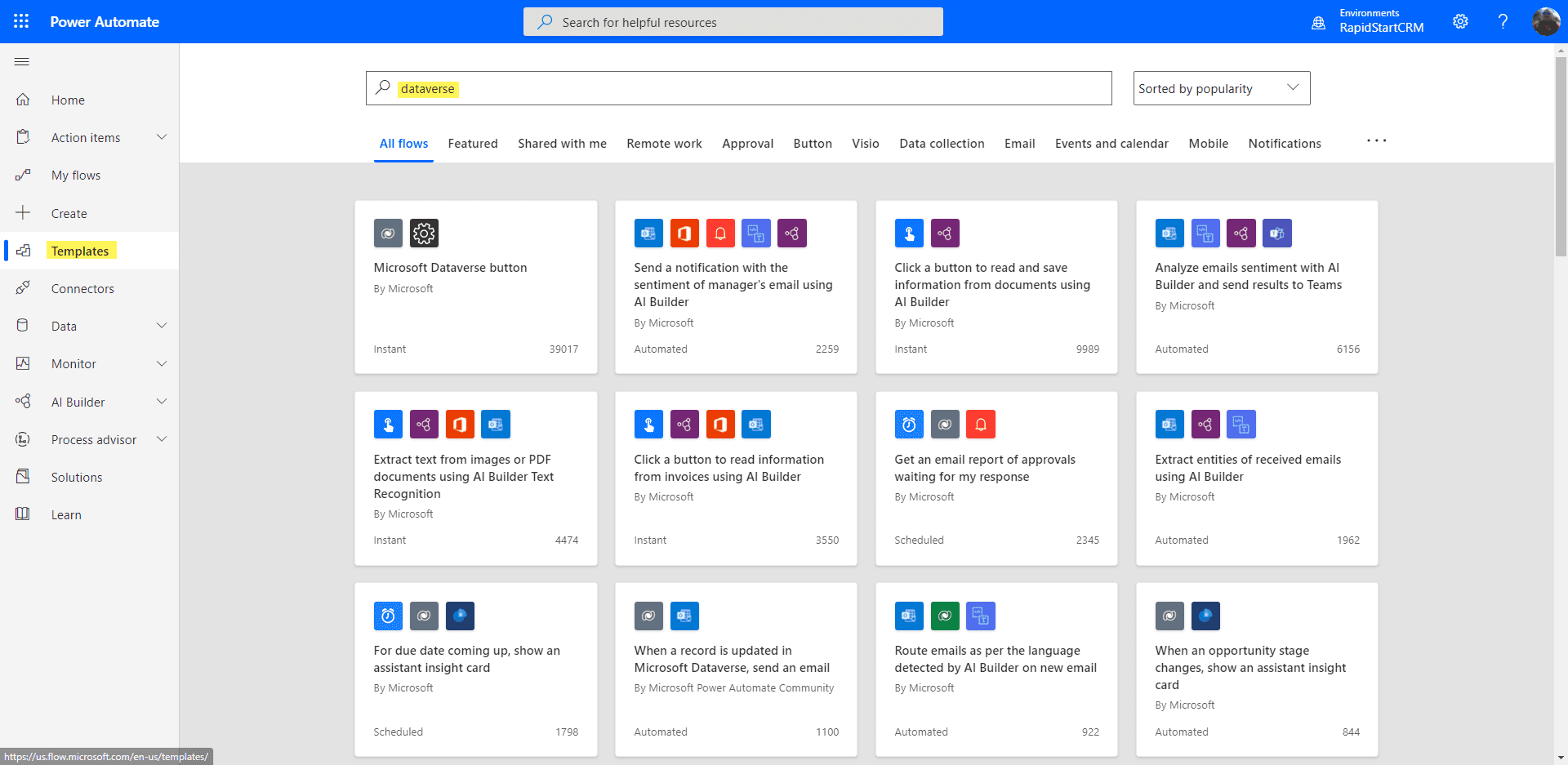
Некоторые из этих шаблонов предполагают, что вы используете приложения Dynamics 365, и не будут работать с RapidStart CRM без некоторых изменений. Также многие из них предполагают, что вы используете другие сервисы Power Platform, такие как AI Builder, или другие сервисы Microsoft Cloud, такие как Office 365.
Вариант 1: Начать с шаблона
Чтобы быстро освоиться, вы можете начать с шаблона. Давайте попробуем это с простым: «Когда запись обновляется в Microsoft Dataverse, отправить электронное письмо». Это довольно распространенное желание.
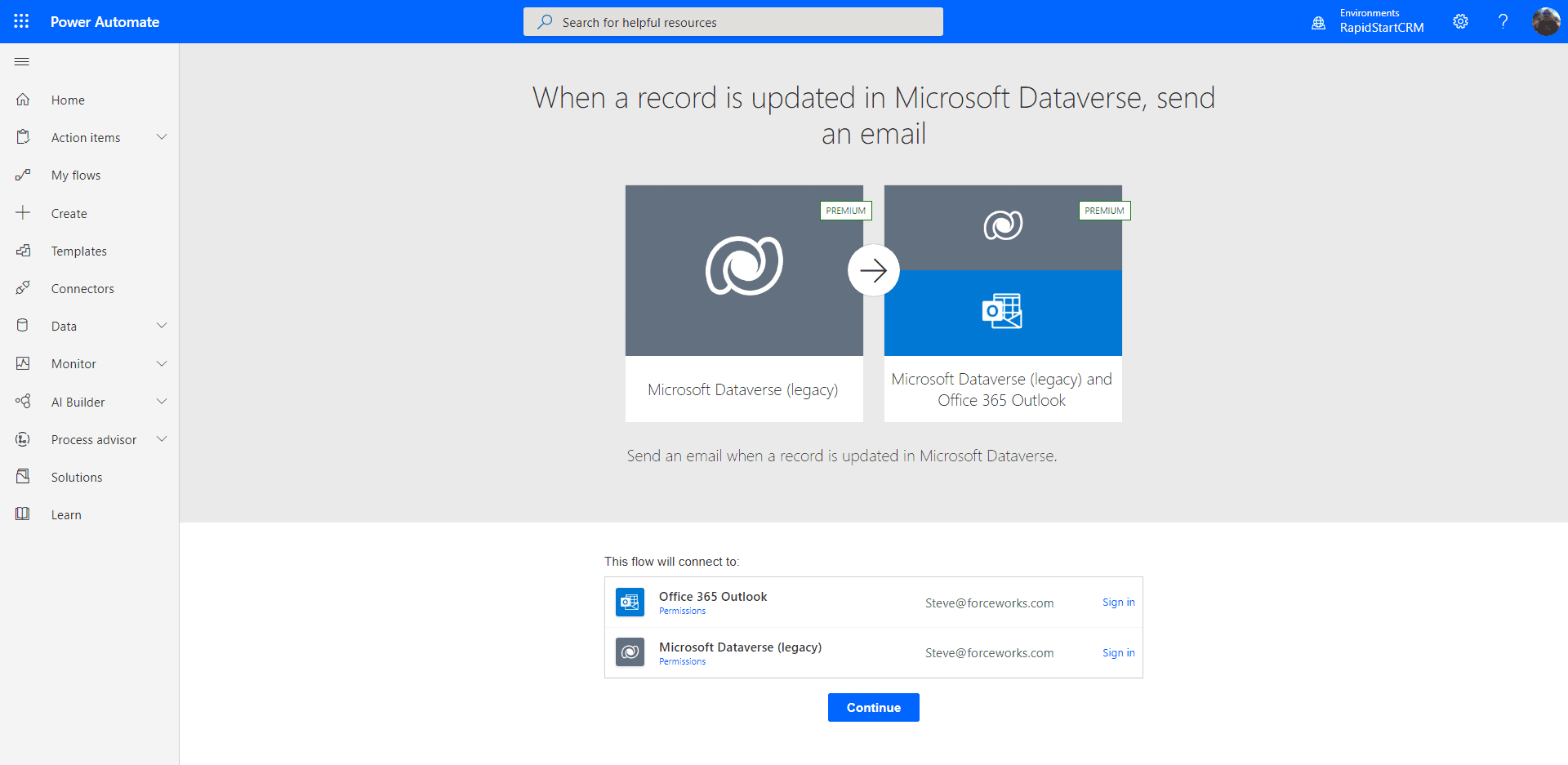
Первое, что вас попросят сделать, это «войти» в любые подключенные сервисы, которые использует этот шаблон для создания соединений. После входа вы можете нажать «Продолжить», чтобы перейти на страницу ниже.
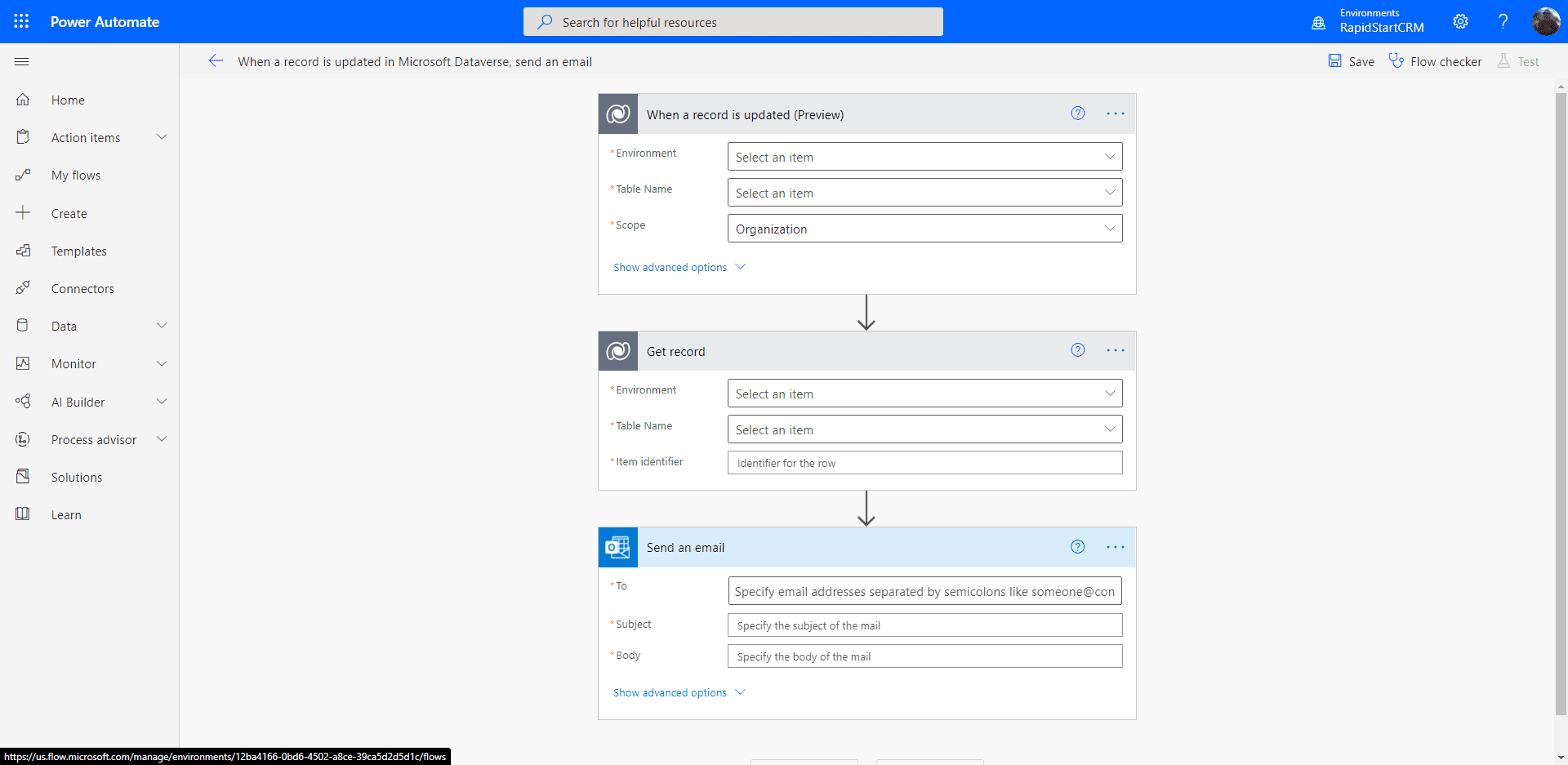
Это выглядит более пугающе, чем есть на самом деле.
- В колонке «Среда» выберите «Текущая».
- В колонке «Имя таблицы» выберите таблицу, для которой вы хотите получать уведомления. Например, «Дела».
- Вы можете оставить «Область» как «Организация»
- В колонке «Среда» следующего раздела также выберите «Текущая».
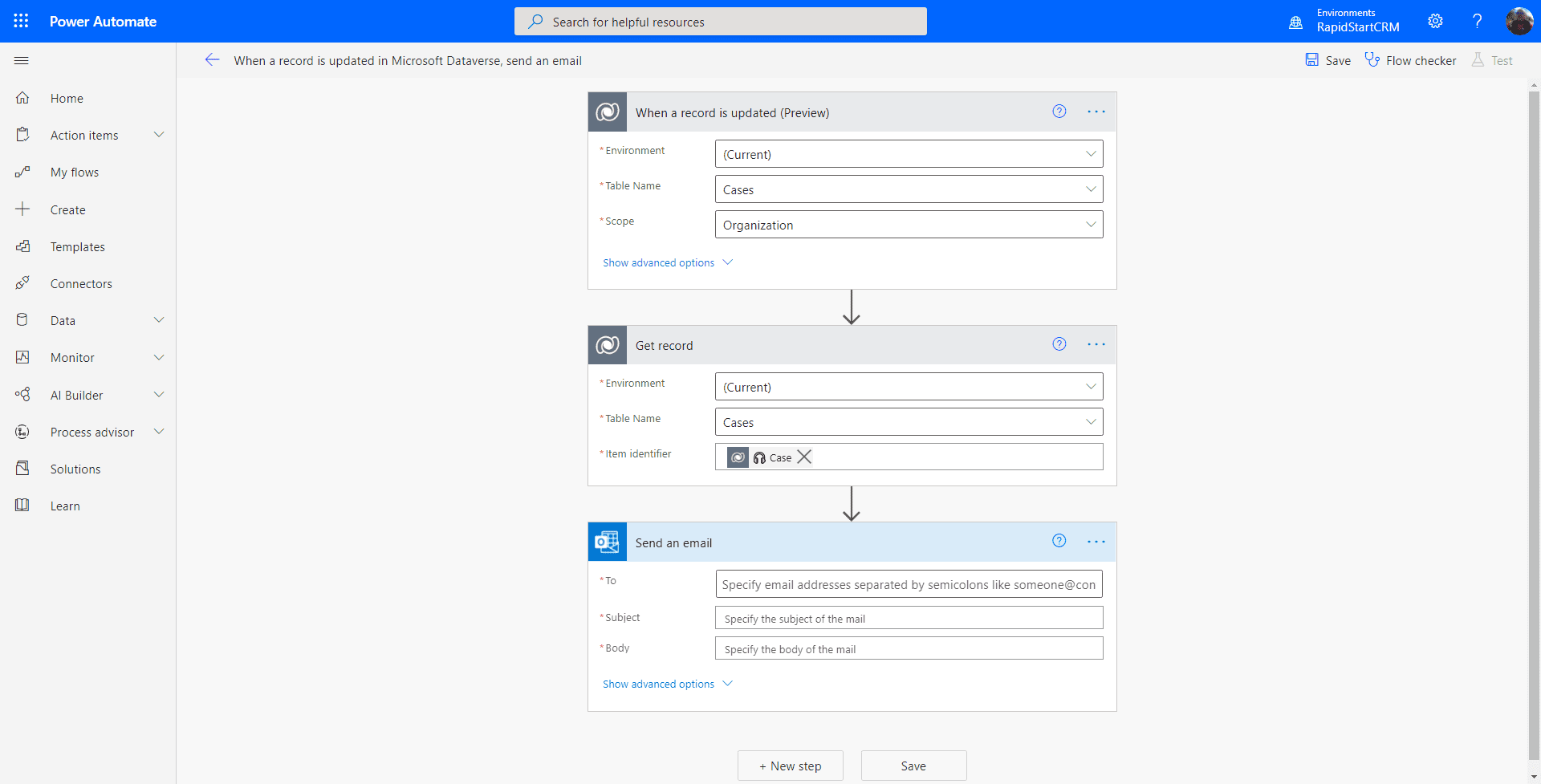
Теперь давайте займемся разделом электронной почты, заполнив 3 необходимые колонки.
- В колонке «Кому» вы можете начать вводить имя пользователя(ей), которым вы хотите отправить это уведомление, и выбрать их.
- Как и в любом электронном письме, тема та же
- В теле письма вы можете включить информацию из записи Дела, используя выбор динамического контента
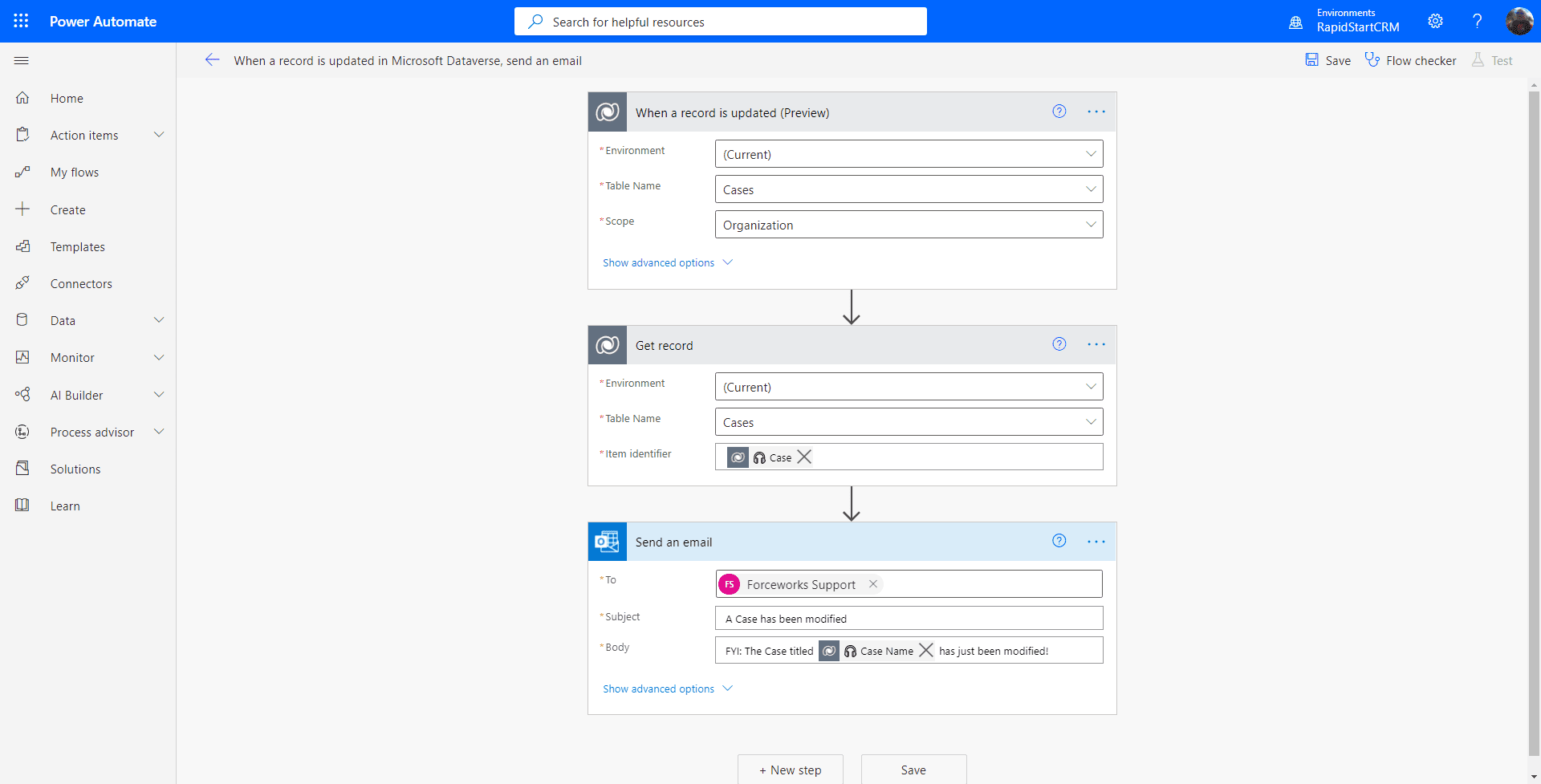
Теперь вы можете нажать кнопку «Сохранить», и если рядом с Проверкой потока нет предупреждения, ваш поток будет активирован. Если есть предупреждение, вы где-то ошиблись. Так что давайте протестируем этот поток сейчас, нажав на «Тест» в правом верхнем углу. Мы собираемся выполнить наш тест вручную, поэтому выберите этот вариант и нажмите «Тест».
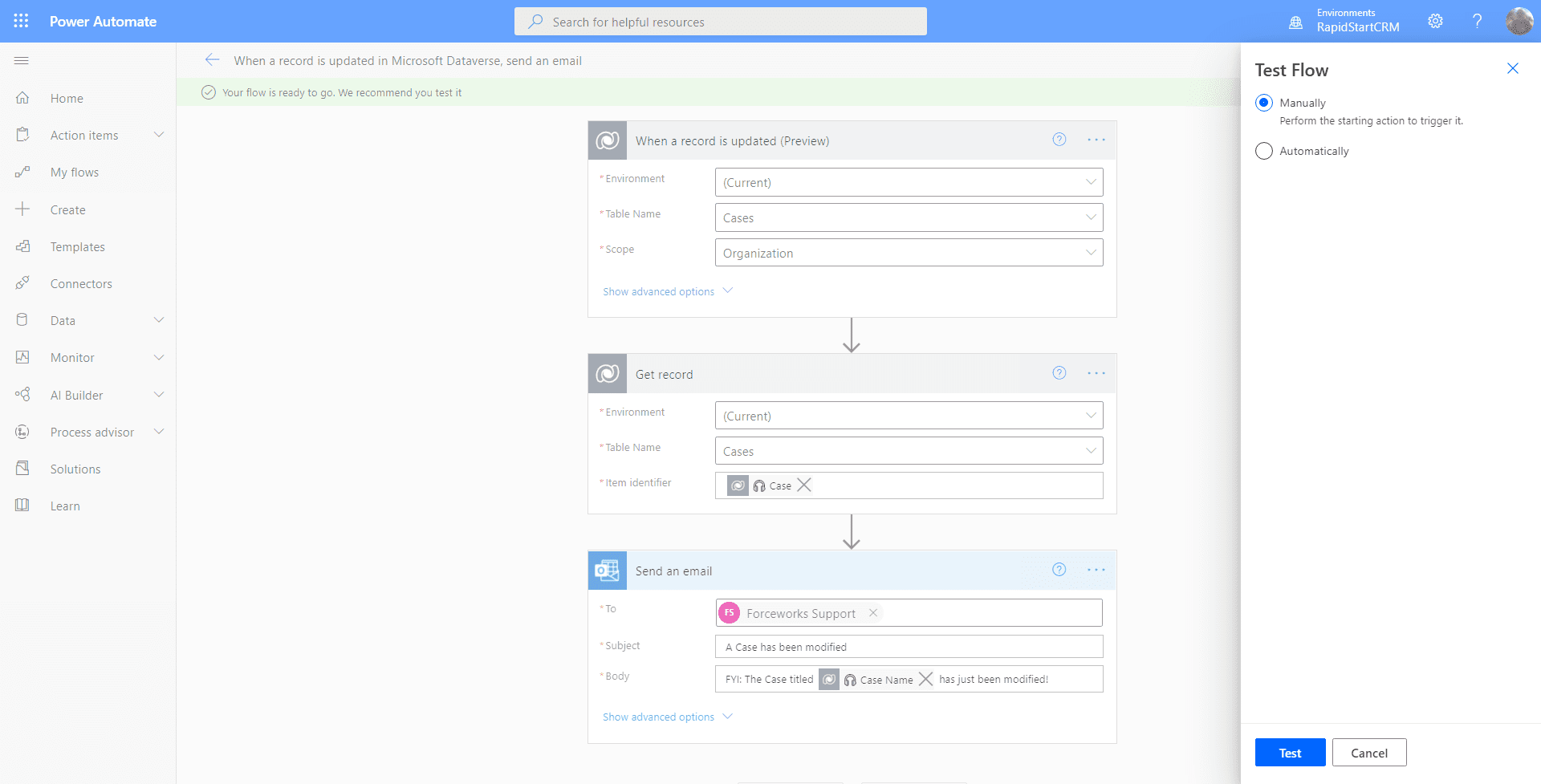
Откройте новую вкладку в вашем браузере, перейдите в RapidStart CRM и внесите любые изменения в любую запись дела и сохраните ее. Затем вернитесь на вкладку потока. Вы должны увидеть экран ниже.
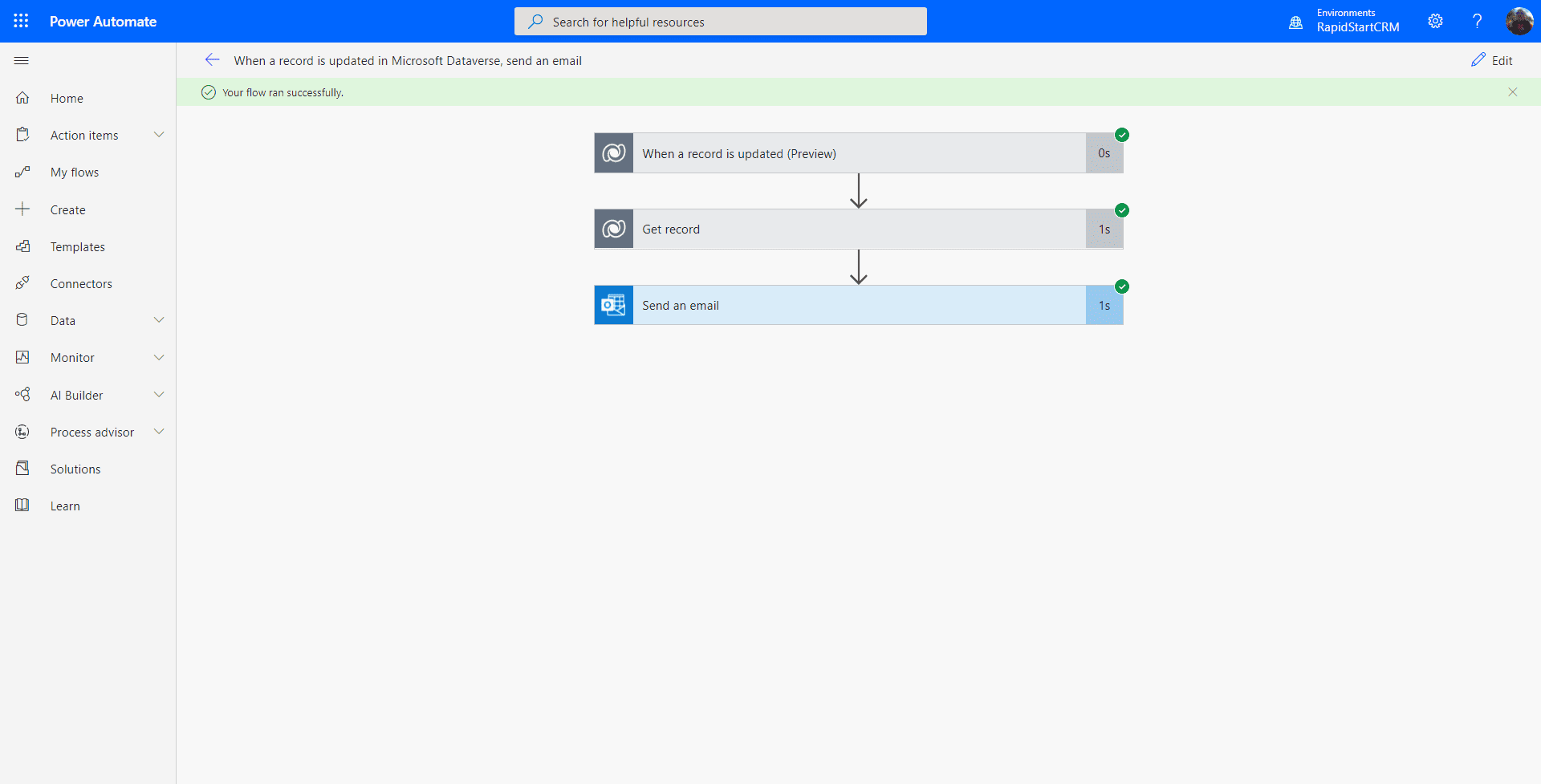
Если вы видите все зеленые галочки на шагах… поздравляем, вы создали свой первый поток Power Automate для RapidStart CRM! Но чтобы убедиться, проверьте, действительно ли ваши получатели получили электронное письмо :)
Резюме
Одно из того, что я заметил при создании этого руководства, это то, что шаблон использует некоторые старые версии коннекторов, но он все равно работает, и вы смогли его попробовать. Этот поток может быть не очень практичным, так как он будет буквально отправлять электронное письмо каждый раз, когда что-то изменяется в любом деле. Но это было просто для того, чтобы вы освоились.
Если вы хотите немного улучшить его, вы можете отредактировать поток и открыть «показать дополнительные параметры» на первом шаге и добавить фильтр, например, «Приоритет». В этом случае электронное письмо будет отправлено только тогда, когда изменится колонка Приоритет в деле.
Готовы идти дальше?
Чтобы узнать, как создать поток Power Automate с нуля, ознакомьтесь с Частью 2.