Использование Power Automate с RapidStart CRM — Часть 2: Поток с нуля
В Части 2 мы создаем поток Power Automate с нуля, используя новейшие соединители Dataverse, фильтры на уровне столбцов и динамические уведомления по электронной почте — более мощный и практичный подход, чем использование шаблона.
Чтобы продемонстрировать, как легко вы можете настроить RapidStart CRM под ваши нужды, мы создали эту серию “Советы и хитрости”. В этой серии мы опишем простые решения для общих вопросов, которые клиенты задают о RapidStart CRM. Наслаждайтесь!
Power Automate
Power Automate является частью Microsoft Power Platform и работает в тесной связке с RapidStart CRM. Если вы читали наш предыдущий пост в этой серии, мы создали поток Power Automate, используя готовый шаблон. Вы можете найти готовый шаблон, который подойдет вам, но чаще всего вам захочется создать поток с нуля. Это то, что мы рассмотрим в этой Части 2.
Вариант 2: Создать с нуля
Для этого упражнения мы собираемся создать поток, который делает что-то похожее на шаблон из нашего предыдущего поста, но используя новейшие соединители и добавляя несколько функций. Мы запустим его при изменении столбца “Решение” в деле. Начните с make.powerautomate.com.

На этот раз, вместо выбора “Шаблоны” в боковой панели, мы выберем “Создать”, что откроет экран ниже.
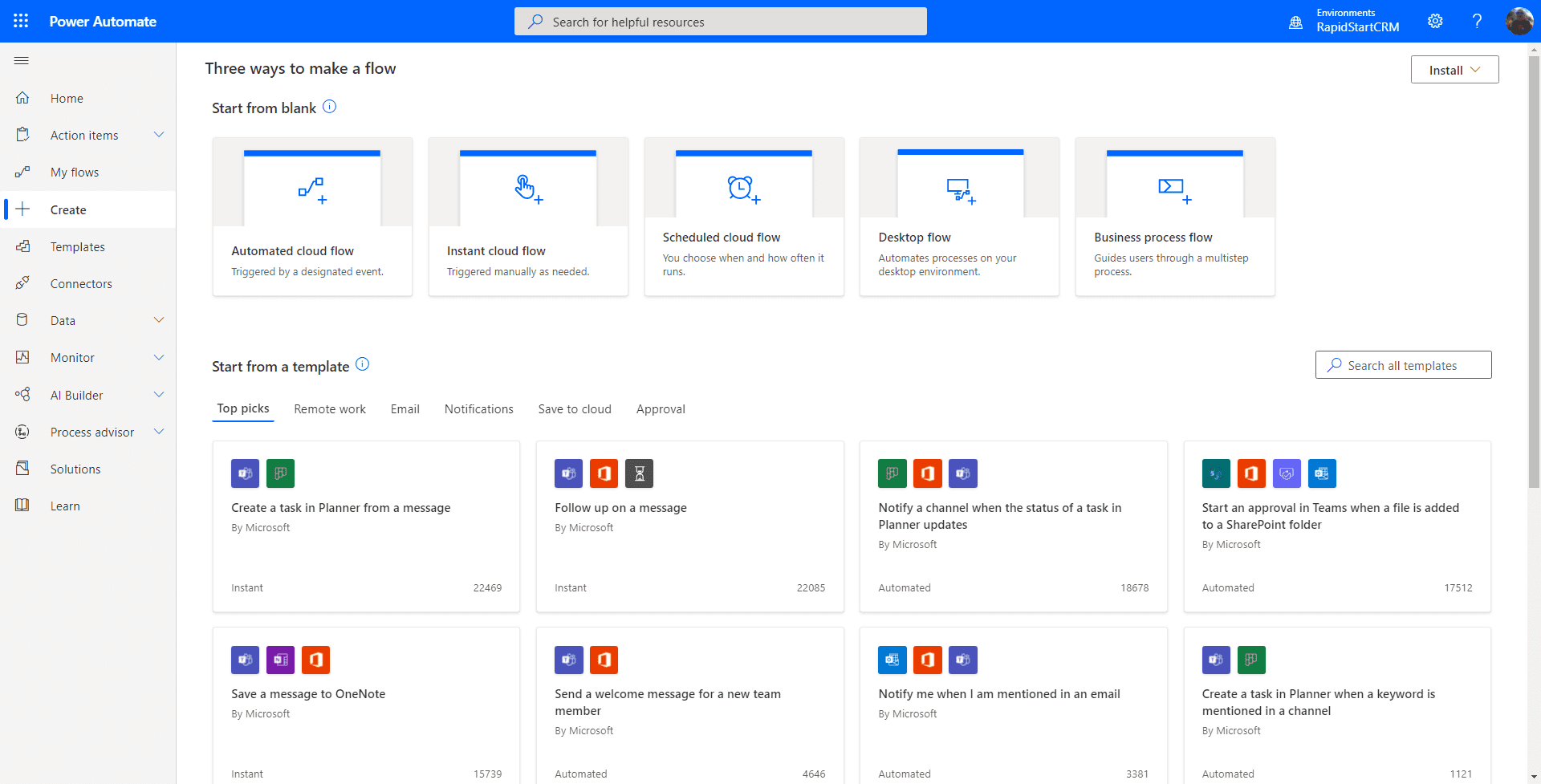
Первое решение, которое нам нужно принять, это как мы будем запускать этот поток. Большую часть времени вы, вероятно, будете использовать “Автоматизированный облачный поток”, и это также то, что нам нужно, чтобы воспроизвести поток шаблона из прошлого. Поэтому мы нажмем на это.
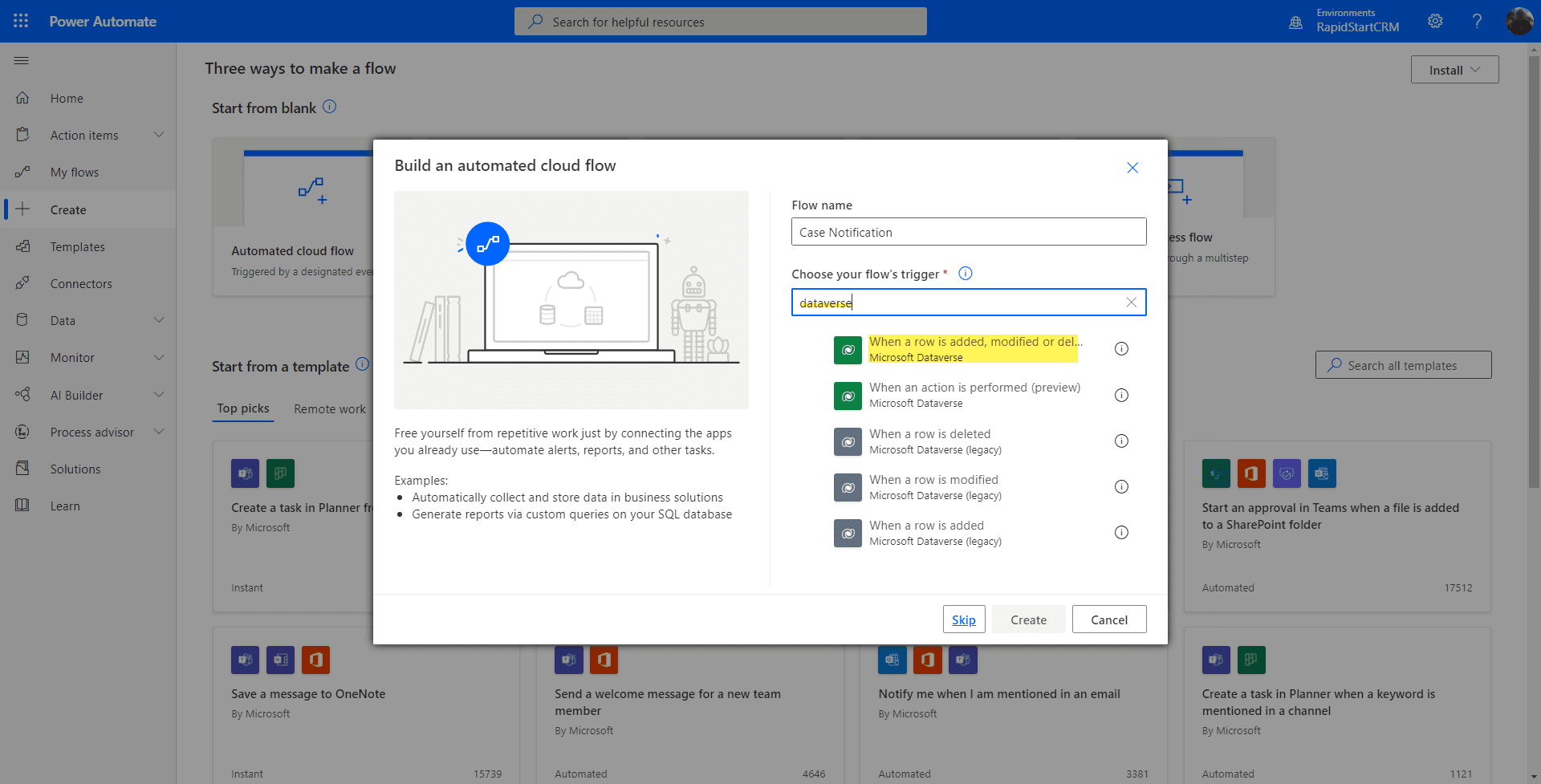
Начните с того, чтобы дать вашему потоку имя, затем в столбце триггера введите “Dataverse”, чтобы найти доступные триггеры. Мы выберем первый в списке: “Когда строка добавляется, изменяется или удаляется”. Зеленые иконки — это новые соединители “Dataverse”, а серые — старые устаревшие соединители. Всегда предпочитайте зеленые.
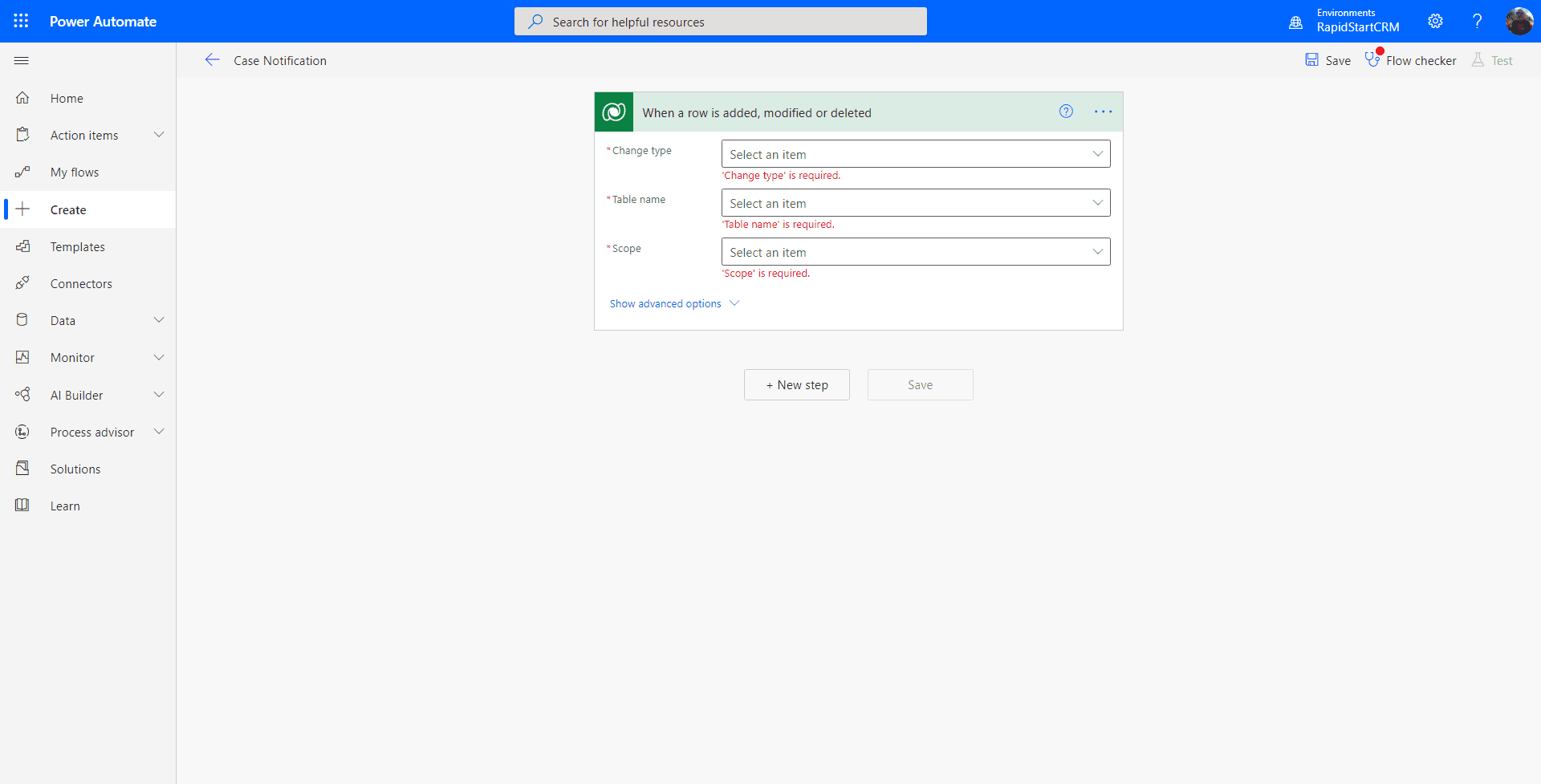
Первое, что вас могут попросить сделать, это “войти” в соединение Dataverse. После входа вы можете нажать “Продолжить”, чтобы перейти на страницу выше. Хотя она похожа на устаревшее соединение, которое мы использовали с шаблоном, есть некоторые тонкие различия. Нажмите “показать расширенные опции”, затем давайте сделаем следующее:
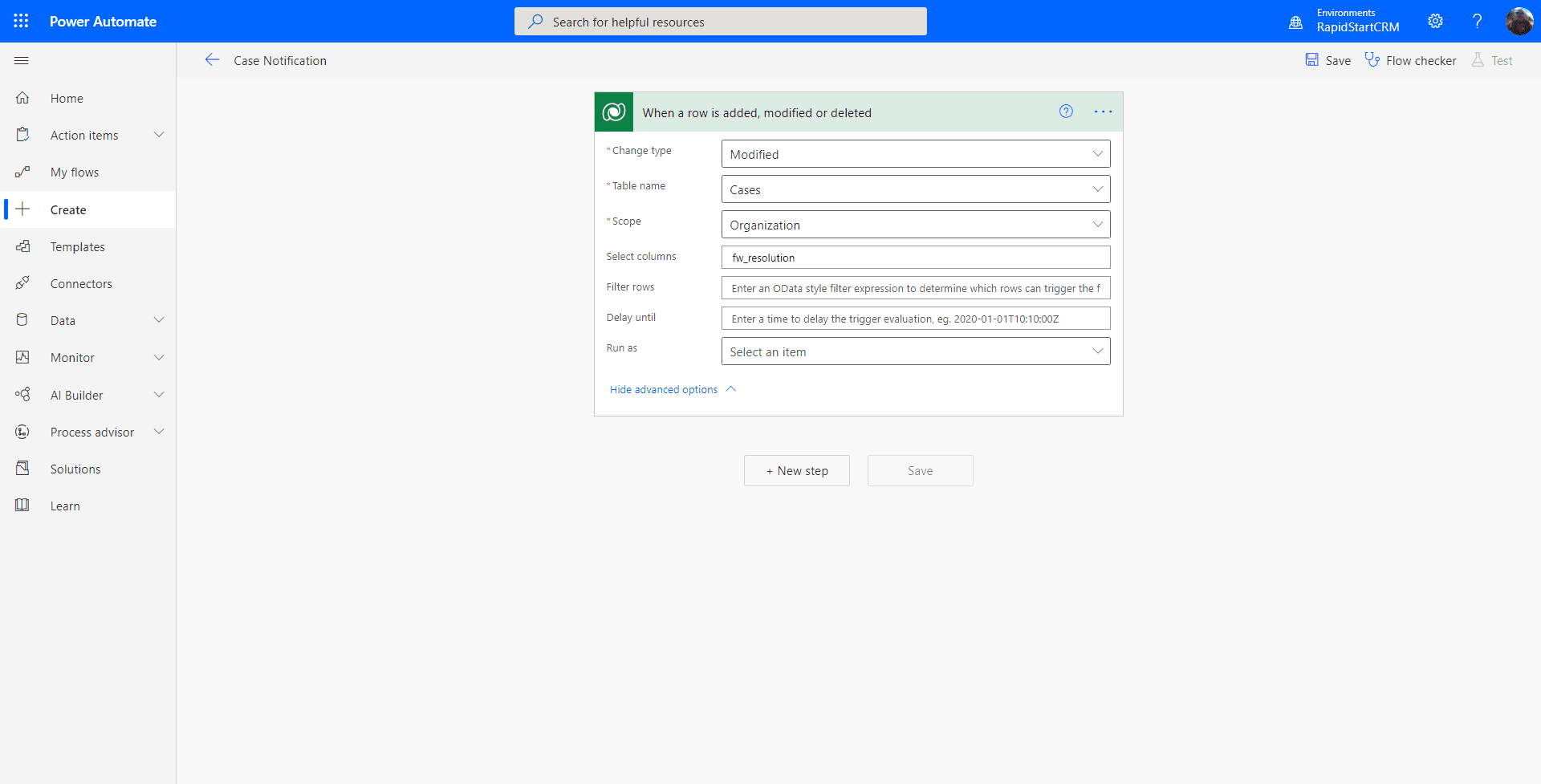
- Для столбца “Тип изменения” выберите “Изменено”.
- Для столбца “Имя таблицы” мы снова выберем “Дела”
- Для столбца “Область” выберите “Организация”.
- Для поля “Выбрать столбцы” нам нужно ввести “уникальное имя” для столбца Решение для дел. К сожалению, это не просто метка “Решение”, так как метки не обязательно должны быть уникальными. В этом случае “уникальное имя” —
fw_resolution. В другом посте мы покажем вам, как получить эти уникальные имена.
Ваша страница теперь должна выглядеть как изображение ниже. Если это так, выберите “Новый шаг”:
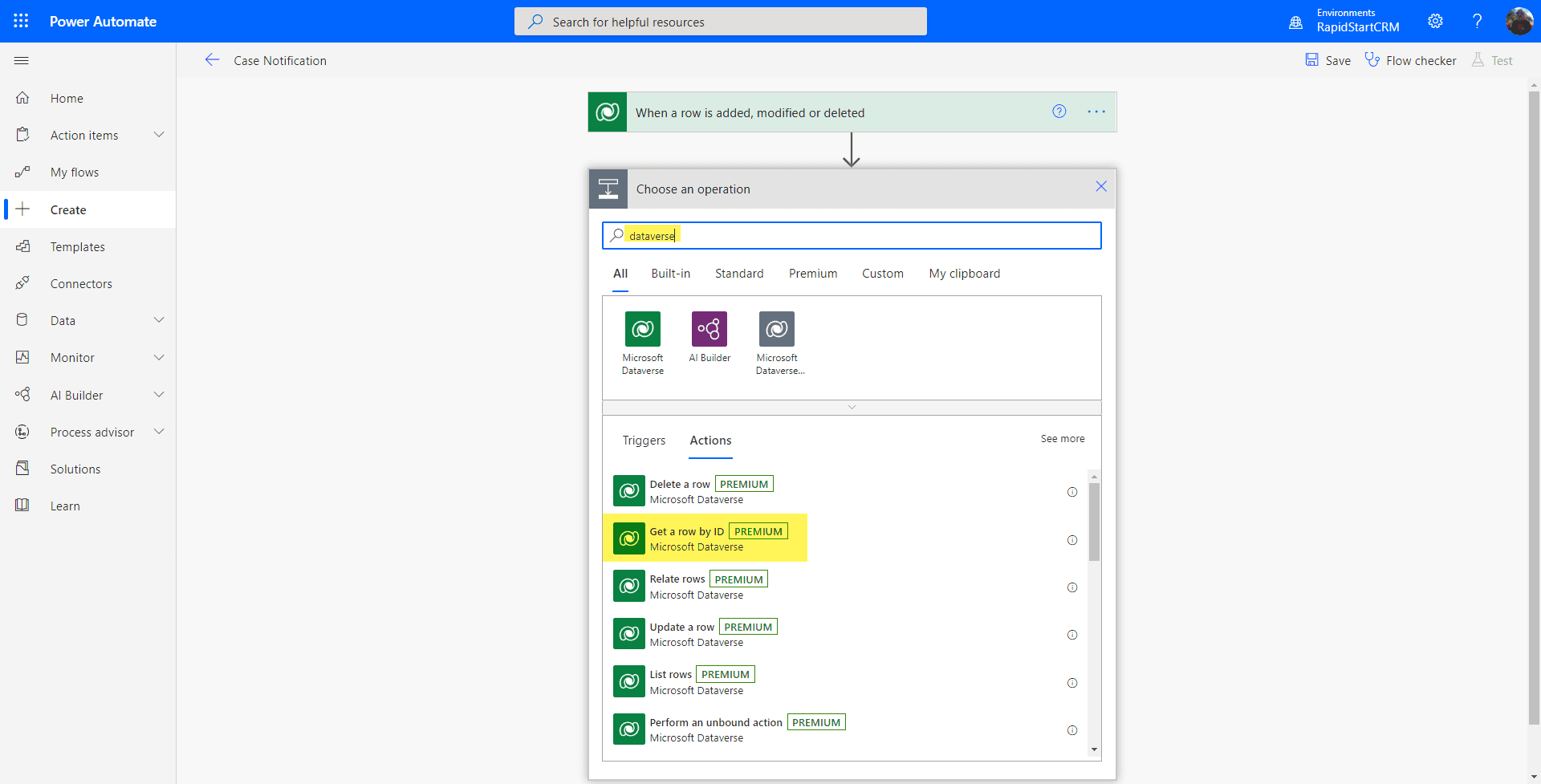
В появившемся поле для нового шага мы снова будем искать “Dataverse” и выберем действие “Получить строку по ID”.
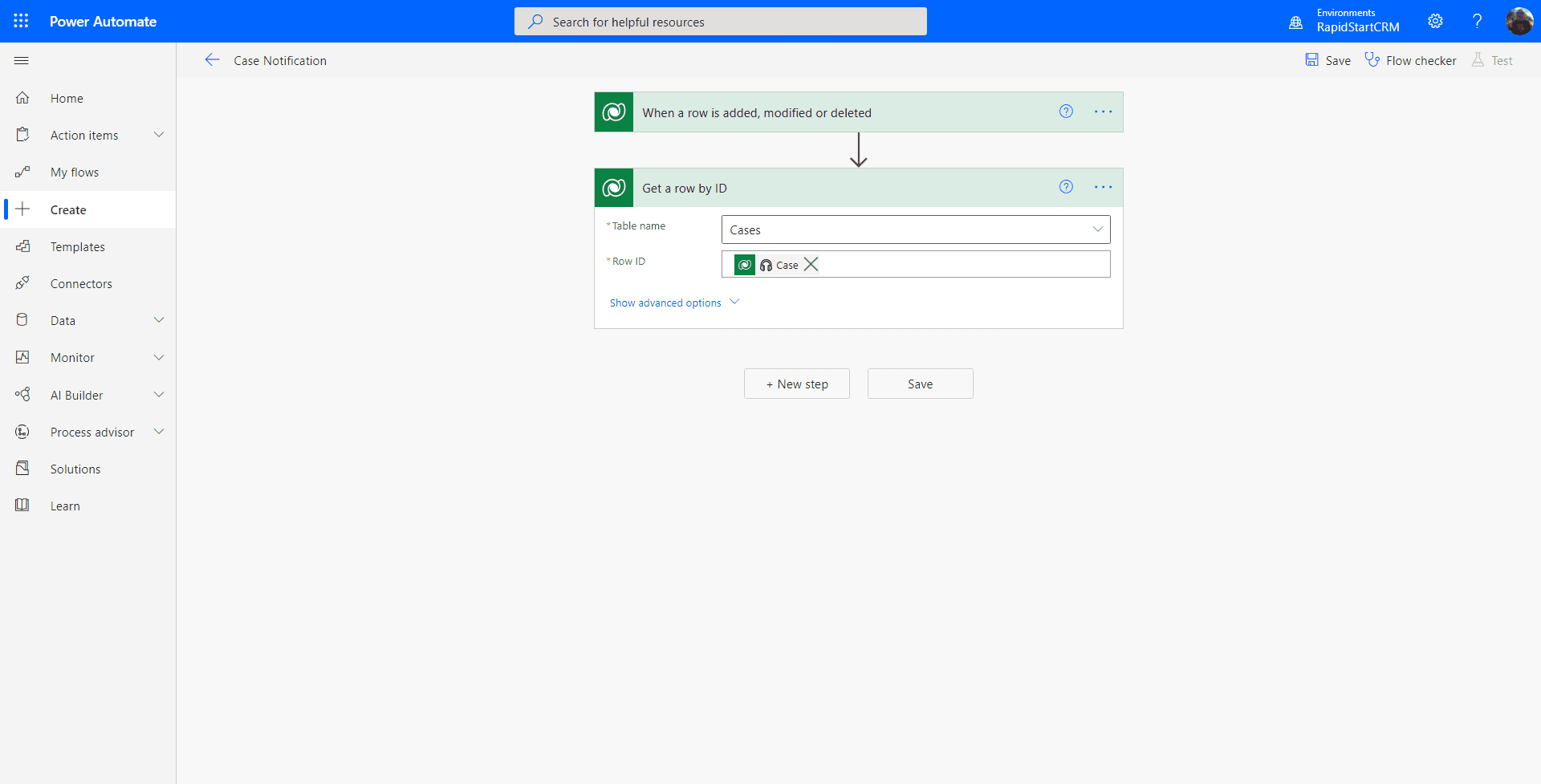
Мы снова выберем “Дело” в “Имя таблицы” и используем динамический селектор, чтобы выбрать “Уникальный идентификатор для дела” в столбце “ID строки”. Таким образом, ваш экран должен выглядеть как изображение ниже. Если это так, нажмите на “Новый шаг”.
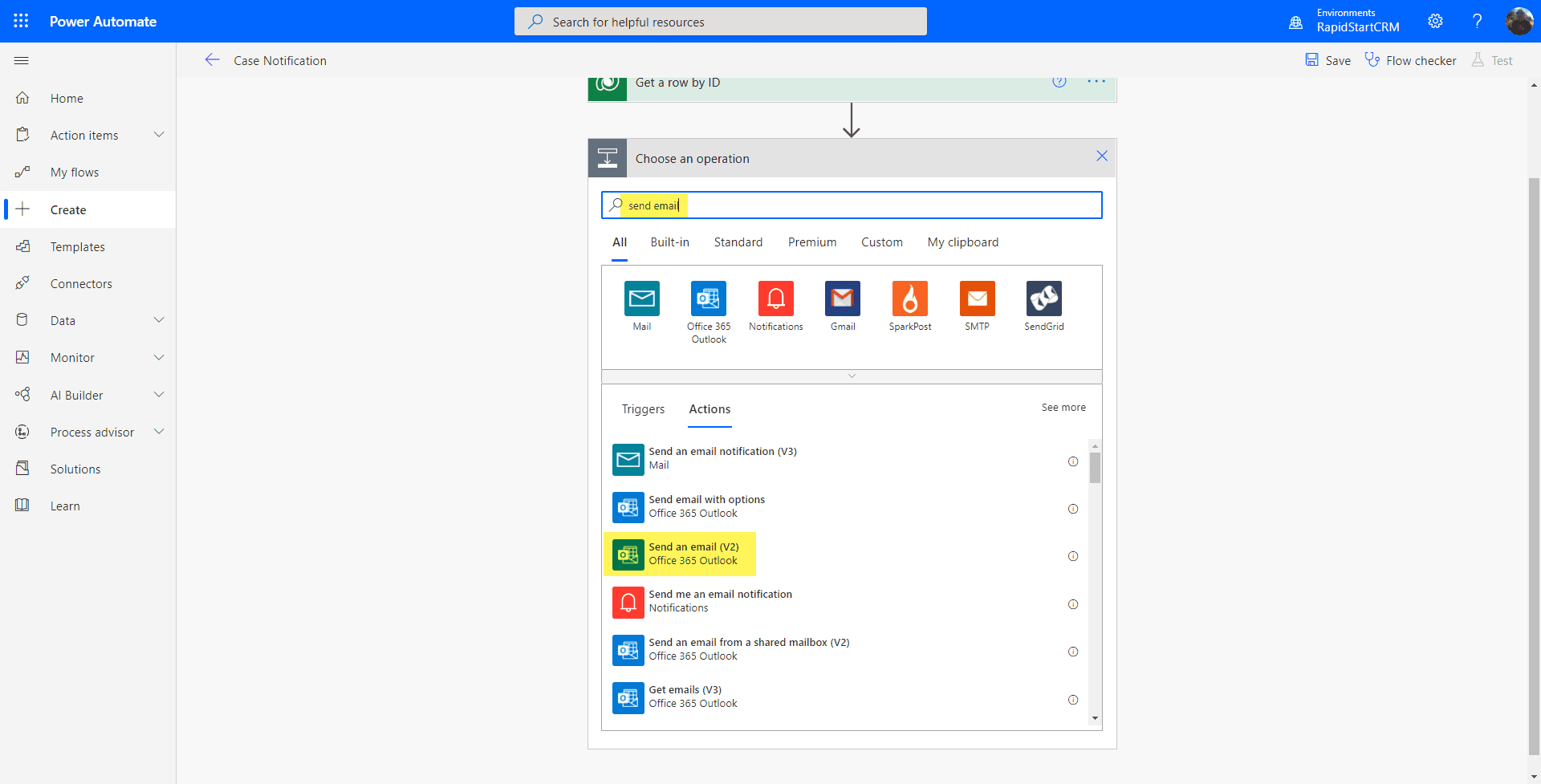
В появившемся поле для нового шага мы будем искать “отправить электронное письмо” и выберем действие “Отправить электронное письмо V2”.
Подобно версии шаблона, мы начнем вводить пользователя(ей) в столбце “Кому” и выберем наших получателей, и дадим письму тему, но на этот раз мы сделаем более удобную тему. Мы также сделаем более информативное тело.
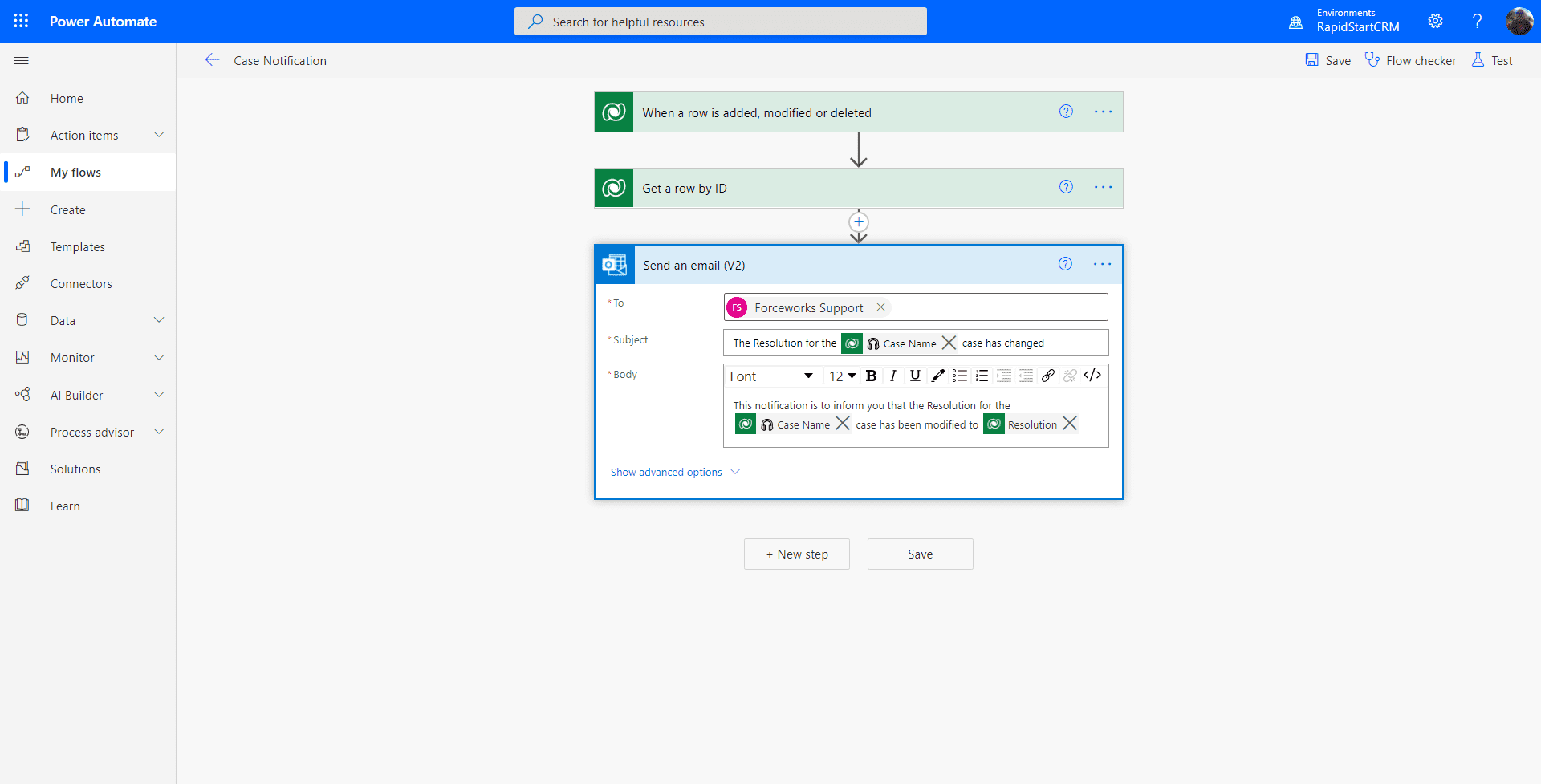
Как вы можете видеть выше, мы добавили несколько более динамичных элементов в тему и тело сообщения, используя динамический селектор, когда вводили наш текст. Таким образом, это “улучшенное” уведомление избавит получателя от необходимости входить в систему, чтобы увидеть, что произошло.
Теперь вы можете нажать кнопку “Сохранить”, и если рядом с проверкой потока нет предупреждения, ваш поток будет активирован. Если есть предупреждение, вы где-то допустили ошибку. Так что давайте протестируем этот поток сейчас, нажав на “Тест” в правом верхнем углу. Мы собираемся выполнить наш тест вручную, поэтому выберите этот вариант и нажмите “Тест”.
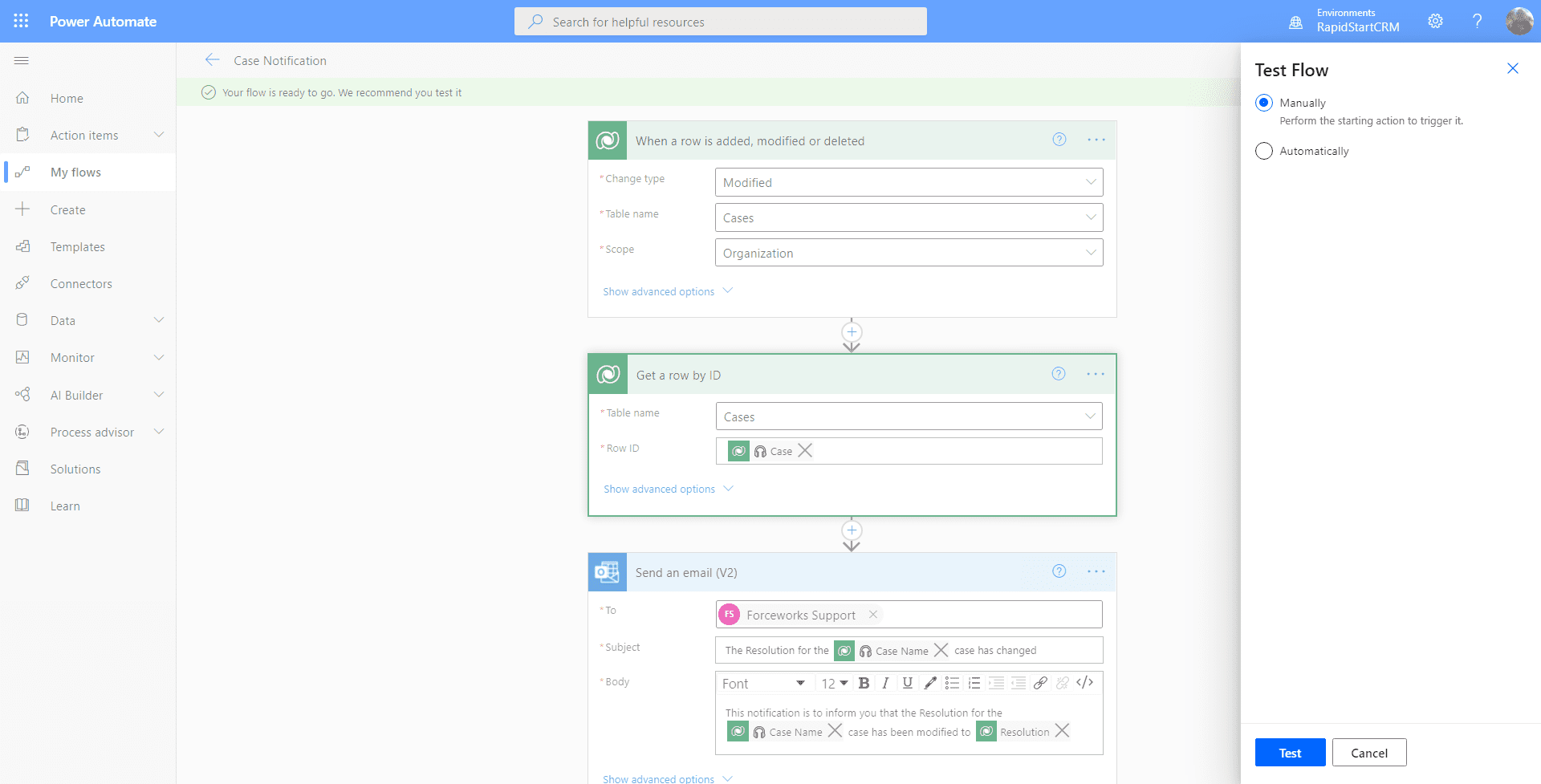
Откройте новую вкладку в вашем браузере, перейдите в RapidStart CRM и измените столбец Решение в любой записи дела и сохраните его. Затем вернитесь на вкладку потока. Вы должны увидеть экран ниже.
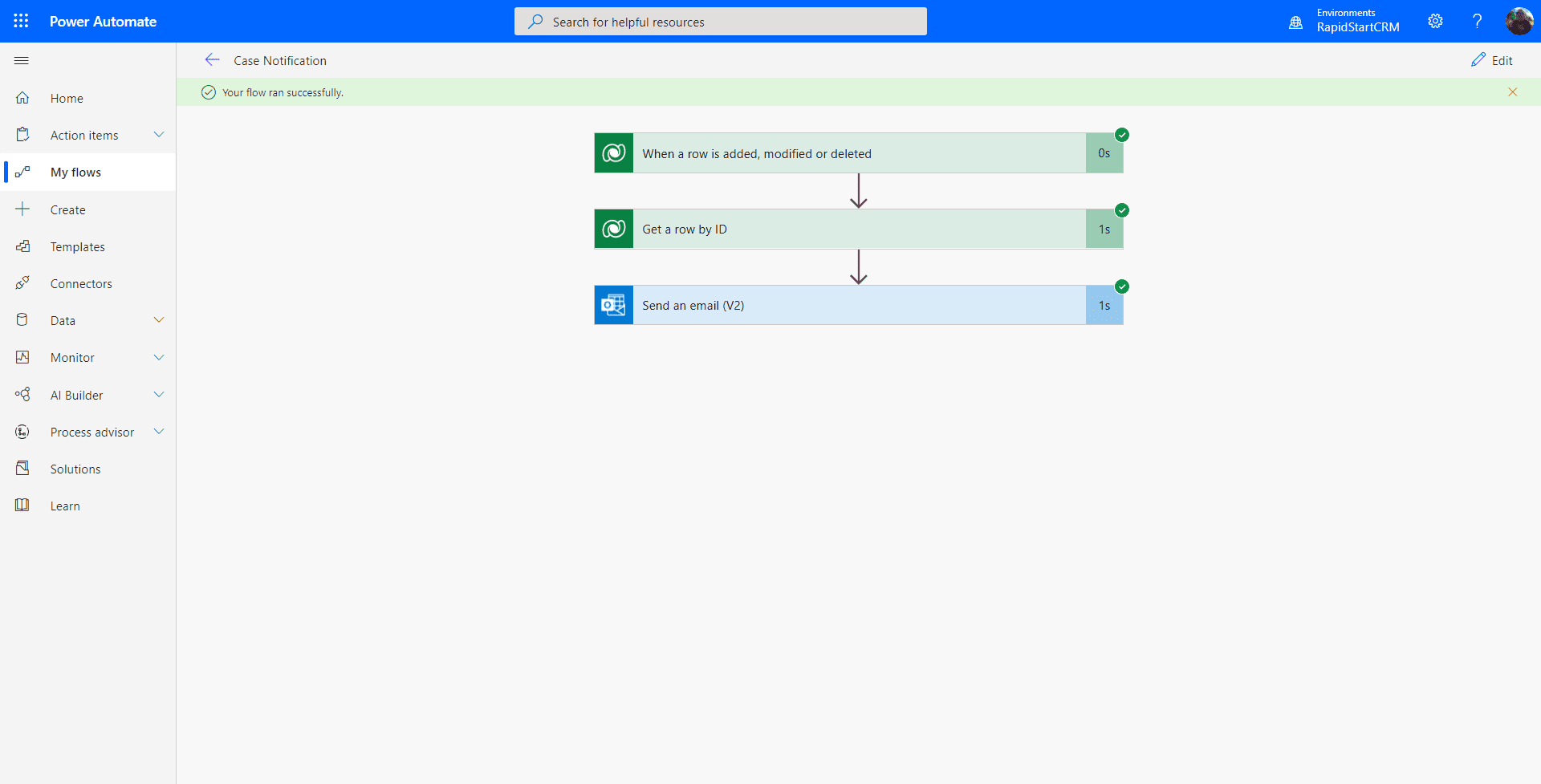
Если вы видите все зеленые галочки на шагах… поздравляем, вы создали свой первый поток Power Automate “с нуля” для RapidStart CRM! Но чтобы убедиться, проверьте, действительно ли ваши получатели получили электронное письмо :)
Резюме
Поскольку мы добавили фильтр “Решение” к первому шагу, это уведомление будет отправлено только при изменении этого столбца. Все становится немного сложнее, когда вы хотите включить значения наборов опций, такие как Приоритет или Статус, например. Мы можем рассмотреть это в будущем посте.
Вернуться к Части 1 — Поток из шаблона