Napredno razvijanje za RapidStart CRM ali Dynamics 365 — 3. del
V 3. delu te serije dodamo obstoječe komponente v našo rešitev, da so pripravljene za prilagoditev — na pravi način.
Dodajanje obstoječih komponent
Prepričajte se, da ste v pravilnem okolju, izberite Rešitve v stranski vrstici in dvokliknite na vašo rešitev “Moje prilagoditve”, da jo odprete. Trenutno v njej ni ničesar, zato dodajmo nekaj. Recimo, da želite dodati polje v obstoječi glavni obrazec računa RapidStart CRM. Začeli bomo z dodajanjem obrazca s klikom na “Dodaj obstoječe”.
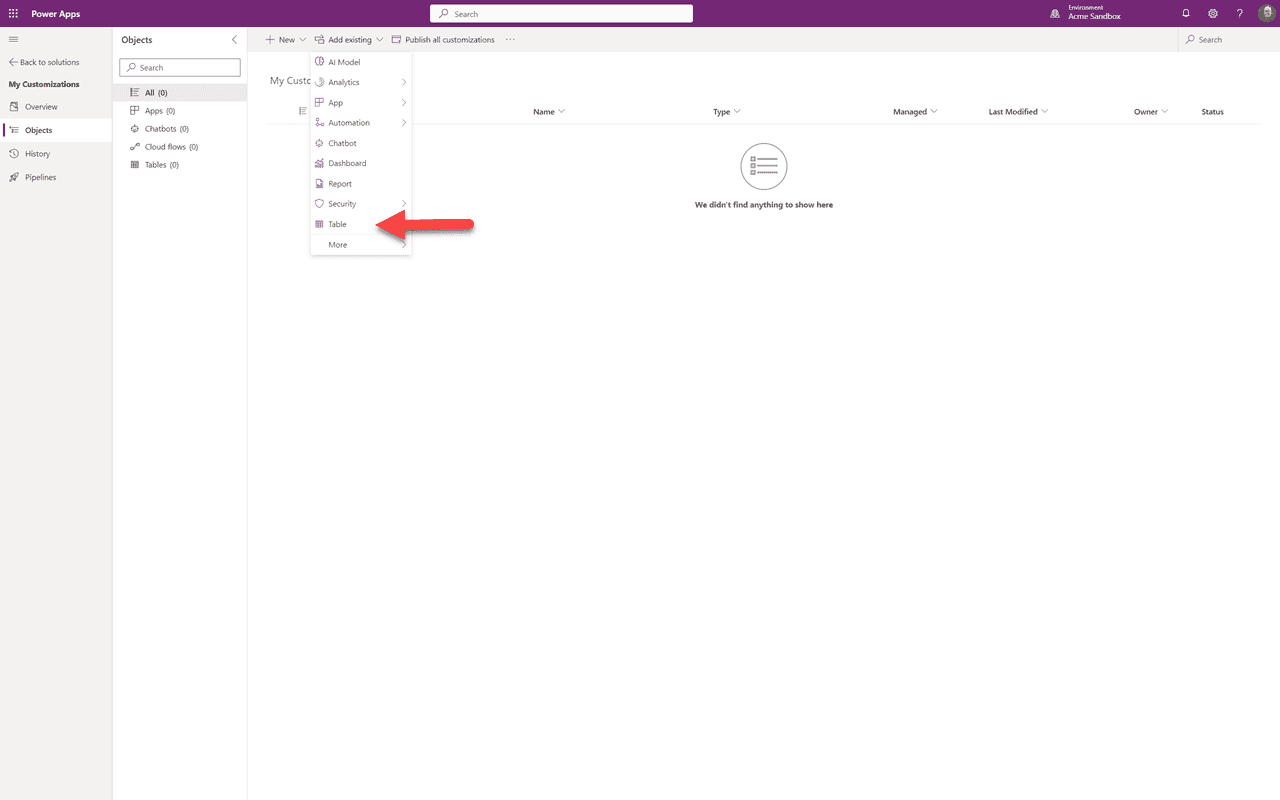
Prikaže se spustni seznam z mnogimi možnostmi. Ker želimo spremeniti obrazec računa RapidStart CRM, vemo, da je to del tabele Računi, zato bomo tukaj izbrali “Tabela”.
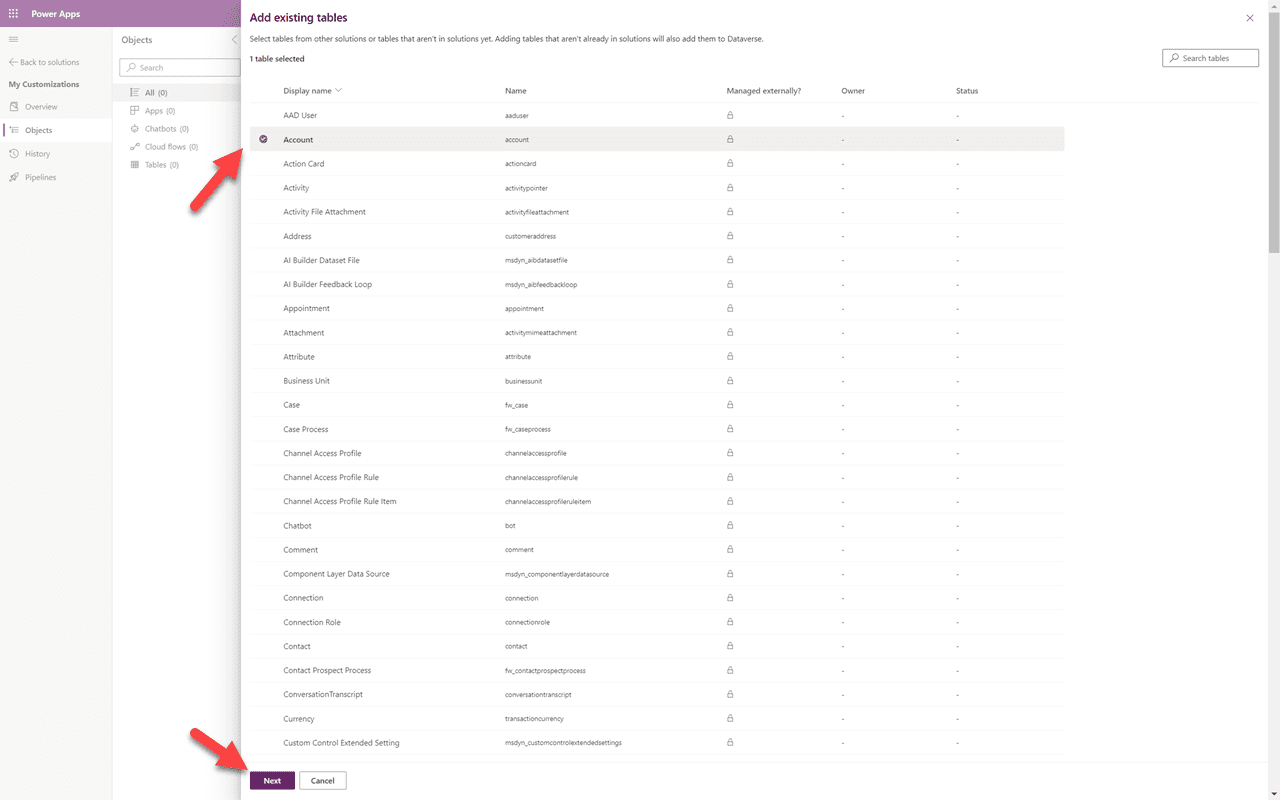
Iz seznama tabel bomo izbrali tabelo “Račun” in kliknili “Naprej”.
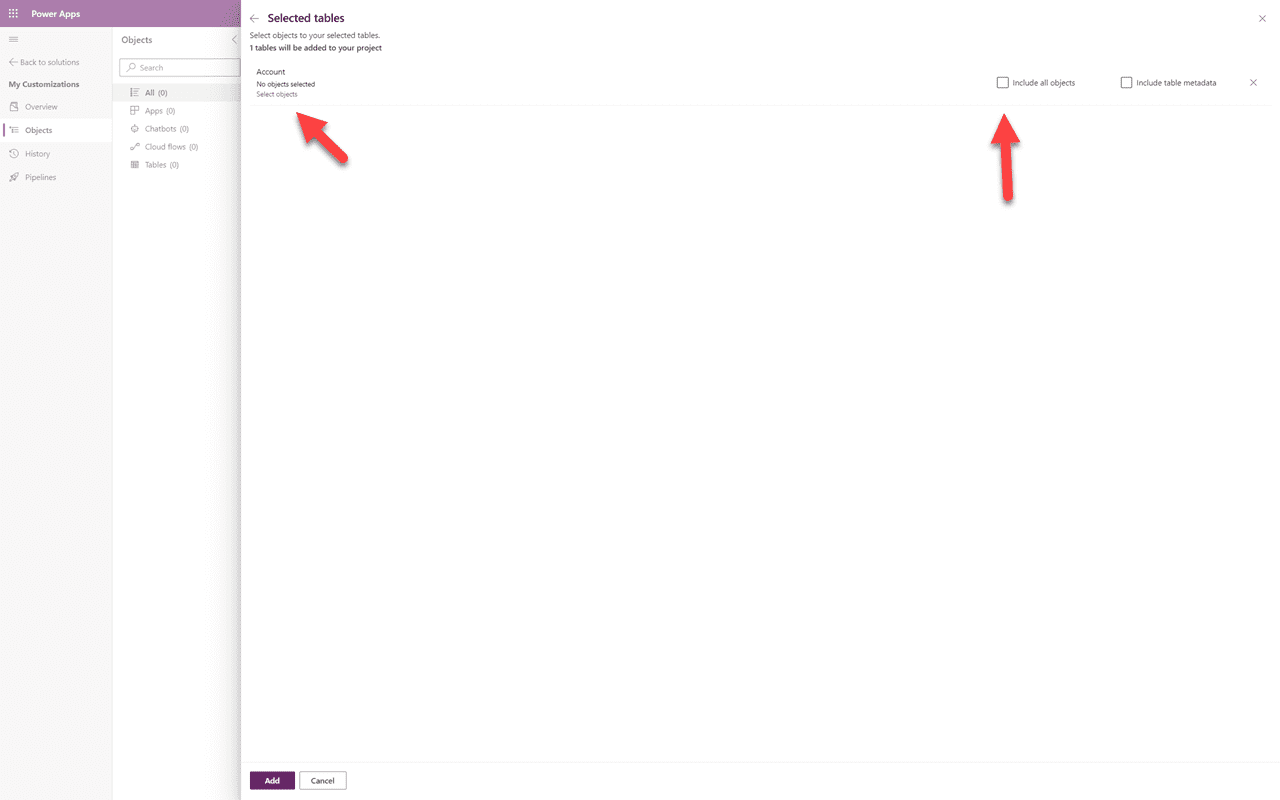
⚠️ Pomembno
Tukaj mnogi uporabniki naredijo veliko napako. NIKOLI ne izberite “Vključi vse objekte”. To vam bo povzročilo vse vrste težav kasneje. Namesto tega kliknite na “Izberi objekte”, da dobite samo tiste elemente, ki jih potrebujete, in nič več.
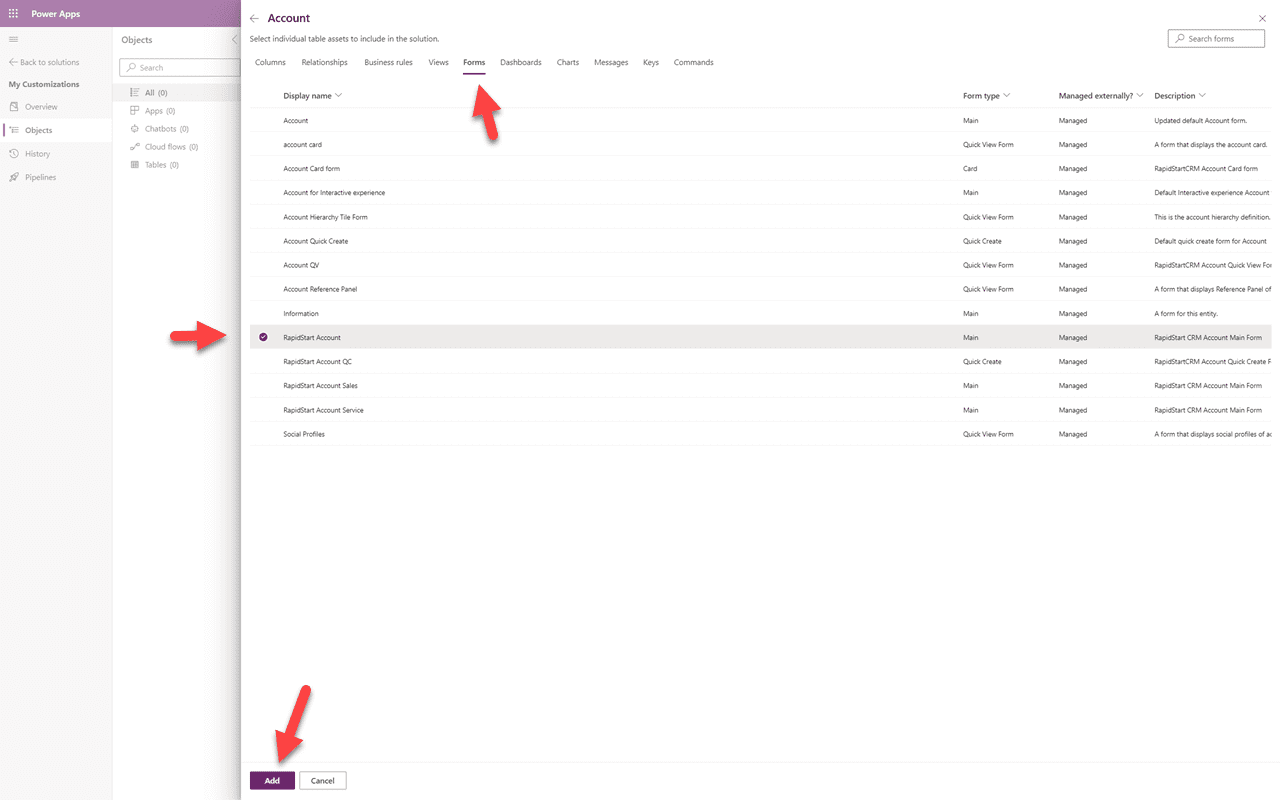
V izbirniku objektov kliknite na “Obrazci”, saj to iščemo, nato kliknite na obrazec “RapidStart Račun” in nato kliknite “Dodaj”. Morda boste morali klikniti “Dodaj” še enkrat.
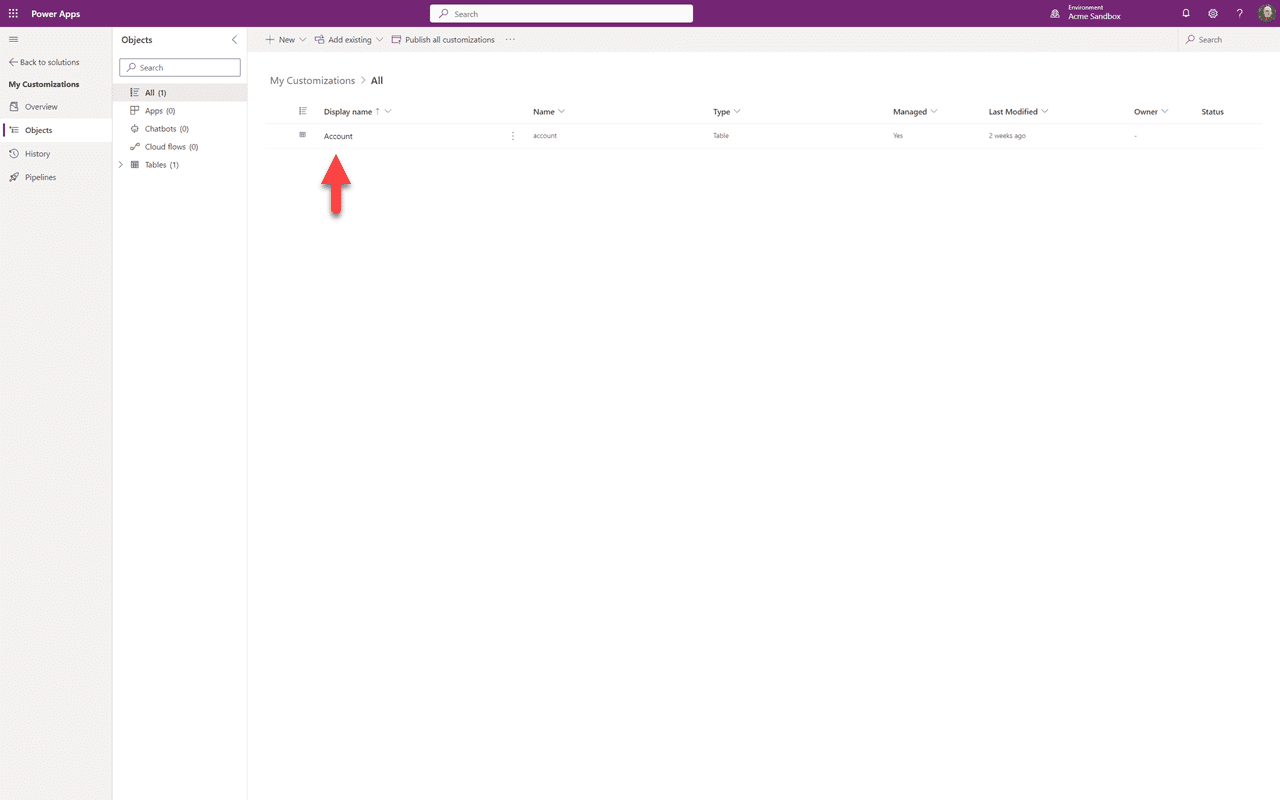
Zdaj lahko vidite, da je element dodan v vašo rešitev.

Čeprav se zdi, da je bila dodana cela tabela, če kliknete puščico navzdol poleg Tabele, nato puščico navzdol poleg Račun, nato kliknete na Obrazci, boste videli, da je bil dodan samo en element iz tabele — obrazec RapidStart Račun. Te korake lahko ponovite za dodajanje drugih obstoječih elementov, ki jih nameravate prilagoditi, bodisi zdaj ali v prihodnosti.
Povzetek
V tem 3. delu smo dodali obstoječe komponente, ki jih nameravamo prilagoditi, v našo rešitev “Moje prilagoditve”. V 4. delu bomo nadaljevali v tej rešitvi z prilagajanjem obstoječih komponent, ki smo jih dodali.