Napredno razvijanje za RapidStart CRM ali Dynamics 365 — 1. del
Preden začnete prilagajati RapidStart CRM ali Dynamics 365, obstaja pravi način za to. Ta serija pokriva najboljše prakse za napredno razvijanje, začenši z nastavitvijo vašega okolja za uspeh.
Ena od stvari pri ponujanju popolnoma prilagodljive aplikacije je, da uporabniki pogosto… no… jo prilagodijo. Toda preden se lotite prilagajanja RapidStart CRM ali Dynamics 365, obstaja pravi način za to, in potem so vsi drugi načini. Z vsem govorjenjem o “razvoju državljanov” je lahko misliti, da to lahko stori vsak. In res lahko! Vendar pa obstajajo najboljše prakse, ki jih je treba upoštevati.
Kaj je narobe z napačnim?
Prilagoditve lahko izvajate na več načinov, in tudi če nobeden od njih ne sledi najboljšim praksam, lahko stvari še vedno delujejo. Torej, kakšno je tveganje? Dve največji tveganji sta možnost, da vaš produkcijski sistem preneha delovati, in izzivi pri nadgradnji. Obstaja tudi tveganje, da oseba, ki izvaja prilagoditve, odide, vi pa ne morete ugotoviti, kaj je storila ali kako to razveljaviti. Sledenje najboljšim praksam zmanjšuje vsa ta tveganja.
Začnite na začetku
Torej, namestili ste RapidStart CRM, morda ga že nekaj časa uporabljate in ste ugotovili, da bi ga želeli prilagoditi, da bi bolje ustrezal vašemu podjetju. Odlično! Preden izvedete eno samo prilagoditev, bi bilo pametno ustvariti varnostno mrežo. Najvarnejši način za to je, da se povežete z nami ali enim od naših certificiranih regionalnih partnerjev.
Ustvarite peskovniško okolje. Kot že ime pove, je to območje, kjer lahko počnete stvari, ki neposredno ne vplivajo na vaše uporabnike. Za to začnite na https://admin.powerplatform.microsoft.com/ in v stranski vrstici kliknite “Okolja”.
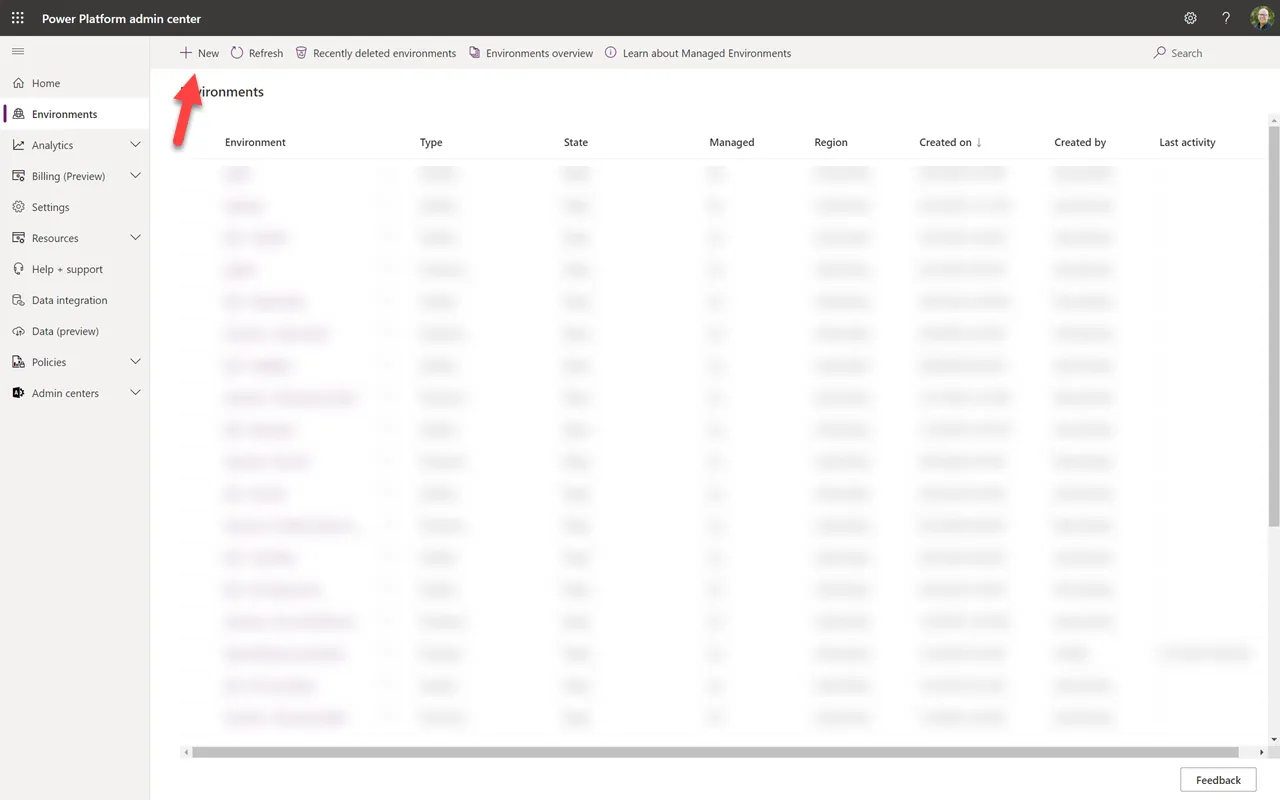
Začeli bomo z ustvarjanjem peskovniškega okolja s klikom na “+ Novo”.
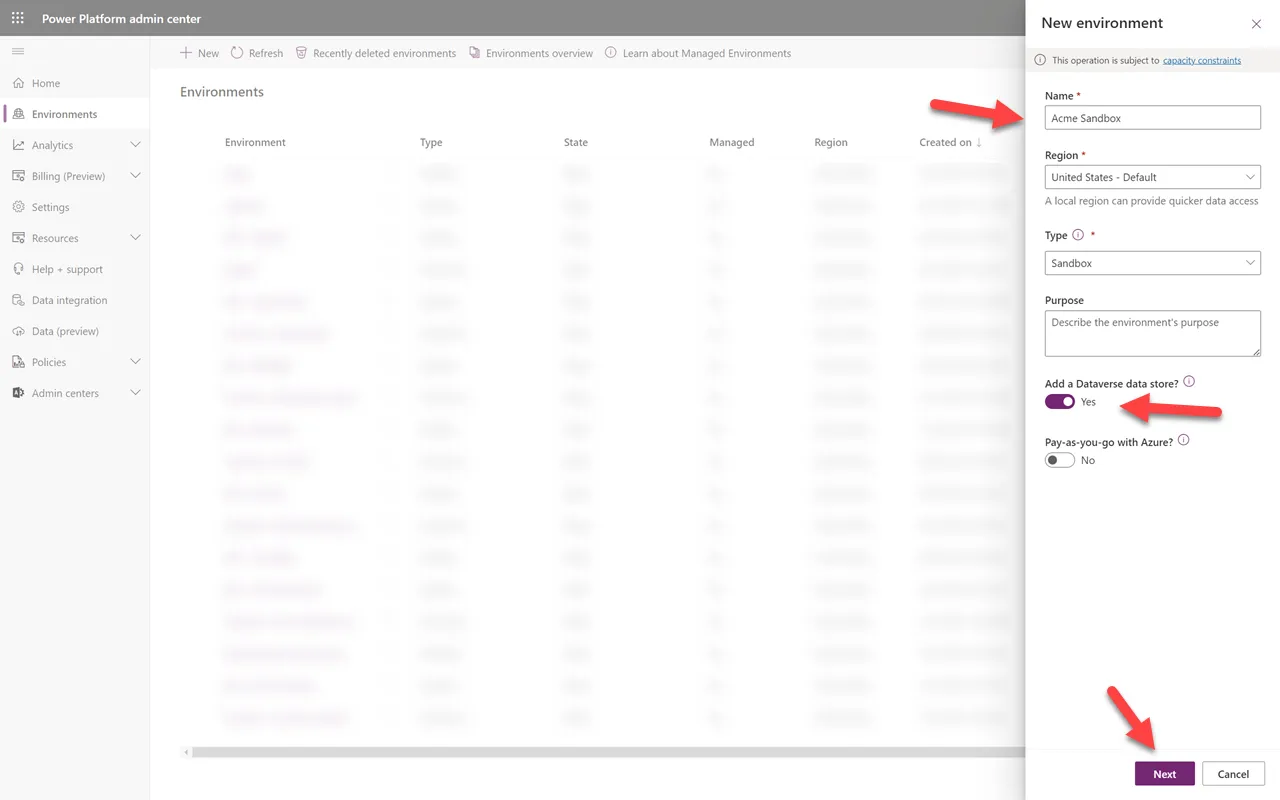
Dajte svojemu novemu okolju ime. Pustite kot Peskovnik. Označite “Da” za dodajanje podatkovne shrambe Dataverse, nato kliknite “Naprej”. Opomba, če nimate dovolj kapacitete, ne boste mogli nadaljevati, dokler ne pridobite več.
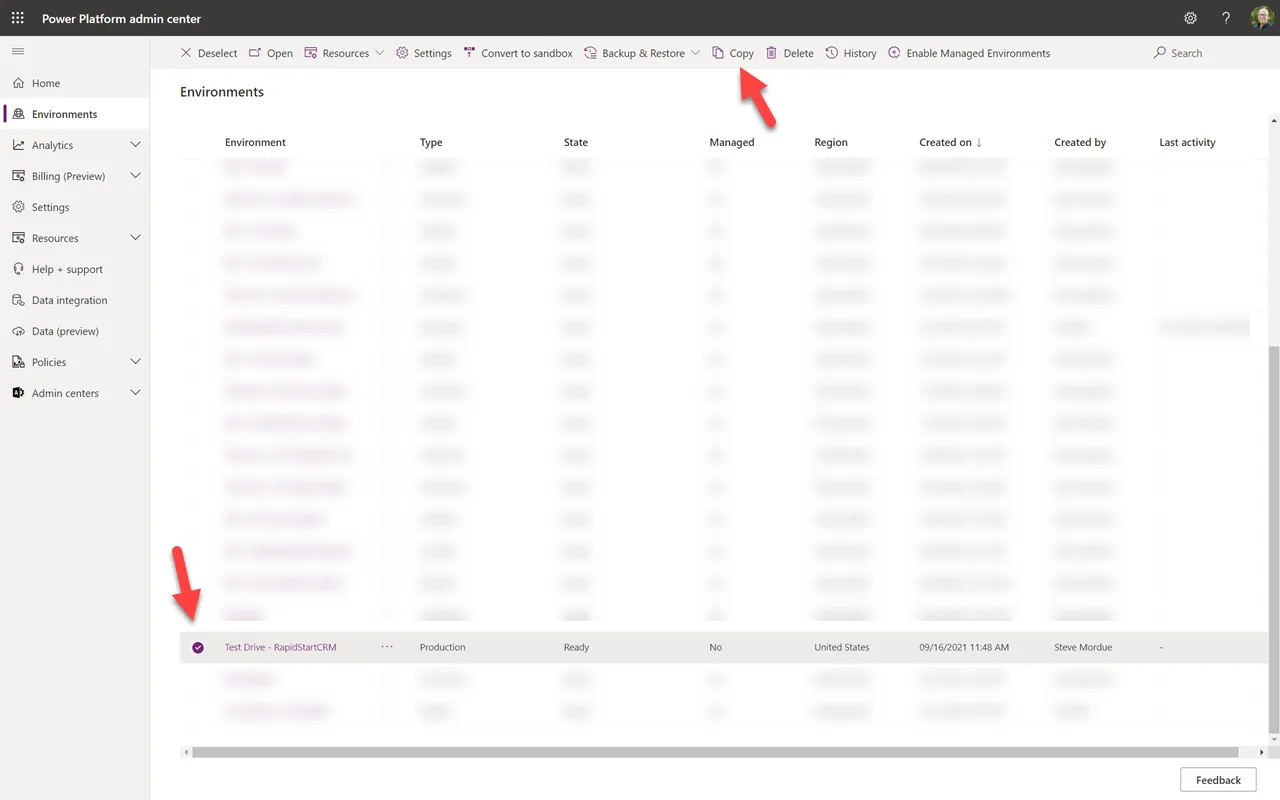
Za ustvarjanje novega peskovniškega okolja bi moralo trajati le nekaj minut. Nato izberite svoje produkcijsko okolje, kjer je nameščen RapidStart CRM. Nato kliknite “Kopiraj”.
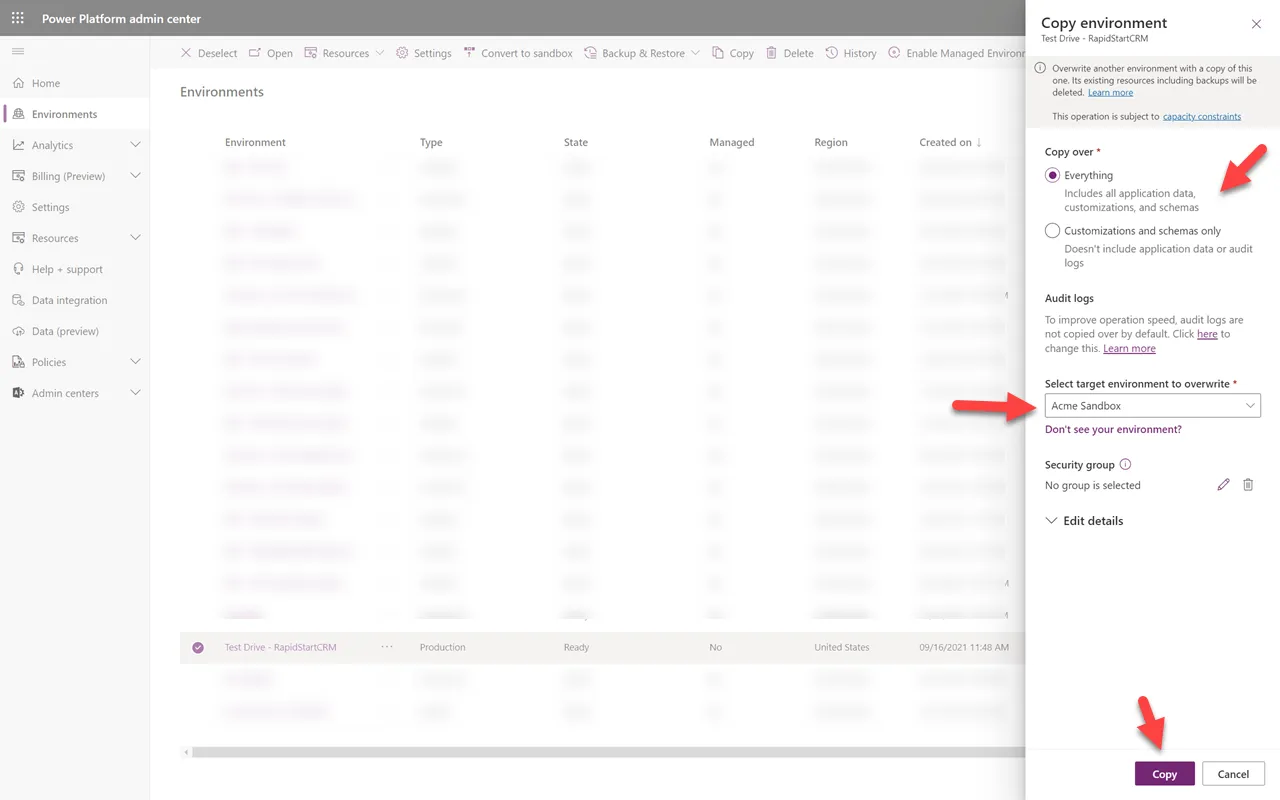
Odločite se, ali želite kopirati vse ali samo aplikacije brez vaših podatkov. Če še nimate veliko podatkov, boste morda želeli kopirati vse. Če že imate veliko podatkov, bo njihovo kopiranje porabilo kapaciteto, zato boste morda želeli kasneje ustvariti nekaj demo podatkov. Izberite peskovniško okolje, ki ste ga ustvarili prej, iz spustnega menija, nato kliknite “Kopiraj”.
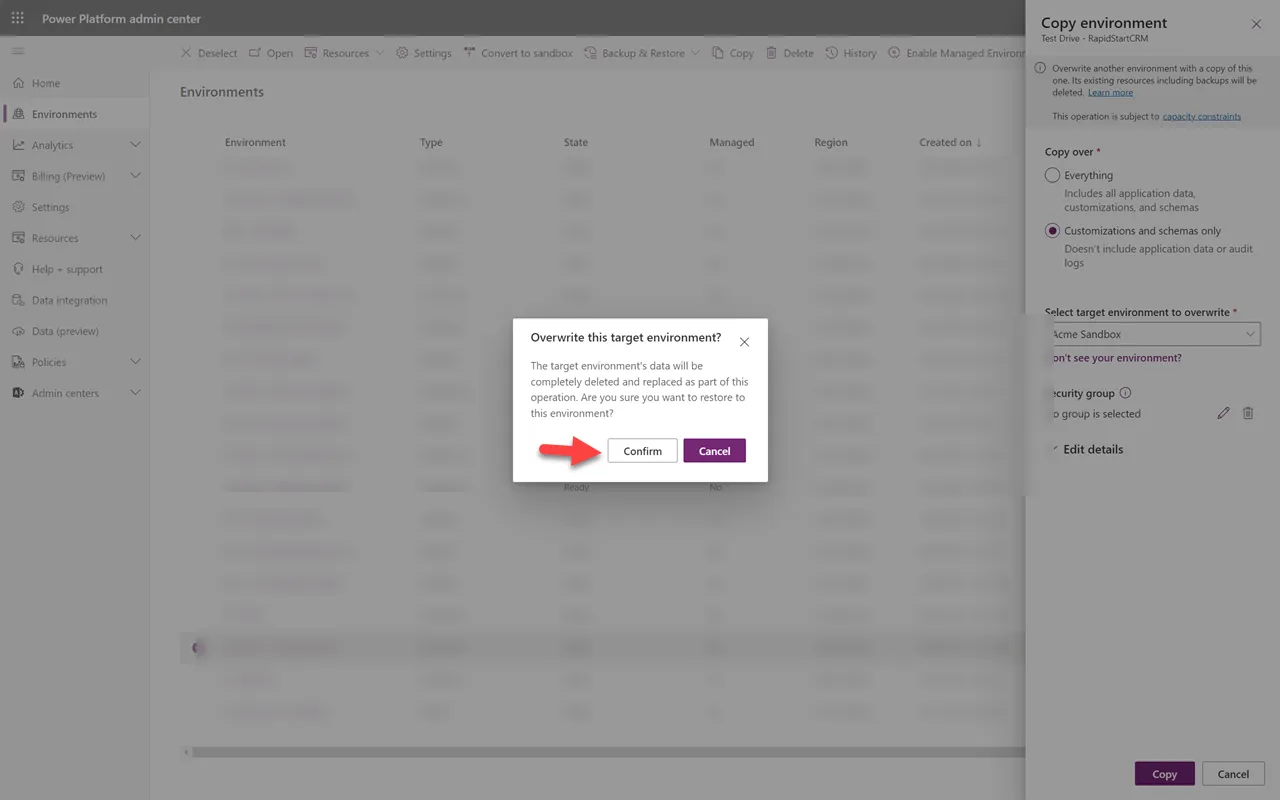
Nadaljujte in “Potrdite” prepisovanje vašega peskovnika; tam tako ali tako ni ničesar.
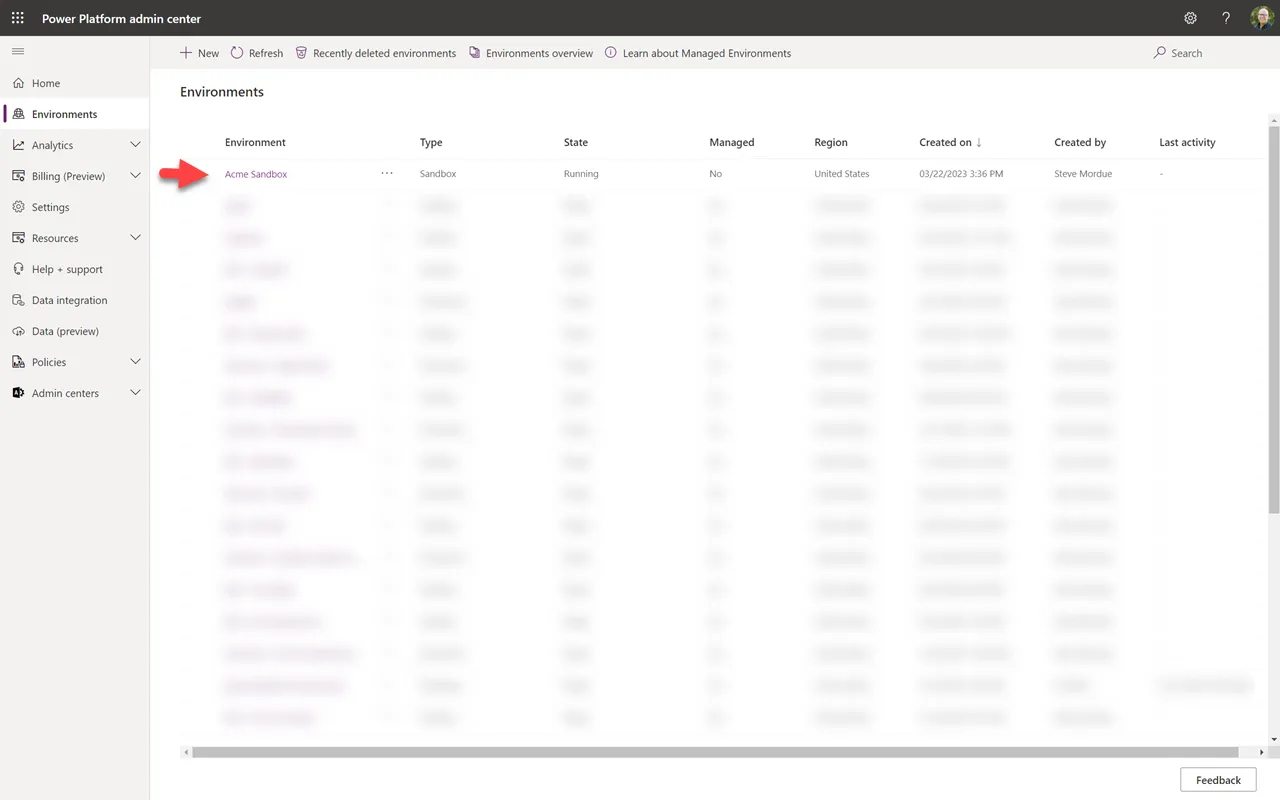
Čestitamo! Uspešno ste ustvarili kopijo svojega okolja v nov peskovnik in ste pripravljeni začeti svojo pot prilagajanja. Če ste že izvedli nekaj prilagoditev, ne skrbite; te bomo zajeli v prihodnji objavi.
Povzetek
V tem 1. delu smo pripravili vaše okolje za prihodnji uspeh. V 2. delu bomo nadaljevali v tem peskovniškem okolju z ustvarjanjem rešitve za vaše prilagoditve.