Napredno razvoj za RapidStart CRM ali Dynamics 365 — 4. del
V 4. delu te serije prilagodimo obstoječo komponento — spreminjanje obrazca za dodajanje novega polja — vse znotraj naše rešitve.
Prilagajanje obstoječega obrazca
Prepričajte se, da ste v pravilnem okolju, izberite Rešitve v stranski vrstici in dvokliknite na vašo rešitev “Moje prilagoditve”, da jo odprete.

Nadaljevali bomo tam, kjer smo končali. V stranski vrstici kliknite puščico navzdol poleg Tabele, nato puščico navzdol poleg Račun, nato kliknite na Obrazci — videli boste obrazec, ki smo ga dodali v zadnji objavi.
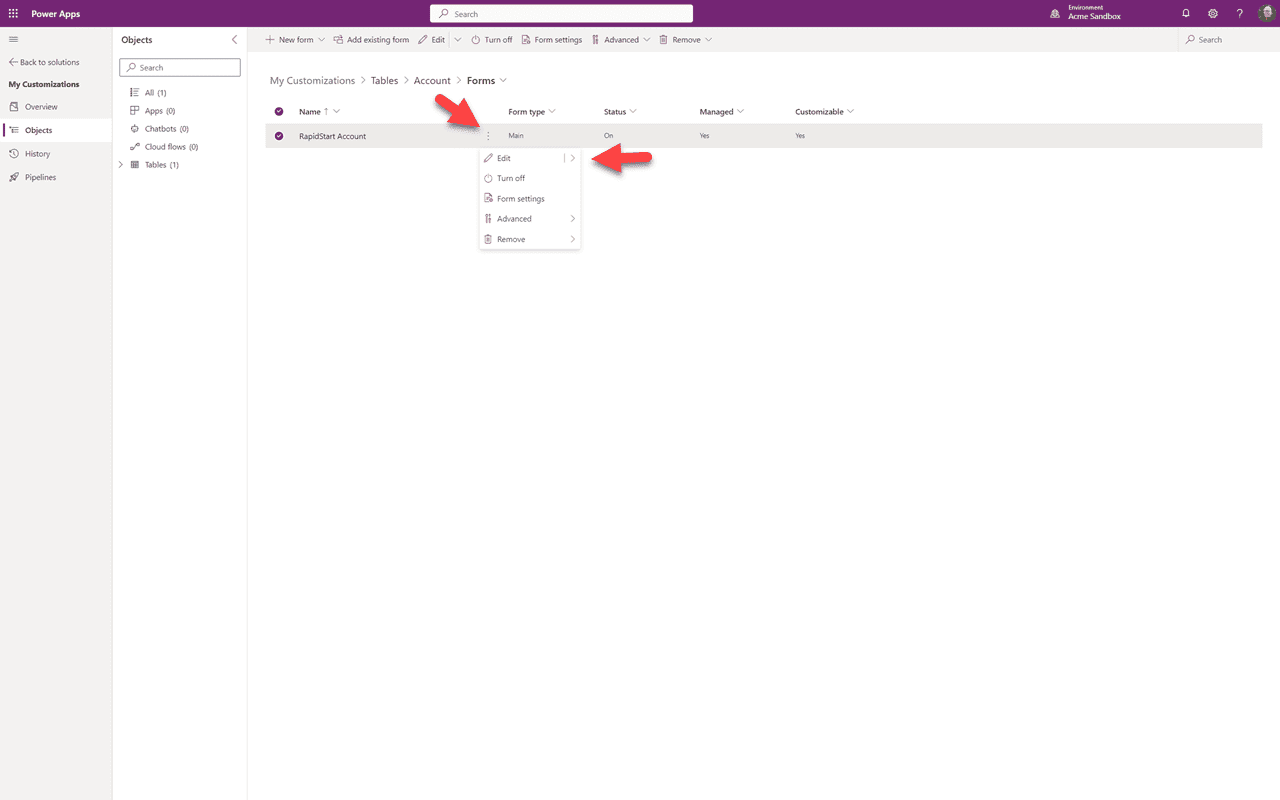
Kliknili bomo na tri pike in izbrali “Uredi”, da odpremo obrazec.
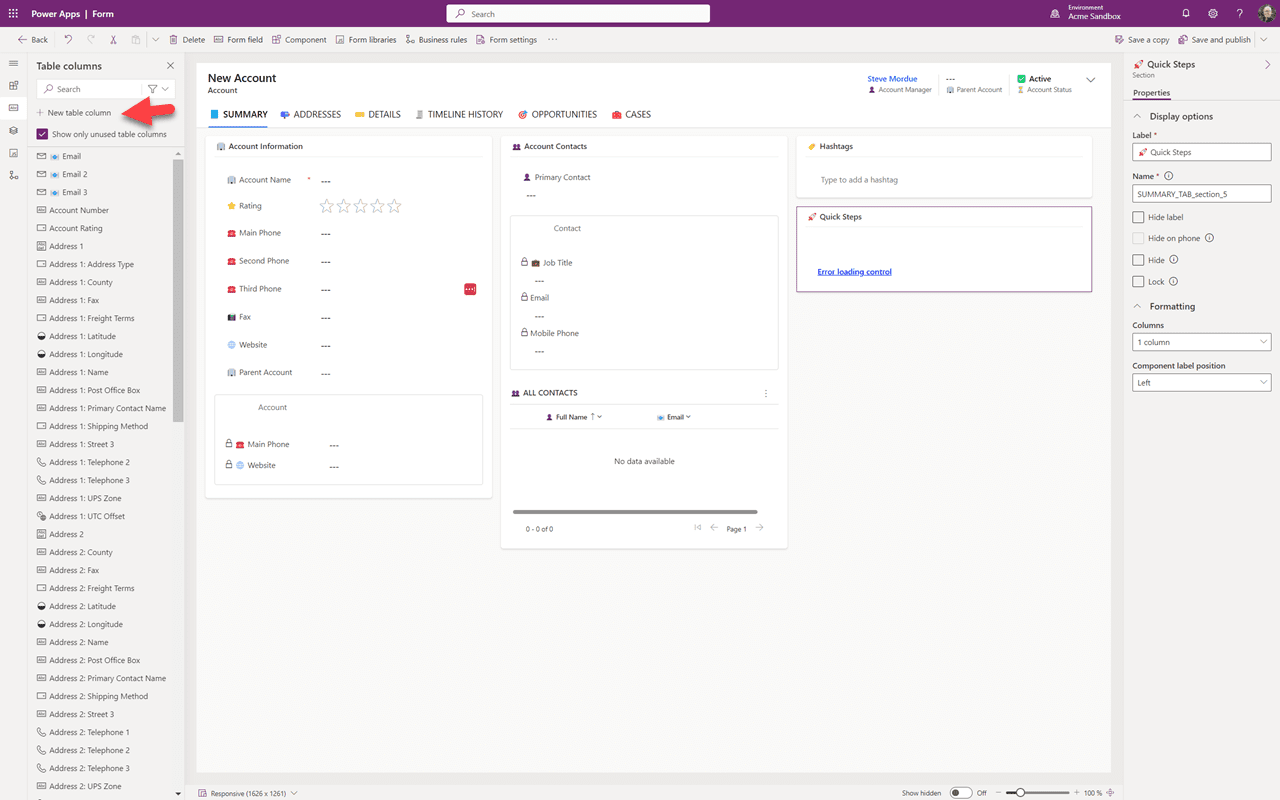
To je naš obrazec na platnu za oblikovanje. Če želimo, lahko preklapljamo med zavihki. Začeli bomo z ustvarjanjem našega novega polja s klikom na “+ Dodaj stolpec tabele”.
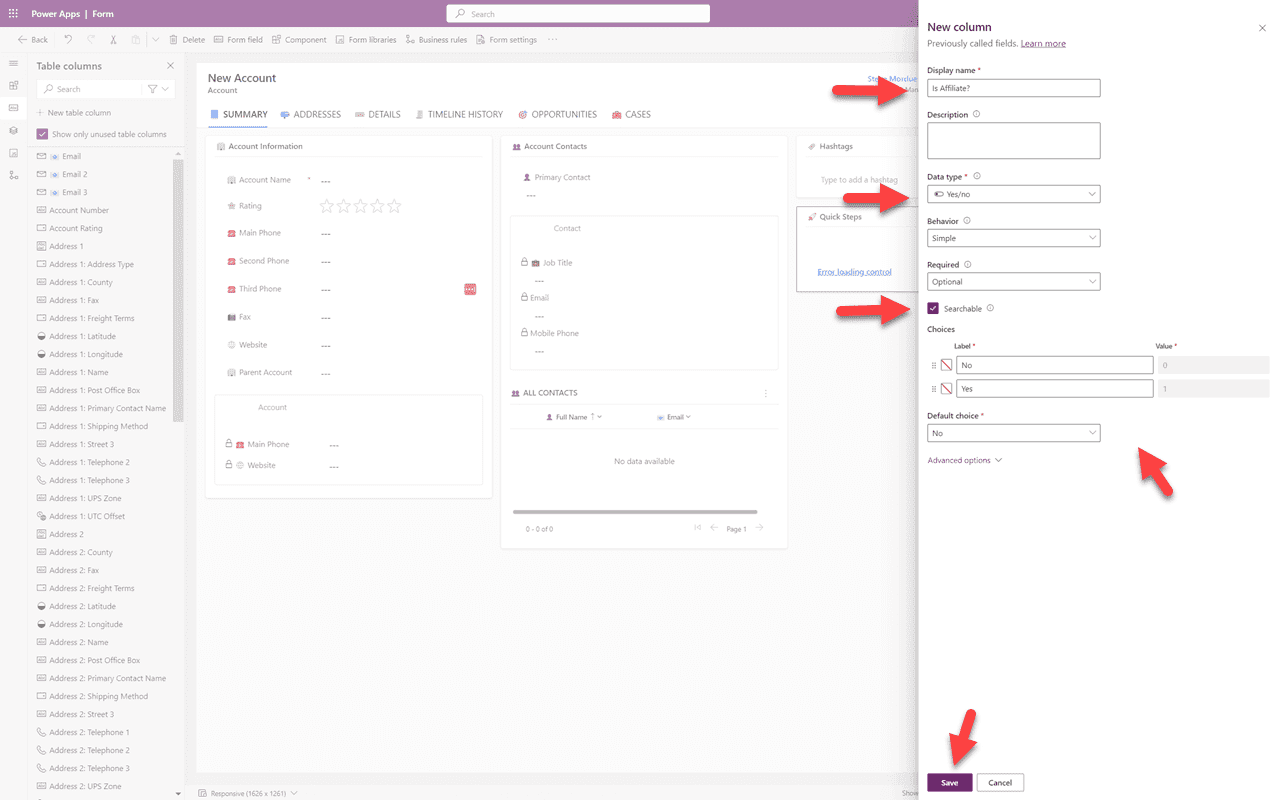
Našemu polju bomo dali ime in nato izbrali “Vrsto podatkov”. Za to ustvarjam preprosto polje “da/ne”, vendar imate na voljo veliko možnosti, odvisno od podatkov, ki jih želite zajeti. Prav tako se lahko odločite, ali želite po tem polju iskati. Glede na vrsto polja, ki ga izberete, boste videli možnosti za to vrsto polja. V mojem primeru sem izbral privzeto “Ne” za moje da/ne polje. Nato kliknite “Shrani”.
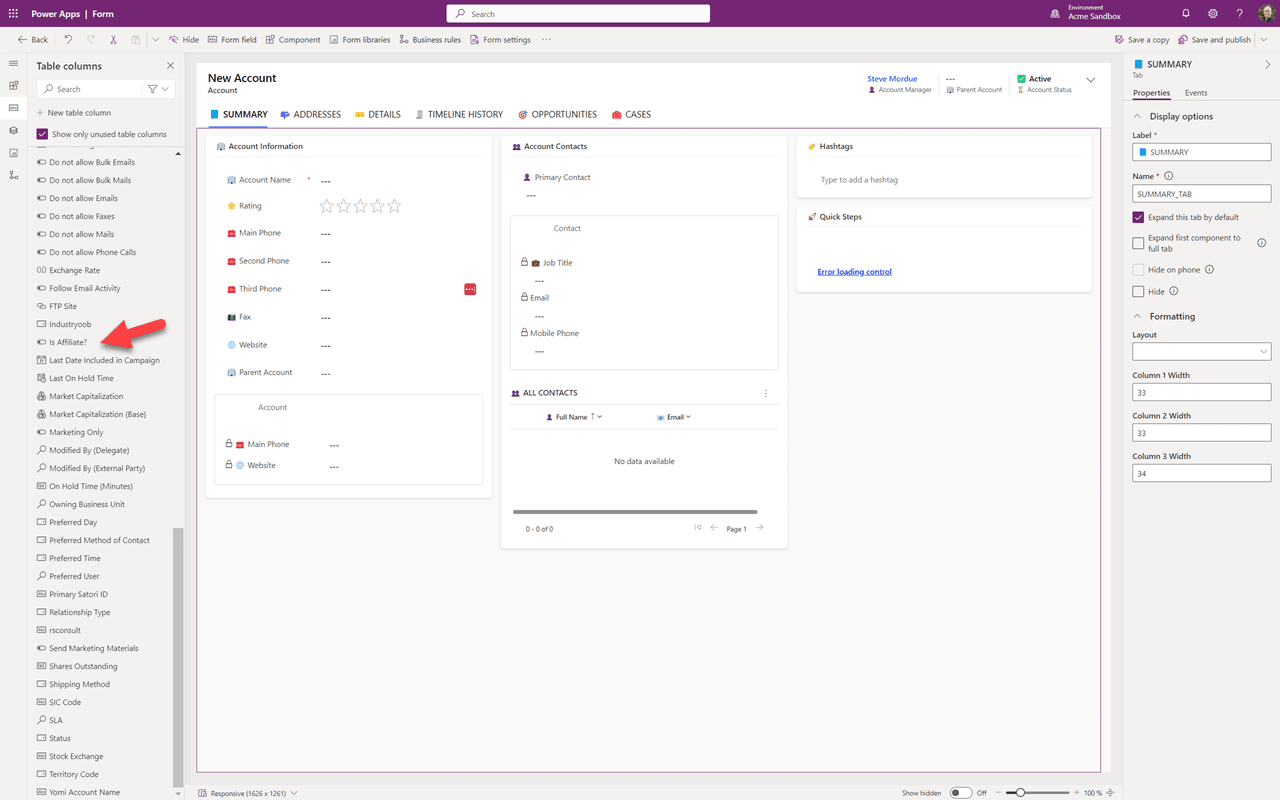
Vidite lahko, da je naše novo polje dodano na seznam stolpcev tabele. Morda boste morali pomakniti navzdol do njega. Pomaknite se do zavihka, kjer ga želite dodati.
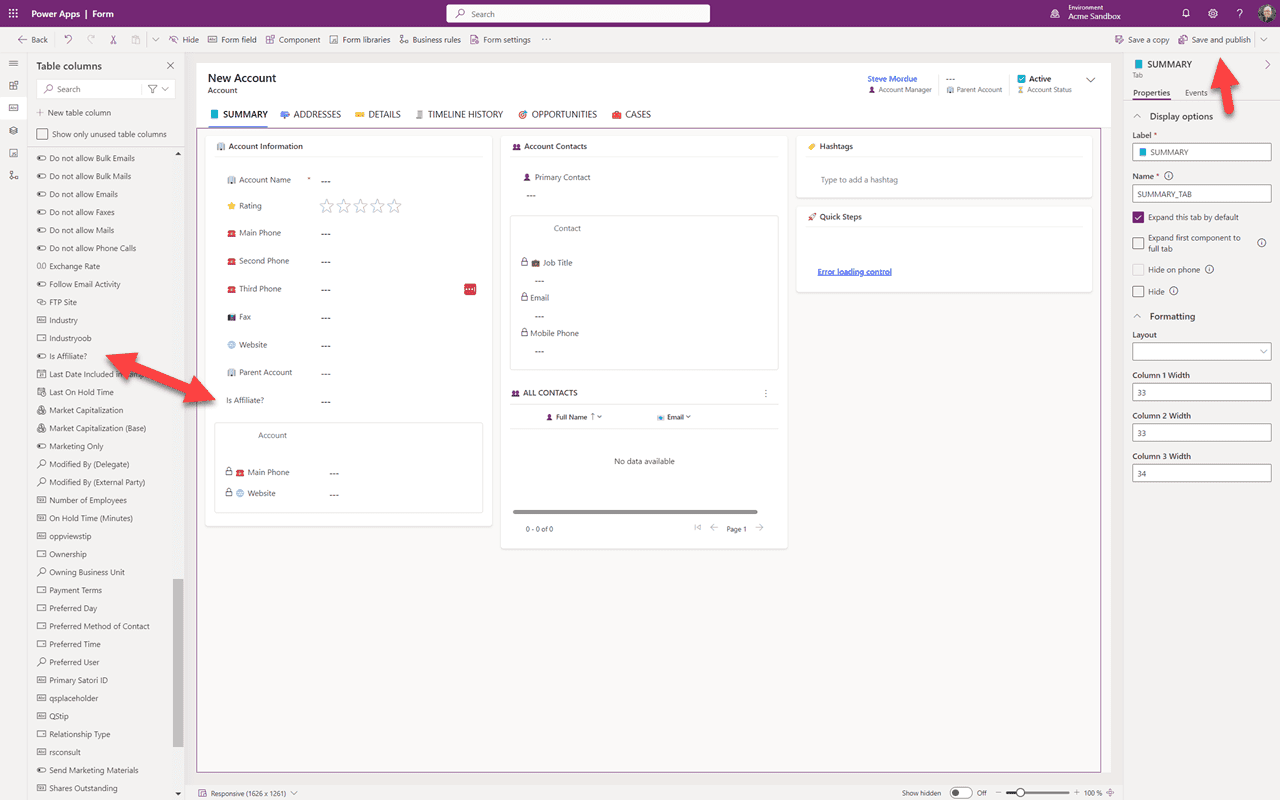
Zdaj preprosto povlecite polje s seznama na obrazec, kamor želite. Medtem ko ste tukaj, lahko tudi izbrišete katera koli polja, ki jih ne potrebujete, in premaknete druga polja, če želite. Ko ste zadovoljni z obrazcem, kliknite “Shrani in objavi”. Zdaj lahko zapustite in se vrnete v svojo aplikacijo v peskovniku ter si ogledate spremembe. Morda boste morali osvežiti brskalnik.
Povzetek
V tem 4. delu smo spremenili obstoječo komponento — obrazec — za dodajanje novega polja. V 5. delu bomo nadaljevali v tej rešitvi z dodajanjem nove komponente.