Business Central-tillägg för RapidStart CRM-installation
Steg för att installera, konfigurera och validera Business Central-tillägget för RapidStart CRM. Detta tillägg använder både RapidStart-molnflöden och Microsofts inbyggda Business Central-Dataverse-synkronisering, så administratörer bör validera båda sidorna innan de testar kund- eller offertscenarier.
⚠️ Partner Rekommenderas
På grund av komplexiteten föreslår vi att du använder en av våra RapidStart-certifierade partners för detta. Men om din Business Central-partner också är skicklig i Power Platform kan de utföra dessa steg åt dig. Vi rekommenderar inte att en slutanvändare försöker denna process.
Övergripande Steg
- Skapa eller använd en befintlig Dataverse-aktiverad miljö.
- Installera RapidStart CRM från AppSource på den Dataverse-aktiverade miljön.
- Skaffa Business Central Company System ID.
- Konfigurera integrationen från inom Business Central.
- Verifiera Business Central-integrationsapplikationsanvändarrollen
- Ställ in Postmappning
- Länka Miljöer (Valfritt)
- Installera Business Central-tillägget för RapidStart CRM från AppSource på den Dataverse-aktiverade miljön.
- Slutför i RapidStart-inställningsappen
Vi har redan skapat ett dokument som täcker steg 1 & 2 här. När dessa steg är klara, återvänd hit för att fortsätta med Steg 3.
Säkerställ att Dataverse- och BC-miljötyperna matchar: Produktion till Produktion, eller Sandbox till Sandbox.
Innan Du Börjar
Bekräfta dessa krav innan du startar Business Central-tilläggsinstallationen:
- Business Central och Dataverse måste vara i samma Microsoft Entra-klient för Business Central virtuella tabeller.
- Använd en mänsklig installationsadministratör med de nödvändiga Business Central-behörigheterna och Dataverse Systemadministratörsbehörighet under installationen.
- Bekräfta att RapidStart CRM är installerat i den Dataverse-miljö du planerar att ansluta.
Steg 3: Skaffa Företags-ID
För att få ditt företags-ID, sök Företag i Business Central. Välj det målbolag och tryck Ctrl+Alt+F1 för att öppna Sidinspektion. Kopiera det visade ID och spara det för senare.
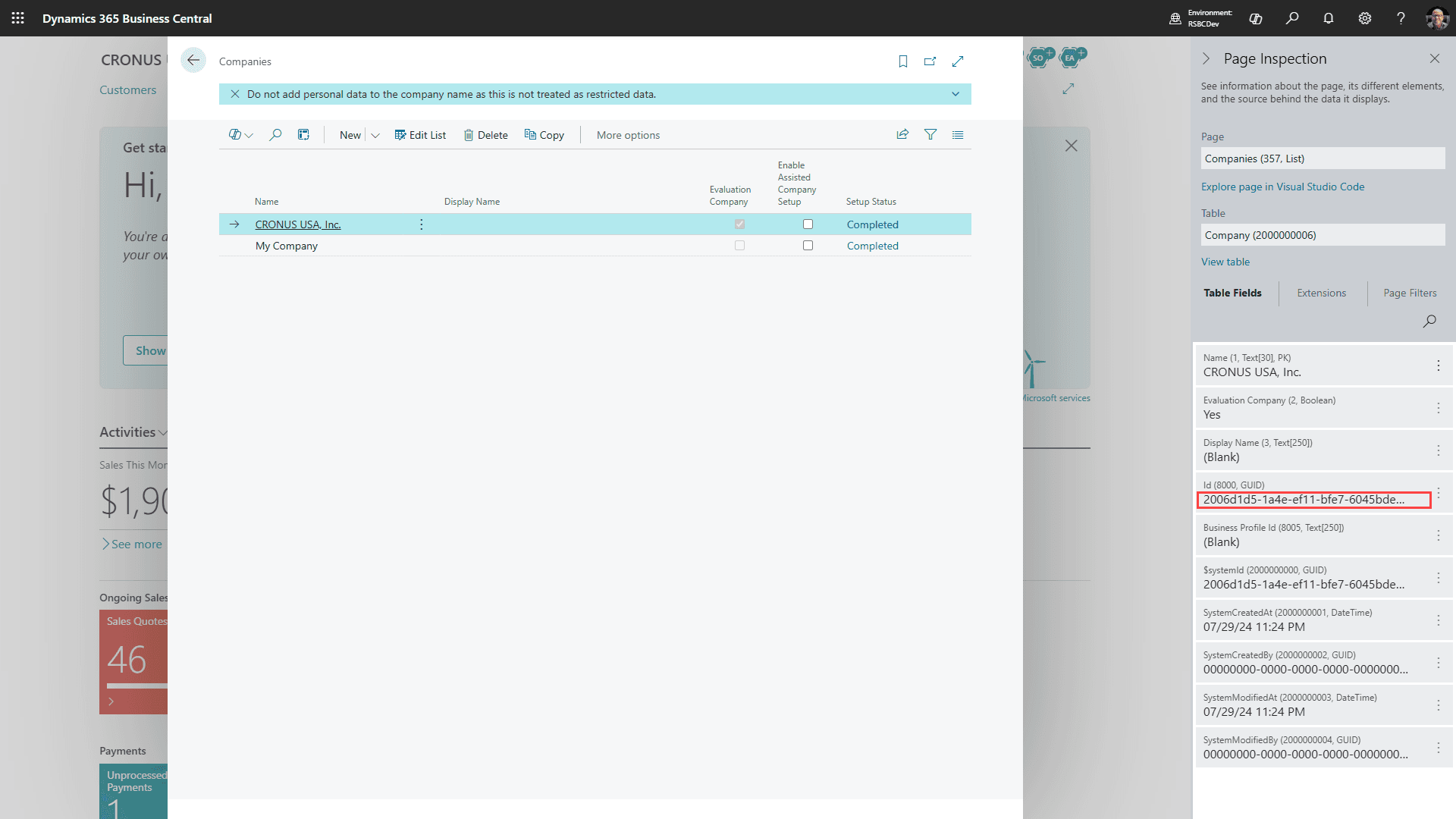
Använd Företagssystem-ID GUID
Det företags-ID du behöver för RapidStart-miljövariabeln är Business Central Företagssystem-ID GUID. Använd inte det redigerbara företagsvisningsnamnet från adressfältet. Om du inte kan öppna Sidinspektion, be din Business Central-administratör eller partner att tillhandahålla företags-ID.
Steg 4: Konfigurera Integration från inom Business Central
Logga in på den Business Central-miljö som du vill ansluta till.
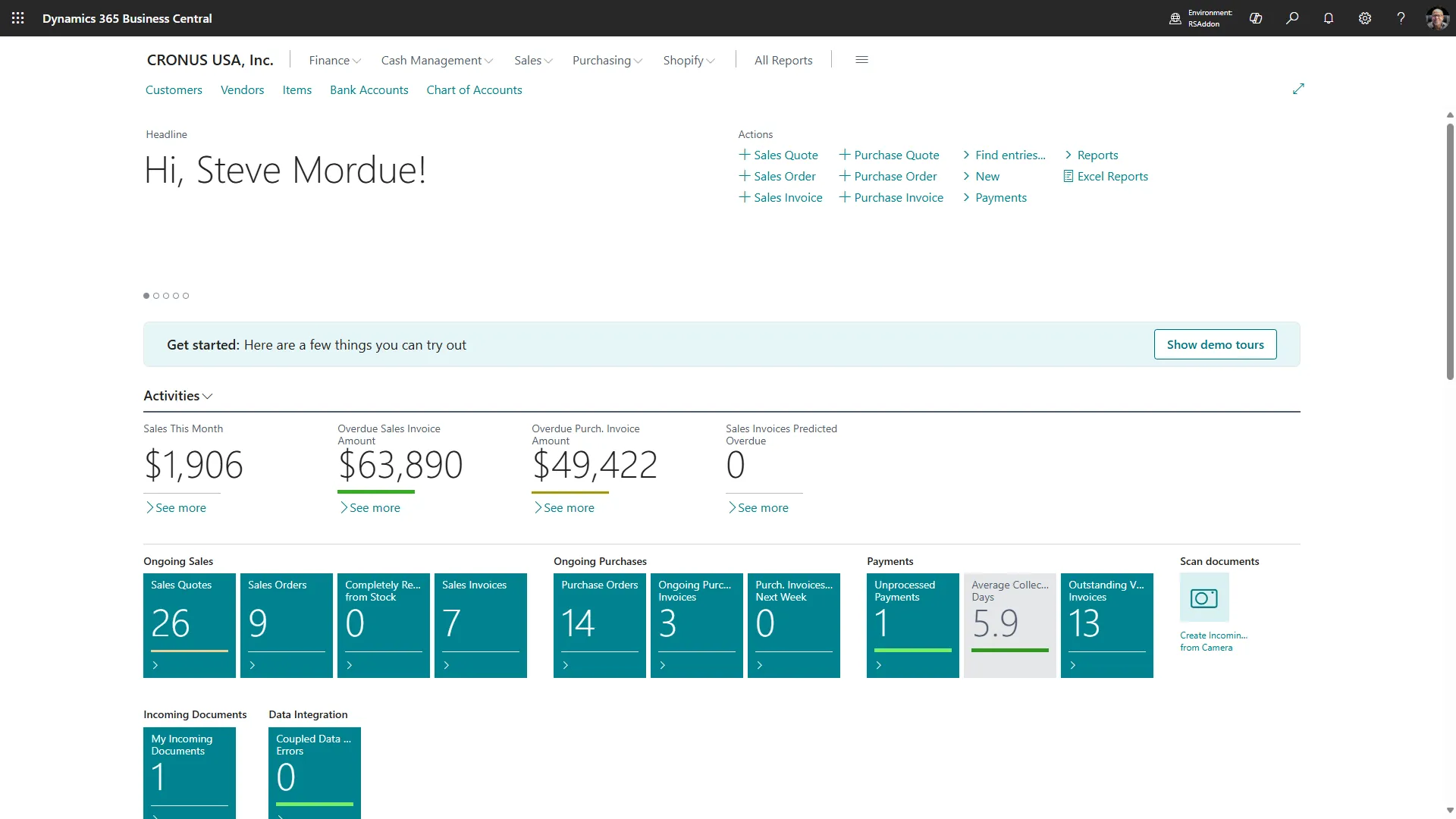
Notera Business Central-miljönamnet i adressfältet. URL:en kan också visa företagsvisningsnamnet, men du har redan fångat Företagssystem-ID GUID i föregående steg.

Kopiera Business Central-miljönamnet till samma anteckningar där du sparade Företagssystem-ID GUID.
Företags-ID redan fångat
Använd Company System ID GUID från Steg 3 för BC Company System ID. Det redigerbara företagsvisningsnamnet är bara en bakåtkompatibel reserv för äldre deployment som inte innehåller ett giltigt GUID.
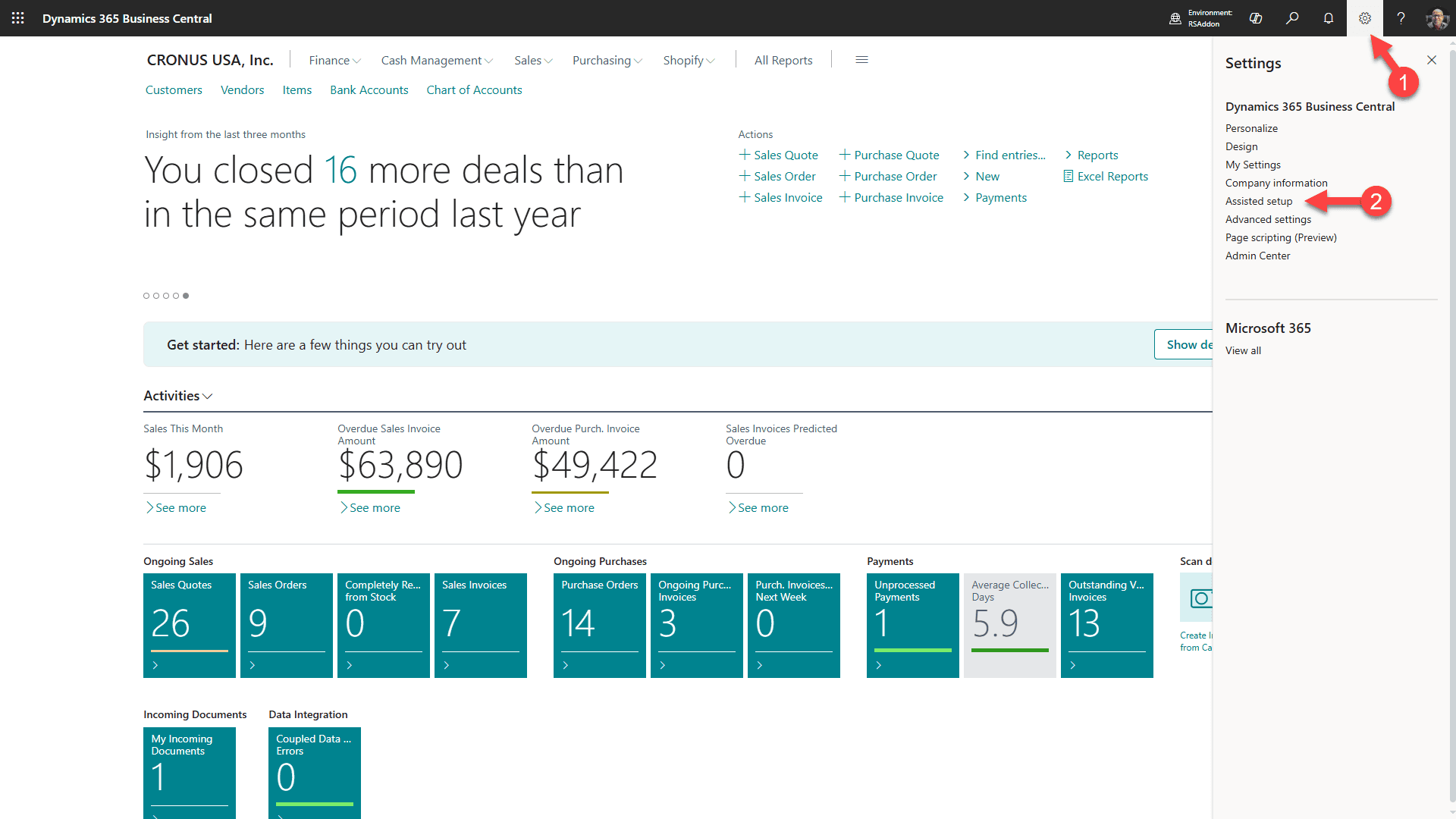
1. Klicka på kugghjulet
2. Välj “Assisterad Installation”
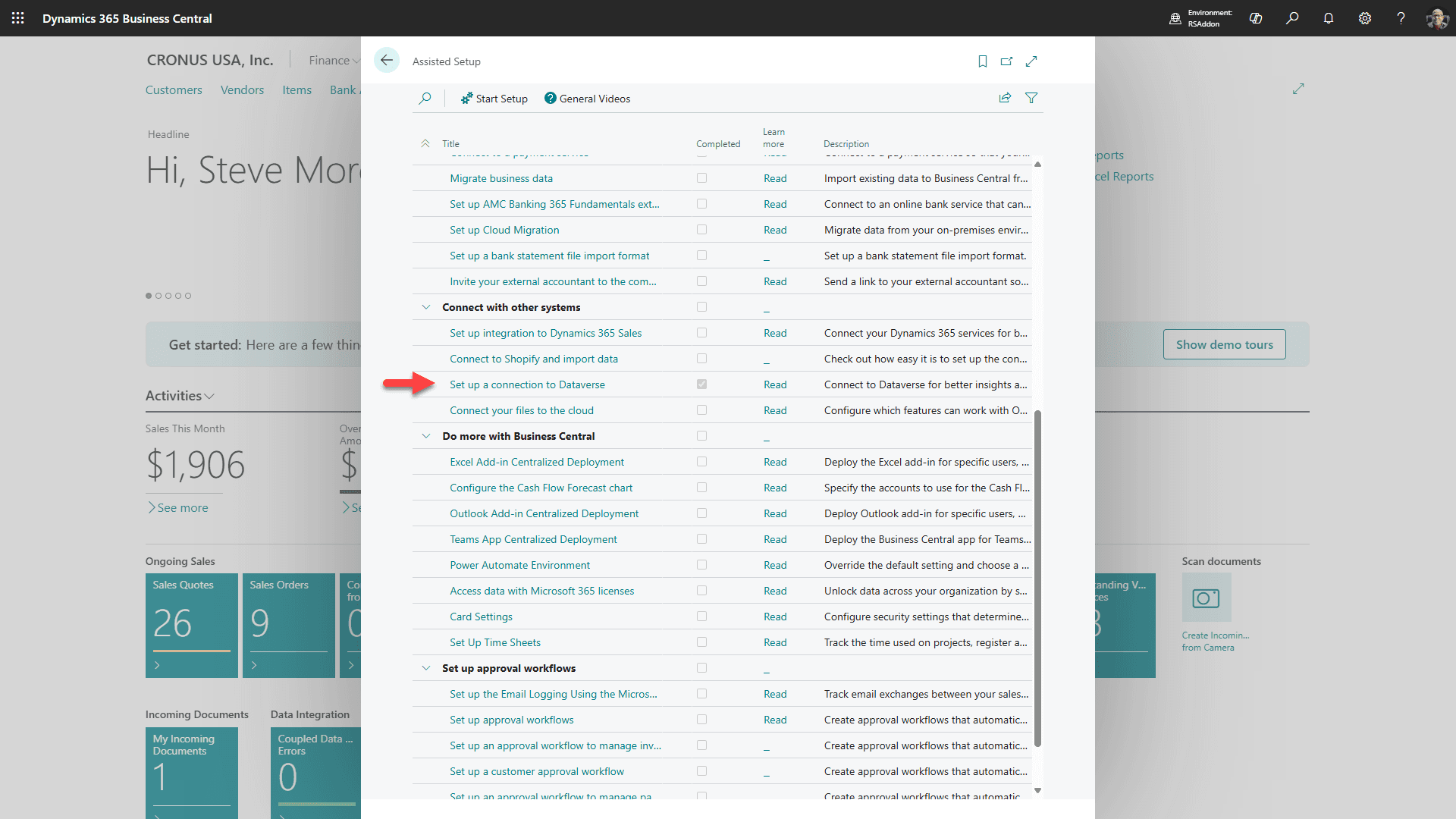
Bläddra ner till avsnittet “Anslut med andra system” och klicka på “Ställ in en anslutning till Dataverse”.
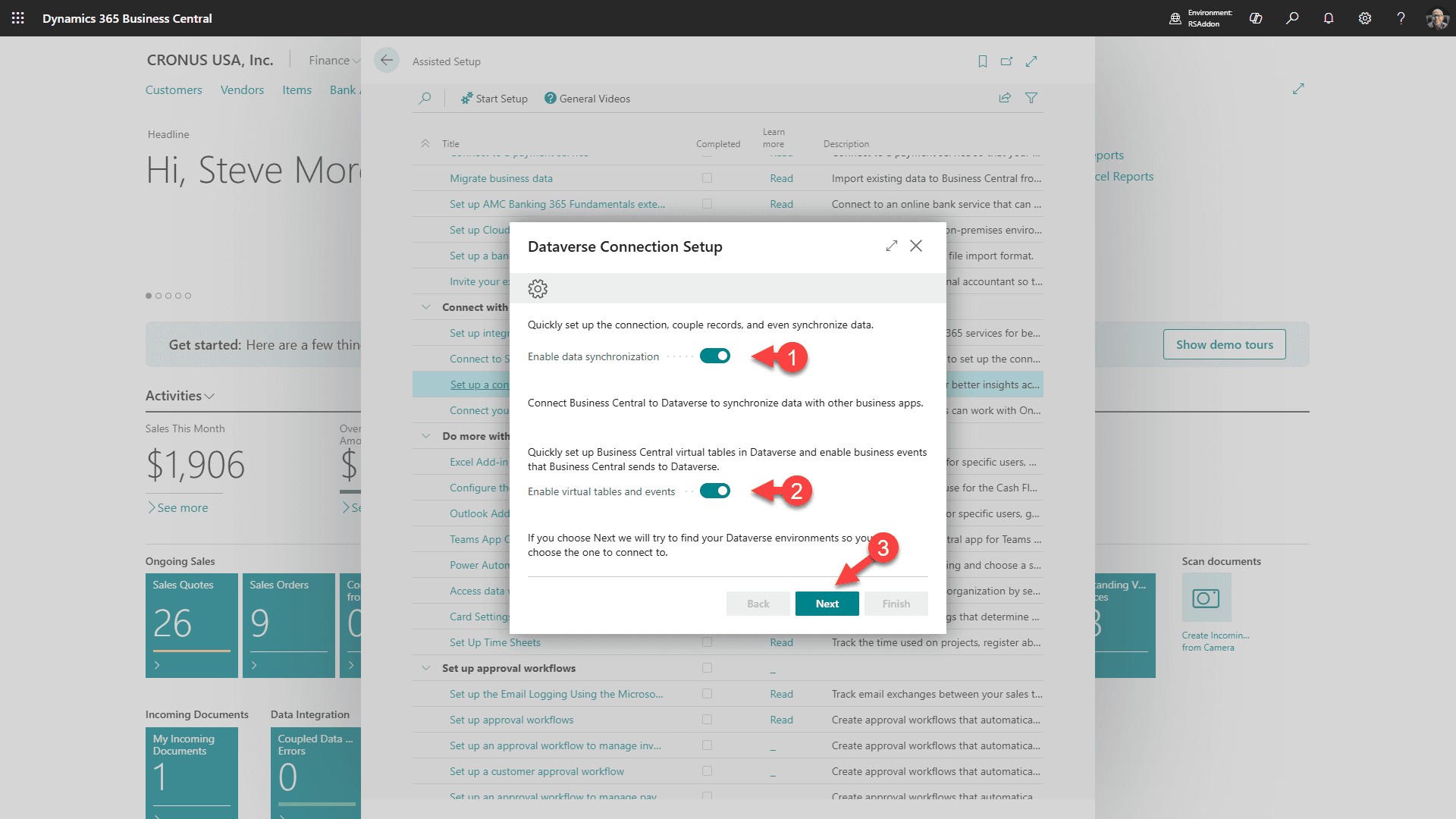
1. Välj att Aktivera datasynkronisering
2. Välj att aktivera virtuella tabeller och händelser
3. Klicka “Nästa”
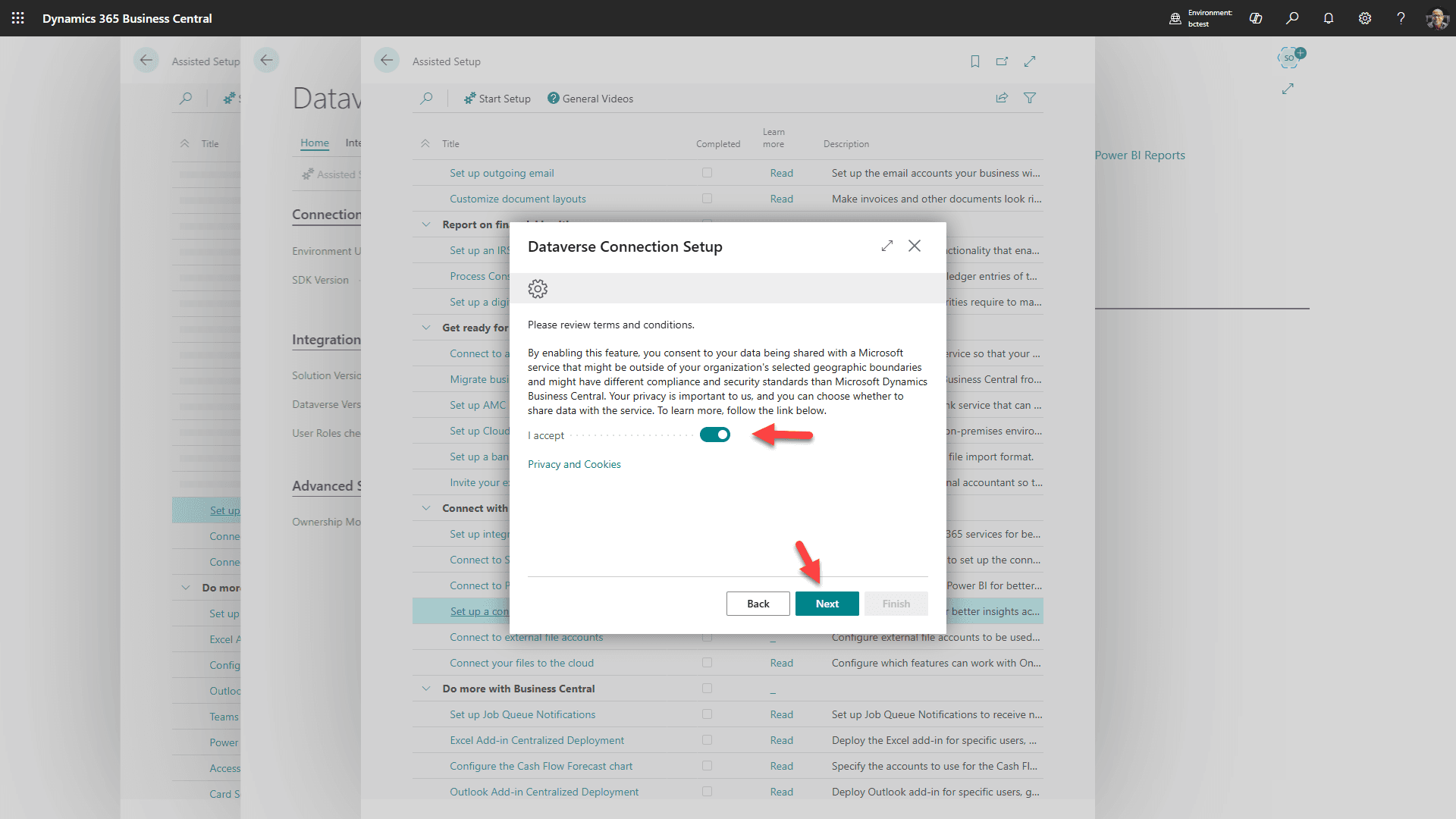
Acceptera Villkoren och klicka “Nästa”
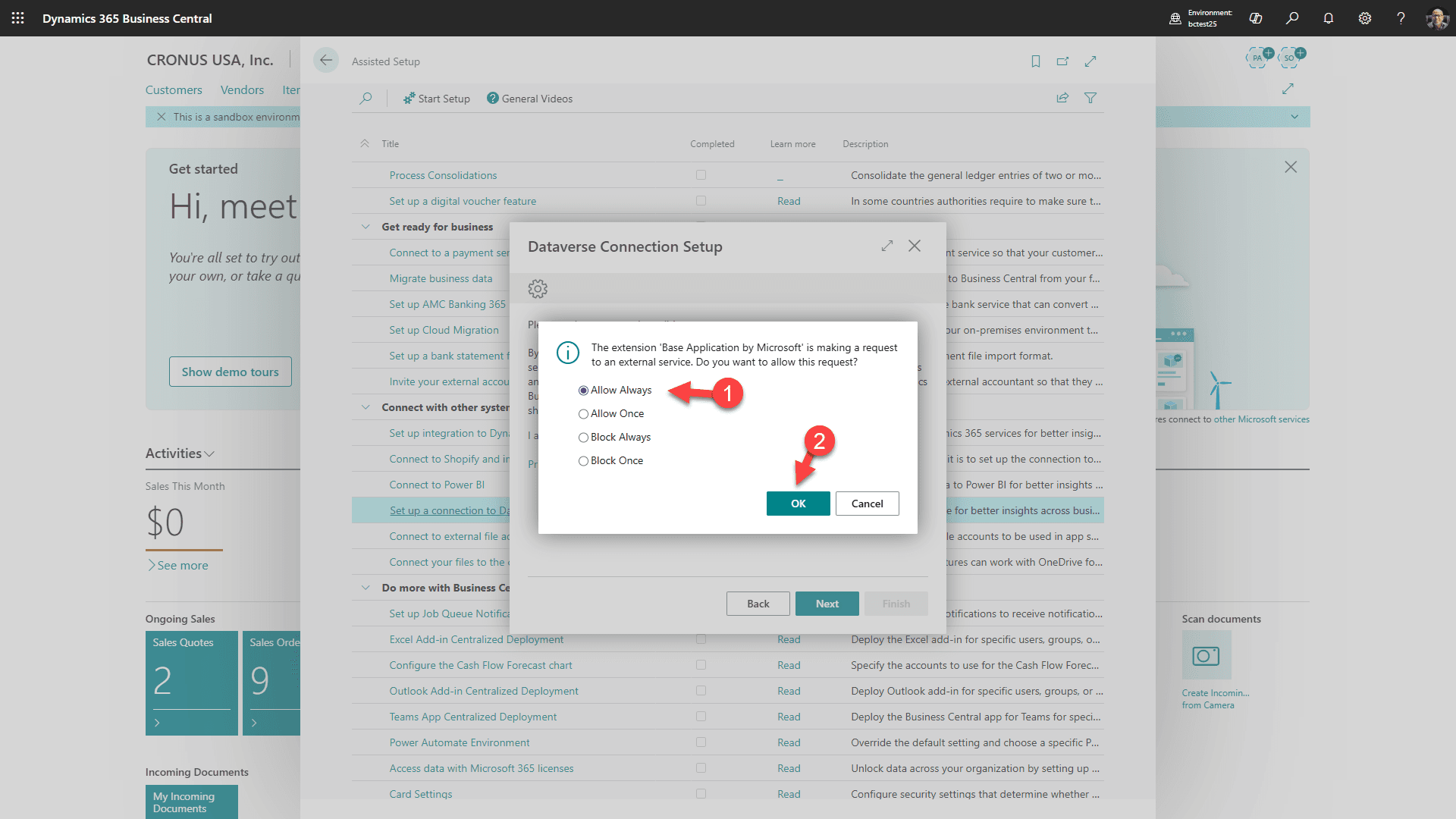
Acceptera anslutningen till Dataverse “Tillåt Alltid”, och klicka OK
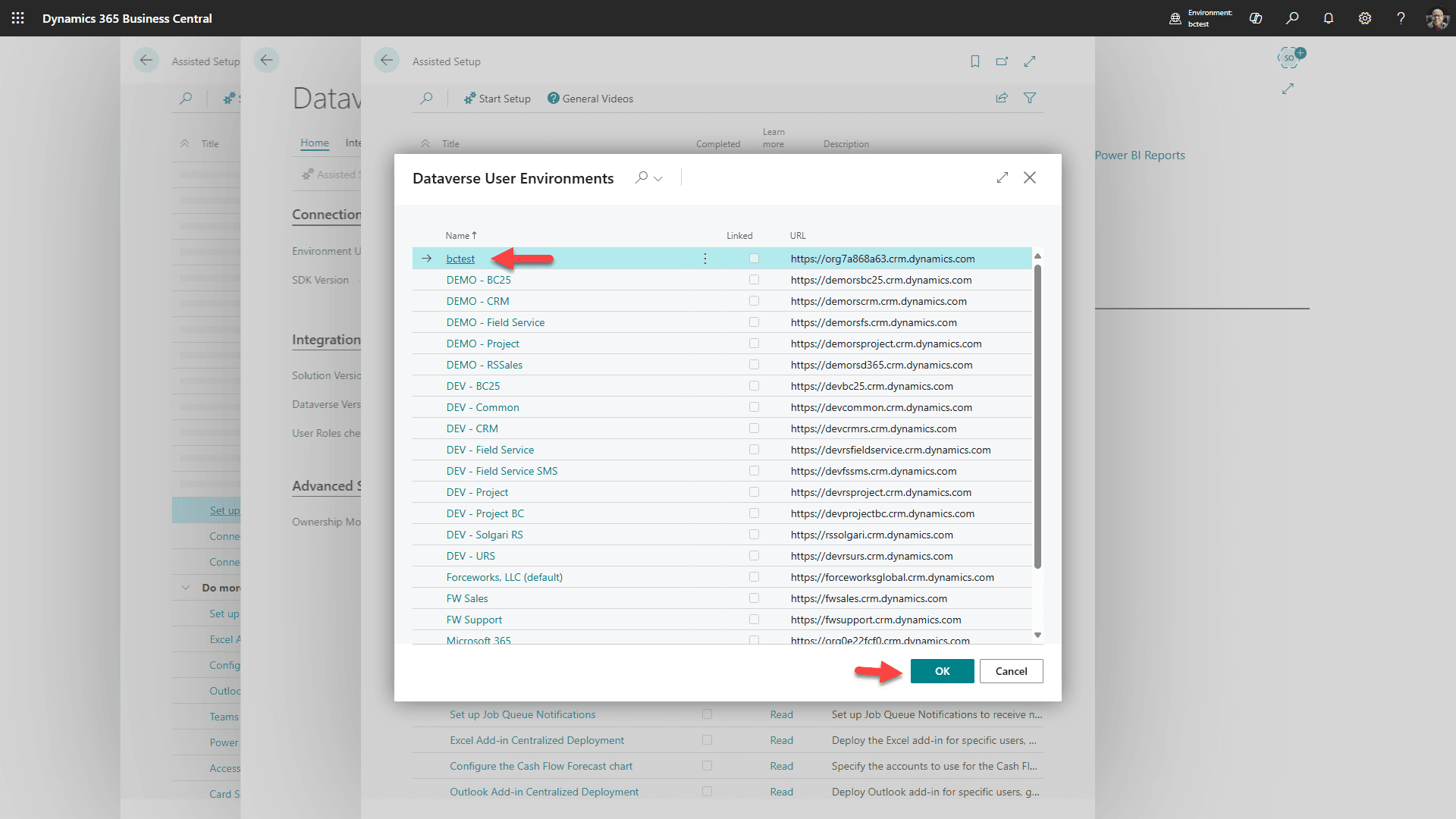
Välj den mål Dataverse-aktiverade miljön, och klicka “Ok”
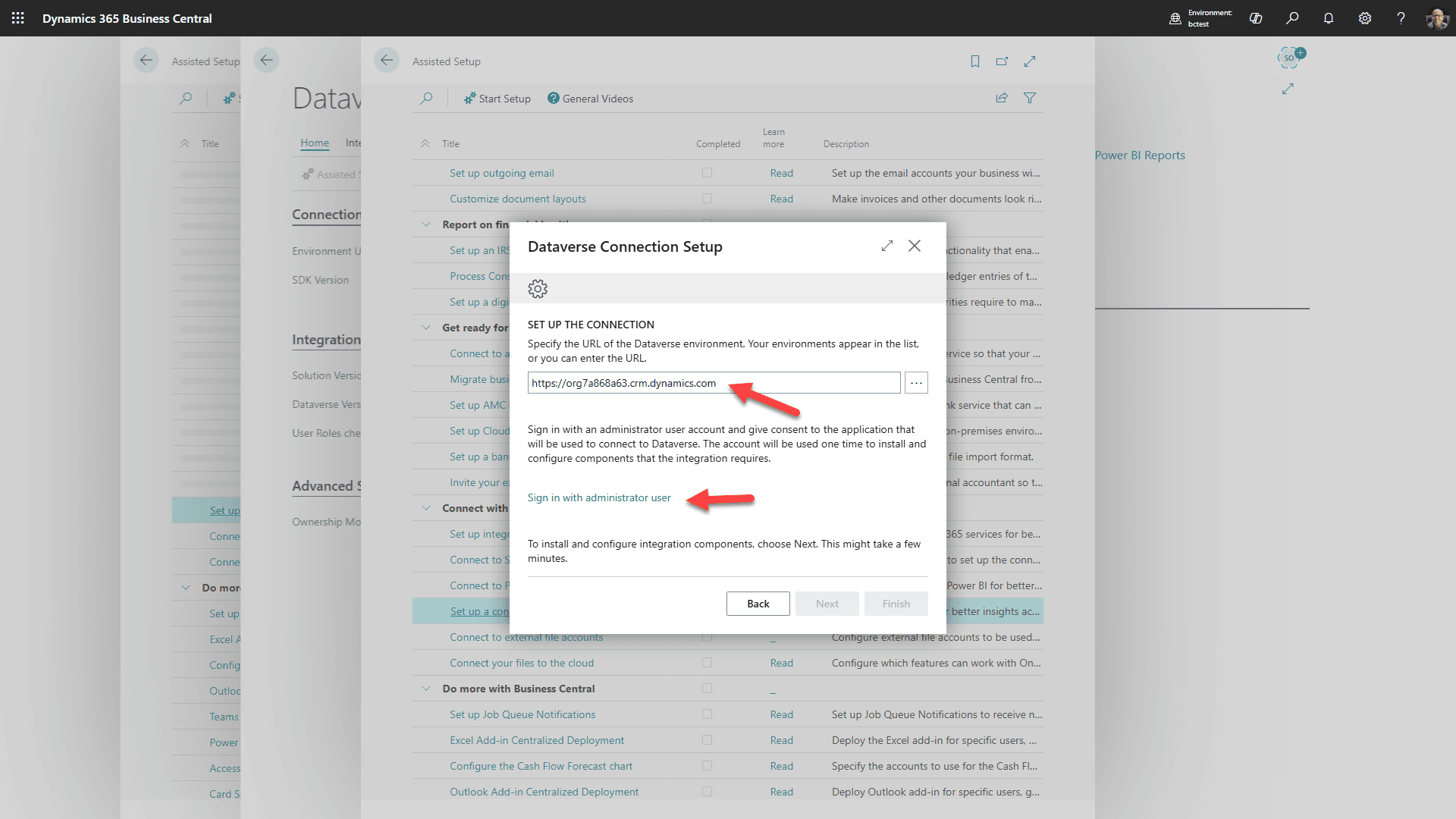
Bekräfta att miljön är korrekt, klicka sedan på länken för att Logga in på Dataverse-miljön. Efter inloggning klicka “Nästa”
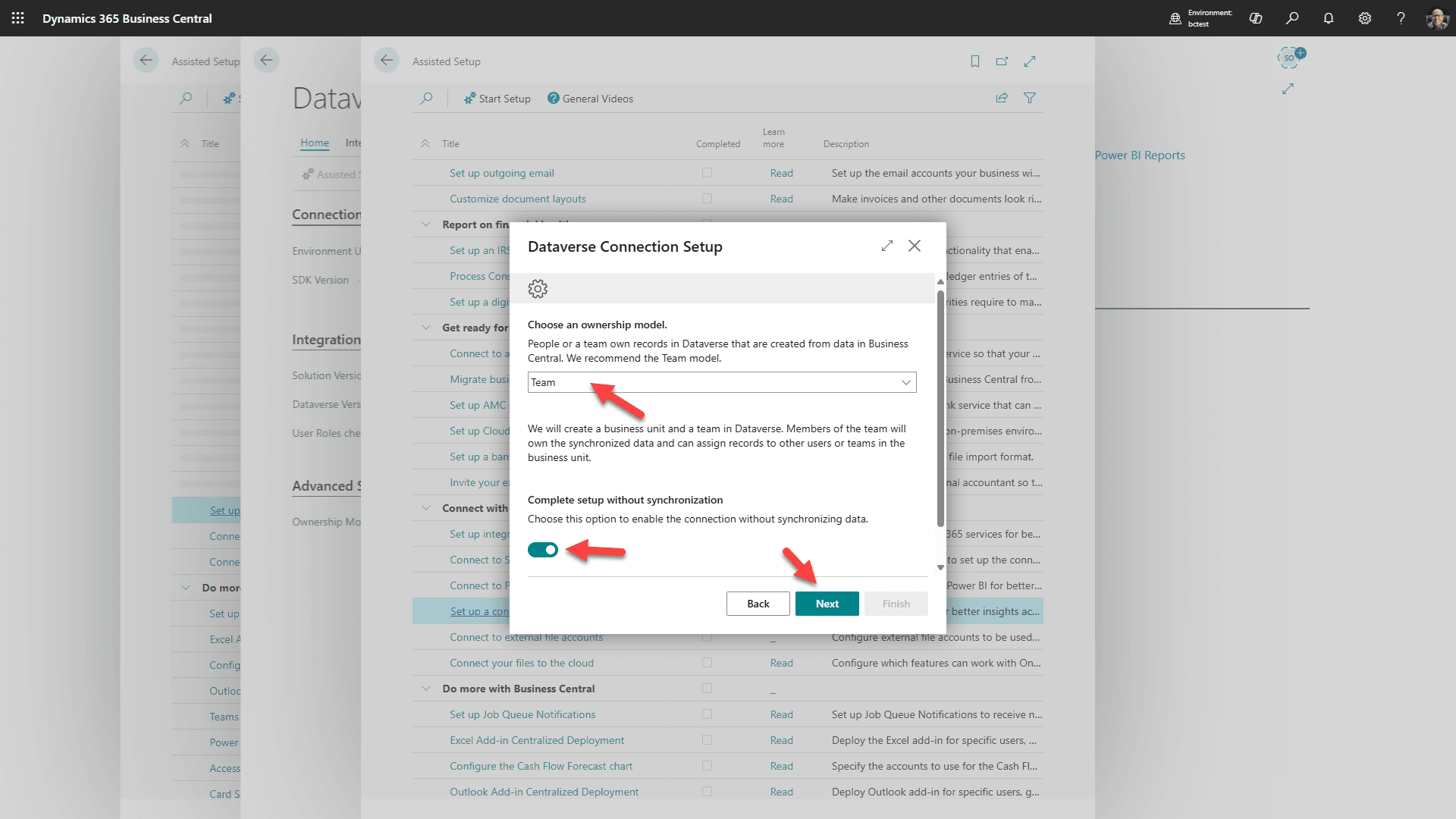
Välj det rekommenderade Teamägarskapet, växla till Slutför utan synkronisering (vi gör detta senare) och klicka “Nästa”
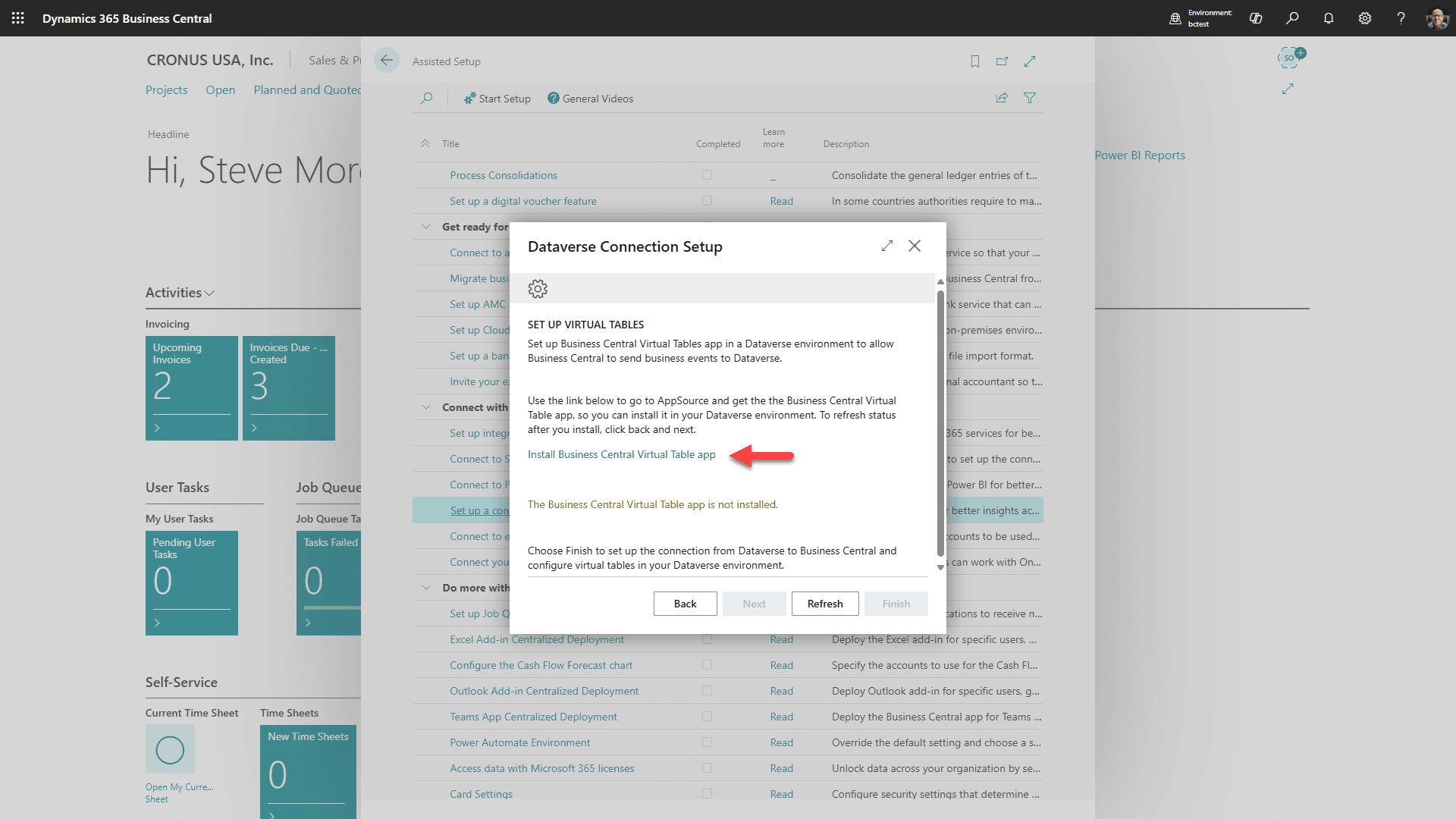
1. Klicka Länk för att Installera Business Central Virtual Table app
2. Klicka “Nästa” (En ny flik öppnas till AppSource)
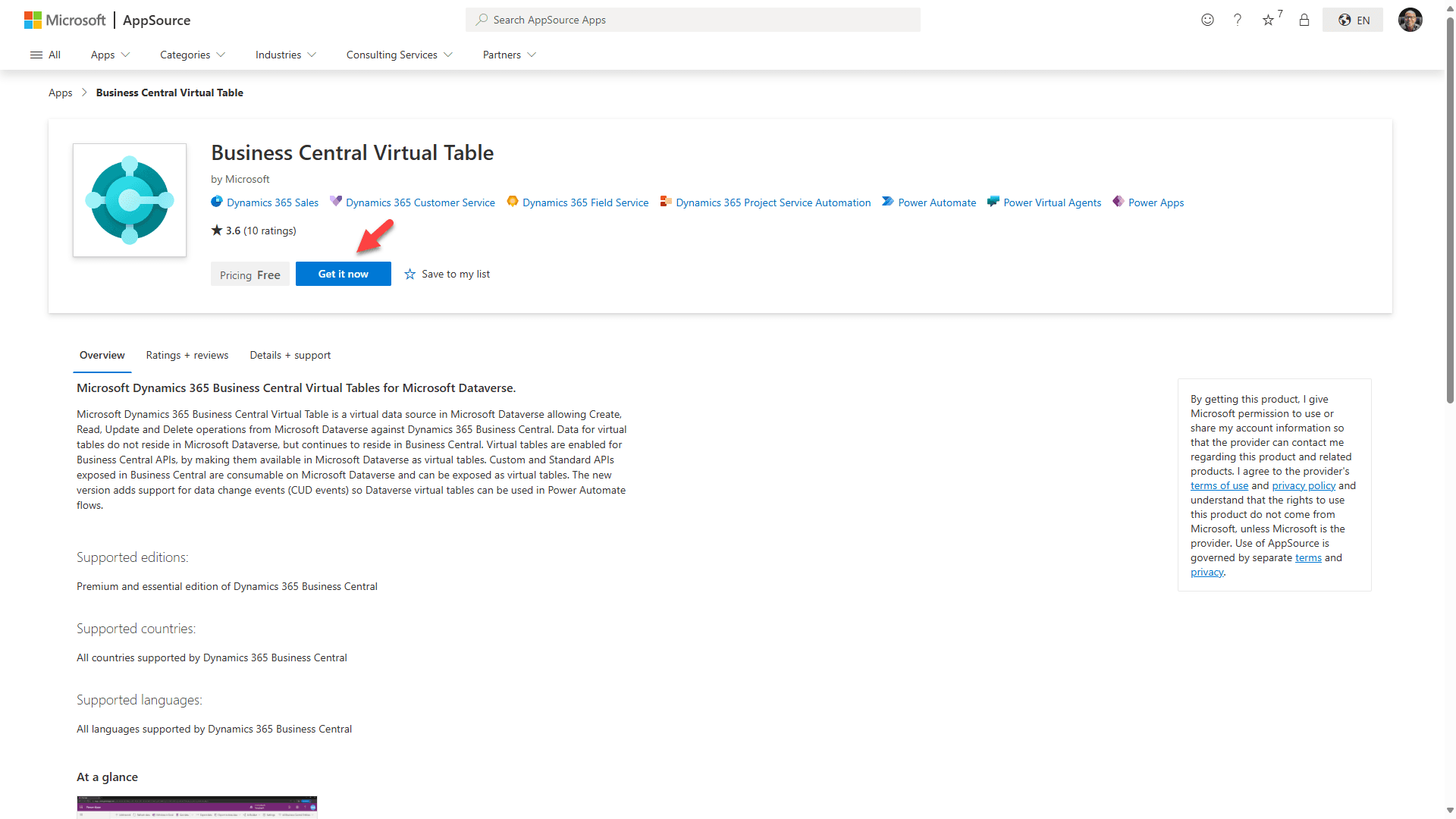
Klicka på “Hämta det nu”-knappen (Detta tillägg är gratis), och följande sida öppnas:
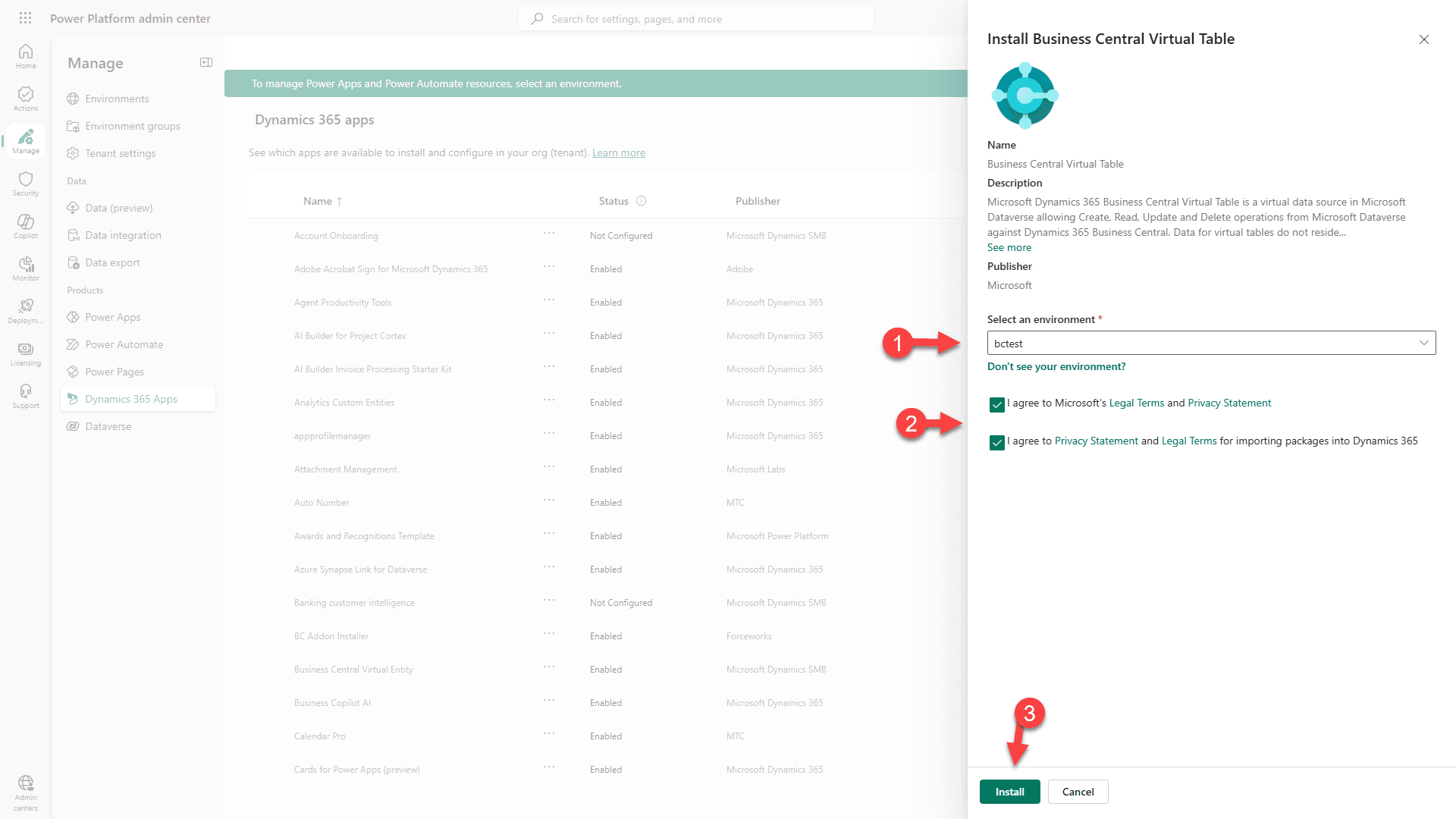
1. Välj målmiljön (där du har installerat RapidStart CRM).
2. Godkänn villkoren.
3. Klicka “Installera”.
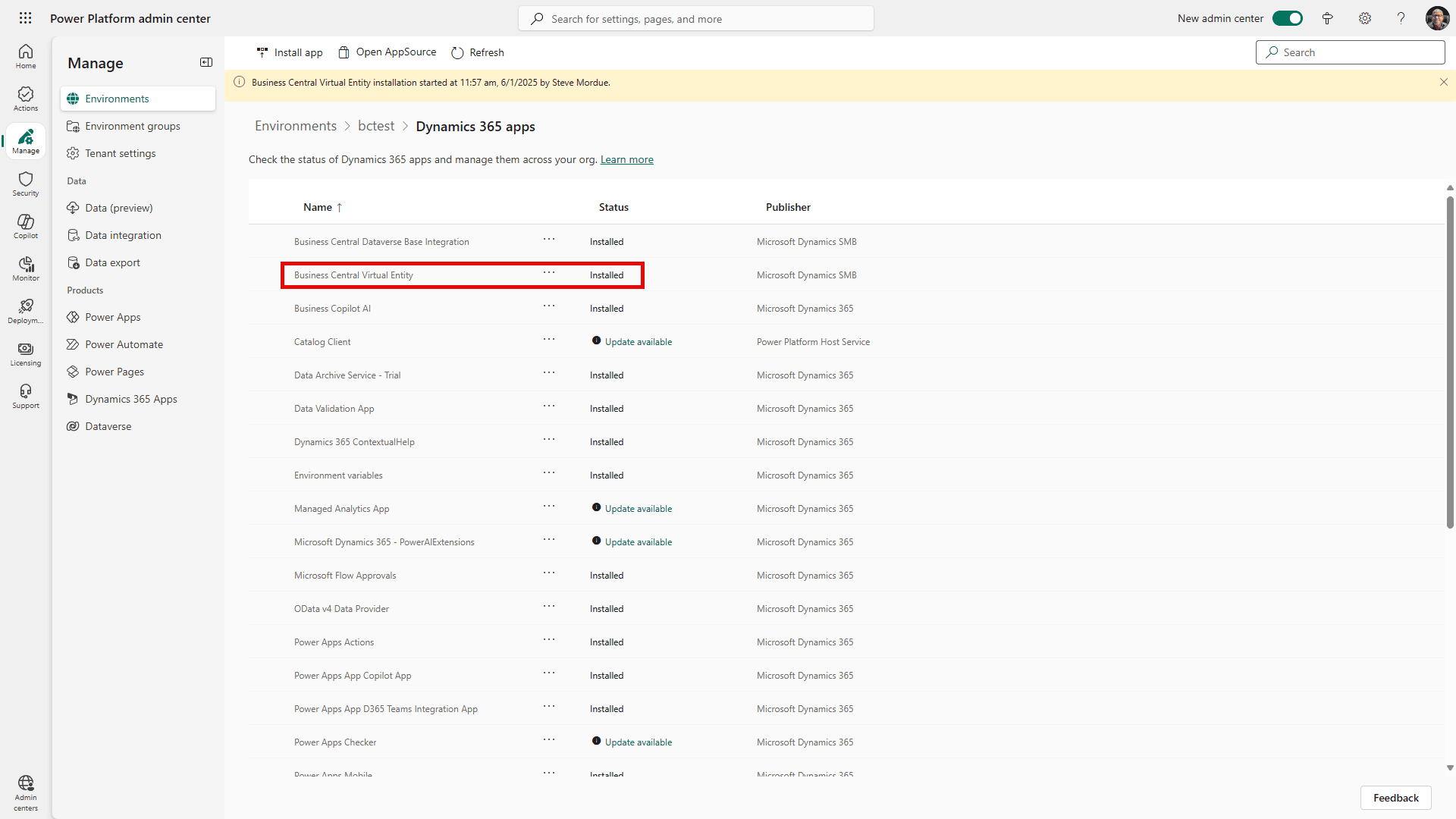
Du kommer att se att lösningen “Installerar”. Detta kan ta flera minuter att slutföra. Klicka ibland “uppdatera” tills du ser att det är “Installerat”, gå sedan tillbaka till Business Central-webbläsarfliken för att fortsätta.
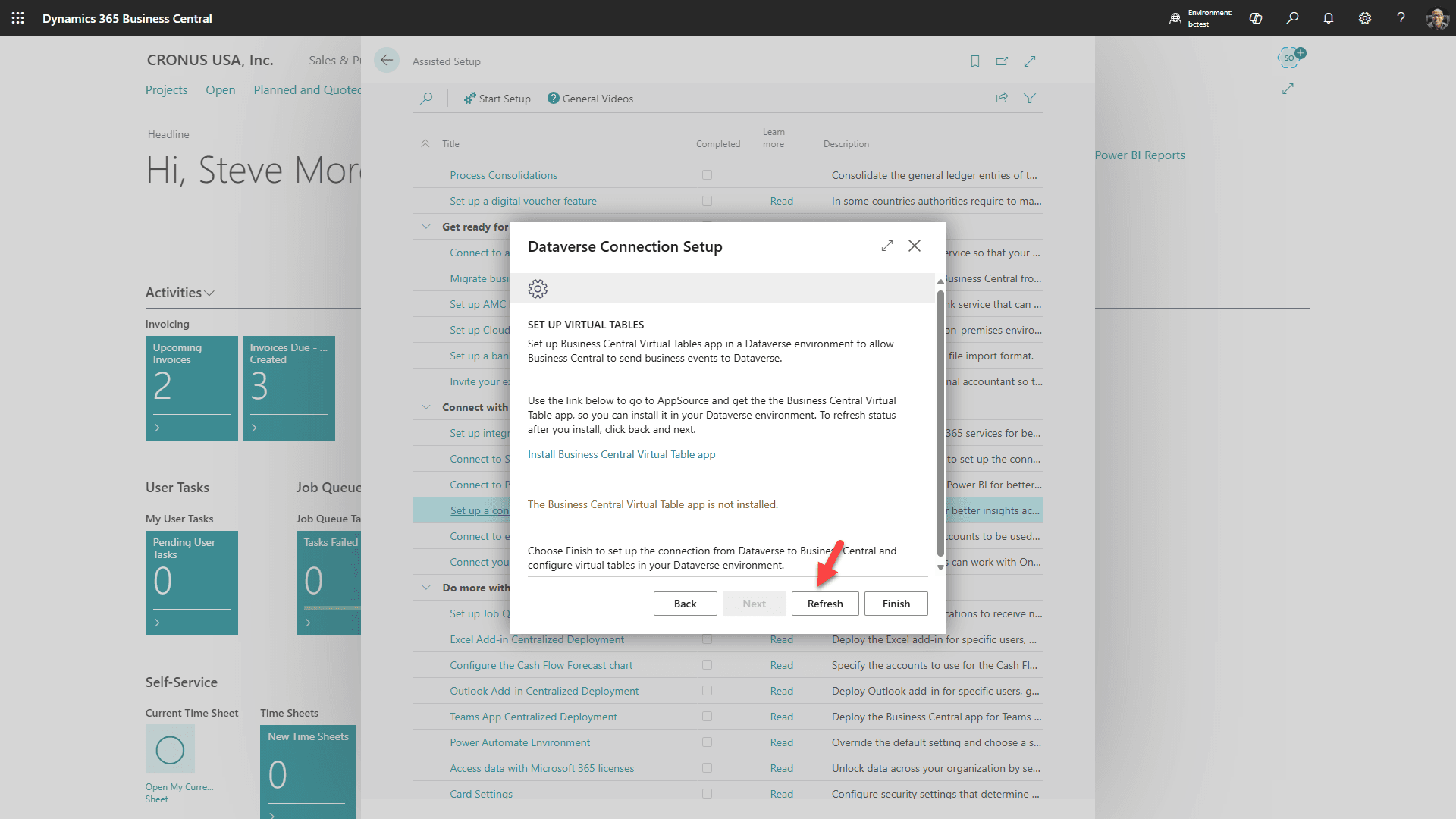
Klicka “Uppdatera”
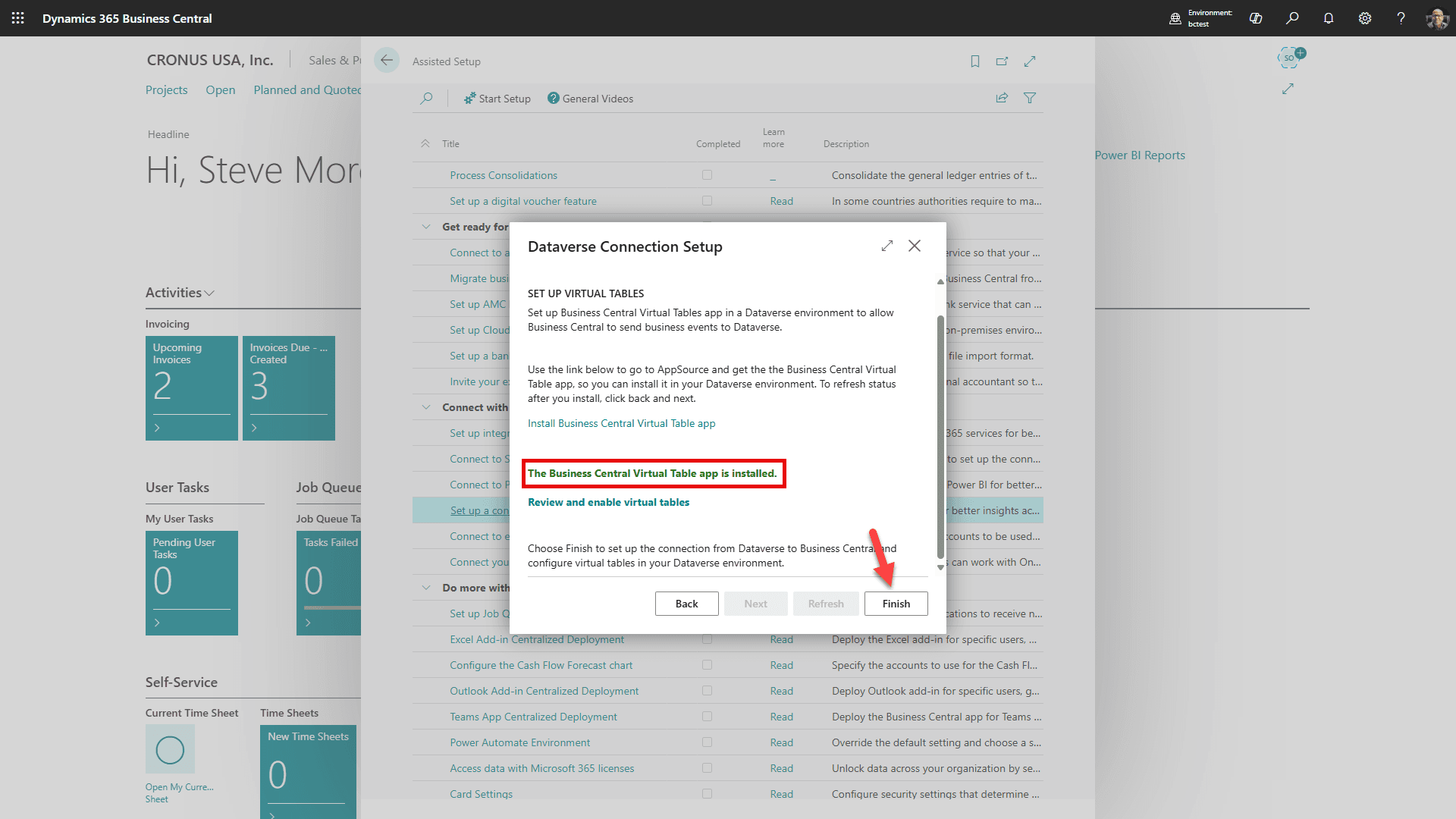
Du kommer att se att Virtual Tables-appen har installerats framgångsrikt. Klicka “Slutför”
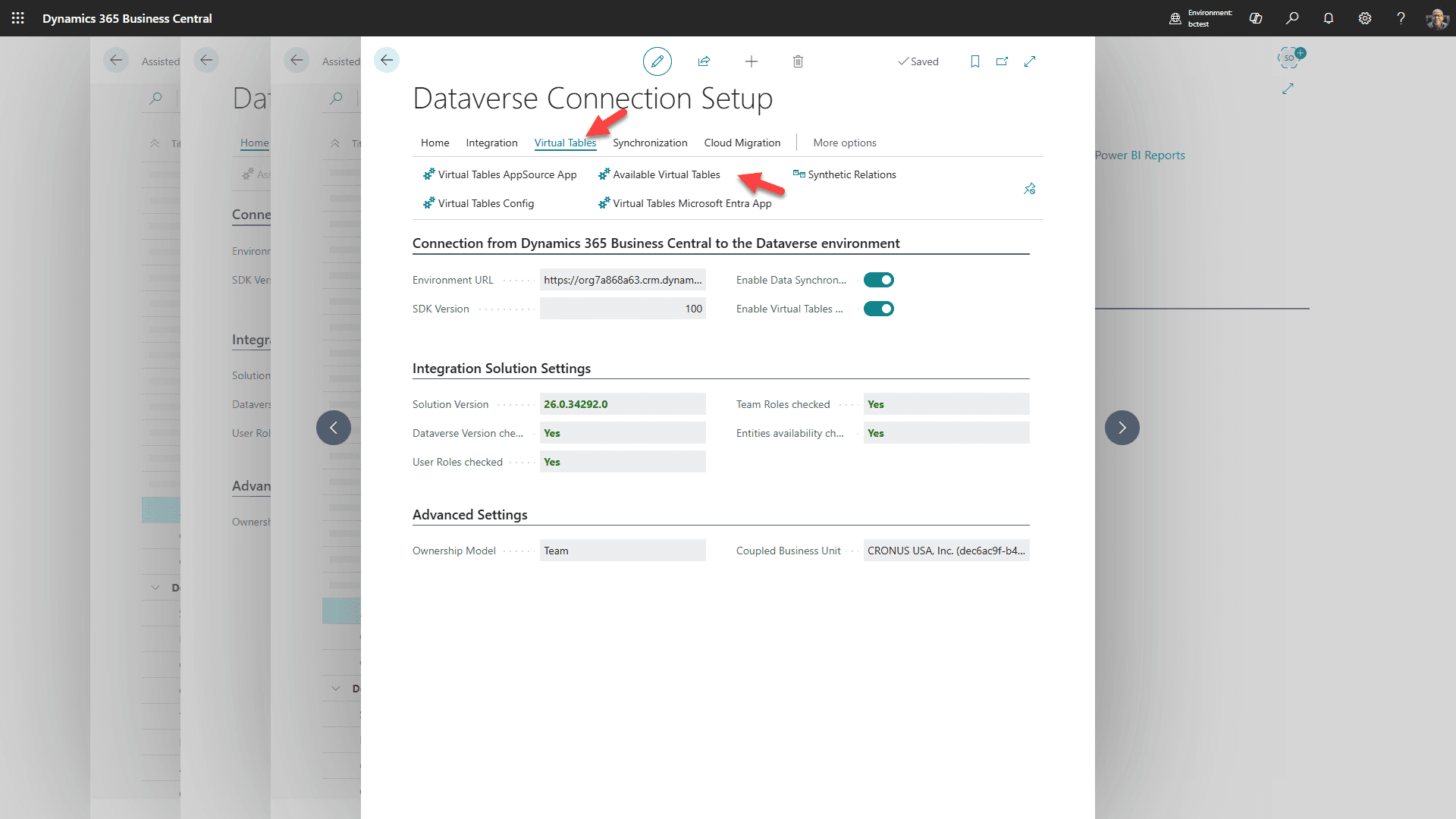
Efter några minuter kommer denna sida att visas. Välj Virtual Tables-fliken och sedan “Tillgängliga Virtual Tables”
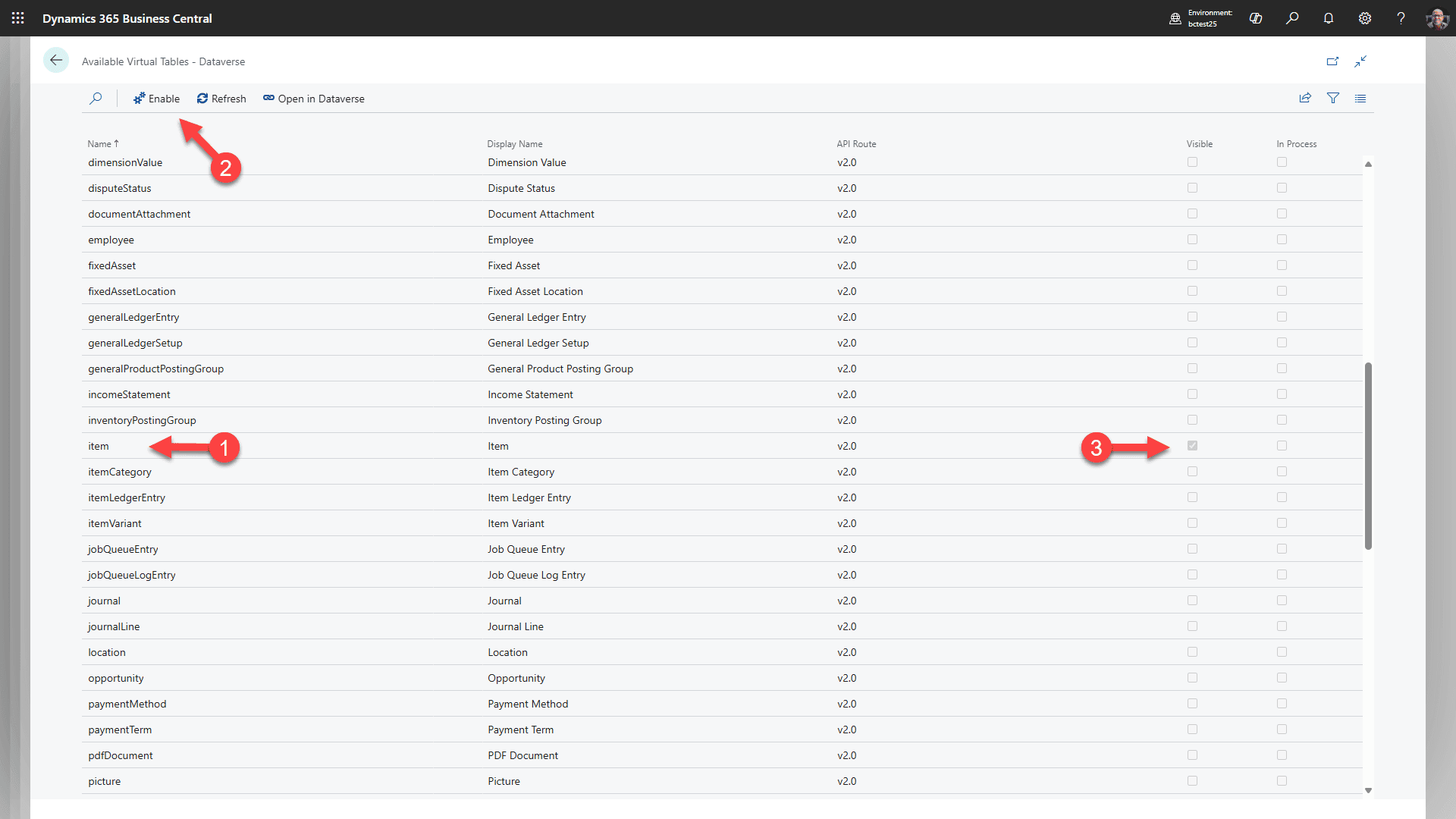
1. Börja med att välja “artikel”-raden
2. Klicka “Aktivera” (Detta kommer att skapa den virtuella tabellen i Dataverse för artiklar)
3. Vänta tills du ser “Synlig”-rutan markerad. Du kan behöva uppdatera några gånger.
Upprepa dessa steg för: salesInvoice, salesInvoiceLine, salesOrder, salesOrderLine, salesQuote, salesQuoteLine, salesShipment och salesShipmentLine. Detta kommer att ta flera minuter för varje att aktivera.
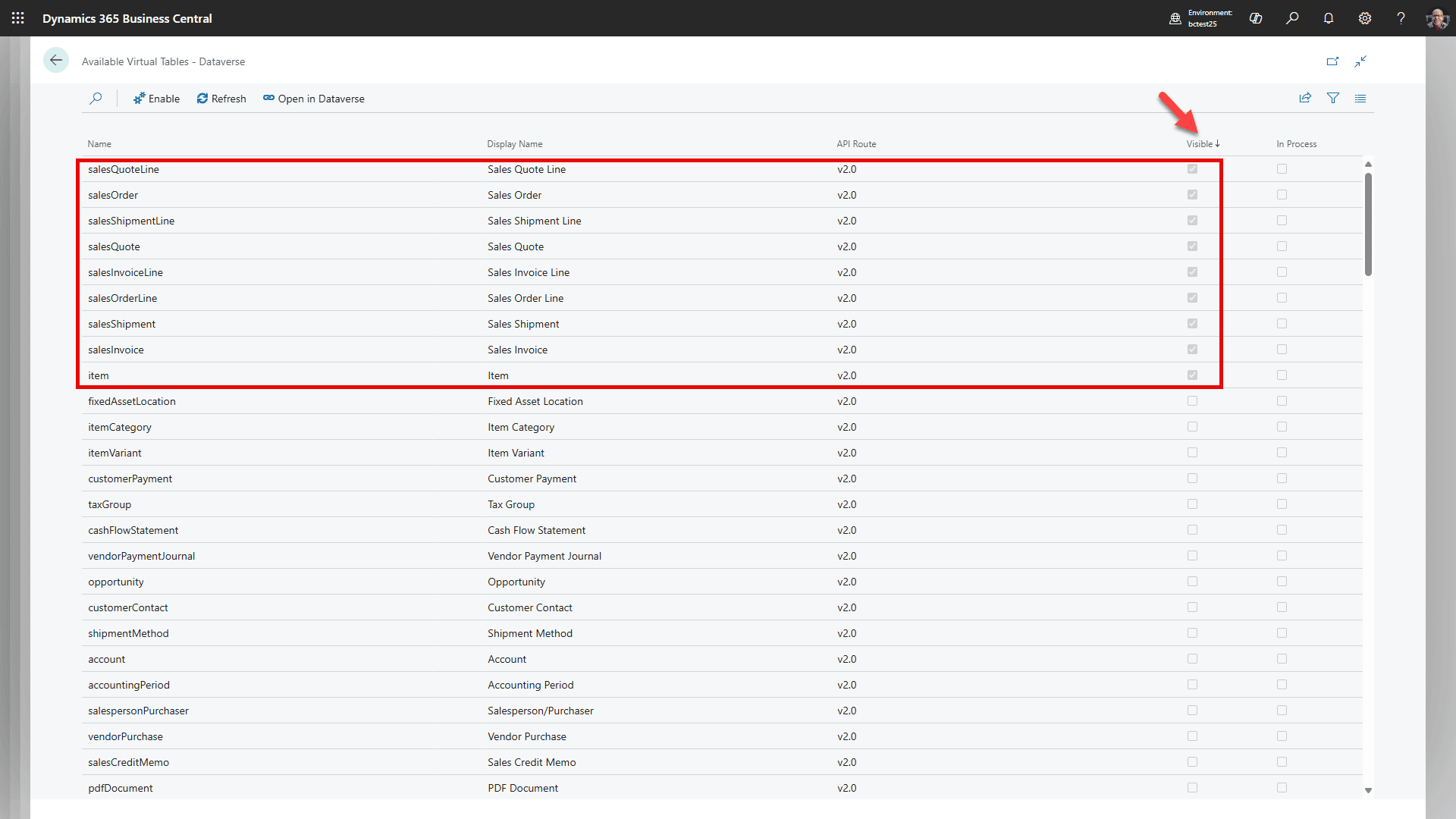
Ändra för att sortera efter Synlig/fallande, och bekräfta att du ser alla dessa tabeller. Lägg inte till fler virtuella tabeller vid denna tidpunkt. Du kan lämna skärmen som den är (vi kommer tillbaka till den) och öppna en ny flik.
Steg 5: Verifiera Business Central Integration Application User
Tilldela inte Systemadministratör till applikationsanvändaren
Den mänskliga installationsadministratören behöver Dataverse Systemadministratörsbehörigheter under installationen. Den automatiskt skapade Business Central-integrationsapplikationsanvändaren bör använda Microsofts Business Central Dataverse Integration-roll, inte Systemadministratör.
Om Business Central-Dataverse-synkroniseringsbehörigheter verkar skadade, öppna Dataverse Connection Setup i Business Central och använd Redeploy Integration Solution. Detta återställer Microsofts integrationslösning och distribuerar Business Central-integrationssäkerhetsrollen.
Fortsätt endast efter att anslutningstestet lyckas och Business Central-integrationsapplikationsanvändaren har Microsofts Business Central Dataverse Integration-roll.
Steg 6: Ställ in Postmappning och Koppling
RapidStart flöden och Microsoft-synkronisering är separata
RapidStart molnflöden skapar eller uppdaterar Business Central kunder och kontakter från Dataverse och stöder RapidStart offertåtgärder. Microsofts inhemska Business Central integrationstabellmappningar hanterar synkronisering, koppling, referensdata och schemalagd synkronisering. Båda måste använda samma Dataverse miljö och Business Central företag.
Välj en ägare för kundskapande
Kör inte RapidStart kontoskapande och inhemskt okopplat skapande samtidigt: de kan skapa dubbletter av kunder eller tävla om att tilldela kundnumret. När inhemsk CUSTOMER synkronisering äger skapande, håll Sync New Account to BC avstängd. Offert och andra flöden kan förbli aktiverade när de inte duplicerar CUSTOMER skapande.
Konfigurera referensmappningar innan kundsynkronisering
Kör och validera referensmappningar innan du testar KUND. Kundsynkronisering misslyckas ofta när valuta, betalningsvillkor, leveransmetod eller fraktagentvärden inte existerar eller inte har matchande alternativ-ID:n på Dataverse-sidan.
Referensmappningar att konfigurera innan KUND
- VALUTA: Business Central Valuta → Dataverse Transaktionsvaluta. Riktningen måste vara Business Central till Dataverse. Bekräfta dessa aktiverade fältmappningar: Kod → Valutakod, Symbol → Valutasymbol och Beskrivning → Valutanamn.
- Bekräfta att KUND-mappningen innehåller Valutakod → Valuta. Synkronisera valutor innan kunder. Dataverse-basvalutan och Business Central-lokalvalutan måste överensstämma, och nödvändiga växelkurser måste existera.
- Betalningsvillkor: synkronisera till Kontobetalningsvillkor innan kundtestning.
- Leveransmetod: synkronisera till Kontofraktvillkor innan kundtestning.
- Fraktagent: synkronisera till Kontofraktmetod innan kundtestning.
Kundskapandepolicy
Ställ in KUND till Bidirectional om konton/företag kan skapas på båda sidor. Välj sedan policyn Synk. Endast Kopplade Poster som ett kunddistributionsbeslut:
| Inställning | Beteende |
|---|---|
| Synk. Endast Kopplade Poster = På | Synkroniserar endast poster som en administratör redan har kopplat. Detta undviker bred skapelse av nya okopplade poster. |
| Synk. Endast Kopplade Poster = Av | Initial och schemalagd synkronisering kan skapa okopplade kunder/konton på den andra sidan. Använd detta endast när den skapelsebeteendet är avsedd. |
Koppling krävs när Synk. Endast Kopplade Poster är På
När Synk. Endast Kopplade Poster är På, uppdaterar Microsoft-synkronisering endast poster som redan är kopplade. Ett RapidStart-flöde kan skapa en Business Central-kund och lagra dess kundnummer på Dataverse-kontot, men det etablerar inte Microsofts inbyggda koppling. Efter att ha använt flödet, koppla manuellt kunden och kontot i Business Central om pågående inbyggd synkronisering krävs. Ett Business Central-kundnummer i sig är inte bevis på koppling.
Automatiskt kundskapande och koppling
- Om kunden väljer inhemskt automatiskt skapande, ställ in CUSTOMER till Bidirectional och Sync. Only Coupled Records till Av. Håll Sync New Account to BC avstängd.
- Håll Disable Event-driven Synch. Job Rescheduling avmarkerad.
- Bekräfta att CUSTOMER integrationstabellfiltret innehåller det valda Company System ID. Inkludera 00000000-0000-0000-0000-000000000000 endast när äldre eller oassignerade Dataverse rader avsiktligt stöds.
- Bekräfta att CUSTOMER integrationssynkroniseringsjobb finns och att dess intervall möter kundens behov. On Hold with Inactivity Timeout är en förväntad status mellan körningar; ett 30-minuters intervall är inte realtid.
- Före bred synkronisering, koppla manuellt poster som redan finns på båda sidor, eller granska matchningsbaserade kopplingskriterier och resultat noggrant. Automatiskt skapande identifierar inte säkert varje befintligt par.
Koppling använder integration GUID, inte Business Central kundnummer. Numret är användbart för visning och sökning; för att visa det i Dataverse, verifiera CUSTOMER fältmappning från Business Central Nr. till Dataverse Kontonr..
Alternativvärdesvalidering
Business Central enum-värde-ID:n som används för Betalningsvillkor, Leveransmetod och Fraktagent måste matcha motsvarande Dataverse-alternativ-ID:n. Visningstexten eller kodetiketten ensam är inte tillräcklig. En fullständig synkronisering reparerar inte en ID-missmatch när Business Central innehåller anpassade enum-värden som inte existerar i Dataverse.
- Kör Synkronisera Modifierade Poster för BETALNINGSVILLKOR, LEVERANSMETOD och FRAKTAGENT.
- Inspektera Dataverse Alternativmappning och synkroniseringsfelloggen innan du testar KUND.
- Om ID:n inte är i linje, använd det säkra standardvärdet på KUND-fältmappningarna: Betalningsvillkorskod → Betalningsvillkor = FromIntegrationTable; Leveransmetodkod → Adress 1: Fraktvillkor = FromIntegrationTable; Fraktagentkod → Adress 1: Fraktmetod = FromIntegrationTable.
- Ändra dessa tre fält till Bidirectional endast efter att en utvecklare har lagt till matchande alternativ-ID:n på båda sidor.
- Uppfinn eller numrera inte om alternativ-ID:n under installationen. Anpassade Dataverse-värden och Business Central enum-förlängningar måste använda exakt samma ID:n.
För dessa CUSTOMER fältmappningar betyder FromIntegrationTable Dataverse → Business Central endast. Detta håller konto-/kundskapande bidirektionellt samtidigt som det förhindrar att omatchade Business Central alternativ-ID:n blockerar Business Central → Dataverse skapande.
Gå tillbaka till Business Central-fliken i din webbläsare som vi lämnade öppen.
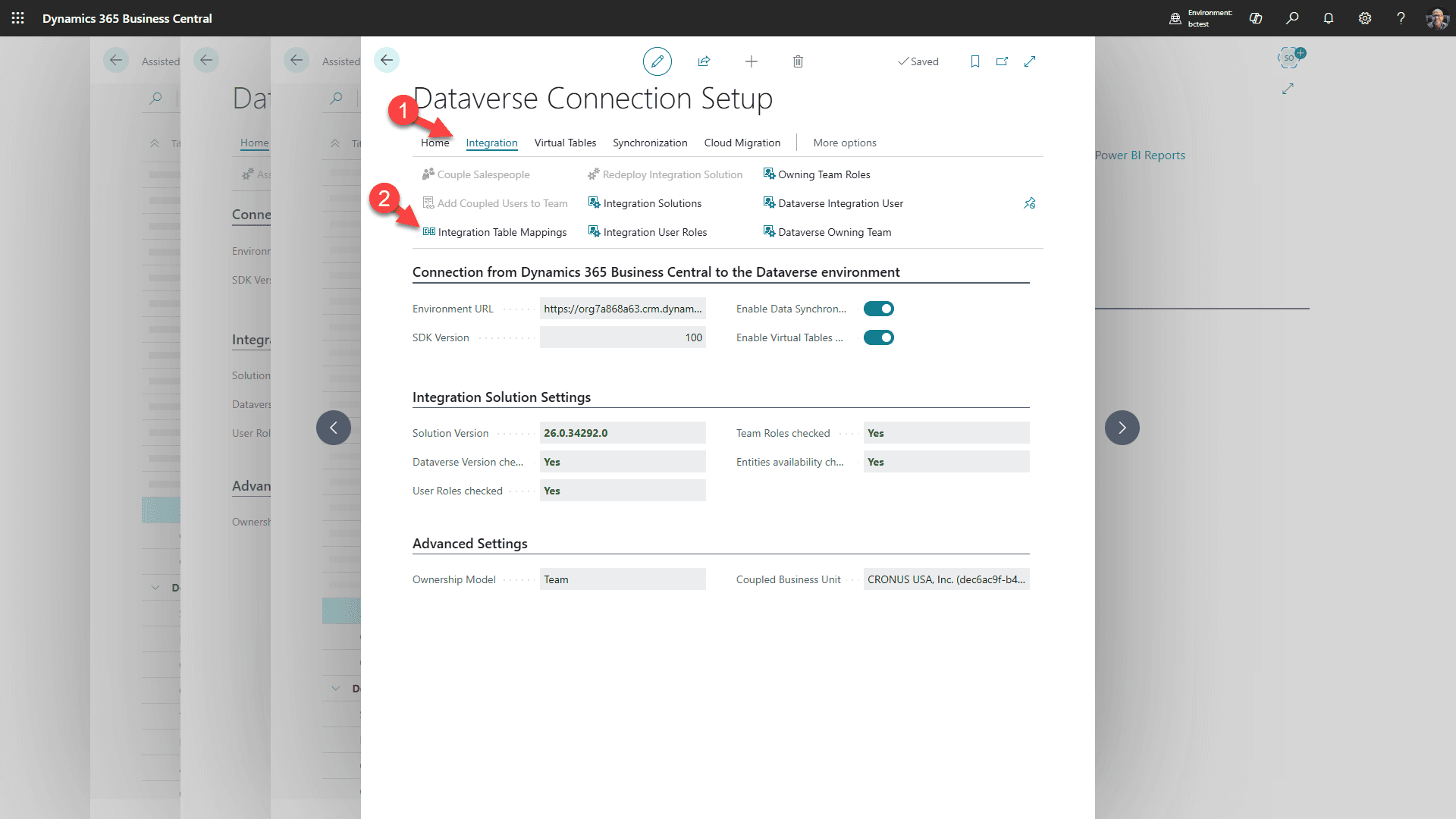
1. Klicka på “Integration”-fliken
2. sedan “Integration Table Mappings”
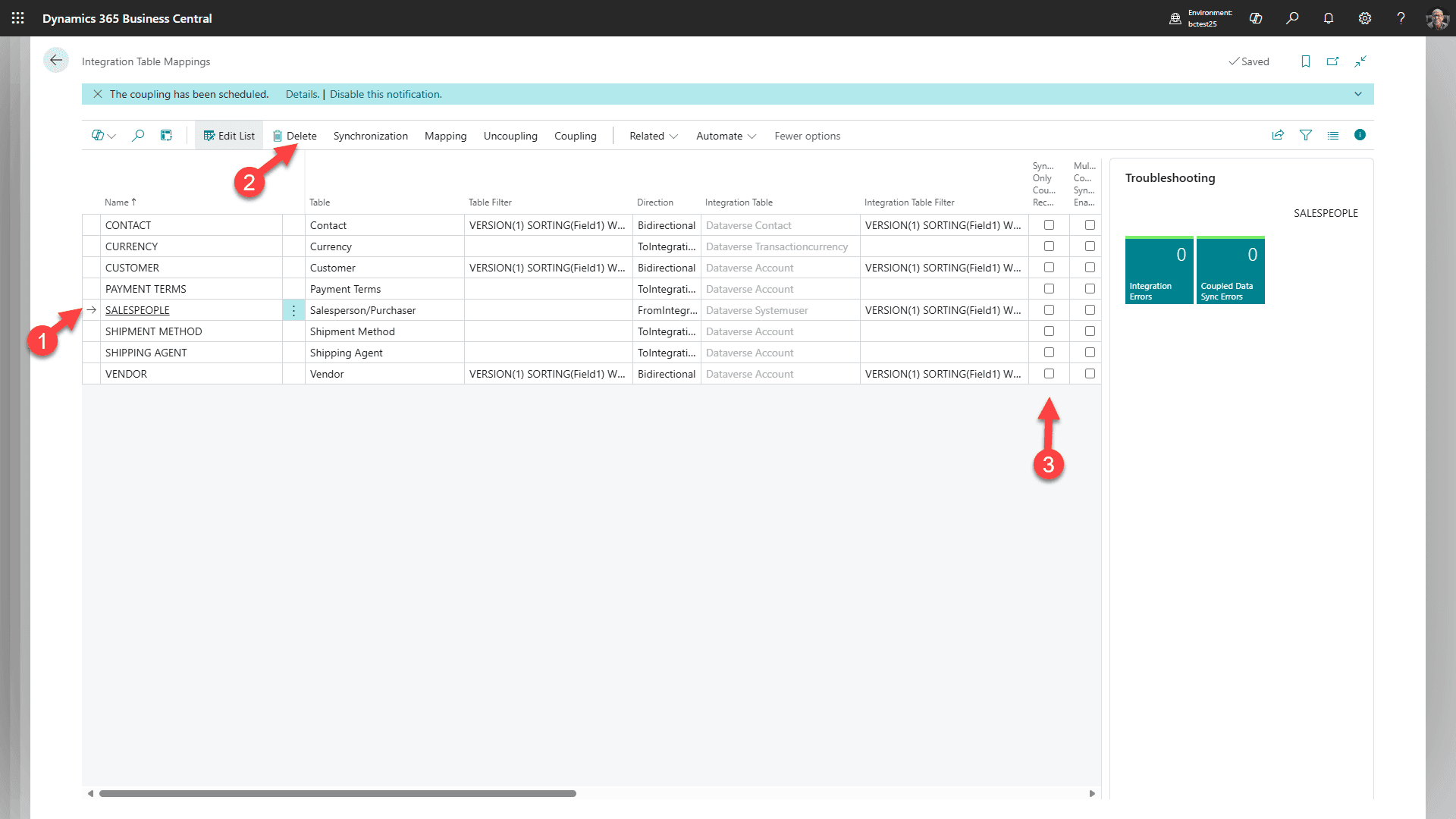
Kundbeslut: behåll SÄLJARE om kunden vill ha Microsofts standard Dataverse-användare-till-Business-Central-säljare-synkronisering. Ta bort eller inaktivera denna mappning endast när den standard synkroniseringen avsiktligt inte används.
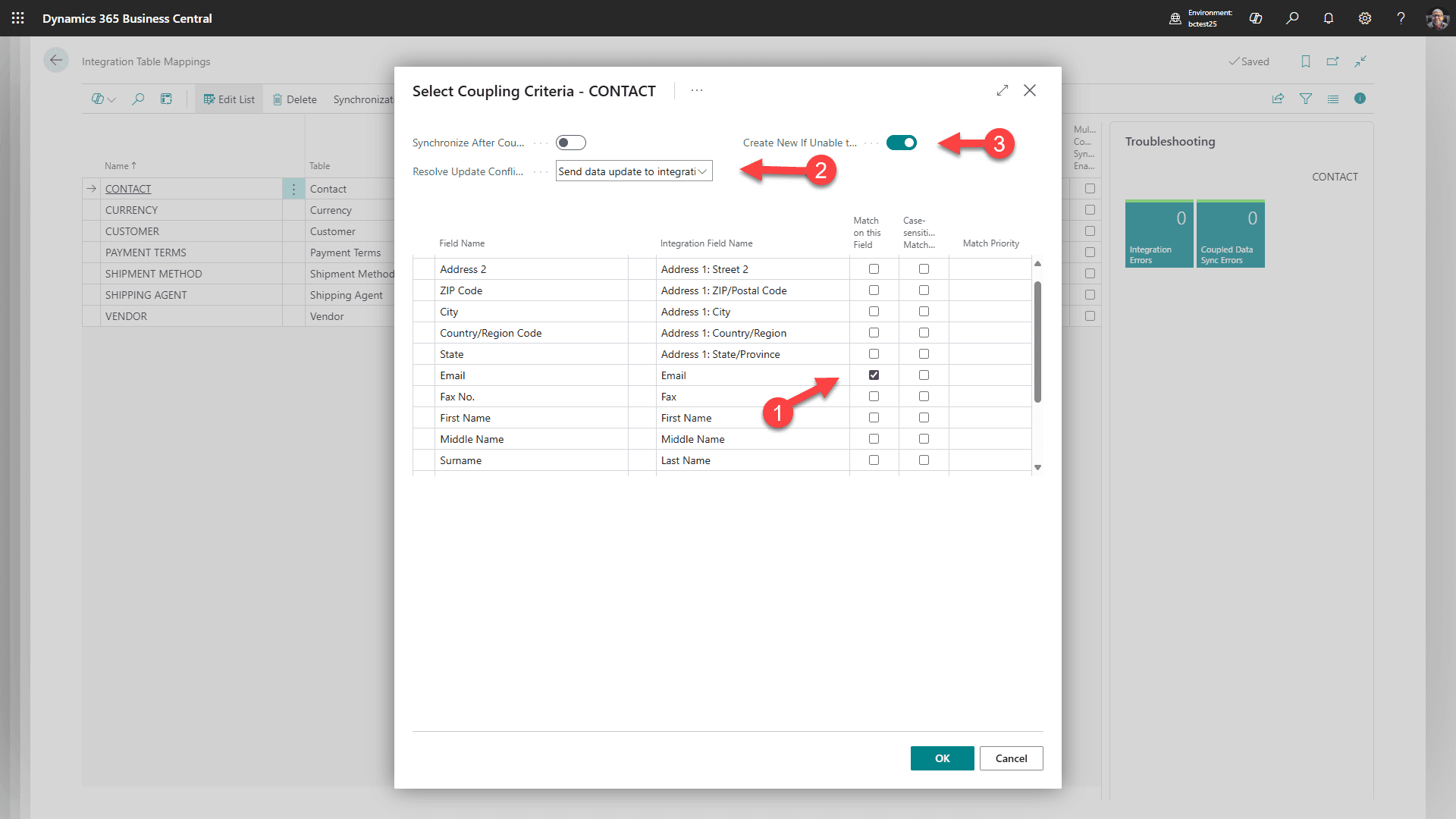
1. Välj KONTAKT
2. Välj Koppling
3. Klicka sedan “Matchningsbaserad Koppling”.
4. Matcha ovanstående och klicka OK
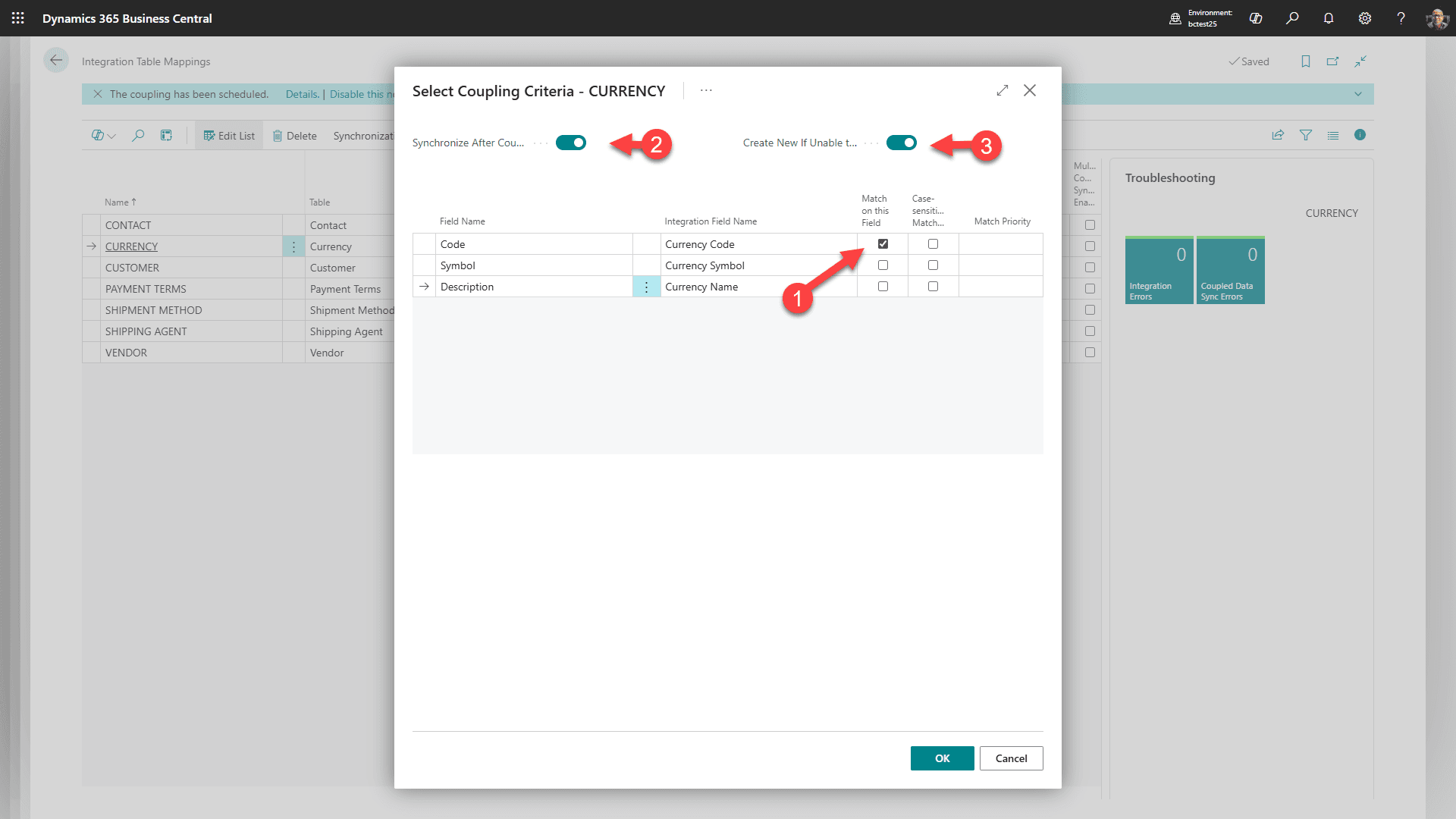
1. Välj VALUTA
2. Välj Koppling
3. Klicka sedan “Matchningsbaserad Koppling”.
4. Matcha ovanstående och klicka OK
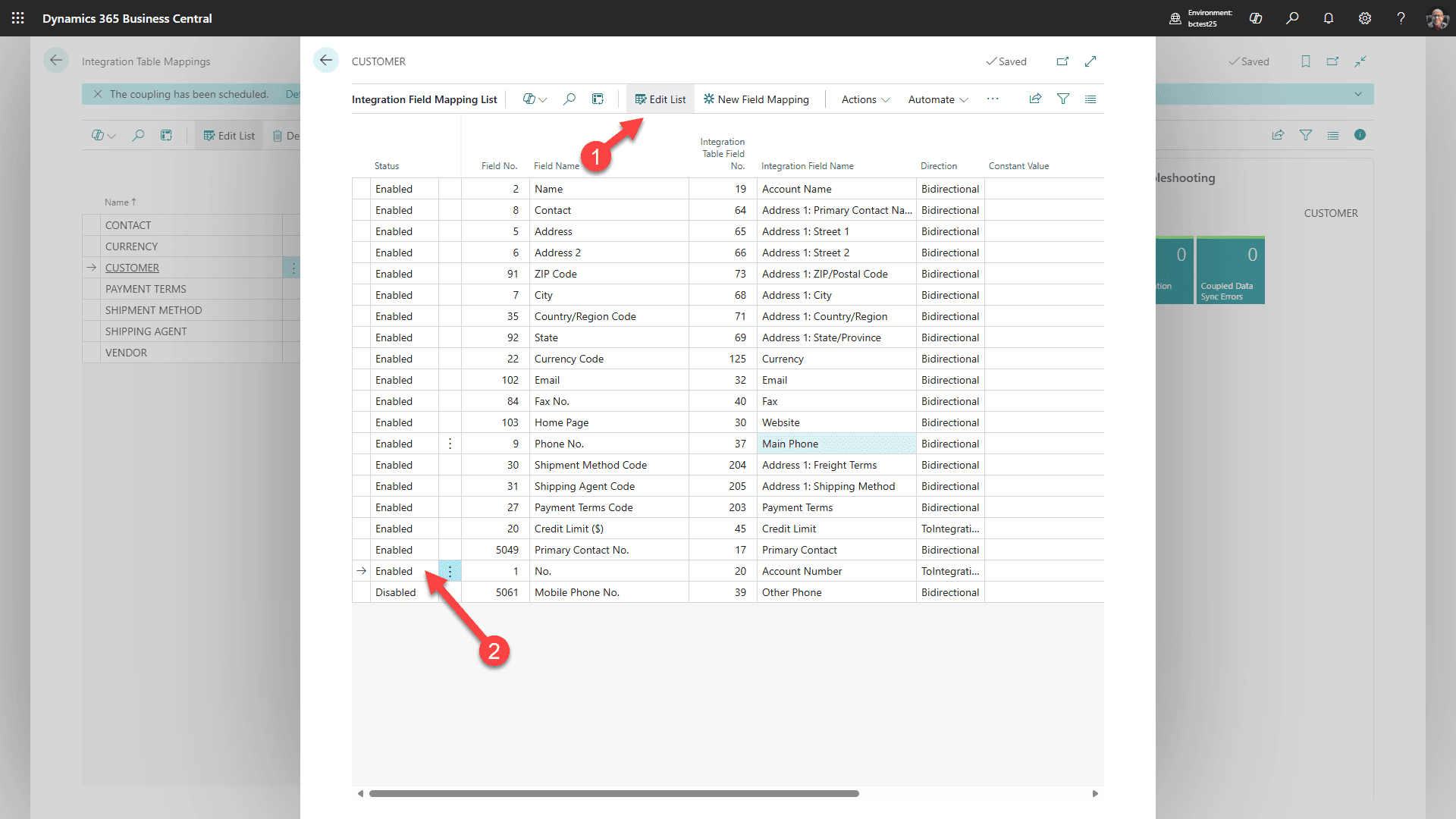
För CUSTOMER, välj Kartläggning/Fält, sedan Redigera Lista. Aktivera kartläggningen från Business Central Nr. till Dataverse Kontonr. om kundnumret ska visas på Dataverse kontot. Detta ersätter inte integration-GUID koppling.
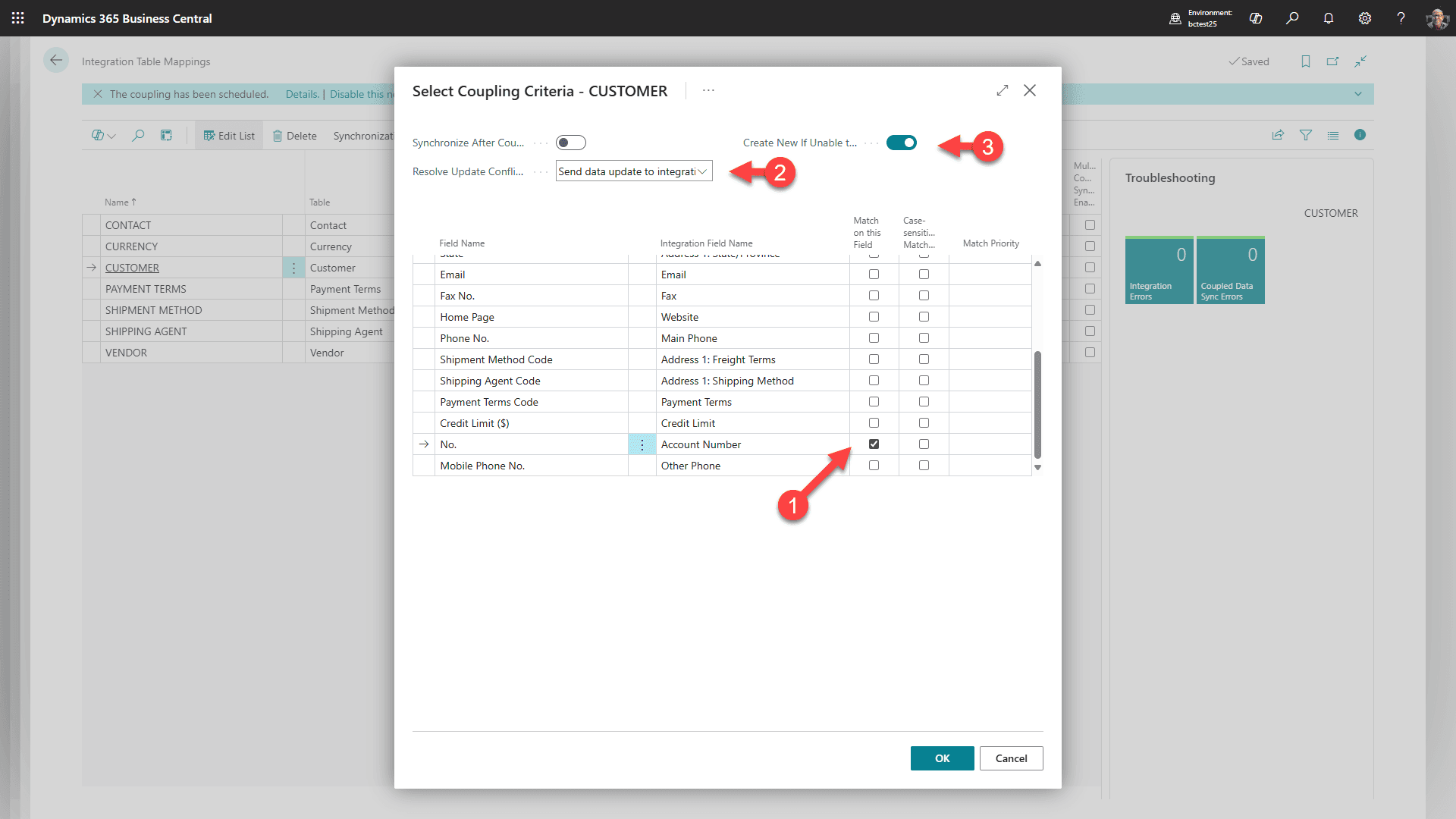
Fortfarande för KUND, välj Koppling/Matchningsbaserad Koppling. Matcha med hjälp av kund-/kontonummerfält som visas i skärmdumpen, och bekräfta att matchningsfälten unikt identifierar samma kund på båda sidor.
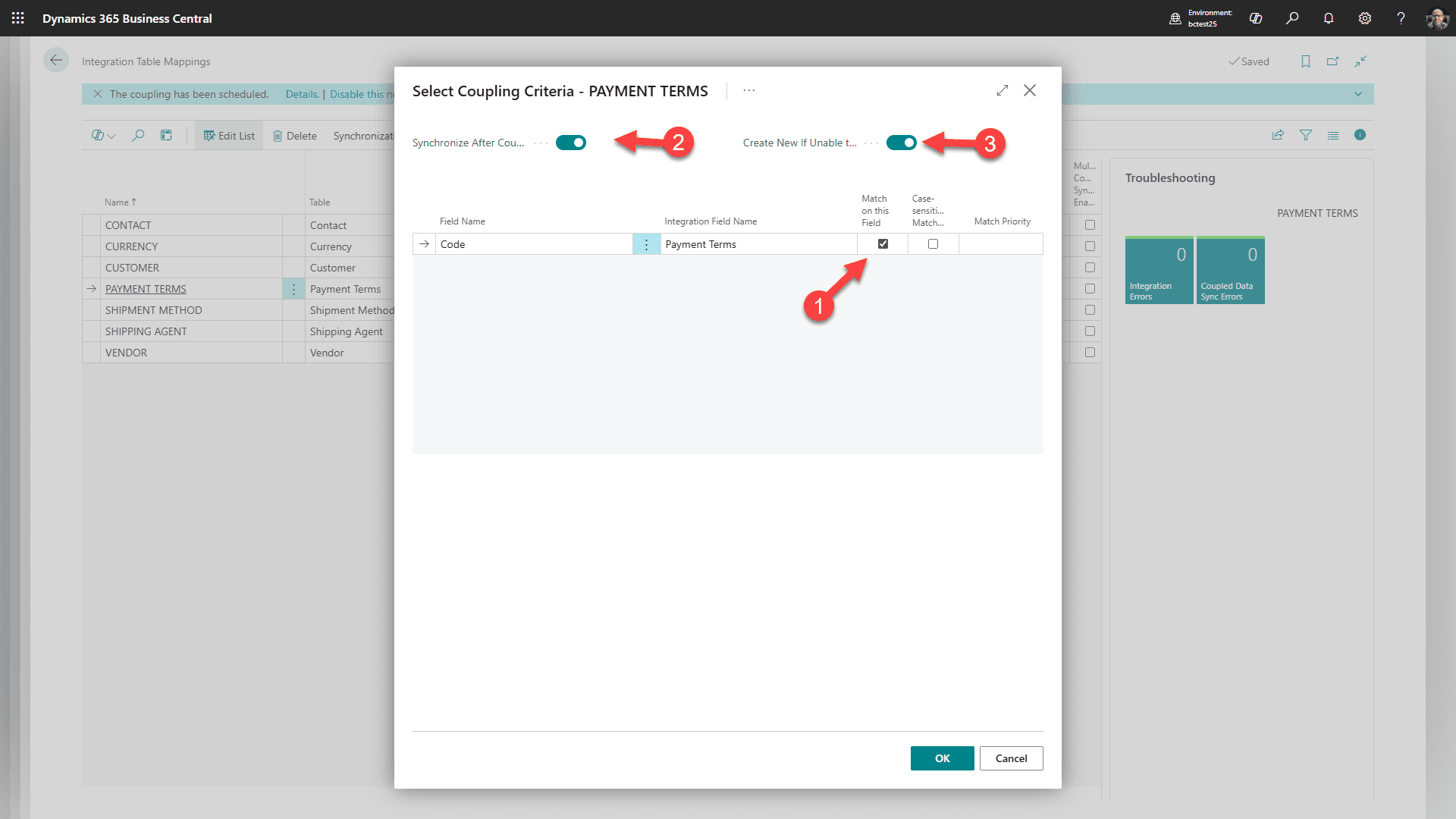
För BETALNINGSVILLKOR, välj Koppling/Matchningsbaserad Koppling. Matcha Business Central-betalningsvillkorsposter till motsvarande Dataverse-betalningsvillkorsalternativvärden med de konfigurerade ID:n.
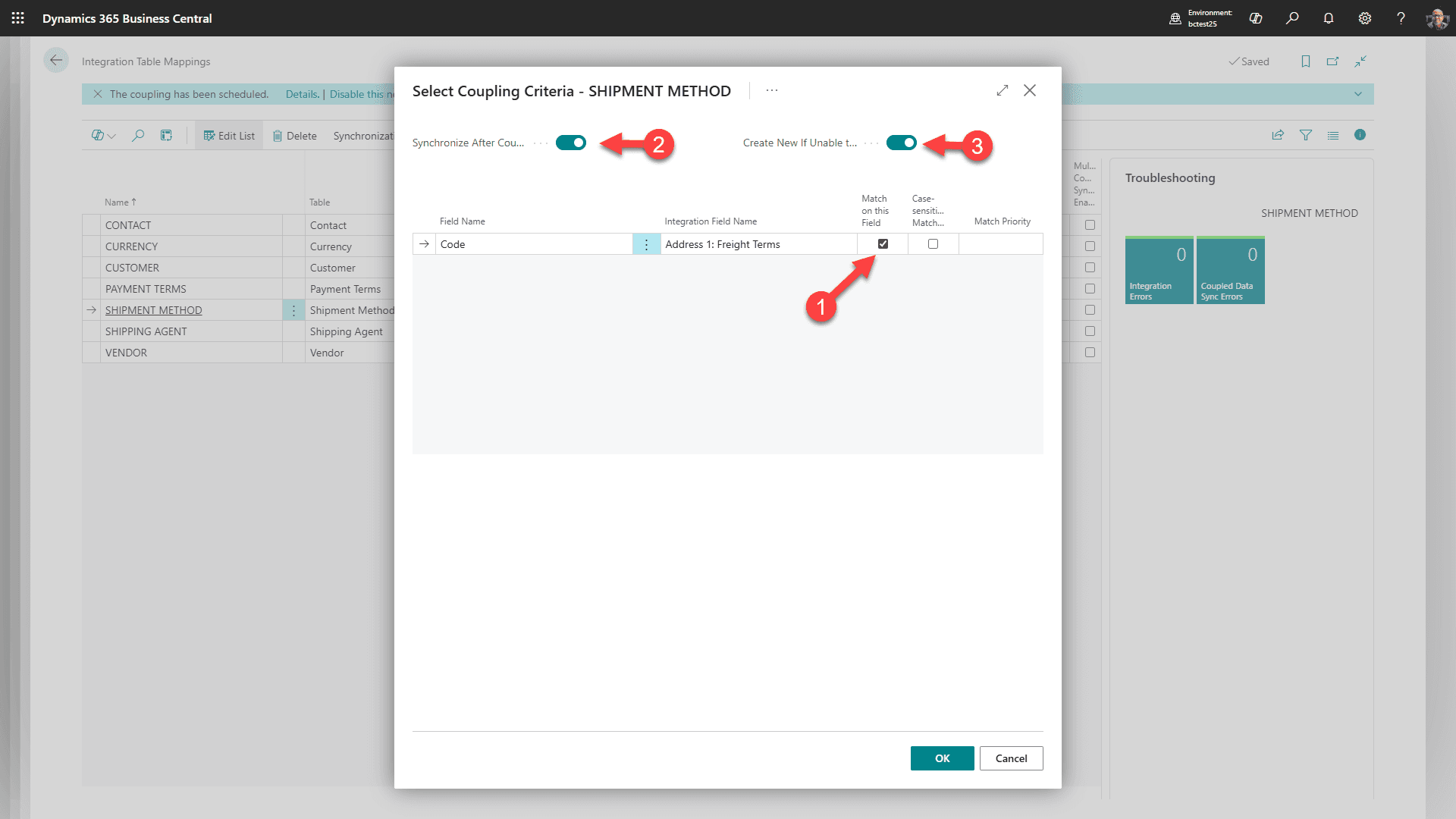
För LEVERANSMETOD, välj Koppling/Matchningsbaserad Koppling. Matcha Business Central-leveransmetoder till motsvarande Dataverse-fraktvillkorsalternativvärden med de konfigurerade ID:n.
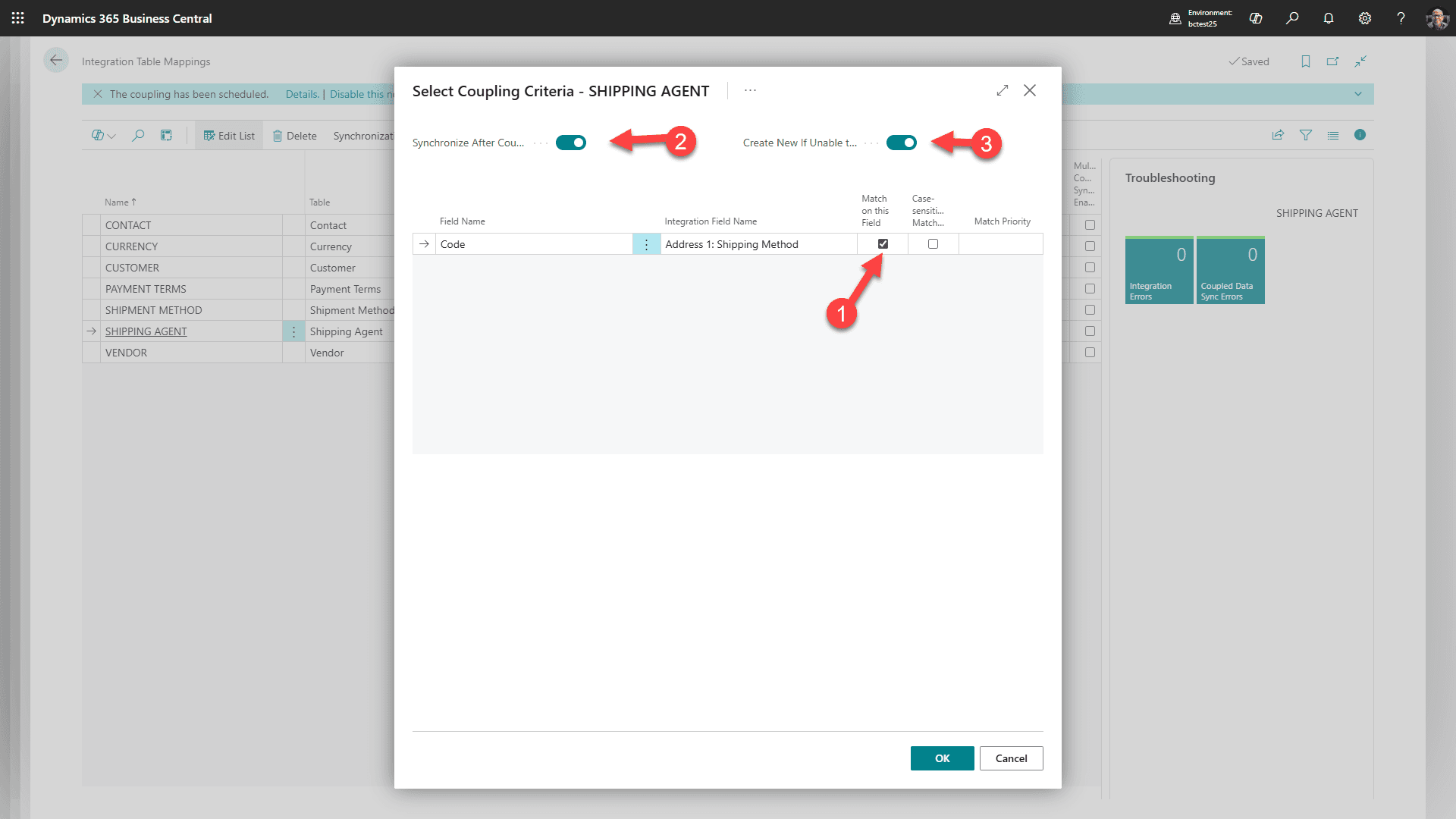
För FRAKTAGENT, välj Koppling/Matchningsbaserad Koppling. Matcha Business Central-fraktagenter till motsvarande Dataverse-fraktmetodalternativvärden med de konfigurerade ID:n.
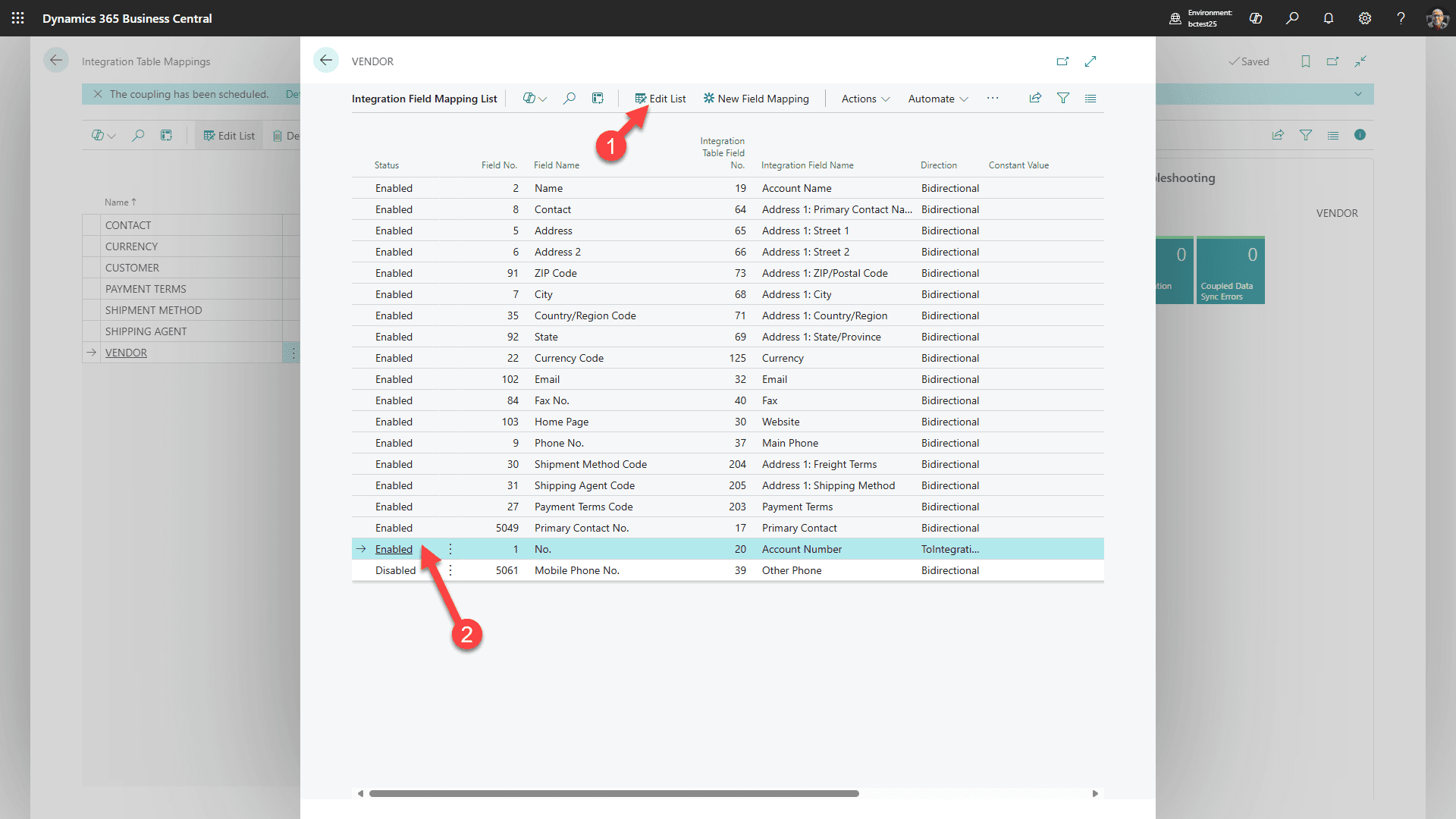
För LEVERANTÖR Välj Mappning/Fält
1. Välj “Redigera Lista”
2. och “aktivera” Kontonummer.
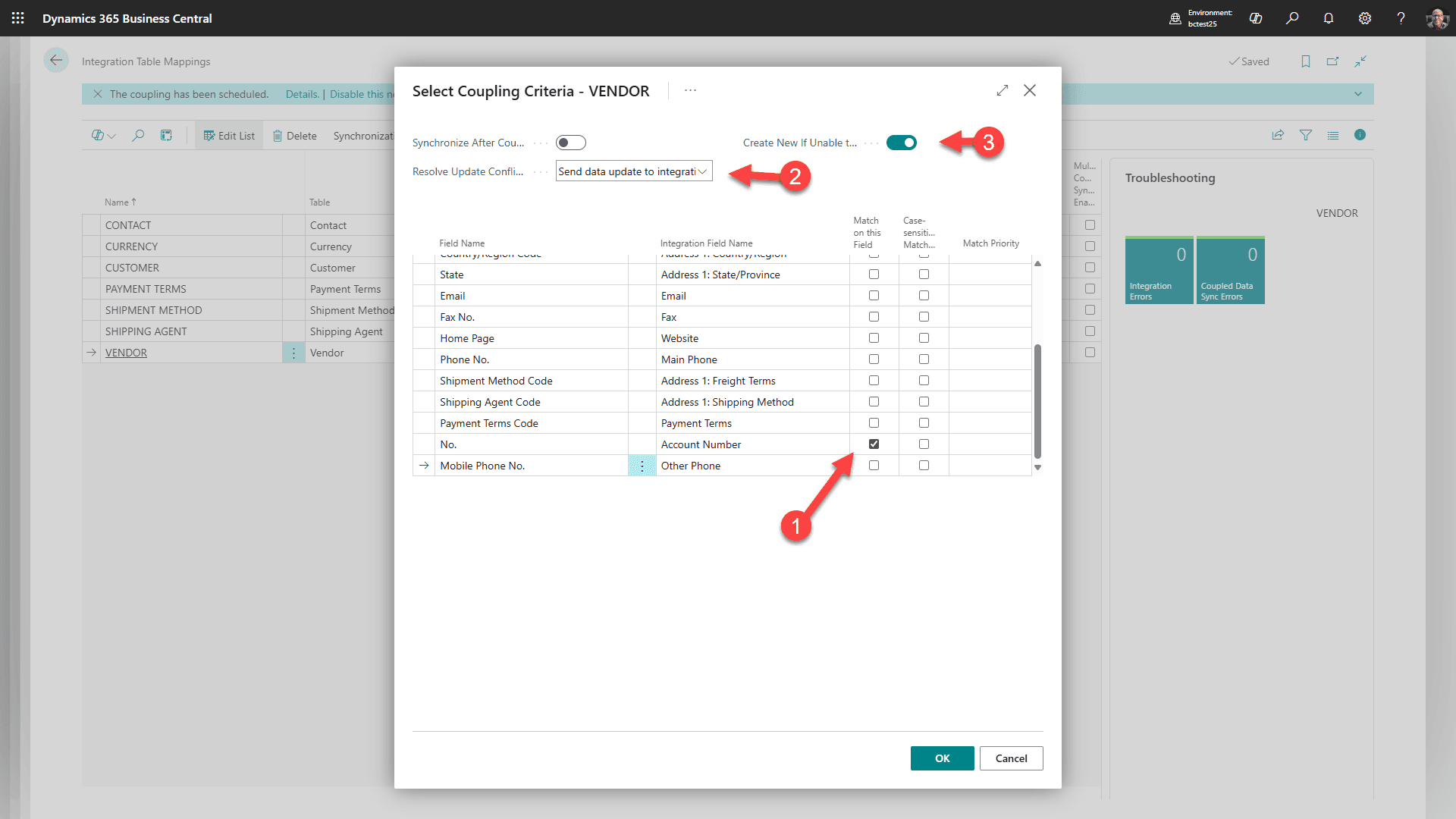
Fortfarande för LEVERANTÖR, välj Koppling/Matchningsbaserad Koppling. Matcha med hjälp av leverantörs-/kontonummerfält som visas i skärmdumpen, och bekräfta att matchningsfälten unikt identifierar samma leverantör på båda sidor.
Steg 7: Länka Miljöer (Valfritt)
Valfritt miljölänkningskrav
Länka endast miljöer när Business Central-miljön och Power Platform-miljön är av samma miljötyp, såsom produktion-till-produktion eller sandbox-till-sandbox, och är i samma Azure-geografi.
För att förhindra att någon av misstag raderar miljöer kan du länka dem. Börja tillbaka i Business Central.
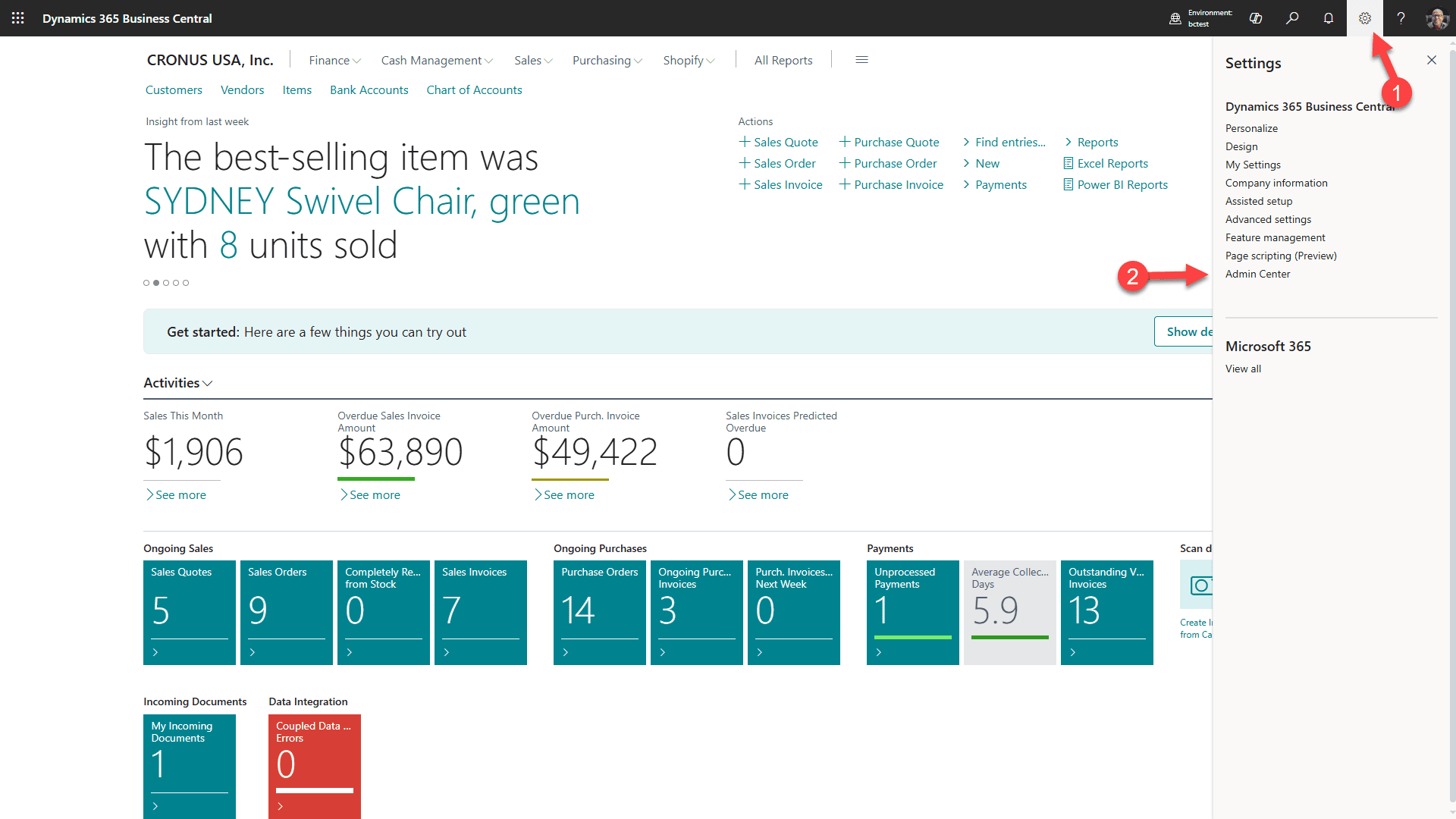
1. Välj Kugghjulsikonen
2. Välj sedan Admin Center
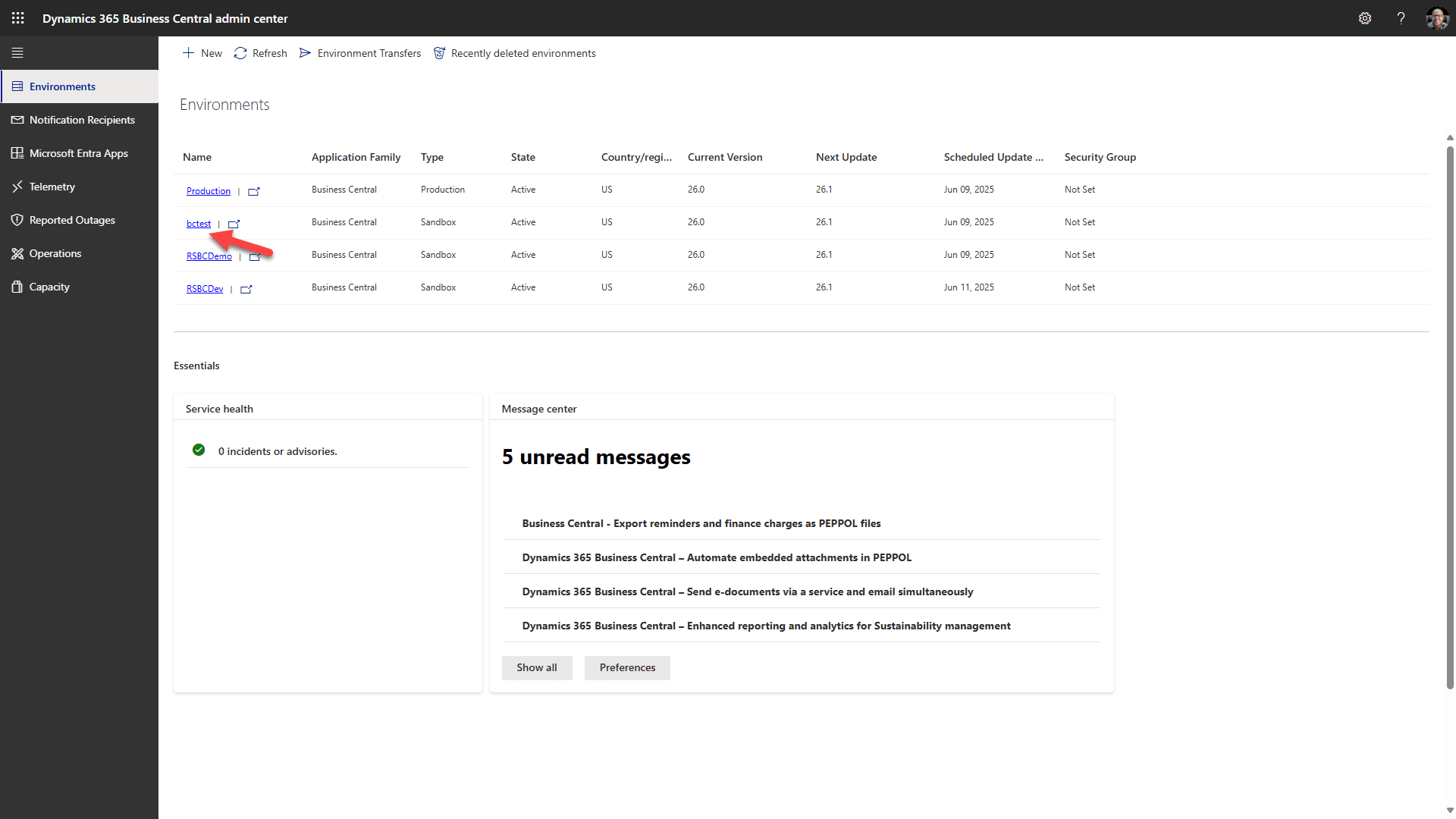
Välj målmiljölänken
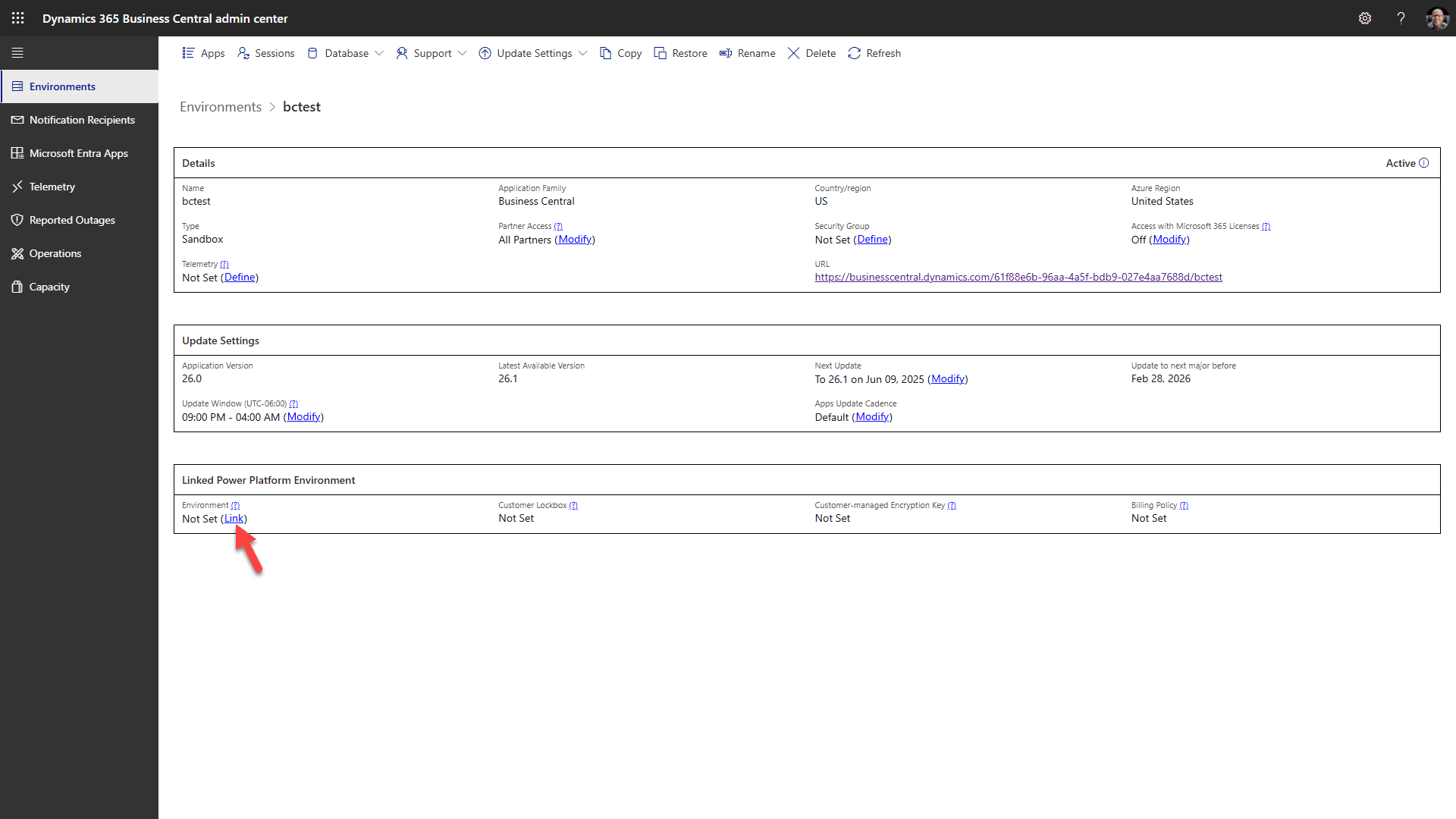
Klicka på “Länka” och välj din Dataverse-miljö
Steg 8: Installera Business Central-tillägget för RapidStart CRM från AppSource
Bekräfta den nödvändiga grunden innan tillägget installeras
RapidStart CRM och Microsoft Business Central Virtual Table-stöd måste vara installerade först. Verifiera de nödvändiga Business Central virtuella tabellerna innan du fortsätter. Tilläggspaketet installerar sina anslutningsreferenser; bind dem efter installationen i Steg 9. Valfri miljöförbindelse är inte nödvändig för denna AppSource installation.
Klicka denna länk för att öppna Microsofts AppSource och bekräfta att du är inloggad med ditt företagskonto.
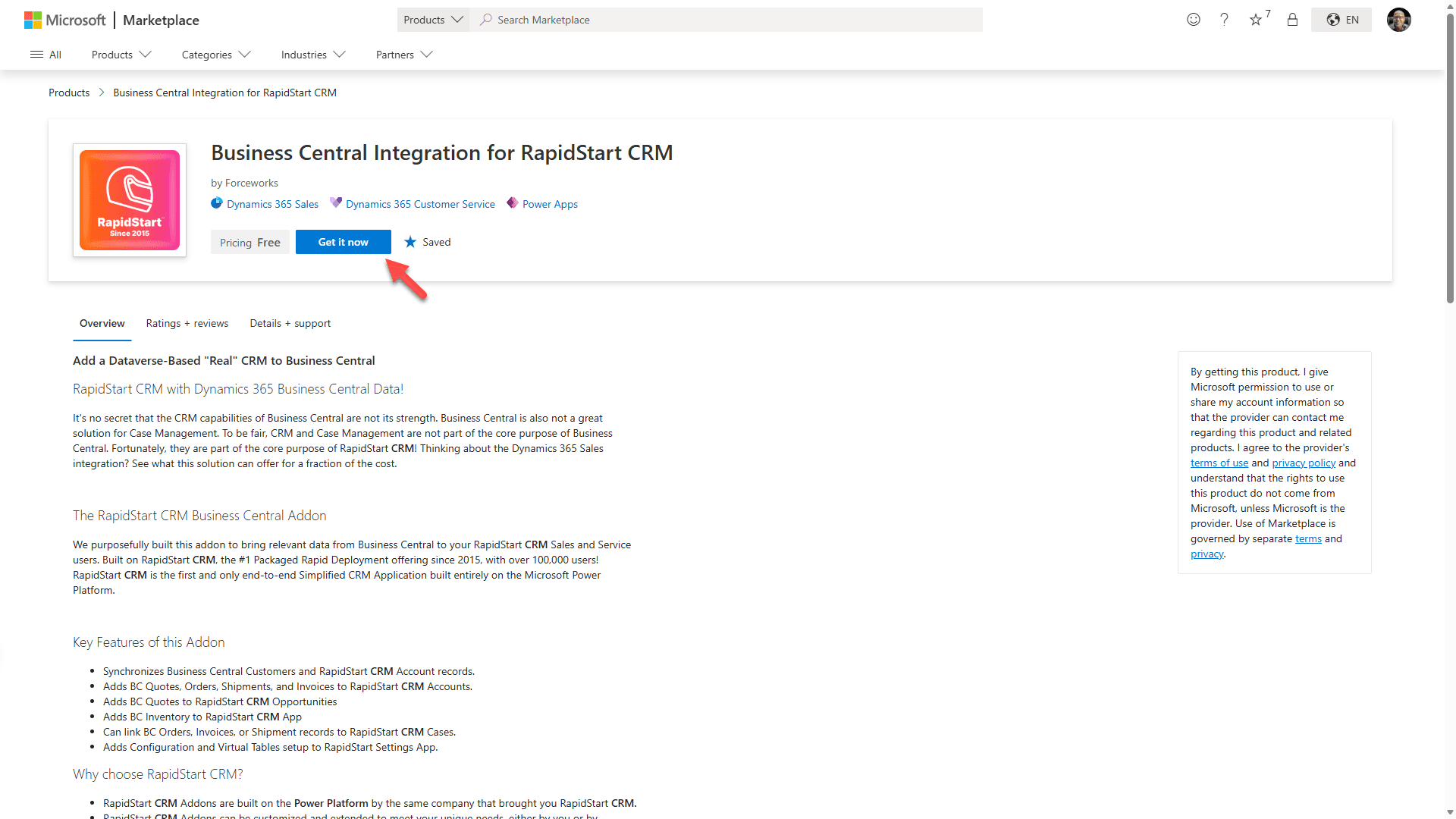
Välj “Hämta det nu” för att initiera installationen.
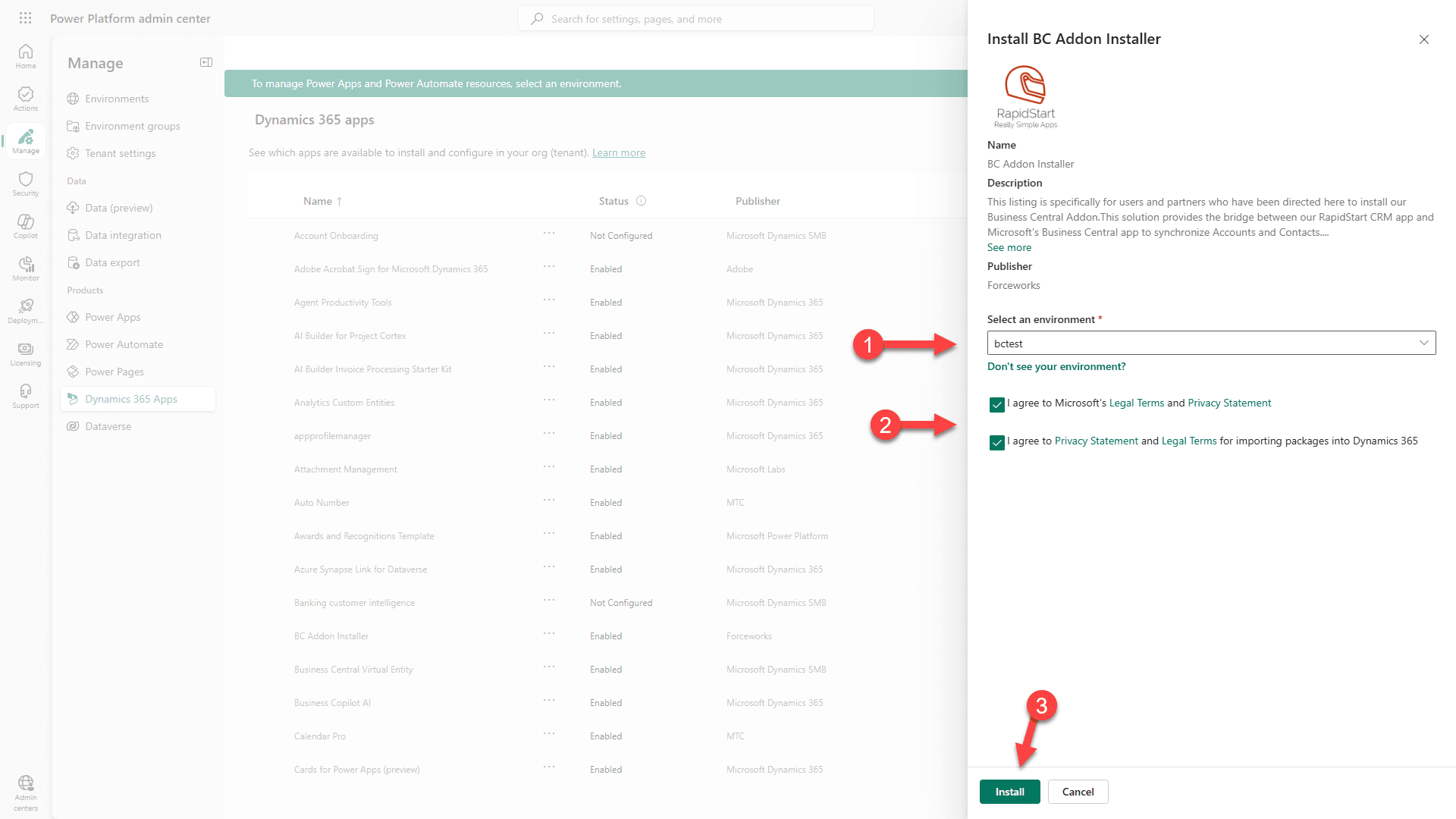
1. Välj miljön där du installerade Virtual Tables-lösningen.
2. Godkänn villkoren.
3. Klicka Installera. Observera att installationen kan ta flera minuter.
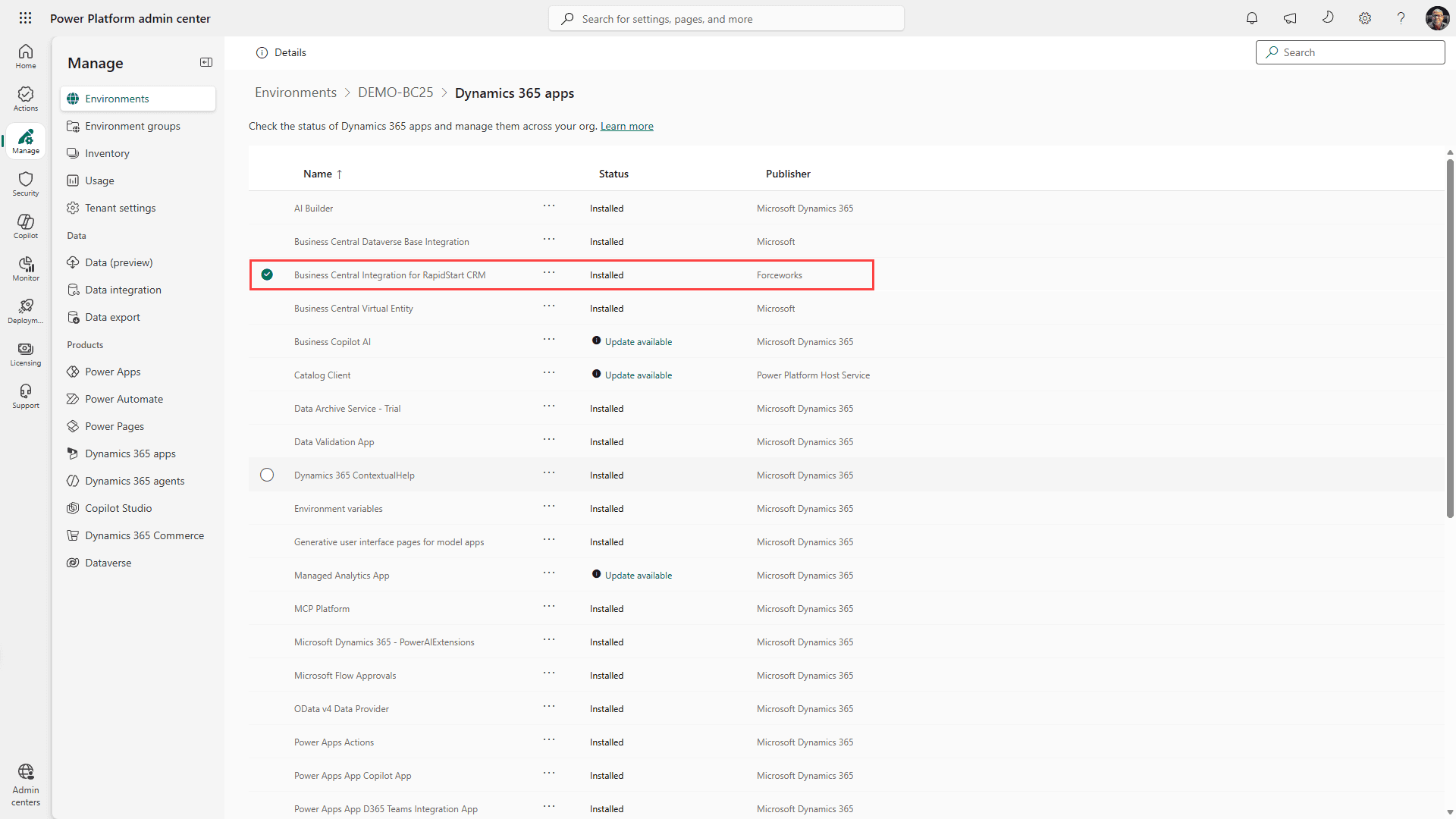
Du kommer att se att lösningen “Installerar”. Detta kan ta flera minuter att slutföra. Klicka ibland “uppdatera” tills du ser att det är “Installerat”.
Steg 9: Slutför i RapidStart-inställningsappen
Gå till RapidStart CRM och välj RapidStart-inställningsappen.
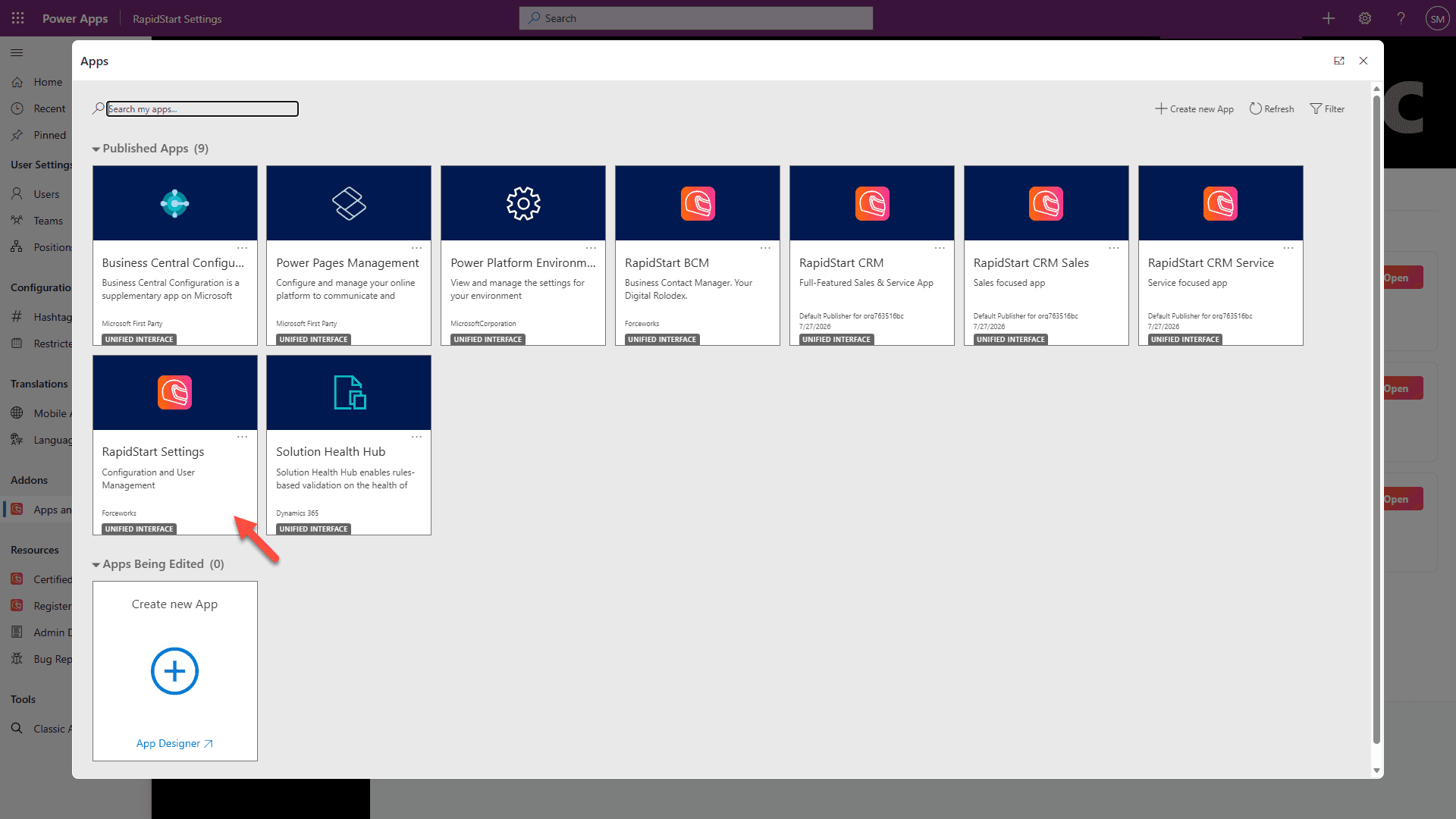
Du kan öppna RapidStart-inställningsappen från Appväljaren i RapidStart CRM, eller från maker-portalen:
1. Välj Appar i sidofältet.
2. Klicka på Kör-ikonen för RapidStart-inställningsappen.
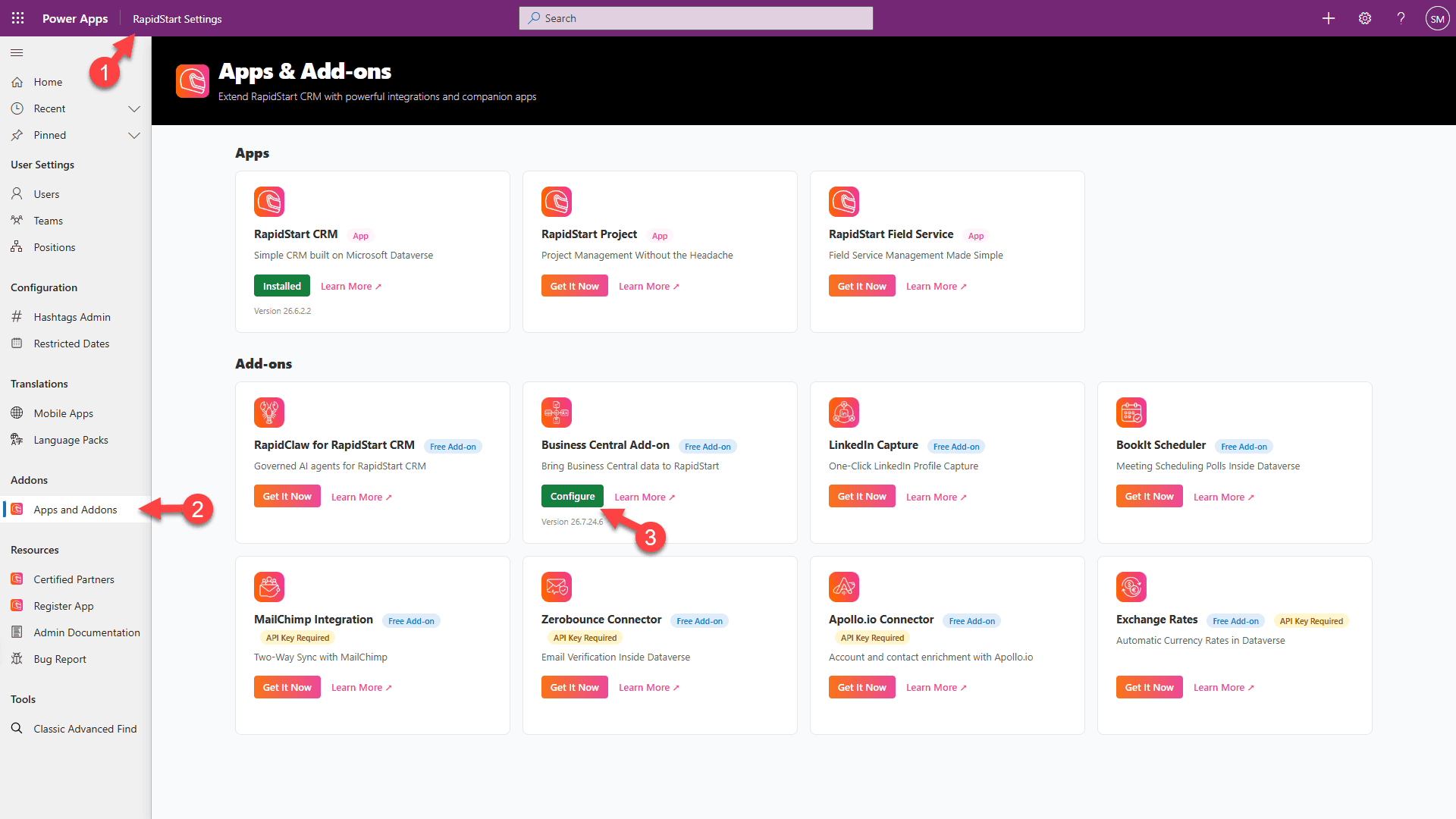
1. Bekräfta att du är i RapidStart-inställningsappen.
2. Välj “Appar och Tillägg” i sidofältet.
3. Klicka “Konfigurera” för Business Central-tillägget.
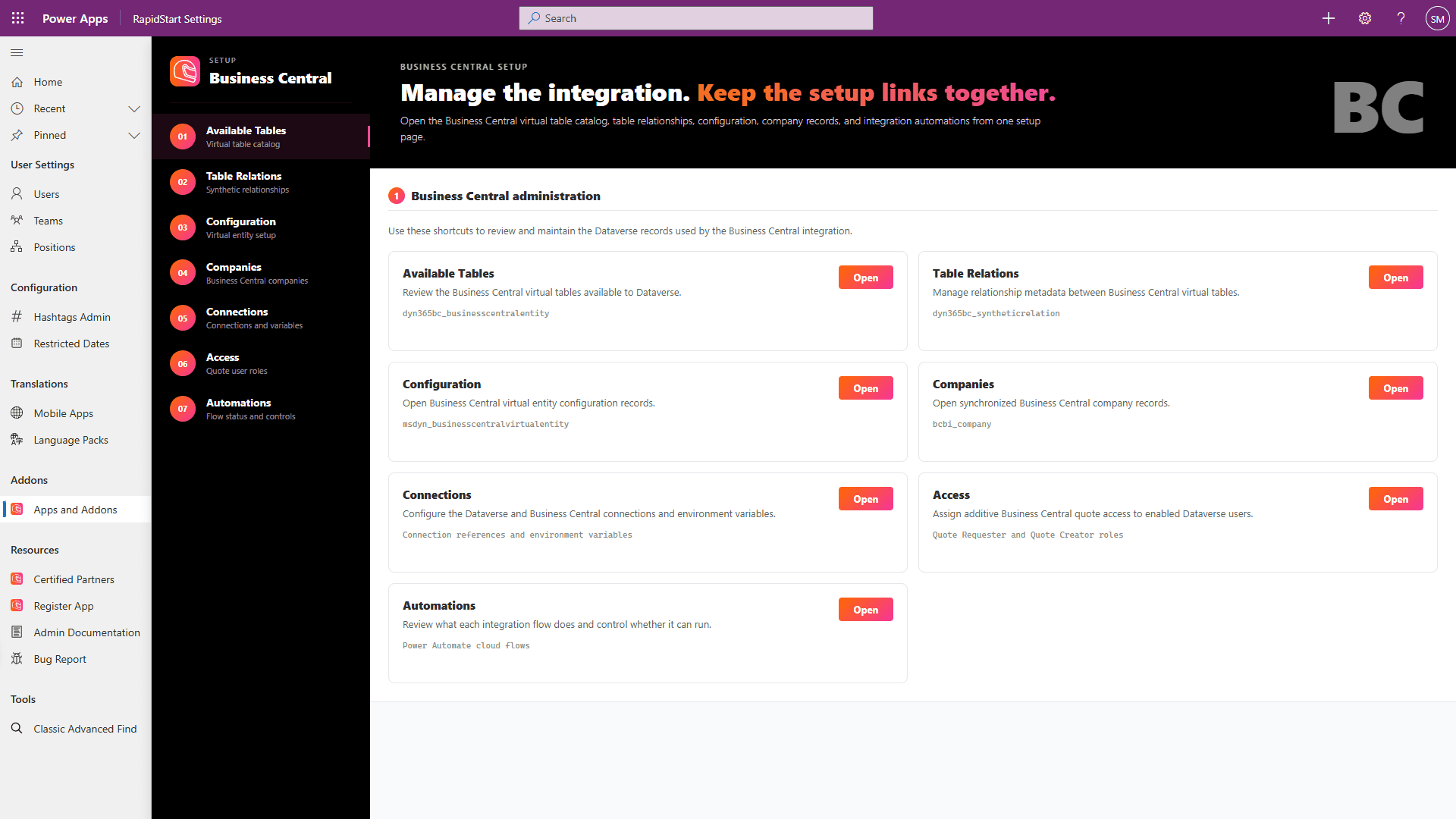
Öppna först Connections. AppSource visar inte anslutnings-mappningsprompten som används under en manuell lösningsimport. Guiden rapporterar anslutningsstatus men skapar inte anslutningar eller binder anslutningsreferenser.
- I Connections, välj Configure för Microsoft Dataverse anslutningsreferens. Detta öppnar Power Apps.
- Välj samma Dataverse miljö, öppna sedan Solutions → RapidStart BC Addon → Connection references. Tilldela en giltig anslutning till Microsoft Dataverse referens och spara.
- Upprepa Configure för Dynamics 365 Business Central anslutningsreferens. I Power Apps, tilldela en giltig Business Central anslutning till den referensen och spara.
- Återvänd till RapidStart Settings guiden och välj Refresh. Kontrollera att båda referenserna är bundna till aktiva anslutningar.
- Ännu i Connections, spara BC Environment som Business Central miljönamn och BC Company System ID som Company System ID GUID fångat i Steg 3, inte det redigerbara företagsnamnet.
- När de nödvändiga anslutningarna och inställningarna visar redo, öppna Automations och aktivera de rekommenderade flödena. Lämna Sync New Account to BC och Sync New Contact to BC avstängda om inte kunden har valt dessa skapandevägar. Om inhemsk CUSTOMER synkronisering äger kundskapandet, håll Sync New Account to BC avstängd.
Installerat betyder inte konfigurerat
Efter en lyckad AppSource installation, innebär en obunden kundägd anslutningsreferens att inställningen fortfarande behövs. Slutför Power Apps bindningar ovan innan du aktiverar flöden. Denna checklista löser inte ett paketinstallationsfel; om AppSource rapporterar installation misslyckades, be din administratör eller partner undersöka det felet först.
Validera före utrullning
Använd ett litet, kontrollerat test före bred synkronisering. Skapandetesten nedan gäller när inhemskt automatiskt skapande valts. Om Sync. Only Coupled Records är På, koppla testposterna först och verifiera uppdateringar istället för att förvänta dig automatiskt skapande.
- Bekräfta mål-Dataverse miljö, Business Central miljö och Company System ID; testa Dataverse-anslutningen från Business Central.
- Bekräfta skapelseägaren. För inhemskt automatiskt skapande, stäng av Sync New Account to BC innan testning.
- Konfigurera och synkronisera CURRENCY, PAYMENT TERMS, SHIPMENT METHOD och SHIPPING AGENT. Kolla Dataverse Option Mapping och synkroniseringsfel. Om alternativ-ID:n inte är justerade, använd FromIntegrationTable för de tre CUSTOMER alternativfältmappningarna som beskrivs i Steg 6.
- Verifiera CUSTOMER är Bidirectional och bekräfta den valda Sync. Only Coupled Records policyn. För automatiskt skapande, ställ in det på Av och lämna Disable Event-driven Synch. Job Rescheduling avmarkerad.
- Granska CUSTOMER företagsfilter, bekräfta att dess jobbköpost finns och notera synkroniseringsintervallet. Koppla manuellt kända befintliga par; granska matchningsbaserade kopplingsresultat innan du godkänner dem.
- Kör Synchronize Modified Records, inte en fullständig synkronisering, för det första kontrollerade testet. Granska Integration Synchronization Jobs och lös fel innan du expanderar utrullningen.
- Skapa ett unikt namngivet Dataverse konto som uppfyller CUSTOMER filtren, utan Business Central kundnummer. Kör eller vänta på synkronisering. Bekräfta att en Business Central kund skapas med ett tilldelat kundnummer och Coupled to Dataverse = Yes.
- Ändra ett mappat fält på Dataverse kontot; kör eller vänta på nästa synkronisering och verifiera att den kopplade Business Central kunden uppdateras.
- Skapa en unikt namngiven Business Central kund som uppfyller filtren. Bekräfta att det kopplade Dataverse kontot skapas; ändra ett mappat fält i Business Central och verifiera Dataverse uppdateringen.
- Testa en kund med en icke-basvaluta. Bekräfta att valutakoppling och växelkurser är giltiga.
- Testa offertskapande först efter att kontot har kopplats till en giltig Business Central kund.
- Kör en fullständig synkronisering först efter att ha granskat filter, referensdata, alternativmappningar, befintliga par och felloggar.
Felsökning
Saknade anslutnings-ID:n
Återställ anslutningsreferenserna i Power Apps: välj samma Dataverse miljö, sedan Solutions → RapidStart BC Addon → Connection references. Tilldela och spara giltiga Microsoft Dataverse och Dynamics 365 Business Central anslutningar. Återvänd till RapidStart Settings guiden och välj Refresh, aktivera sedan det nödvändiga flödet igen under Automations. Guiden reparerar inte anslutningsbindningar. Återskapa en anslutning ensam är inte tillräckligt om dess referens fortfarande pekar på den gamla anslutningen.
Valutamappningsfel
Fel: Table CRM Transactioncurrency must be mapped to table Currency to transfer value between fields TransactionCurrencyId and Currency Code.
Den CUSTOMER mappningen hänvisar till Dataverse Valuta, men CURRENCY mappningen eller dess fältmappning från Kod → Valutakod saknas, är inaktiverad eller har inte synkroniserat den hänvisade valutan.
- Återställ eller skapa CURRENCY mappningen och ställ in dess riktning till Business Central till Dataverse.
- Aktivera Kod → Valutakod och synkronisera valutor.
- Bekräfta att kundens valuta finns i Dataverse, försök sedan CUSTOMER synkronisering igen.
Alternativmissmatchningar
Exempel: The value 100000003 of 'paymenttermscode' on record of type 'account' is outside the valid range. Accepted Values: 1,2,3,4.
Business Central skickade ett anpassat Betalningsvillkors-ID som inte finns i Dataverse Kontot Betalningsvillkor-valet.
- Jämför Dataverse Option Mapping med de giltiga Dataverse val-ID:n.
- Om alternativet måste synkronisera båda vägar, låt en utvecklare lägga till Dataverse valvärden och Business Central enum-förlängningsvärden med identiska numeriska ID:n. Uppfinn inte eller ändra ID:n under setup.
- Annars, ställ in CUSTOMER Betalningsvillkorskodfältmappning till FromIntegrationTable. Tillämpa samma kontroll på Fraktmetod och Fraktagent.
- Försök med en kund och bekräfta Business Central Konto-åtgärden öppnar det kopplade Dataverse kontot.
Kopplingar som pekar på raderade poster
Om en post verkar kopplad men synkronisering pekar på en raderad eller saknad post, ta bort den föråldrade kopplingen i Business Central och skapa en ny koppling till rätt Dataverse-konto eller kontakt innan du kör om synkroniseringen.
Microsoft-referenser
- Synkronisera Business Central och Dataverse
- Schemalägg synkroniseringsjobb
- Ställ in en Dataverse anslutning
- Hantera saknade Dataverse alternativvärden
Distribution Slutförd
Om det finns problem med denna dokumentation, vänligen låt oss veta.