Använda Power Automate med RapidStart CRM — Del 1: Flöde från en mall
Power Automate är ett kraftfullt automatiseringsverktyg som fungerar hand i hand med RapidStart CRM. I Del 1 täcker vi anslutningar, Power Automate-gränssnittet och hur du bygger ditt första flöde från en förbyggd mall.
För att visa hur du enkelt kan anpassa RapidStart CRM för att möta dina behov, har vi skapat denna “Tips och Tricks”-serie. I denna serie kommer vi att beskriva några enkla lösningar på vanliga frågor som kunder har om RapidStart CRM. Njut!
Power Automate
Power Automate är en del av Microsoft Power Platform och fungerar hand i hand med RapidStart CRM. Om du läste vårt tidigare inlägg i denna serie, använde vi Power Automate för att koppla ett webbformulär till RapidStart CRM. Men det var bara att skrapa på ytan av vad som kan göras med denna “automatiserings”-komponent. För denna Del 1 kommer vi att fokusera på att skapa ett flöde från en mall.
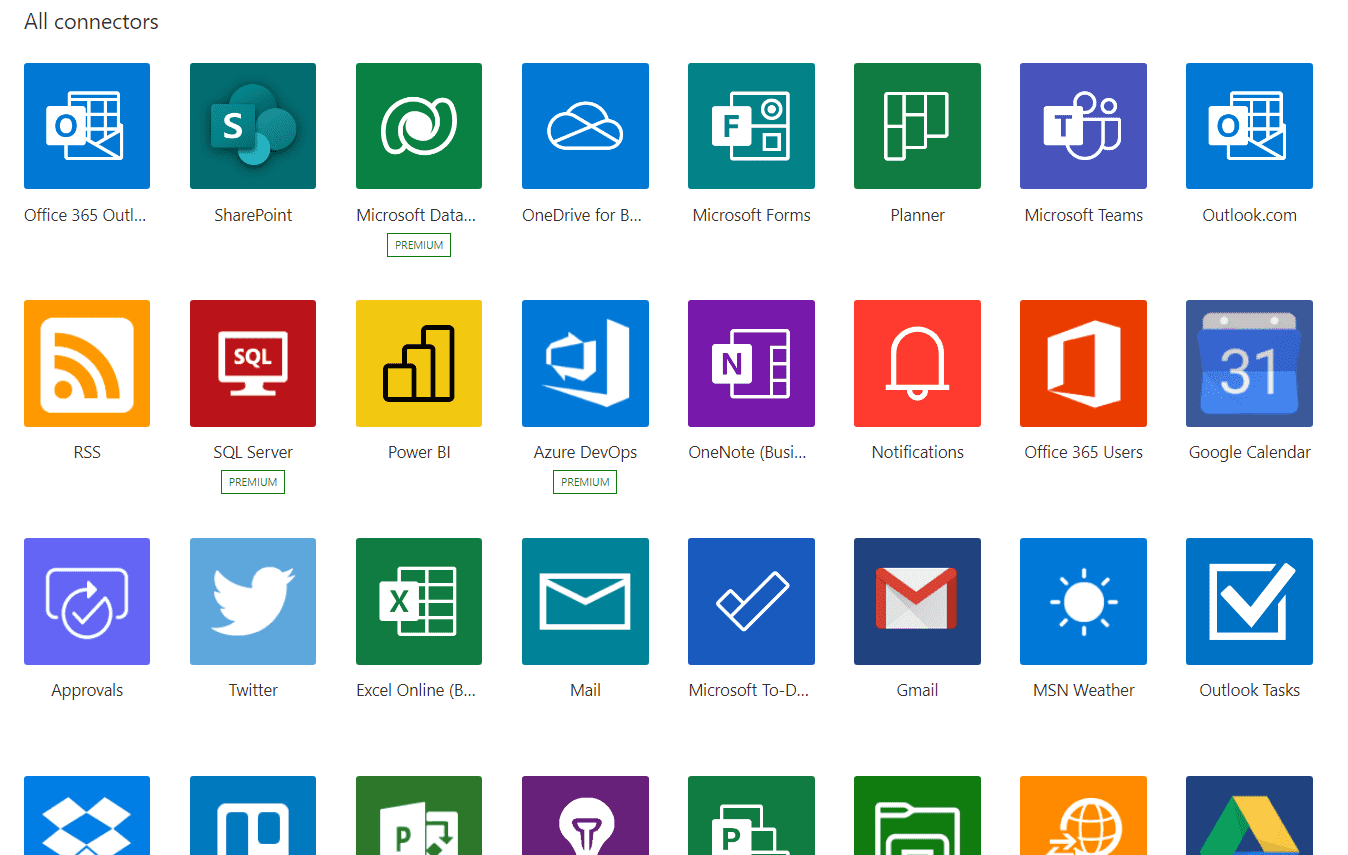
Anslutningar
En viktig sak att förstå är konceptet med en “Anslutning”. En anslutning är i grunden en bro mellan en app och en eller flera andra appar. Medan de flesta av Microsofts tjänster är tillgängliga som anslutningar, är dessa inte begränsade till Microsoft på något sätt. Vid tidpunkten för denna skrivning finns det över 400 av dessa anslutningar. Här är en skärmdump av bara några få:
Power Automate-gränssnittet
Först bör du bekanta dig med Power Automate-gränssnittet. Du kan logga in här för att komma till sidan som visas nedan. (Du vill bekräfta att du är ansluten till din RapidStart CRM-miljö.)

Det finns ganska många saker att utforska på Power Automate landningssidan ovan. Det finns många förbyggda mallar för många vanliga automatiseringsuppgifter du kan utforska. För RapidStart CRM finns det också många förbyggda mallar tillgängliga. För att se dem, klicka på “Mallar” i sidofältet.
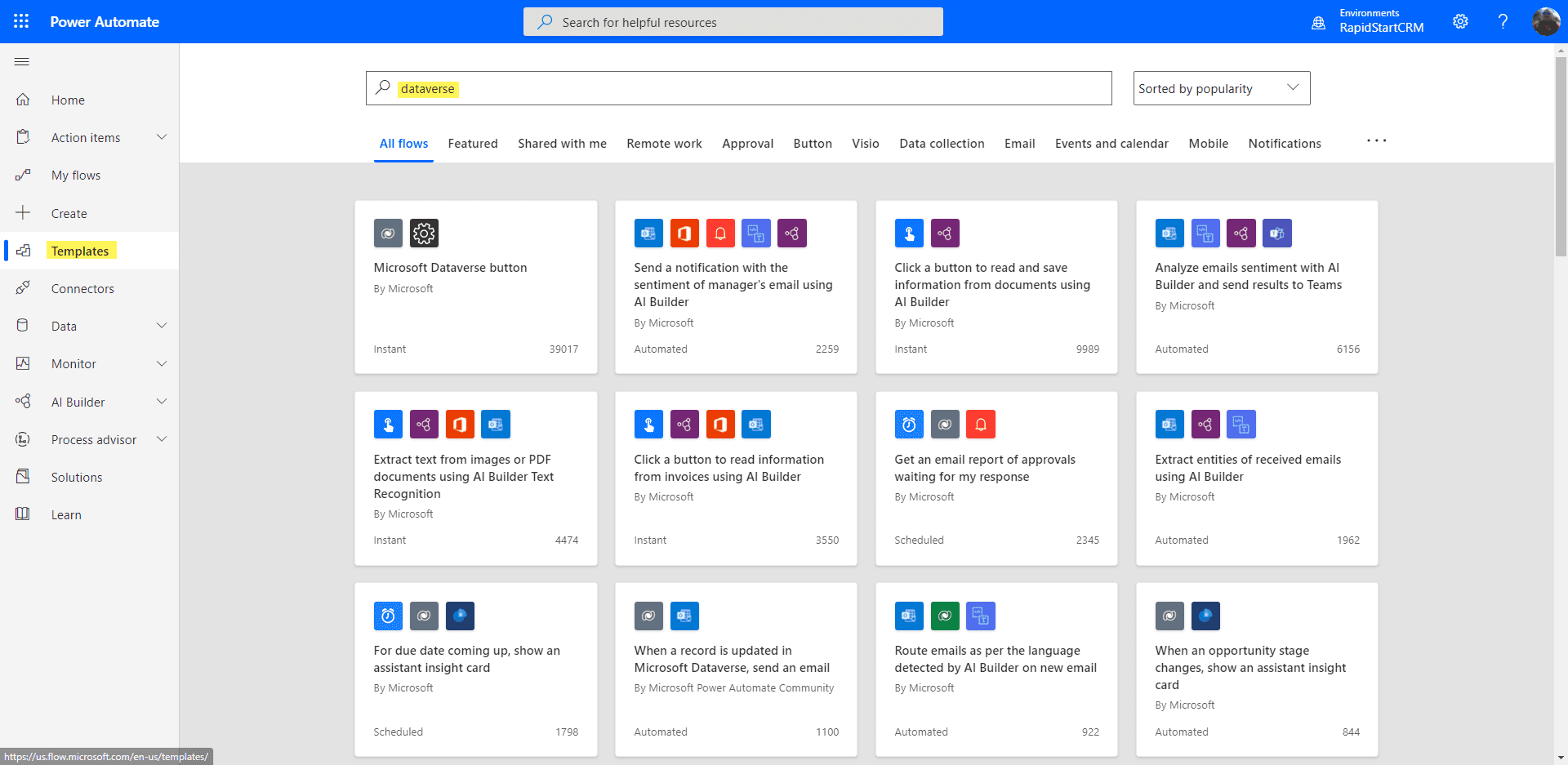
Några av dessa mallar antar att du använder Dynamics 365-appar specifikt och kommer inte att fungera med RapidStart CRM utan vissa justeringar. Dessutom antar många av dessa att du använder några andra tjänster av Power Platform som AI Builder, eller andra tjänster av Microsoft Cloud som Office 365.
Alternativ 1: Börja med en mall
För att snabbt få en känsla för detta kan du börja med en mall. Låt oss prova det med en enkel: “När en post uppdateras i Microsoft Dataverse, skicka ett e-postmeddelande”. Detta är en ganska vanlig önskan.
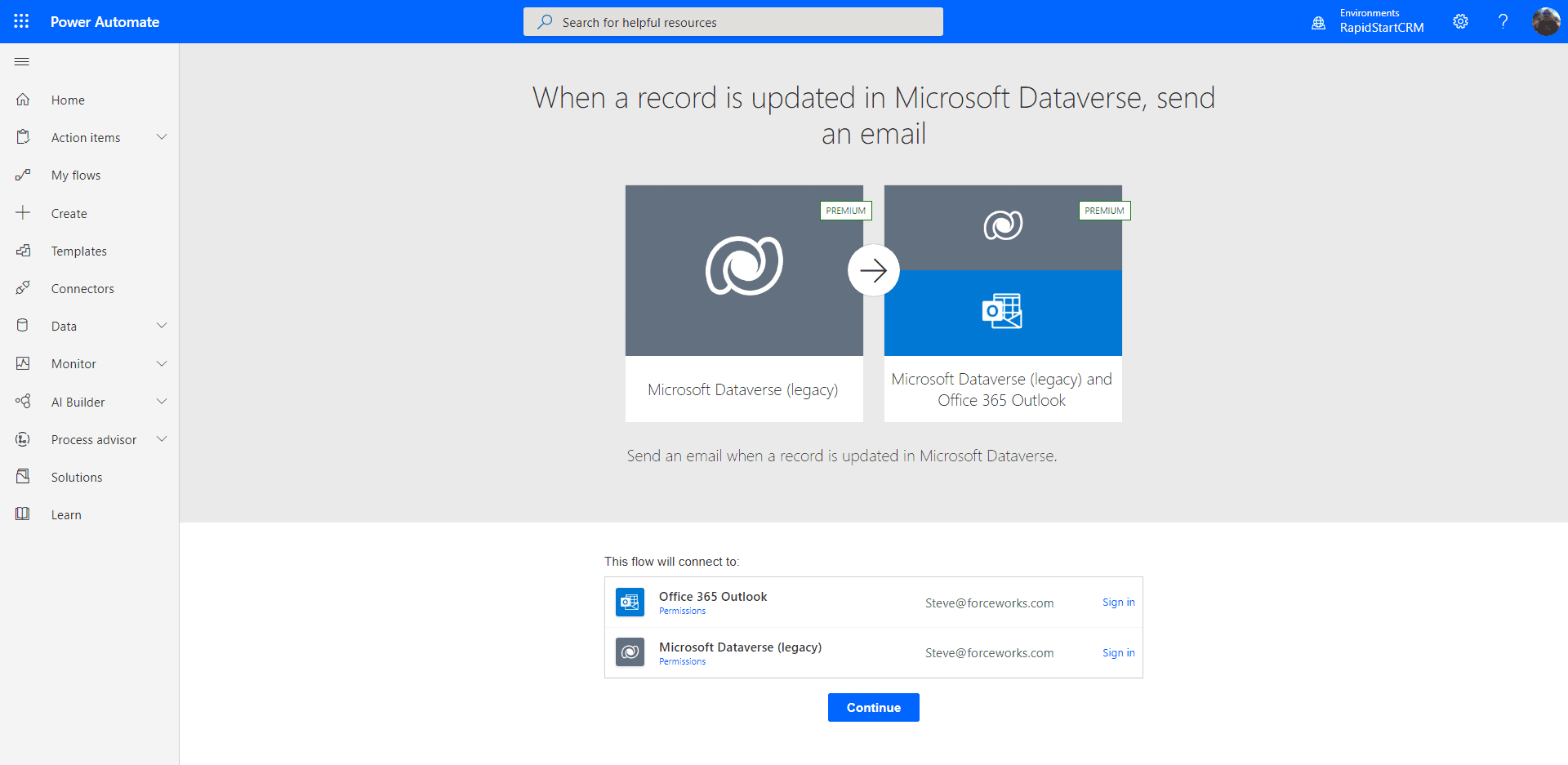
Det första du kommer att bli ombedd att göra är att “logga in” på alla anslutna tjänster som denna mall använder för att göra anslutningarna. Efter att du loggat in kan du klicka på “Fortsätt” för att presenteras med sidan nedan.
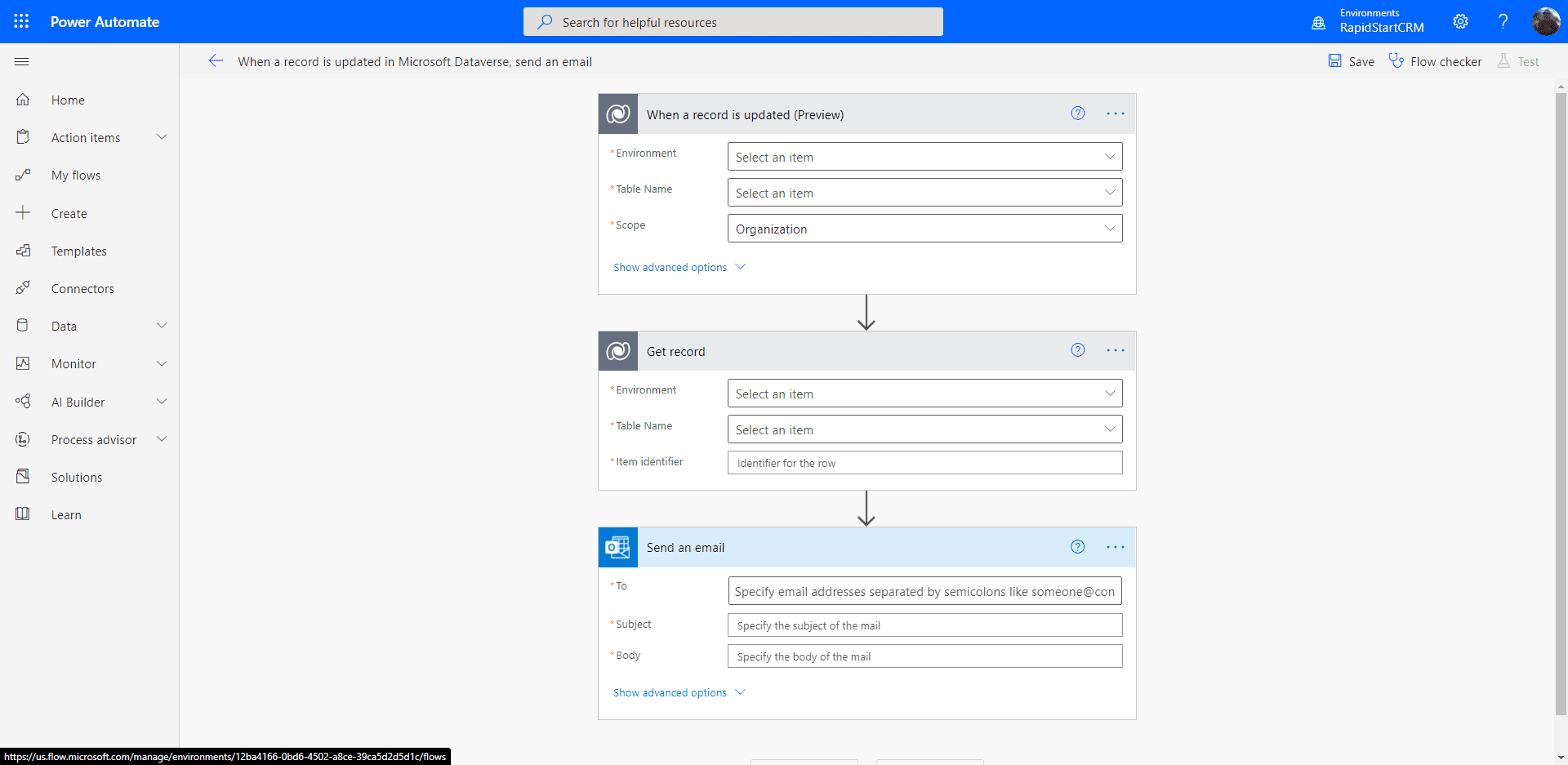
Detta ser mer skrämmande ut än det faktiskt är.
- I kolumnen “Miljö”, välj “Aktuell”.
- I kolumnen “Tabellnamn”, välj den tabell som du vill få meddelande om. Till exempel, “Ärenden”.
- Du kan lämna “Omfattning” som “Organisation”
- I kolumnen “Miljö” i nästa avsnitt, välj också “Aktuell”.
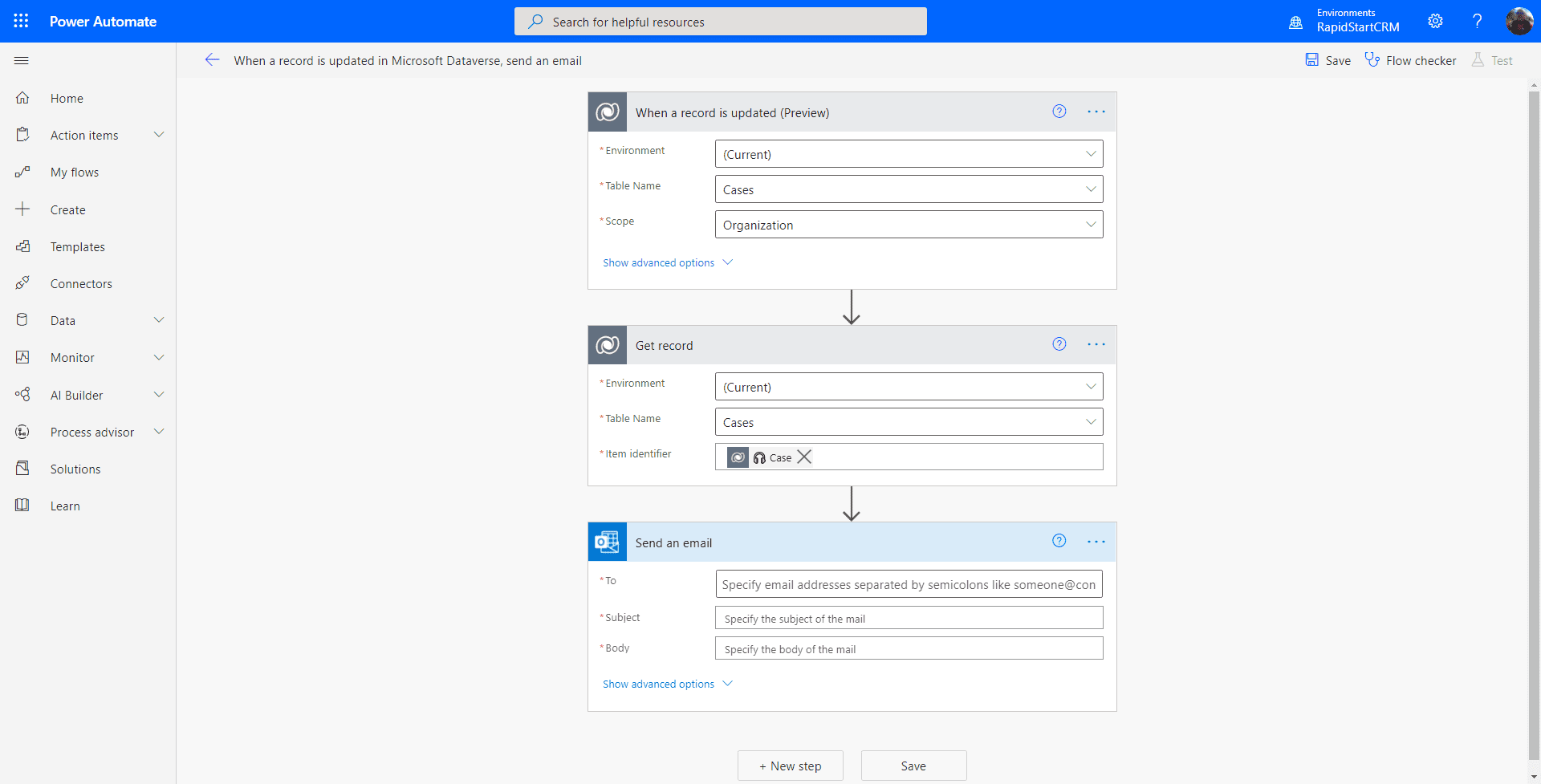
Nu tar vi hand om e-postsektionen genom att fylla i de 3 nödvändiga kolumnerna.
- I kolumnen “Till”, kan du börja skriva användaren/användarna som du vill ska få detta meddelande, och välja dem.
- Precis som i alla e-postmeddelanden är Ämnet detsamma
- I brödtexten kan du inkludera information från ärendeposten genom att använda den dynamiska innehållsväljaren
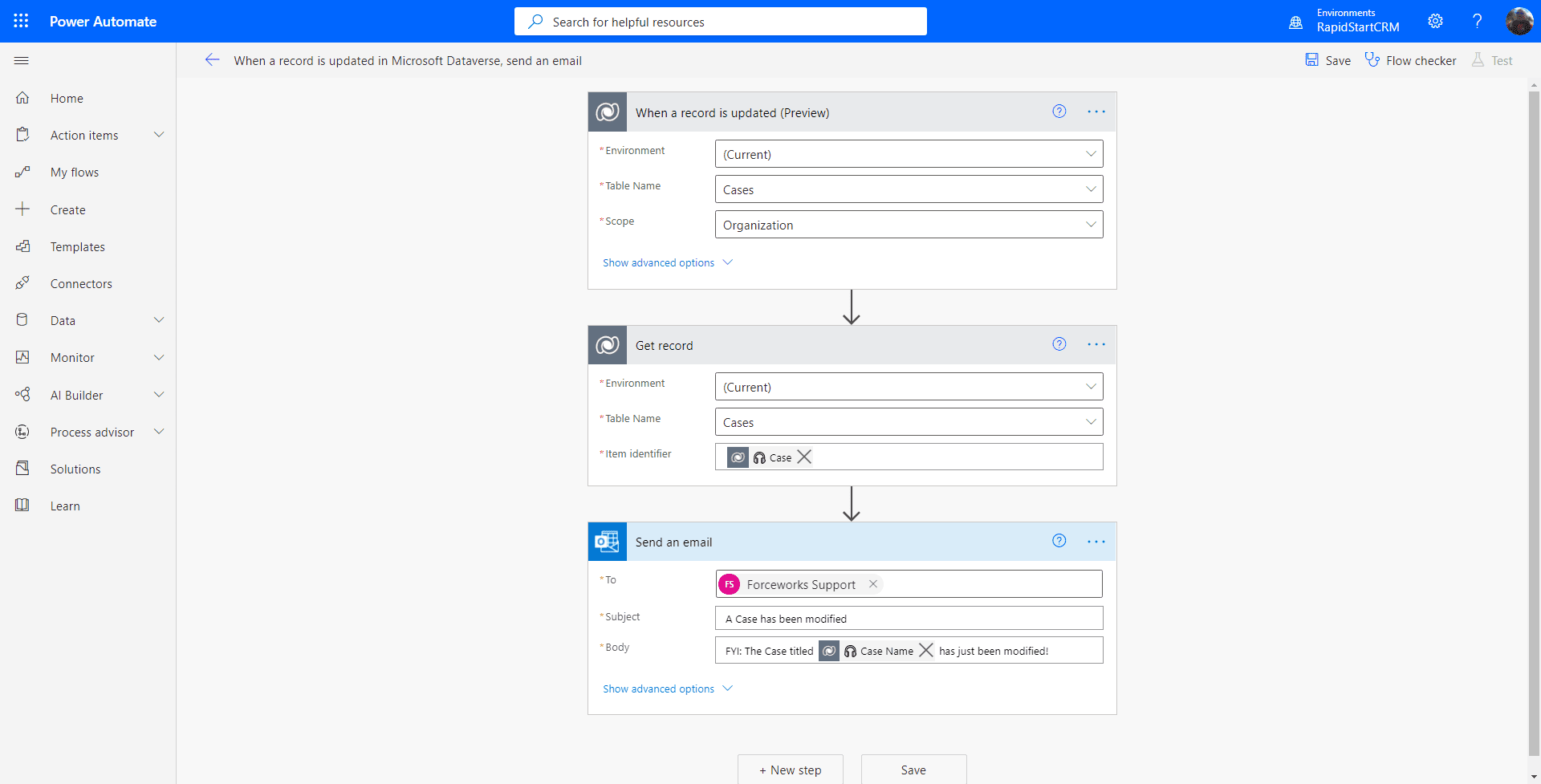
Du kan nu klicka på “Spara”-knappen, och om det inte finns någon varning bredvid Flödeskontrollen, kommer ditt flöde att aktiveras. Om det finns en varning, har du gjort ett misstag någonstans. Så låt oss testa detta flöde nu, genom att klicka på “Testa” i övre högra hörnet. Vi kommer att utföra vårt test manuellt, så välj det alternativet och klicka på “Testa”.
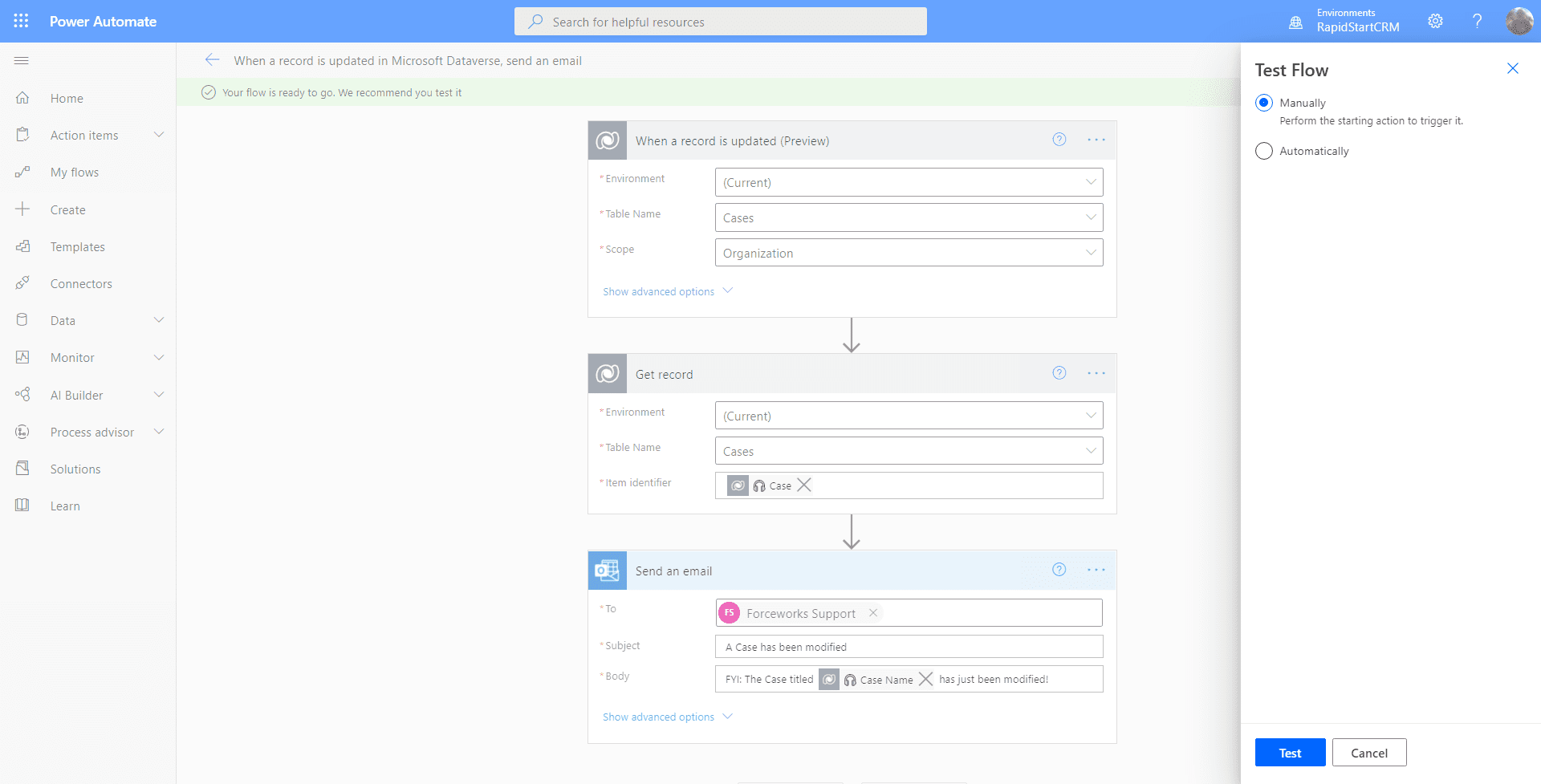
Öppna en ny flik i din webbläsare, gå till RapidStart CRM och gör någon ändring i någon ärendepost och spara den. Gå sedan tillbaka till flikflödet. Du bör se skärmen nedan.
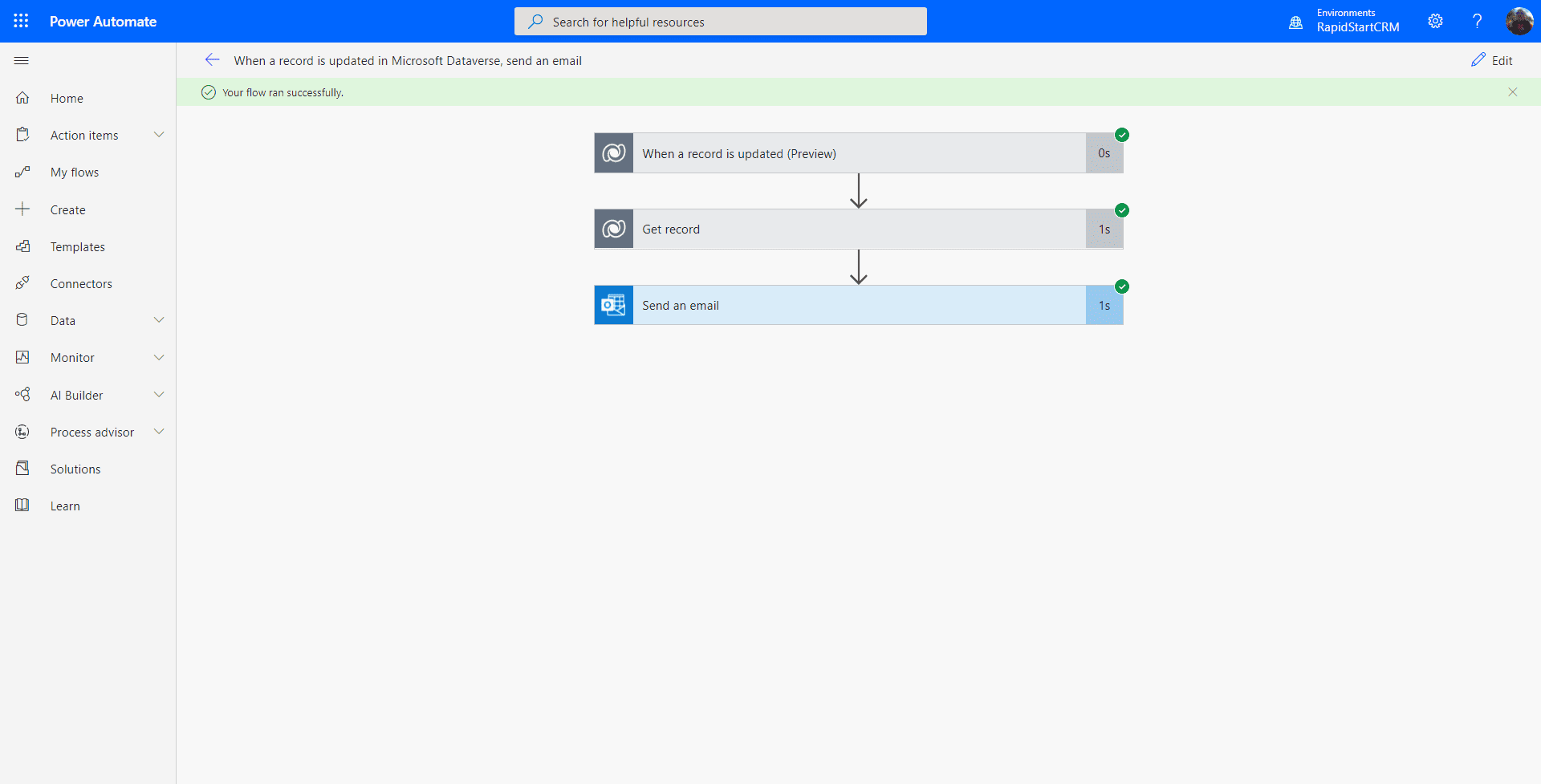
Om du ser alla gröna bockar på stegen… grattis, du har byggt ditt första Power Automate-flöde för RapidStart CRM! Men bara för att vara säker, kontrollera att dina mottagare verkligen fick e-postmeddelandet :)
Sammanfattning
En av de saker jag märkte när jag skapade denna handledning är att mallen använder några äldre versioner av anslutningarna, men det kommer fortfarande att fungera, och du fick prova det. Detta flöde kanske inte är särskilt praktiskt eftersom det bokstavligen skickar ett e-postmeddelande varje gång något i något ärende ändras. Men detta var bara för att få dig bekant.
Om du ville justera det lite bättre kan du redigera flödet och öppna “visa avancerade alternativ” på det första steget och lägga till ett filter som “Prioritet”. I det fallet, endast när Prioritetskolumnen ändras på ett ärende, kommer e-postmeddelandet att skickas.
Redo att gå vidare?
För att lära dig hur du skapar ett Power Automate-flöde från grunden, kolla in Del 2.