Använda Power Automate med RapidStart CRM — Del 2: Flöde från grunden
I Del 2 bygger vi ett Power Automate-flöde från grunden med de senaste Dataverse-kopplingarna, kolumnnivåfilter och dynamiska e-postmeddelanden — ett mer kraftfullt och praktiskt tillvägagångssätt än att använda en mall.
För att visa hur du enkelt kan anpassa RapidStart CRM för att möta dina behov, har vi skapat denna “Tips och Tricks”-serie. I denna serie kommer vi att beskriva några enkla lösningar på vanliga frågor som kunder har om RapidStart CRM. Njut!
Power Automate
Power Automate är en del av Microsoft Power Platform och fungerar hand i hand med RapidStart CRM. Om du läste vårt tidigare inlägg i denna serie, skapade vi ett Power Automate-flöde med en förbyggd mall. Du kanske hittar en förbyggd mall som passar dina behov, men oftare vill du bygga ett flöde från grunden. Det är vad vi kommer att täcka i denna Del 2.
Alternativ 2: Skapa från grunden
För denna övning kommer vi att bygga ett flöde som gör något liknande mallen från vårt tidigare inlägg, men med de senaste kopplingarna och lägga till några funktioner. Vi kommer att utlösa detta vid en ändring i “Resolution”-kolumnen på ett ärende. Börja på make.powerautomate.com.

Denna gång, istället för att välja “Templates” i sidofältet, kommer vi att välja “Create” vilket kommer att visa skärmen nedan.
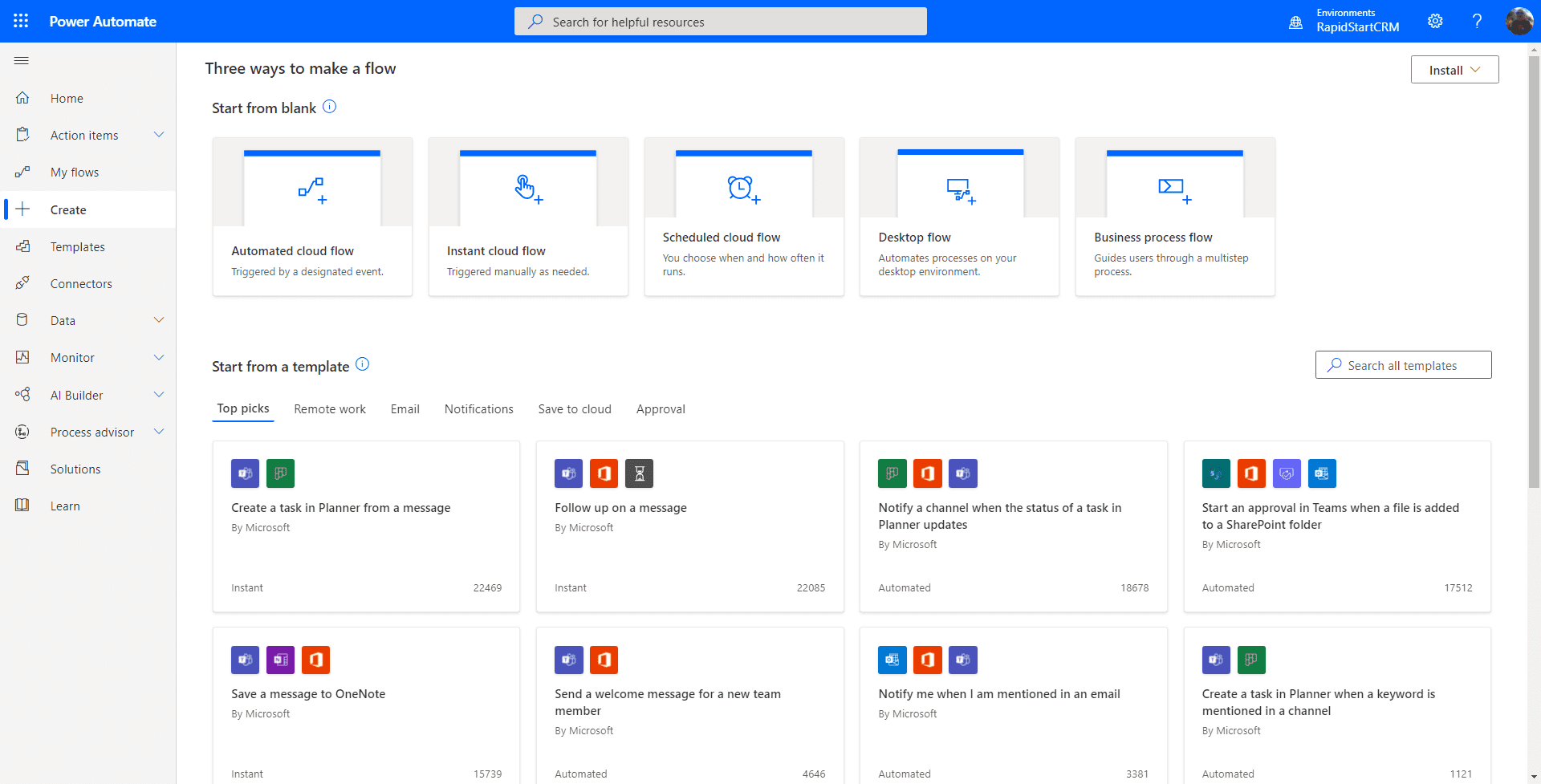
Det första beslutet vi behöver fatta är hur vi ska utlösa detta flöde. För det mesta kommer du förmodligen att använda “Automated Cloud Flow”, och det är också vad vi behöver för att replikera mallflödet från tidigare. Så vi klickar på det.
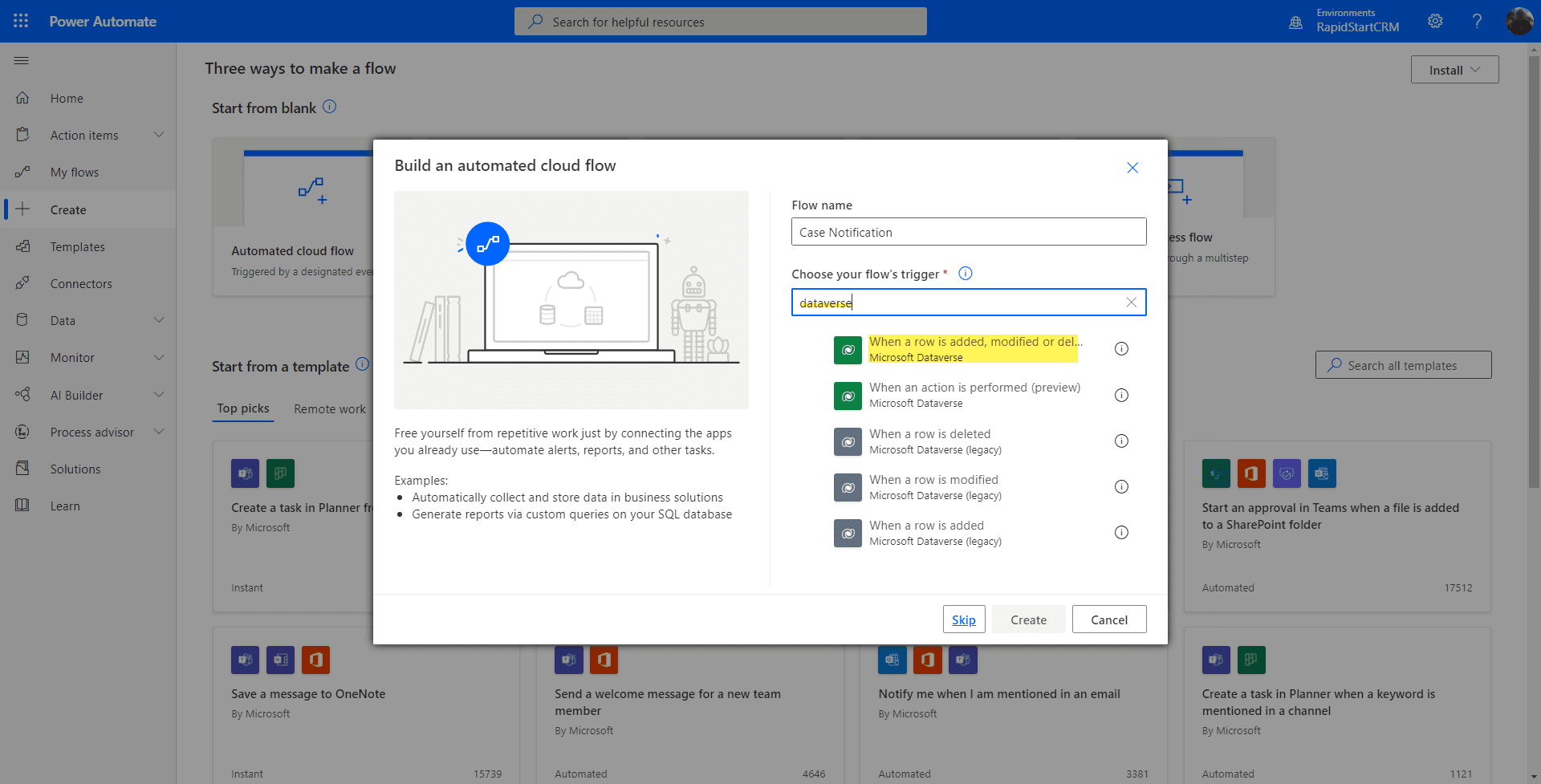
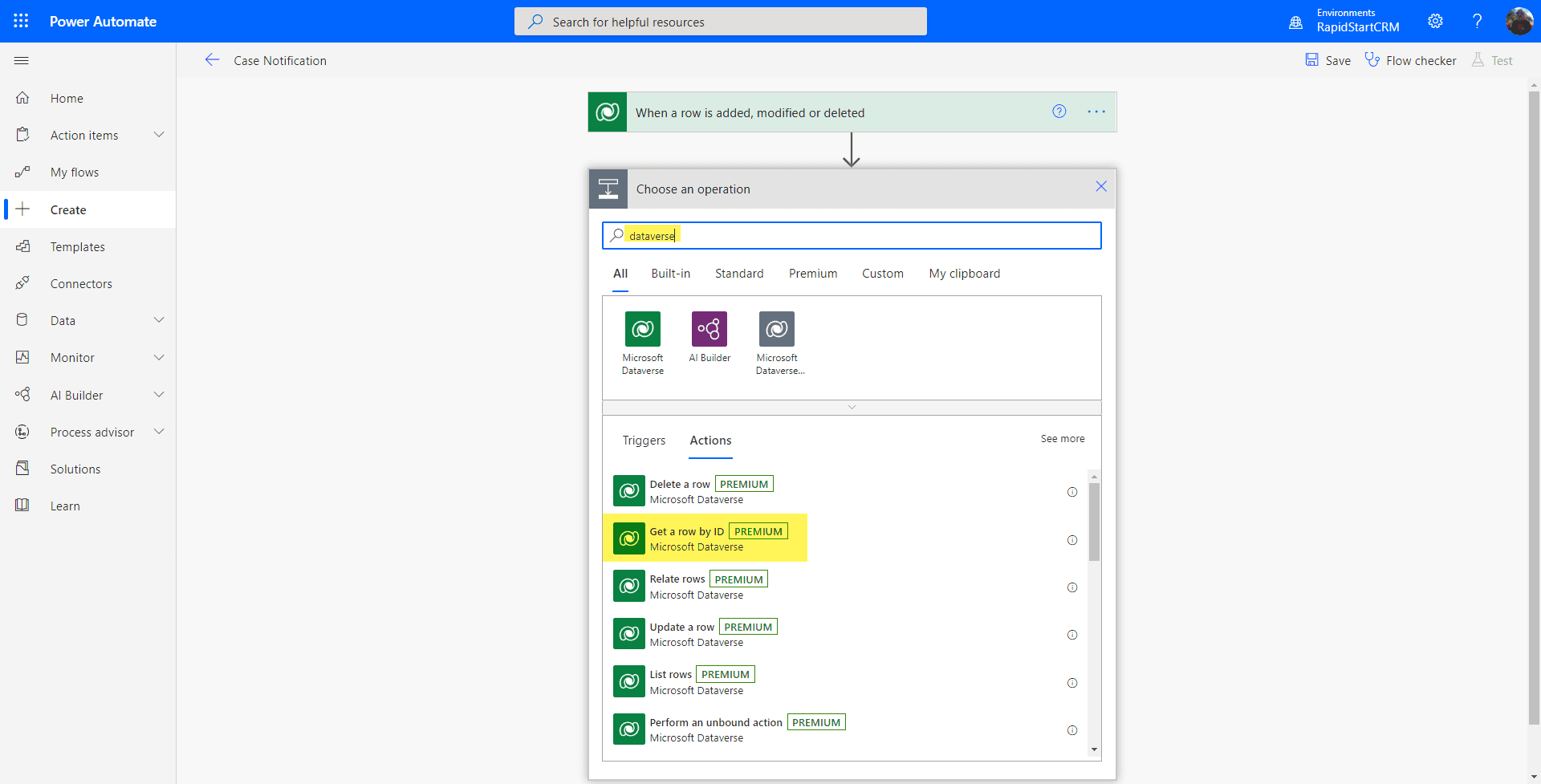
Börja med att ge ditt flöde ett namn, skriv sedan “Dataverse” i utlösarkolumnen för att söka efter tillgängliga utlösare. Vi kommer att välja den första i listan: “När en rad läggs till, ändras eller tas bort”. De gröna ikonerna är de nya “Dataverse”-kopplingarna, och de grå är de äldre äldre kopplingarna. Föredra alltid de gröna.
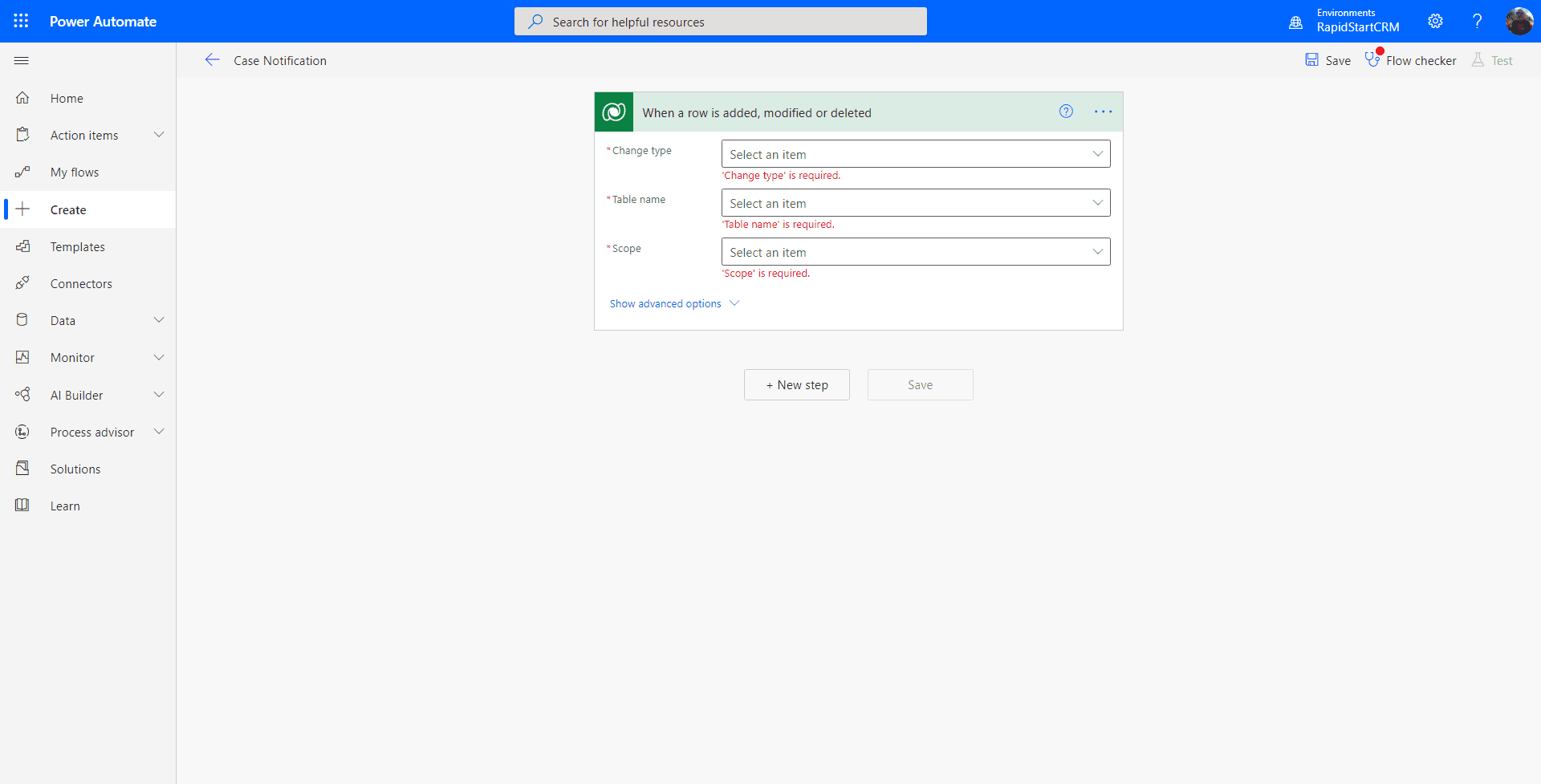
Det första du kan bli ombedd att göra är att “logga in” på Dataverse-anslutningen. Efter att du loggat in kan du klicka på “Fortsätt” för att presenteras med sidan ovan. Även om den liknar den äldre anslutningen vi använde med mallen, finns det några subtila skillnader. Klicka på “visa avancerade alternativ”, sedan gör vi följande:
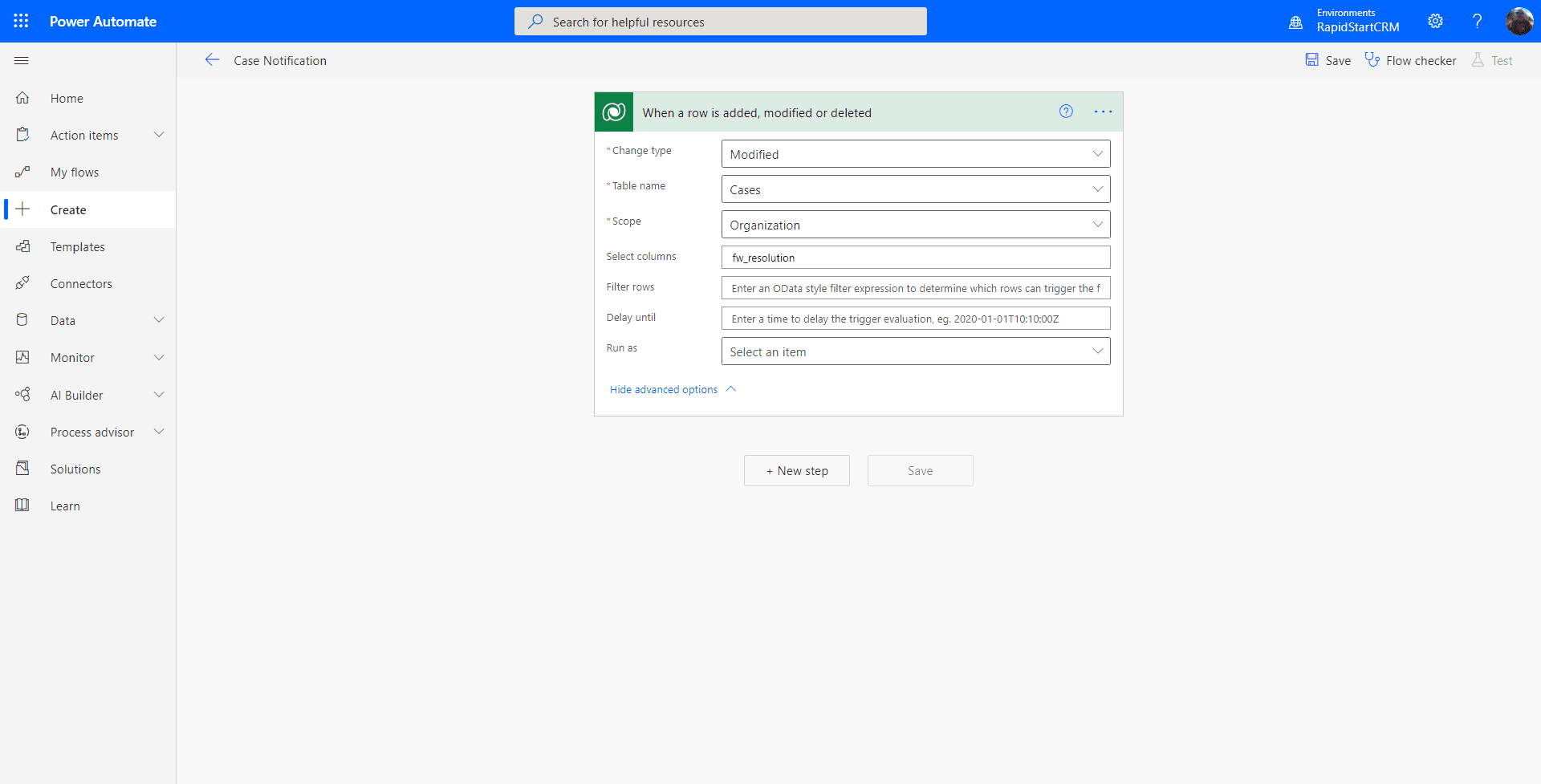
- För kolumnen “Change Type”, välj “Modified”.
- För kolumnen “Table Name”, väljer vi återigen “Cases”
- För kolumnen “Scope”, välj “Organization”.
- För fältet “Select Columns”, behöver vi ange det “unika namnet” för Resolution-kolumnen för ärenden. Tyvärr är detta inte bara etiketten “Resolution”, eftersom etiketter inte behöver vara unika. I detta fall är det “unika namnet”
fw_resolution. I ett annat inlägg kommer vi att visa dig hur du får dessa unika namn.
Din sida bör nu se ut som bilden nedan. Om den gör det, välj “New Step”:
I rutan som visas för det nya steget, söker vi efter “Dataverse” igen, och väljer åtgärden “Get a row by ID”.
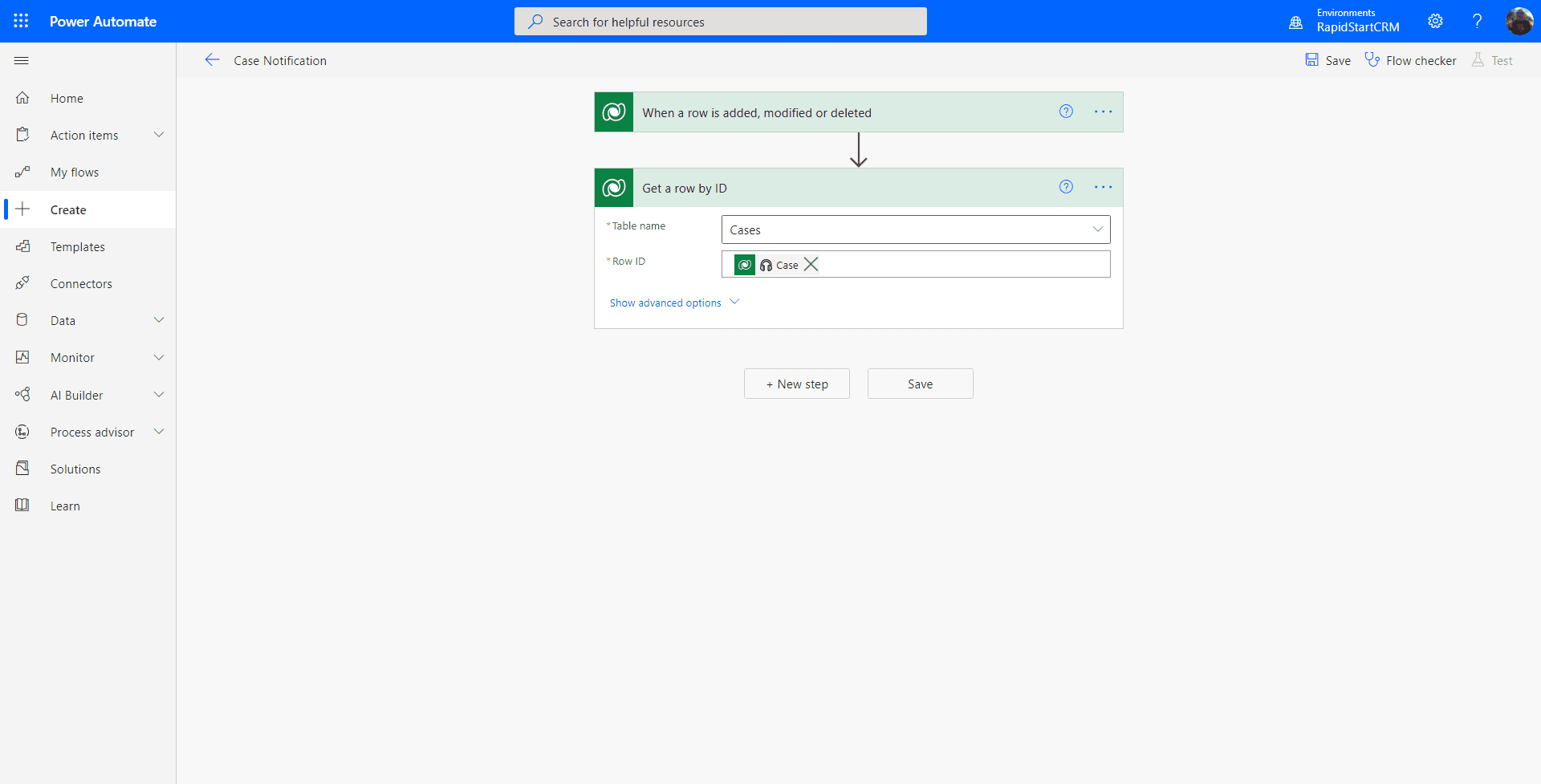
Vi kommer återigen att välja “Case” i “Table Name”, och använda den dynamiska väljaren för att välja “Unique Identifier for Case” i kolumnen “Row ID”. Så din skärm bör se ut som bilden nedan. Om den gör det, klicka på “New Step”.
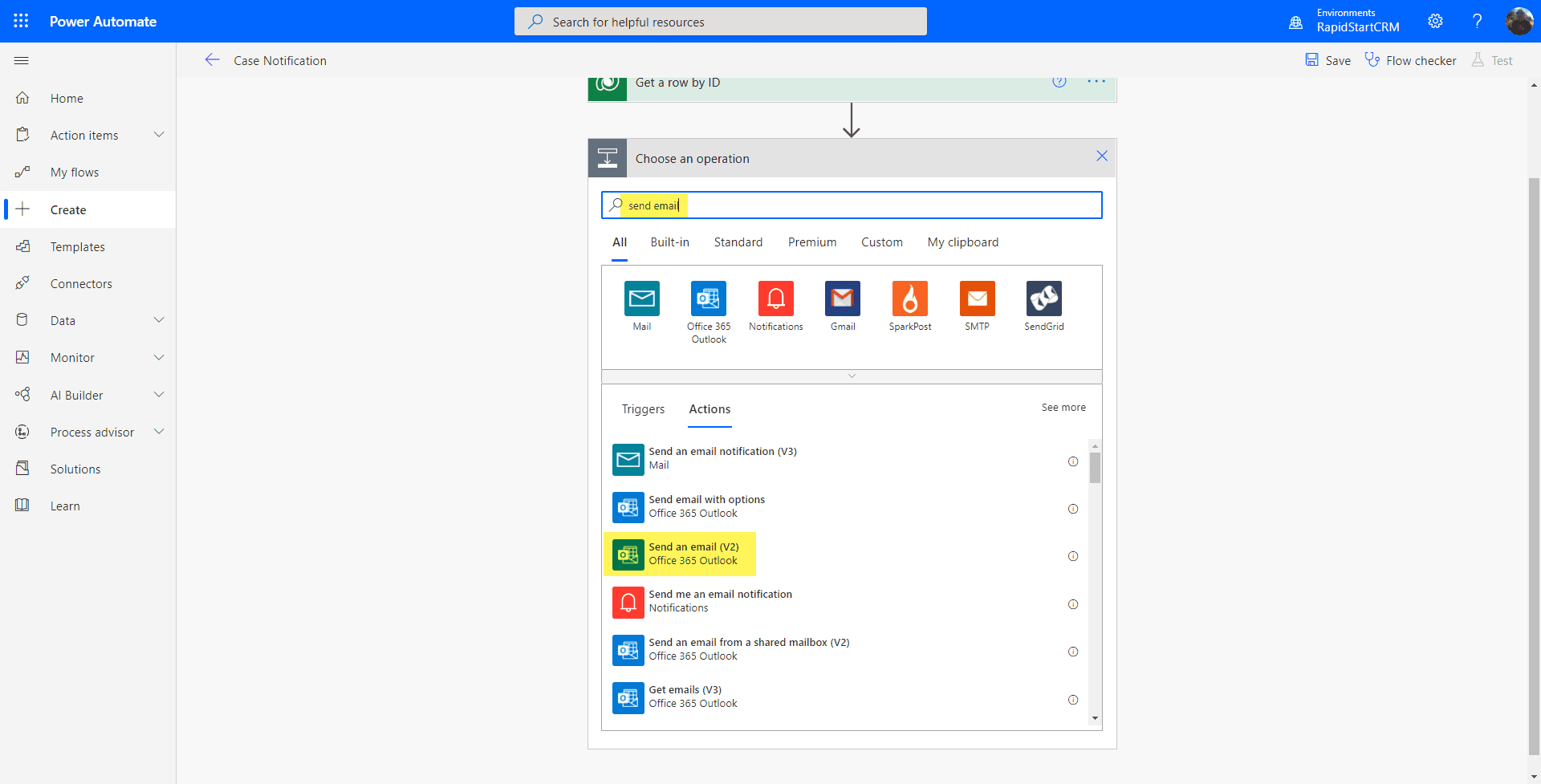
I rutan som visas för det nya steget, söker vi efter “send email”, och väljer åtgärden “Send an email V2”.
Liknande mallversionen, börjar vi skriva användare i kolumnen “To” och väljer våra mottagare, och ger e-postmeddelandet ett ämne, men denna gång gör vi ett mer användbart ämne. Vi kommer också att göra en mer informativ kropp.
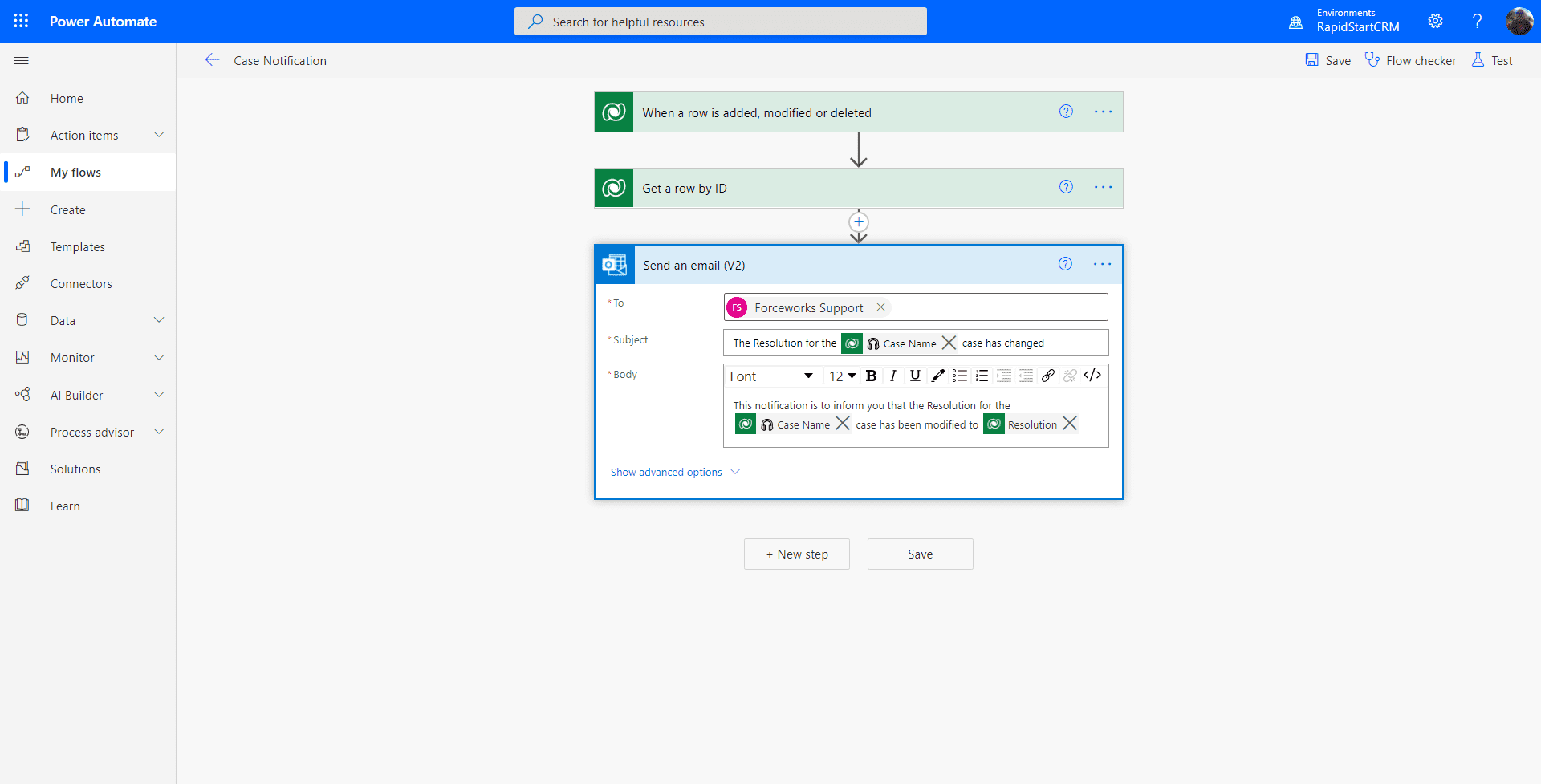
Som du kan se ovan, har vi lagt till några fler dynamiska objekt till ämnet och meddelandets kropp, med hjälp av den dynamiska väljaren när vi skrev in vår text. Så denna “förbättrade” notifikation kommer att spara mottagaren från att behöva logga in för att se vad som hände.
Du kan nu klicka på “Save”-knappen, och om det inte finns någon varning bredvid Flow Checker, kommer ditt flöde att aktiveras. Om det finns en varning, har du gjort ett misstag någonstans. Så låt oss testa detta flöde nu, genom att klicka på “Test” i övre högra hörnet. Vi kommer att utföra vårt test manuellt, så välj det alternativet och klicka på “Test”.
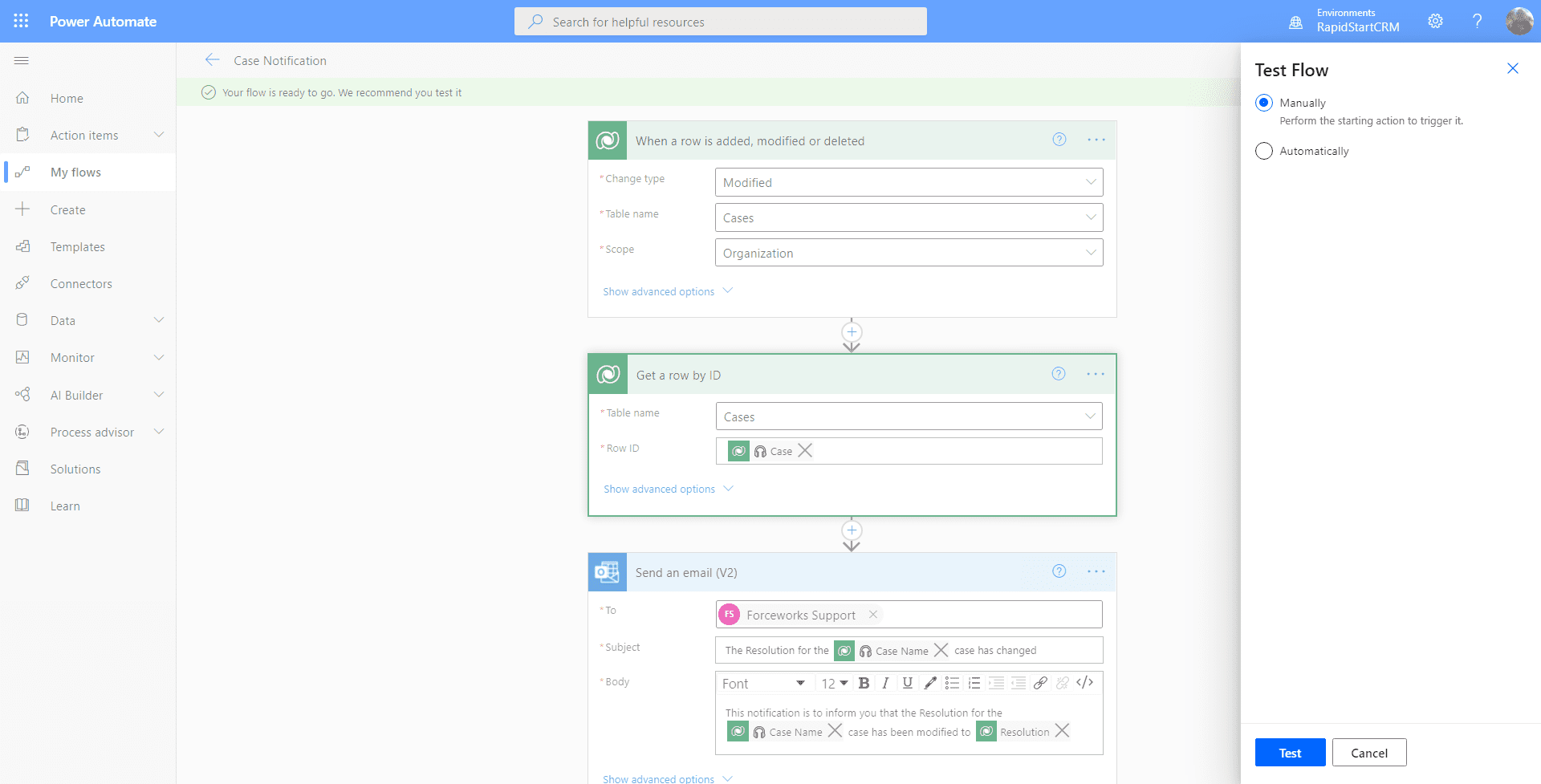
Öppna en ny flik i din webbläsare, gå till RapidStart CRM och gör en ändring i Resolution-kolumnen på valfri ärendepost och spara den. Gå sedan tillbaka till flödesfliken. Du bör se skärmen nedan.
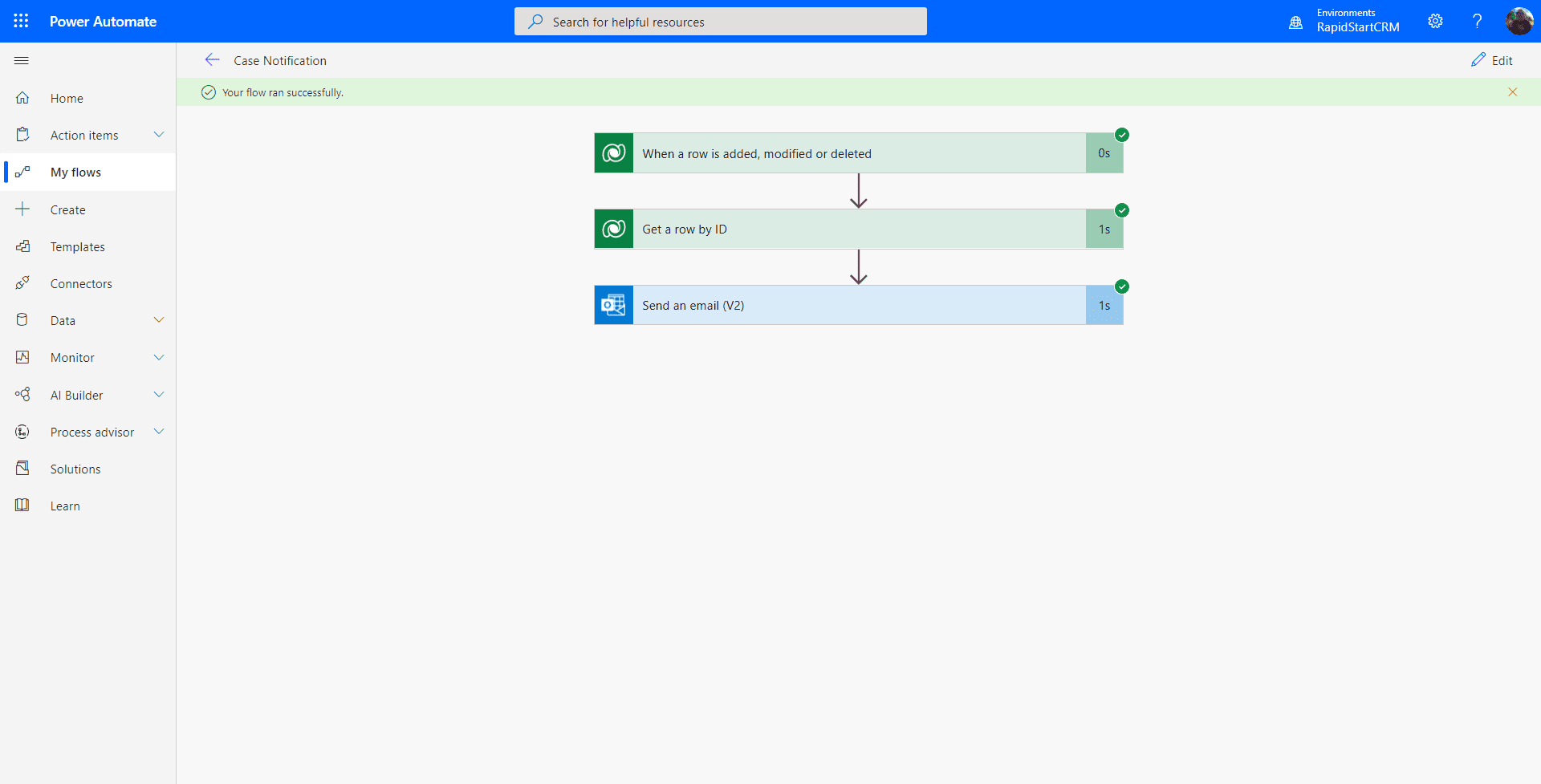
Om du ser alla gröna bockar på stegen… grattis, du har byggt ditt första “från grunden” Power Automate-flöde för RapidStart CRM! Men bara för att vara säker, kontrollera att dina mottagare verkligen fick e-postmeddelandet :)
Sammanfattning
Eftersom vi lade till “Resolution”-filtret till det första steget, kommer denna notifikation endast att skickas när den kolumnen ändras. Saker blir lite knepigare när du vill inkludera alternativuppsättningsvärden, som Prioritet eller Status till exempel. Vi kanske täcker det i ett framtida inlägg.
Gå tillbaka till Del 1 — Flöde från en mall