RapidStart CRM veya Dynamics 365 için İleri Düzey Geliştirme — Bölüm 5
Bu serinin 5. Bölümünde, Çözümümüze yeni bir bileşen — özel bir Görünüm — ekliyoruz ve yalnızca doğru kayıtların görünmesi için bir filtre ekliyoruz.
Yeni Bir Görünüm Ekleme
Doğru ortamda olduğunuzdan emin olun, kenar çubuğunda Çözümler'i seçin ve “Özelleştirmelerim” çözümünü açmak için çift tıklayın.
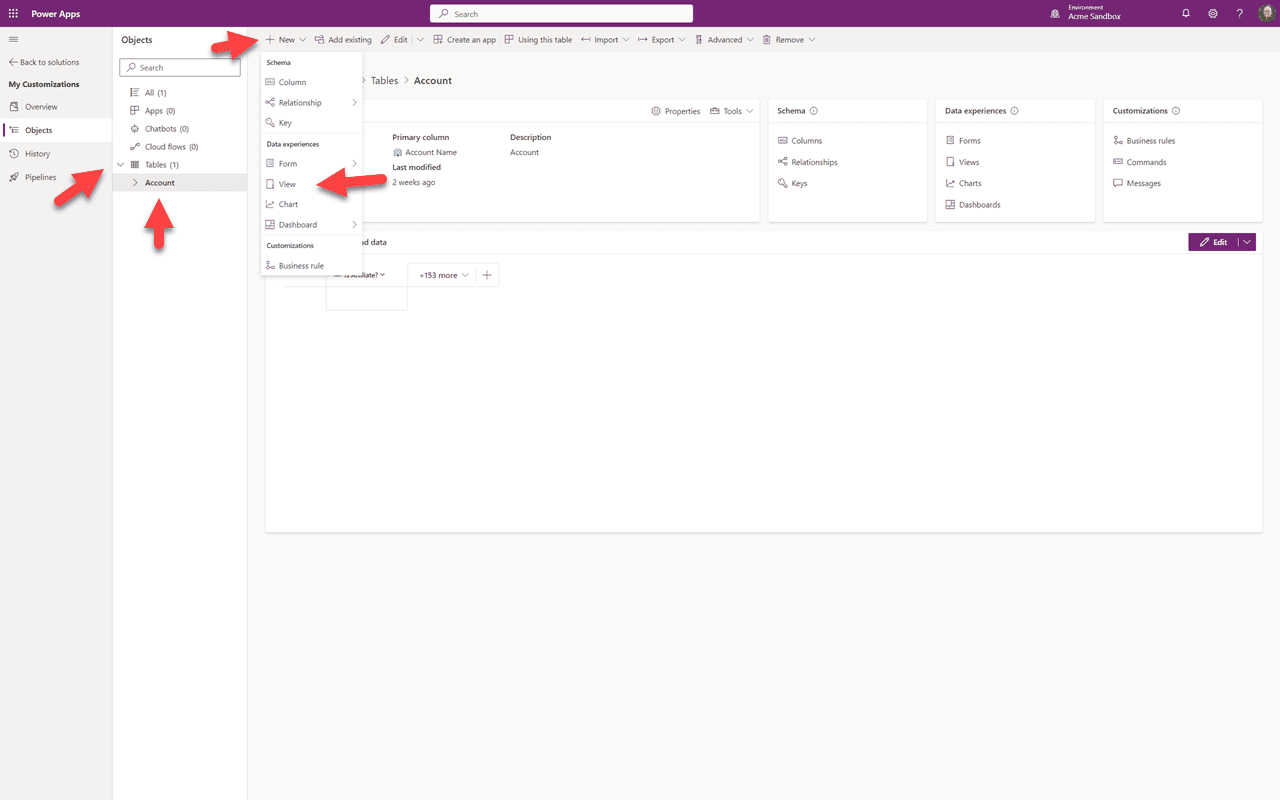
Kenar çubuğunda Tablolar'ın yanındaki aşağı oku tıklayın, ardından Hesap'ı tıklayın ve “+ Yeni”yi tıklayın. “Bağlı Kuruluş” hesaplarımızın yeni bir görünümünü oluşturacağız, bu yüzden açılır menüden “Görünüm”ü tıklayın.
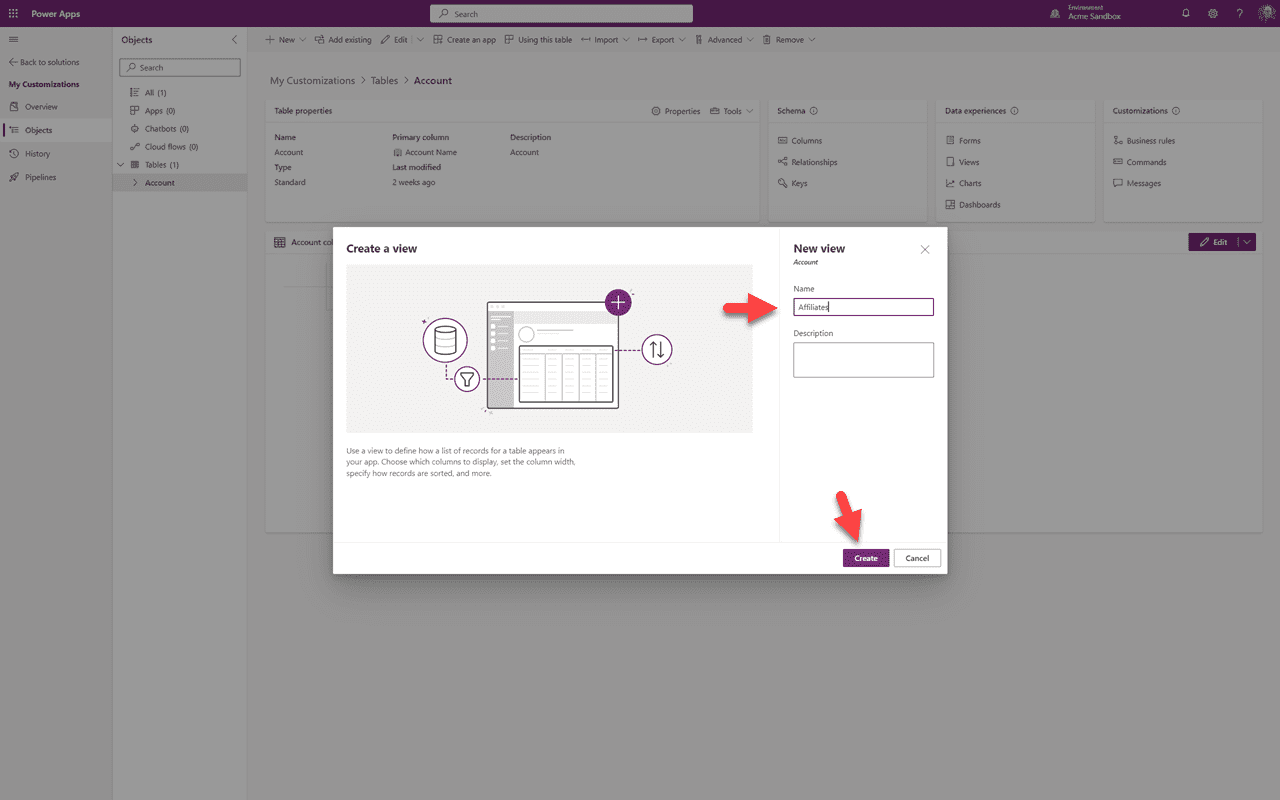
Yeni görünümümüze bir ad, isteğe bağlı bir açıklama vereceğiz ve “Oluştur”u tıklayacağız.
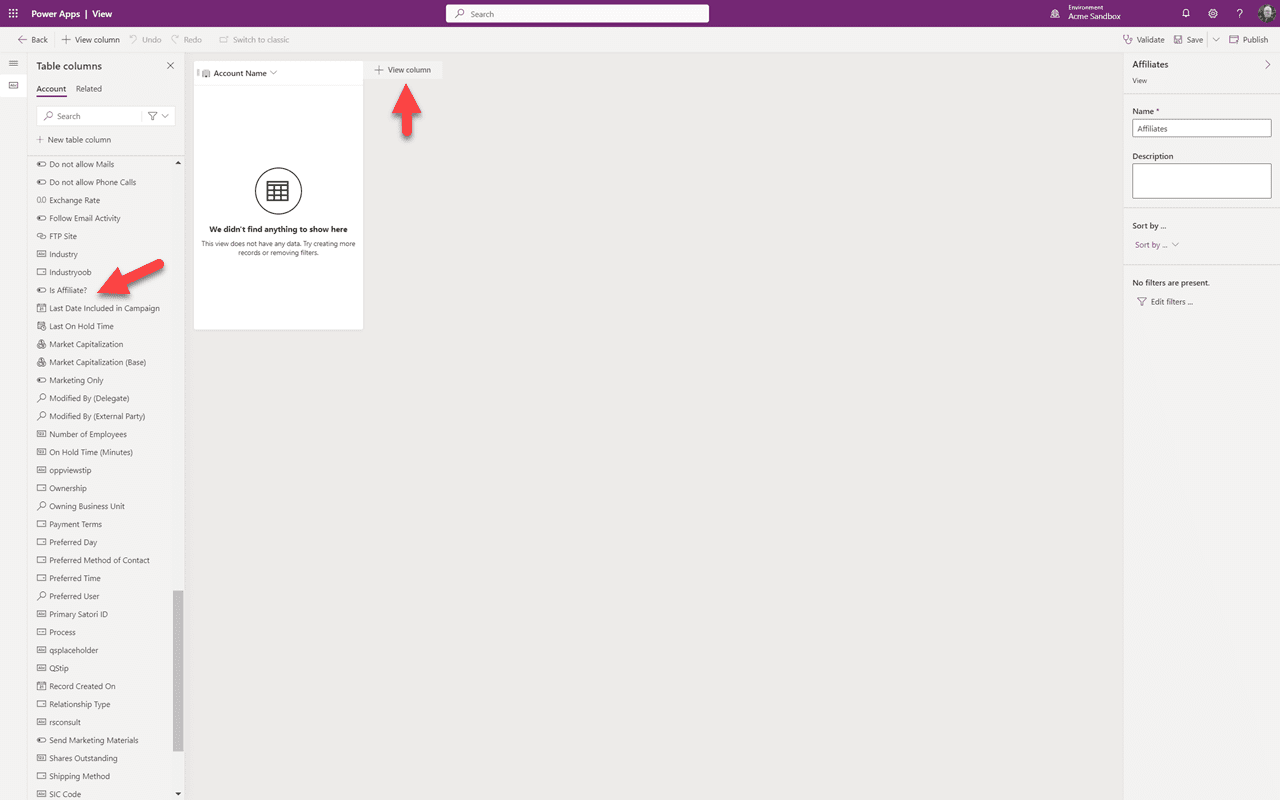
Bu, tasarım tuvalindeki görünümümüz. Görünüm zaten gerekli Hesap alanını içeriyor. Eklemek istediğimiz hedef alanı sütun listesinde görebiliriz. Eklemek için “+ Görünüm Sütunu”nu tıklıyoruz.
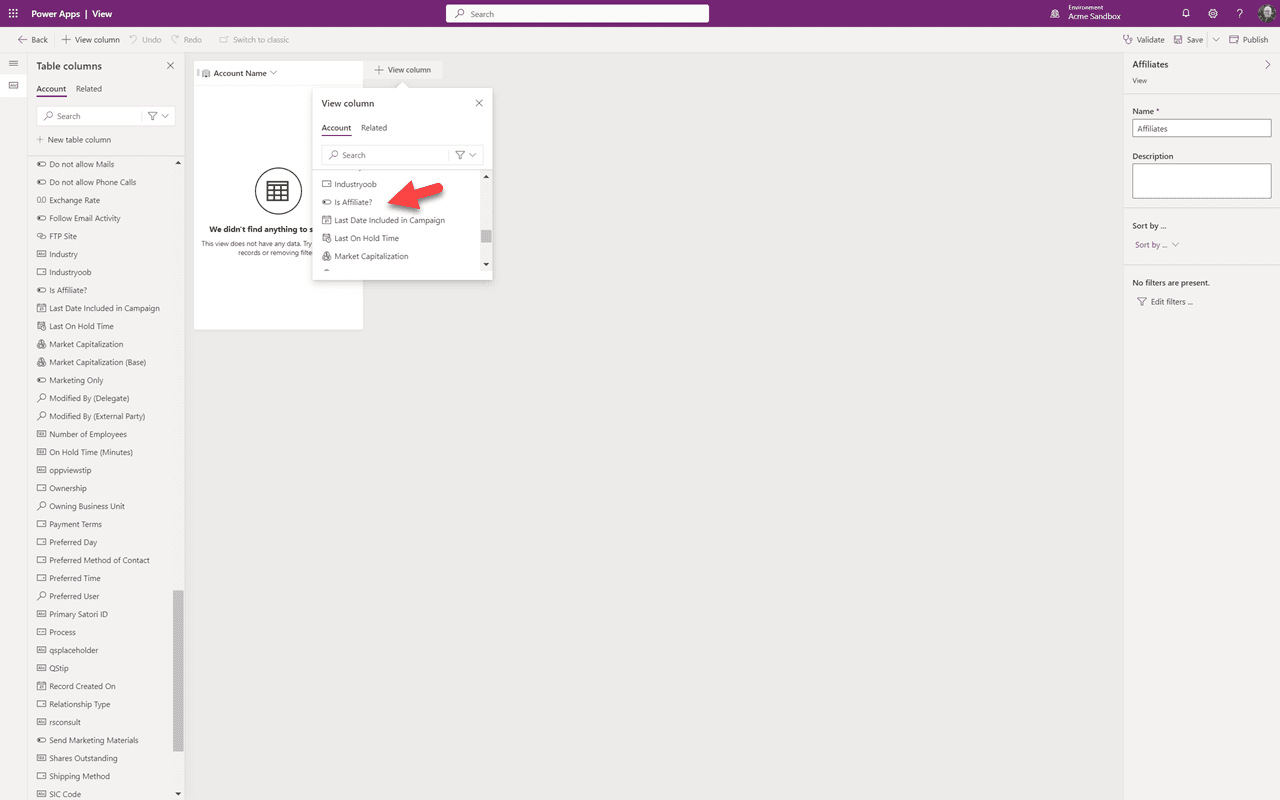
Açılır menüde hedef alanımız “Bağlı Kuruluş mu”u seçmek için kaydıracağız.
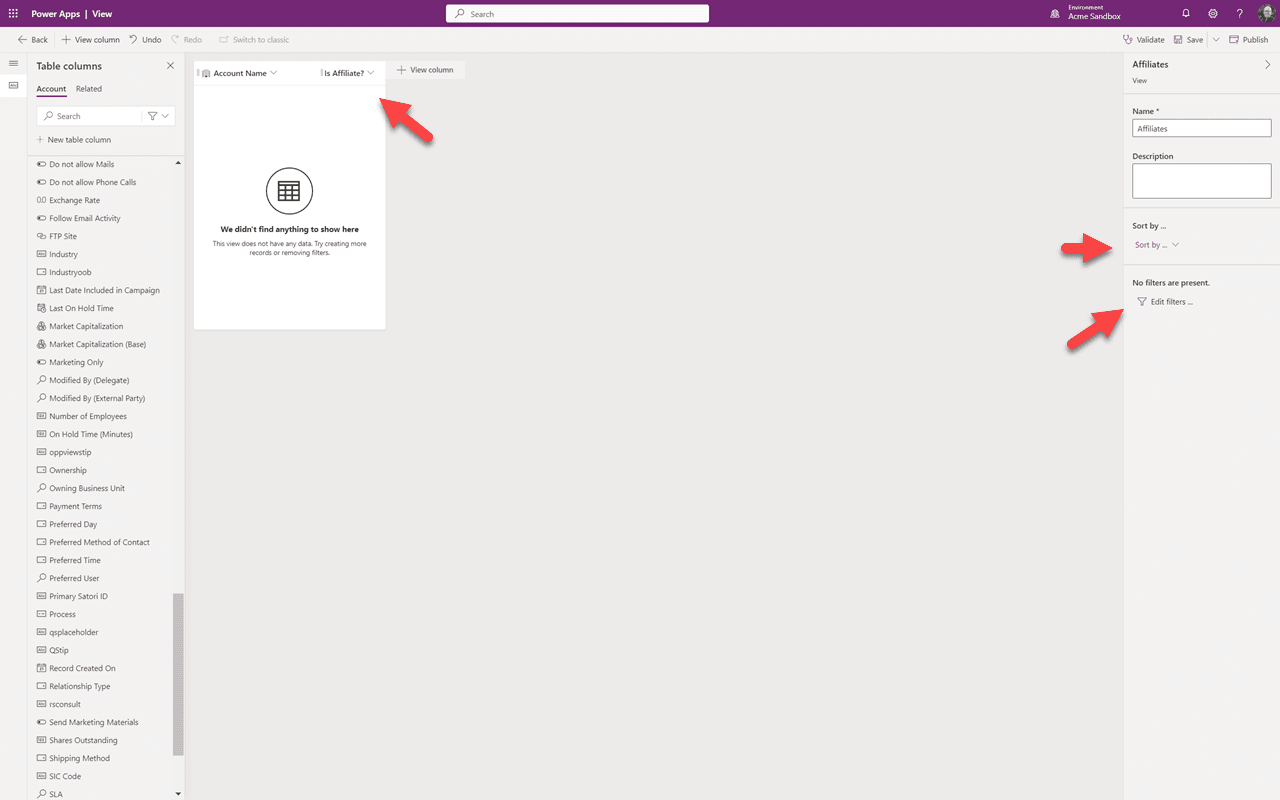
Yeni alanımızın görünüme eklendiğini görebilirsiniz. Sağda sıralamayı ayarlayabiliriz. Bizim durumumuzda, yalnızca bağlı kuruluşların görünmesini istiyoruz, bu yüzden “Filtreleri Düzenle”yi tıklayacağız.
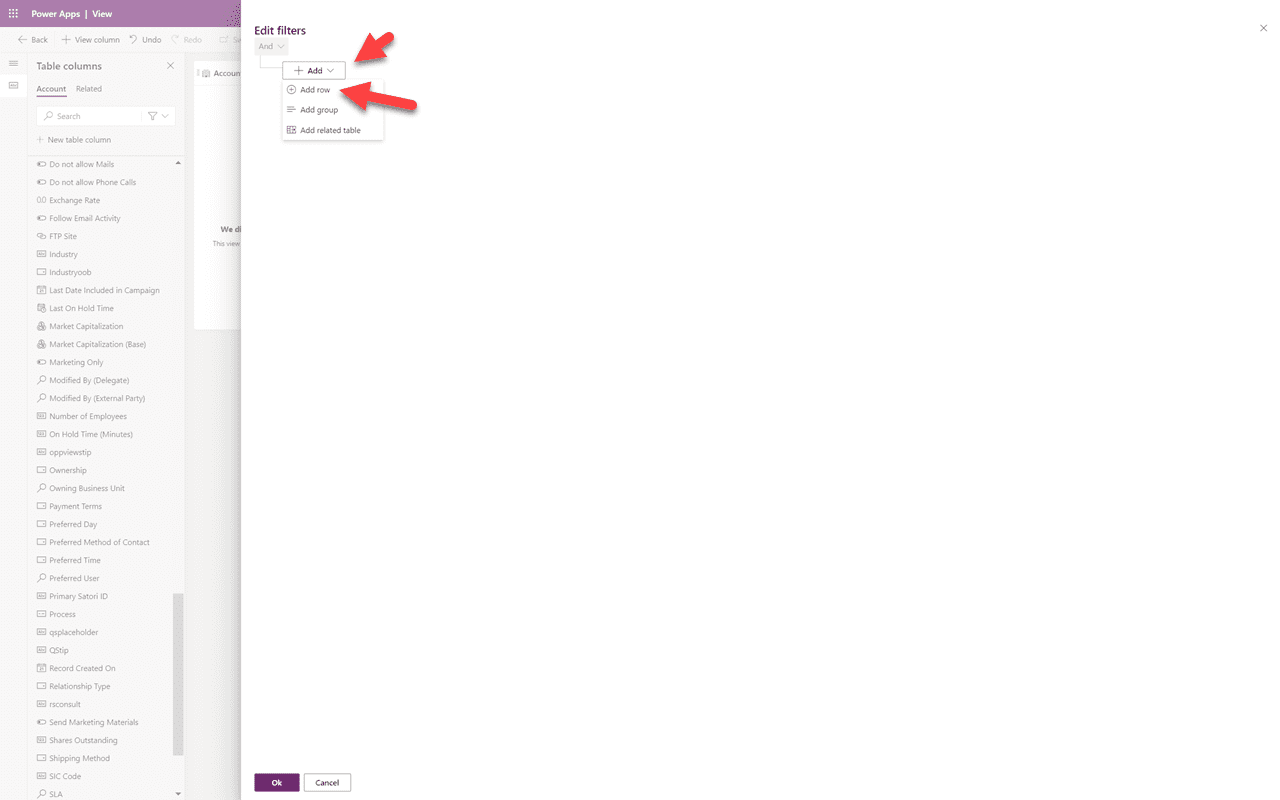
Filtre panelinde “Satır ekle”yi seçeceğiz.
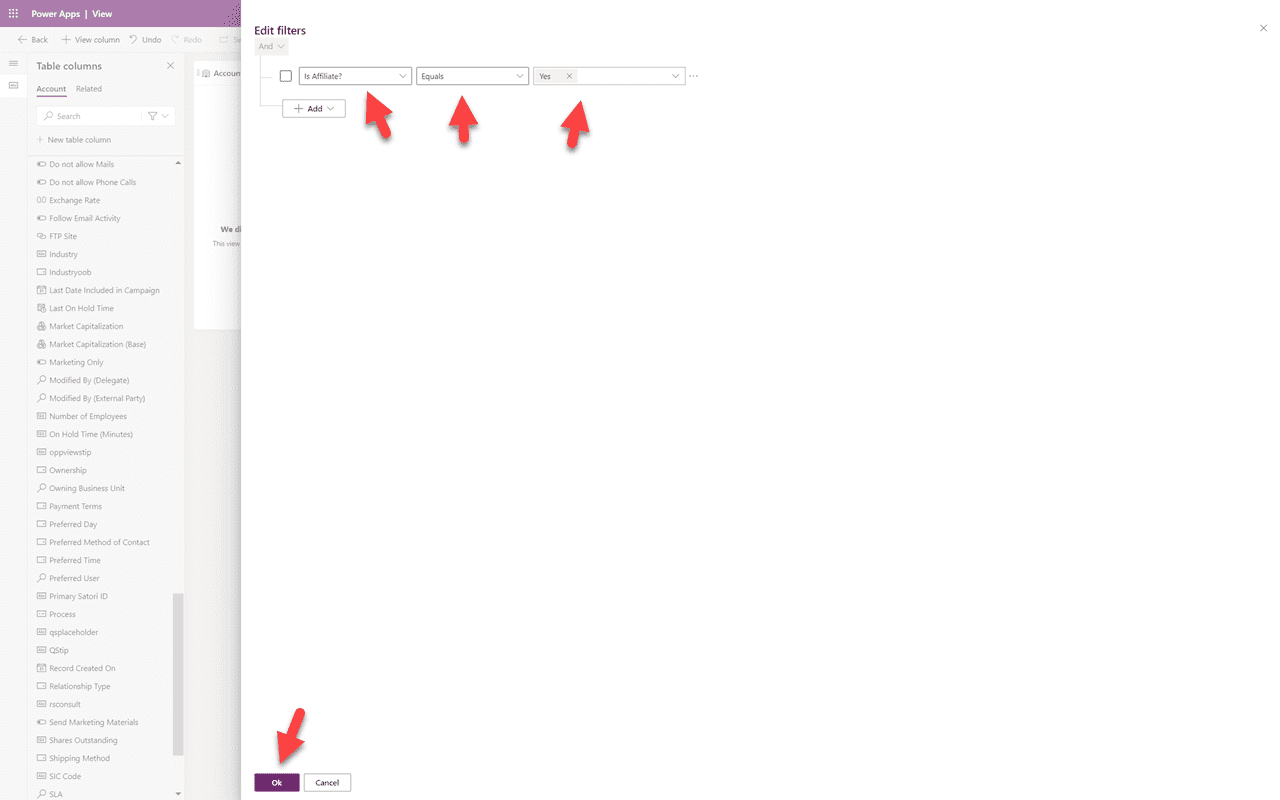
Filtre için, önce filtrelemek istediğimiz alanı seçeceğiz — bu durumda “Bağlı Kuruluş mu” — ardından “Eşittir”, ardından “Evet”. Bu şekilde, yalnızca bağlı kuruluş olan hesaplar bu görünümde gösterilecektir. “Tamam”ı tıklayın.
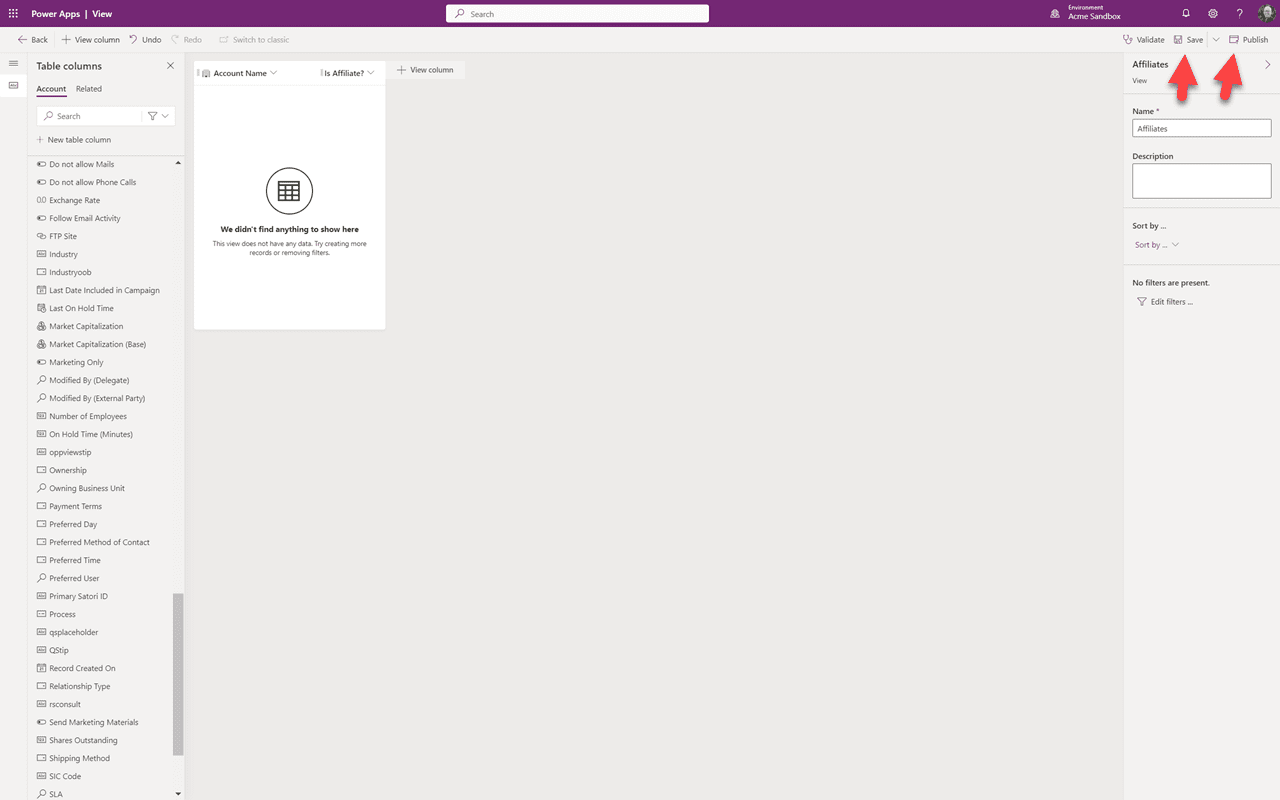
Şimdi görünümümüzü kaydedelim ve kaydetme işlemi tamamlandıktan sonra Yayınlayalım. Yayınlandıktan sonra sol üstteki Geri bağlantısını tıklayın.
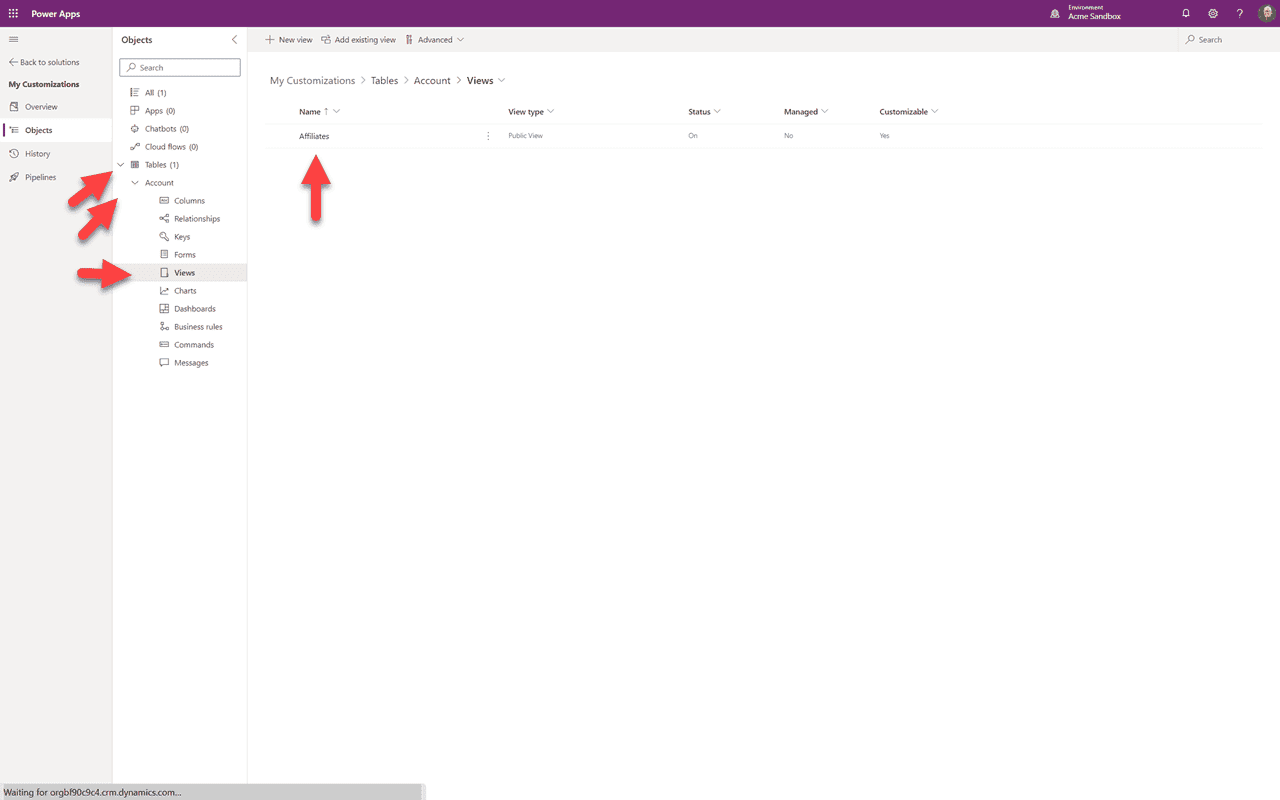
Tablolar'ın yanındaki aşağı oku, ardından Hesap'ın yanındaki aşağı oku ve açılır menüden Görünümler'i tıklayın. Yeni Görünümümüzü görebiliriz. Mevcut bir bileşeni düzenlemeye benzer şekilde, şimdi sandbox'ımızdaki uygulamamıza geri dönüp oluşturduğumuz bu yeni görünümü görebileceğimizi düşünebilirsiniz. Ancak, yapamazsınız. Önce “Uygulama” tartışmasını yapmamız gerekiyor — bu da 6. Bölümün konusu.
Özet
Bu 5. Bölümde yeni bir bileşen — bir Görünüm ekledik. 6. Bölümde, uygulamaların nasıl çalıştığını açıklayarak ve yeni görünümünüzü görünür hale getirerek bu çözümde devam edeceğiz.