التطوير المتقدم لـ RapidStart CRM أو Dynamics 365 — الجزء 5
في الجزء 5 من هذه السلسلة، نضيف مكونًا جديدًا تمامًا — عرض مخصص — إلى حلنا، مكتملًا بفلتر بحيث تظهر السجلات الصحيحة فقط.
إضافة عرض جديد
تأكد من أنك في البيئة الصحيحة، اختر الحلول في الشريط الجانبي، وانقر نقرًا مزدوجًا على حل “التخصيصات الخاصة بي” لفتحه.
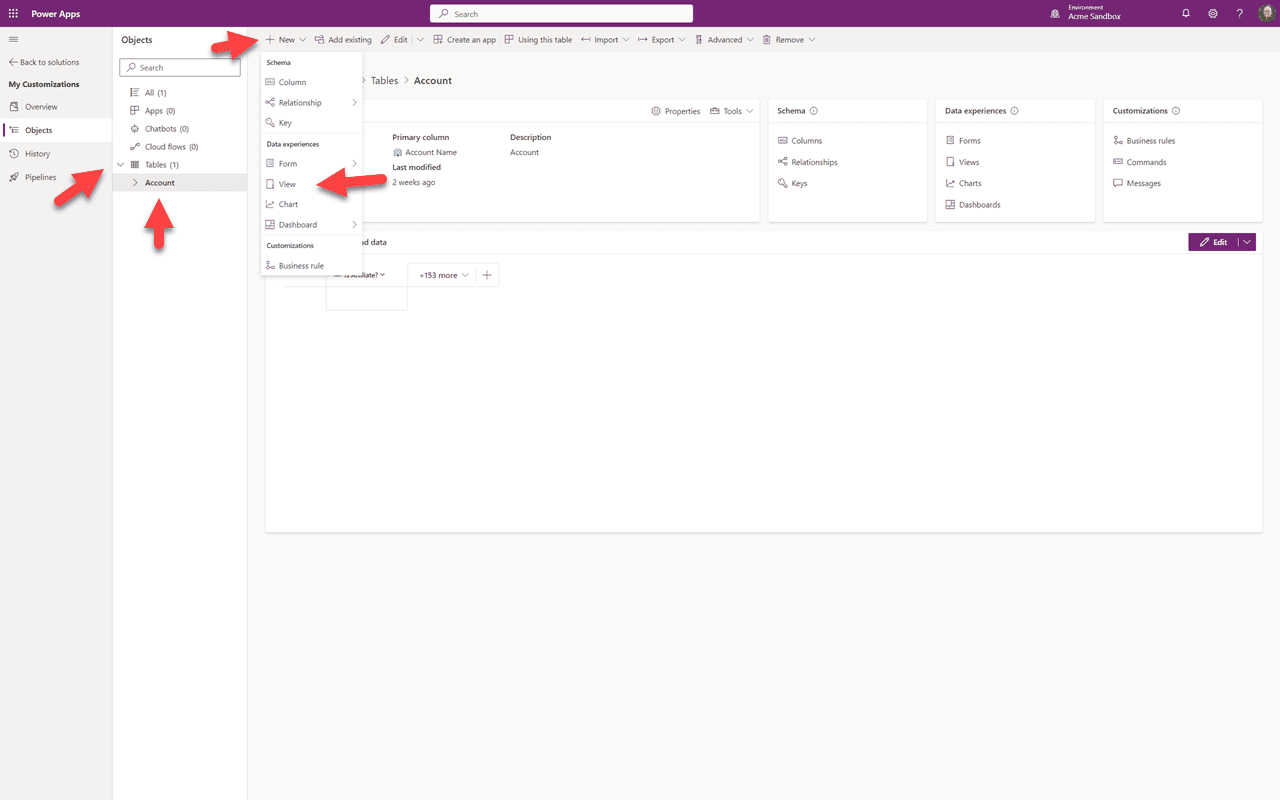
في الشريط الجانبي، انقر على السهم لأسفل بجوار الجداول، ثم انقر على الحساب، ثم انقر على “+ جديد”. سنقوم بإنشاء عرض جديد لحسابات “الشركاء” الخاصة بنا، لذا انقر على “عرض” في القائمة المنسدلة.
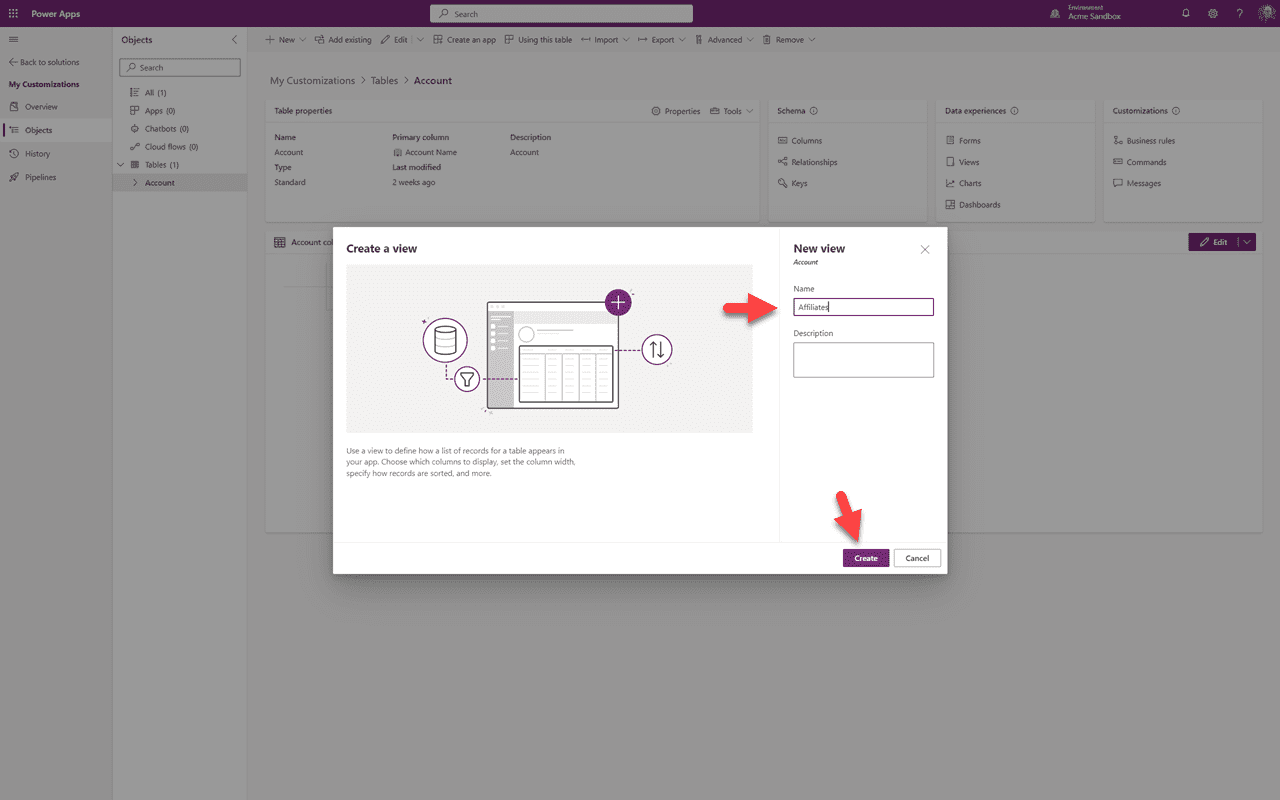
سنقوم بإعطاء العرض الجديد اسمًا، ووصفًا اختياريًا، ثم انقر على “إنشاء”.
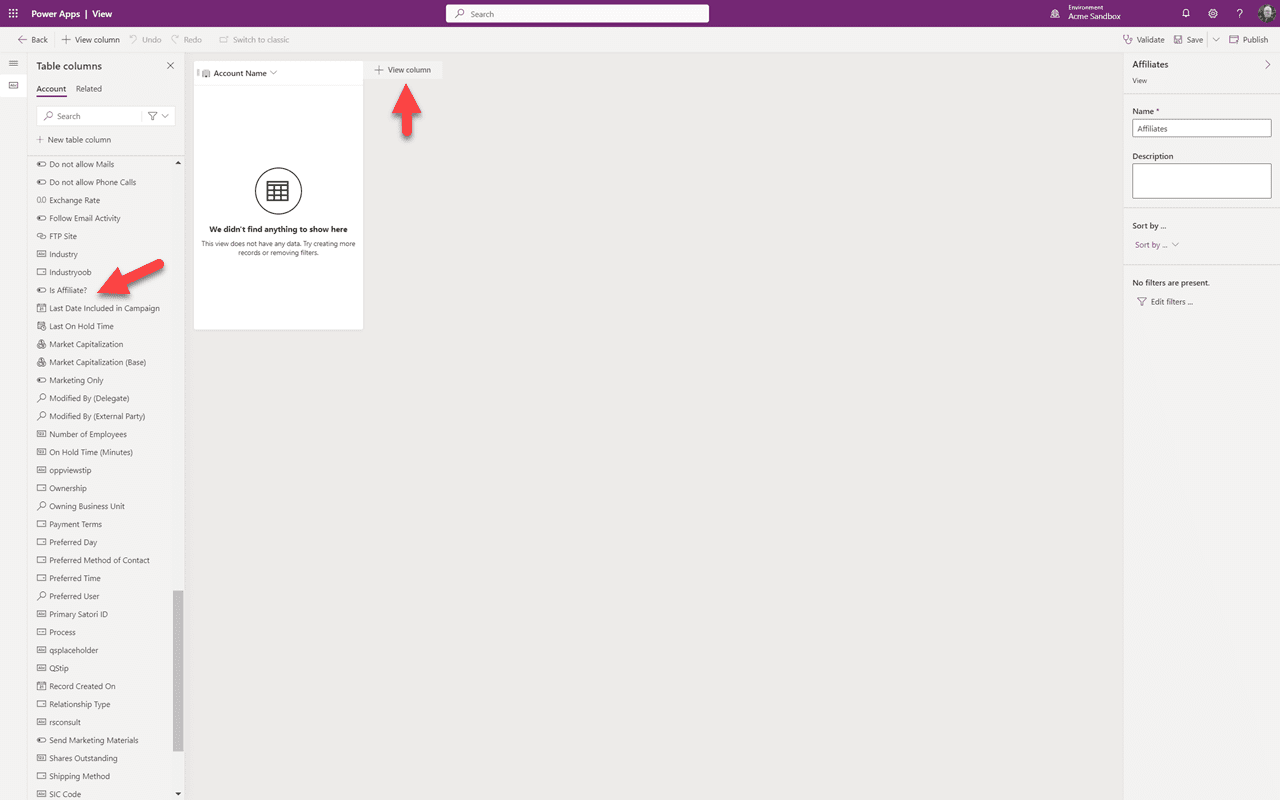
هذا هو عرضنا في لوحة التصميم. يحتوي العرض بالفعل على حقل الحساب المطلوب. يمكننا رؤية الحقل المستهدف الذي نريد إضافته في قائمة الأعمدة. لإضافته، ننقر على “+ عمود العرض”.
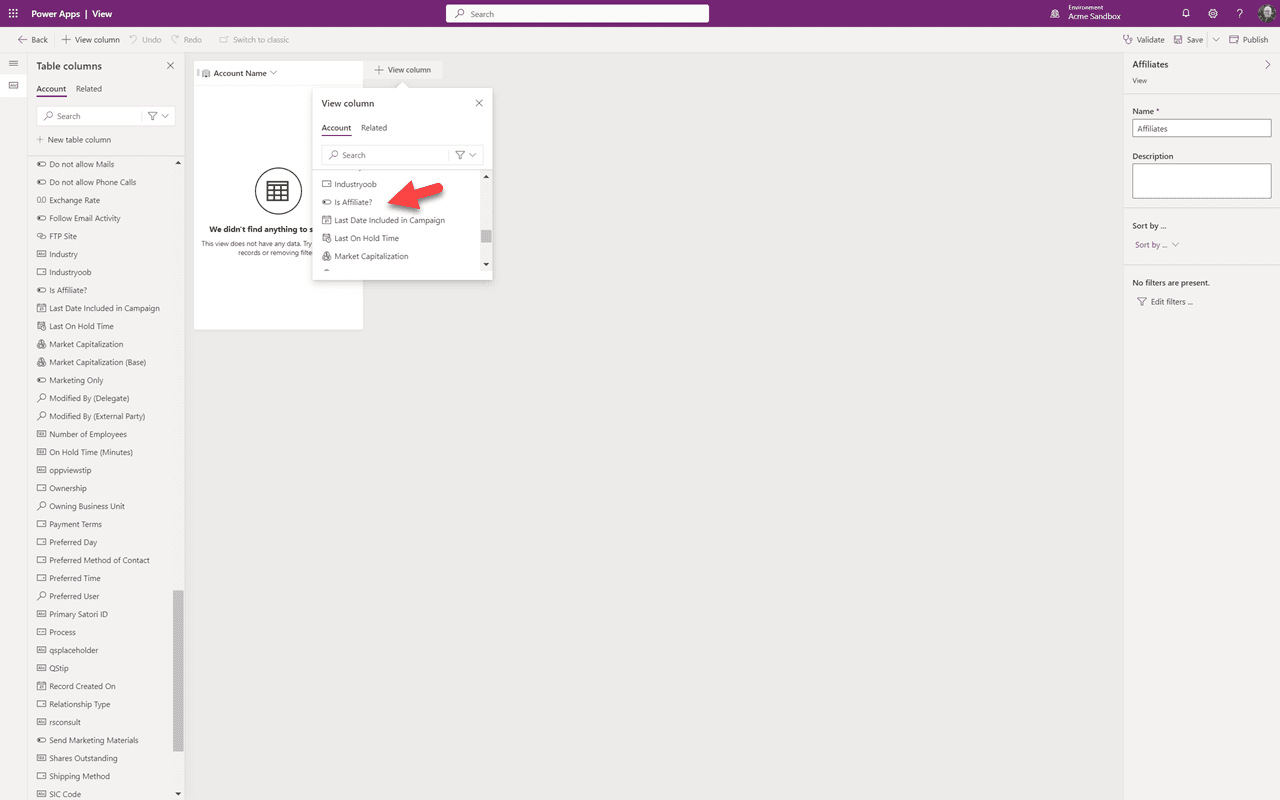
في القائمة المنسدلة، سنقوم بالتمرير وتحديد الحقل المستهدف “هل هو شريك”.
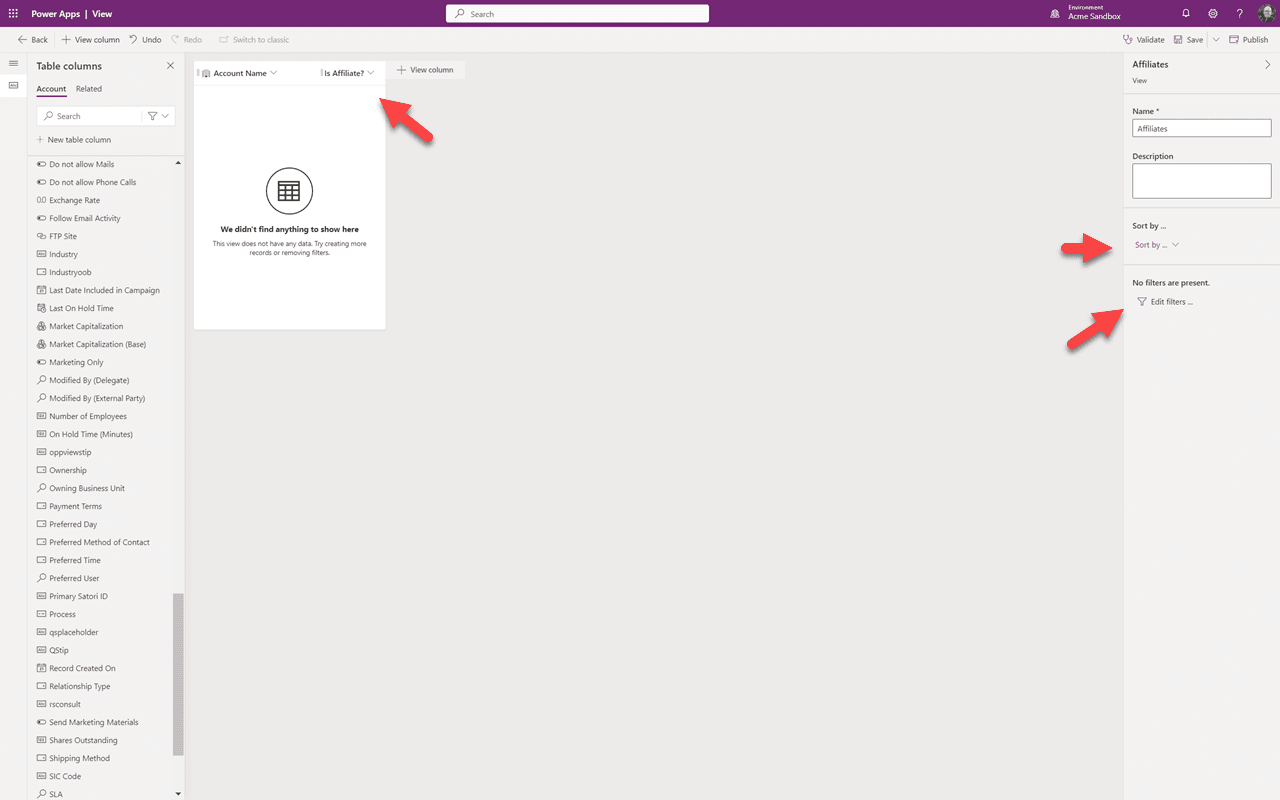
يمكنك رؤية أن الحقل الجديد قد تمت إضافته إلى العرض. على اليمين، يمكننا تعديل الترتيب إذا أردنا. في حالتنا، نريد فقط أن يظهر العرض الشركاء، لذا سننقر على “تحرير الفلاتر”.
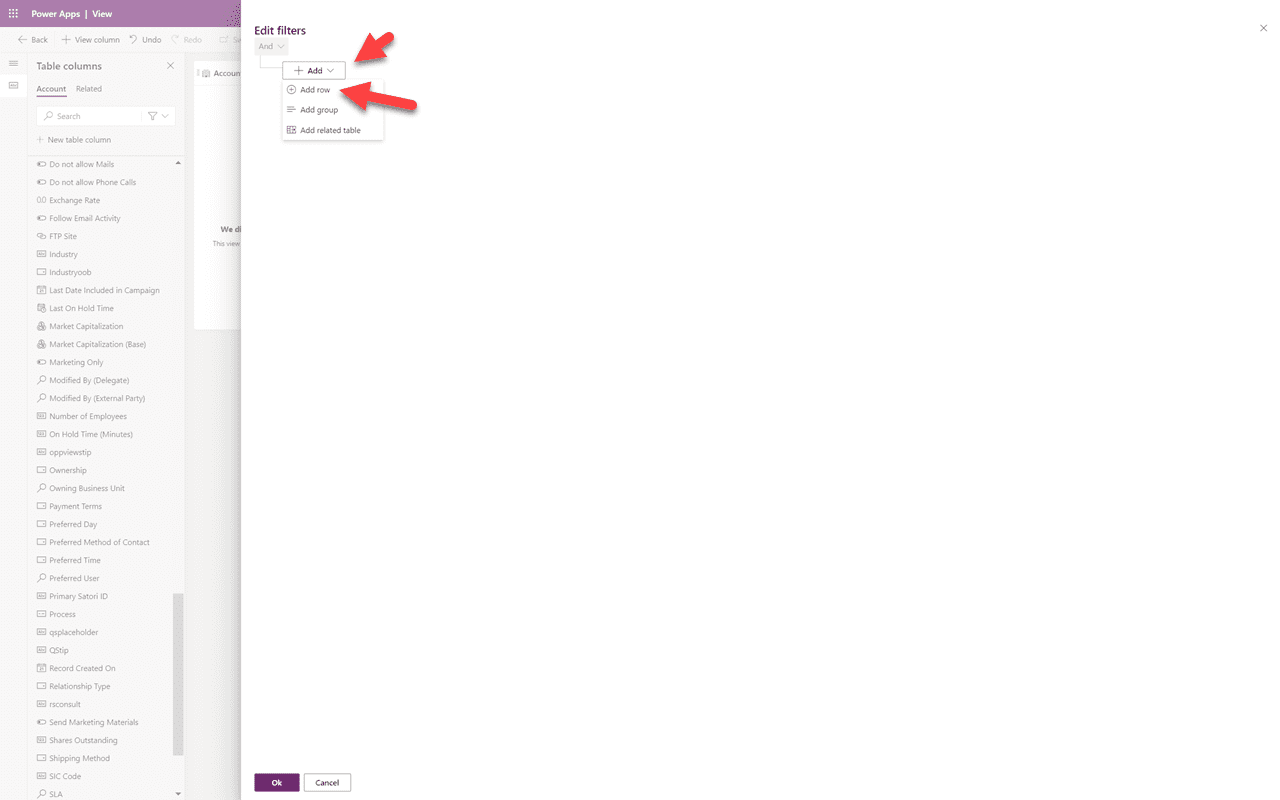
في لوحة الفلتر، سنختار “إضافة صف”.
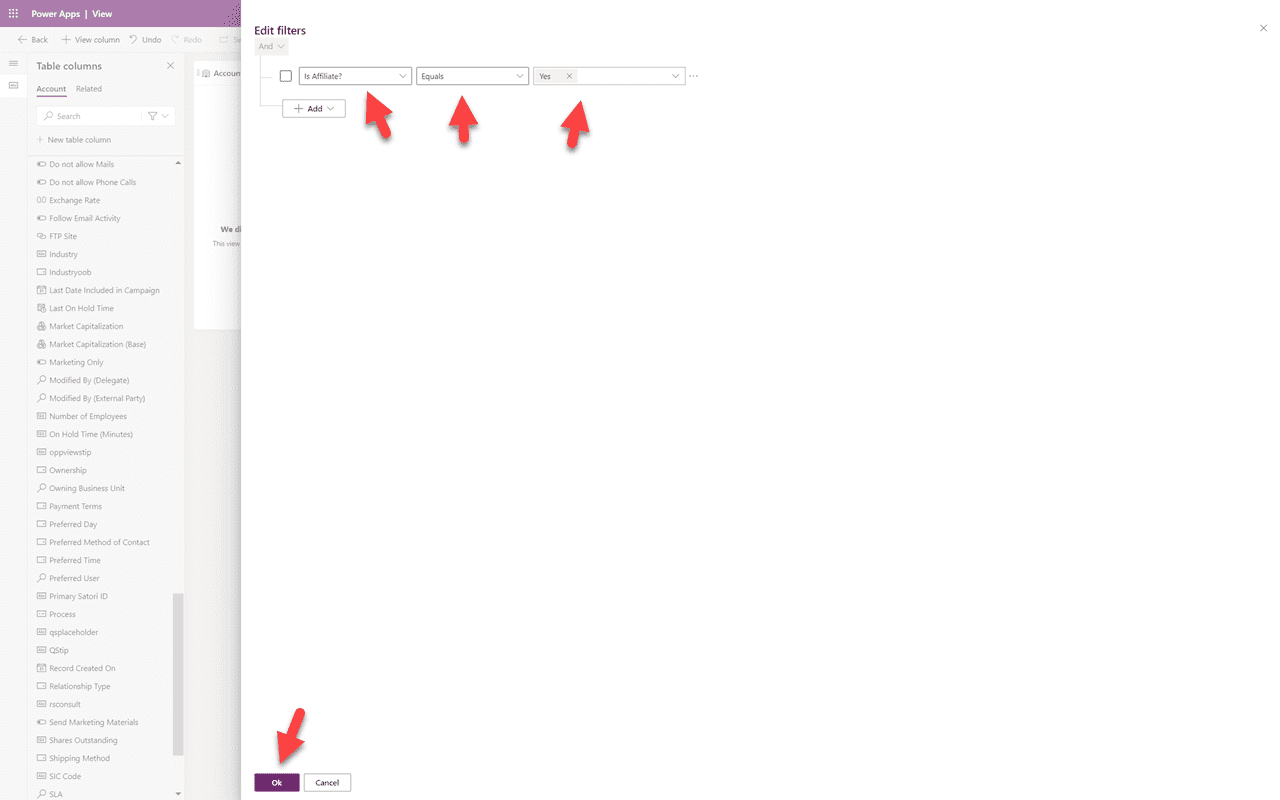
بالنسبة للفلتر، سنختار أولاً الحقل الذي نريد الفلترة عليه — في هذه الحالة، “هل هو شريك” — ثم “يساوي”، ثم “نعم”. بهذه الطريقة، ستظهر فقط الحسابات التي هي شركاء في هذا العرض. انقر على “موافق”.
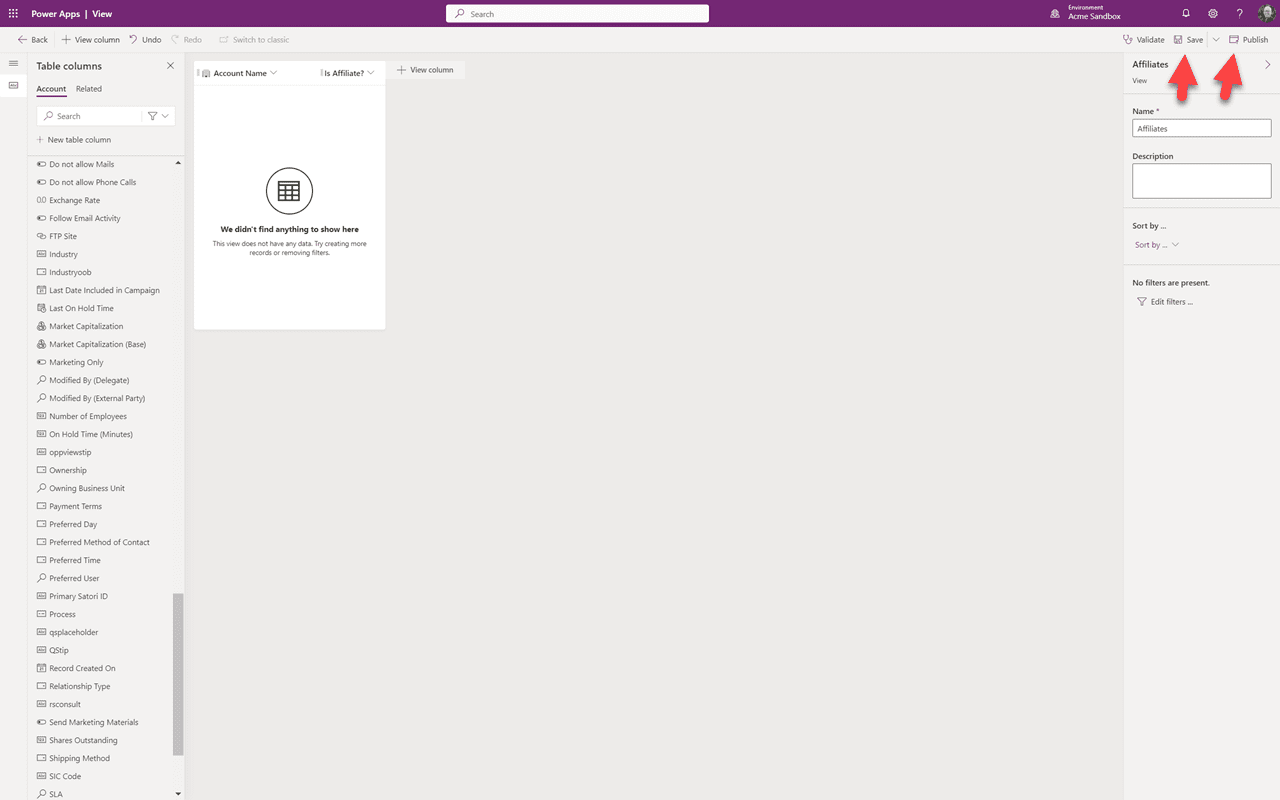
الآن دعونا نحفظ العرض الخاص بنا، وبعد الانتهاء من الحفظ سنقوم بنشره. بعد نشره، انقر على رابط العودة في الزاوية العلوية اليسرى.
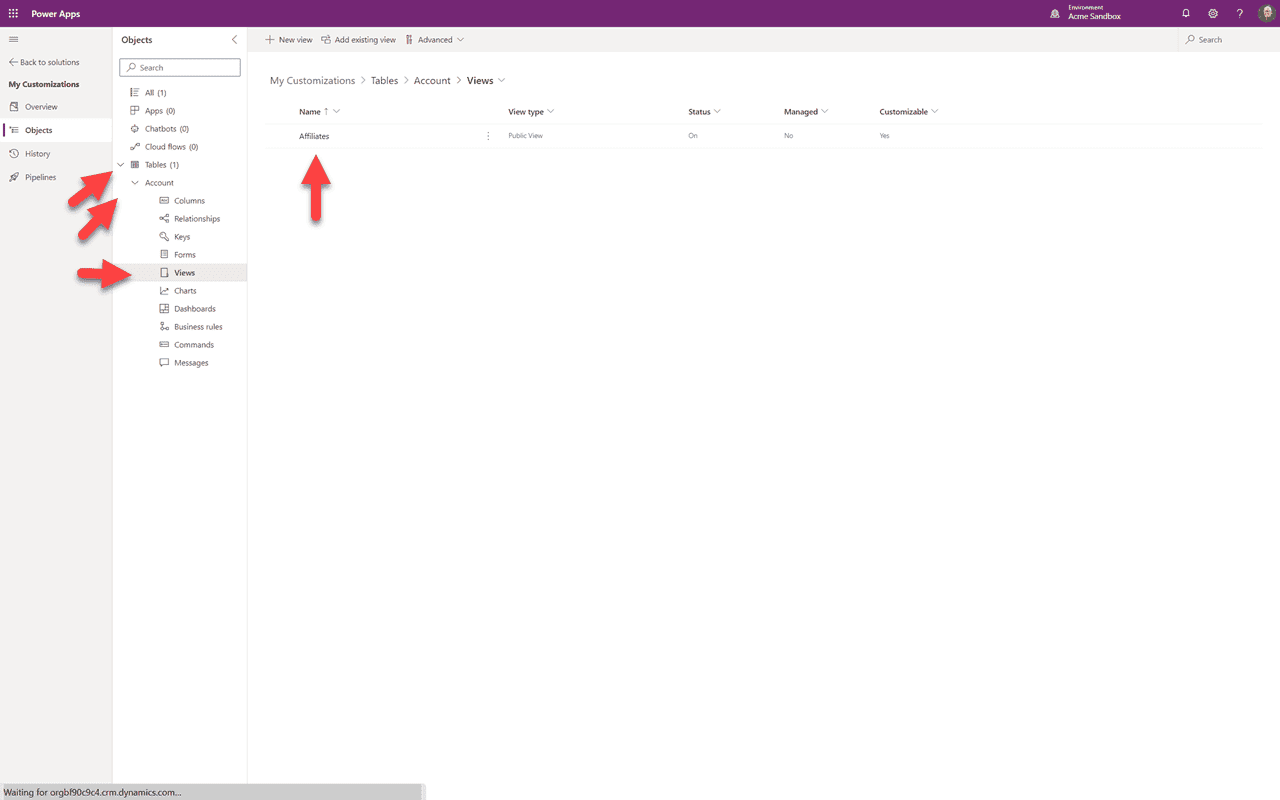
انقر على السهم لأسفل بجوار الجداول، ثم السهم لأسفل بجوار الحساب، ثم العروض من القائمة المنسدلة. يمكننا رؤية العرض الجديد الخاص بنا. قد تفترض أنه مشابه لتحرير مكون موجود، يمكننا الآن العودة إلى التطبيق الخاص بنا في بيئة الاختبار ورؤية هذا العرض الجديد الذي أنشأناه. حسنًا، لا يمكنك. نحتاج إلى مناقشة “التطبيق” أولاً — وهو ما يدور حوله الجزء 6.
الملخص
في هذا الجزء 5، أضفنا مكونًا جديدًا — عرض. في الجزء 6، سنواصل في هذا الحل بشرح كيفية عمل التطبيقات، وجعل العرض الجديد الخاص بك يظهر.