Pokročilý vývoj pro RapidStart CRM nebo Dynamics 365 — Část 3
Ve třetí části této série přidáváme existující komponenty do našeho řešení, aby byly připraveny k přizpůsobení — správným způsobem.
Přidání existujících komponent
Ujistěte se, že jste ve správném prostředí, vyberte v postranním panelu Řešení a dvojklikem otevřete vaše řešení “Moje přizpůsobení”. Momentálně v něm nic není, takže něco přidáme. Řekněme, že chcete přidat pole do existujícího hlavního formuláře účtu RapidStart CRM. Začneme přidáním formuláře kliknutím na “Přidat existující”.
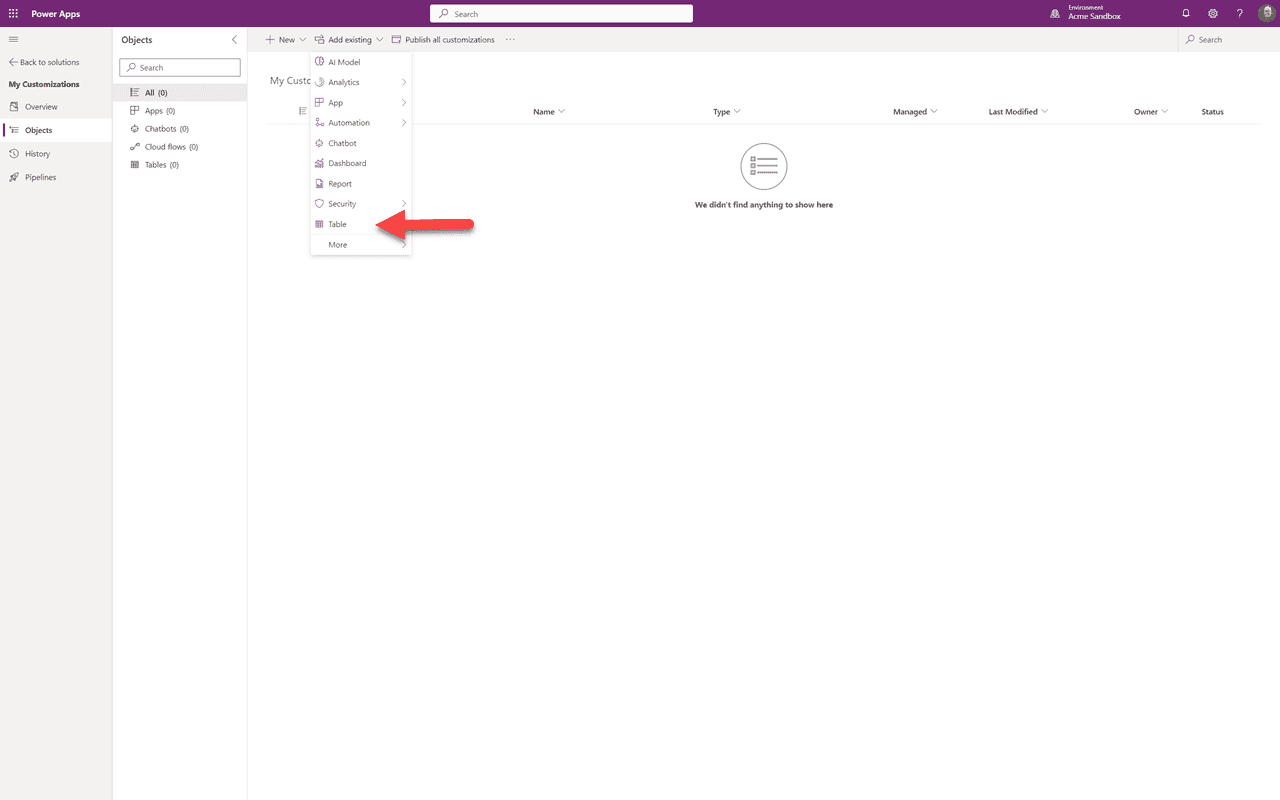
Objeví se rozbalovací nabídka s mnoha možnostmi. Protože chceme upravit formulář účtu RapidStart CRM, víme, že je součástí tabulky Účty, takže zde vybereme “Tabulka”.
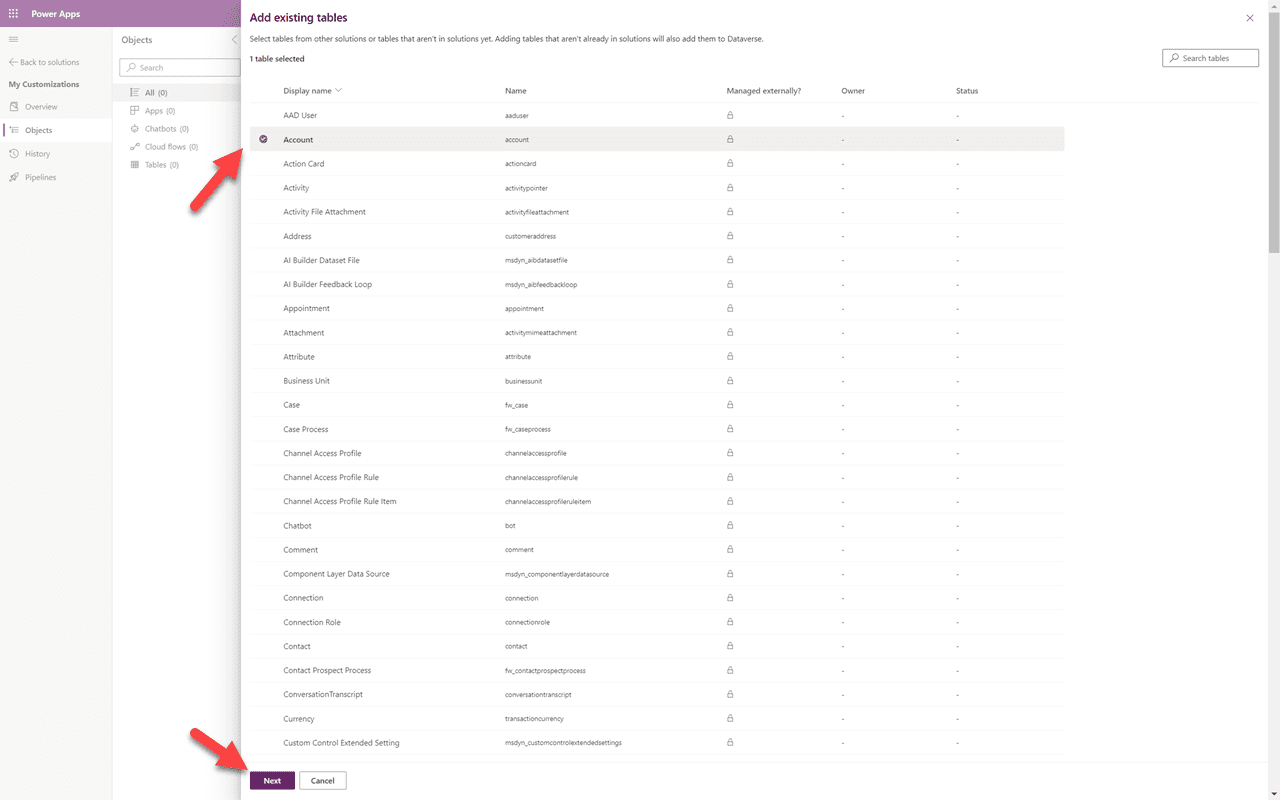
Ze seznamu tabulek vybereme tabulku “Účet” a klikneme na “Další”.
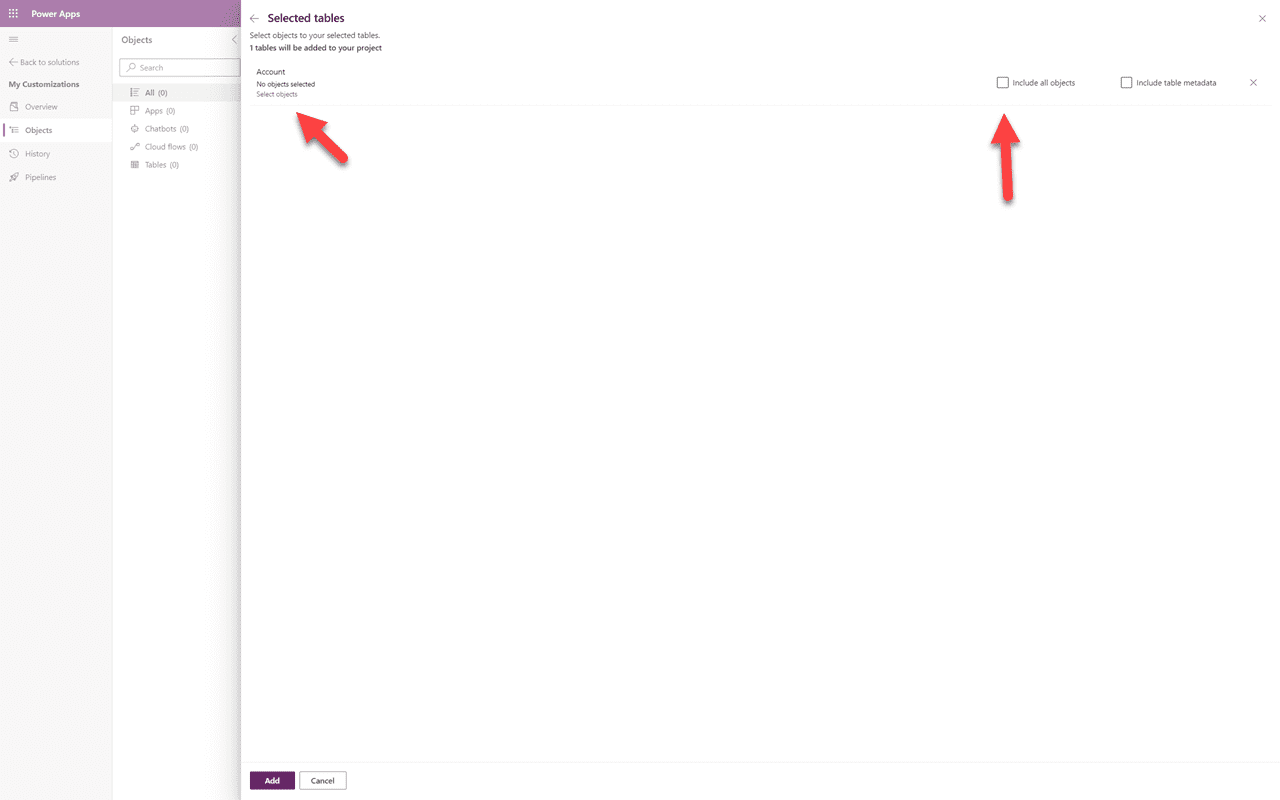
⚠️ Důležité
Tady mnoho uživatelů dělá velkou chybu. NIKDY nevybírejte “Zahrnout všechny objekty”. To vám způsobí různé problémy. Místo toho klikněte na “Vybrat objekty”, abyste získali pouze položky, které potřebujete, a nic víc.
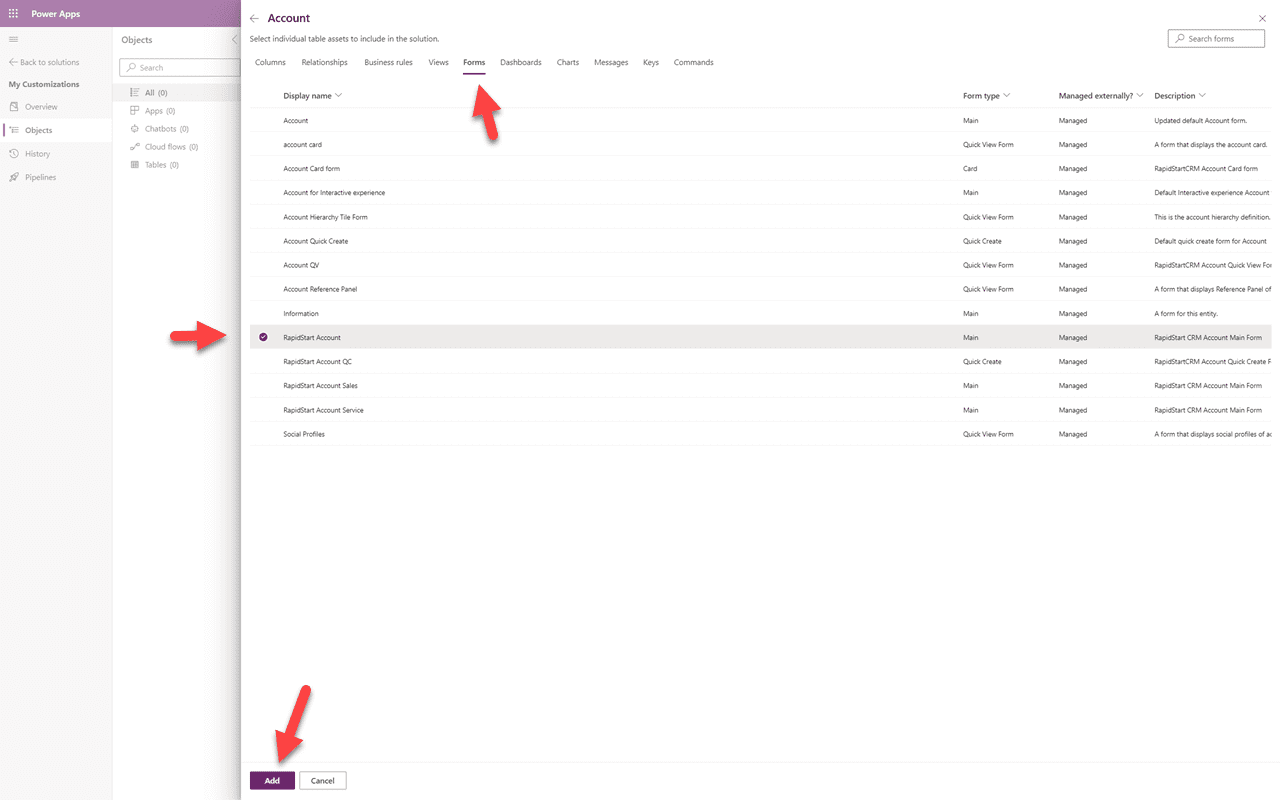
V selektoru objektů klikněte na “Formuláře”, protože to hledáme, poté klikněte na formulář “RapidStart Účet” a pak na “Přidat”. Možná budete muset kliknout na “Přidat” podruhé.
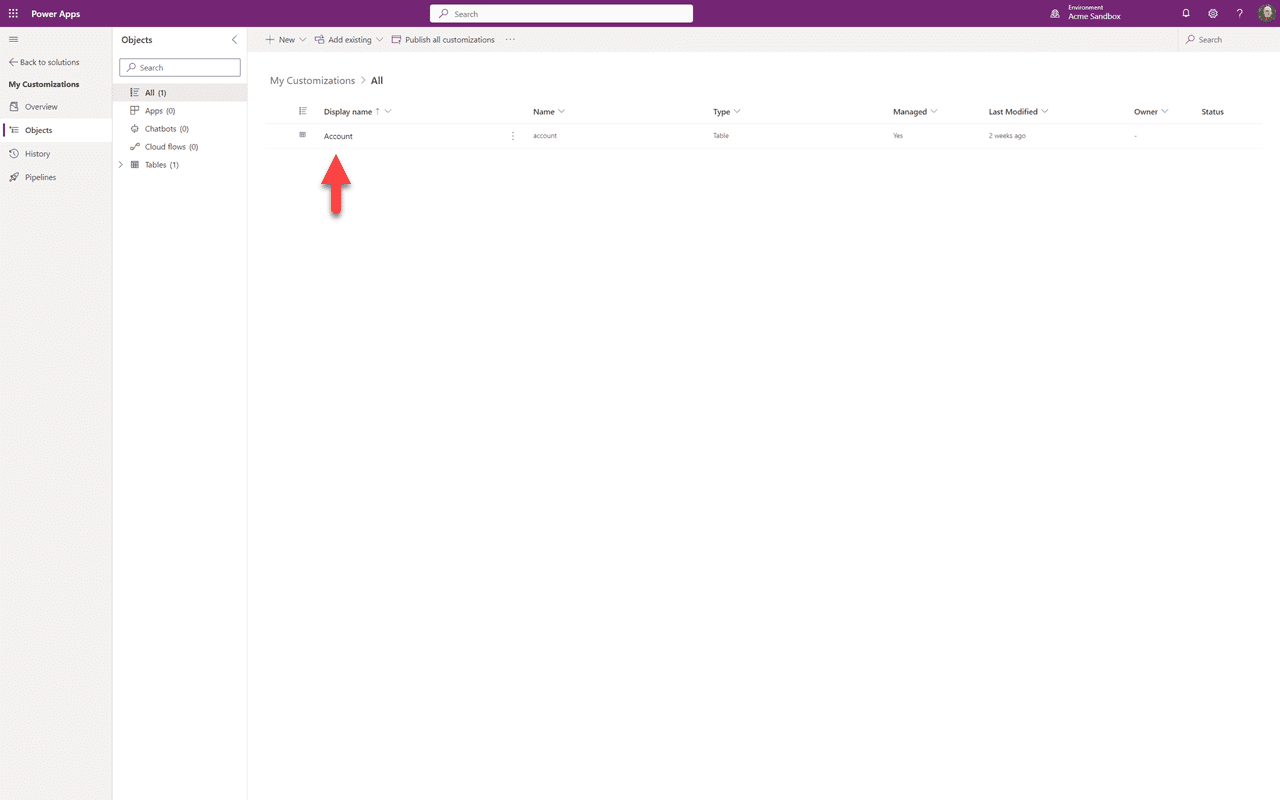
Nyní můžete vidět, že položka byla přidána do vašeho řešení.

I když to může vypadat, že byla přidána celá tabulka, pokud kliknete na šipku dolů vedle Tabulky, pak na šipku dolů vedle Účet, a poté kliknete na Formuláře, uvidíte, že byla přidána pouze jedna položka z tabulky — formulář RapidStart Účet. Tyto kroky můžete opakovat pro přidání jakýchkoli dalších existujících položek, které plánujete přizpůsobit, buď nyní, nebo v budoucnu.
Shrnutí
V této části 3 jsme přidali existující komponenty, které máme v úmyslu přizpůsobit, do našeho řešení “Moje přizpůsobení”. Ve čtvrté části budeme pokračovat v tomto řešení přizpůsobením existujících komponent, které jsme přidali.