Pokročilý vývoj pro RapidStart CRM nebo Dynamics 365 — Část 4
Ve Části 4 této série přizpůsobíme stávající komponentu — úprava formuláře pro přidání nového pole — vše v rámci našeho řešení.
Přizpůsobení stávajícího formuláře
Ujistěte se, že jste ve správném prostředí, vyberte v postranním panelu Řešení a dvojklikem otevřete své řešení “Moje přizpůsobení”.

Pokračujeme tam, kde jsme skončili. V postranním panelu klikněte na šipku dolů vedle Tabulky, poté na šipku dolů vedle Účet a poté klikněte na Formuláře — uvidíte formulář, který jsme přidali v posledním příspěvku.
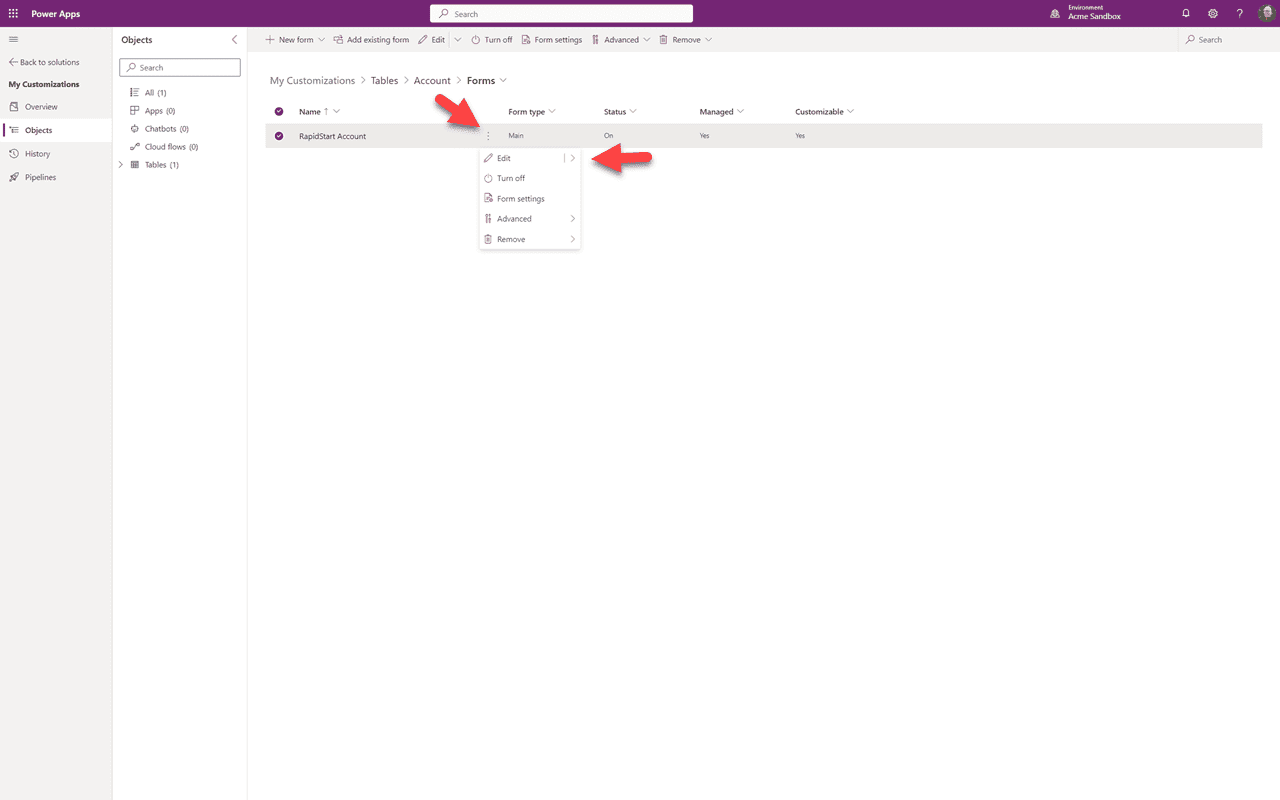
Klikneme na tři tečky a vybereme “Upravit” pro otevření formuláře.
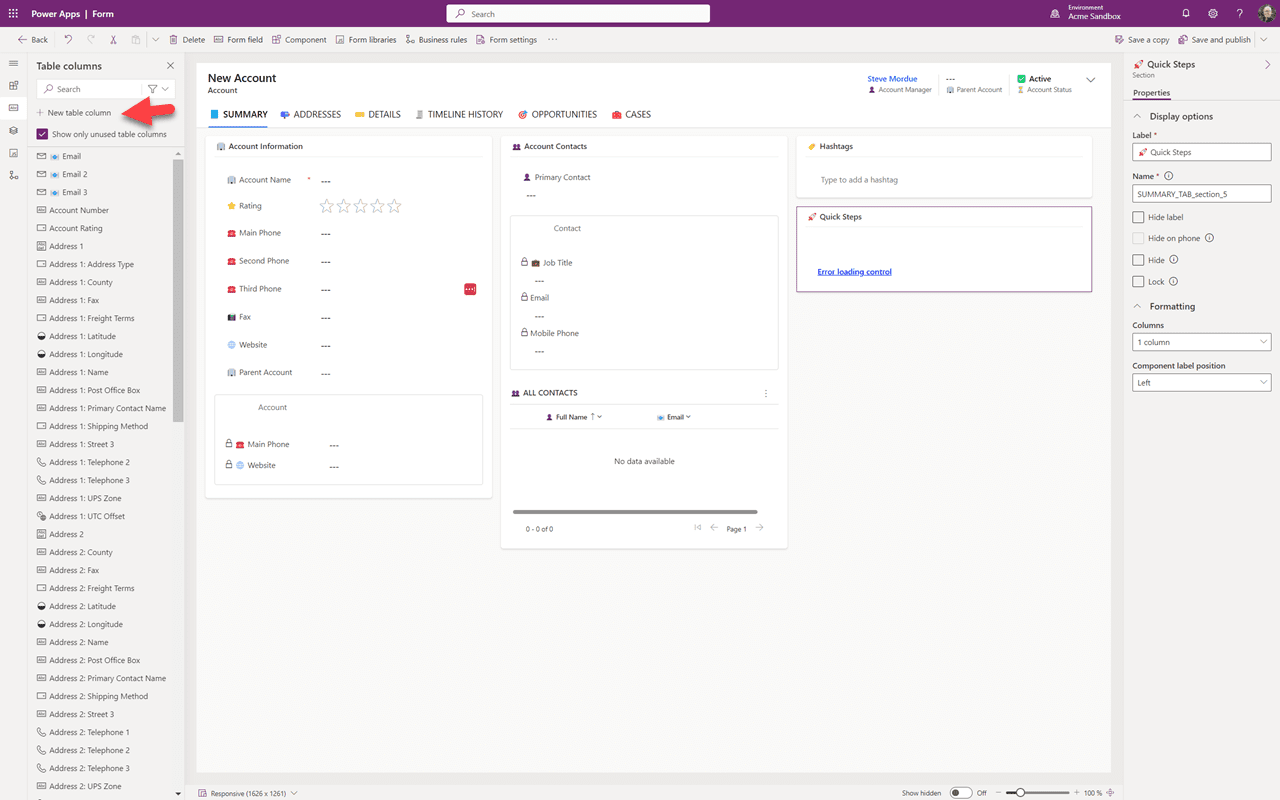
Toto je náš formulář na návrhovém plátně. Můžeme přepínat karty, pokud chceme. Začneme vytvořením nového pole kliknutím na “+ Přidat sloupec tabulky”.
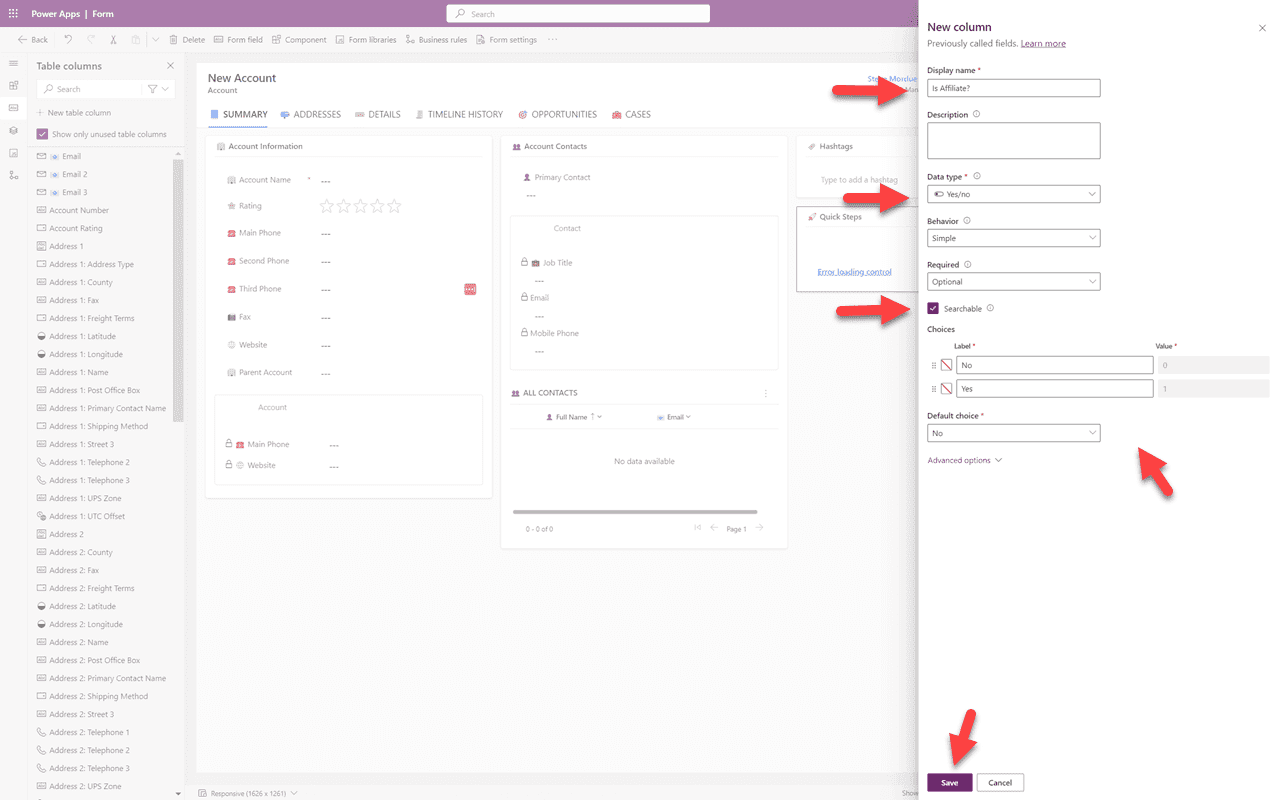
Dáme našemu poli název a poté vybereme “Typ dat”. Pro tento příklad vytvářím jednoduché pole “ano/ne”, ale máte mnoho možností v závislosti na datech, která chcete zachytit. Můžete se také rozhodnout, zda chcete podle tohoto pole vyhledávat. V závislosti na typu pole, které vyberete, uvidíte možnosti pro tento typ pole. V mém případě jsem zvolil výchozí hodnotu “Ne” pro mé pole ano/ne. Poté klikněte na “Uložit”.
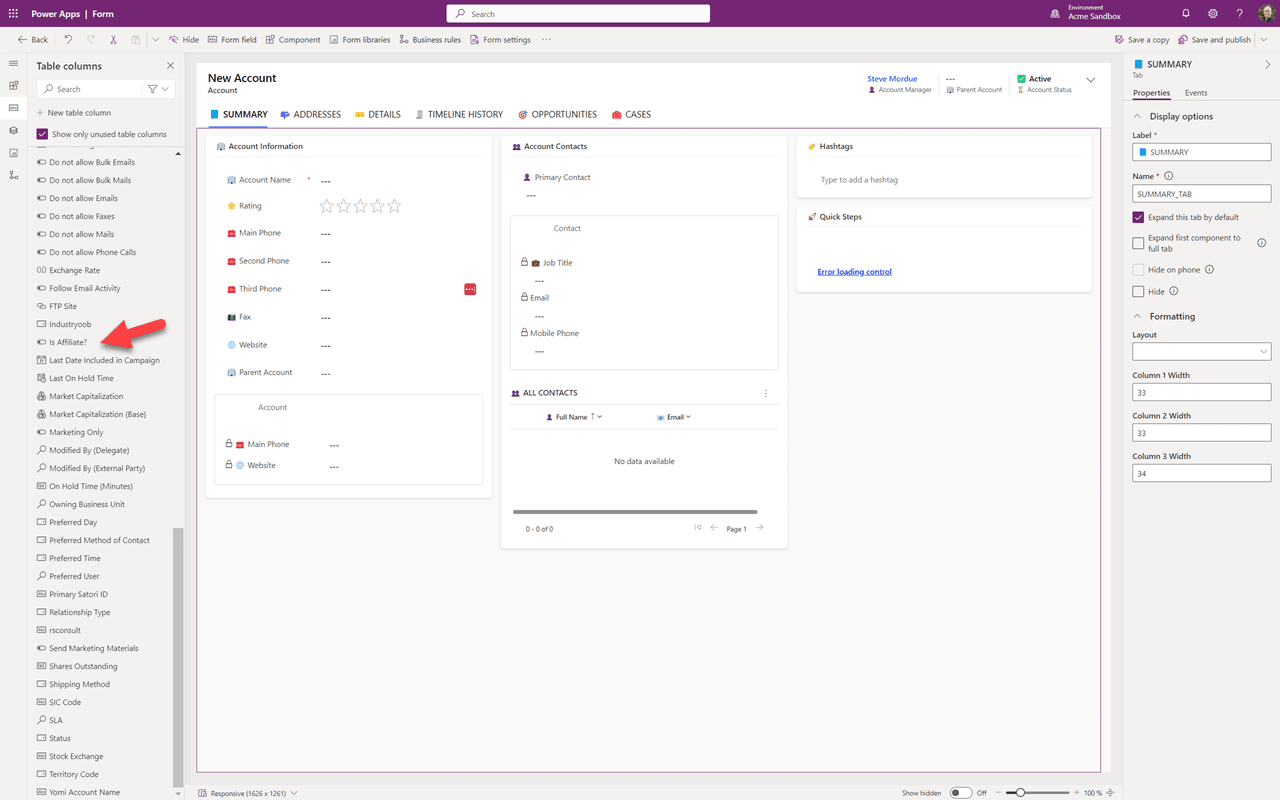
Můžete vidět, že naše nové pole bylo přidáno do seznamu sloupců tabulky. Možná budete muset posunout dolů, abyste ho viděli. Přejděte na kartu, kam ho chcete přidat.
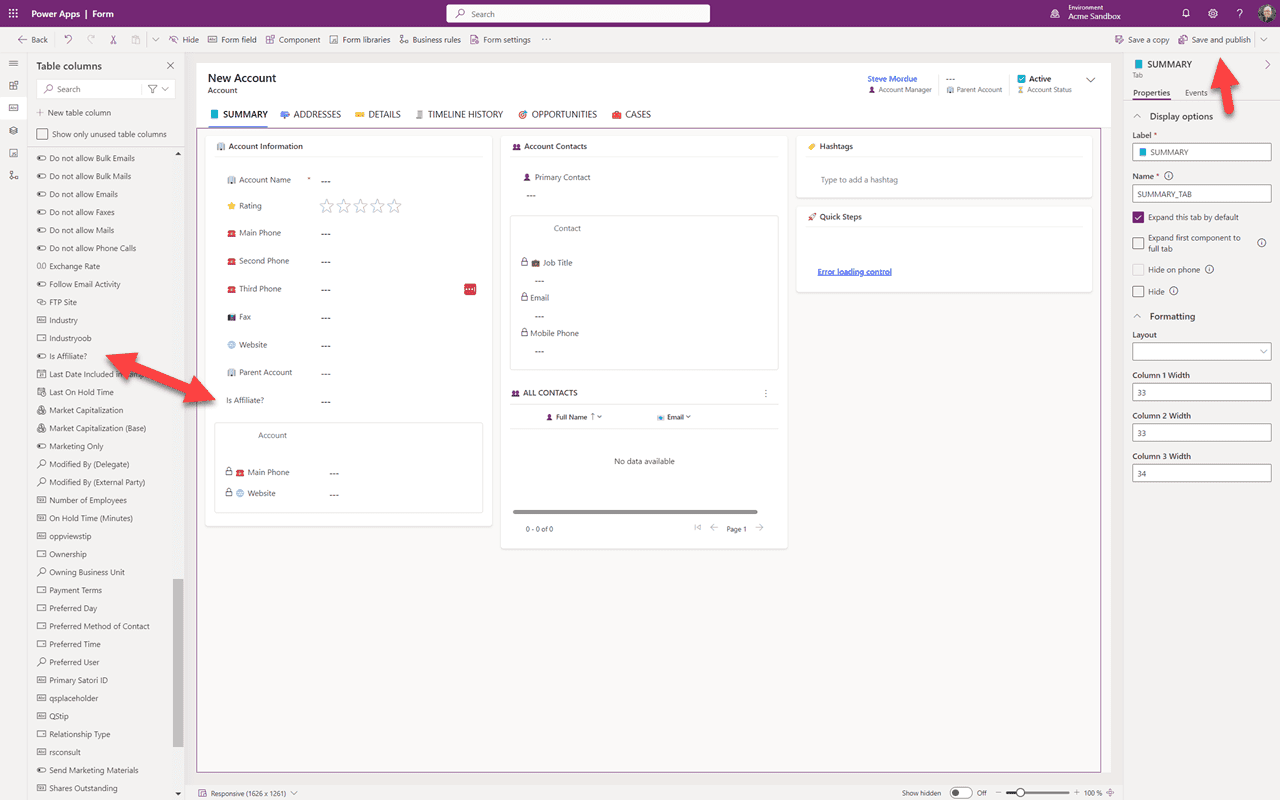
Nyní jednoduše přetáhněte pole ze seznamu na formulář, kamkoli chcete. Zatímco jste zde, můžete také odstranit jakákoli pole, která nepotřebujete, a přesunout jiná pole, pokud chcete. Když jste s formulářem spokojeni, klikněte na “Uložit a publikovat”. Nyní můžete odejít a vrátit se do své aplikace v sandboxu a vidět změny. Možná budete muset obnovit prohlížeč.
Shrnutí
V této Části 4 jsme upravili stávající komponentu — formulář — pro přidání nového pole. V Části 5 budeme pokračovat v tomto řešení přidáním nové komponenty.