Avanceret udvikling for RapidStart CRM eller Dynamics 365 — Del 3
I del 3 af denne serie tilføjer vi eksisterende komponenter til vores løsning, så de er klar til at blive tilpasset — på den rigtige måde.
Tilføjelse af eksisterende komponenter
Sørg for, at du er i det korrekte miljø, vælg Løsninger i sidebjælken, og dobbeltklik på din “Mine Tilpasninger”-løsning for at åbne den. Lige nu er der intet i den, så lad os tilføje noget. Lad os sige, at du vil tilføje et felt til den eksisterende RapidStart CRM Hovedkontoformular. Vi starter med at tilføje formularen ved at klikke på “Tilføj eksisterende”.
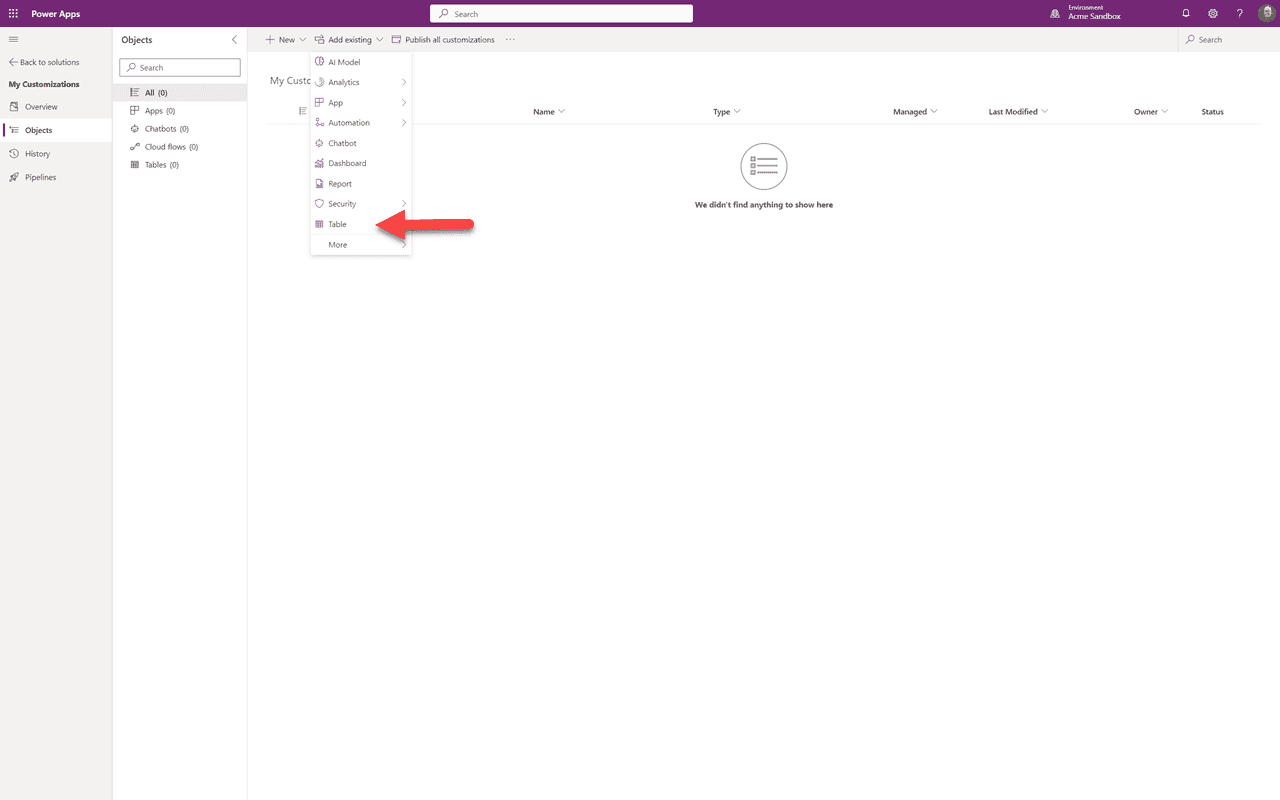
En dropdown vises med mange muligheder. Da vi ønsker at ændre RapidStart CRM Kontoformularen, ved vi, at det er en del af Kontotabellen, så vi vælger “Tabel” her.
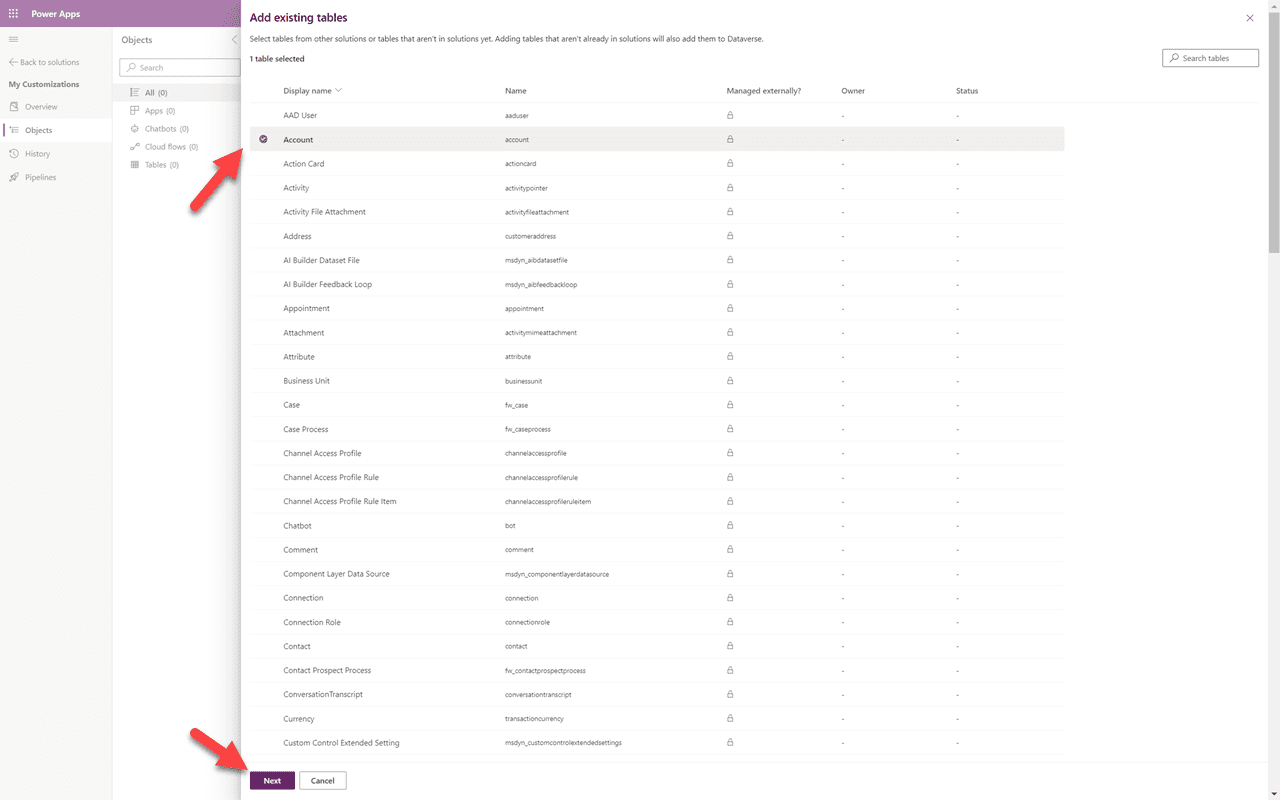
Fra listen over tabeller vælger vi “Konto”-tabellen og klikker “Næste”.
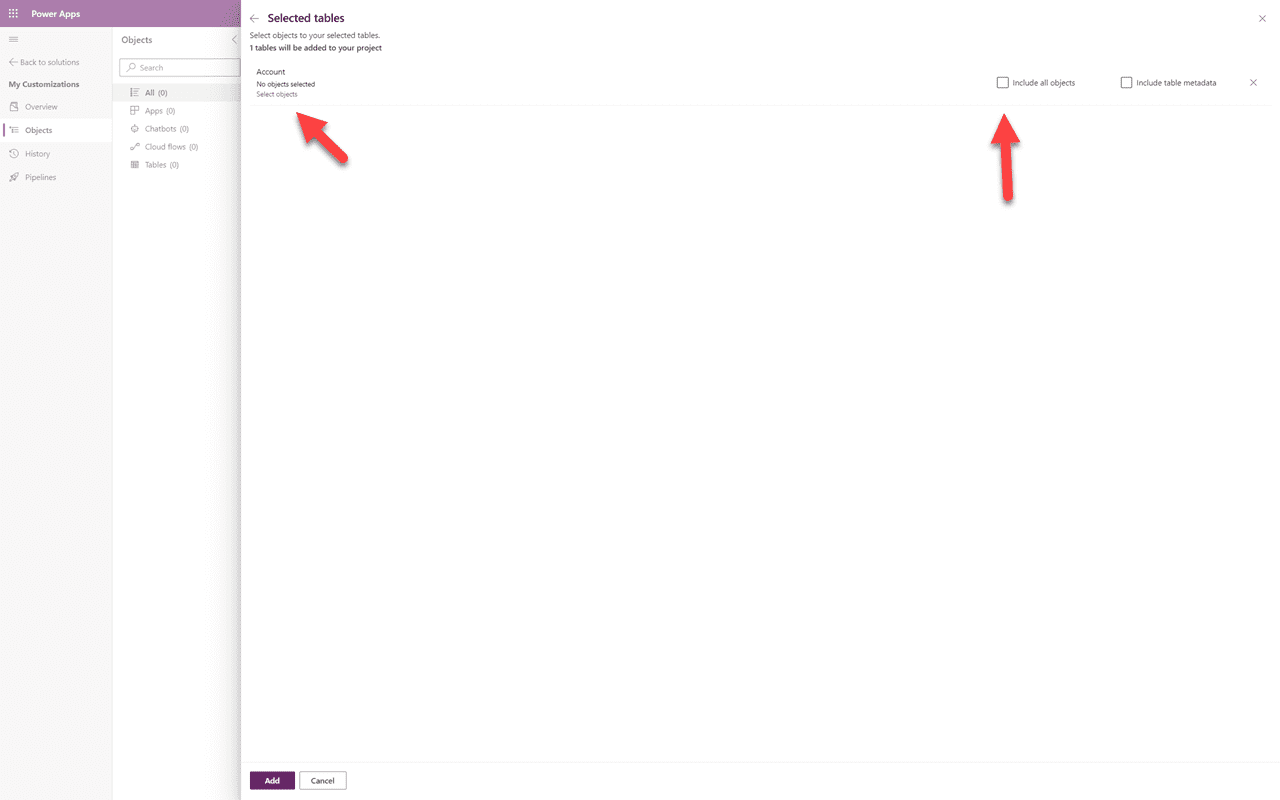
⚠️ Vigtigt
Dette er, hvor mange brugere begår en stor fejl. VÆLG ALDRIG “Inkluder alle objekter”. Dette vil skabe alle mulige problemer for dig senere. Klik i stedet på “Vælg objekter” for kun at få de elementer, du har brug for, og intet mere.
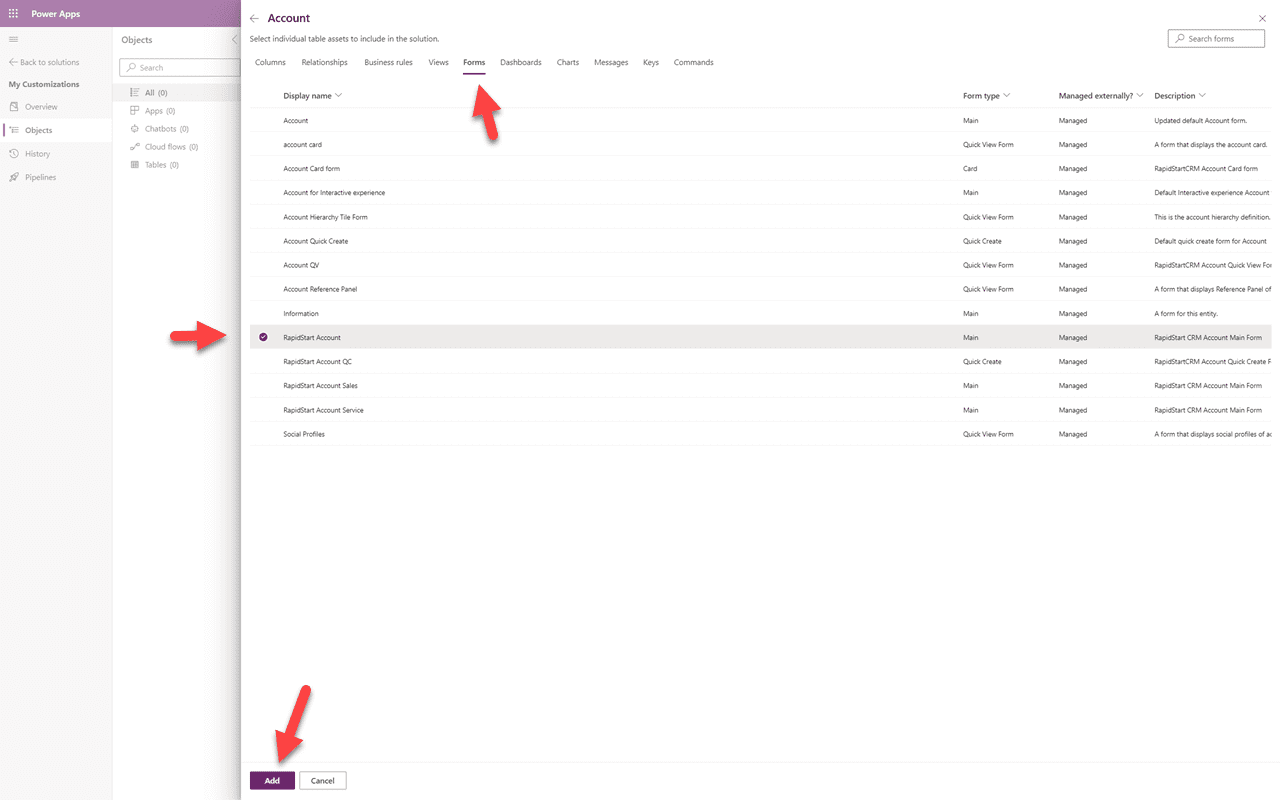
I objektvælgeren klikker du på “Formularer”, da det er det, vi leder efter, klik derefter på “RapidStart Konto”-formularen, og klik derefter på “Tilføj”. Du kan være nødt til at klikke “Tilføj” en anden gang.
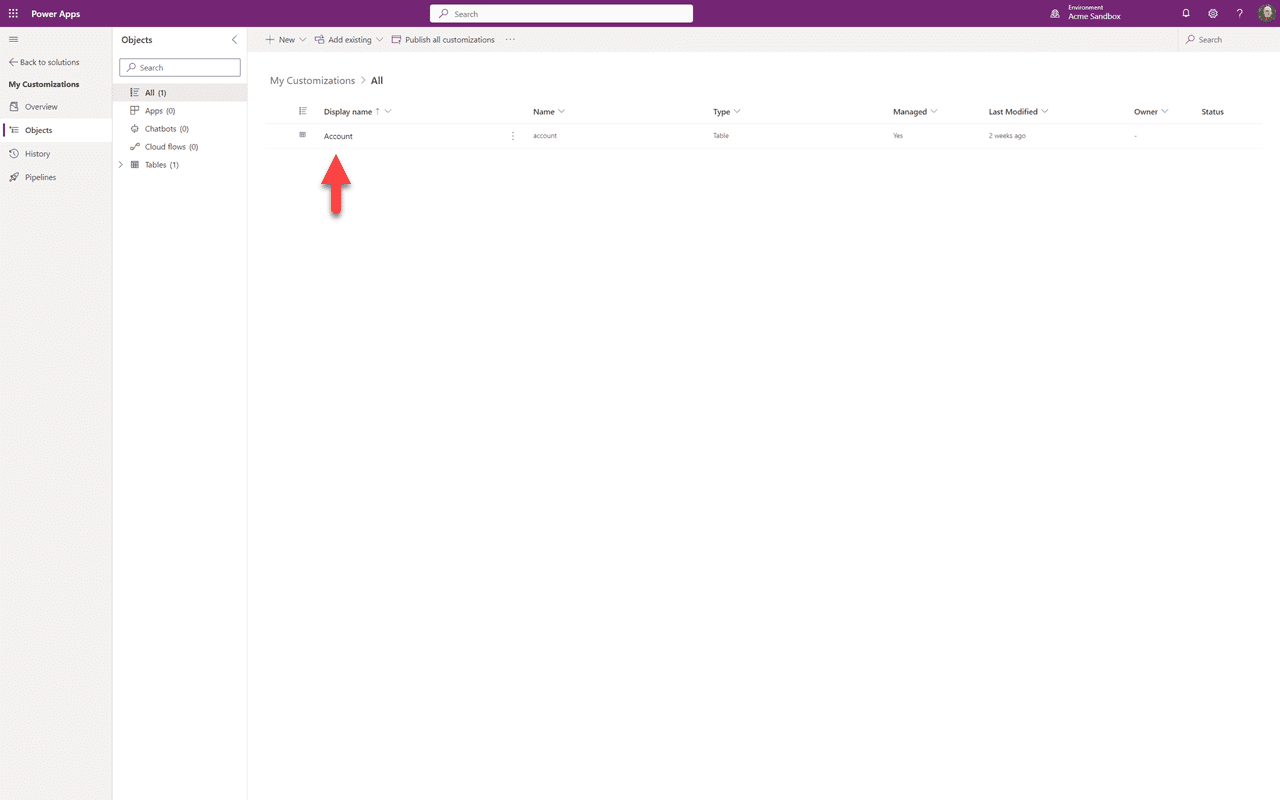
Du kan nu se, at elementet er blevet tilføjet til din løsning.

Selvom det kan se ud som om, at hele tabellen blev tilføjet, hvis du klikker på pilen nedad ved siden af Tabeller, derefter pilen nedad ved siden af Konto, og derefter klikker på Formularer, vil du se, at der kun er ét element fra tabellen, der er blevet tilføjet — RapidStart Kontoformularen. Du kan gentage disse trin for at tilføje andre eksisterende elementer, som du planlægger at tilpasse, enten nu eller i fremtiden.
Resumé
I denne del 3 har vi tilføjet eksisterende komponenter, som vi har til hensigt at tilpasse til vores “Mine Tilpasninger”-løsning. I del 4 vil vi fortsætte i denne løsning ved at tilpasse de eksisterende komponenter, vi har tilføjet.