Avanceret udvikling for RapidStart CRM eller Dynamics 365 — Del 4
I Del 4 af denne serie tilpasser vi en eksisterende komponent — ændrer en formular for at tilføje et nyt felt — alt inden for vores løsning.
Tilpasning af en eksisterende formular
Sørg for, at du er i det korrekte miljø, vælg Løsninger i sidepanelet, og dobbeltklik på din “Mine tilpasninger” løsning for at åbne den.

Vi fortsætter, hvor vi slap. I sidepanelet klikker du på pilen ned ved siden af Tabeller, derefter pilen ned ved siden af Konto, og klik derefter på Formularer — du vil se den formular, vi tilføjede i det sidste indlæg.
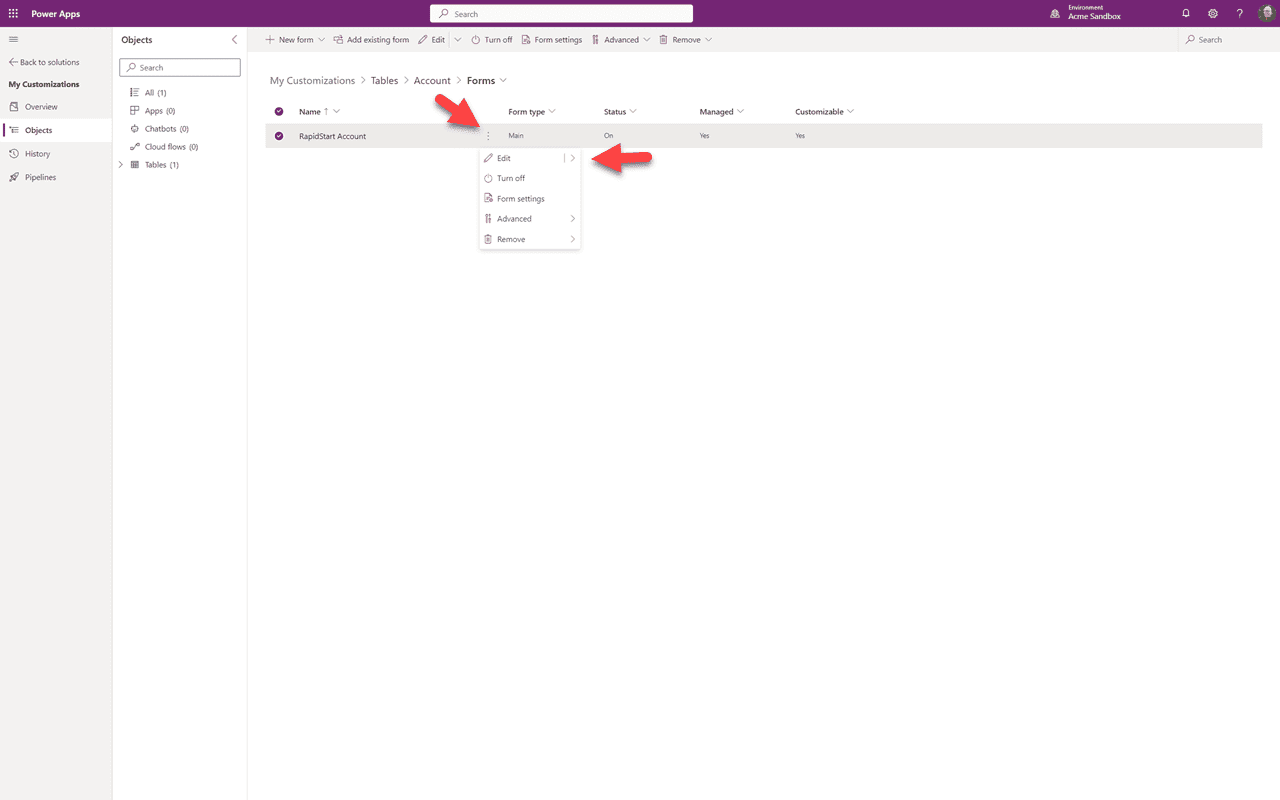
Vi klikker på de tre prikker og vælger “Rediger” for at åbne formularen.
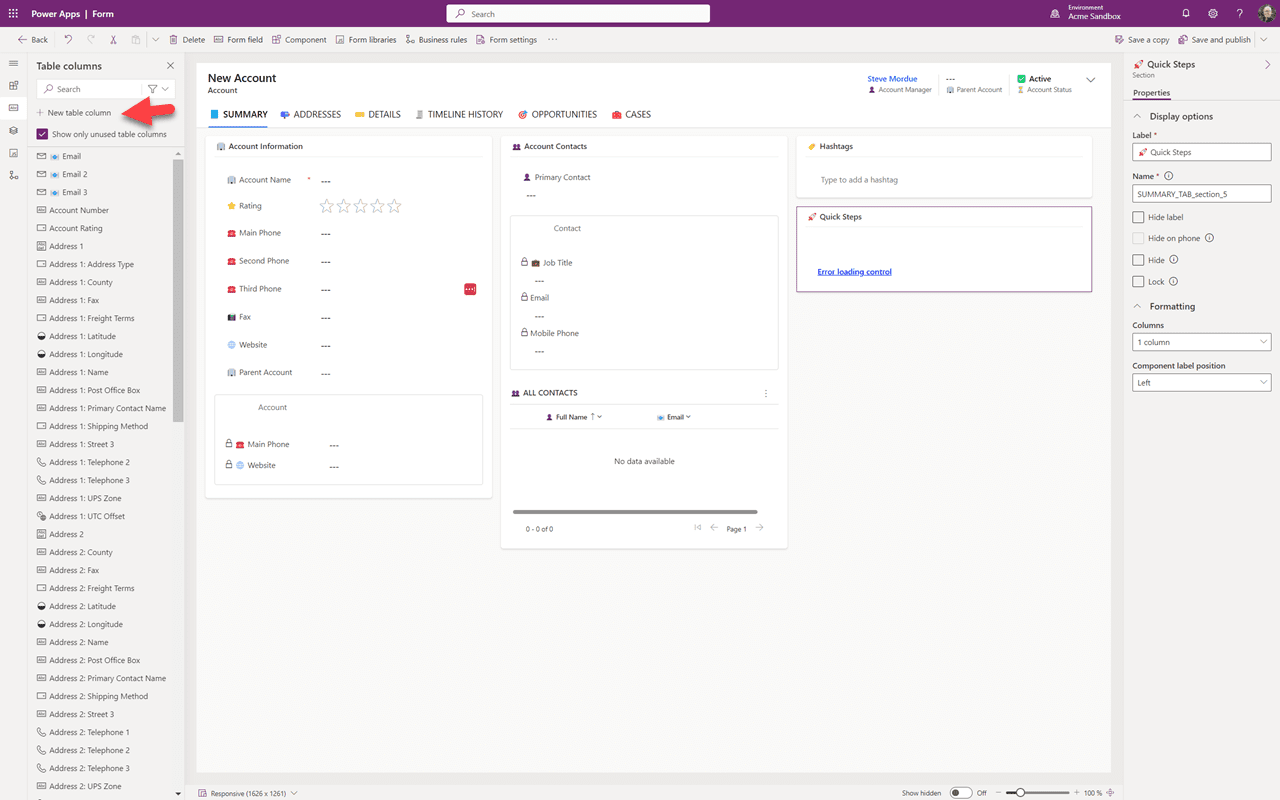
Dette er vores formular i designlærredet. Vi kan skifte faner, hvis vi vil. Vi starter med at oprette vores nye felt ved at klikke på “+ Tilføj tabelkolonne”.
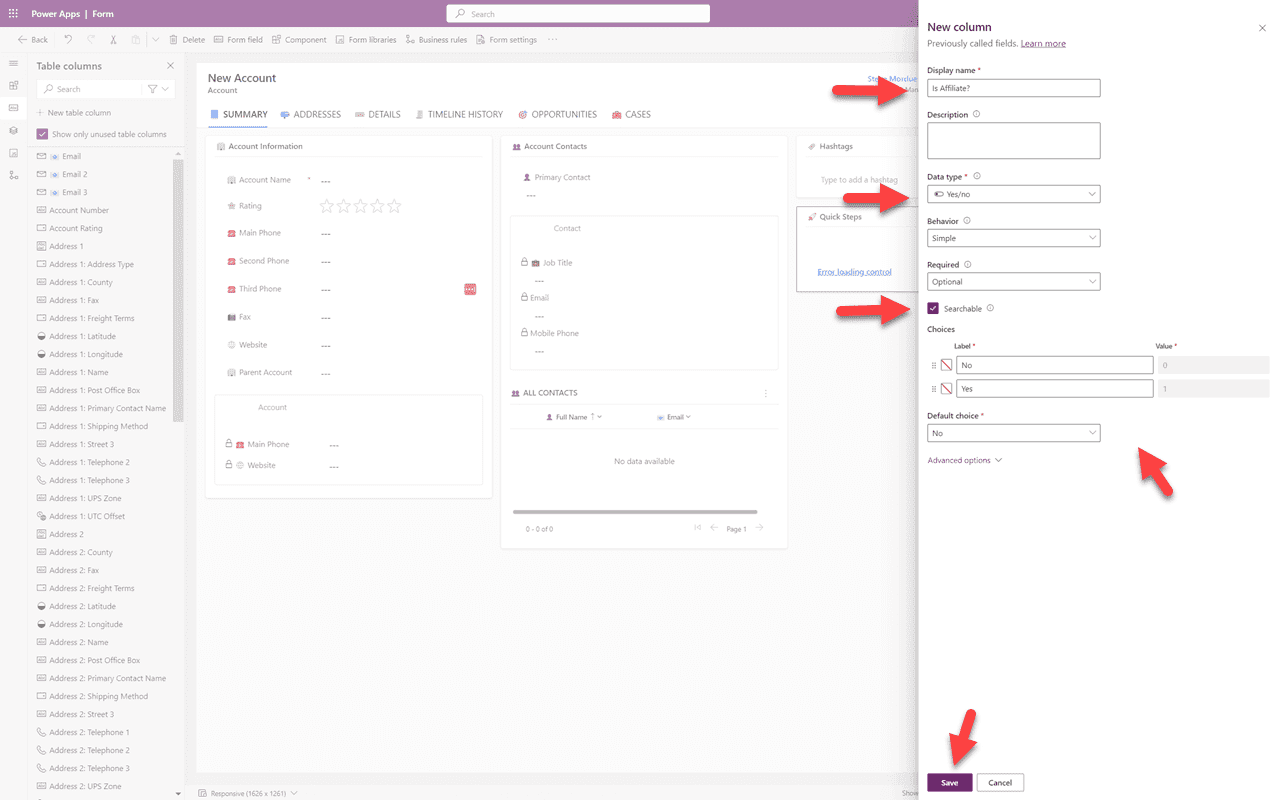
Vi giver vores felt et navn og vælger derefter “Datatype”. For dette opretter jeg et simpelt “ja/nej” felt, men du har mange muligheder afhængigt af de data, du vil indfange. Du kan også beslutte, om du vil kunne søge efter dette felt. Afhængigt af den felttype, du vælger, vil du se muligheder for den felttype. I mit tilfælde valgte jeg at standardisere til “Nej” for mit ja/nej felt. Klik derefter “Gem”.
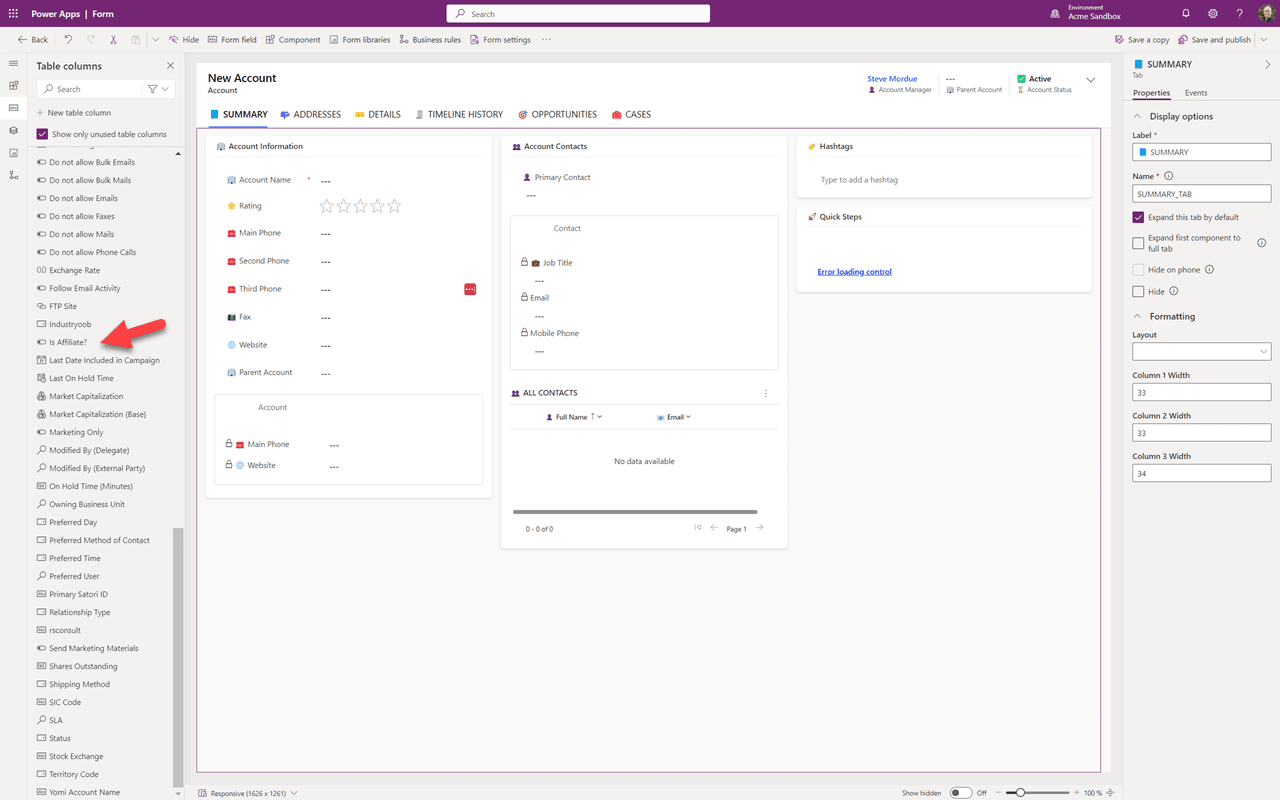
Du kan se, at vores nye felt er blevet tilføjet til tabelkolonnelisten. Du skal muligvis rulle ned til det. Naviger til den fane, hvor du vil tilføje det.
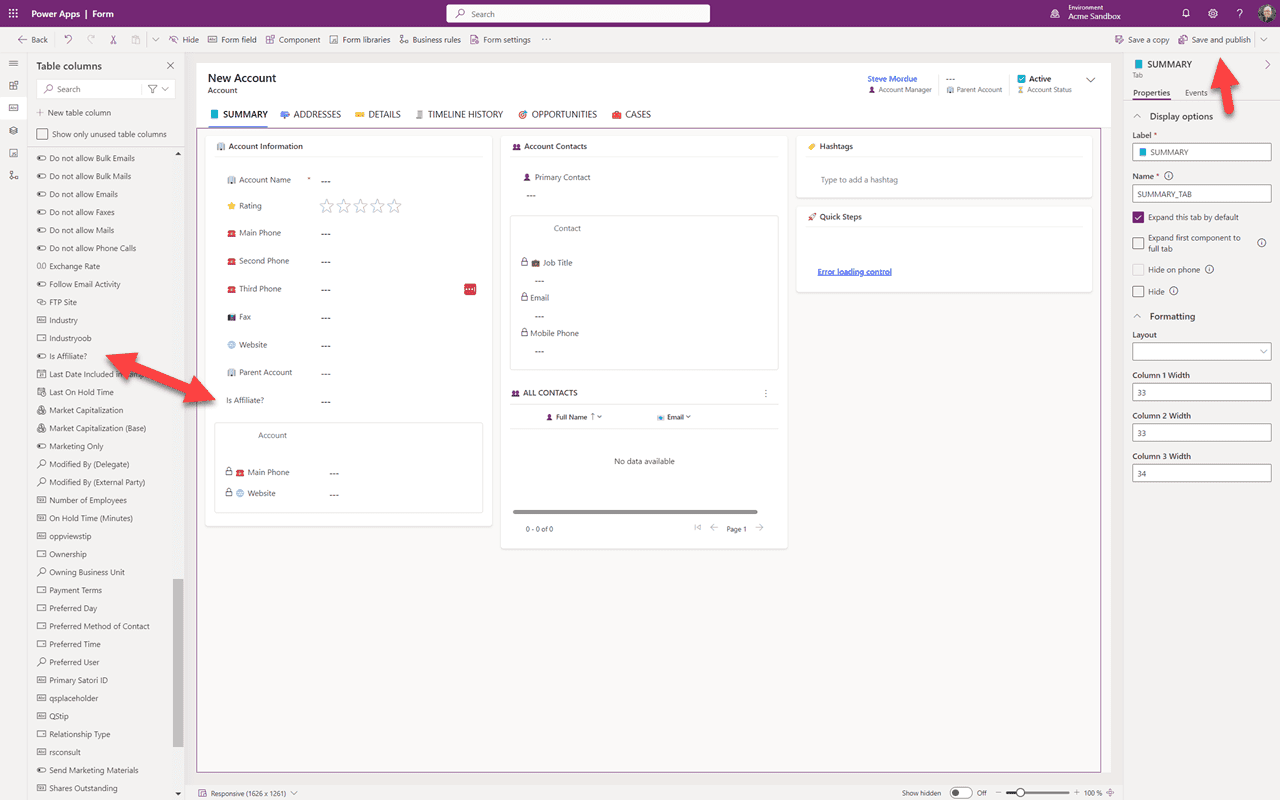
Træk nu blot feltet fra listen til formularen, hvor du vil. Mens du er her, kan du også slette eventuelle felter, du ikke har brug for, og flytte andre felter rundt, hvis du vil. Når du er tilfreds med formularen, klik på “Gem og publicer”. Du kan nu forlade og gå tilbage til din app i sandkassen og se ændringerne. Du skal muligvis opdatere din browser.
Resumé
I denne Del 4 har vi ændret en eksisterende komponent — en formular — for at tilføje et nyt felt. I Del 5 vil vi fortsætte i denne løsning ved at tilføje en ny komponent.