Einen Kurs setzen mit RapidStart Charts
Von Steve Mordue
Um zu zeigen, wie Sie RapidStart ganz einfach an Ihre Bedürfnisse anpassen können, haben wir diese „Tipps und Tricks“-Serie erstellt. In dieser Serie stellen wir einige einfach durchzuführende Lösungen zu häufig gestellten Fragen von Kunden zu RapidStart Apps vor. Viel Spaß!

Diagramme
RapidStart und RapidStart Addons enthalten viele vorgefertigte Diagramme. Sie haben sie vielleicht schon auf unseren integrierten Dashboards gesehen. Vielleicht haben Sie auch selbst zusätzliche Diagramme und Dashboards erstellt. In diesem Beitrag erkunden wir einige Funktionen, die Ihnen vielleicht noch nicht bekannt sind.
Möglicherweise erkennen Sie oben in jedem Diagramm einige Symbole: „Aktualisieren“, „Datensätze anzeigen“ und „Vergrößern“. „Aktualisieren“ kann genutzt werden, wenn während der Anzeige eines Diagramms viele Daten in Ihr System einfließen. Wir schauen uns zuerst das „Vergrößern“ an.
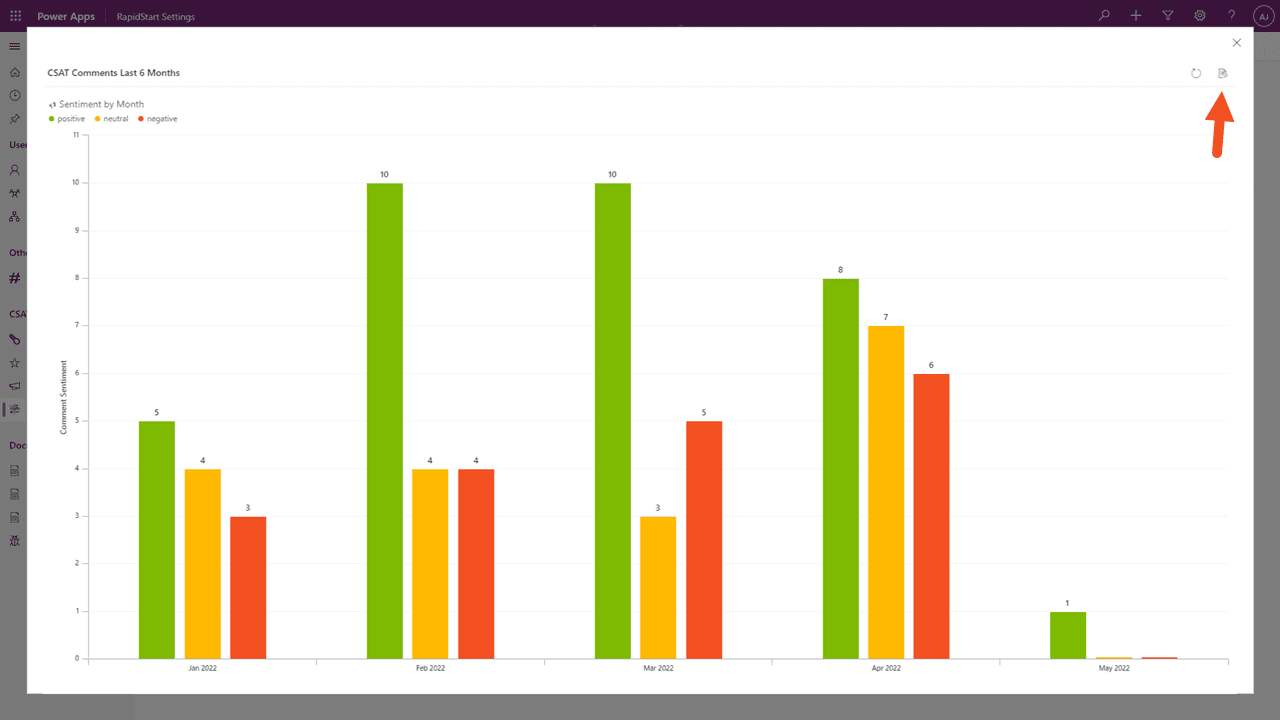
Wie zu erwarten, wird dadurch das Diagramm auf dem Bildschirm vergrößert. Für dieses spezielle Diagramm war das nicht unbedingt notwendig, da es gut lesbar war, aber bei einem Diagramm mit vielen Linien oder Balken kann die Vergrößerung die Lesbarkeit verbessern. Wir klicken dann auf das Symbol „Datensätze anzeigen“, das im Dashboard sichtbar war, aber auch hier erscheint.
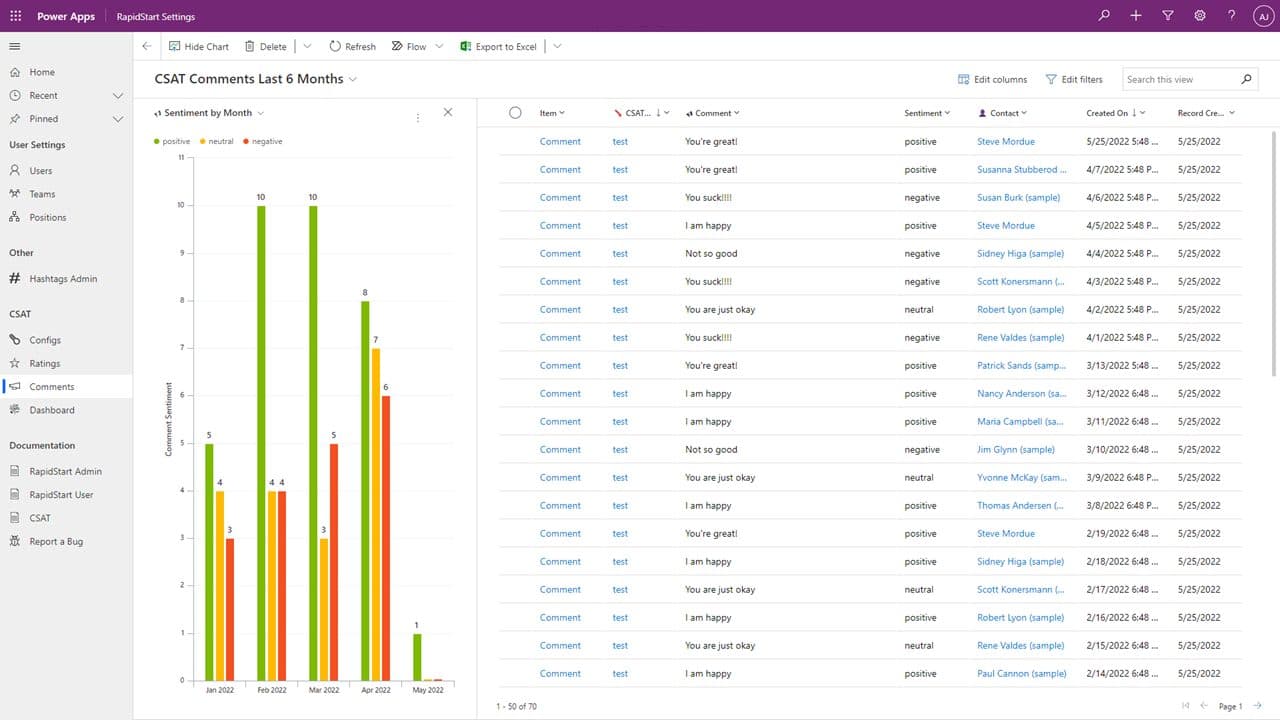
Diese Option zeigt alle Datensätze, die zur Erstellung des Diagramms verwendet wurden, aber es gibt noch mehr.
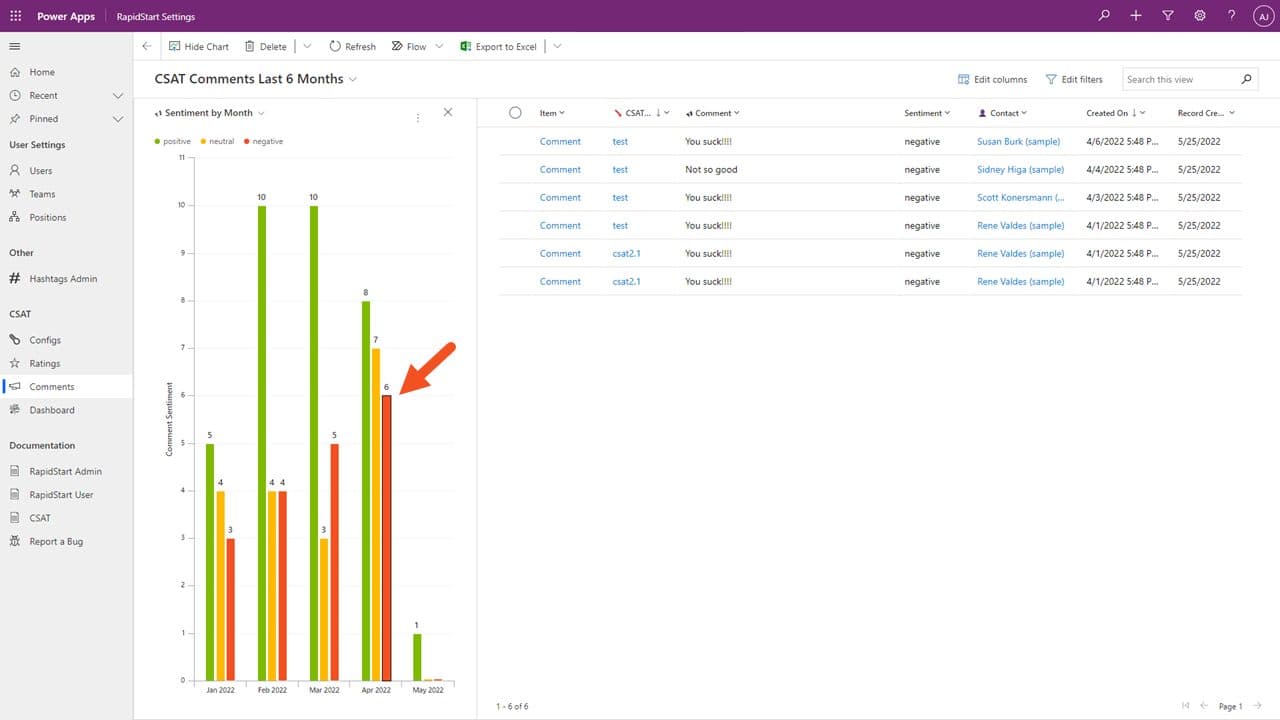
Klicken Sie auf eine beliebige Messgröße — in diesem Fall auf den Balken, der eine negative Stimmung im Monat April anzeigt. Die Liste der Datensätze wird nun so gefiltert, dass nur diejenigen angezeigt werden, die diese Messgröße ausmachen. Aber es gibt noch mehr.
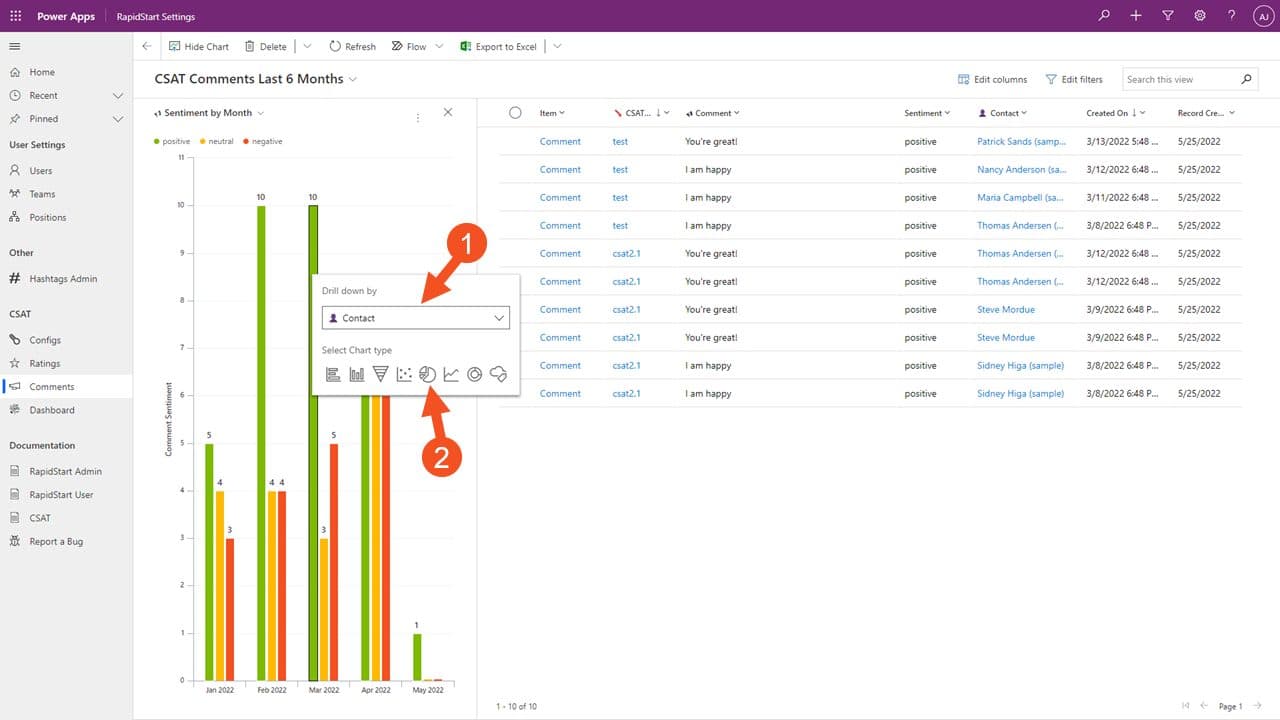
Wir können weiter hineinzoomen und diese Daten in Diagrammtypen anzeigen, die wir noch nicht einmal erstellt haben. Zum Beispiel erhalten wir durch Hinzufügen des Kontaktdattributs und Klicken auf das Kreisdiagramm-Symbol das unten gezeigte Ergebnis.
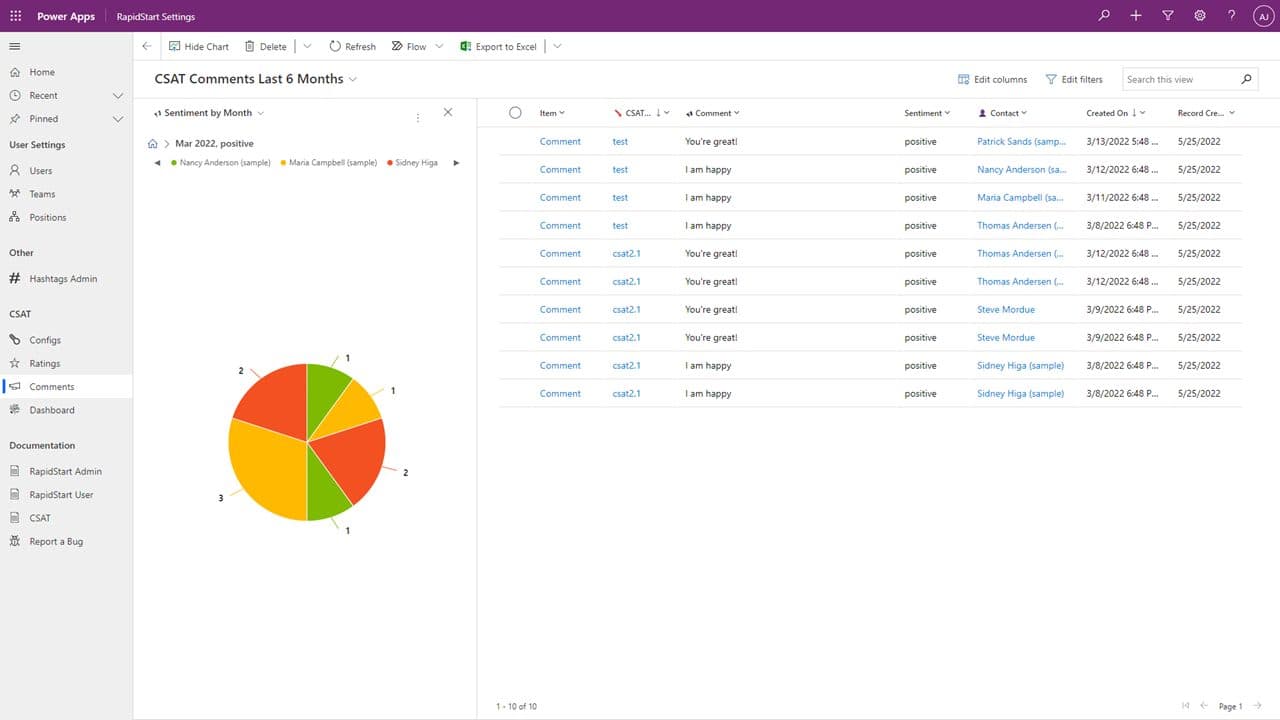
Wir haben in der Lösung noch nicht einmal ein „Kreisdiagramm“ erstellt! Wir können Daten in vielen verschiedenen Diagrammtypen, Filtern und Drill-Downs anzeigen. Und, Sie ahnen es, es gibt noch mehr.
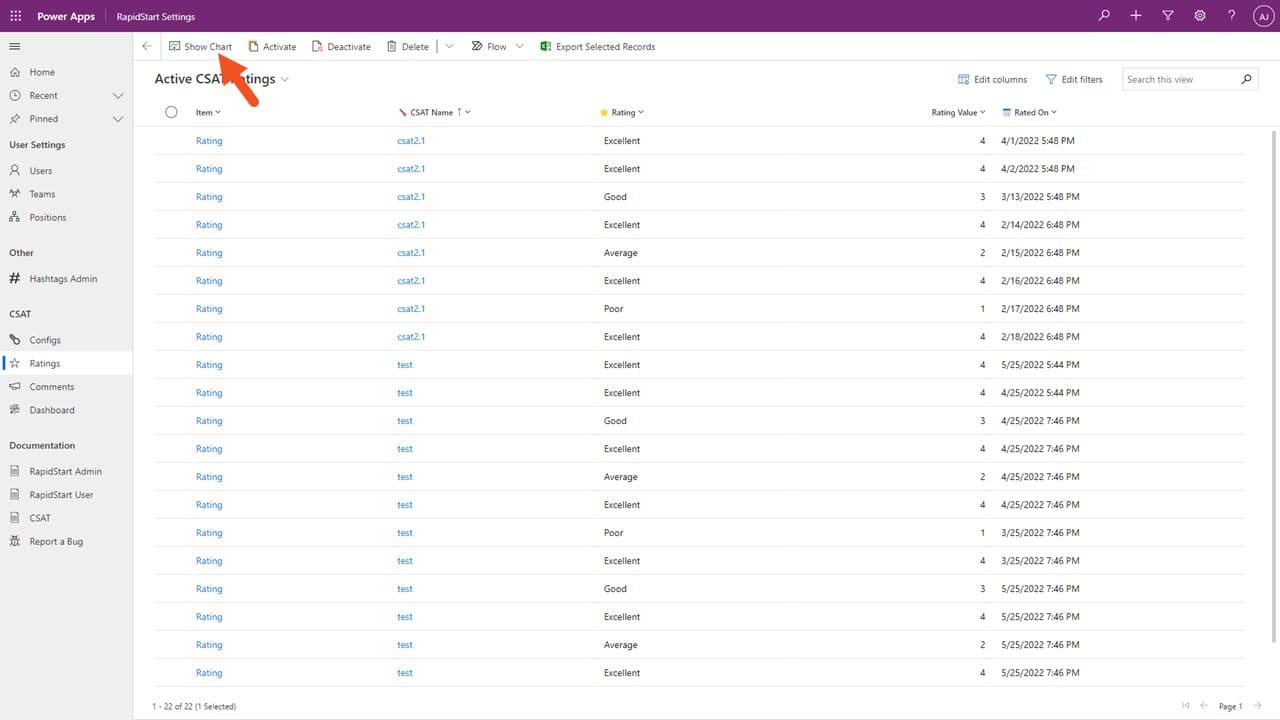
Wir müssen nicht in einem Dashboard starten — wir können jede Ansicht von Datensätzen öffnen und „Diagramm anzeigen“ wählen, um denselben Bildschirm „Diagrammdatensätze anzeigen“ zu sehen.
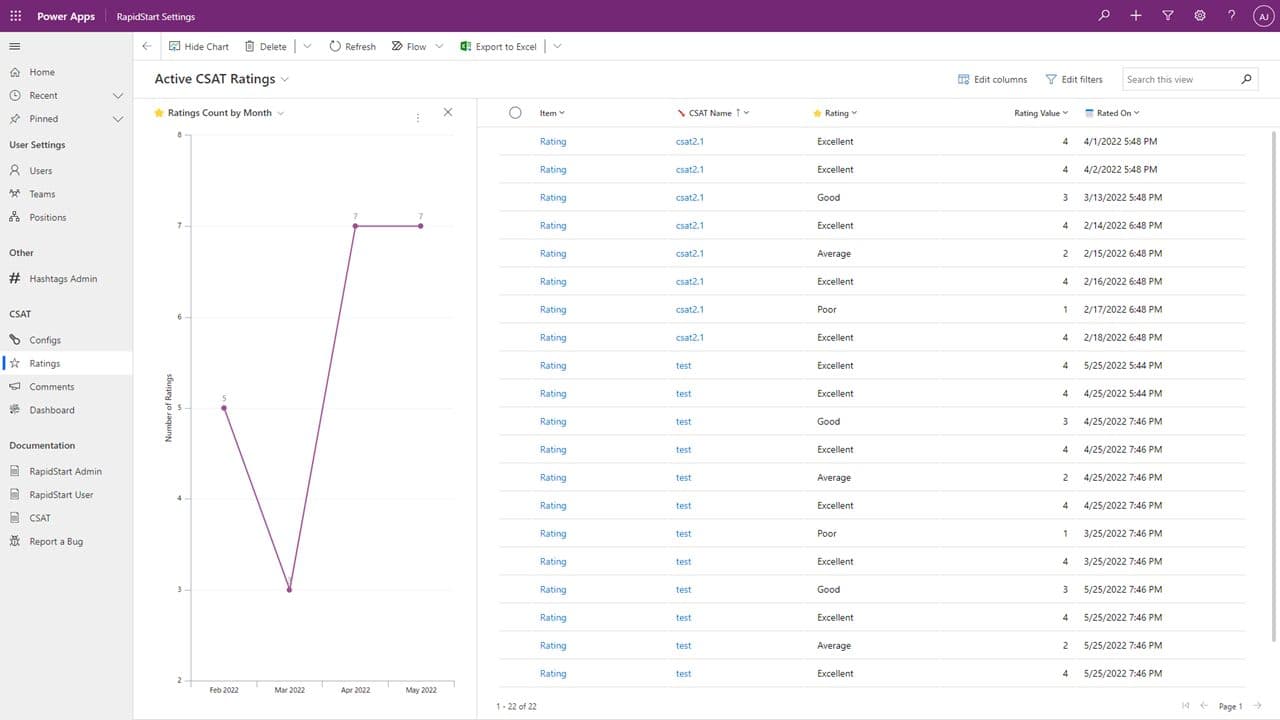
Hier können wir auch die gleichen Aktionen, Drill-Downs usw. durchführen. Aber es gibt noch eine Sache, die wir Ihnen zeigen möchten.
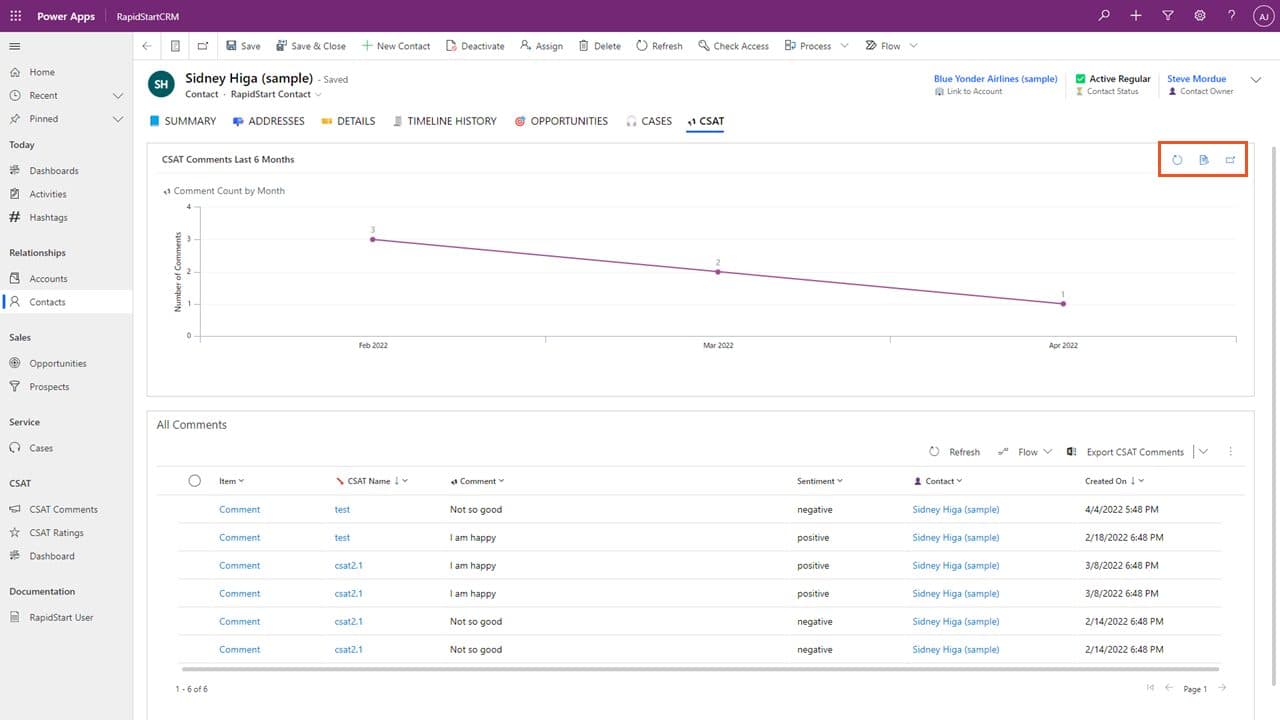
Formulare können ebenfalls eingebettete Diagramme enthalten. Zum Beispiel kann ein Kontaktformular einen Tab mit einem Diagramm enthalten, das Daten zeigt, die nach diesem spezifischen Kontakt gefiltert sind. Dieselben Optionen sind am Diagramm hier verfügbar, und durch Klicken auf das Symbol „Datensätze anzeigen“ sehen wir die folgende Information.
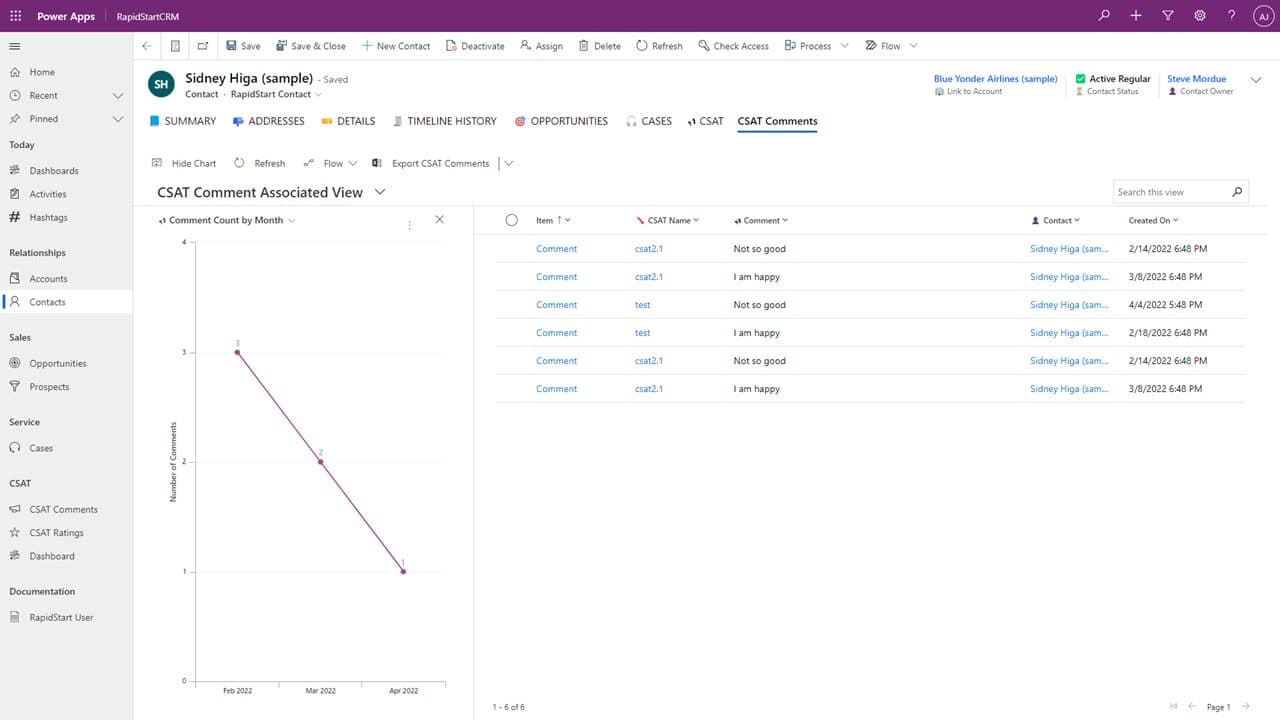
Wir können auch hier direkt in diesem Kontaktformular für diesen bestimmten Kontakt die gleichen Drill-Downs durchführen!
Zusammenfassung
Wir hoffen, dass Sie in dieser kurzen Erkundung der RapidStart Charts etwas Neues gelernt haben. Die integrierten Diagrammfunktionen sind leistungsstark, flexibel und erfordern keine zusätzliche Konfiguration, um sie zu nutzen.


