Erweiterte Entwicklung fur RapidStart CRM oder Dynamics 365 — Teil 6
In Teil 6 dieser Reihe fugen wir die in Teil 5 erstellte neue Ansicht zu unseren modellgesteuerten Apps hinzu, damit sie tatsachlich fur Benutzer erscheint.
Die Ansicht zur App hinzufugen
Stellen Sie sicher, dass Sie sich in der richtigen Umgebung befinden, wahlen Sie “Losungen” in der Seitenleiste aus und doppelklicken Sie auf Ihre Losung “Meine Anpassungen”, um sie zu offnen.
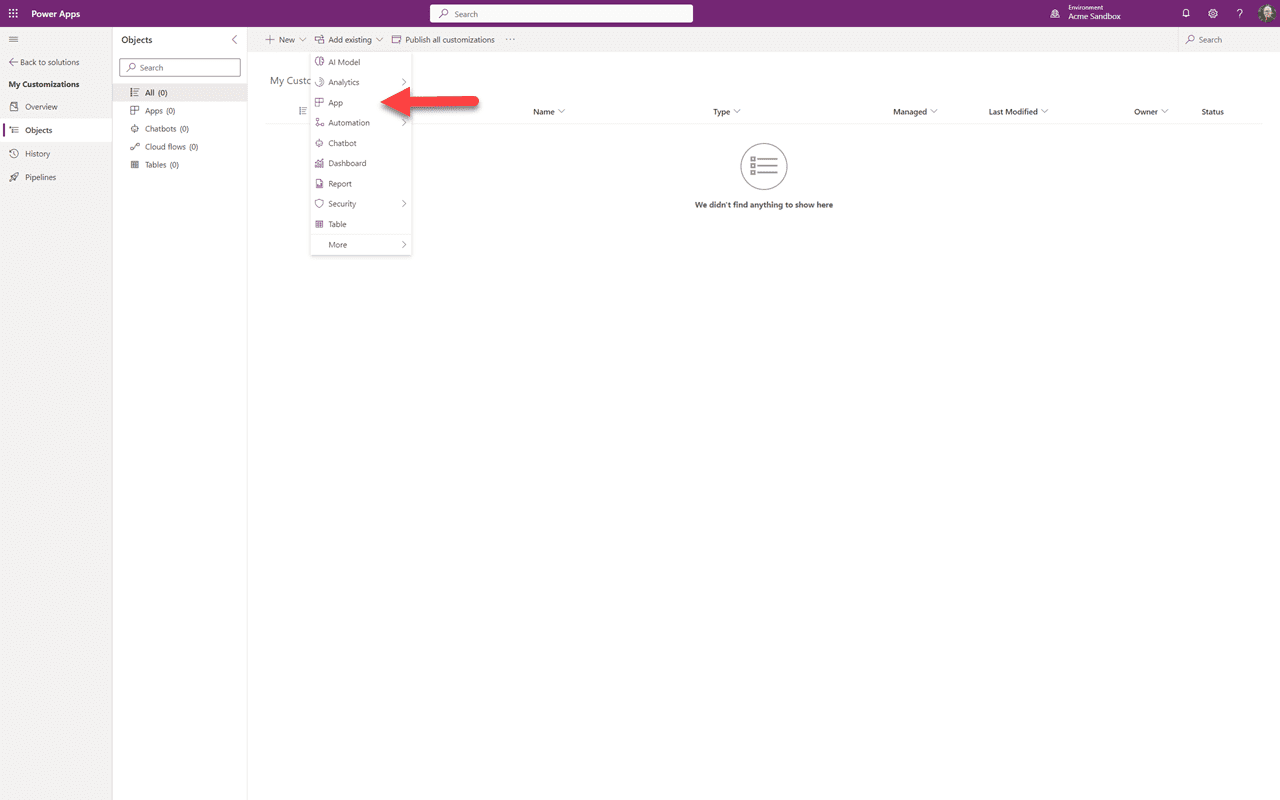
Ahnlich wie beim Hinzufugen der vorhandenen Tabelle zuvor, aber diesmal wahlen wir aus, eine vorhandene “App” hinzuzufugen. Dann wahlen wir “Modellgesteuert”-Apps aus.
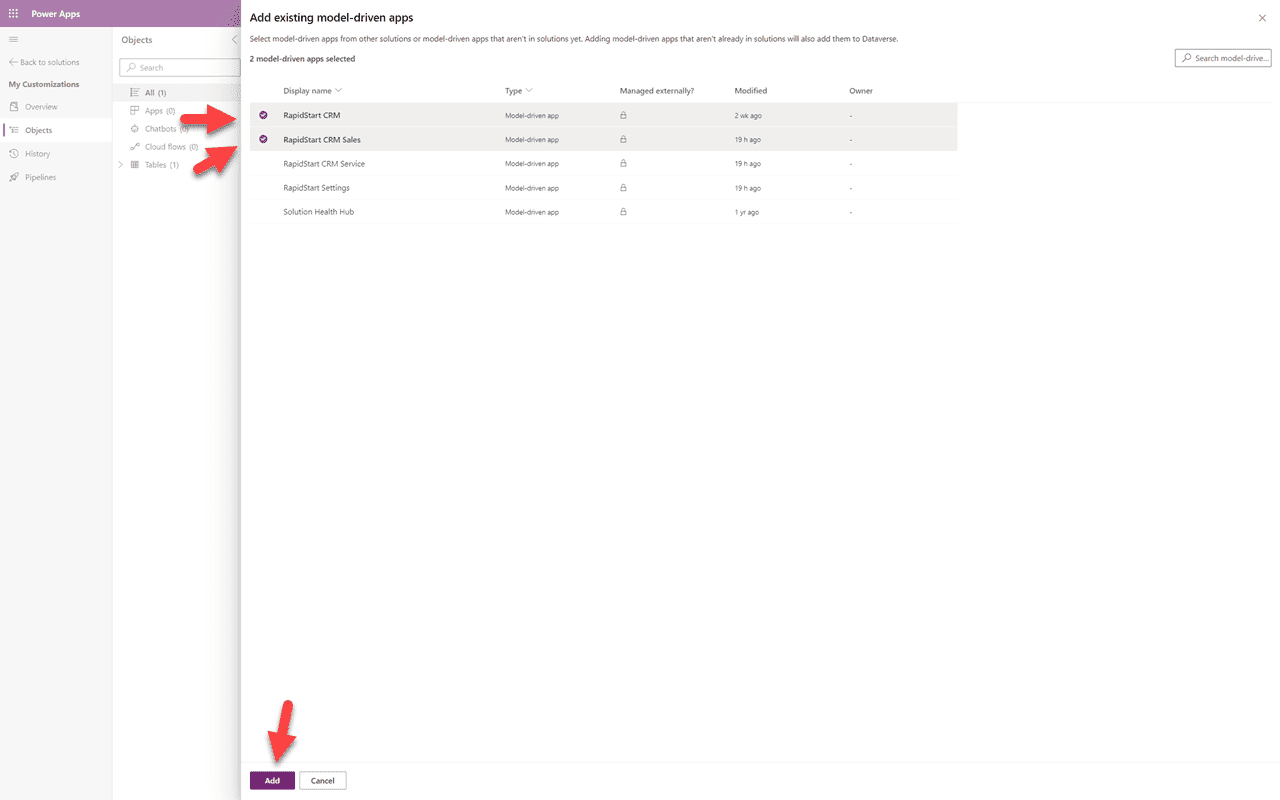
Wir haben festgestellt, dass unsere neue Partner-Ansicht sowohl in der RapidStart CRM- als auch in der RapidStart CRM Sales-App erscheinen soll, also haken wir sie an und klicken auf “Hinzufugen”.
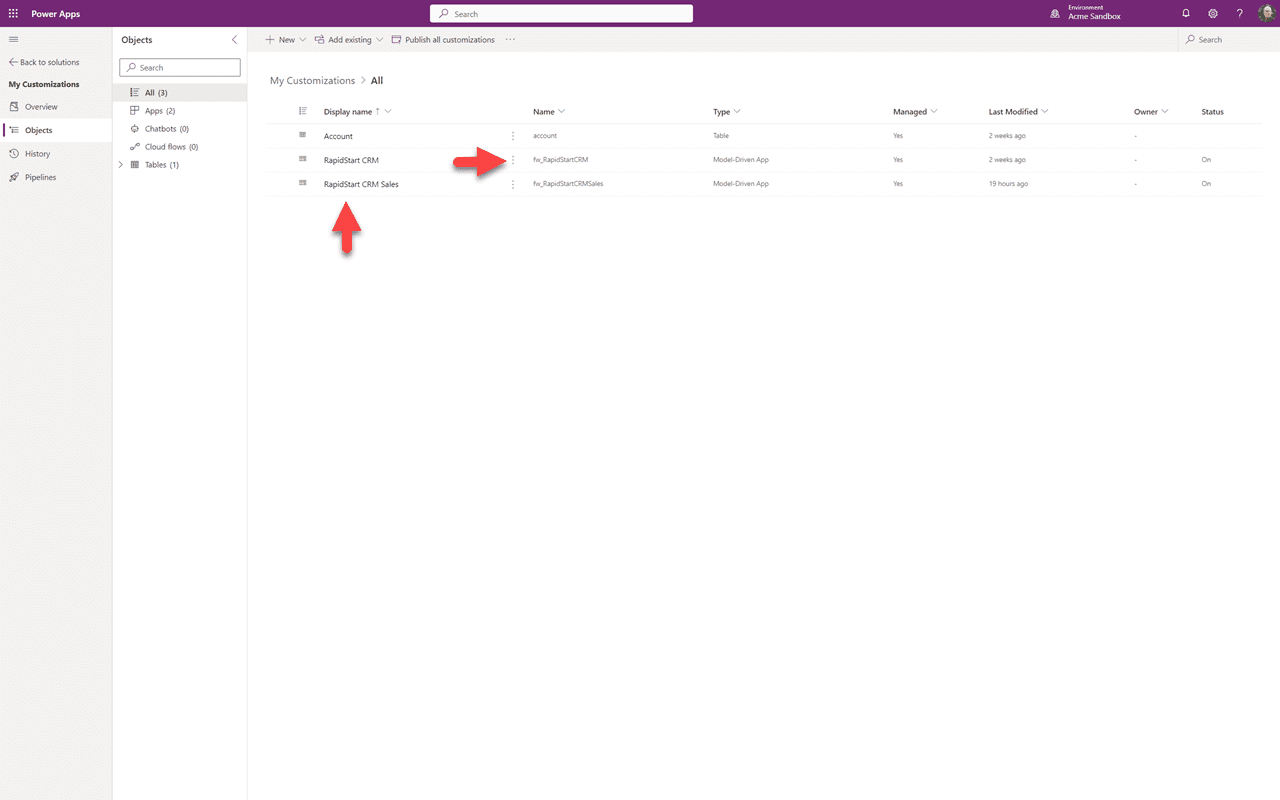
Wir konnen sehen, dass die beiden Apps zu unserer Losung “Meine Anpassungen” hinzugefugt wurden. Klicken Sie auf die drei Punkte neben einer der Apps und wahlen Sie “Bearbeiten” aus dem erscheinenden Dropdown-Menu.
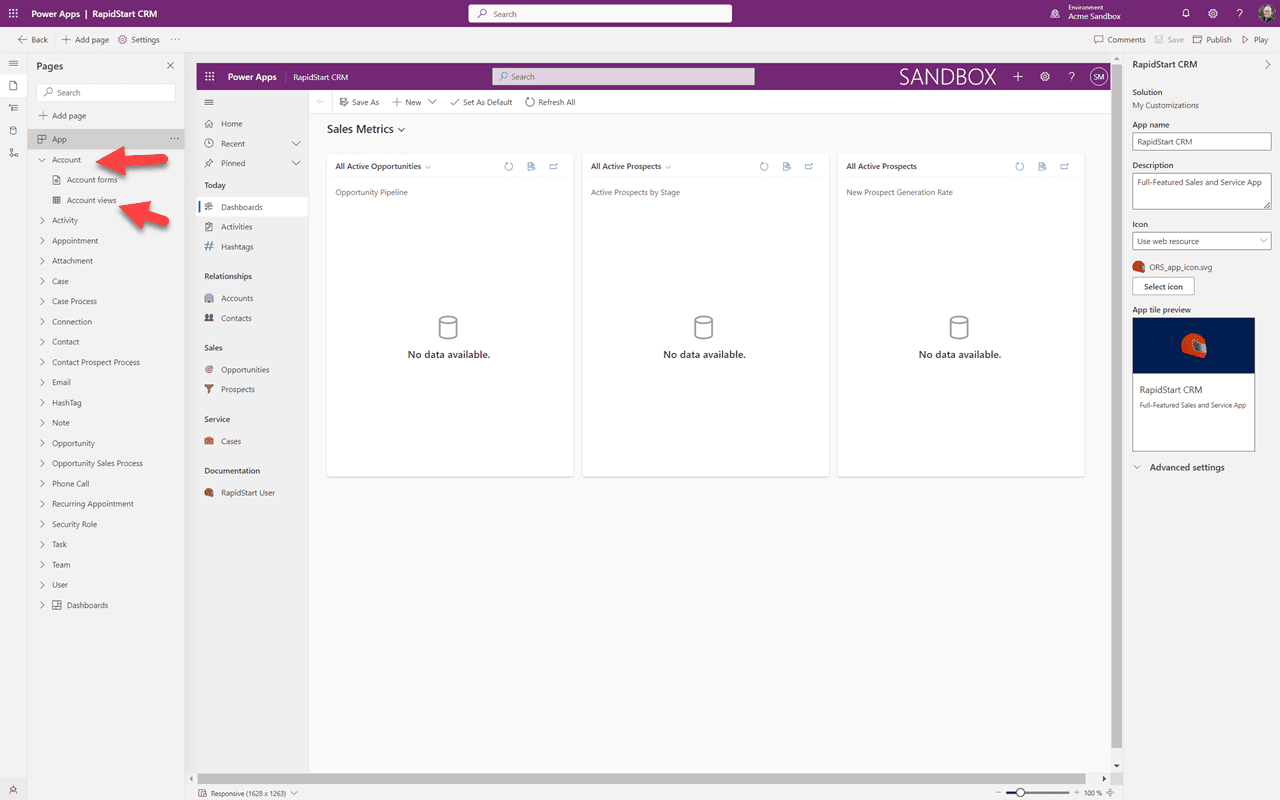
Die ausgewahlte App wird im Designbereich angezeigt. Da wir unsere Ansicht hinzufugen mochten, klicken wir in der Seitenleiste auf “Konto” und wahlen dann “Kontoansichten” aus.
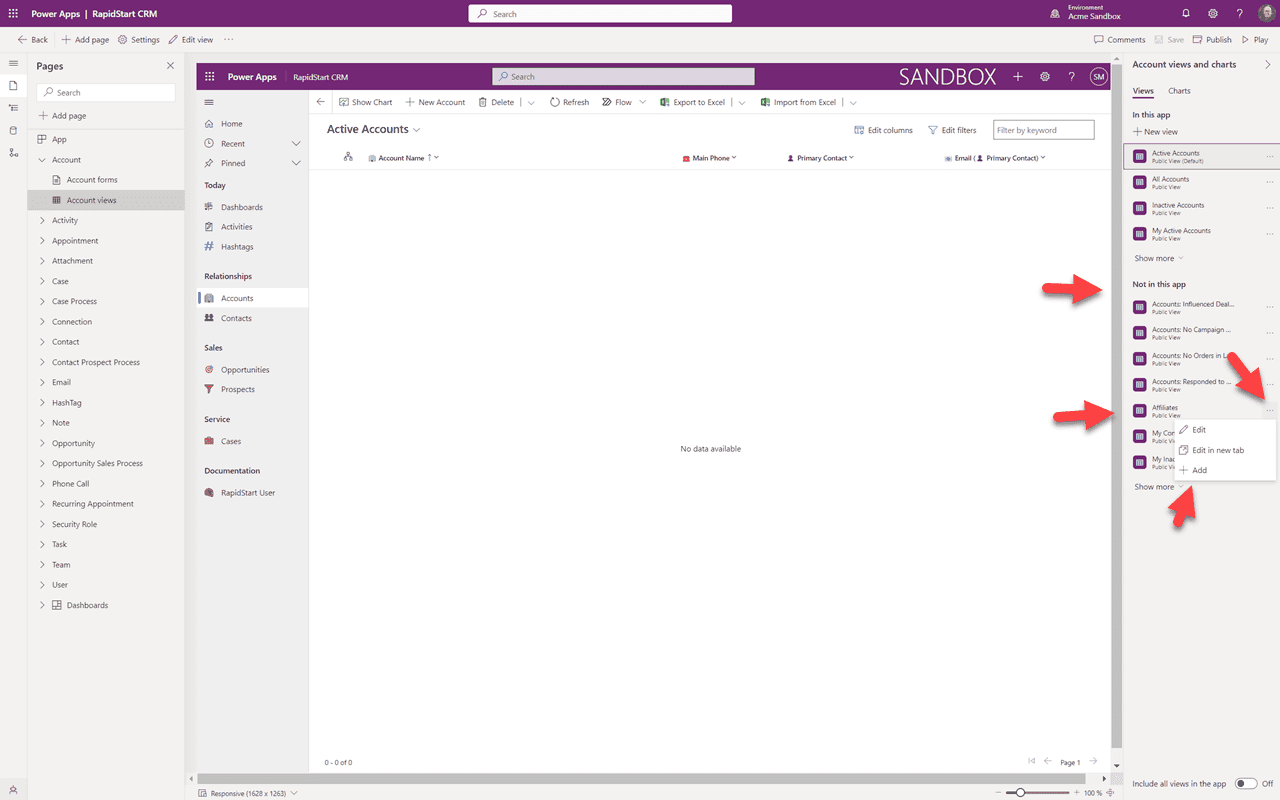
Der Bereich wird aktualisiert, um Konten anzuzeigen. In der rechten Seitenleiste konnen Sie Ansichten sehen, die “Nicht in dieser App” sind, und in dieser Liste befindet sich unsere “Partner”-Ansicht. Klicken Sie auf die drei Punkte neben der Ansicht und wahlen Sie “+ Hinzufugen”.
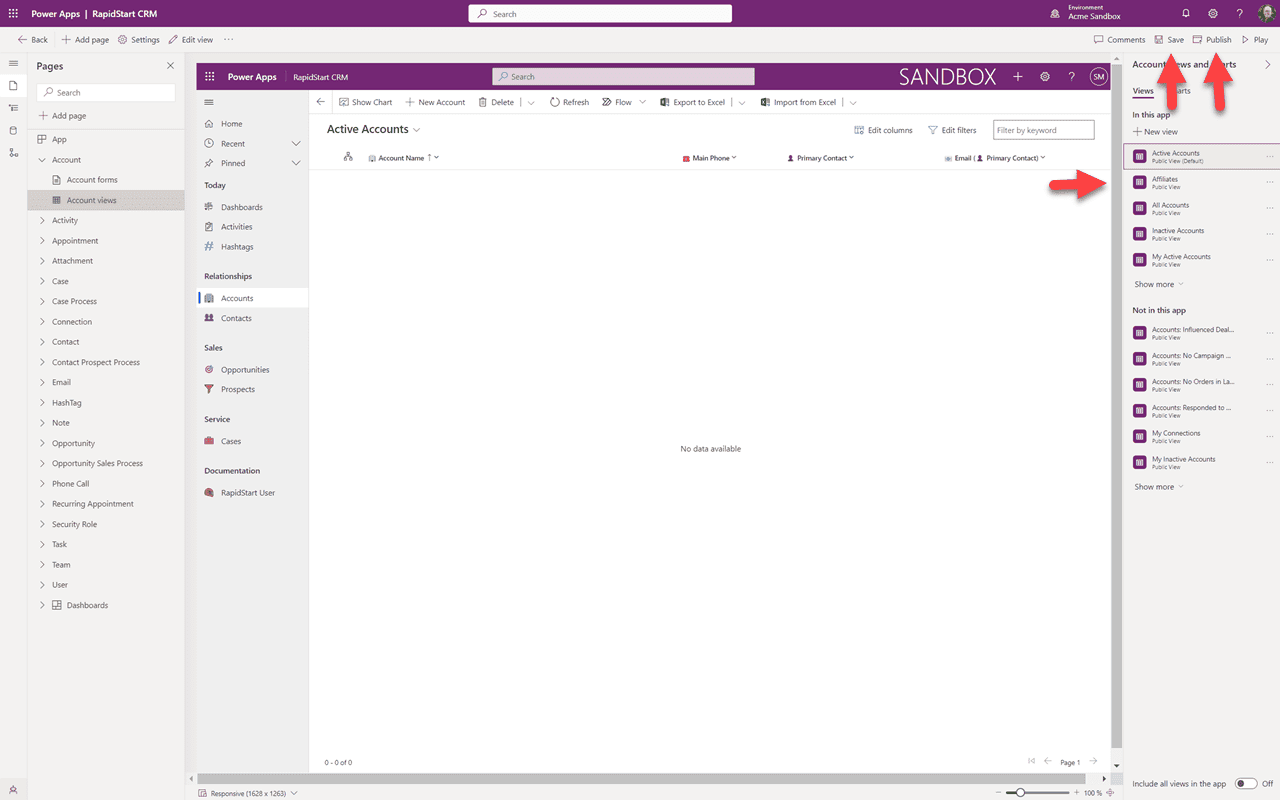
Wir konnen jetzt sehen, dass die “Partner”-Ansicht “In dieser App” ist. Also “Speichern” wir, und nachdem das Speichern abgeschlossen ist, “Veroffentlichen” wir. Jetzt konnen Sie zu Ihrer App in der Sandbox gehen und diese Ansicht sehen. Moglicherweise mussen Sie Ihren Browser aktualisieren. Sie konnen diese Schritte fur die andere App wiederholen.
Zusammenfassung
In diesem Teil 6 haben wir die in Teil 5 erstellte neue Ansicht zu unserer(n) App(s) hinzugefugt. In Teil 7 werden wir alle fruheren Anpassungen bereinigen und sie in unsere Losung “Meine Anpassungen” ubertragen.