Desarrollo Avanzado para RapidStart CRM o Dynamics 365 — Parte 7
En la Parte 7 de esta serie, vamos a una búsqueda del tesoro para encontrar cualquier personalización no gestionada y llevarla a nuestra Solución "Mis Personalizaciones".
Limpiando Personalizaciones No Gestionadas
Asegúrate de estar en el entorno correcto, selecciona Soluciones en la barra lateral y haz doble clic en tu solución “Mis Personalizaciones” para abrirla.
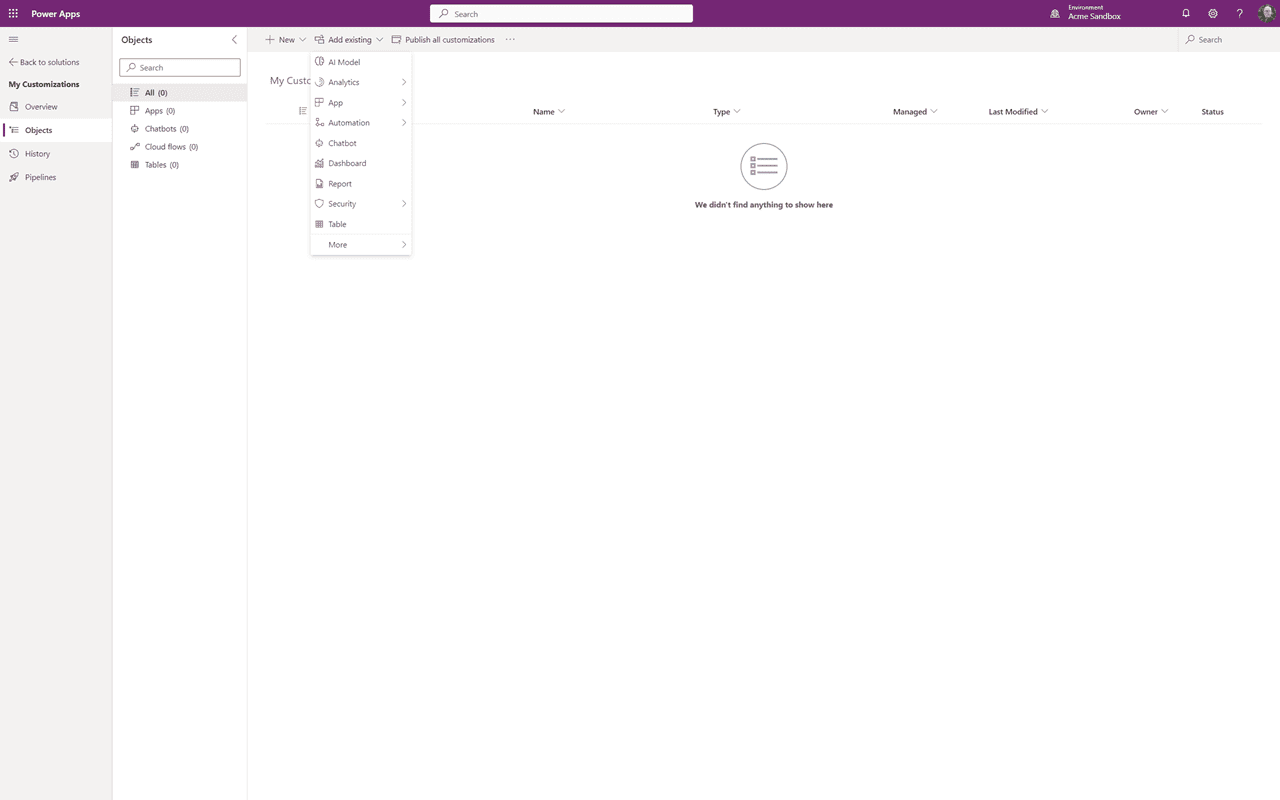
Vamos a utilizar la capacidad de “Agregar Existente” para localizar y añadir todas las personalizaciones anteriores. Si ya sabes lo que se hizo, esto será fácil, de lo contrario “prepárate”. En mi entorno de demostración creé un campo en Cuenta y un campo en Contacto que están fuera de la solución “Mis Personalizaciones”, así que vamos a encontrarlos y añadirlos.
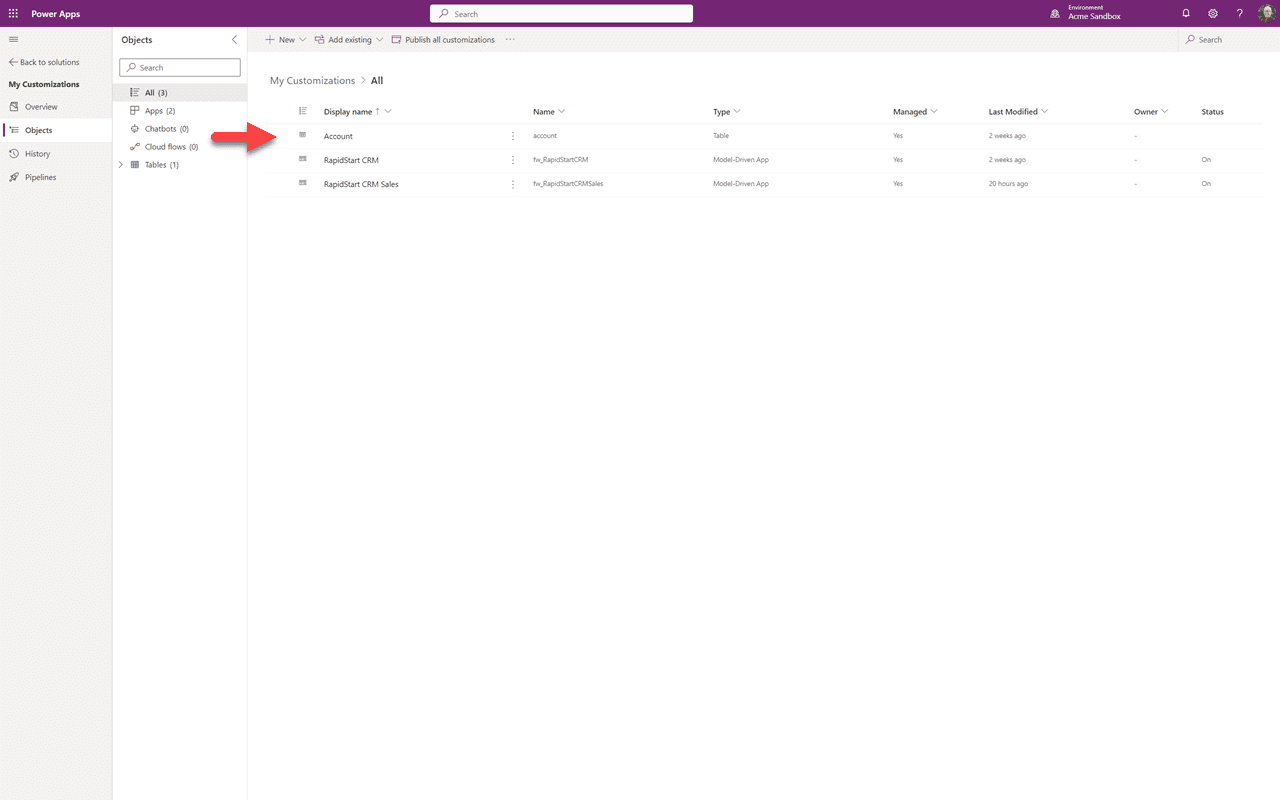
Comenzaremos con el campo de cuenta perdido. Como ya había añadido Cuenta a nuestra solución, solo necesitamos añadir el campo perdido a ella. Así que haremos clic en los tres puntos y seleccionaremos “Abrir”.
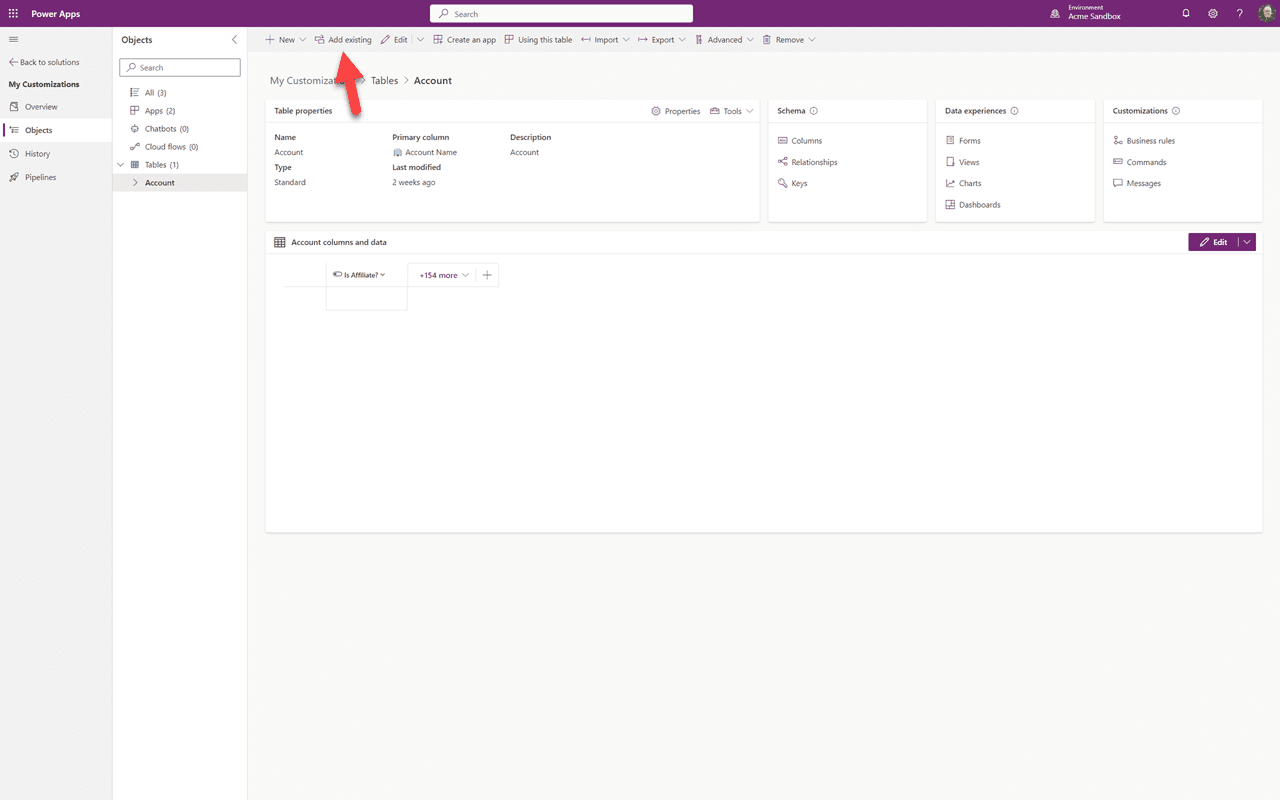
Con el objeto Cuenta abierto, haremos clic en “Agregar Existente”.
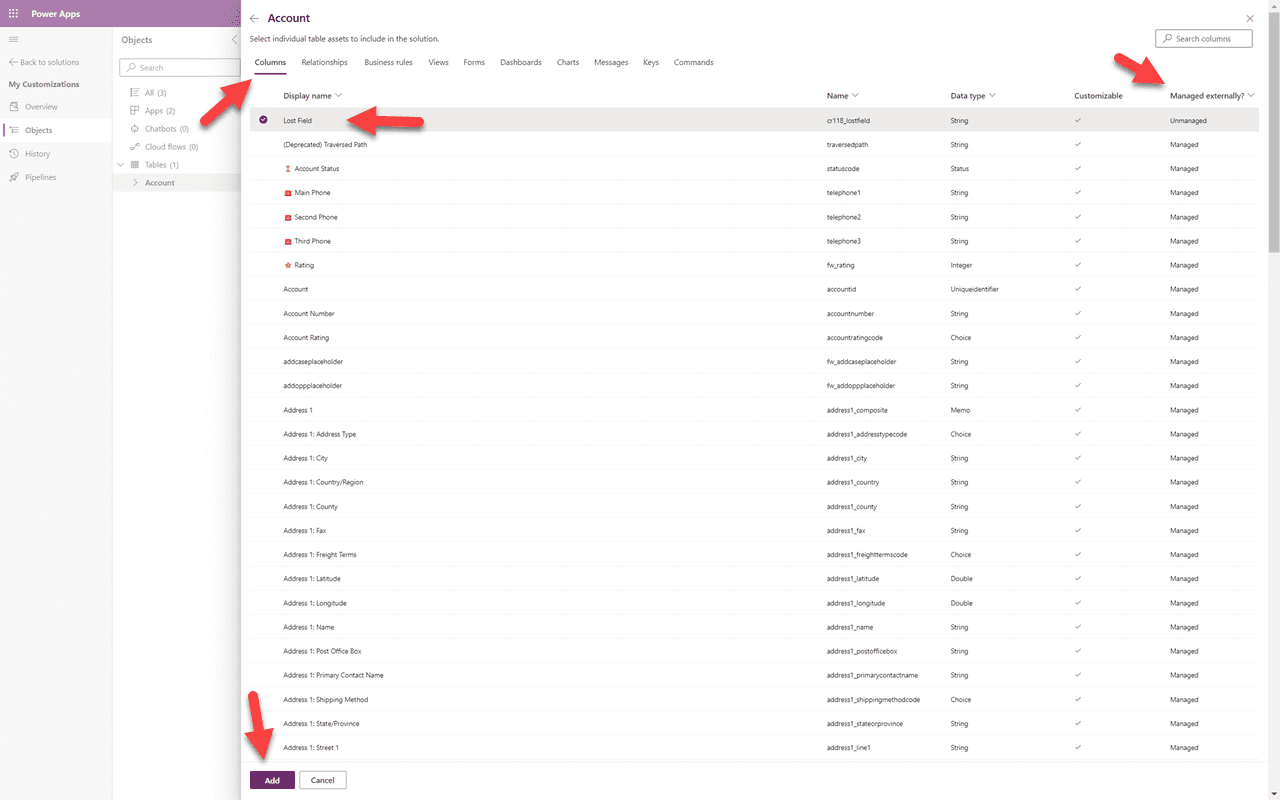
En la parte superior están todos los elementos relacionados con la tabla de Cuentas. Estamos buscando un campo, así que seleccionaré “Columnas”. Para asegurarme de no perder ninguno, ordenaré la columna “Gestionado Externamente” de Z-A. Esto hará que cualquier “campo no gestionado” aparezca en la parte superior. Puedo ver mi “Campo Perdido”, y cualquier otro campo “perdido”. Lo marcaré y haré clic en “Agregar”. Cuando hacemos este tipo de limpieza para clientes — donde realmente no sabemos qué personalizaciones se han hecho — revisaremos cada una de las áreas en la parte superior.
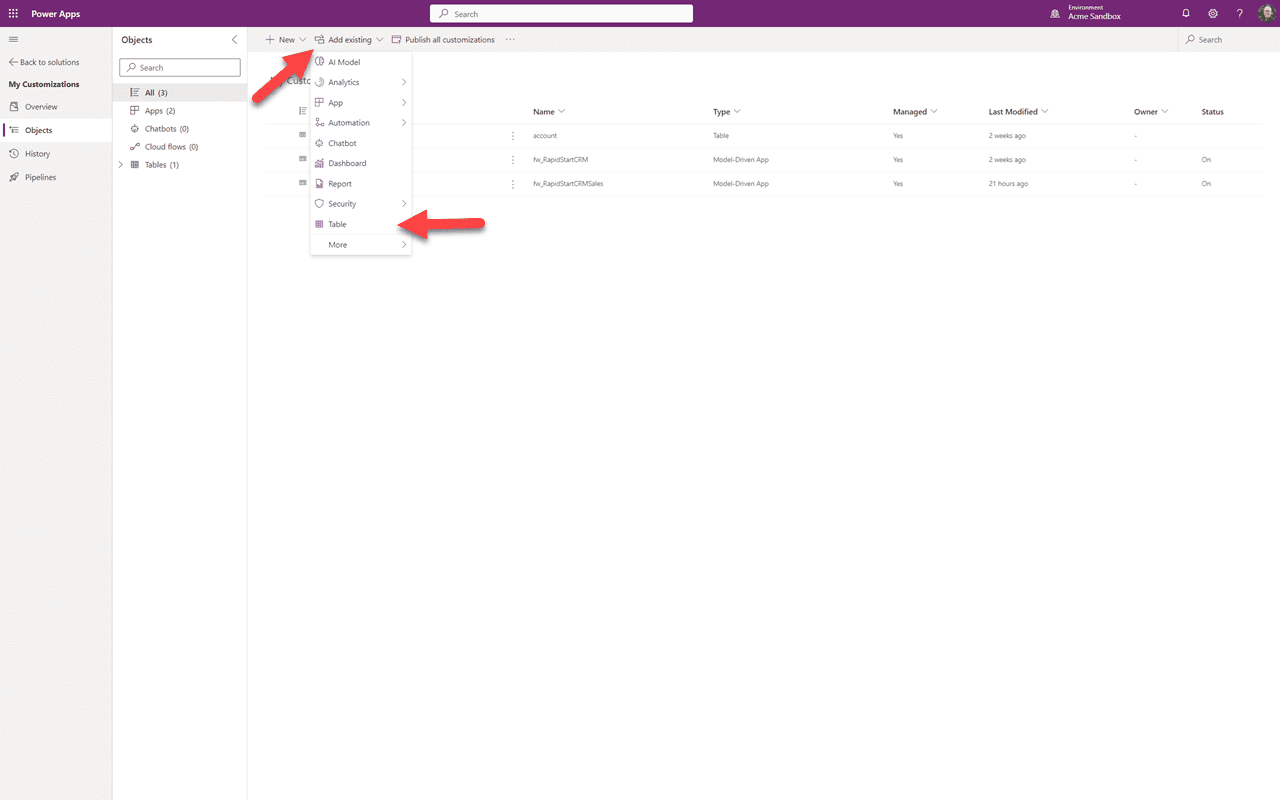
Ahora para el campo de Contacto perdido. Selecciona “Agregar Existente” y en el menú desplegable selecciona “Tabla”.
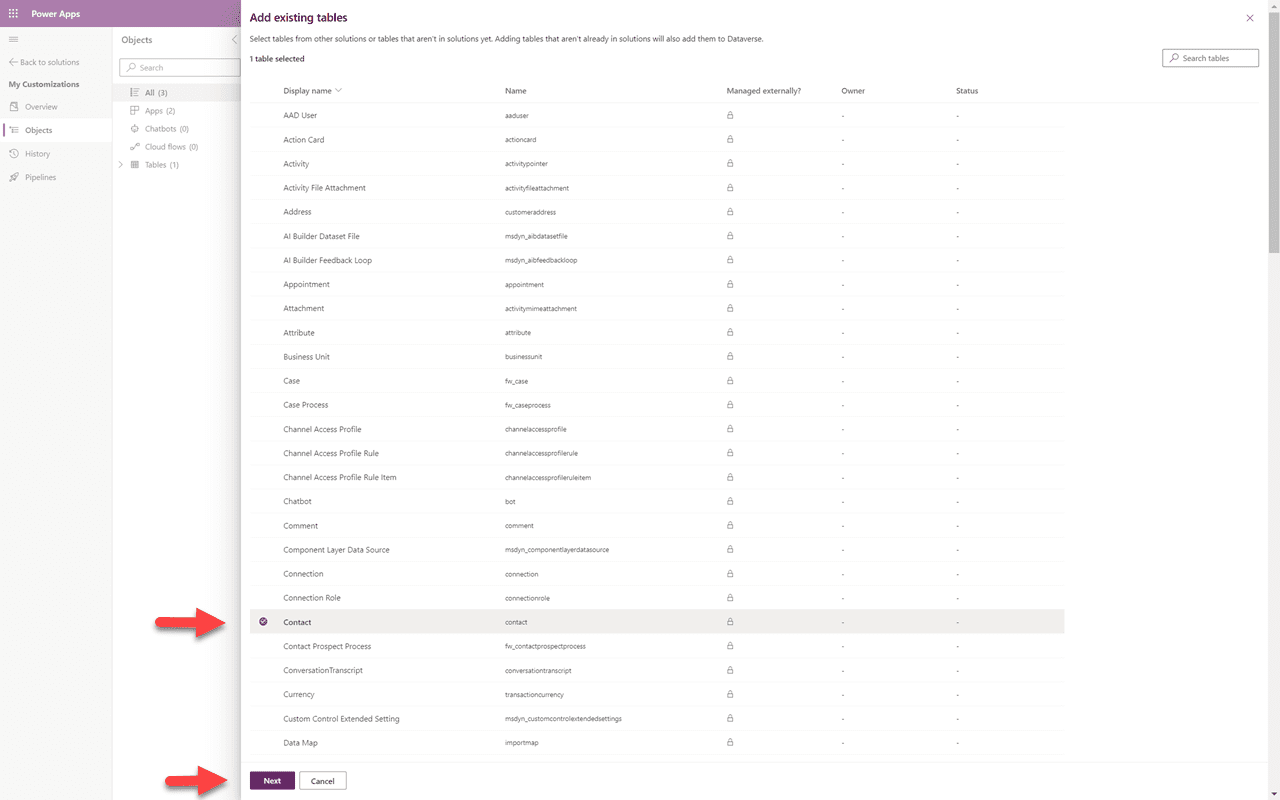
Desplázate hacia abajo y selecciona la tabla “Contacto” y haz clic en “Siguiente”.
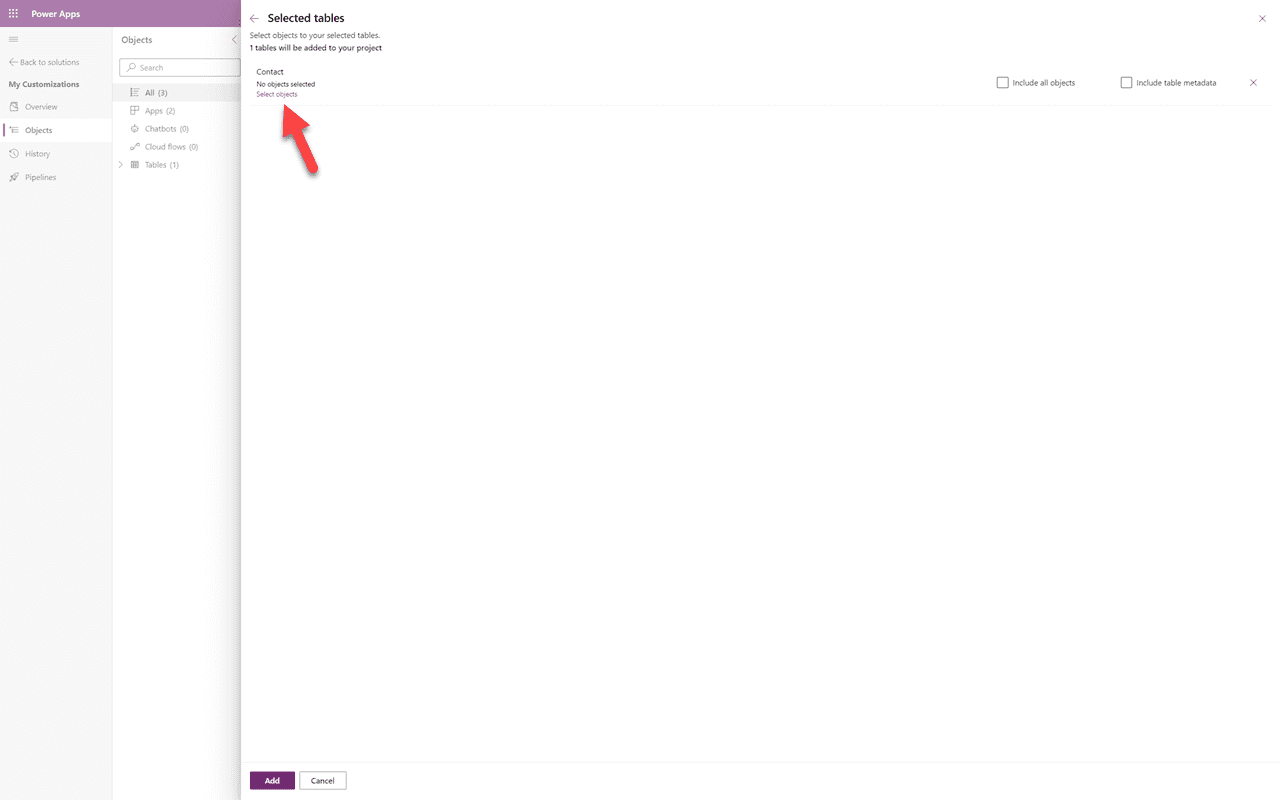
⚠️ Recordatorio
Una vez más, NUNCA selecciones “Incluir todos los objetos”. En su lugar, haz clic en el enlace “Seleccionar Objetos”.
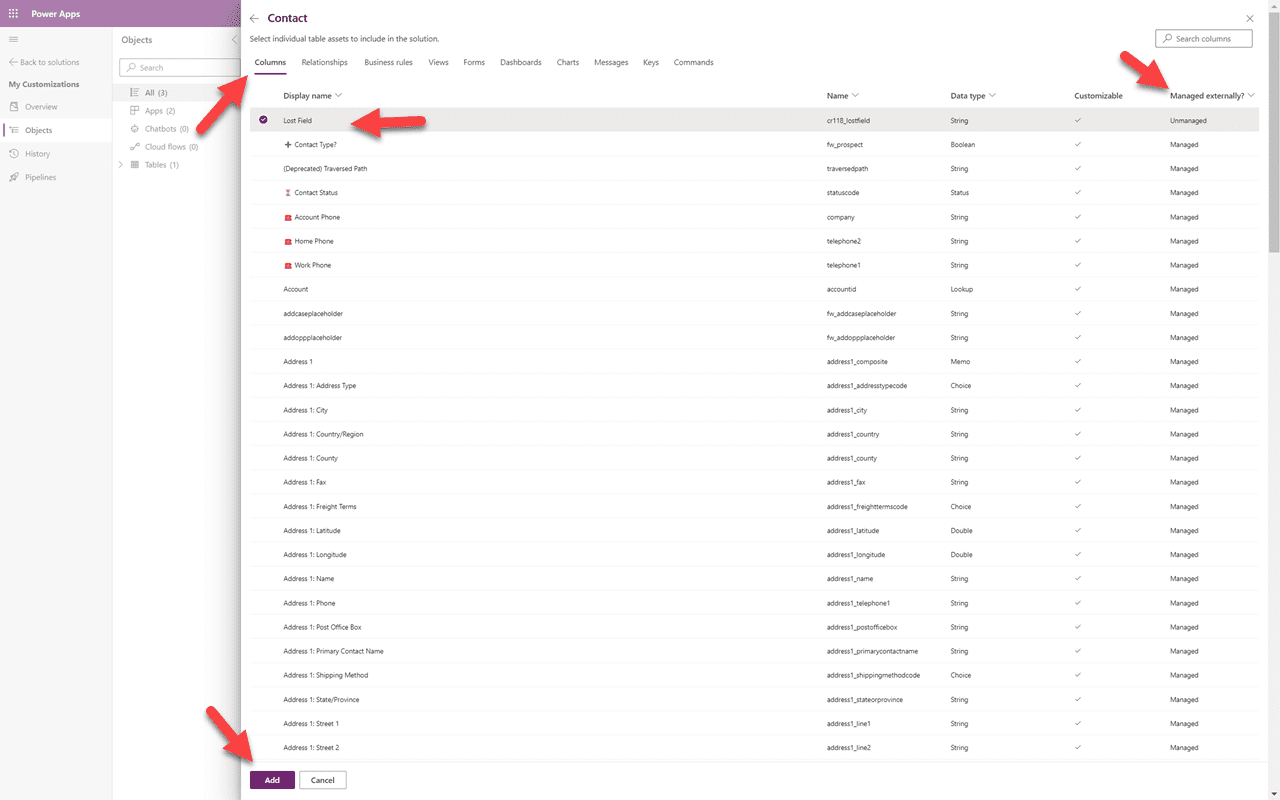
Similar al campo de cuenta perdido arriba, seleccionaré el área de Columnas y ordenaré la columna “Gestionado externamente” de Z-A y veré mi campo perdido. Lo marcaré y lo añadiré. Puede que tengas que hacer clic en “Agregar” dos veces.
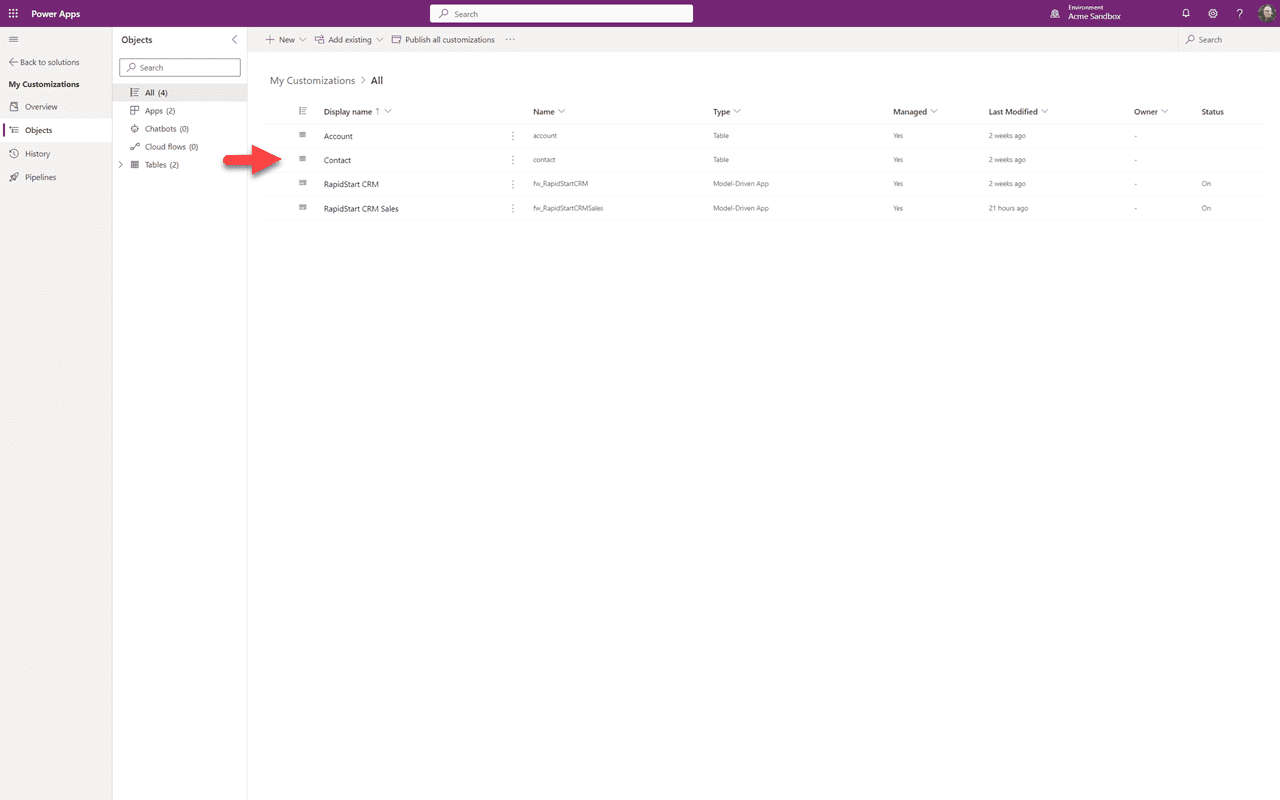
Ahora puedes ver que el objeto Contacto ha sido añadido a nuestra solución, pero solo contiene el único campo que añadimos.
Resumen
En esta Parte 7 fuimos a una búsqueda del tesoro para encontrar elementos no gestionados para añadir a nuestra solución “Mis Personalizaciones”. En este punto, tu Sandbox debería estar bastante ordenado. En la Parte 8, repasaremos la exportación e importación de soluciones para llevar este orden a tu entorno de producción.