Edistynyt kehitys RapidStart CRM:lle tai Dynamics 365:lle — Osa 3
Tässä sarjan osassa 3 lisäämme olemassa olevia komponentteja ratkaisuumme, jotta ne ovat valmiita mukautettaviksi — oikealla tavalla.
Olemassa olevien komponenttien lisääminen
Varmista, että olet oikeassa ympäristössä, valitse Ratkaisut sivupalkista ja kaksoisnapsauta “Omat mukautukset” -ratkaisua avataksesi sen. Tällä hetkellä siinä ei ole mitään, joten lisätään jotain. Oletetaan, että haluat lisätä kentän olemassa olevaan RapidStart CRM:n päätililomakkeeseen. Aloitamme lisäämällä lomakkeen napsauttamalla “Lisää olemassa oleva”.
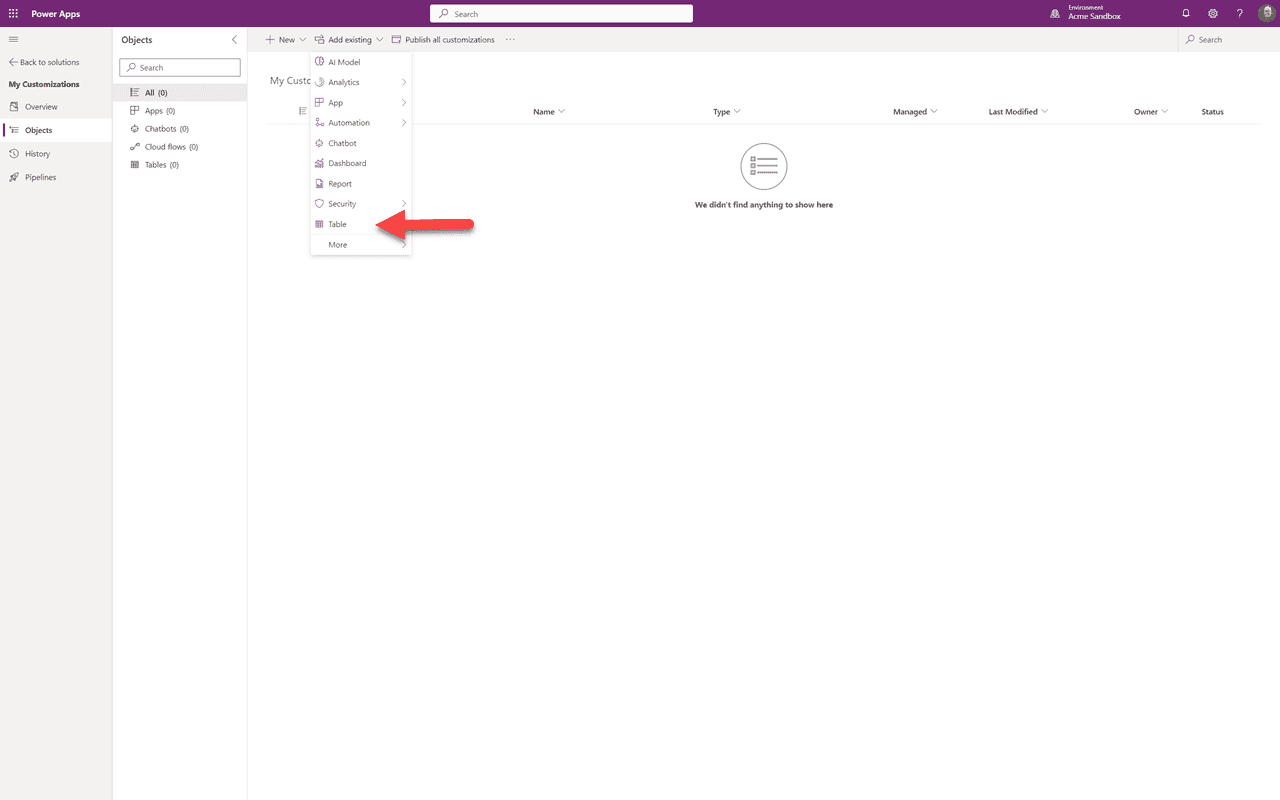
Avautuu avattava valikko, jossa on monia vaihtoehtoja. Koska haluamme muokata RapidStart CRM:n tililomaketta, tiedämme, että se on osa Tilit-taulukkoa, joten valitsemme tässä “Taulukko”.
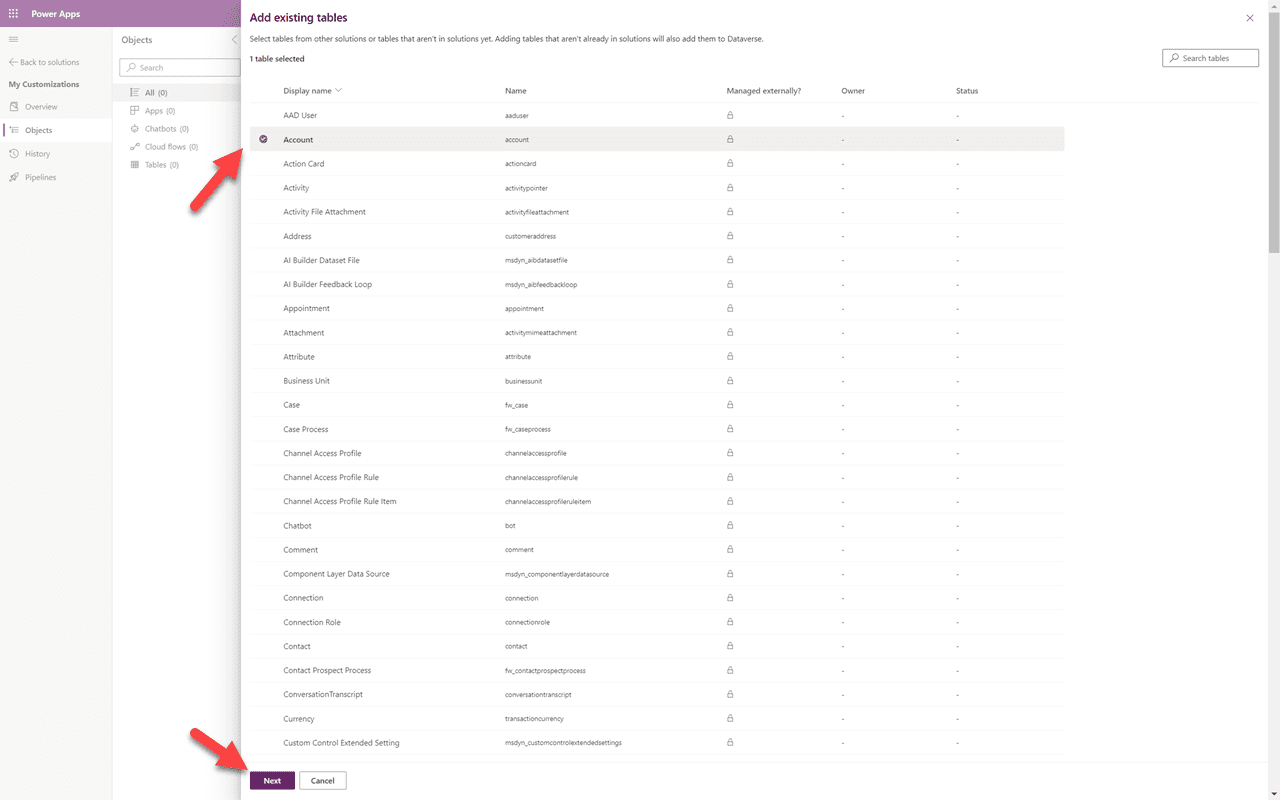
Taulukoiden luettelosta valitsemme “Tili”-taulukon ja napsautamme “Seuraava”.
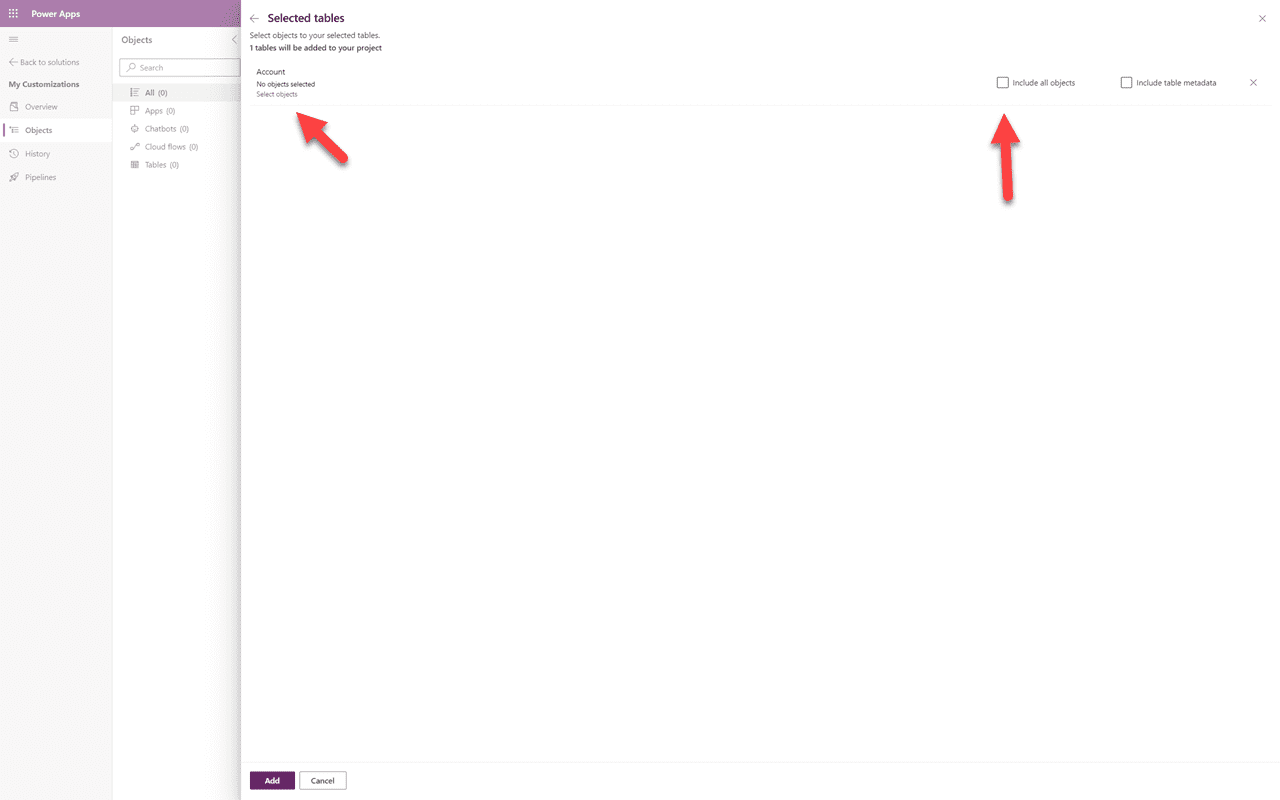
⚠️ Tärkeää
Tässä kohtaa monet käyttäjät tekevät suuren virheen. ÄLÄ KOSKAAN valitse “Sisällytä kaikki objektit”. Tämä aiheuttaa kaikenlaisia ongelmia myöhemmin. Sen sijaan napsauta “Valitse objektit” saadaksesi vain tarvitsemasi kohteet eikä mitään muuta.
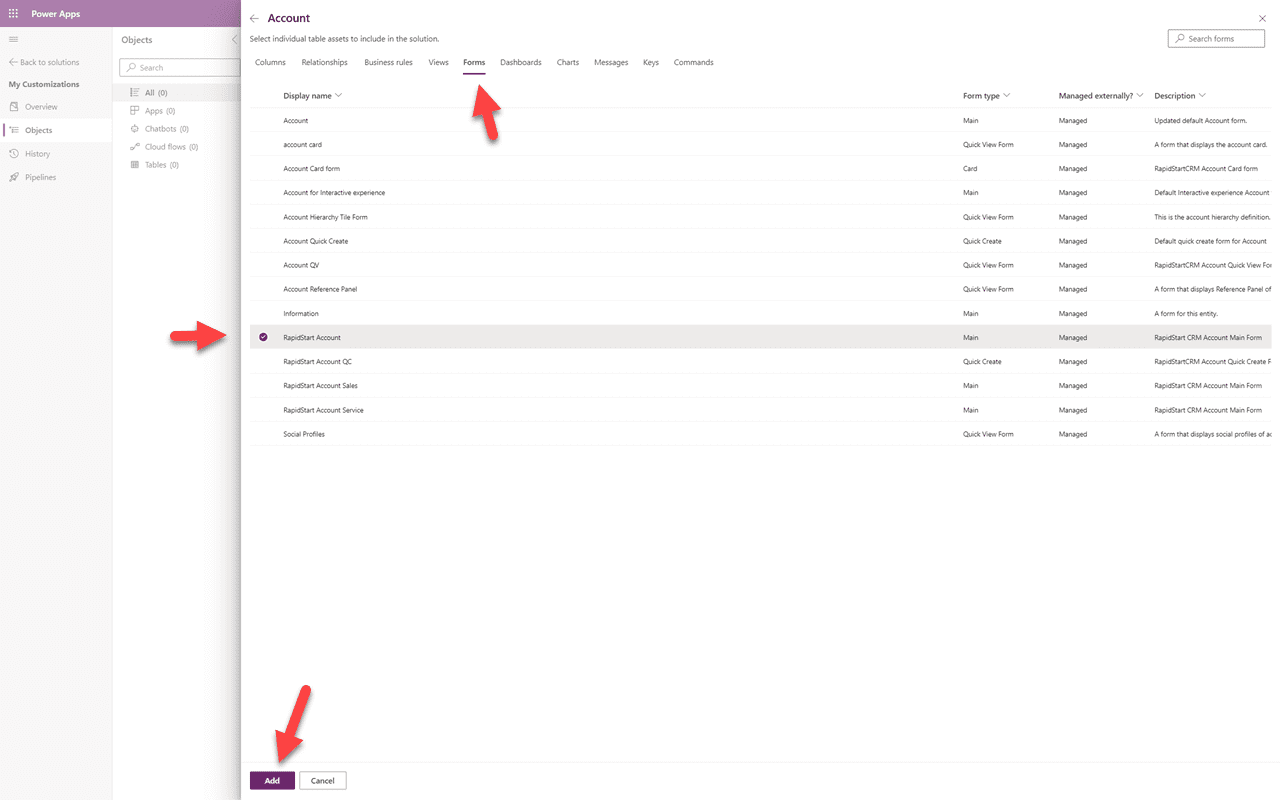
Objektin valitsimessa napsauta “Lomakkeet”, koska etsimme sitä, napsauta sitten “RapidStart-tili”-lomaketta ja napsauta “Lisää”. Saatat joutua napsauttamaan “Lisää” toisen kerran.
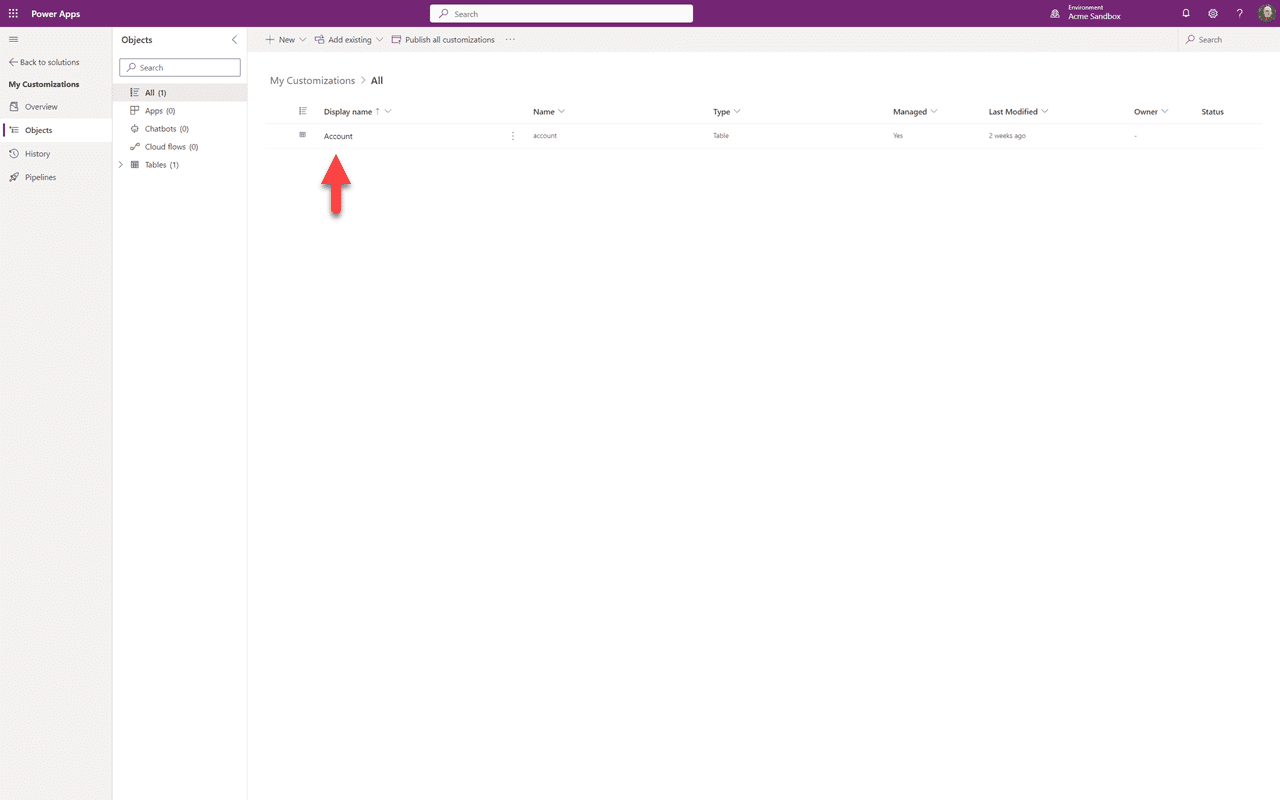
Nyt näet, että kohde on lisätty ratkaisuusi.

Vaikka näyttää siltä, että koko taulukko on lisätty, jos napsautat alanuolta Taulukot vieressä, sitten alanuolta Tili vieressä, ja napsautat Lomakkeet, näet, että taulukosta on lisätty vain yksi kohde — RapidStart-tililomake. Voit toistaa nämä vaiheet lisätäksesi muita olemassa olevia kohteita, joita aiot mukauttaa, joko nyt tai tulevaisuudessa.
Yhteenveto
Tässä osassa 3 olemme lisänneet olemassa olevia komponentteja, joita aiomme mukauttaa “Omat mukautukset” -ratkaisuumme. Osassa 4 jatkamme tässä ratkaisussa mukauttamalla lisäämiämme olemassa olevia komponentteja.