Edistynyt kehitys RapidStart CRM:lle tai Dynamics 365:lle — Osa 4
Tässä sarjan osassa 4 mukautamme olemassa olevaa komponenttia — muokkaamme lomaketta lisätäksemme uuden kentän — kaikki ratkaisumme sisällä.
Olemassa olevan lomakkeen mukauttaminen
Varmista, että olet oikeassa ympäristössä, valitse Ratkaisut sivupalkista ja kaksoisnapsauta “Omat mukautukset” -ratkaisua avataksesi sen.

Jatkamme siitä, mihin jäimme. Napsauta sivupalkissa nuolta alaspäin Taulukoiden vieressä, sitten nuolta alaspäin Tilin vieressä ja napsauta sitten Lomakkeet — näet lomakkeen, jonka lisäsimme viimeisessä viestissä.
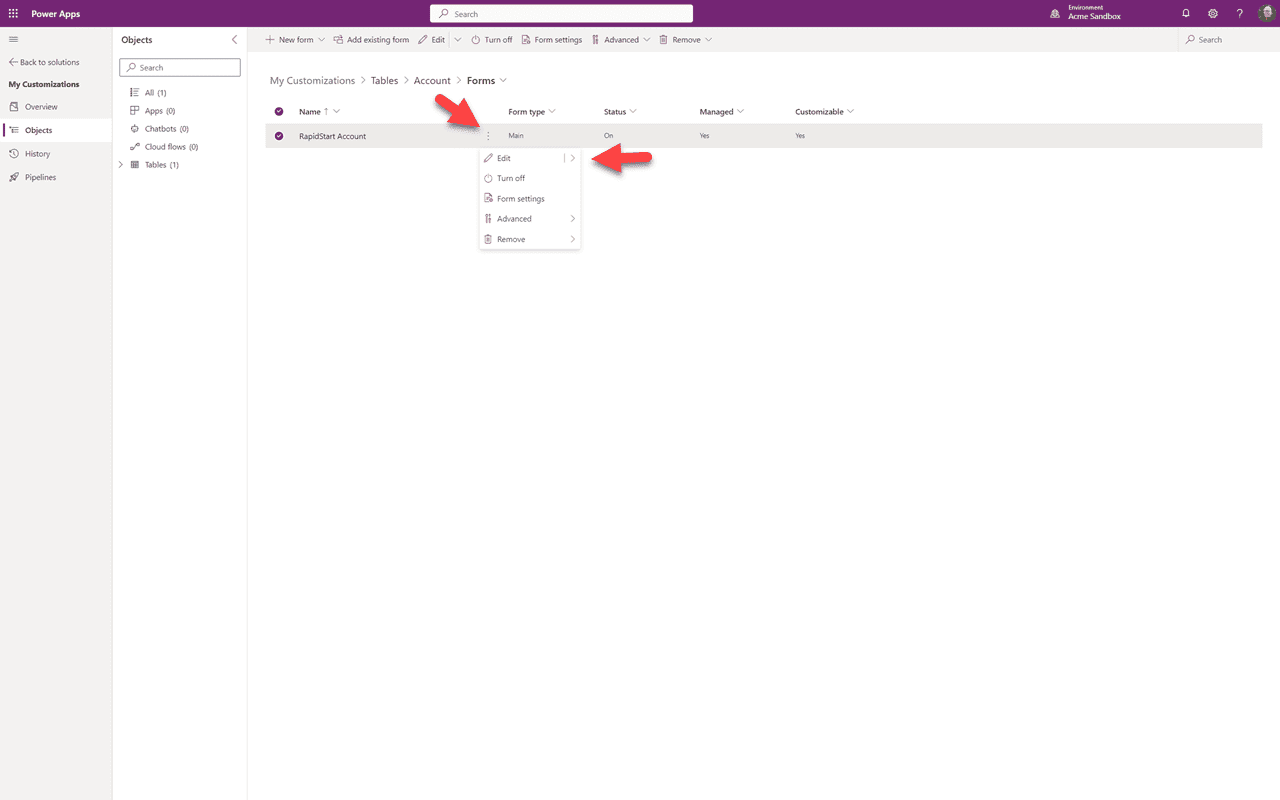
Napsautamme kolmea pistettä ja valitsemme “Muokkaa” avataksemme lomakkeen.
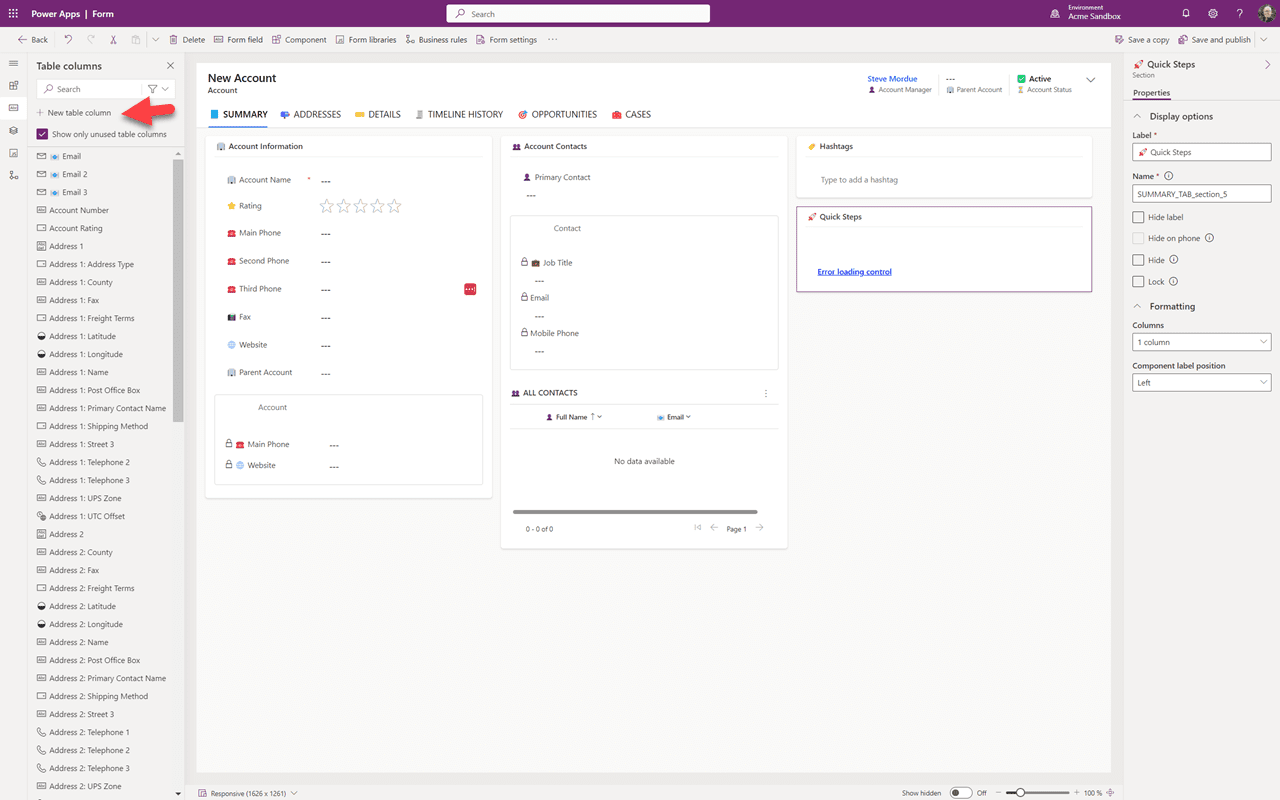
Tämä on lomakkeemme suunnittelukankaalla. Voimme vaihtaa välilehtiä halutessamme. Aloitamme luomalla uuden kenttämme napsauttamalla “+ Lisää taulukon sarake”.
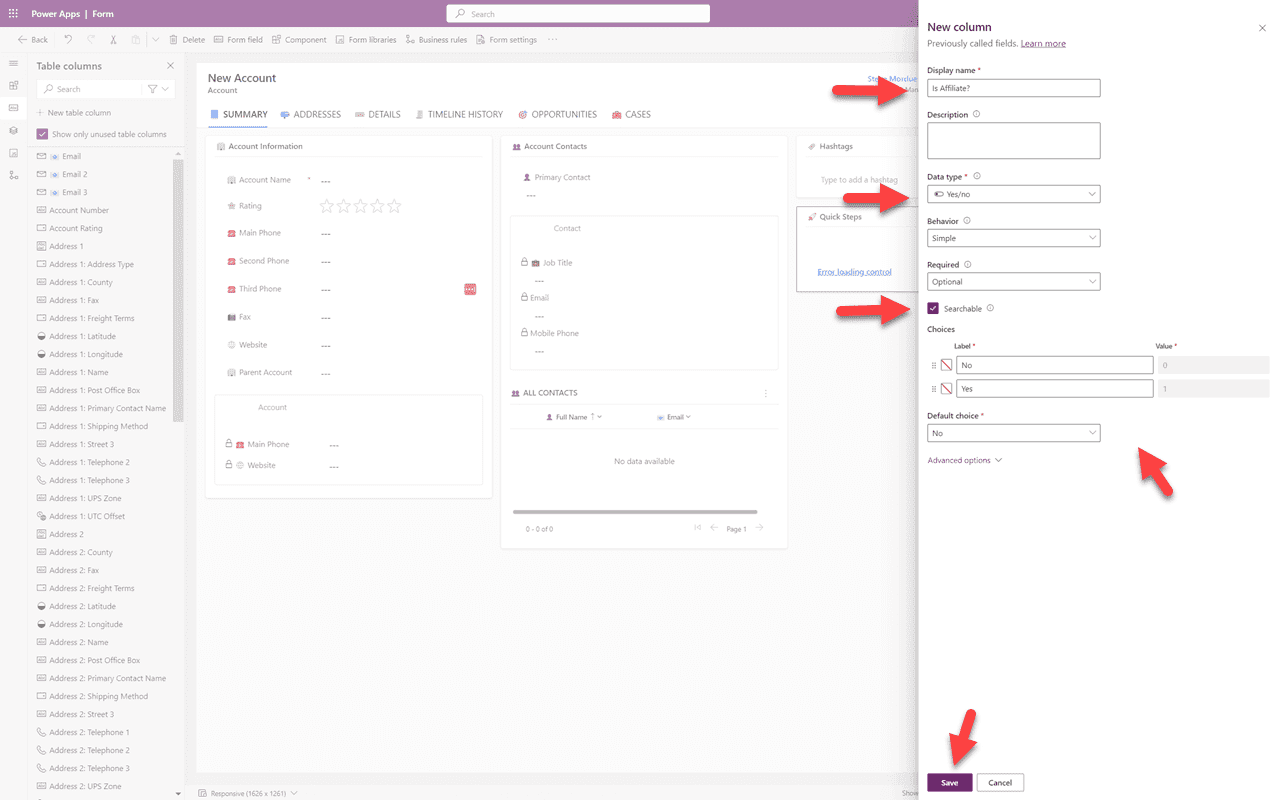
Annamme kentällemme nimen ja valitsemme sitten “Tietotyyppi”. Tässä luon yksinkertaisen “kyllä/ei” -kentän, mutta sinulla on monia vaihtoehtoja riippuen siitä, mitä tietoja haluat kerätä. Voit myös päättää, haluatko pystyä hakemaan tämän kentän perusteella. Riippuen valitsemastasi kenttätyypistä, näet vaihtoehtoja kyseiselle kenttätyypille. Omassa tapauksessani valitsin oletukseksi “Ei” kyllä/ei-kentälleni. Napsauta sitten “Tallenna”.
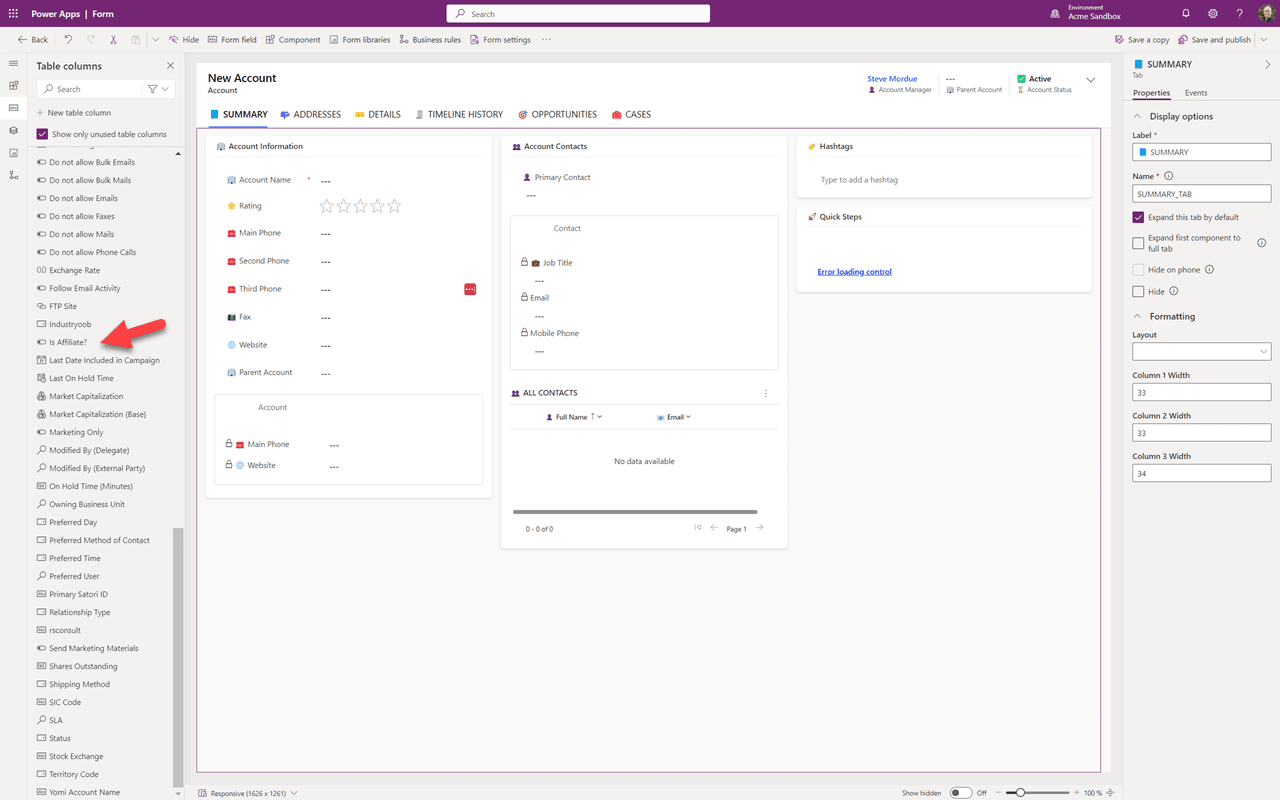
Näet, että uusi kenttämme on lisätty taulukon sarakkeiden luetteloon. Saatat joutua vierittämään alaspäin nähdäksesi sen. Siirry välilehdelle, johon haluat lisätä sen.
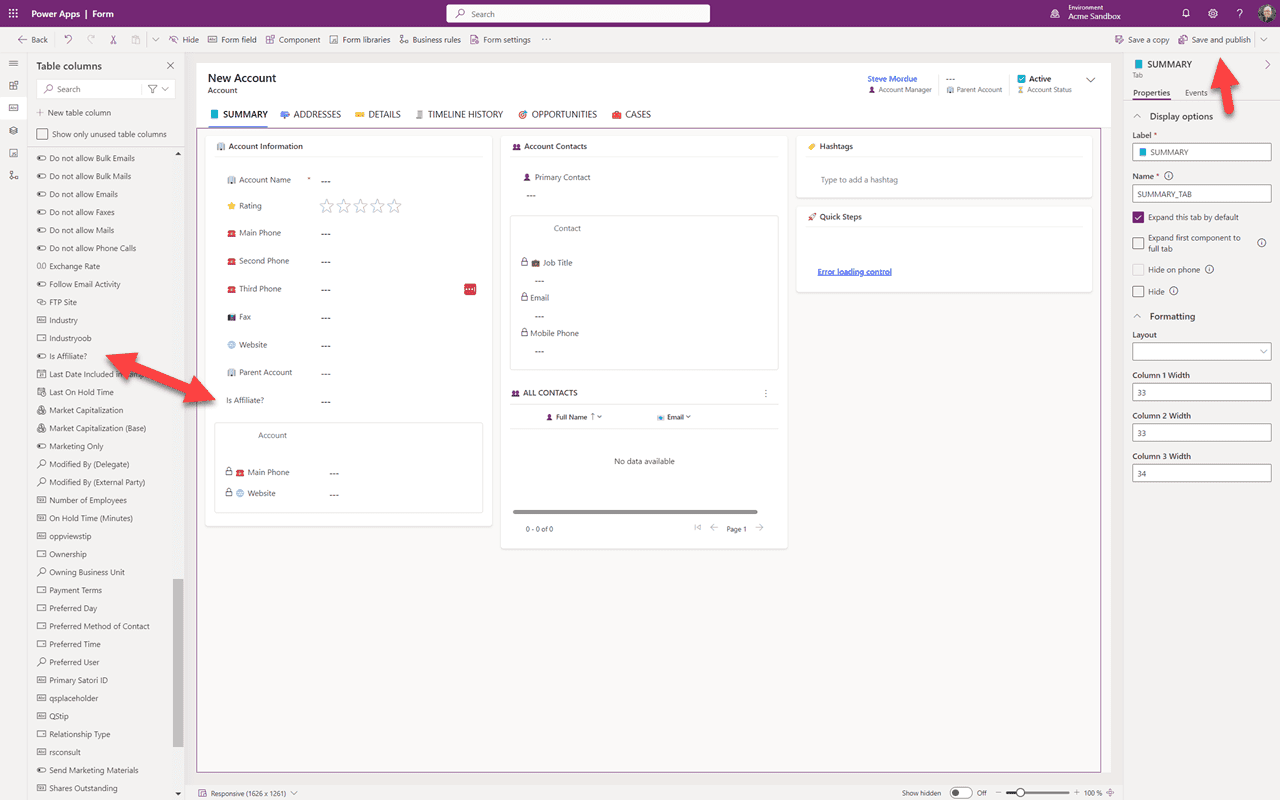
Vedä nyt yksinkertaisesti kenttä luettelosta lomakkeelle mihin haluat. Voit myös poistaa tarpeettomia kenttiä ja siirtää muita kenttiä halutessasi. Kun olet tyytyväinen lomakkeeseen, napsauta “Tallenna ja julkaise”. Voit nyt poistua ja palata sovellukseesi hiekkalaatikossa ja nähdä muutokset. Saatat joutua päivittämään selaimesi.
Yhteenveto
Tässä osassa 4 olemme muokanneet olemassa olevaa komponenttia — lomaketta — lisätäksemme uuden kentän. Osassa 5 jatkamme tässä ratkaisussa lisäämällä uuden komponentin.