Edistynyt kehitys RapidStart CRM:lle tai Dynamics 365:lle — Osa 1
Ennen kuin aloitat RapidStart CRM:n tai Dynamics 365:n mukauttamisen, on olemassa oikea tapa tehdä se. Tämä sarja kattaa edistyneen kehityksen parhaat käytännöt, alkaen ympäristön asettamisesta menestykseen.
Yksi täysin mukautettavan sovelluksen tarjoamisen asioista on, että käyttäjät usein… no… mukauttavat sitä. Mutta ennen kuin ryntäät ja alat muokata RapidStart CRM:ää tai Dynamics 365:tä, on olemassa oikea tapa tehdä se, ja sitten on kaikki muut tavat. Kaiken “kansalaiskehityksen” puheen keskellä on helppo ajatella, että kuka tahansa voi tehdä tämän. Ja he voivatkin! Mutta on silti olemassa parhaita käytäntöjä, joita tulisi noudattaa.
Mikä on väärin väärässä?
Voit tehdä mukautuksesi monin tavoin, ja vaikka mikään niistä ei noudattaisi parhaita käytäntöjä, asiat voivat silti toimia. Joten, mikä on riski? Kaksi suurinta riskiä ovat mahdollisuus, että tuotantojärjestelmäsi lakkaa toimimasta, ja haasteet päivityksissä. On myös riski, että henkilö, joka tekee mukautuksia, lähtee, etkä voi selvittää, mitä hän teki tai miten sen voi peruuttaa. Parhaiden käytäntöjen noudattaminen vähentää kaikkia näitä riskejä.
Aloita alusta
Joten, olet asentanut RapidStart CRM:n, ja ehkä olet käyttänyt sitä jonkin aikaa, ja olet huomannut, että haluaisit muokata sitä paremmin sopimaan liiketoimintaasi. Hienoa! Ennen kuin teet yhtäkään mukautusta, olisi viisasta luoda turvaverkko. Ehdottomasti turvallisin tapa tehdä se on ottaa yhteyttä meihin tai johonkin sertifioiduista alueellisista kumppaneistamme.
Luo hiekkalaatikkoympäristö. Kuten nimi viittaa, tämä on alue, jossa voit tehdä asioita, jotka eivät vaikuta käyttäjiisi suoraan. Aloita menemällä osoitteeseen https://admin.powerplatform.microsoft.com/, ja napsauta sivupalkissa “Ympäristöt”.
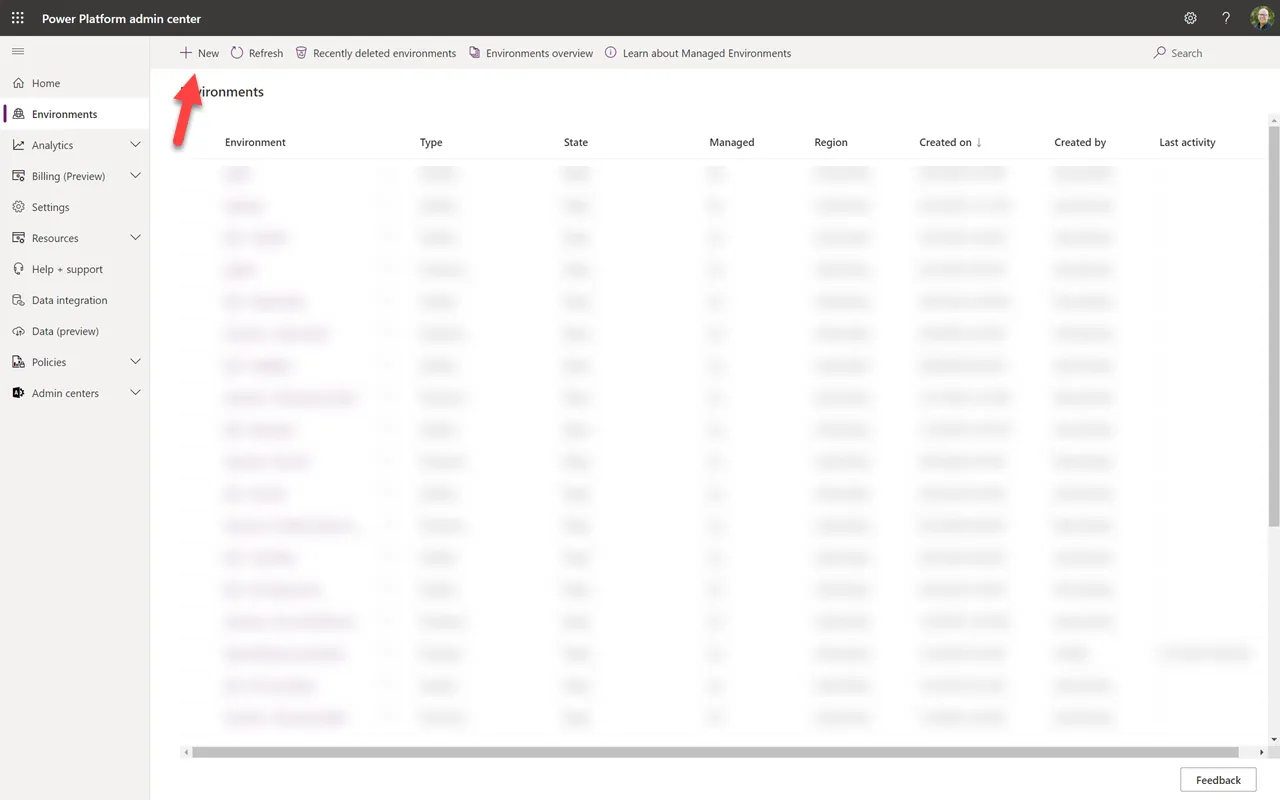
Aloitamme luomalla hiekkalaatikkoympäristön napsauttamalla “+ Uusi”.
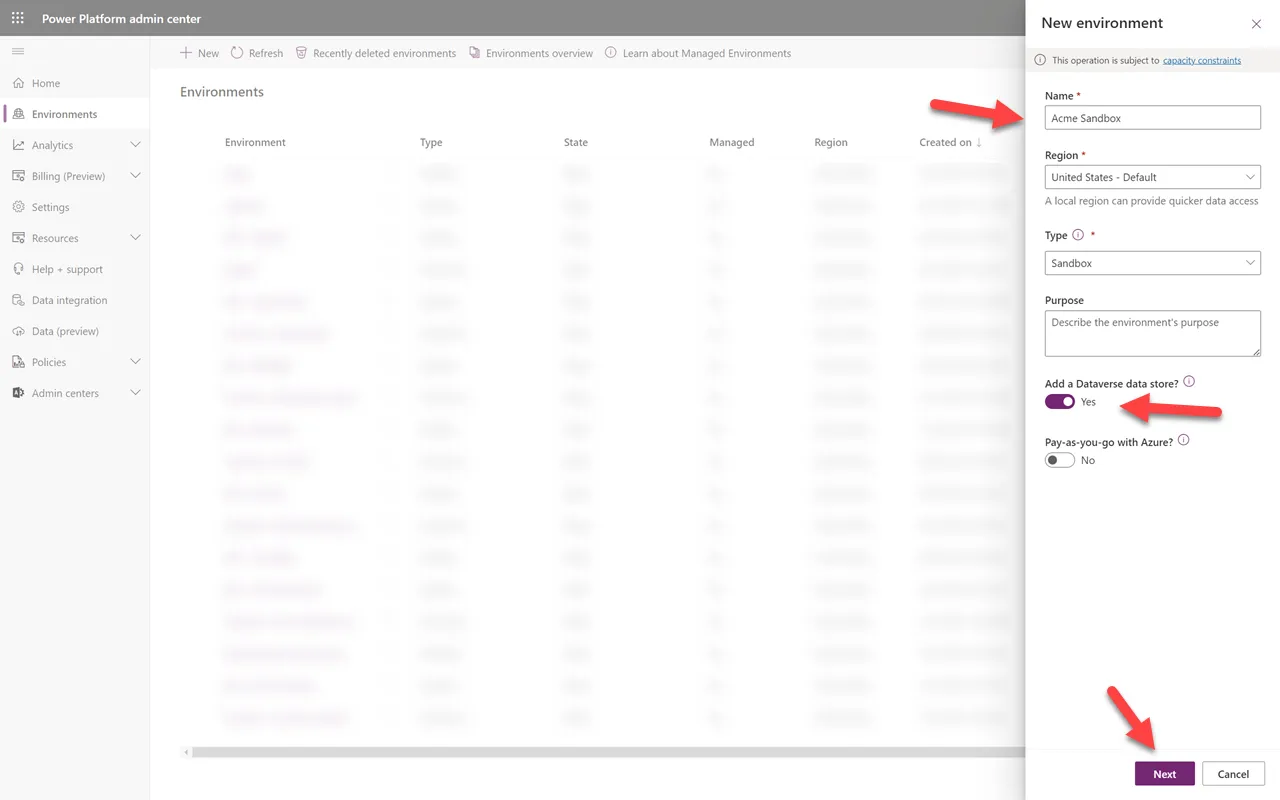
Anna uudelle ympäristöllesi nimi. Jätä se hiekkalaatikoksi. Valitse “Kyllä” lisätäksesi Dataverse-tietovaraston, ja napsauta sitten “Seuraava”. Huomaa, jos sinulla ei ole tarpeeksi kapasiteettia, et voi jatkaa ennen kuin hankit lisää.
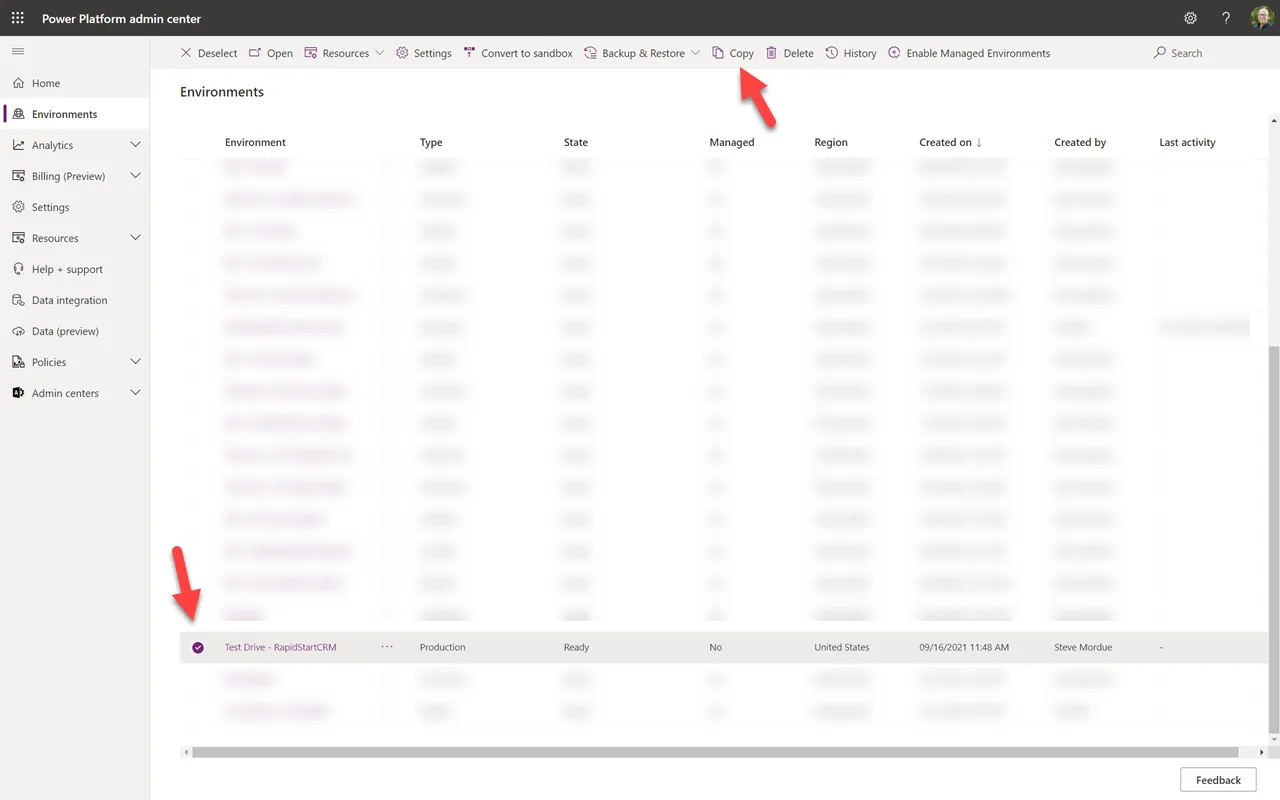
Uuden hiekkalaatikkoympäristösi luominen kestää vain muutaman minuutin. Valitse sitten tuotantoympäristösi, johon RapidStart CRM on asennettu. Napsauta sitten “Kopioi”.
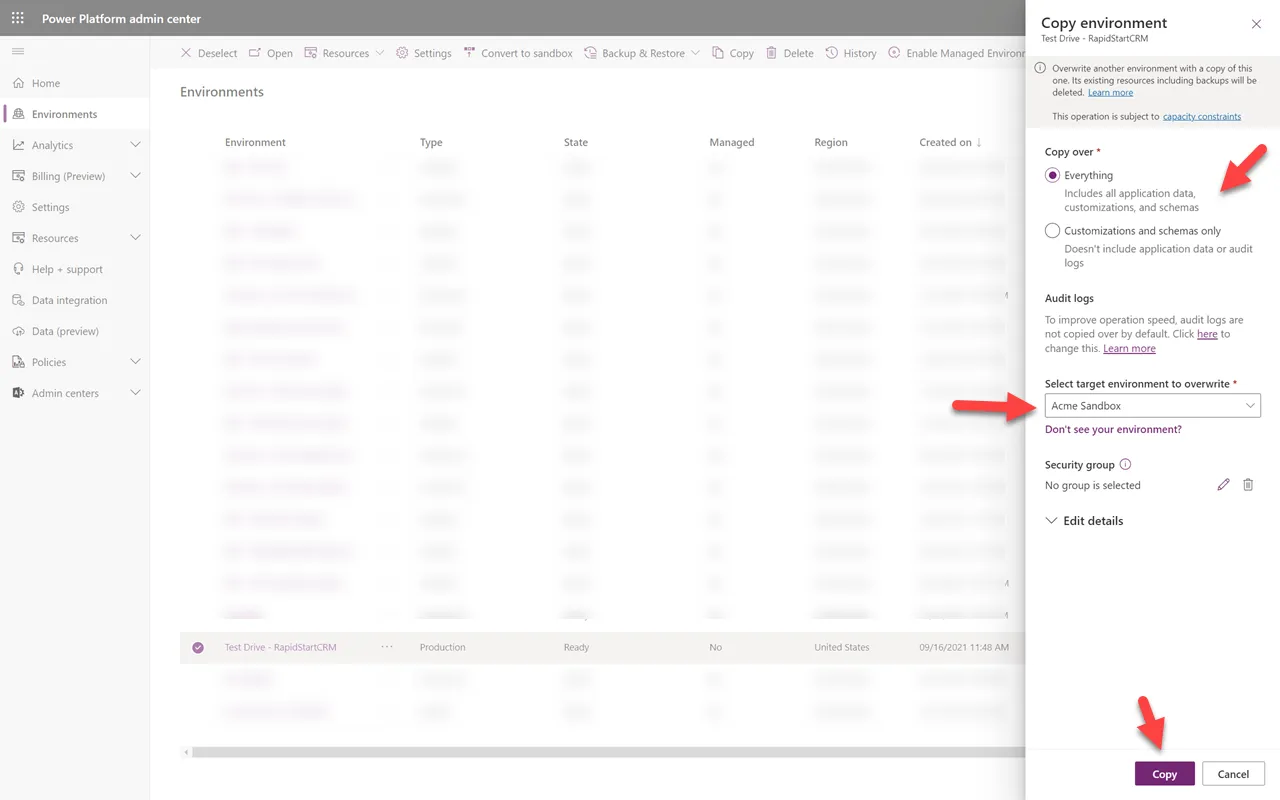
Päätä, haluatko kopioida kaiken vai vain sovellukset ilman tietojasi. Jos sinulla ei ole vielä paljon tietoja, saatat haluta kopioida kaiken. Jos sinulla on jo paljon tietoja, niiden kopioiminen käyttää kapasiteettia, joten saatat haluta luoda myöhemmin vain joitain demotietoja. Valitse aiemmin luomasi hiekkalaatikkoympäristö avattavasta valikosta ja napsauta sitten “Kopioi”.
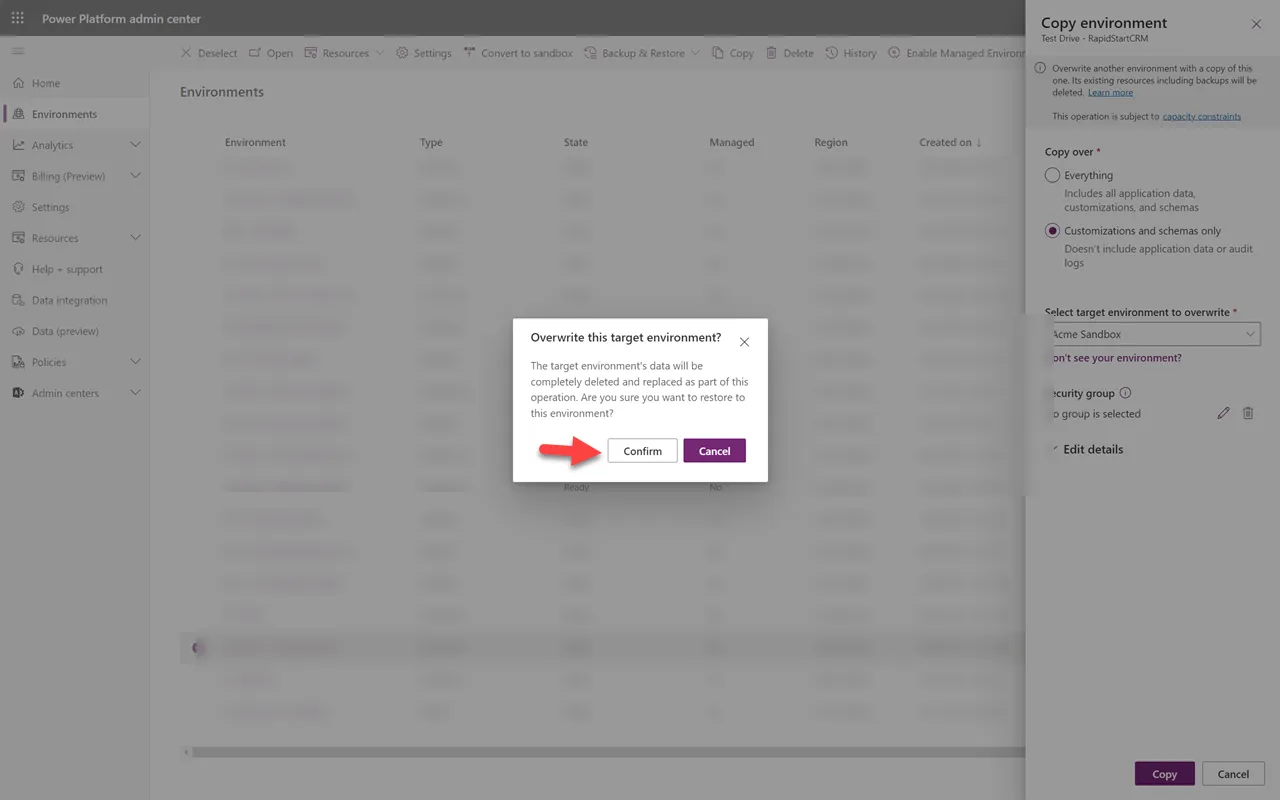
Jatka ja “Vahvista” hiekkalaatikkosi ylikirjoittaminen; siellä ei ole kuitenkaan mitään.
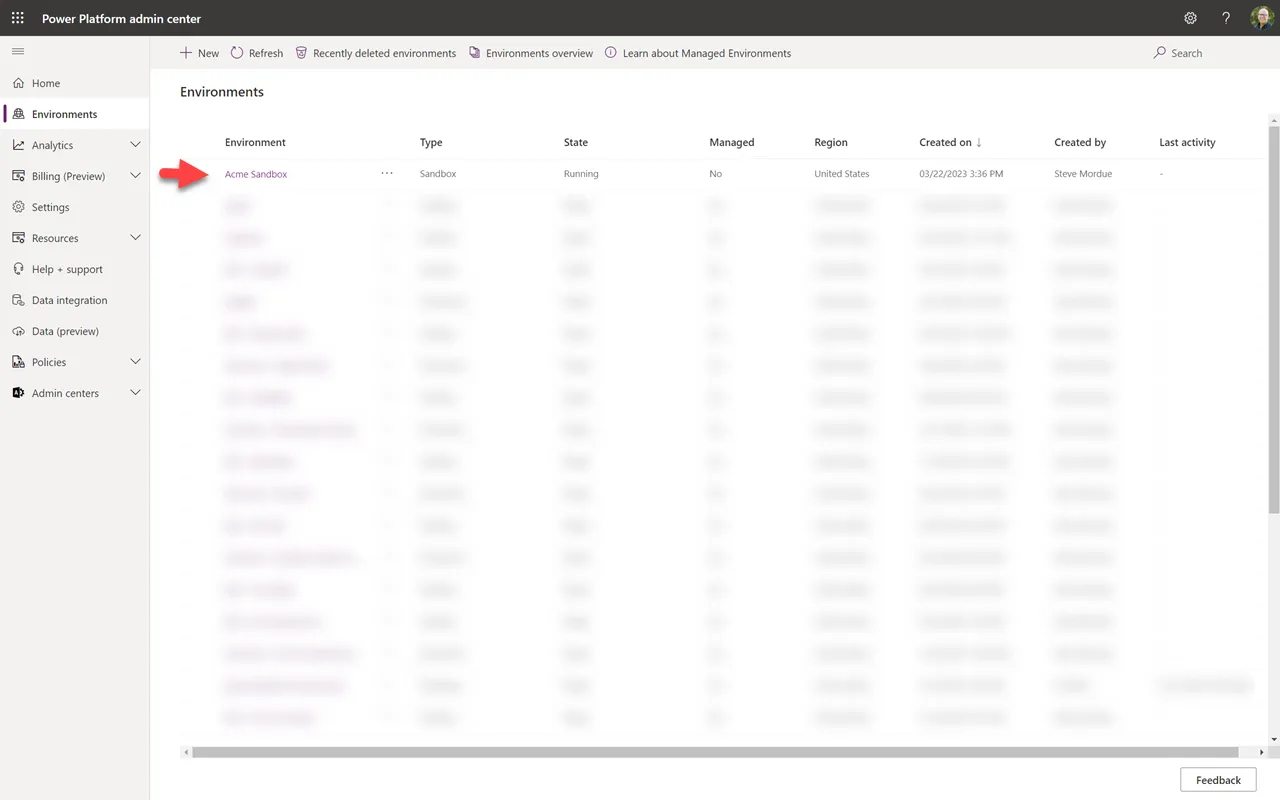
Onnittelut! Olet onnistuneesti luonut kopion ympäristöstäsi uuteen hiekkalaatikkoon ja olet valmis aloittamaan mukautusmatkasi. Jos olet jo tehnyt joitain mukautuksia, älä huoli; käsittelemme ne tulevassa viestissä.
Yhteenveto
Tässä osassa 1 olemme asettaneet ympäristösi tulevaa menestystä varten. Osassa 2 jatkamme tässä hiekkalaatikkoympäristössä luomalla ratkaisun mukautuksillesi.