Application Mobile RapidStart CRM
Comment configurer et utiliser l'application mobile RapidStart CRM sur les appareils iOS et Android.
À quoi ressemble l'application mobile
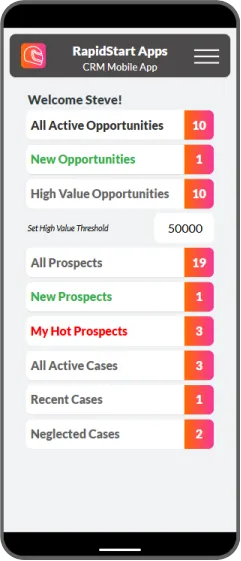
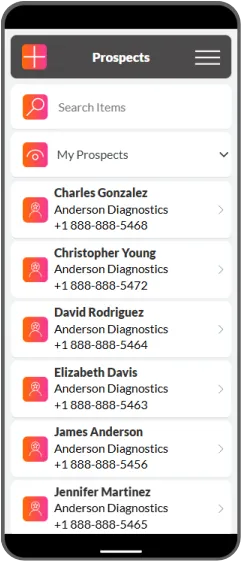
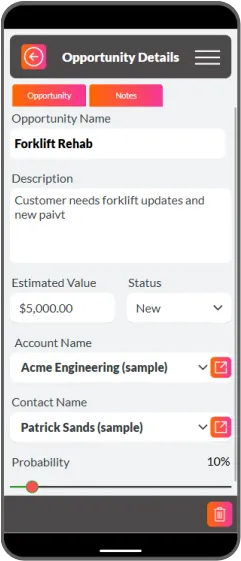
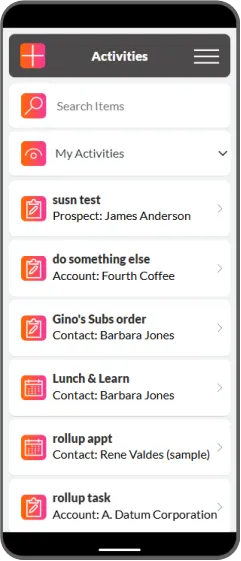
L'application mobile RapidStart CRM vous donne un accès complet à vos données CRM en déplacement. Voici quelques captures d'écran de l'application en action :
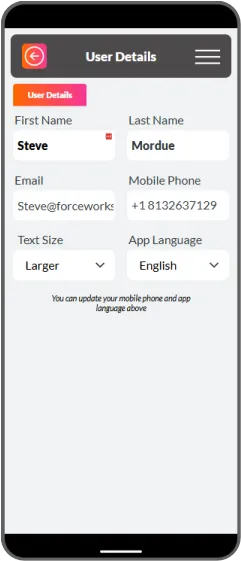
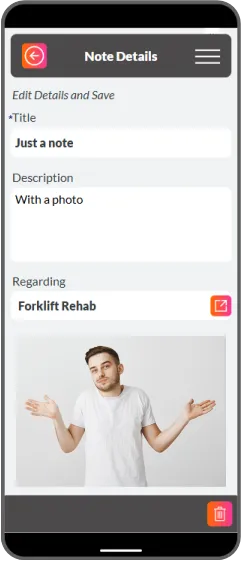
Configuration de l'application mobile
Étape 1 : Téléchargez l'application mobile Power Apps
RapidStart CRM fonctionne à l'intérieur de l'application mobile Microsoft Power Apps. Téléchargez-la depuis l'App Store ou Google Play :
Télécharger pour iOS
Télécharger pour Android
Étape 2 : Connectez-vous
Ouvrez l'application mobile Power Apps et connectez-vous avec votre compte professionnel Microsoft 365 — le même compte que vous utilisez pour accéder à RapidStart CRM sur le web.
Étape 3 : Ouvrez RapidStart CRM
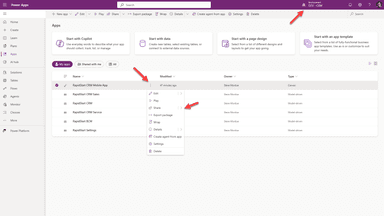
Après vous être connecté, vous verrez une liste d'applications disponibles. Appuyez sur RapidStart CRM (ou sur l'application RapidStart que vous utilisez) pour l'ouvrir. L'application se chargera et vous aurez un accès complet à vos données.
Astuce
Épinglez l'application à votre écran d'accueil pour un accès rapide. Sur iOS, appuyez sur l'icône de partage et sélectionnez Ajouter à l'écran d'accueil. Sur Android, appuyez et maintenez l'icône de l'application et faites-la glisser vers votre écran d'accueil.