Activation des alertes SMS pour Field Service
Comment activer les alertes par SMS dans RapidStart Field Service en utilisant le connecteur Twilio de Microsoft Power Automate.
Prérequis
Par défaut, RapidStart Field Service peut envoyer des alertes par e-mail grâce aux capacités intégrées de la Power Platform. Pour rendre l'option SMS disponible afin que vous puissiez envoyer des alertes par texte, vous devrez suivre ces étapes.
Tout d'abord, vous devrez créer un compte sur Twilio. Vous devrez créer un numéro de téléphone sur Twilio qui est activé pour les SMS. Les instructions pour ce faire se trouvent sur le site Web de Twilio.
Une fois que vous avez créé un numéro et testé sa fonctionnalité SMS sur Twilio, vous aurez besoin de trois informations de Twilio : le numéro de téléphone, bien sûr, mais aussi votre ID de compte Twilio et un jeton d'accès que vous créez sur Twilio.
Avec ces informations disponibles, cliquez ici pour télécharger la solution RapidStart Field Service SMS Addon et enregistrez-la sur votre ordinateur à un endroit pratique.
Étape 1. Installation de la solution
Commencez par aller sur le Power Apps Studio à https://make.powerapps.com/.
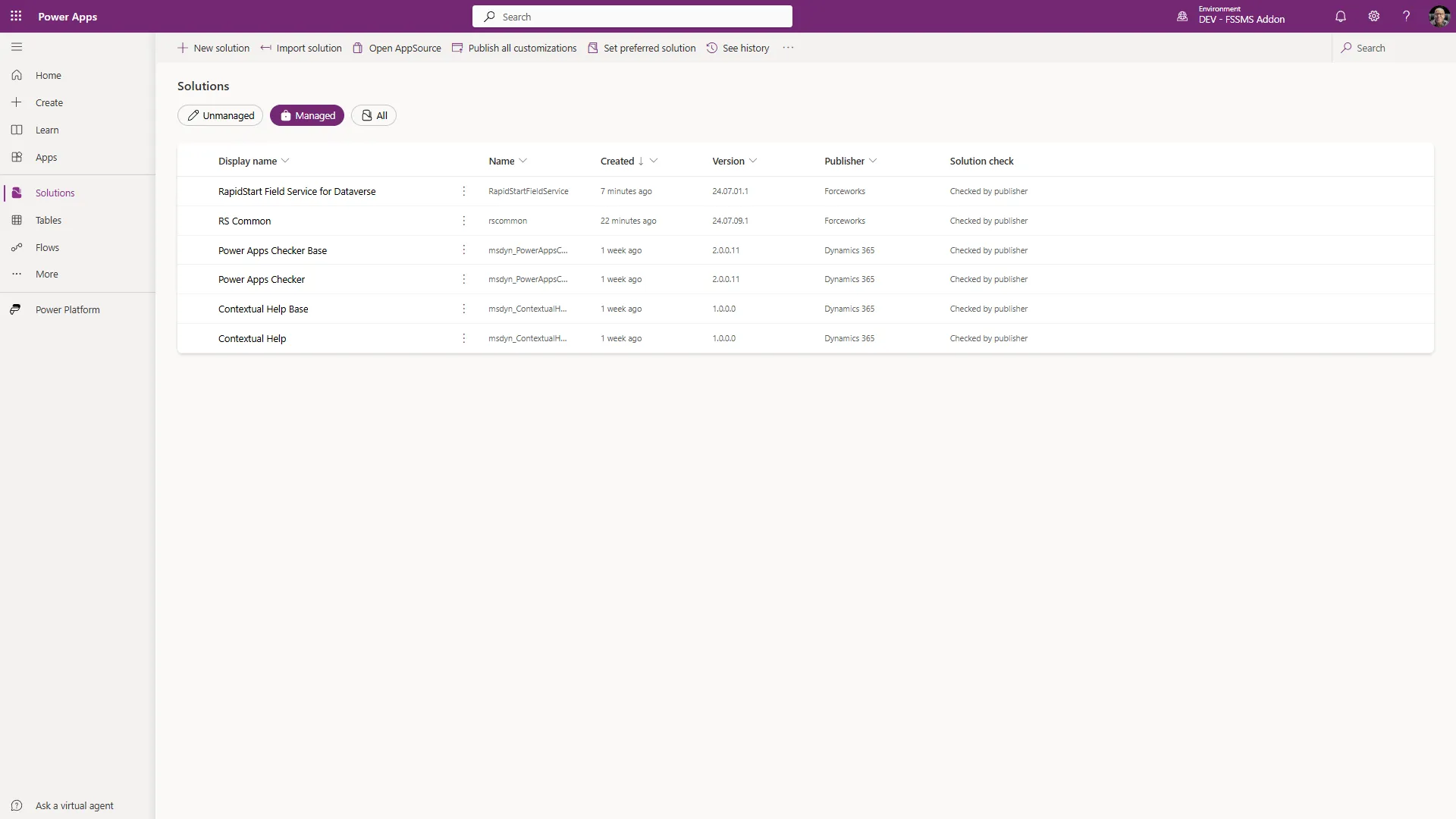
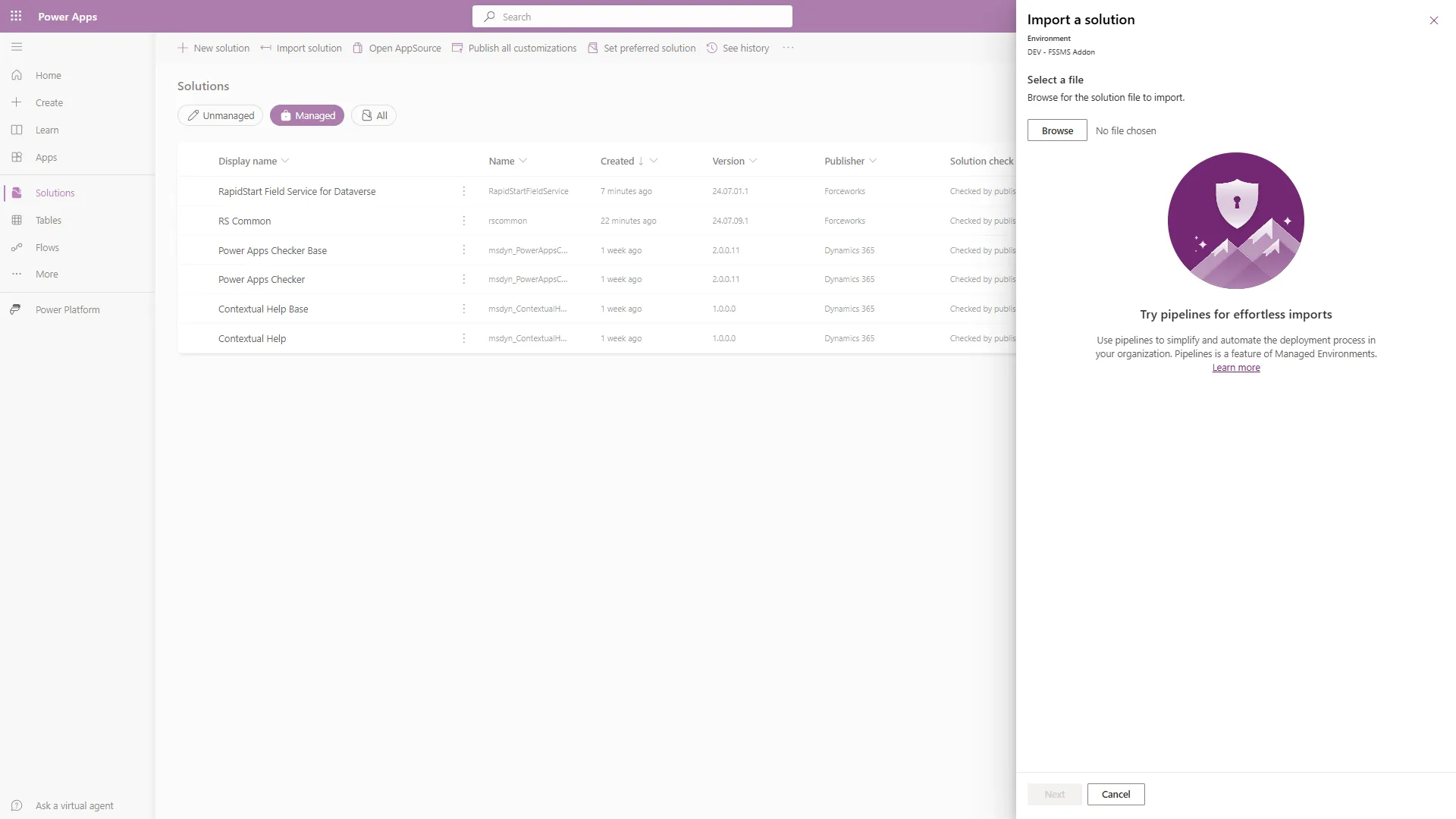
Confirmez que vous êtes dans l'environnement souhaité et que RapidStart Field Service est déjà installé. Sélectionnez « Importer la solution » dans la navigation supérieure. Sélectionnez le fichier que vous avez enregistré précédemment, et cliquez sur « Suivant », puis à nouveau sur « Suivant ».
Étape 2. Connexion à Twilio
Étant donné que notre solution contient un flux Power Automate qui nécessite le connecteur Twilio, cet écran vous sera présenté :
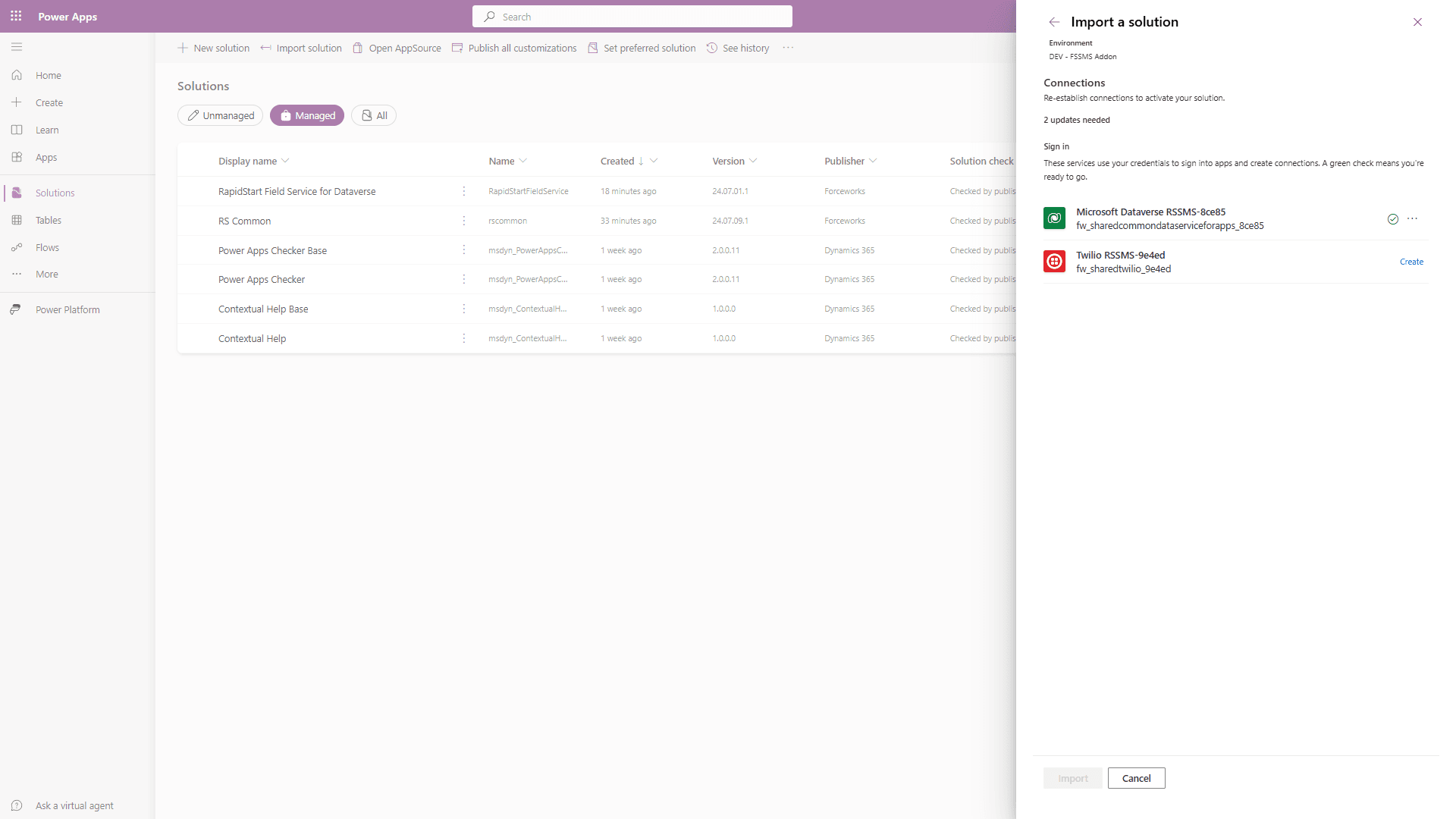
Sélectionnez « Créer » à côté de la connexion Twilio.
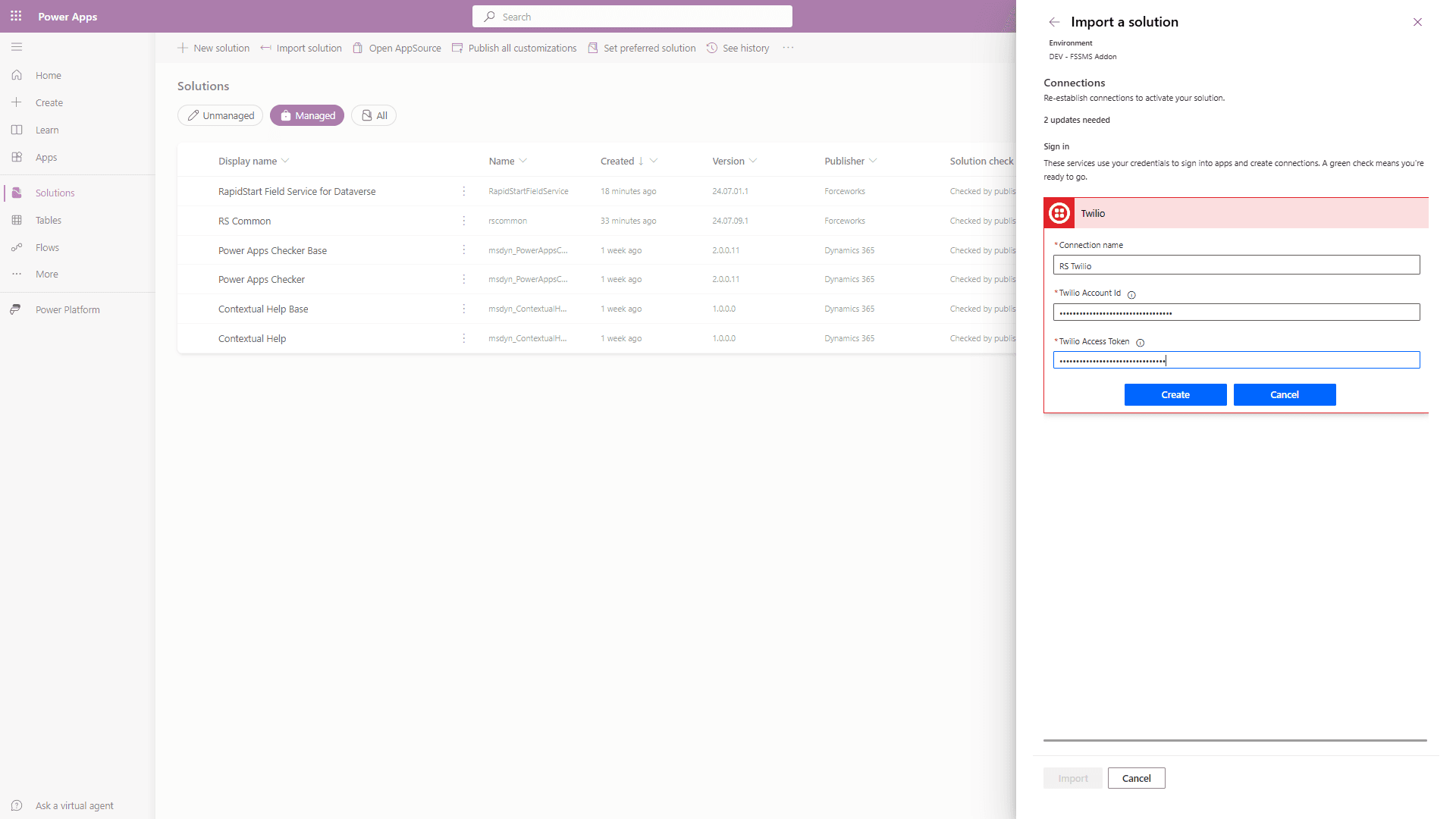
Le nom de la connexion peut être ce que vous voulez. Ajoutez votre ID Twilio et votre jeton d'accès dans les cases fournies, et cliquez sur « Créer ».
Cela créera une connexion à votre compte Twilio.
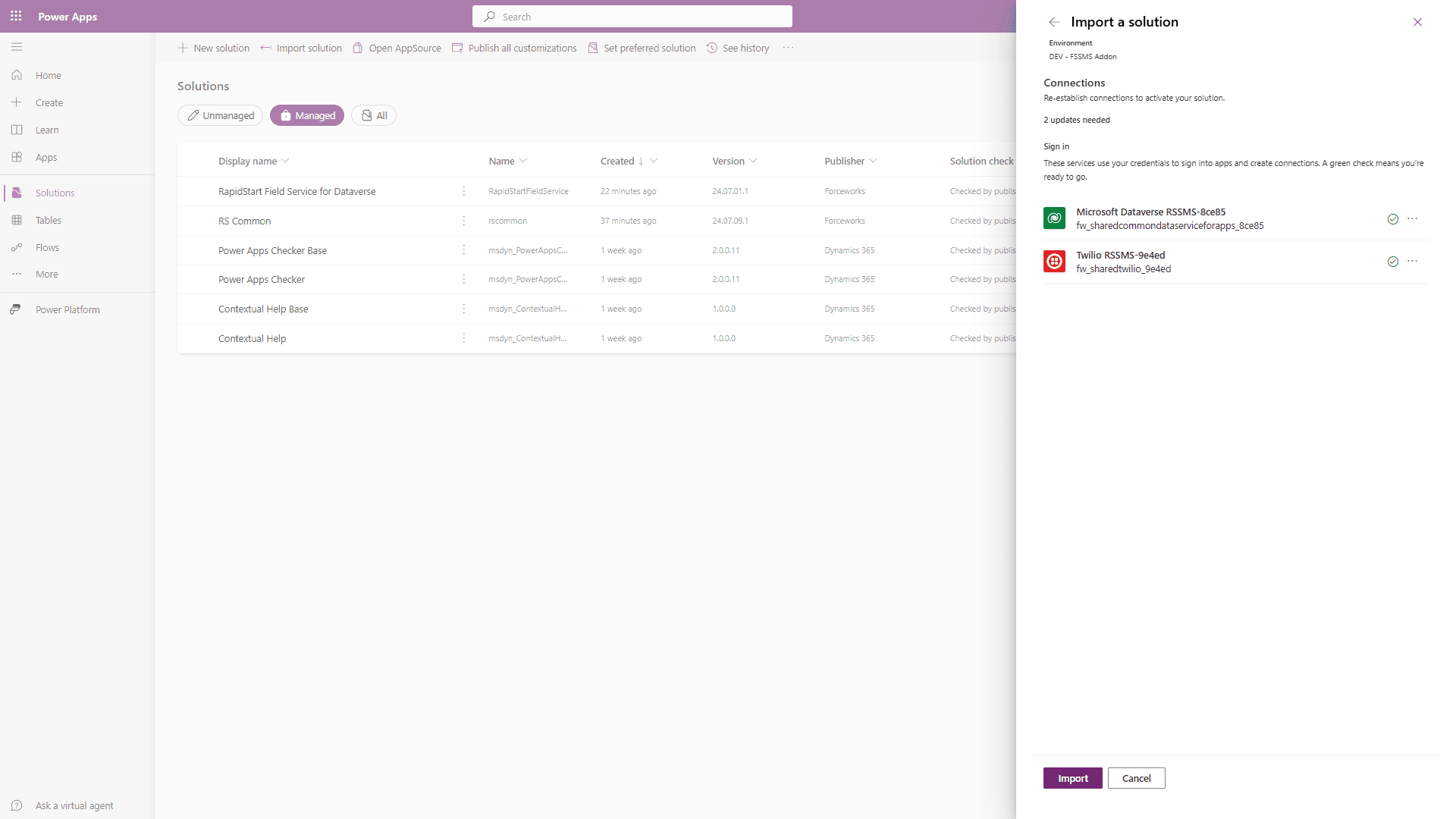
Vous devriez voir une coche verte. Cliquez sur « Importer » et l'installation de la solution se poursuivra.
Étape 3. Créer des modèles de messages
Sélectionnez Applications dans la barre latérale et cliquez sur Jouer pour ouvrir l'application RapidStart Field Service.
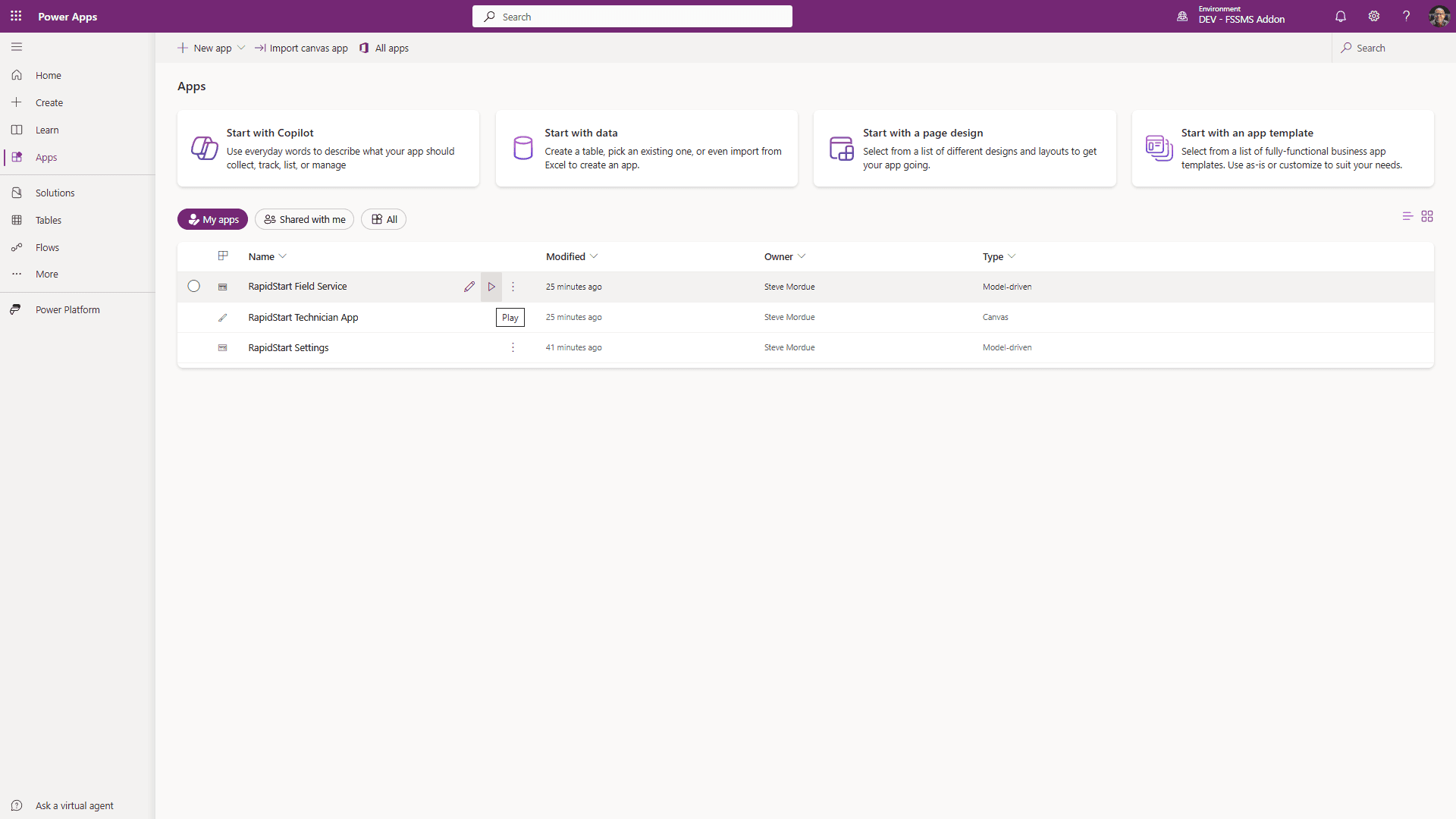
Dans la barre latérale de l'application, vous verrez un nouvel élément : Modèles de messages SMS. Cliquez dessus pour ouvrir l'écran ci-dessous.
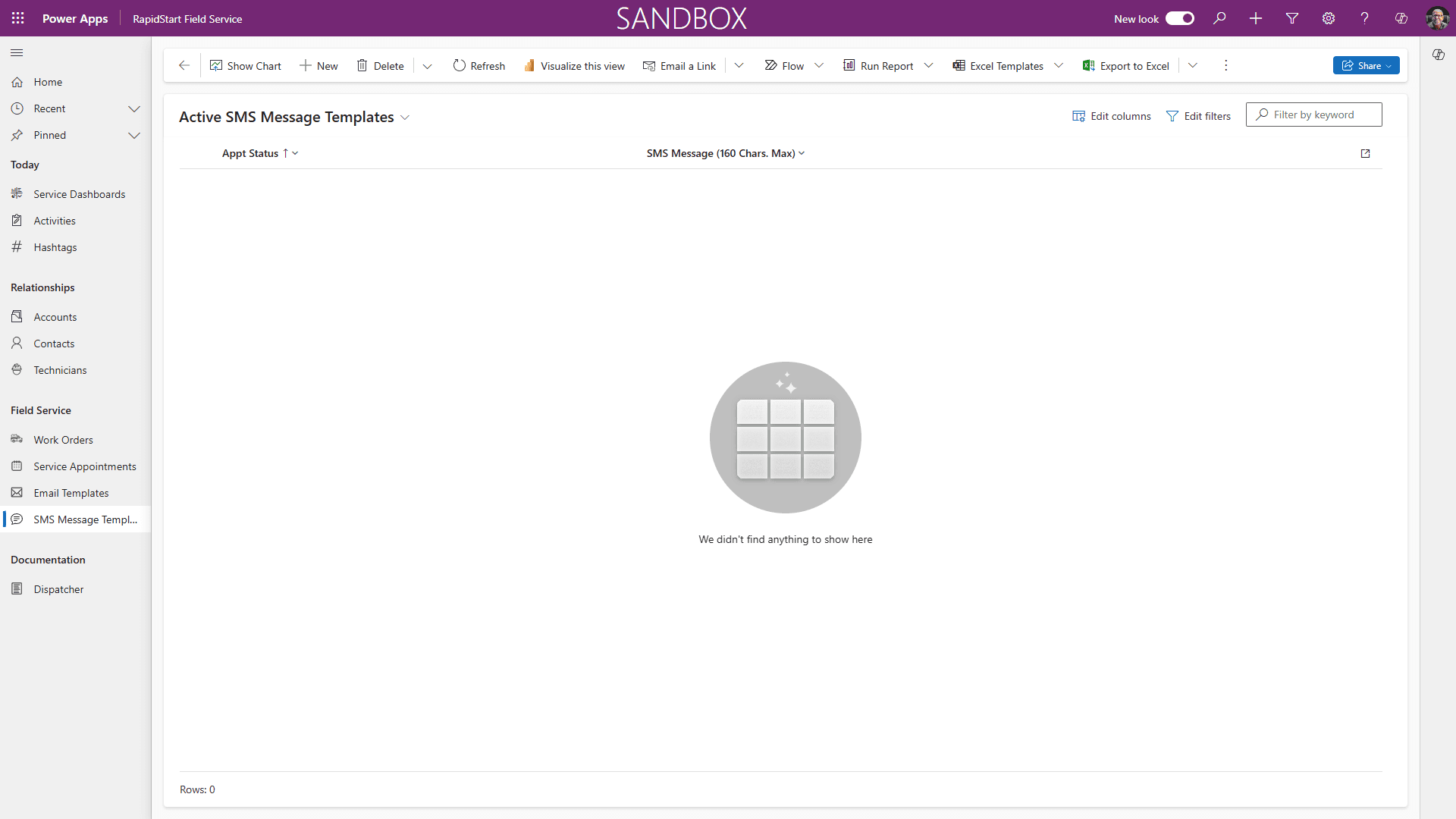
Cliquez sur « + Nouveau » dans la navigation supérieure.
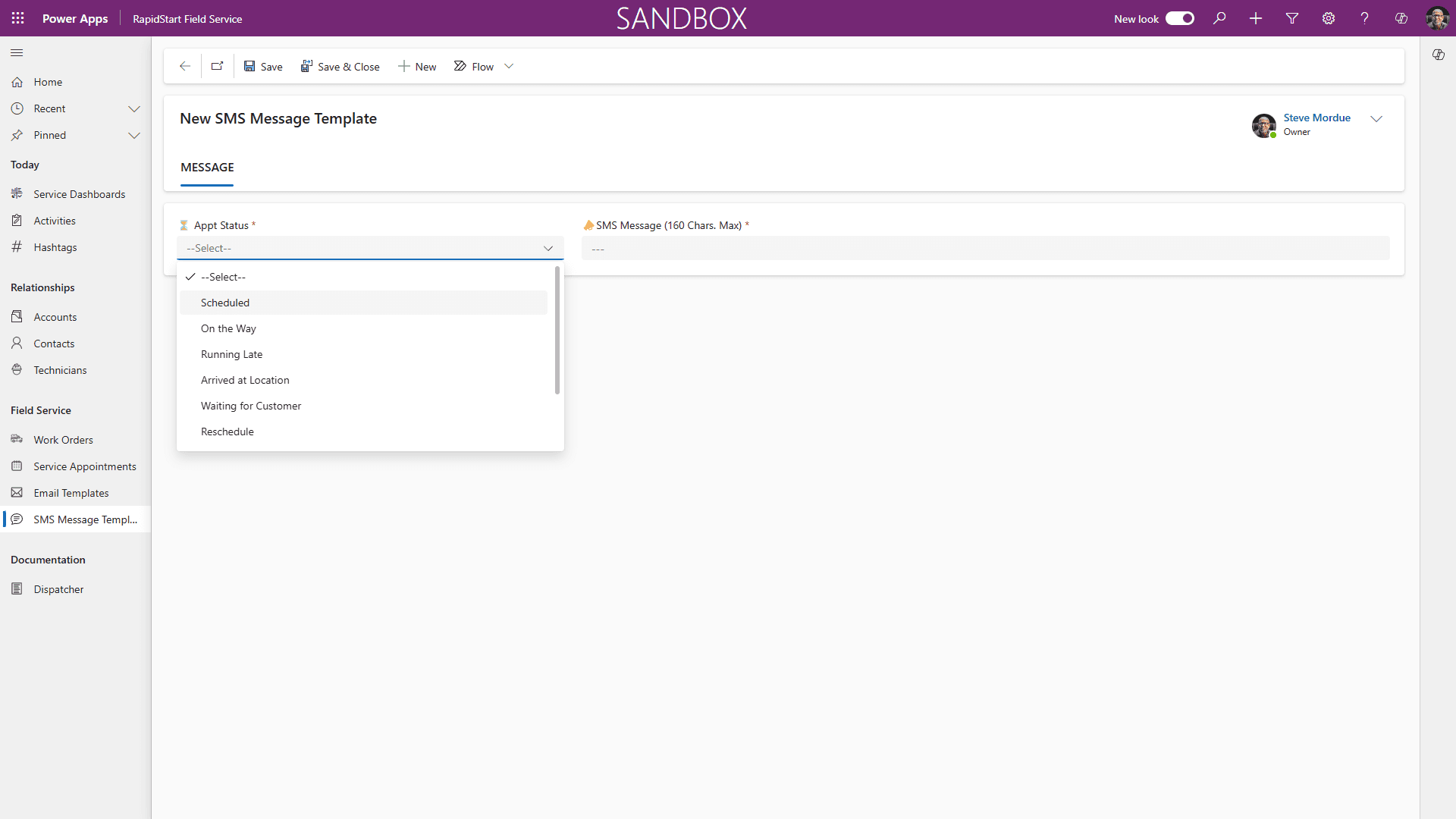
Sélectionnez un événement dans le menu déroulant Statut du rendez-vous. Par exemple « En route ».
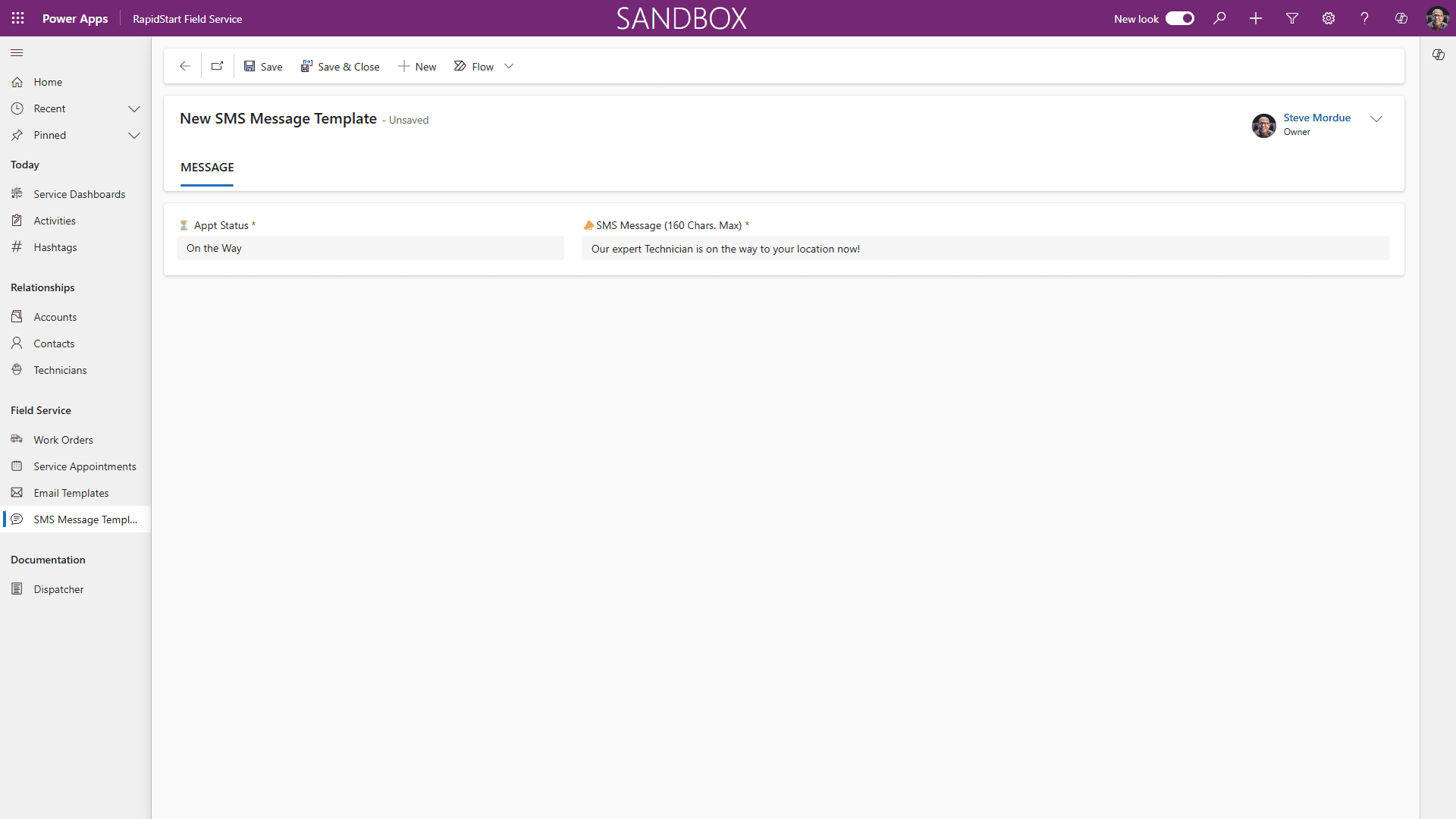
Tapez le message (160 caractères max.) que vous souhaitez envoyer au client pour l'événement, puis « Enregistrer et fermer ». Répétez cela pour chaque événement.
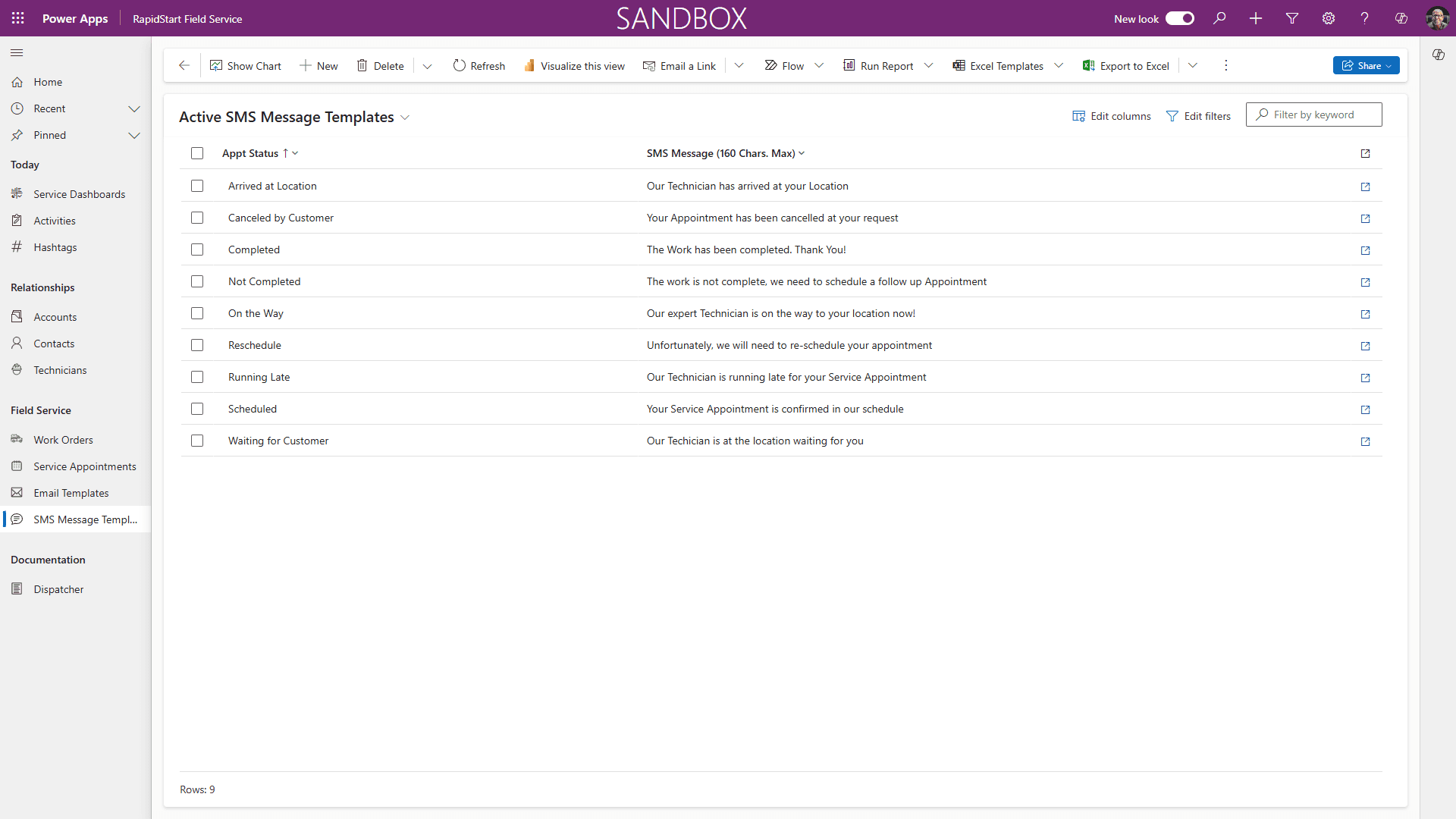
Lorsque votre écran ressemble à celui ci-dessus, vous avez terminé.
Vos utilisateurs peuvent avoir besoin de se déconnecter et de se reconnecter pour voir les mises à jour.
Désormais, lorsque vous sélectionnez « SMS » ou « Les deux » dans le champ Méthode d'alerte sur l'ordre de travail, votre client recevra des alertes par SMS.
Remarque
Twilio nécessite un numéro de téléphone complet, y compris l'indicatif du pays (+1 8888888888). Assurez-vous que tous les numéros de mobile de vos clients dans leurs fiches de contact sont conformes.