RapidStart CRM dans Microsoft Teams
Comment ajouter RapidStart CRM en tant qu'onglet dans Microsoft Teams pour que votre équipe puisse accéder aux données CRM sans quitter Teams.
Vue d'ensemble
Vous pouvez épingler RapidStart CRM directement dans un canal Microsoft Teams en tant qu'onglet. Cela permet à votre équipe d'accéder aux données CRM sans changer d'application.
Étape 1 : Ouvrir le Canal
Dans Microsoft Teams, naviguez vers le canal où vous souhaitez ajouter RapidStart CRM. Cliquez sur l'icône + à côté des onglets existants en haut du canal.
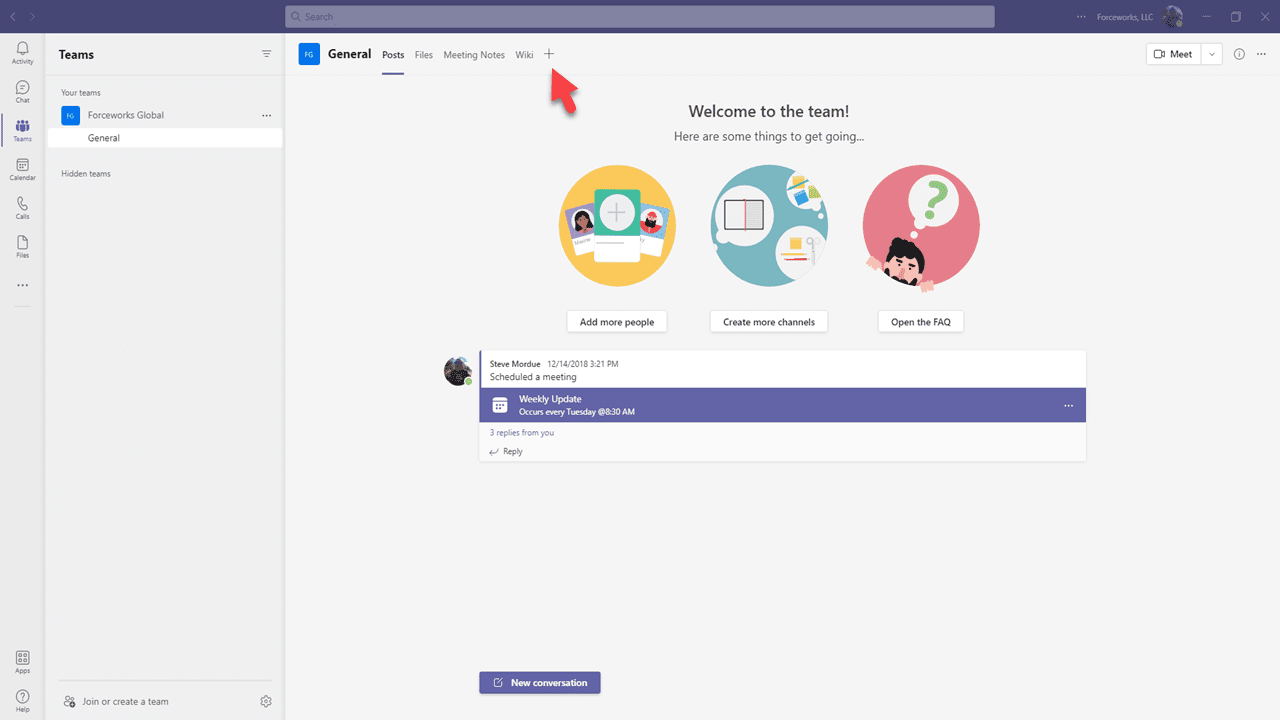
Étape 2 : Rechercher Power Apps
Dans la boîte de dialogue de recherche d'onglet, recherchez Power Apps et sélectionnez-le.
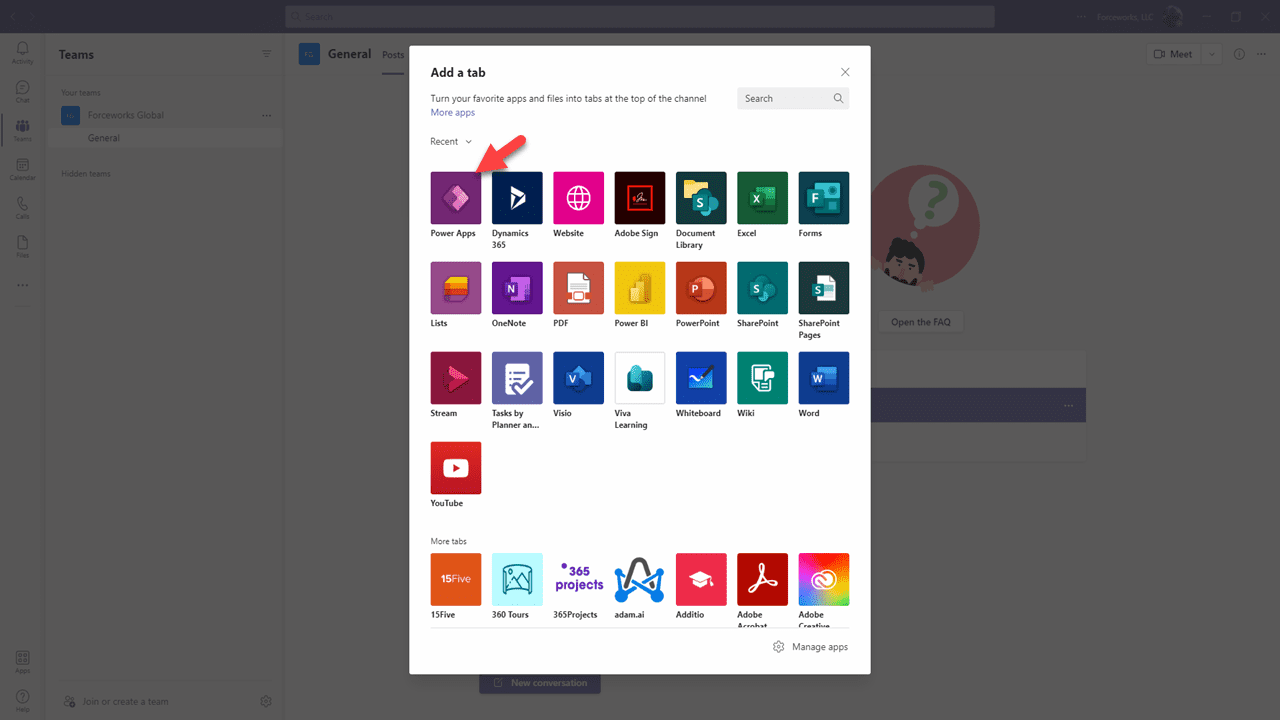
- Tapez Power Apps dans la boîte de recherche.
- Cliquez sur le résultat Power Apps.
- Cliquez sur Ajouter pour ajouter le connecteur Power Apps.
Étape 3 : Sélectionner RapidStart CRM
Après avoir ajouté le connecteur Power Apps, vous serez invité à sélectionner l'application à afficher.
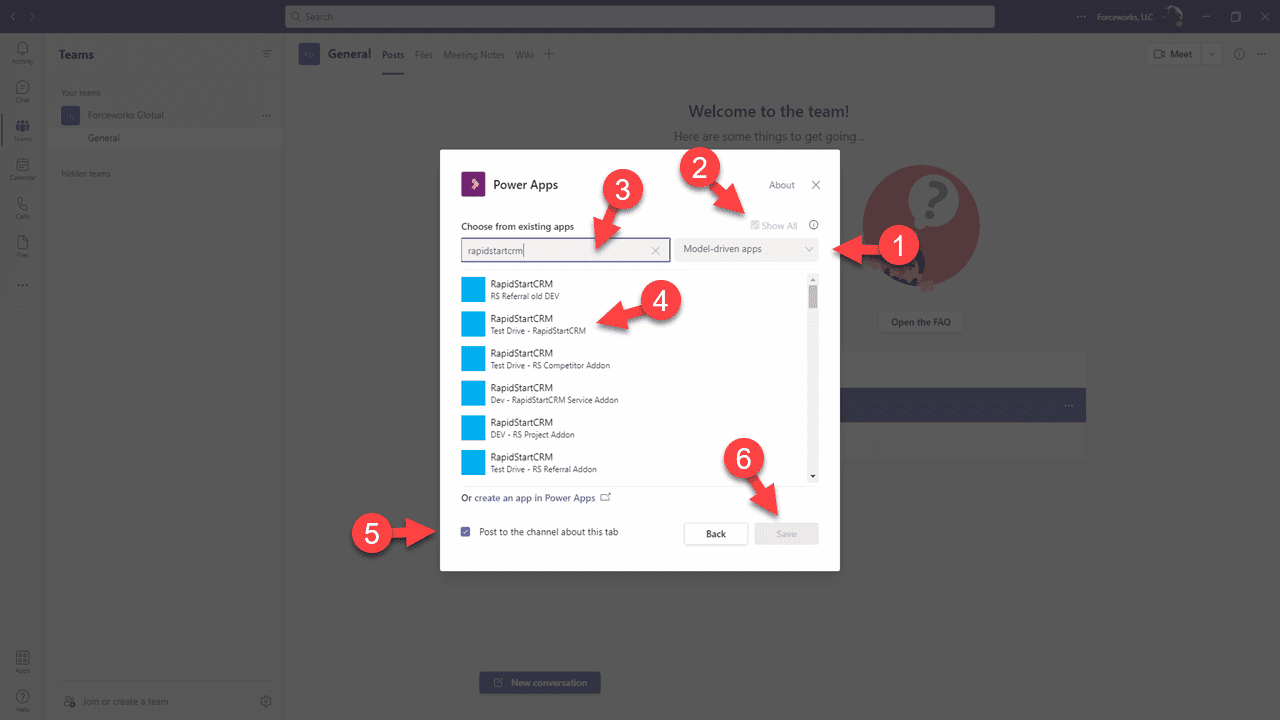
- Sélectionnez RapidStart CRM (ou l'application RapidStart que vous utilisez) dans la liste.
- Cliquez sur Enregistrer.
Étape 4 : Utiliser RapidStart CRM dans Teams
RapidStart CRM apparaîtra maintenant en tant qu'onglet dans votre canal Teams. Votre équipe peut y accéder directement depuis Teams.
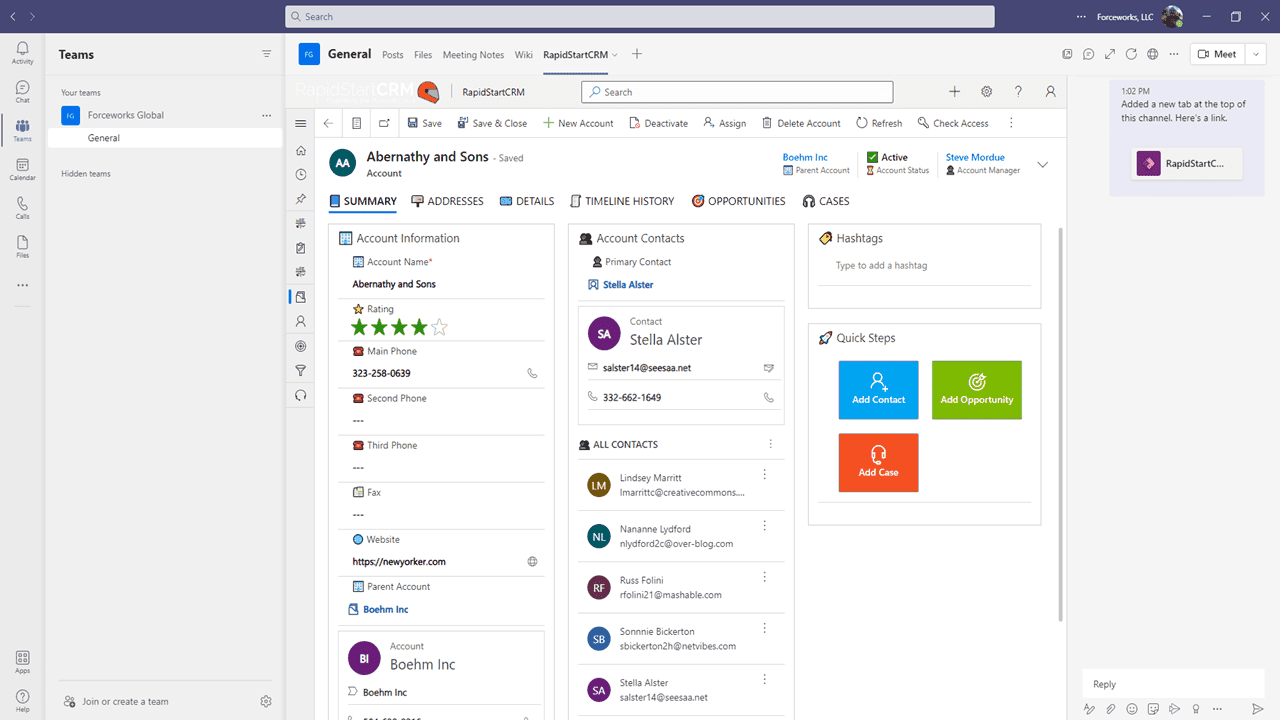
✅ Succès
RapidStart CRM est maintenant disponible en tant qu'onglet dans votre canal Microsoft Teams. Tous les membres de l'équipe ayant accès au canal et les rôles de sécurité RapidStart appropriés peuvent l'utiliser.