Mettre à jour ou supprimer les applications RapidStart
Comment mettre à jour les applications RapidStart vers la dernière version et comment les supprimer en toute sécurité de votre environnement Dataverse.
Mise à jour des applications RapidStart
Lorsqu'une nouvelle version d'une application RapidStart est disponible, vous verrez une notification de mise à jour dans le Centre d'administration Power Platform. Les mises à jour sont gratuites et recommandées.
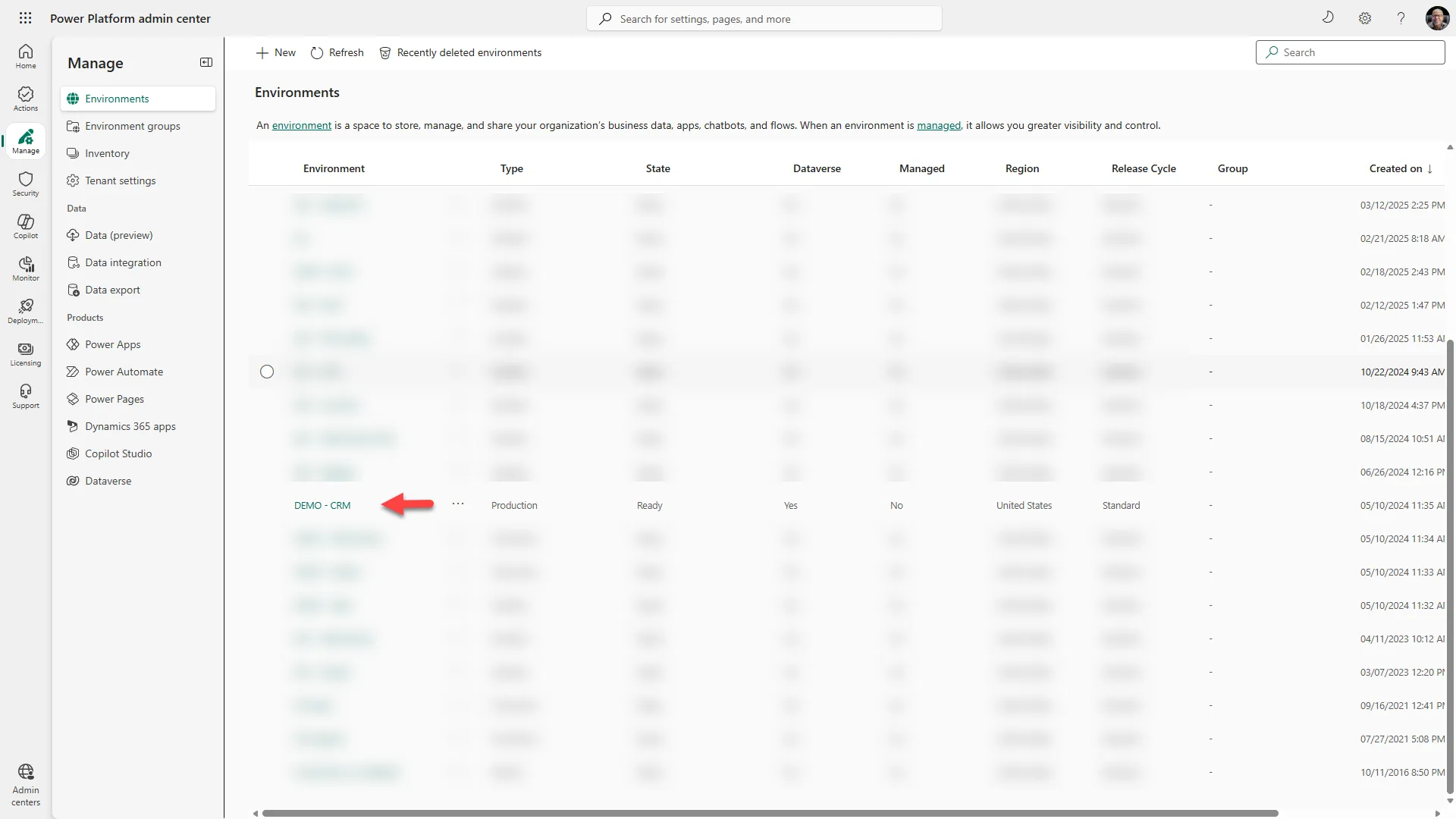
- Allez au Centre d'administration Power Platform.
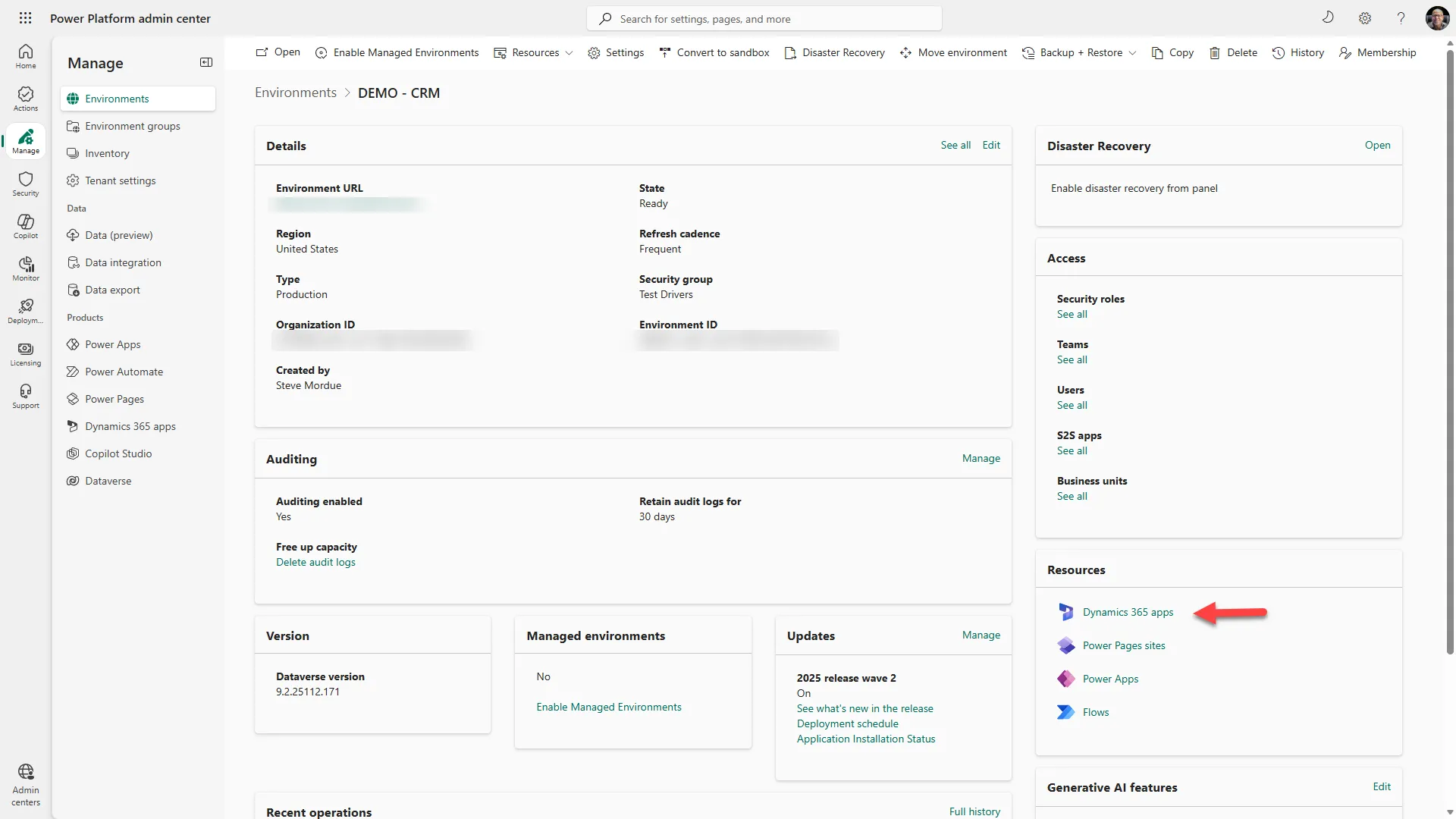
- Sélectionnez votre environnement et cliquez sur Ressources → Applications Dynamics 365.
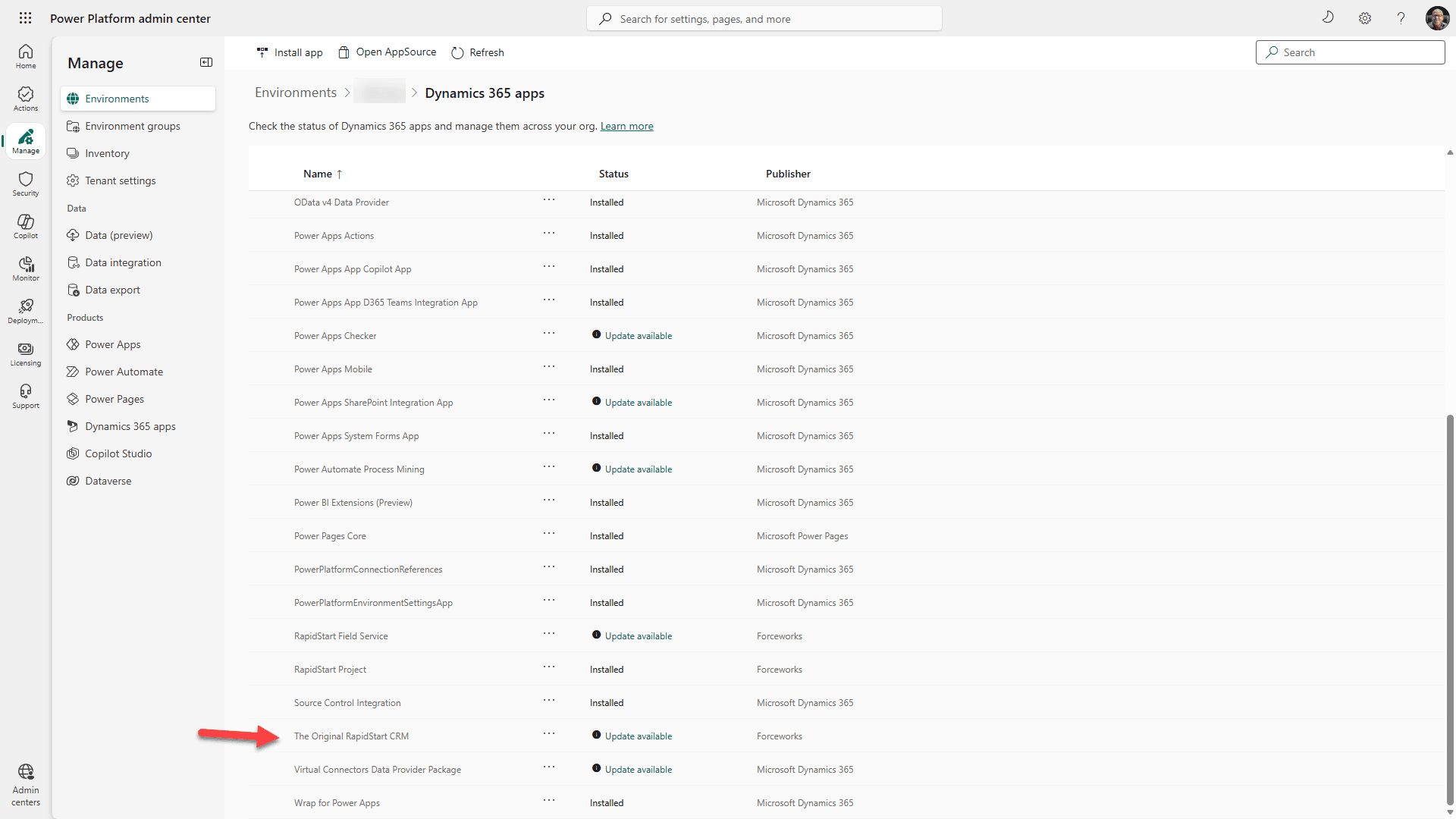
- Trouvez l'application RapidStart avec un statut Mise à jour disponible.
- Cliquez sur les trois points à côté de l'application et sélectionnez Mettre à jour.
- Acceptez les conditions et cliquez sur Mettre à jour pour commencer.
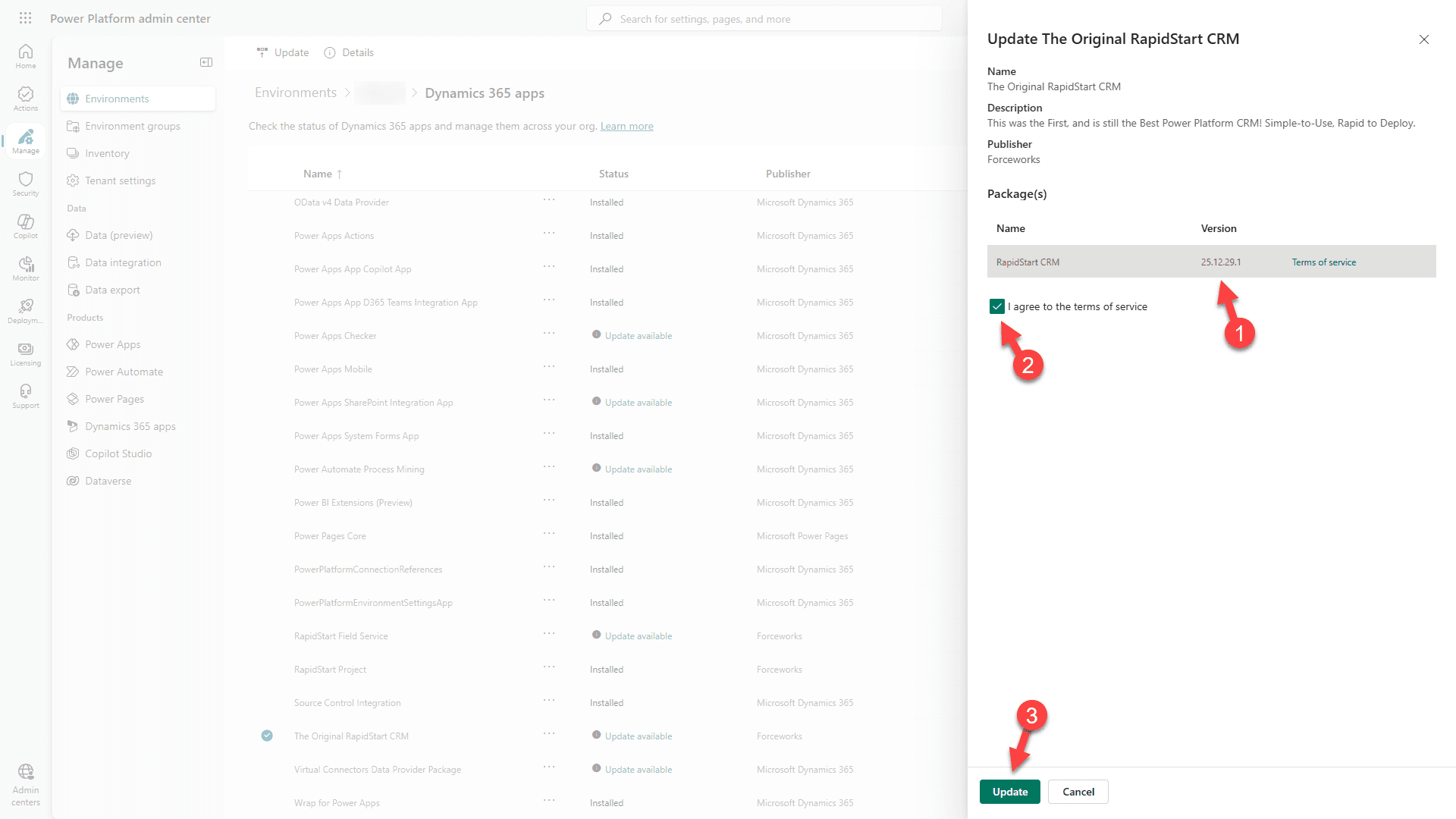
- La mise à jour s'exécutera en arrière-plan. Actualisez périodiquement jusqu'à ce que le statut indique Installé.
Suppression des applications RapidStart
⚠️ Avant de supprimer
La suppression d'une application RapidStart supprimera toutes ses données et personnalisations de votre environnement. Cette action ne peut pas être annulée. Si vous avez des solutions dépendantes (comme l'Addon Business Central), vous devez les supprimer d'abord.
Pour supprimer une application RapidStart, vous devez la désinstaller depuis le Centre d'administration Power Platform.
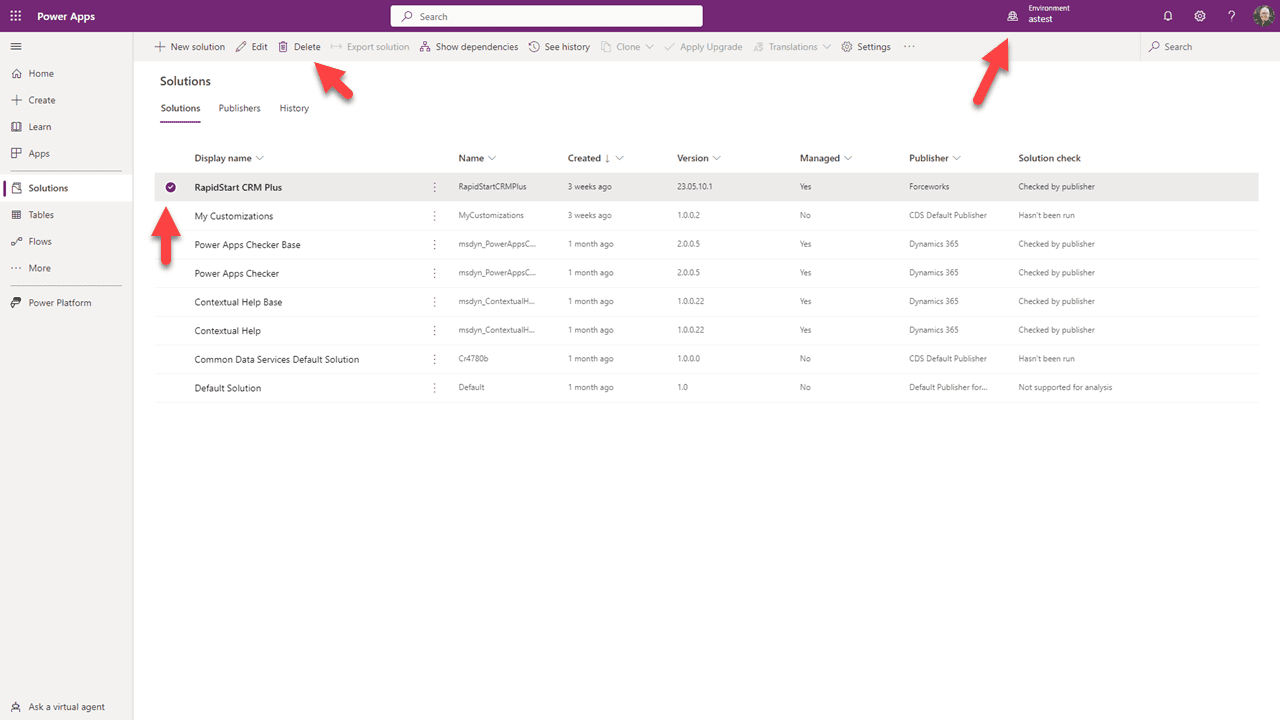
- Allez au Centre d'administration Power Platform.
- Sélectionnez votre environnement et cliquez sur Ressources → Applications Dynamics 365.
- Trouvez l'application RapidStart que vous souhaitez supprimer.
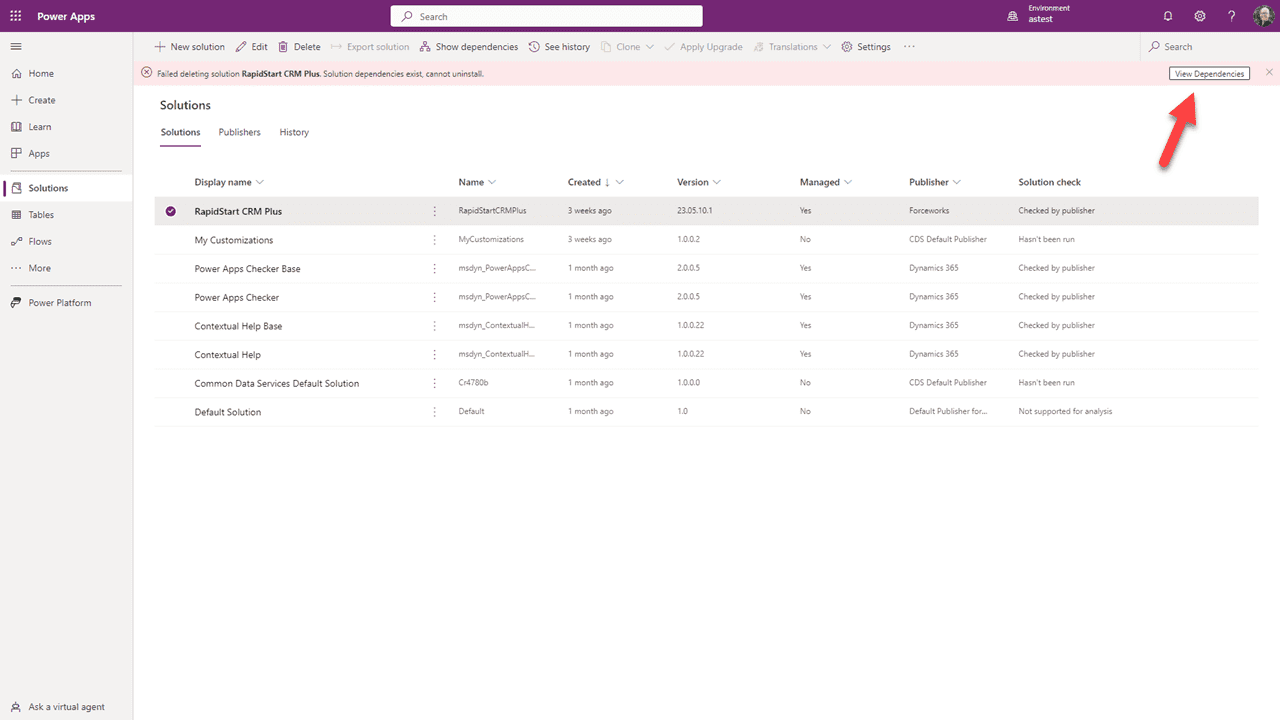
- Cliquez sur les trois points à côté de l'application et sélectionnez Supprimer.
- Confirmez la suppression lorsque vous y êtes invité.
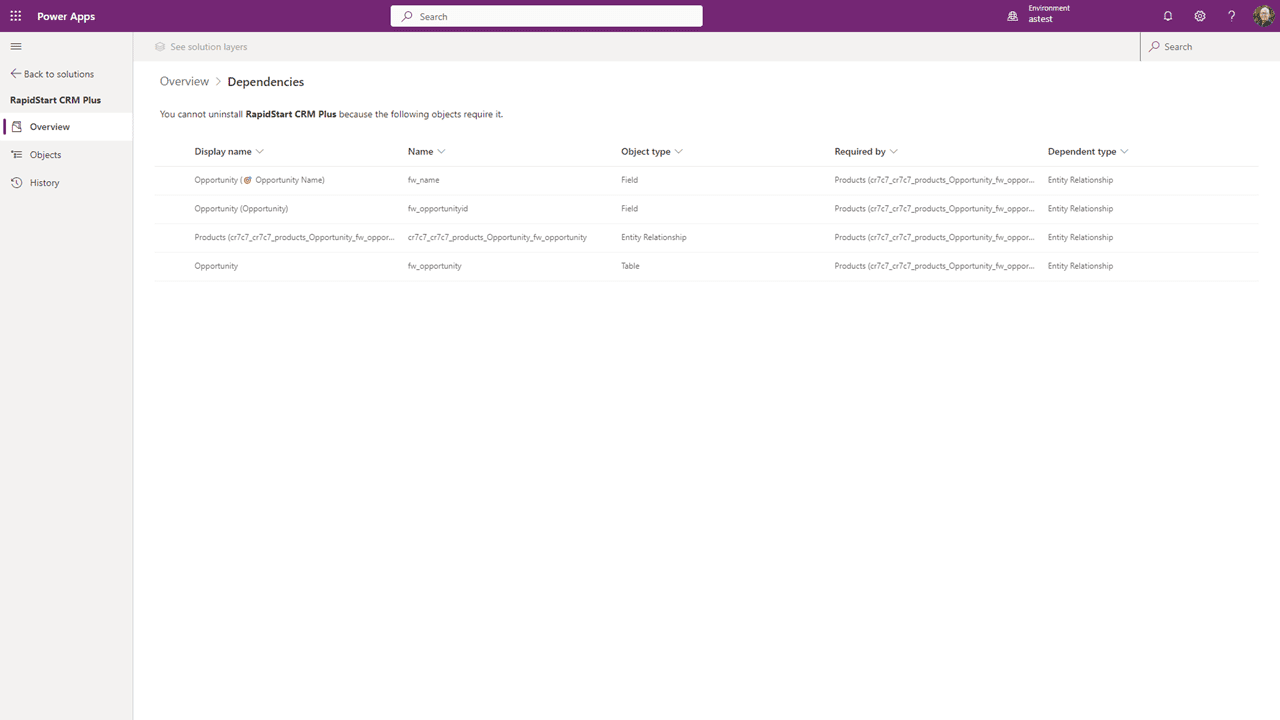
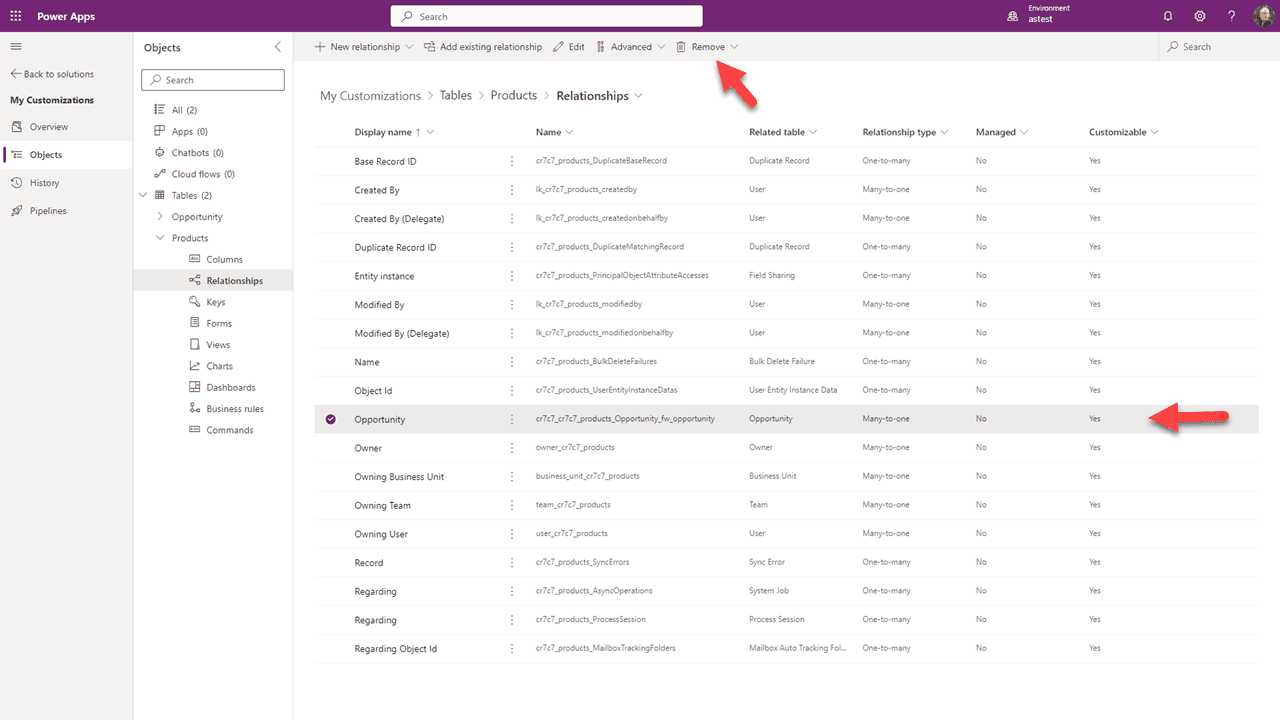
- La suppression s'exécutera en arrière-plan. Actualisez périodiquement jusqu'à ce que l'application n'apparaisse plus dans la liste.