RapidStart CRM या Dynamics 365 के लिए Advanced Development — भाग 6
इस series के भाग 6 में, हम भाग 5 में बनाया गया नया View अपने Model-Driven Apps में जोड़ते हैं ताकि यह users को वास्तव में दिखे।
View को अपने App में जोड़ना
सुनिश्चित करें कि आप सही environment में हैं, sidebar में Solutions चुनें, और अपना “My Customizations” solution खोलने के लिए उस पर double-click करें।
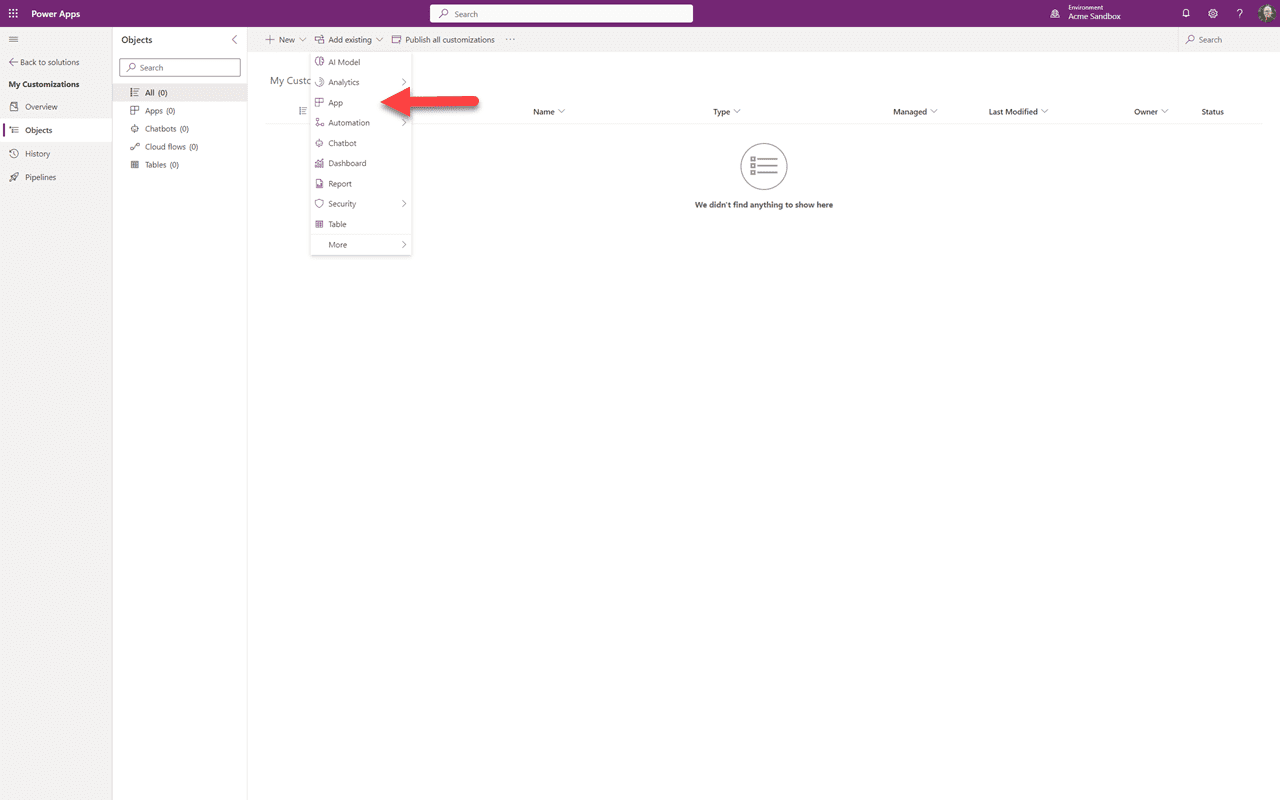
जैसे हमने पहले मौजूदा table जोड़ा था, लेकिन इस बार हम एक मौजूदा “App” जोड़ने का चयन करेंगे। फिर “Model-Driven” apps चुनें।
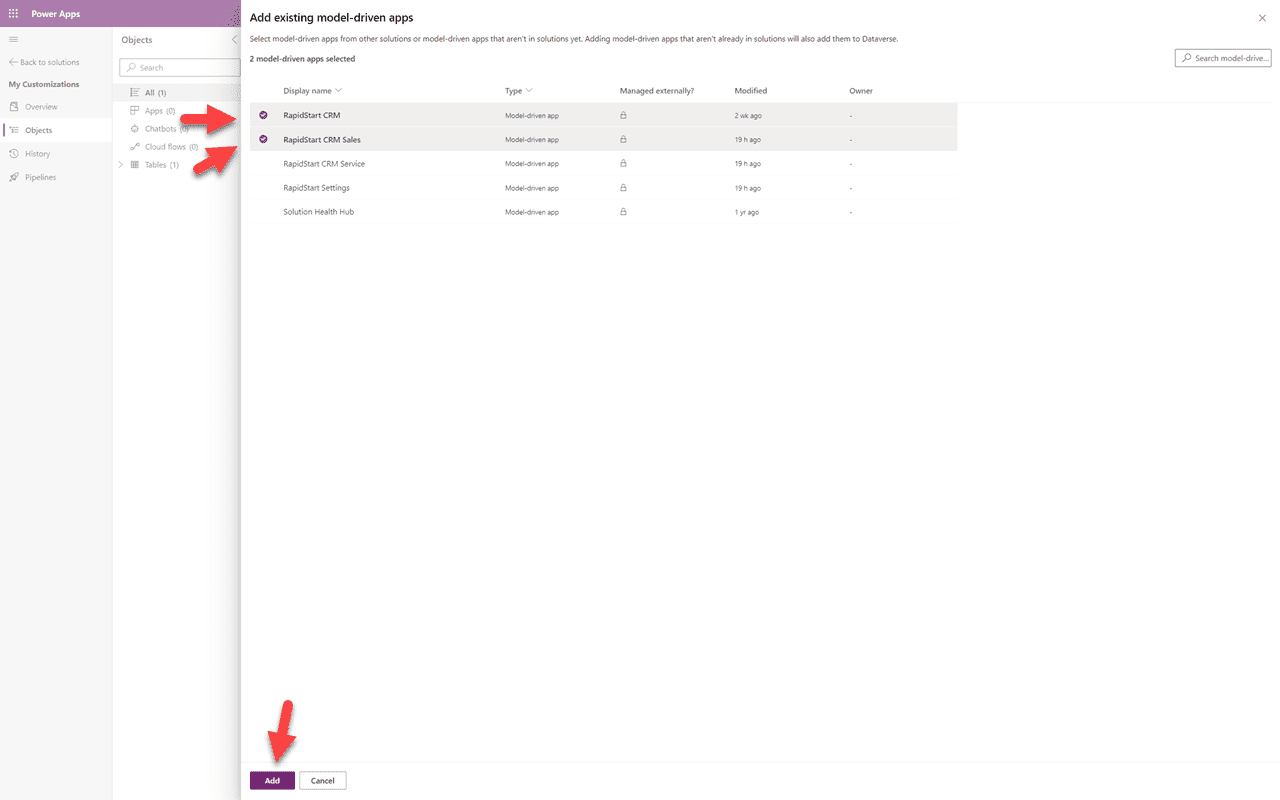
हमने निर्धारित किया है कि हमारा नया affiliates view RapidStart CRM और RapidStart CRM Sales दोनों apps में दिखना चाहिए, इसलिए हम उन्हें tick करते हैं और “Add” पर क्लिक करते हैं।
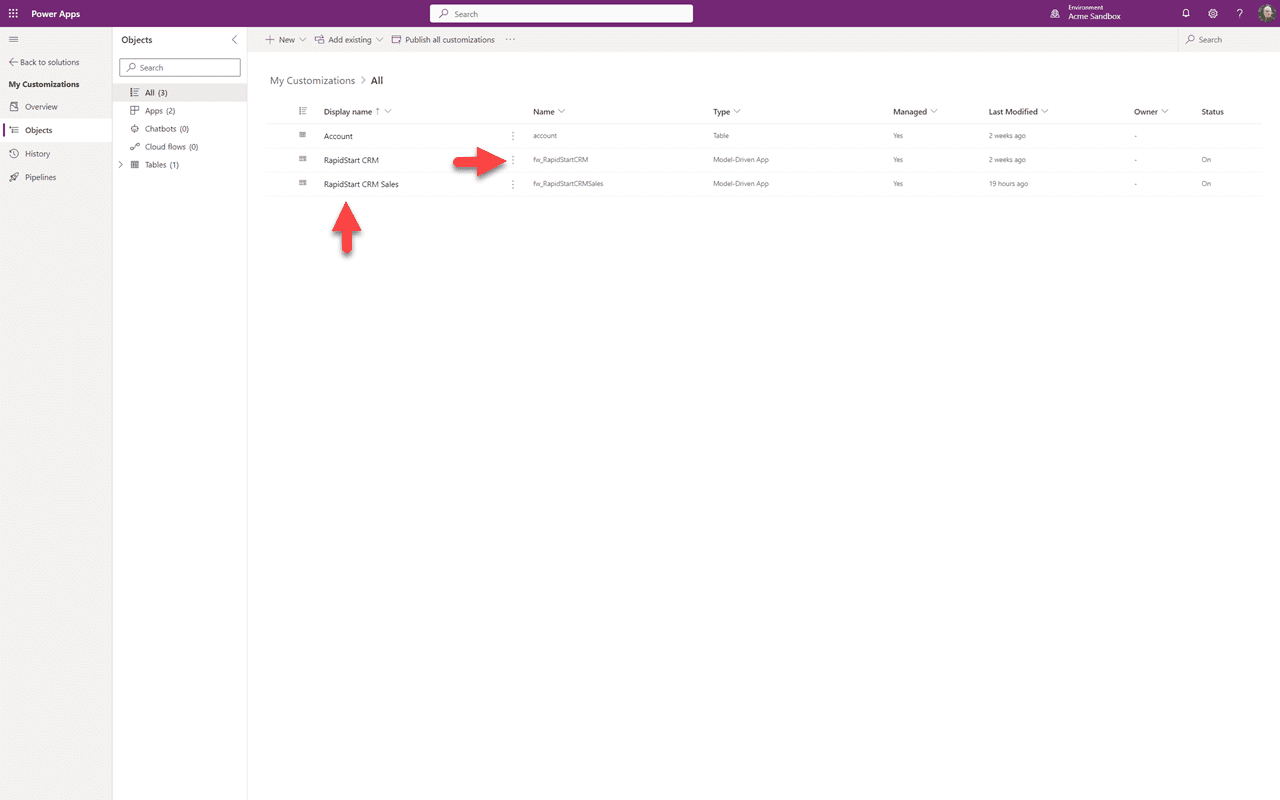
हम देख सकते हैं कि दोनों apps हमारे “My Customizations” solution में जोड़े गए हैं। किसी भी app के बगल में तीन dots पर क्लिक करें, और दिखने वाले dropdown से “Edit” चुनें।
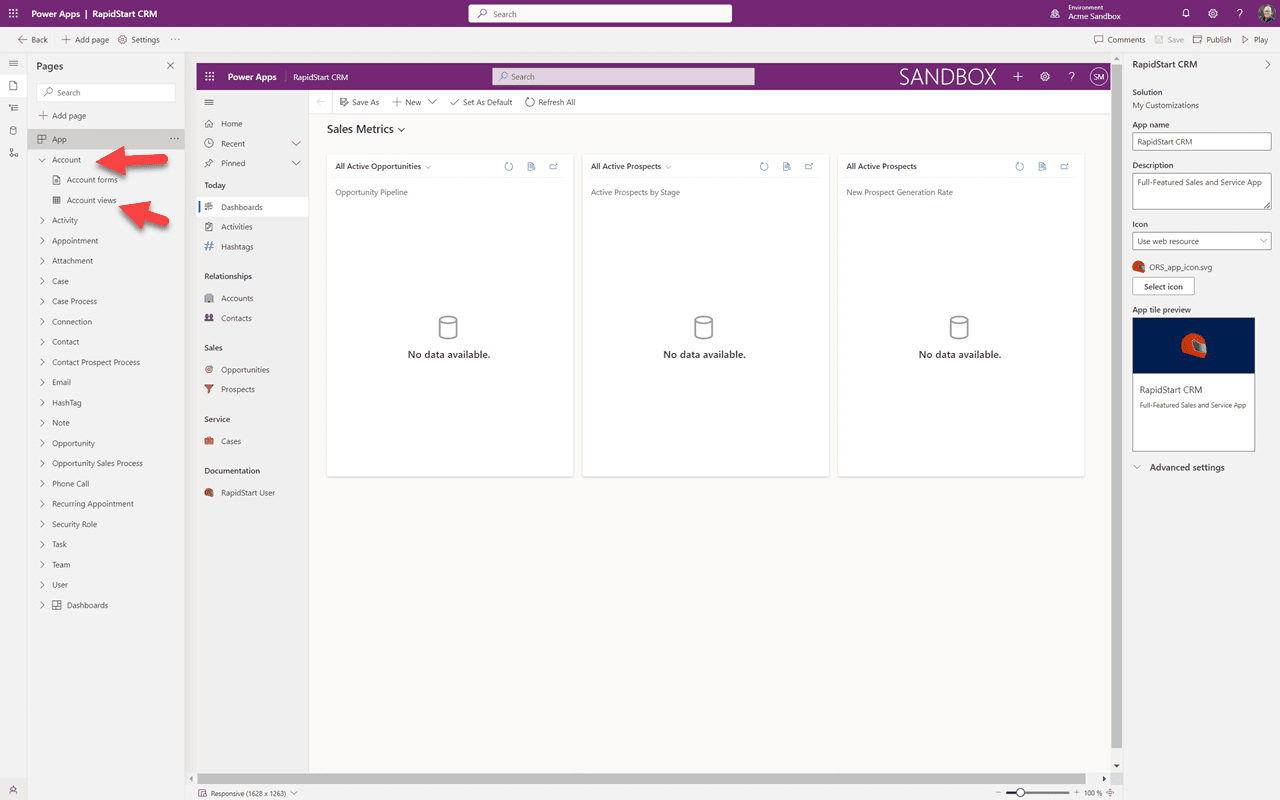
चुना गया app design canvas में दिखाया गया है। चूँकि हम अपना view जोड़ना चाहते हैं, हम sidebar में “Account” पर क्लिक करेंगे, फिर Account Views चुनेंगे।
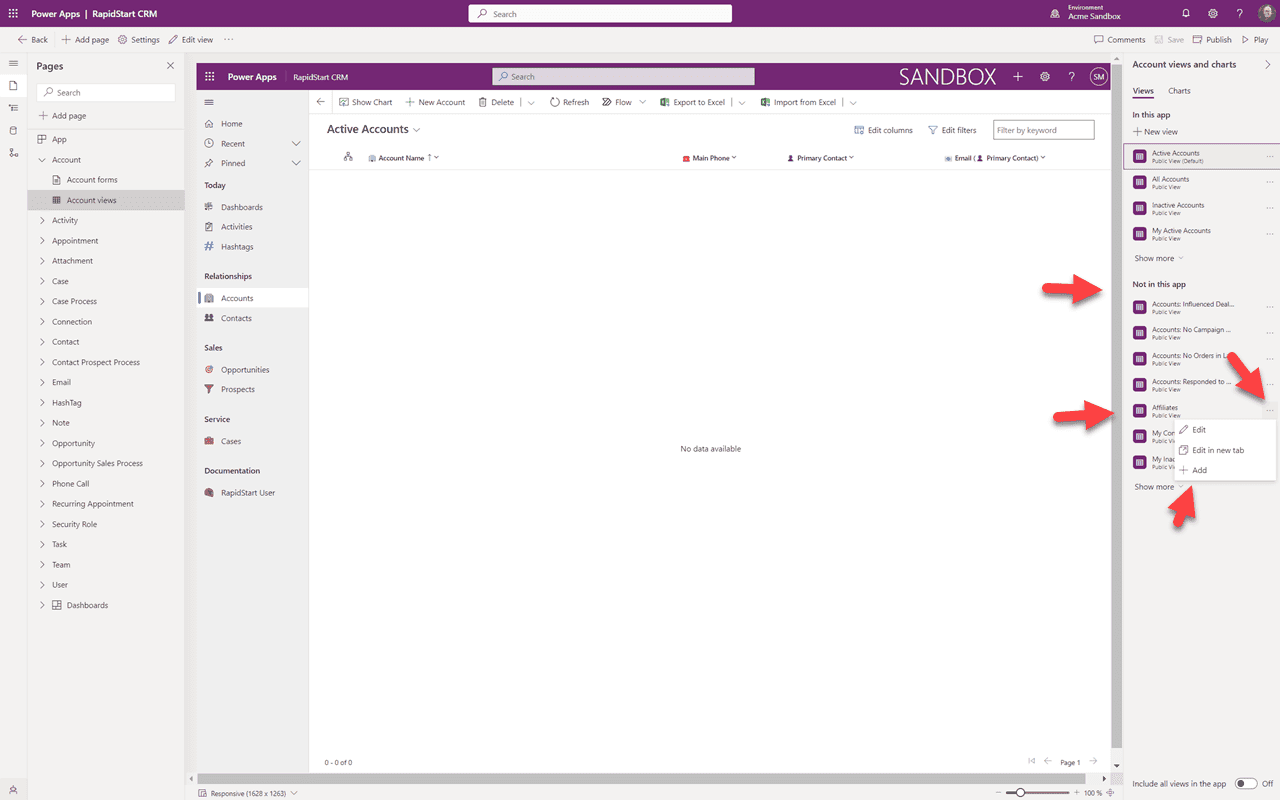
Canvas accounts दिखाने के लिए refresh होगा। दाईं sidebar में आप वे views देख सकते हैं जो “Not in this app” हैं, और उस list में हमारा “Affiliates” view है। View के बगल में तीन dots पर क्लिक करें और “+ Add” चुनें।
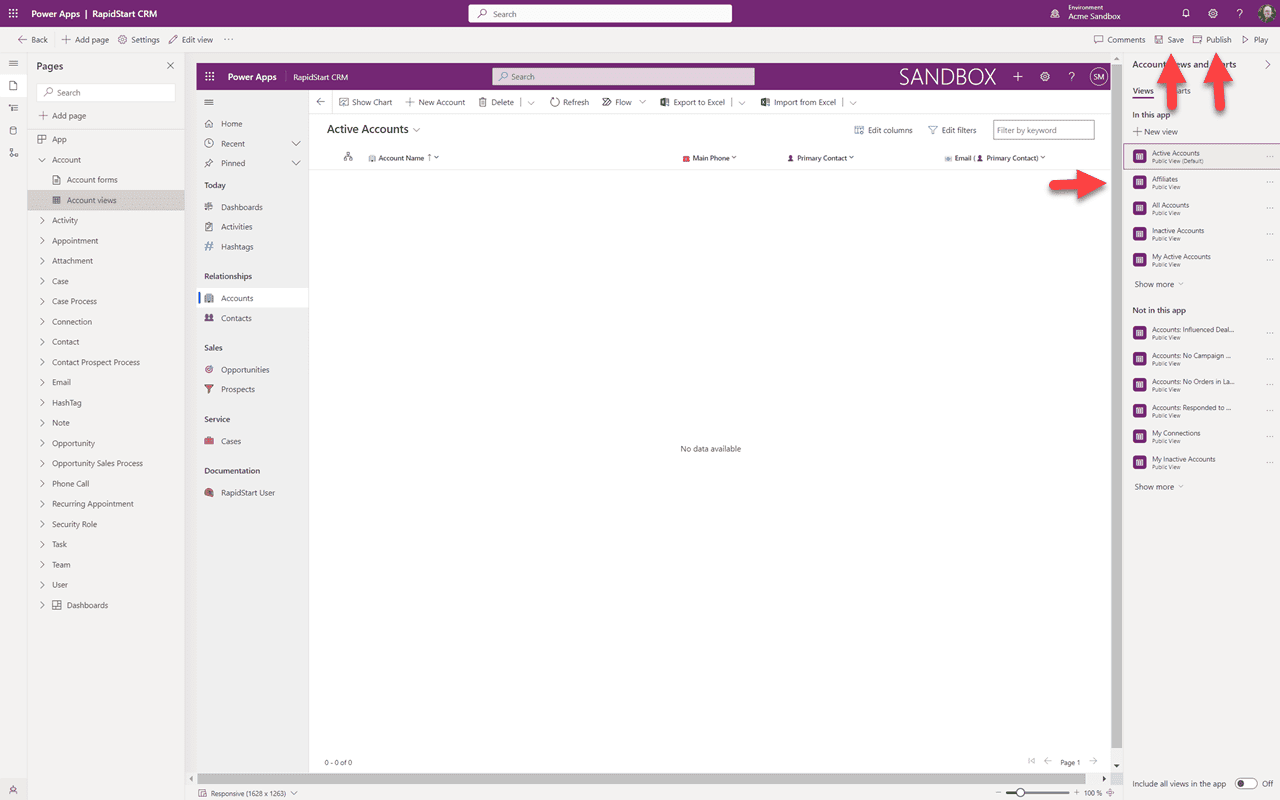
अब हम देख सकते हैं कि “Affiliates” view “In this app” है। तो चलिए “Save” करते हैं, और save पूरा होने के बाद हम “Publish” करेंगे। अब आप अपने sandbox में app पर वापस जा सकते हैं और यह view देख सकते हैं। फिर से, आपको अपना browser refresh करना पड़ सकता है। आप दूसरे app के लिए भी यही steps दोहरा सकते हैं।
सारांश
इस भाग 6 में हमने भाग 5 में बनाया गया नया view अपने app(s) में जोड़ा। भाग 7 में, हम पहले किए गए किसी भी customizations को clean up करेंगे और उन्हें हमारे “My Customizations” solution में लाएंगे।