Útvonaltervezés RapidStart diagramokkal
Steve Mordue által
Annak bemutatására, hogy mennyire könnyen testreszabhatja a RapidStart-ot az igényeinek megfelelően, létrehoztuk ezt a „Tippek és trükkök” sorozatot. Ebben a sorozatban egyszerűen végrehajtható megoldásokat vázolunk fel a RapidStart alkalmazásokkal kapcsolatos gyakori ügyfélkérdésekre. Jó olvasást!

Diagramok
A RapidStart és a RapidStart bővítmények számos beépített diagrammal rendelkeznek. Lehet, hogy már látta őket az alapértelmezett irányítópultjainkon. Sőt, akár Ön is készített további diagramokat és irányítópultokat. Ebben a bejegyzésben felfedezünk néhány olyan képességet, amelyekről esetleg nem tud.
Észreveheti, hogy bármely diagram tetején ikonok vannak: „frissítés”, „rekordok megtekintése” és „nagyítás”. A frissítés hasznos lehet, ha sok adat érkezik a rendszerbe, miközben egy diagramot néz. Először az „nagyítás” funkciót nézzük meg.
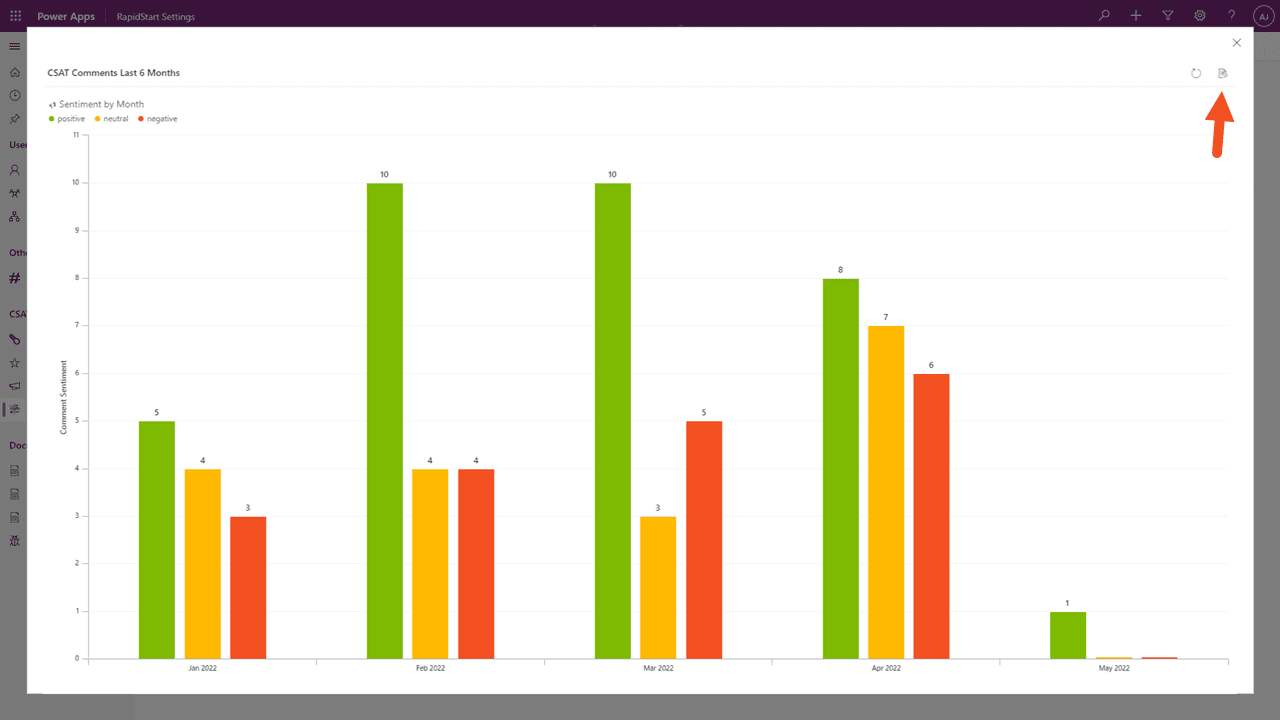
Ahogy várható, ez kinagyítja a képernyőn a diagramot. Ez a konkrét diagram esetében nem volt igazán szükséges, mivel jól olvasható volt, de ha sok vonal vagy oszlop van egy diagramon, a nagyítás javíthatja az olvashatóságot. Kattintunk a „Rekordok megtekintése” ikonra, ami az irányítópulton is látható volt, és itt is elérhető.
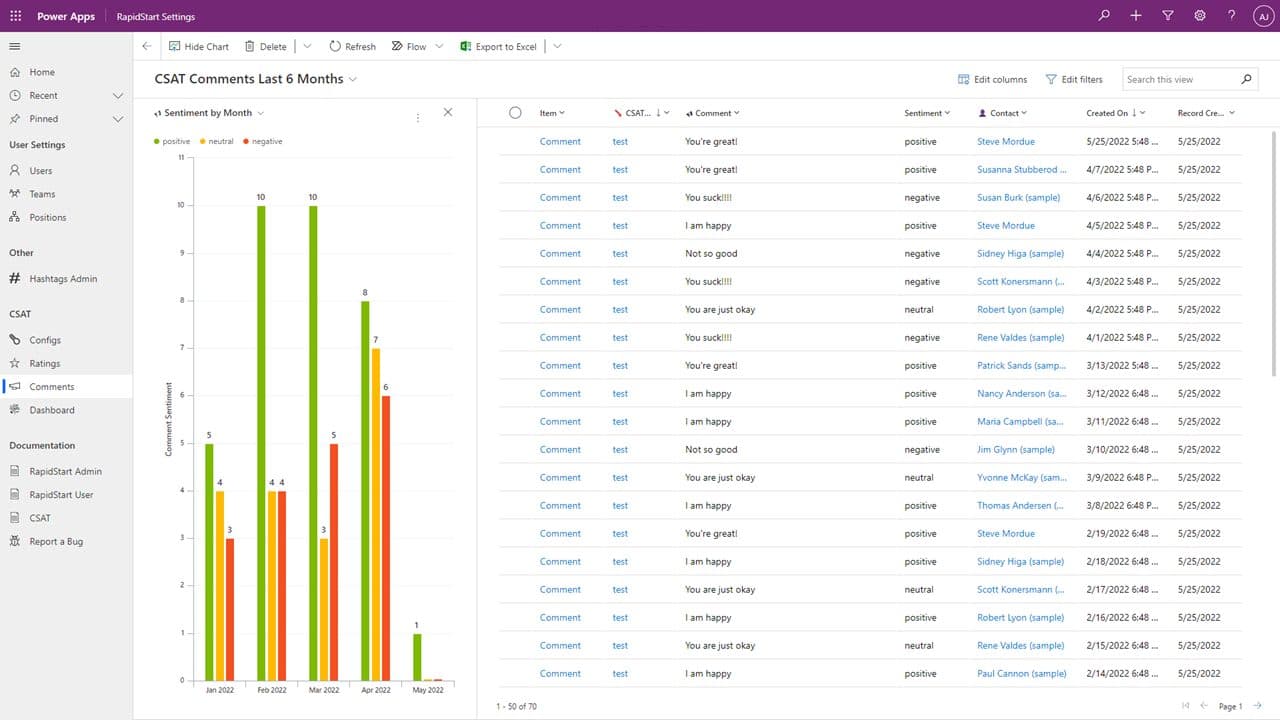
Ez a lehetőség megmutatja az összes rekordot, amelyek a diagram adataihoz hozzájárultak, de van még több.
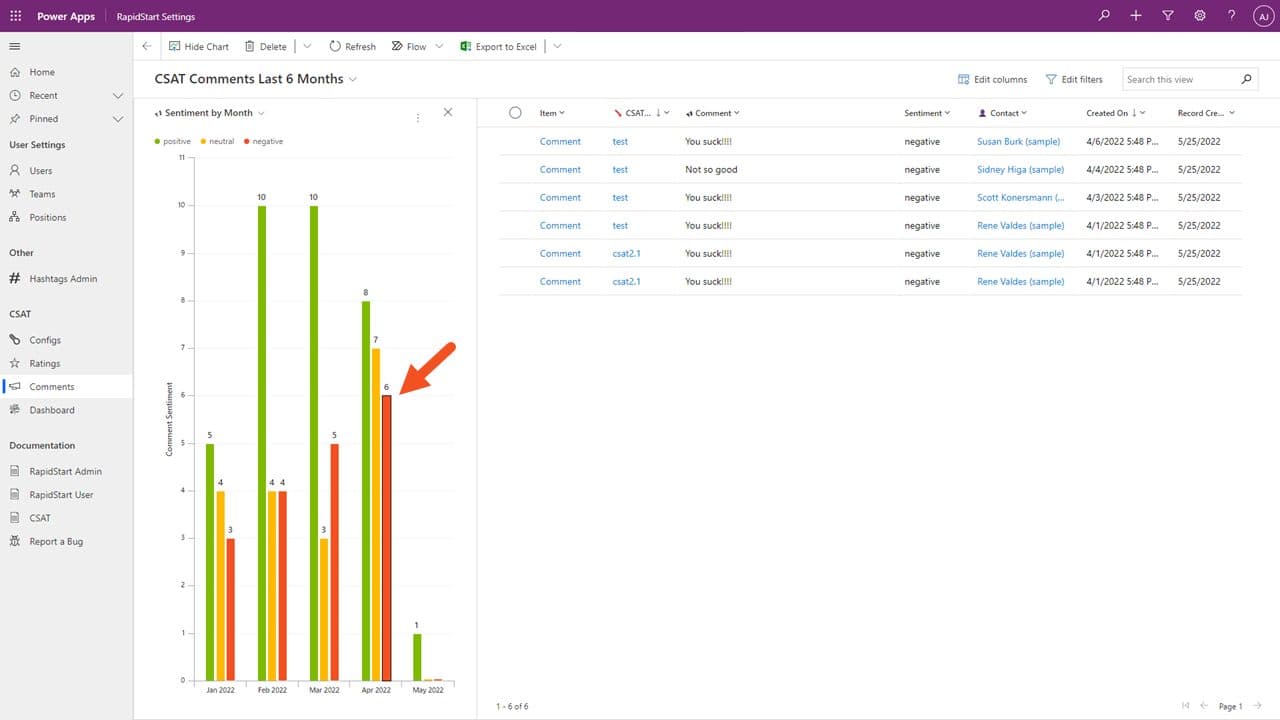
Kattintson bármely értékre — ebben az esetben az áprilisi negatív érzelmet jelző oszlopra. A rekordok listája most csak azokat tartalmazza, amelyek ezt az értéket alkották. De még mindig van folytatás.
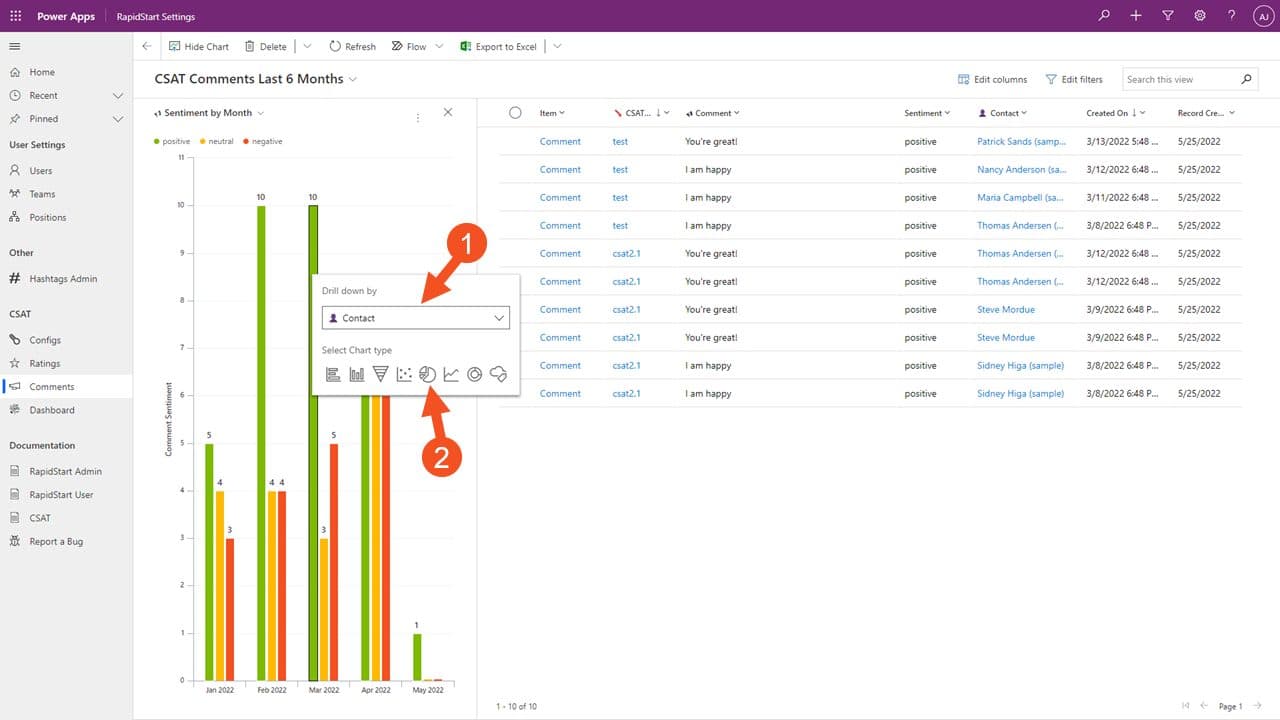
További részletezést végezhetünk és megnézhetjük az adatokat olyan diagramtípusokban is, amelyeket még nem készítettünk el. Például ha hozzáadjuk a Kapcsolat attribútumot és rákattintunk a Kördiagram ikonra, az alábbiakat látjuk.
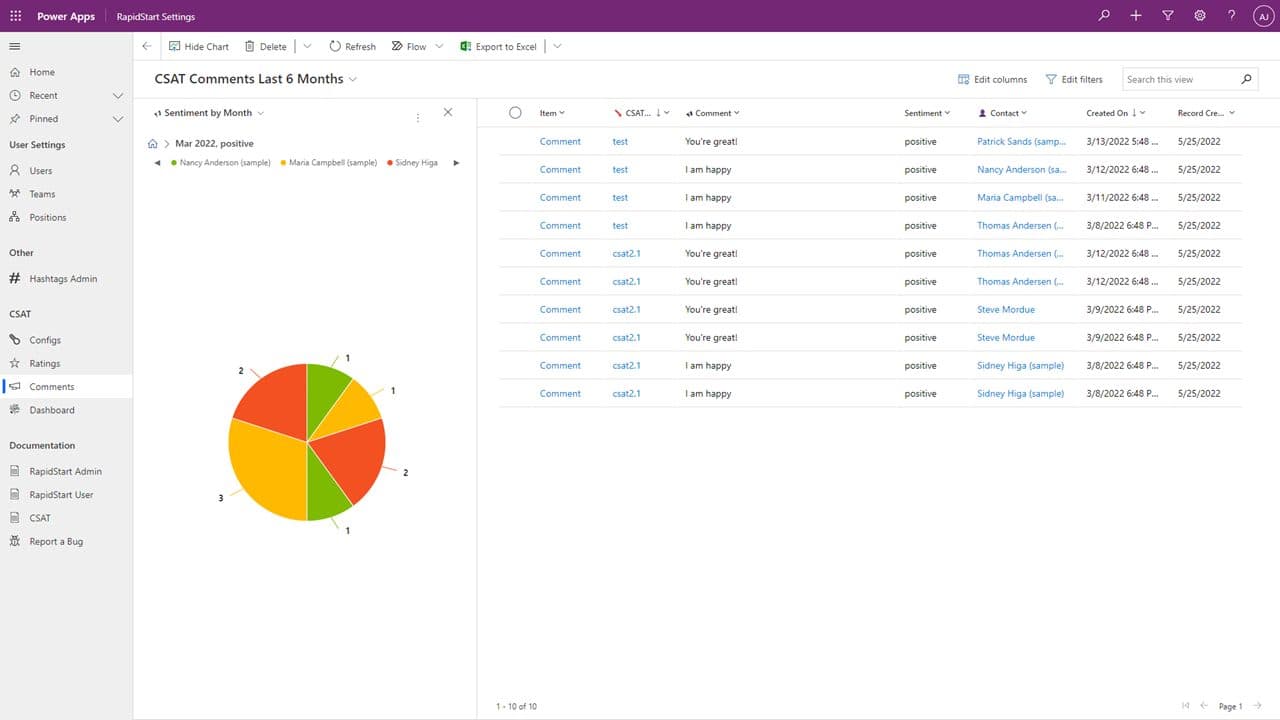
Még ki sem készítettünk „Kördiagramot” a megoldásban! Számos különböző diagramtípust, szűrőt és részletezést nézhetünk meg. És igen, van még tovább.
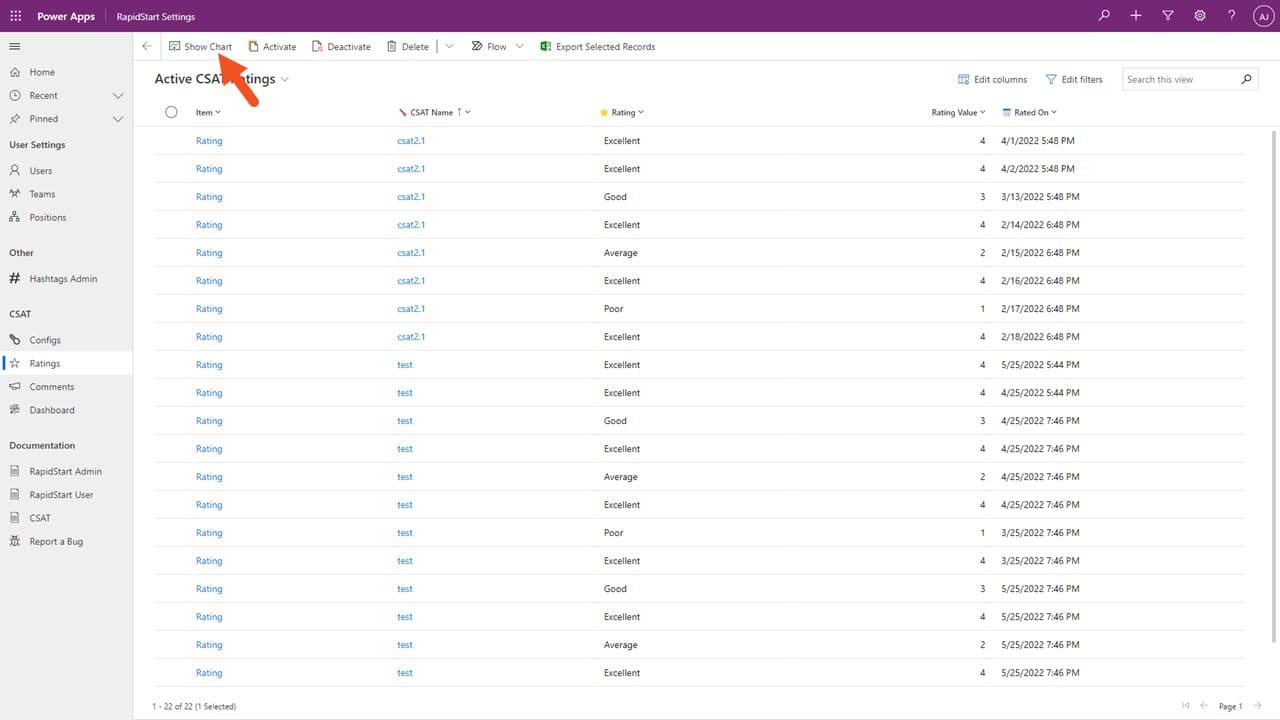
Nem kell az Irányítópulton kezdenünk — bármely rekordnézetet megnyithatunk, és a „Diagram megjelenítése” gombra kattintva ugyanazt a „Diagram rekordok megtekintése” képernyőt láthatjuk.
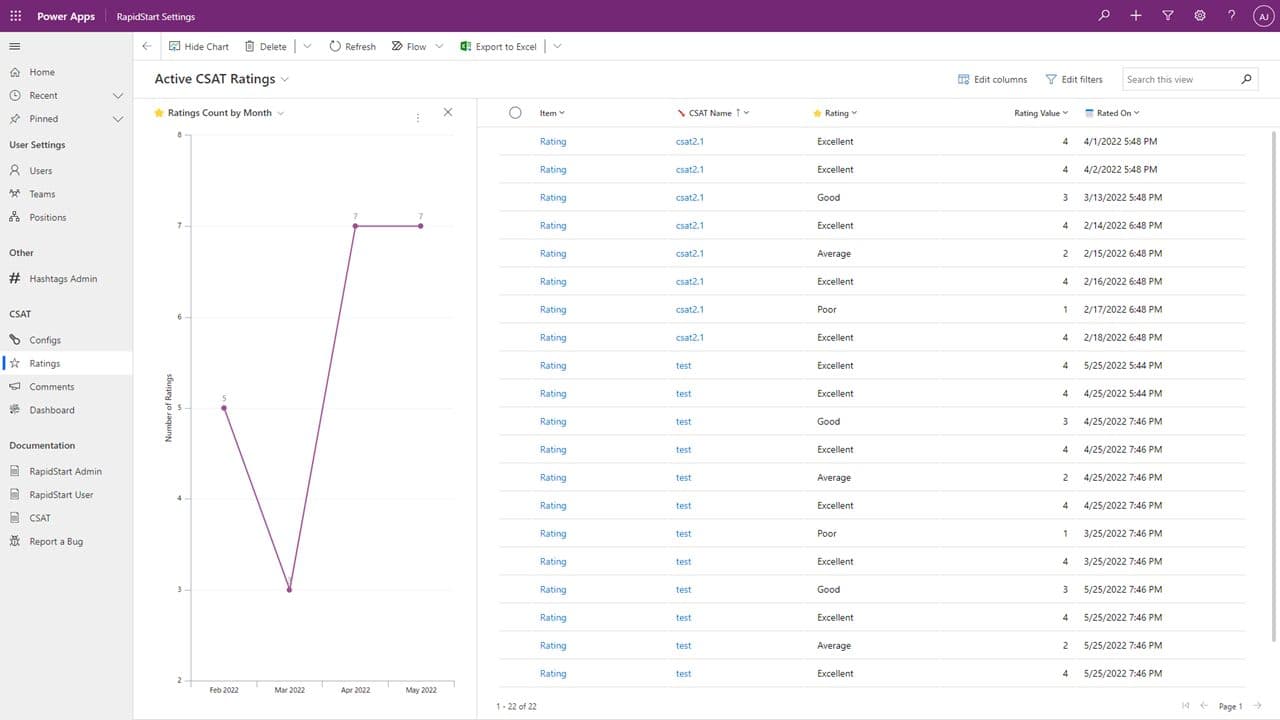
Innen is ugyanazokat a műveleteket, részletezéseket végezhetjük. De még egy dolgot meg szeretnénk mutatni.
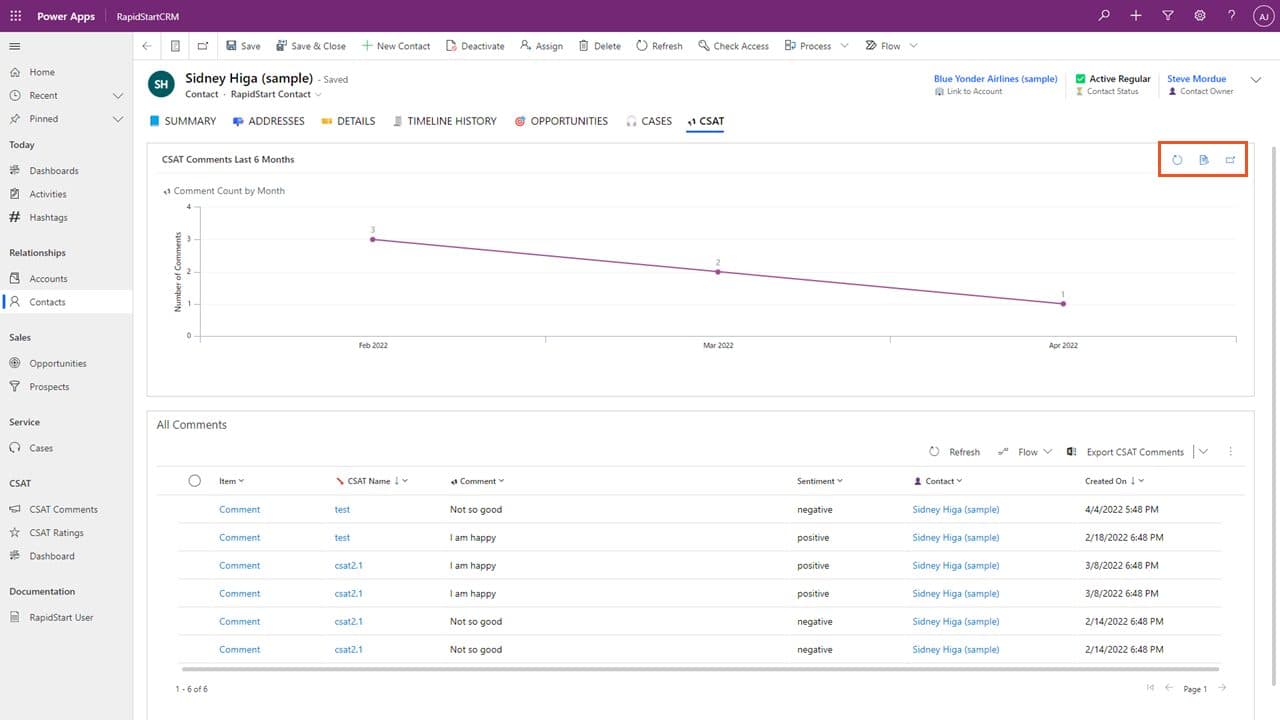
Az űrlapokon is lehetnek ágyazott diagramok. Például egy Kapcsolat űrlapon lehet egy fül, amely egy adott kapcsolathoz szűrt adatokat mutató diagramot tartalmaz. Itt is elérhetők a diagramon ugyanazok az opciók, és a Rekordok megjelenítése ikonra kattintva a következő információkat látjuk.
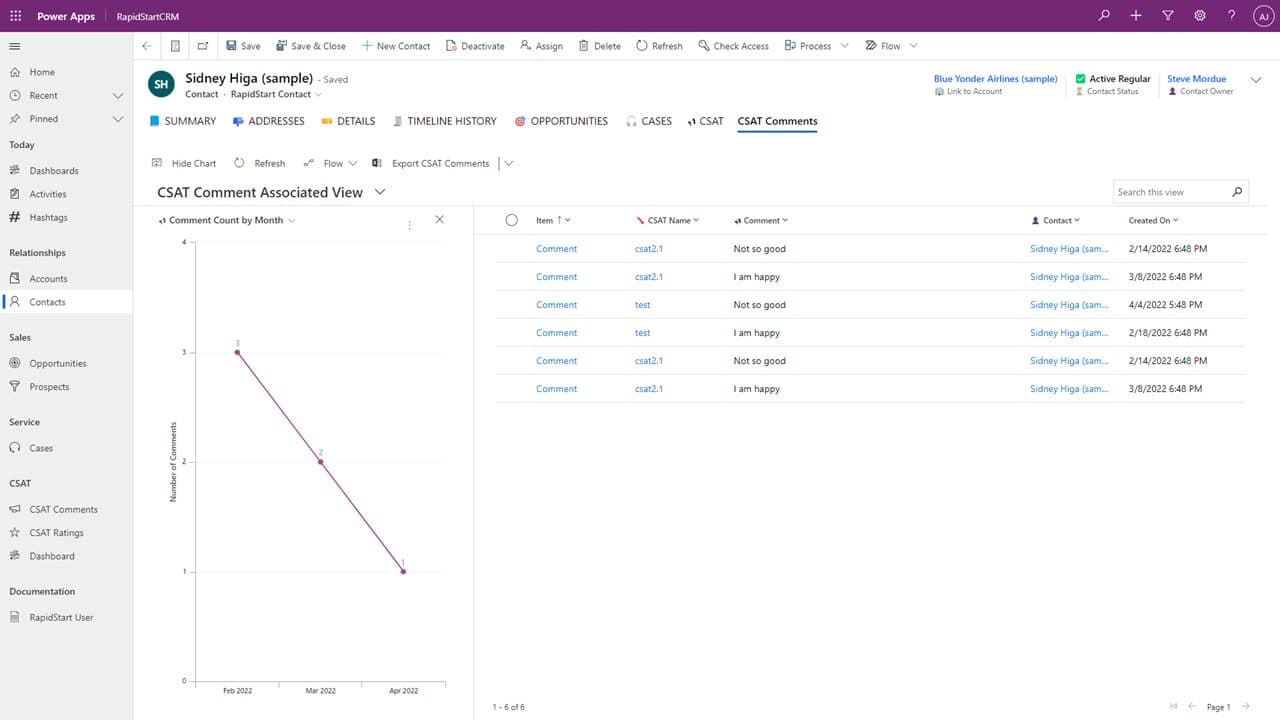
Itt az adott kapcsolat űrlapján belül is végrehajthatjuk ugyanazokat a részletezéseket!
Összegzés
Reméljük, hogy ebben a rövid RapidStart diagramokkal kapcsolatos bemutatóban újat tanult. A beépített diagramkészítő képességek erőteljesek, rugalmasak, és nincs szükség további konfigurációra a használatukhoz.


