Haladó fejlesztés a RapidStart CRM vagy Dynamics 365 számára — 4. rész
A sorozat 4. részében testreszabunk egy meglévő komponenst — módosítunk egy űrlapot, hogy új mezőt adjunk hozzá — mindezt a megoldásunkon belül.
Egy meglévő űrlap testreszabása
Győződjön meg róla, hogy a megfelelő környezetben van, válassza a Megoldások lehetőséget az oldalsávban, és kattintson duplán a “Saját testreszabások” megoldására, hogy megnyissa.

Ott folytatjuk, ahol abbahagytuk. Az oldalsávban kattintson a Táblák melletti lefelé mutató nyílra, majd a Fiók melletti lefelé mutató nyílra, majd kattintson az Űrlapokra — látni fogja az űrlapot, amelyet az előző bejegyzésben adtunk hozzá.
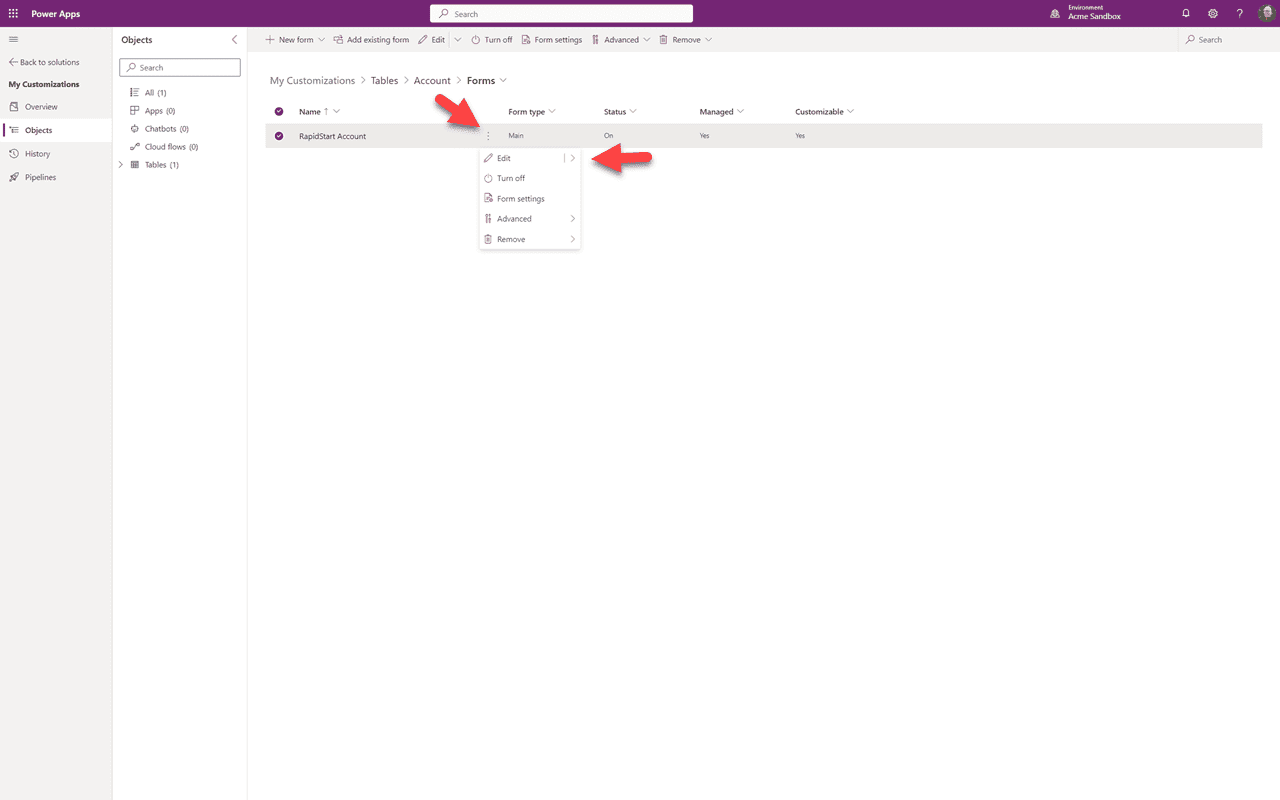
Kattintson a három pontra, és válassza a “Szerkesztés” lehetőséget az űrlap megnyitásához.
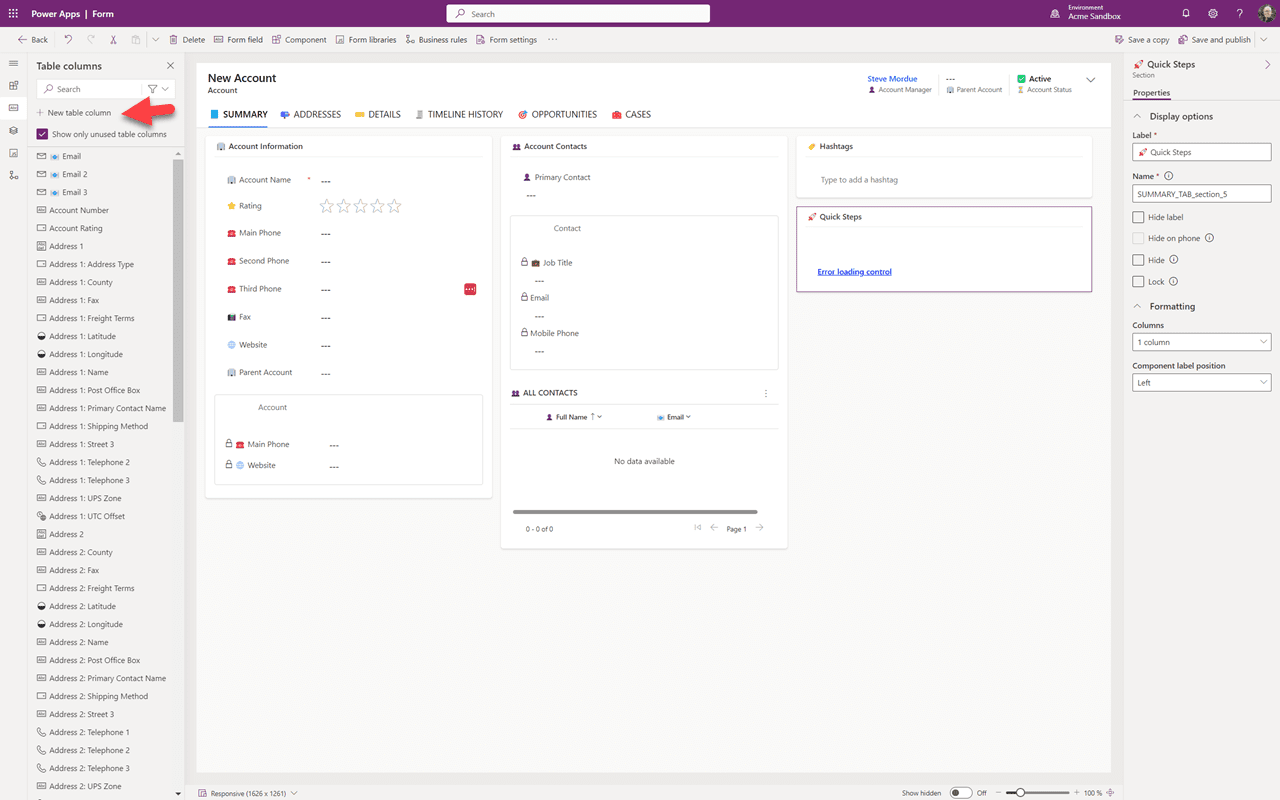
Ez az űrlapunk a tervezővásznon. Ha szeretnénk, válthatunk a fülek között. Új mezőnk létrehozását azzal kezdjük, hogy rákattintunk a “+ Táblaoszlop hozzáadása” lehetőségre.
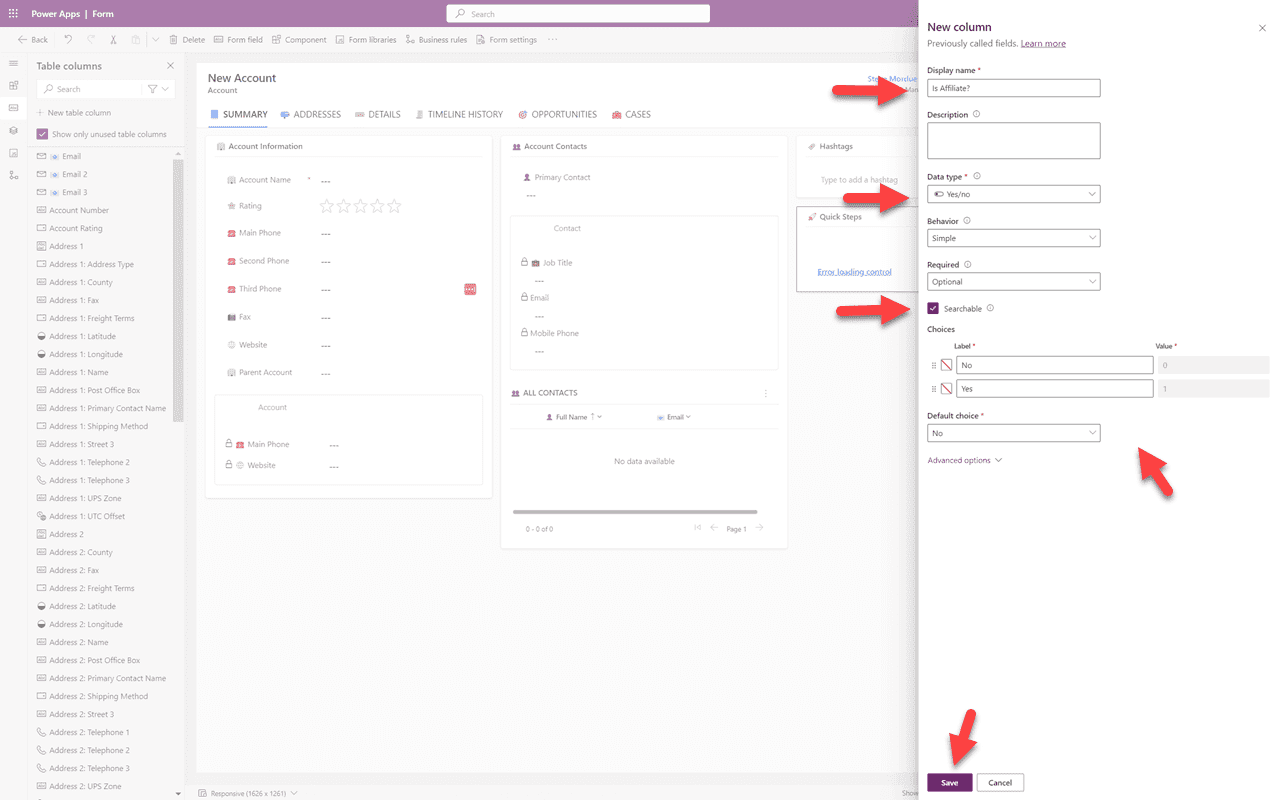
Adunk egy nevet a mezőnknek, majd kiválasztjuk az “Adattípust”. Ehhez egy egyszerű “igen/nem” mezőt hozok létre, de sok lehetőség van attól függően, hogy milyen adatokat szeretne rögzíteni. Azt is eldöntheti, hogy szeretne-e keresni ezen a mezőn. A választott mezőtípustól függően megjelennek az adott mezőtípushoz tartozó lehetőségek. Az én esetemben az alapértelmezett “Nem” értéket választottam az igen/nem mezőmhöz. Ezután kattintson a “Mentés” gombra.
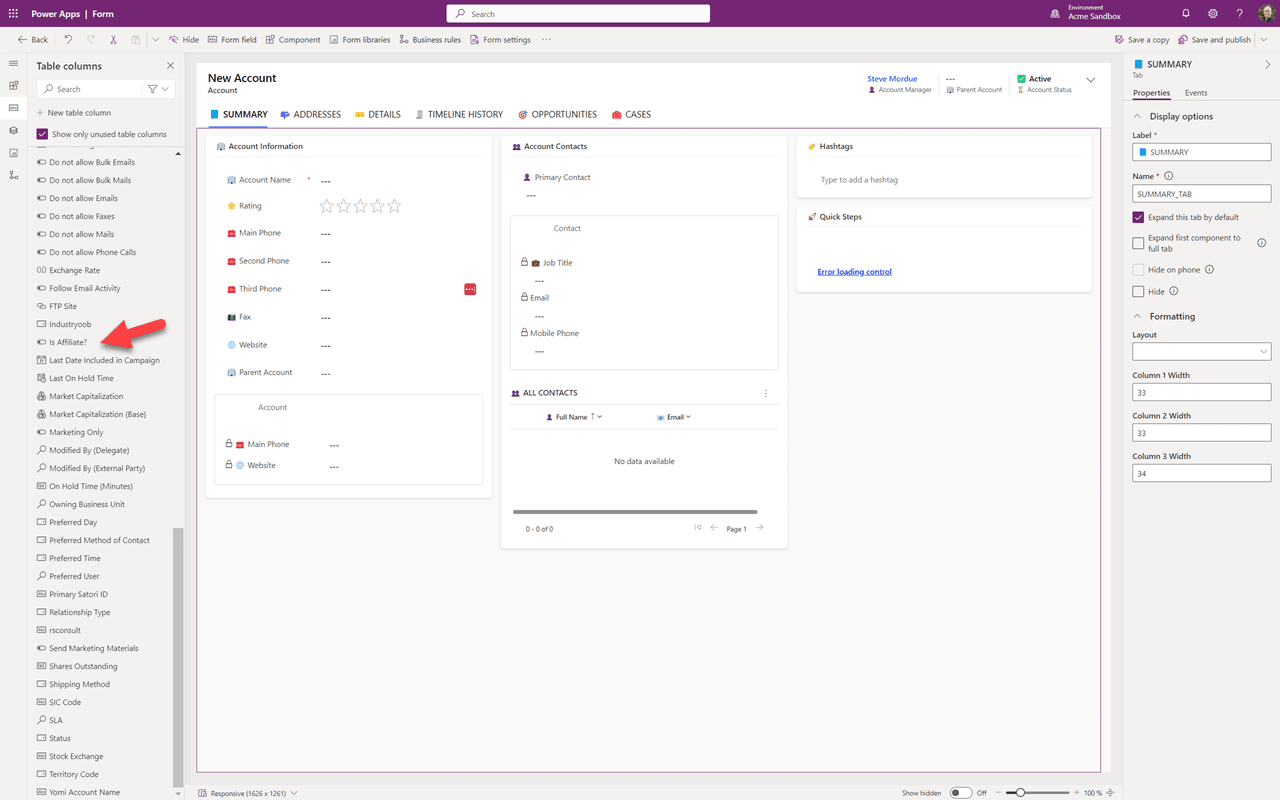
Láthatja, hogy az új mezőnk hozzá lett adva a táblaoszlopok listájához. Lehet, hogy le kell görgetnie hozzá. Navigáljon arra a fülre, ahová hozzá szeretné adni.
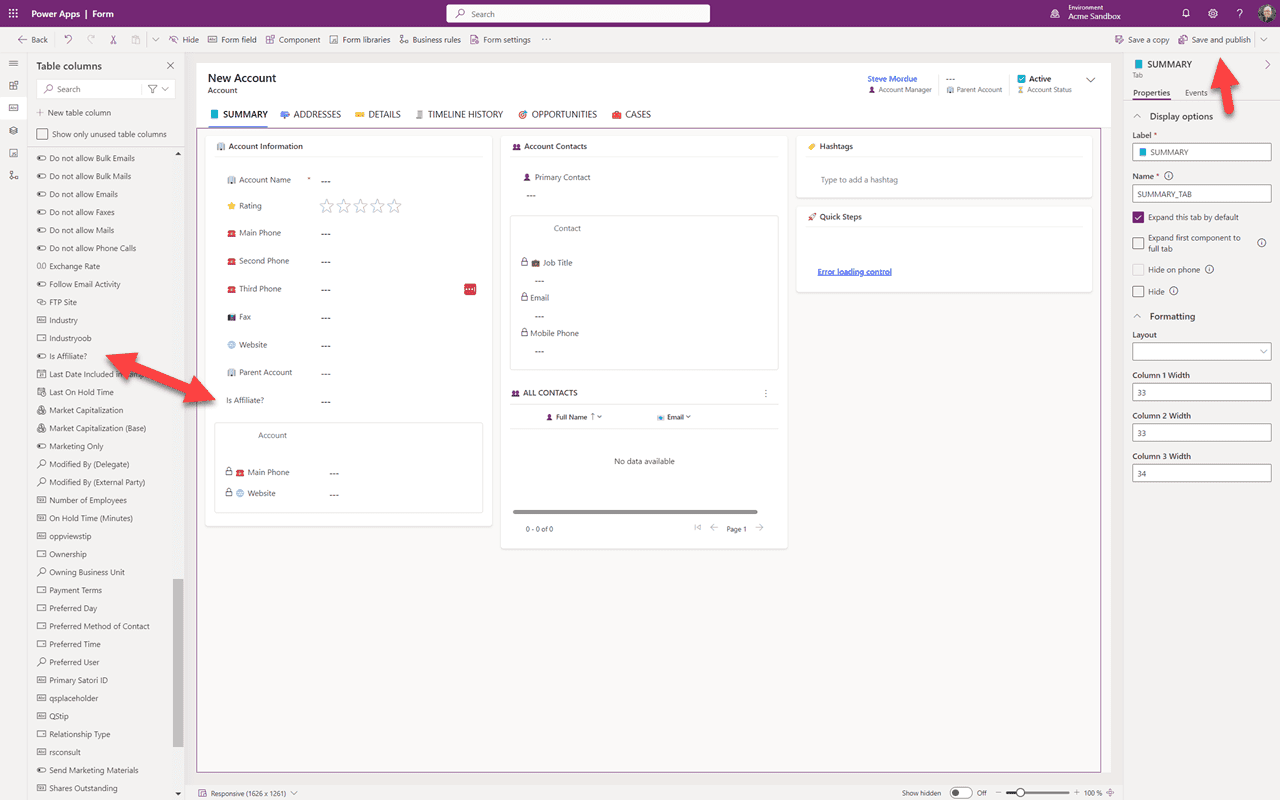
Most egyszerűen húzza a mezőt a listáról az űrlapra, ahová szeretné. Amíg itt van, törölhet minden olyan mezőt, amire nincs szüksége, és áthelyezheti a többi mezőt, ha szeretné. Ha elégedett az űrlappal, kattintson a “Mentés és publikálás” gombra. Most elhagyhatja, és visszatérhet az alkalmazásához a sandboxban, hogy lássa a változásokat. Lehet, hogy frissítenie kell a böngészőjét.
Összefoglalás
Ebben a 4. részben módosítottunk egy meglévő komponenst — egy űrlapot —, hogy új mezőt adjunk hozzá. Az 5. részben folytatjuk ebben a megoldásban egy új komponens hozzáadásával.