Haladó fejlesztés a RapidStart CRM-hez vagy a Dynamics 365-hez — 5. rész
A sorozat 5. részében hozzáadunk egy vadonatúj komponenst — egy egyedi nézetet — a megoldásunkhoz, teljes szűrővel, hogy csak a megfelelő rekordok jelenjenek meg.
Új nézet hozzáadása
Győződjön meg róla, hogy a megfelelő környezetben van, válassza a Megoldások lehetőséget az oldalsávban, és kattintson duplán a “Saját testreszabások” megoldásra annak megnyitásához.
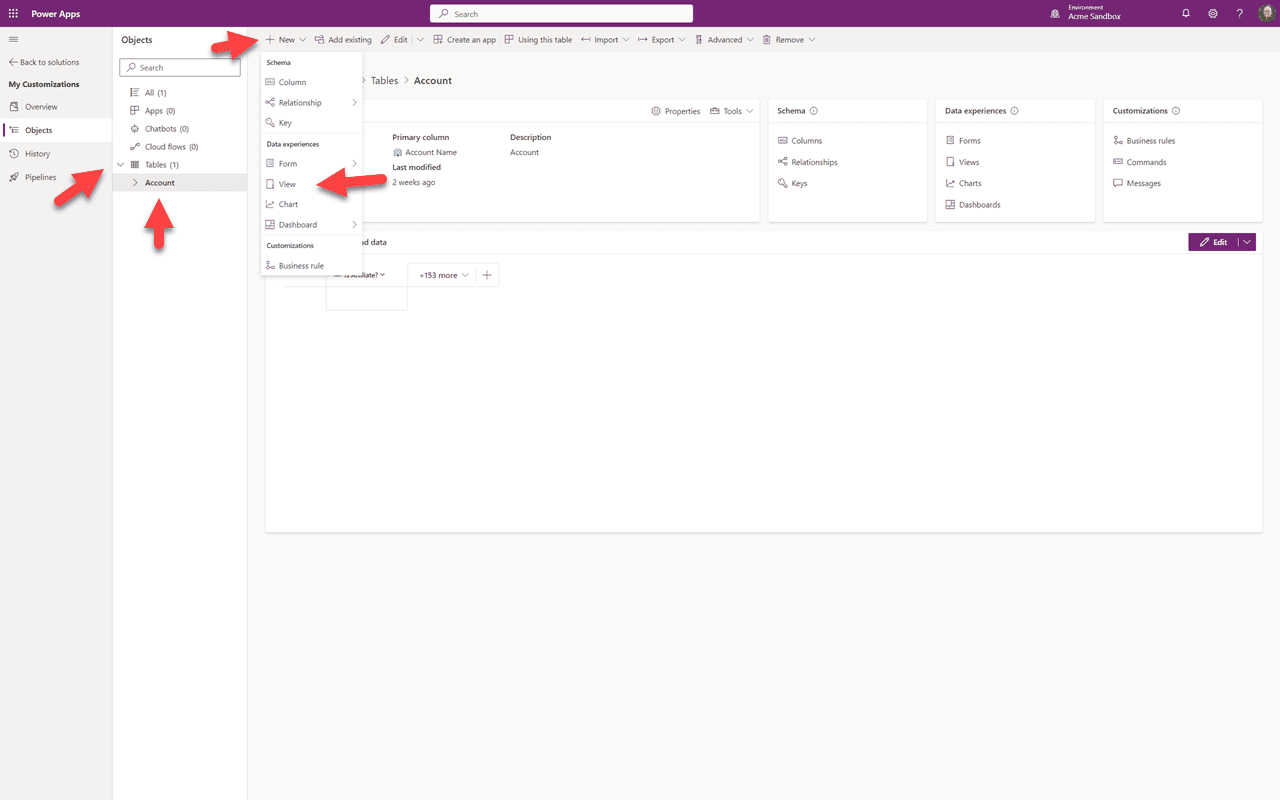
Az oldalsávban kattintson a Táblák melletti lefelé mutató nyílra, majd kattintson a Fiókra, majd kattintson a “+ Új” lehetőségre. Új nézetet fogunk létrehozni a “Partner” fiókjainkról, ezért kattintson a “Nézet” lehetőségre a legördülő menüben.
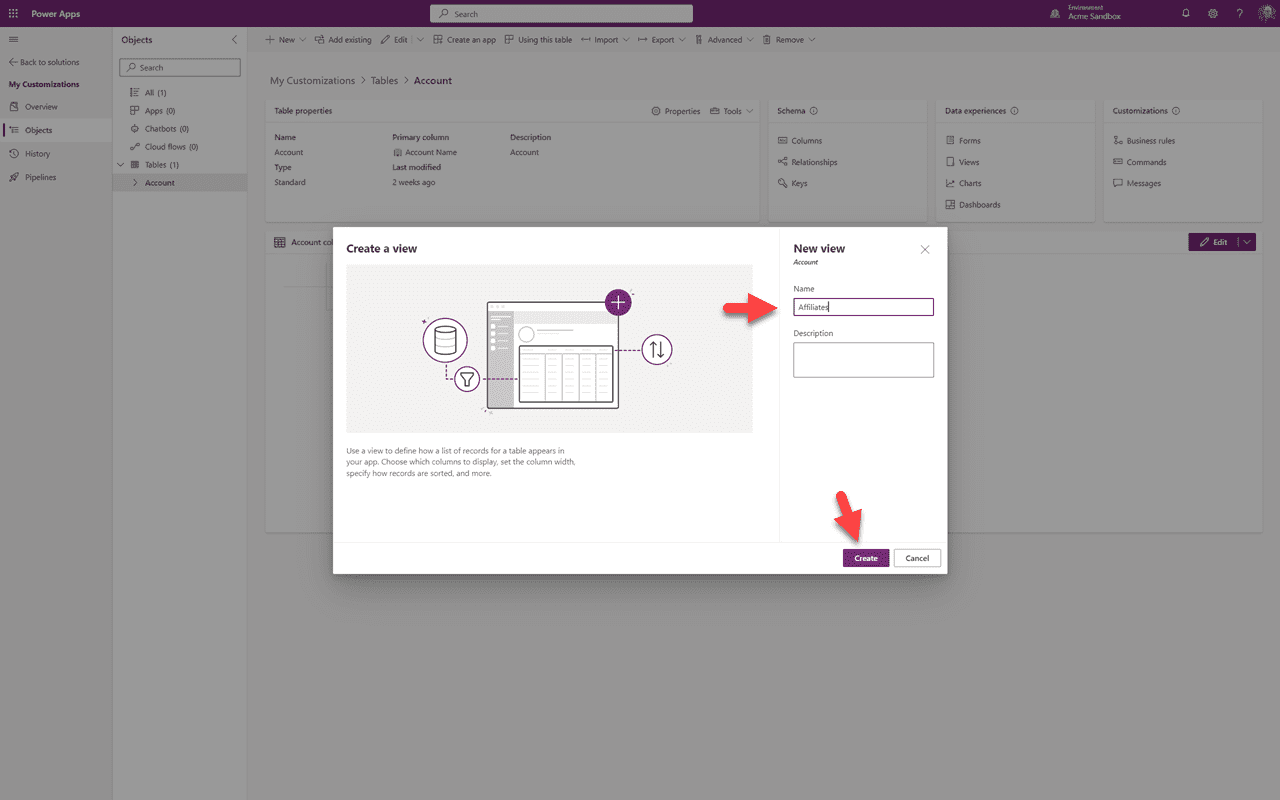
Adunk az új nézetünknek egy nevet, egy opcionális leírást, majd kattintunk a “Létrehozás” gombra.
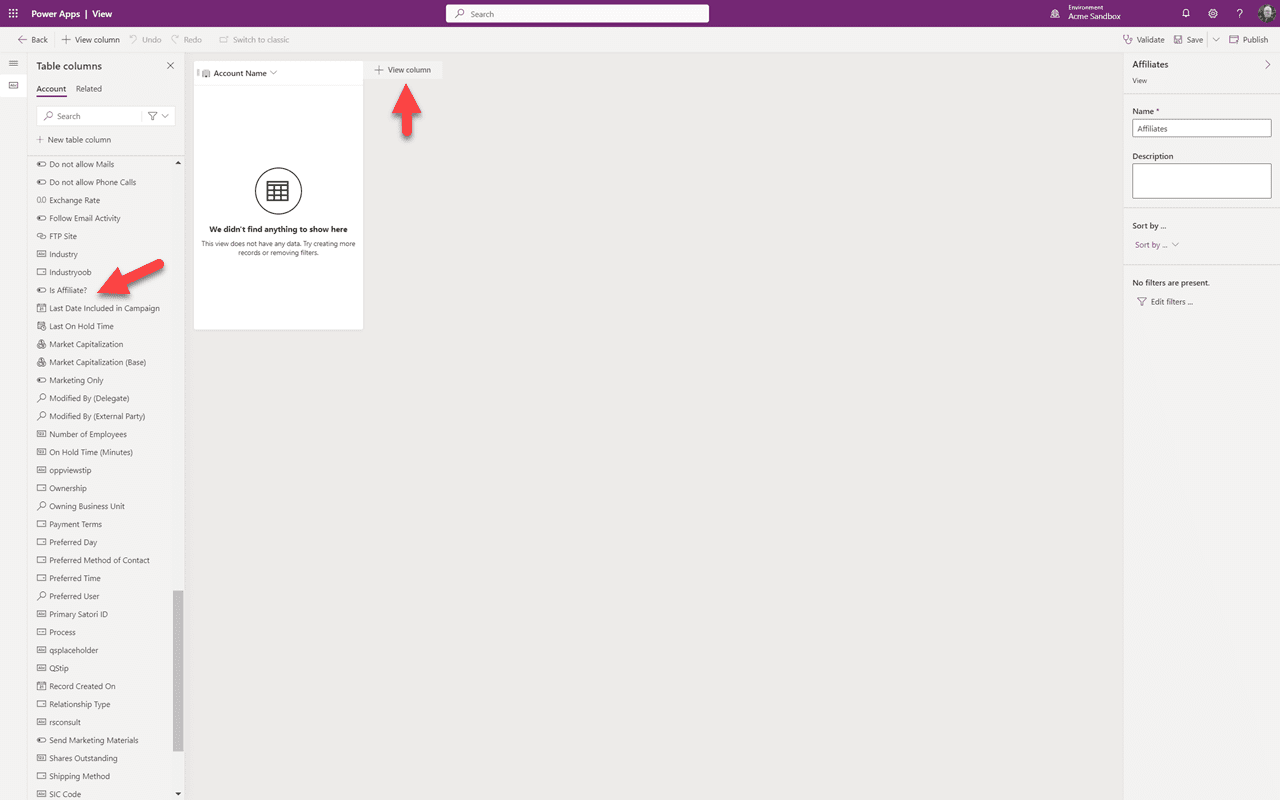
Ez a nézetünk a tervezővásznon. A nézet már tartalmazza a szükséges Fiók mezőt. Láthatjuk a célmezőt, amelyet hozzá szeretnénk adni az oszloplistában. A hozzáadáshoz kattintson a “+ Nézet oszlop” gombra.
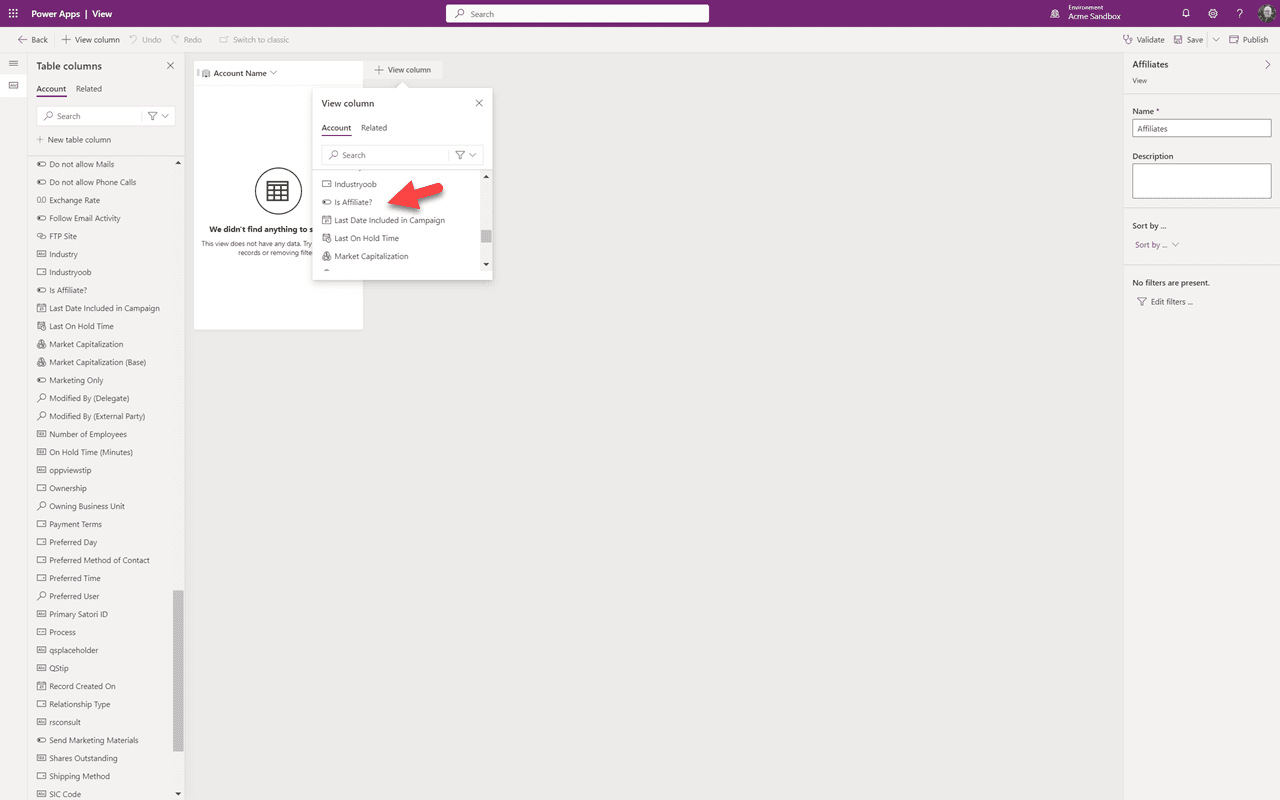
A legördülő menüben görgessünk le, és válasszuk ki a célmezőnket, “Partner”.
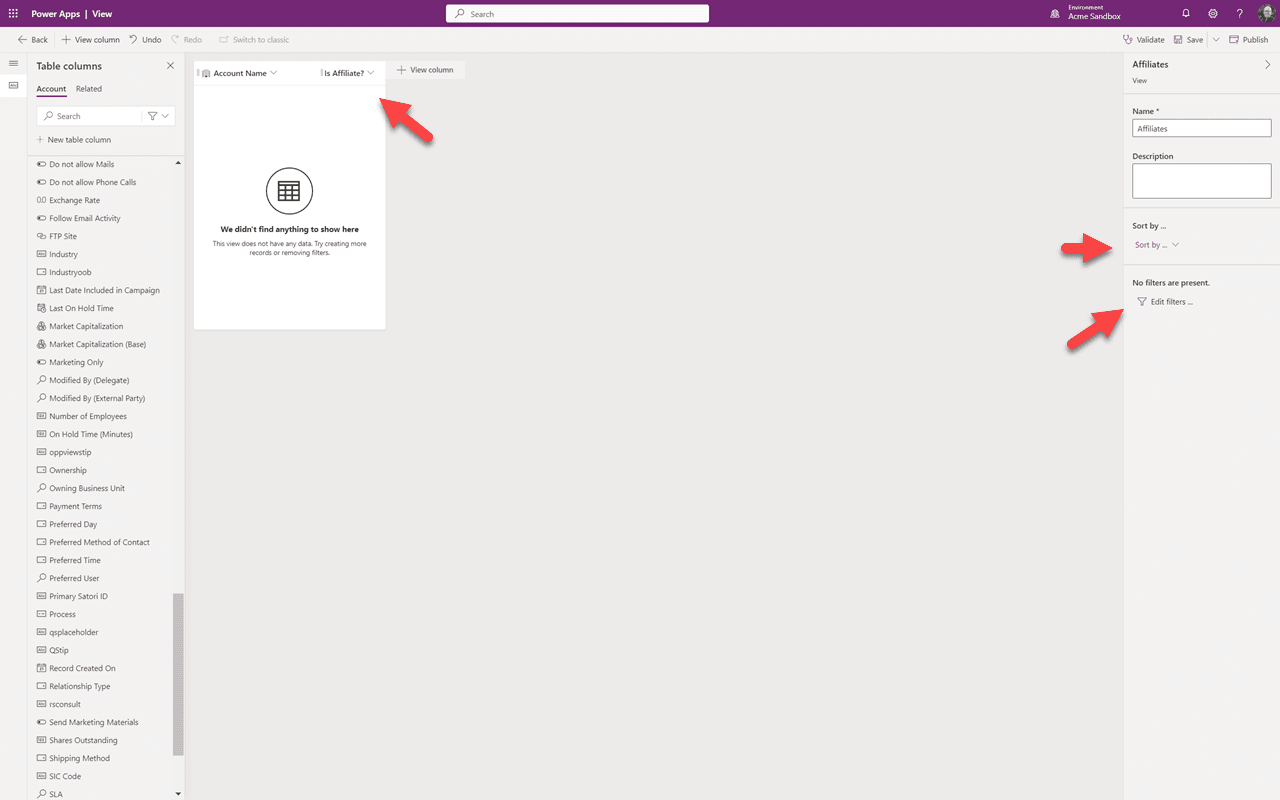
Láthatja, hogy az új mezőnk hozzá lett adva a nézethez. Jobb oldalon beállíthatjuk a rendezést, ha szeretnénk. Esetünkben csak azt szeretnénk, hogy a nézet csak partnereket mutasson, ezért kattintunk a “Szűrők szerkesztése” gombra.
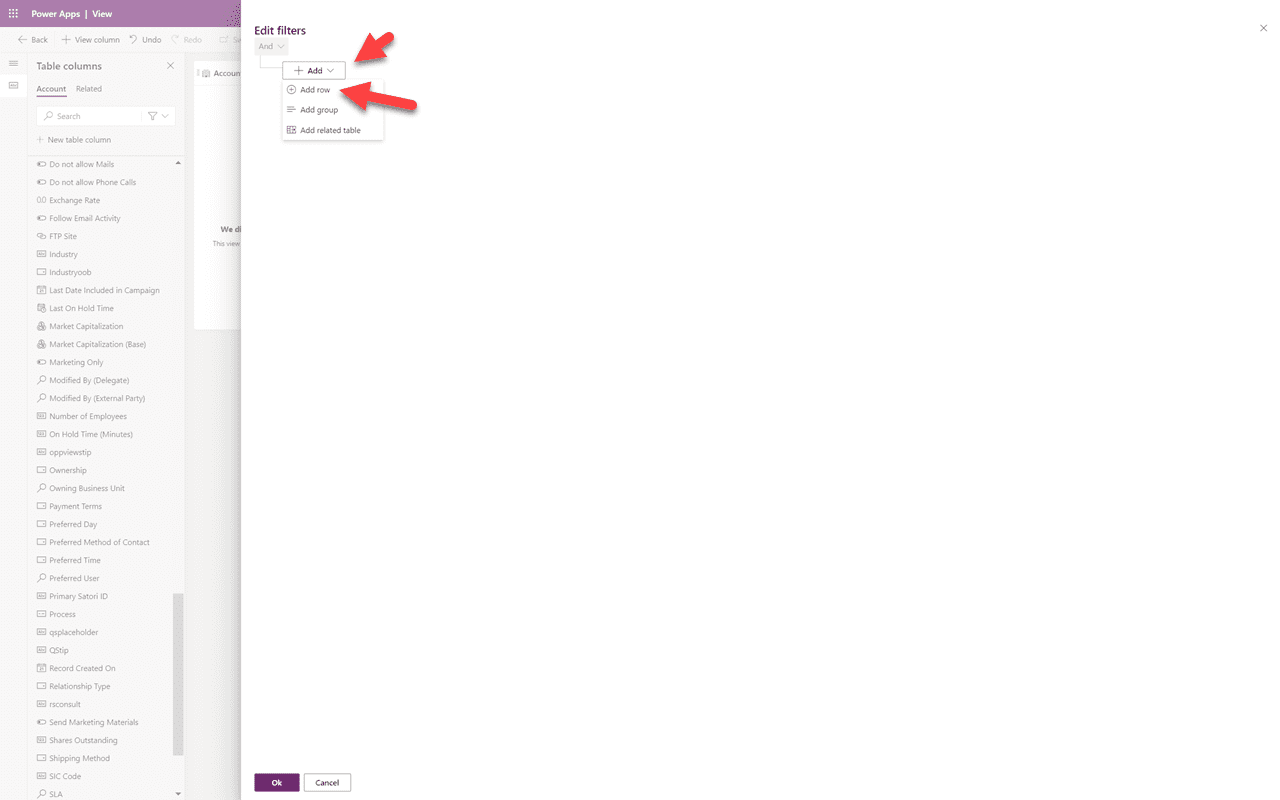
A szűrőpanelen válasszuk a “Sor hozzáadása” lehetőséget.
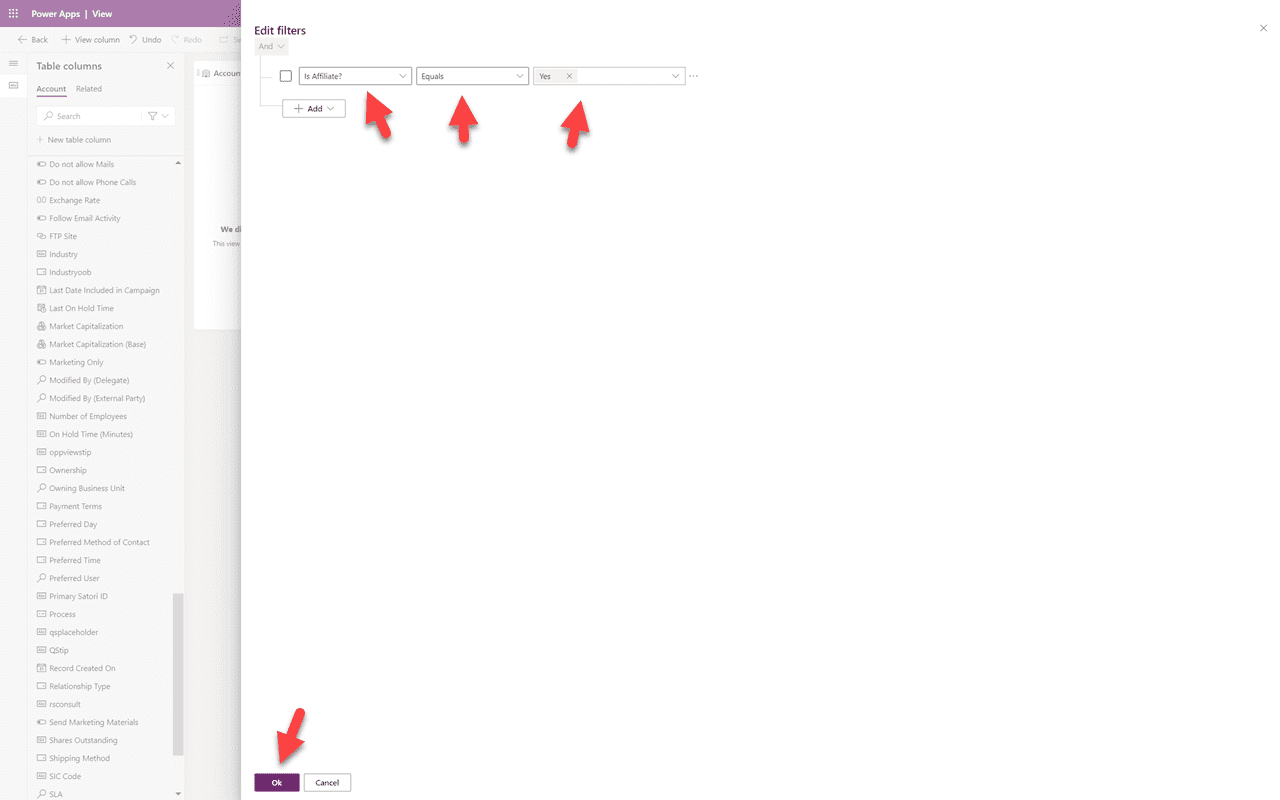
A szűrőhöz először válasszuk ki a mezőt, amelyre szűrni szeretnénk — ebben az esetben “Partner” — majd “Egyenlő”, majd “Igen”. Így csak azok a fiókok jelennek meg ezen a nézeten, amelyek partnerek. Kattintson az “Ok” gombra.
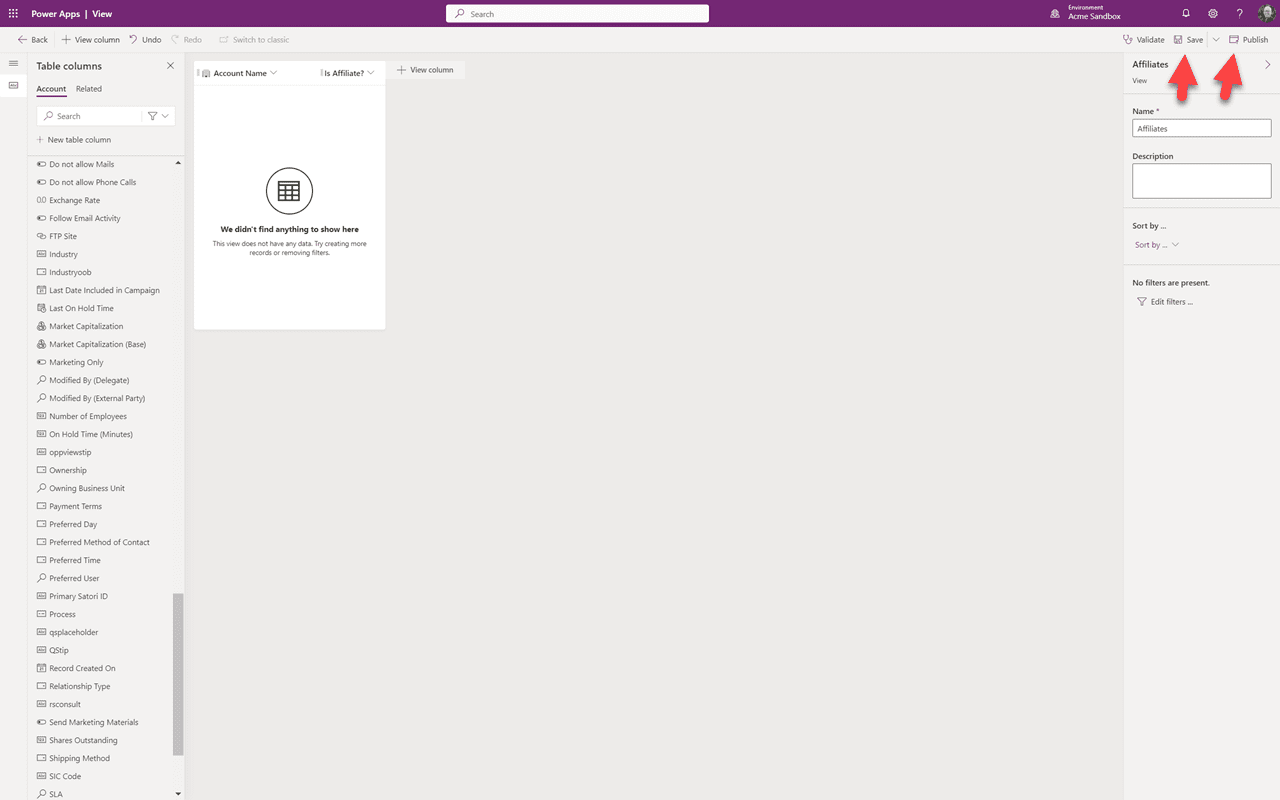
Most mentsük el a nézetünket, és miután befejeződött a mentés, közzétesszük. Miután közzétettük, kattintson a Vissza linkre a bal felső sarokban.
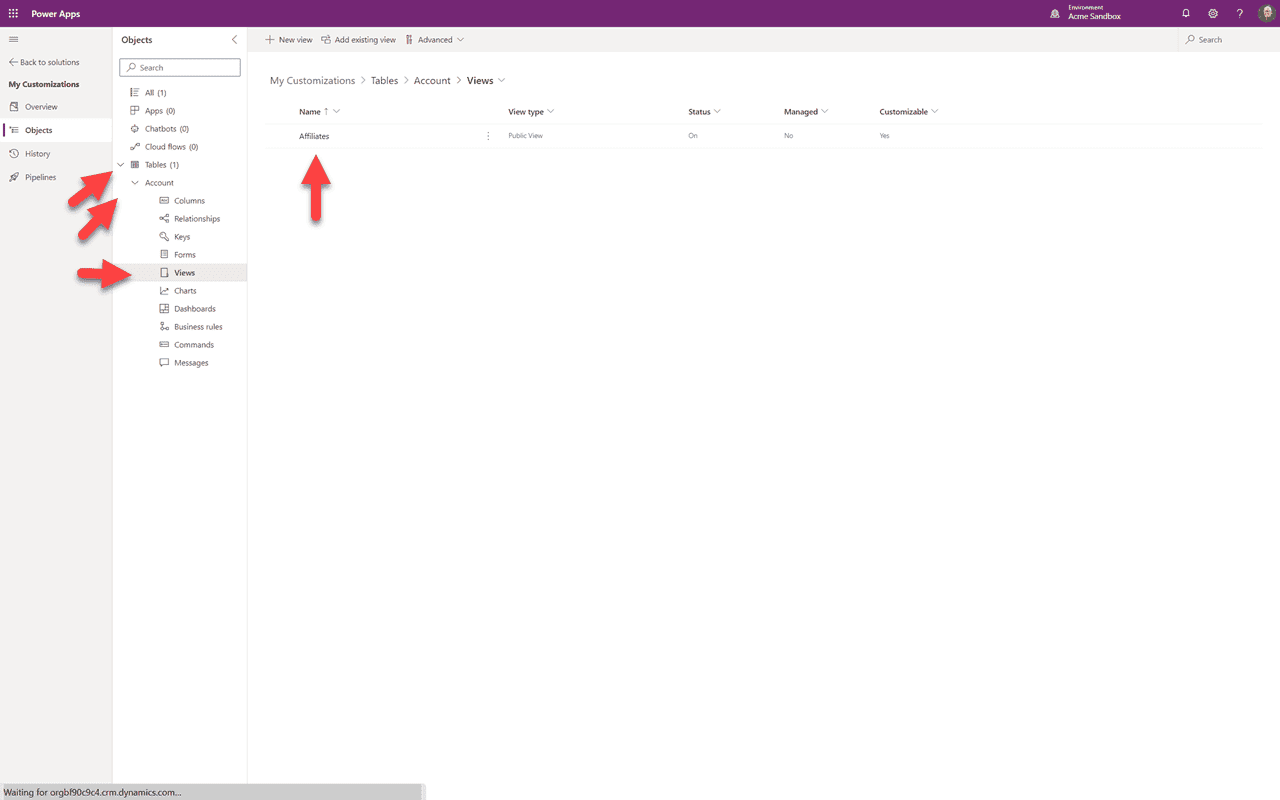
Kattintson a Táblák melletti lefelé mutató nyílra, majd a Fiók melletti lefelé mutató nyílra, majd a Nézetek lehetőségre a legördülő menüben. Láthatjuk az új nézetünket. Feltételezheti, hogy hasonlóan egy meglévő komponens szerkesztéséhez, most visszatérhetünk az alkalmazásunkhoz a sandboxban, és láthatjuk ezt az új nézetet, amit létrehoztunk. Nos, nem lehet. Először meg kell beszélnünk az “Alkalmazás” témát — erről szól a 6. rész.
Összefoglalás
Ebben az 5. részben hozzáadtunk egy új komponenst — egy nézetet. A 6. részben folytatjuk ebben a megoldásban azzal, hogy elmagyarázzuk, hogyan működnek az alkalmazások, és hogyan jeleníthetjük meg az új nézetet.