Tracciare un Percorso con i Grafici RapidStart
Di Steve Mordue
Per dimostrare come puoi facilmente personalizzare RapidStart per soddisfare le tue esigenze, abbiamo creato questa serie “Consigli e Suggerimenti”. In questa serie illustreremo alcune soluzioni semplici da eseguire per le questioni comuni che i clienti chiedono delle RapidStart Apps. Buona lettura!

Grafici
RapidStart e i RapidStart Addons hanno molti grafici integrati. Potresti averli visti nelle nostre Dashboard predefinite. Potresti anche aver creato ulteriori grafici e dashboard da solo. In questo post esploreremo alcune funzionalità di cui potresti non essere a conoscenza.
Potresti notare alcune icone nella parte superiore di ogni grafico: “aggiorna”, “visualizza record” e “ingrandisci”. "Aggiorna" può essere utilizzato se molti dati arrivano nel sistema mentre stai visualizzando un grafico. Inizieremo con “ingrandisci”.
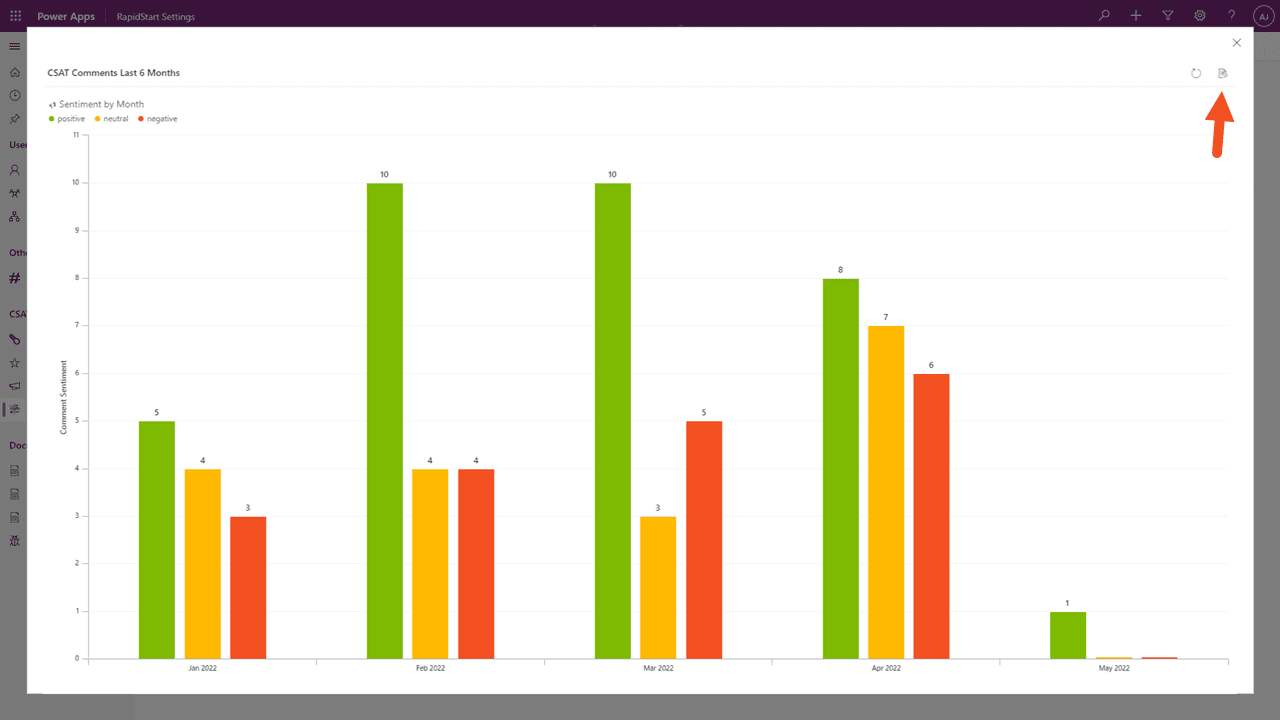
Come puoi immaginare, questo ingrandisce il grafico sullo schermo. Non era veramente necessario per questo grafico particolare, poiché era abbastanza leggibile, ma se hai un grafico con molte linee o barre, ingrandire potrebbe renderlo più leggibile. Faremo clic sull'icona “Visualizza record”, che era visibile dalla dashboard, ma è visibile anche qui.
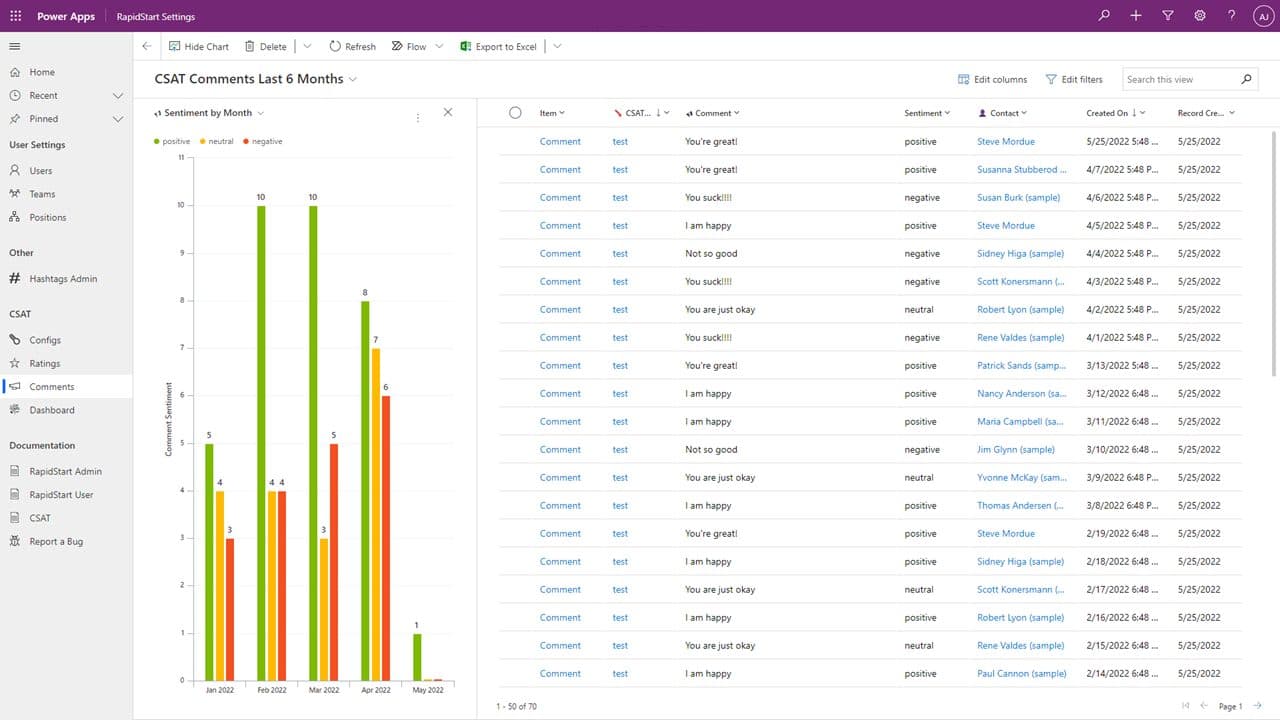
Questa opzione mostra una vista di tutti i record che compongono il grafico, ma c’è di più.
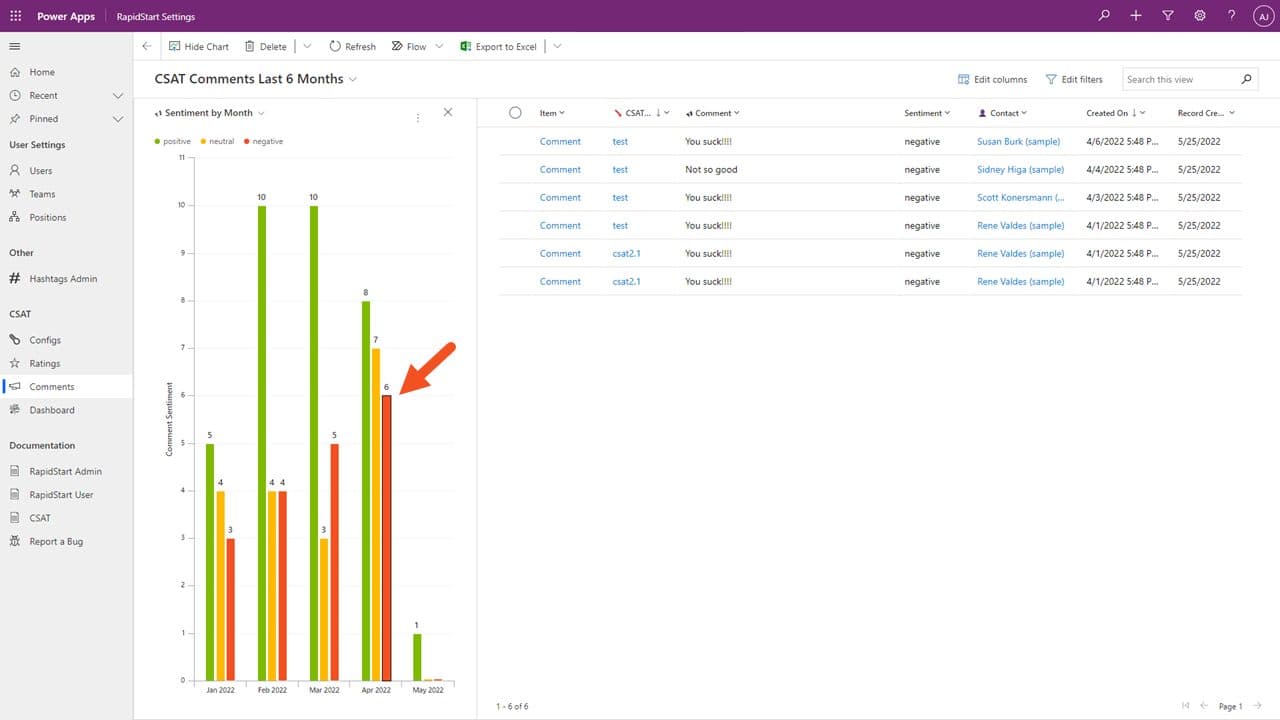
Clicca su una qualsiasi misura — in questo caso, la barra che indica il sentiment negativo nel mese di aprile. La lista dei record ora è filtrata solo a quelli che costituiscono questa misura. Ma c’è di più.
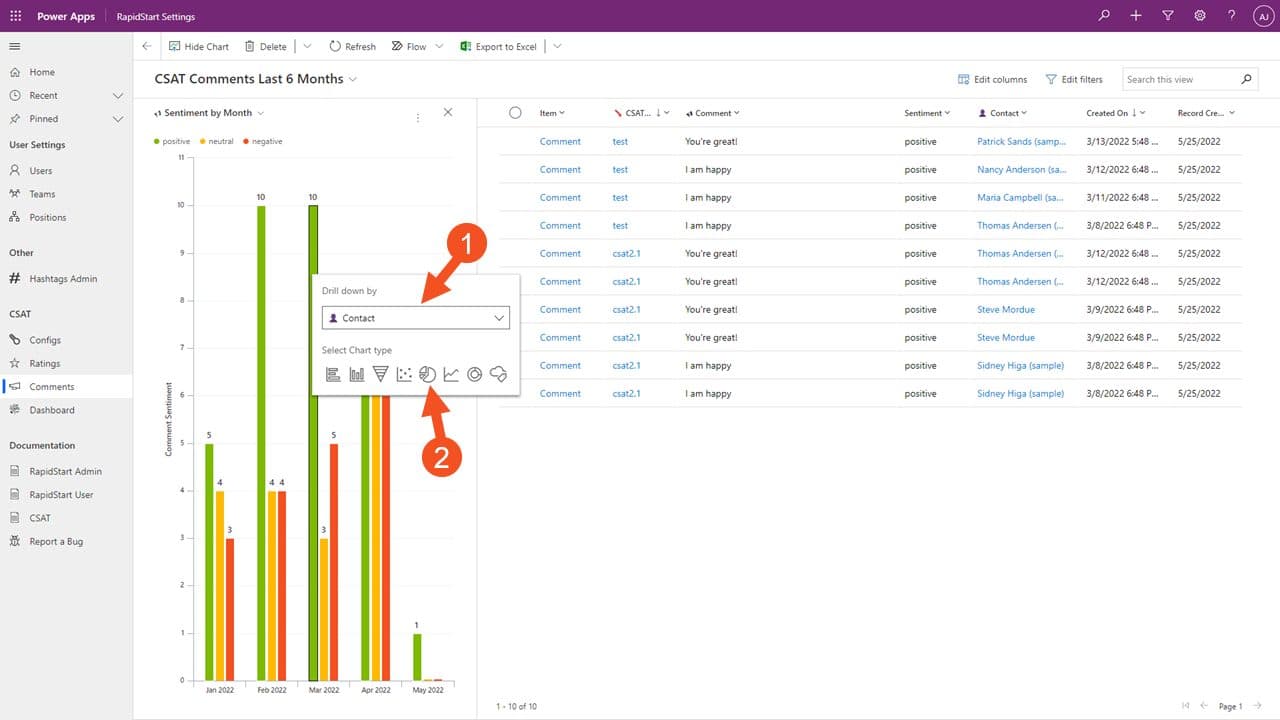
Possiamo approfondire ancora di più e vedere questi dati in tipi di grafico che non abbiamo neppure creato. Ad esempio, aggiungendo l'attributo Contatto e cliccando sull’icona del grafico a torta otteniamo ciò che vedi sotto.
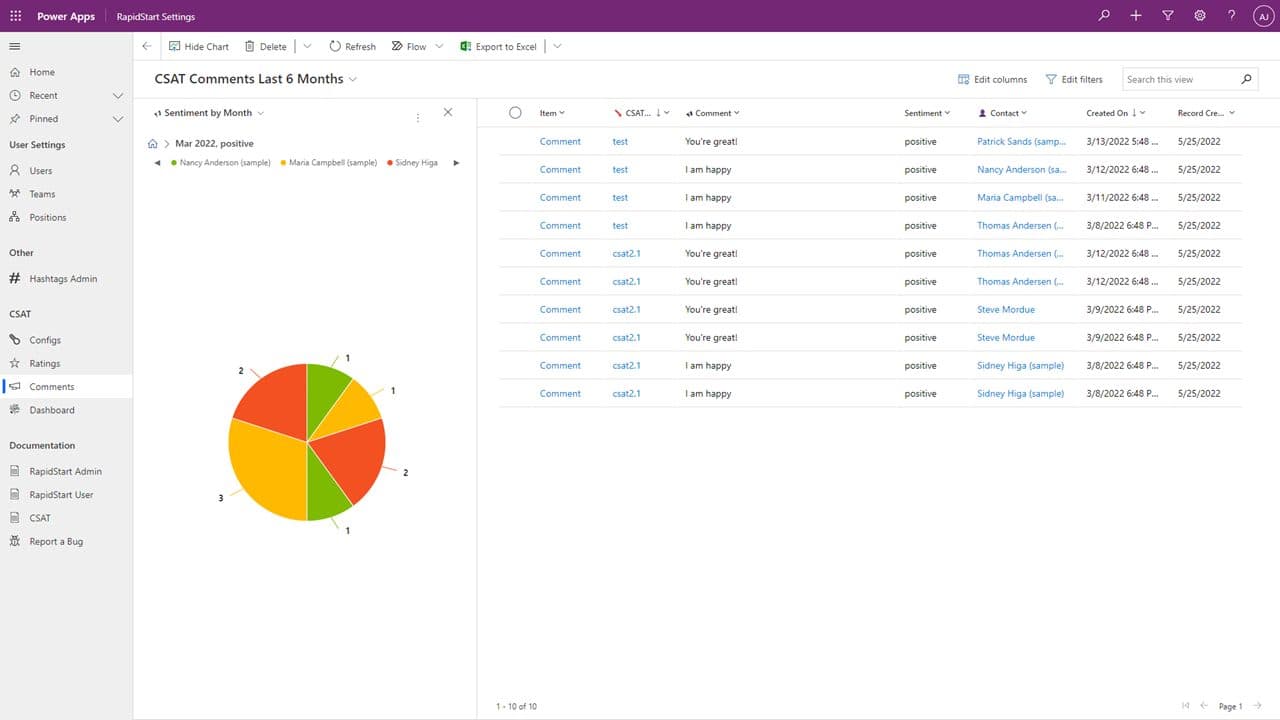
Non abbiamo neppure creato un “grafico a torta” nella soluzione! Possiamo visualizzare i dati in molti tipi di grafici diversi, filtri e drill-down. E, hai indovinato, c’è ancora altro.
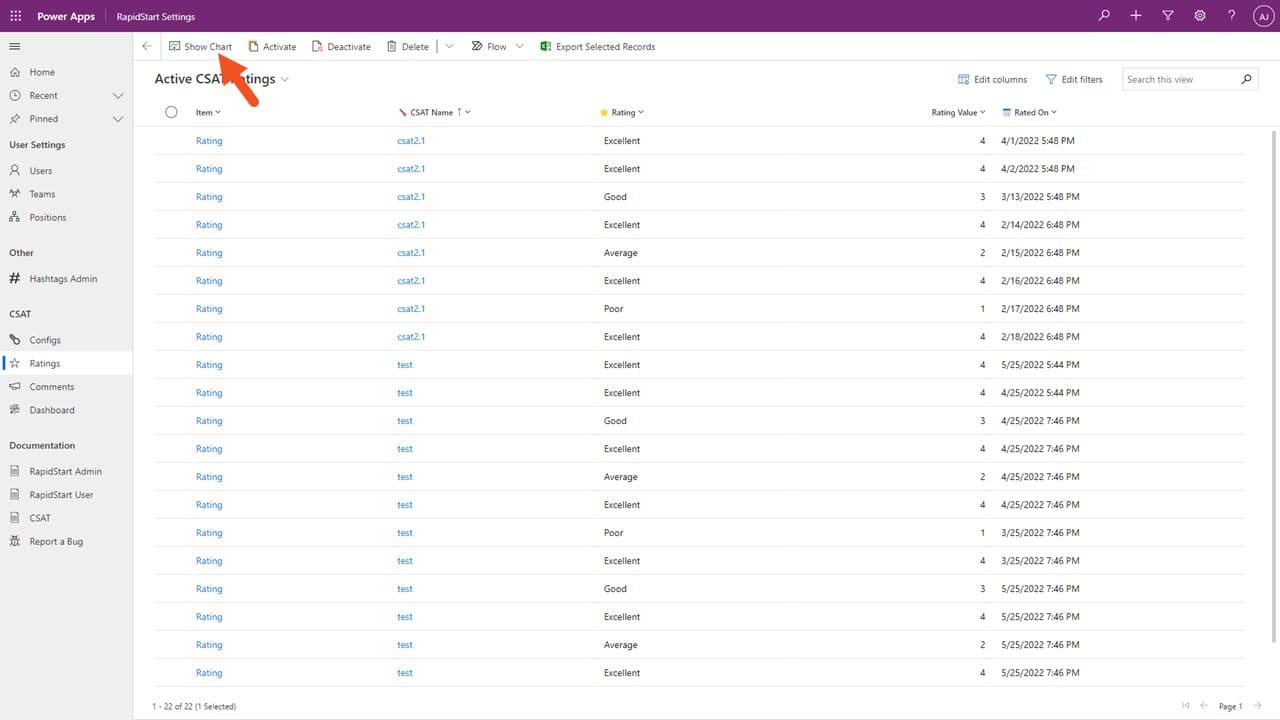
Non dobbiamo partire da una Dashboard — possiamo aprire qualsiasi vista dei record e cliccare su “Mostra grafico” per vedere la stessa schermata “Visualizza record del grafico”.
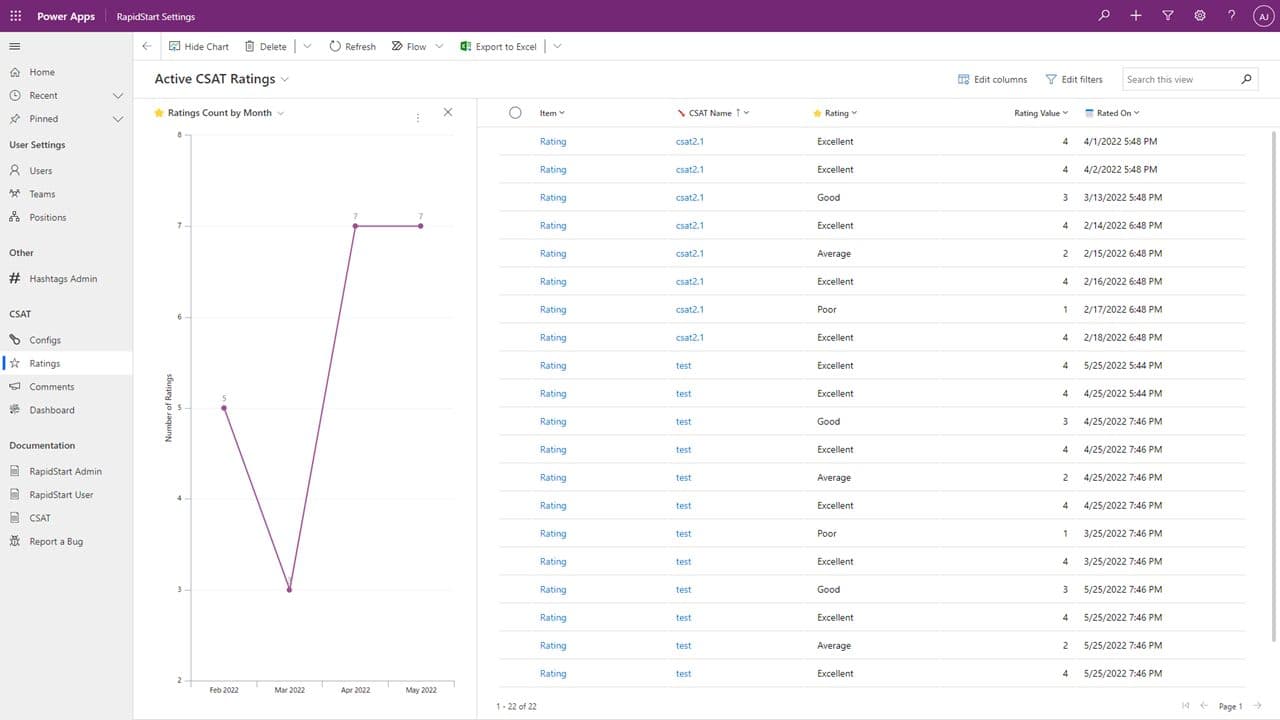
Da qui possiamo anche eseguire le stesse azioni, drill-down, ecc. Ma c’è un’ultima cosa da mostrarti.
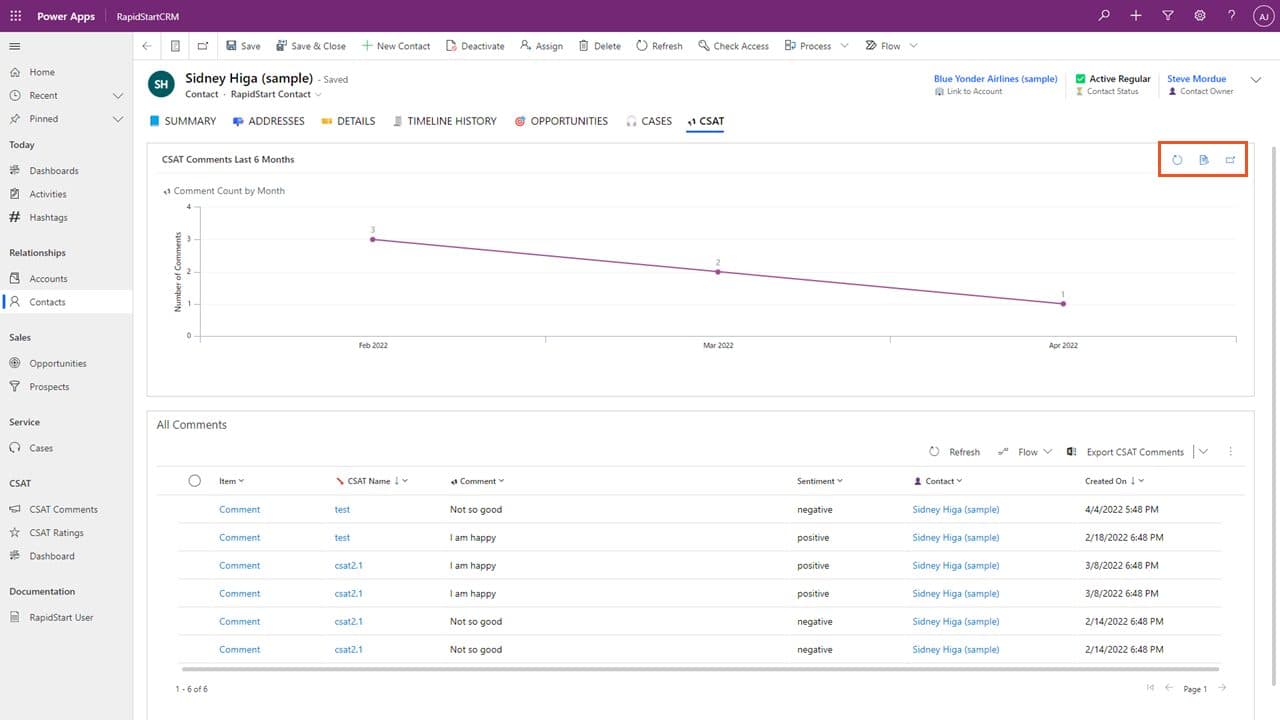
I moduli possono anche avere grafici incorporati. Ad esempio, un modulo Contatto può avere una scheda con un grafico che mostra dati filtrati per questo specifico contatto. Le stesse opzioni sono disponibili nel grafico qui, e cliccando sull’icona Mostra record vediamo le informazioni sotto.
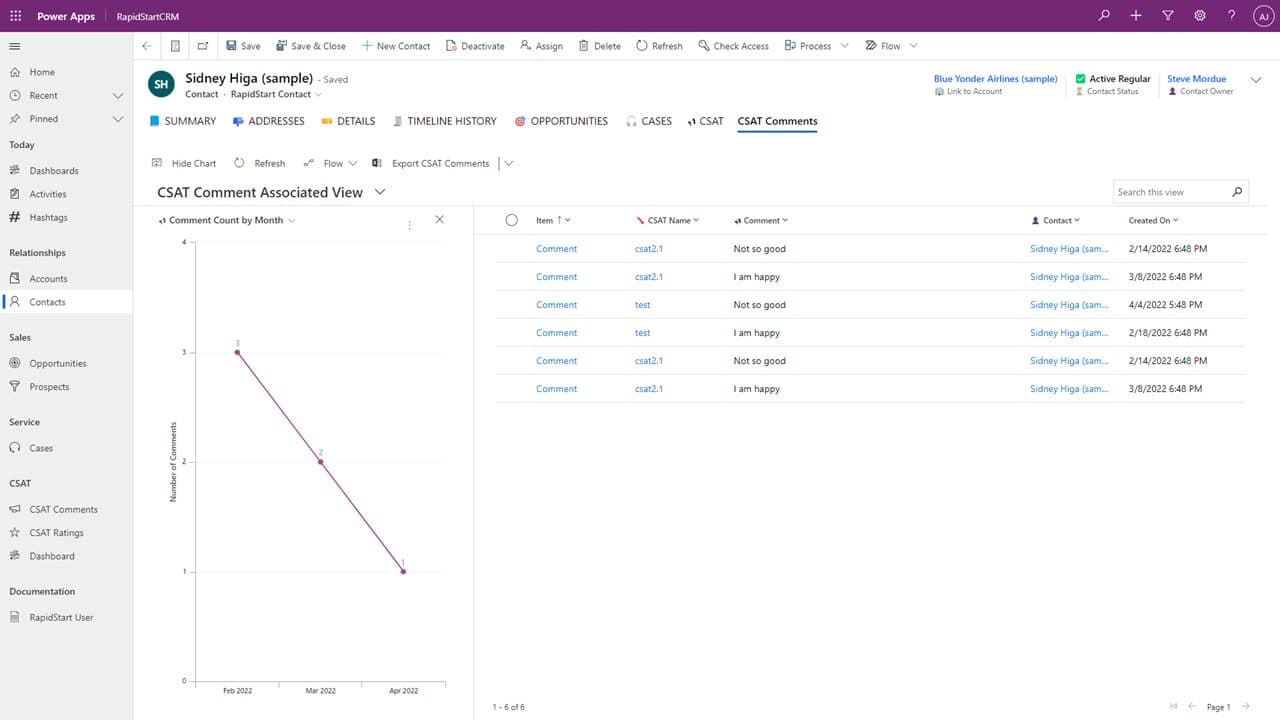
Possiamo anche eseguire gli stessi drill-down ecc. proprio qui dentro questo modulo Contatto per questo contatto specifico!
Riepilogo
Quindi, speriamo tu abbia imparato qualcosa di nuovo in questa rapida esplorazione dei grafici RapidStart. Le funzionalità di grafico integrate sono potenti, flessibili e non richiedono configurazioni aggiuntive per essere utilizzate.


