Sviluppo Avanzato per RapidStart CRM o Dynamics 365 — Parte 5
Nella Parte 5 di questa serie, aggiungiamo un nuovissimo componente — una Vista personalizzata — alla nostra Soluzione, completa di un filtro in modo che appaiano solo i record corretti.
Aggiunta di una Nuova Vista
Assicurati di essere nell'ambiente corretto, seleziona Soluzioni nella barra laterale e fai doppio clic sulla tua soluzione “Le Mie Personalizzazioni” per aprirla.
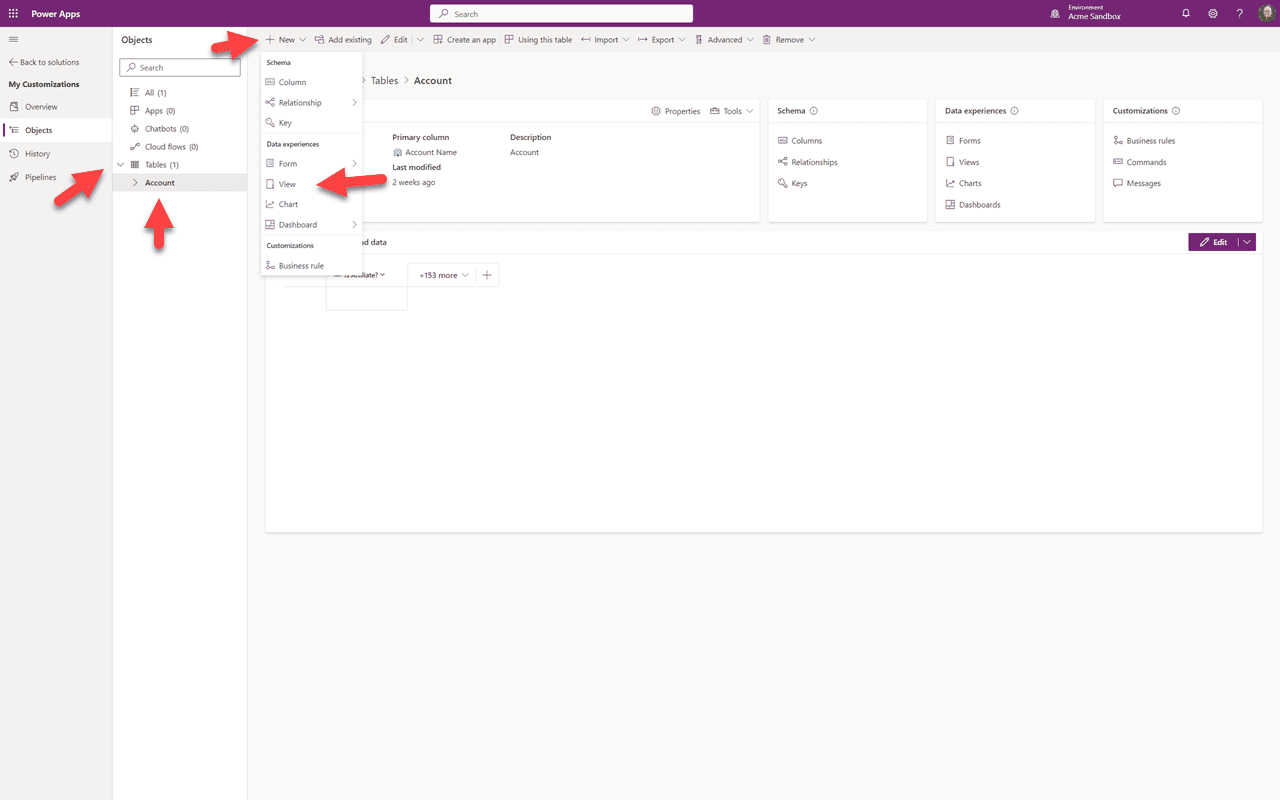
Nella barra laterale fai clic sulla freccia verso il basso accanto a Tabelle, poi fai clic su Account, quindi fai clic su “+ Nuovo”. Stiamo per creare una nuova vista dei nostri account “Affiliati”, quindi fai clic su “Vista” nel menu a discesa.
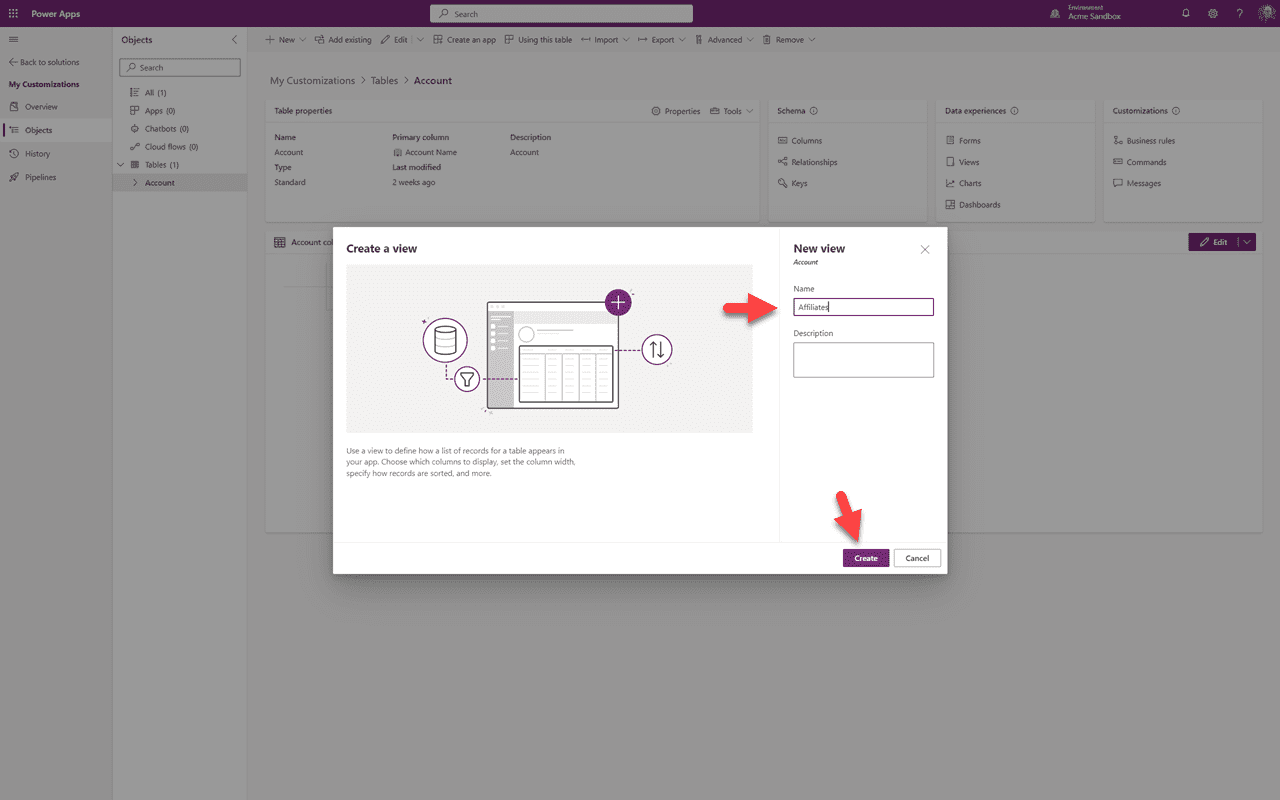
Daremo un nome alla nostra nuova vista, una descrizione facoltativa e faremo clic su “Crea”.
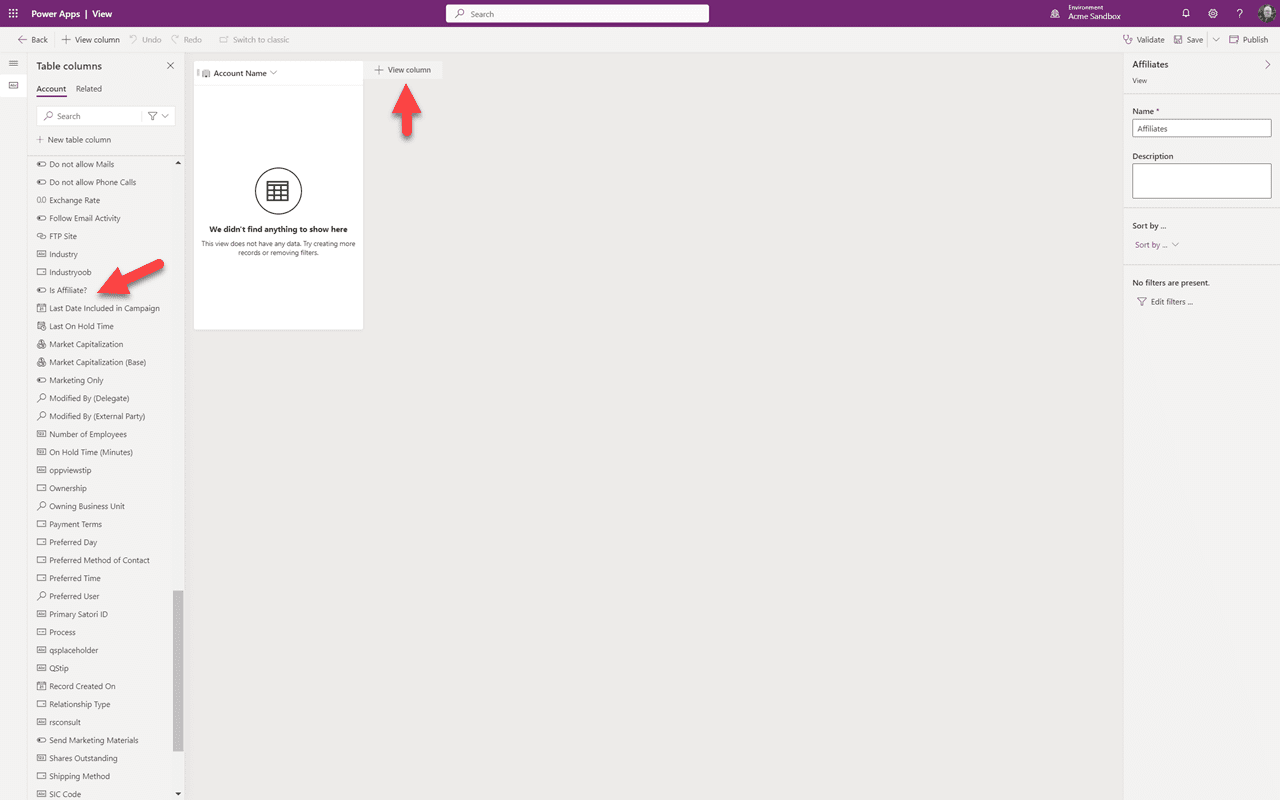
Questa è la nostra vista nel canvas di progettazione. La vista contiene già il campo Account richiesto. Possiamo vedere il nostro campo di destinazione che vogliamo aggiungere nell'elenco delle colonne. Per aggiungerlo facciamo clic su “+ Colonna Vista”.
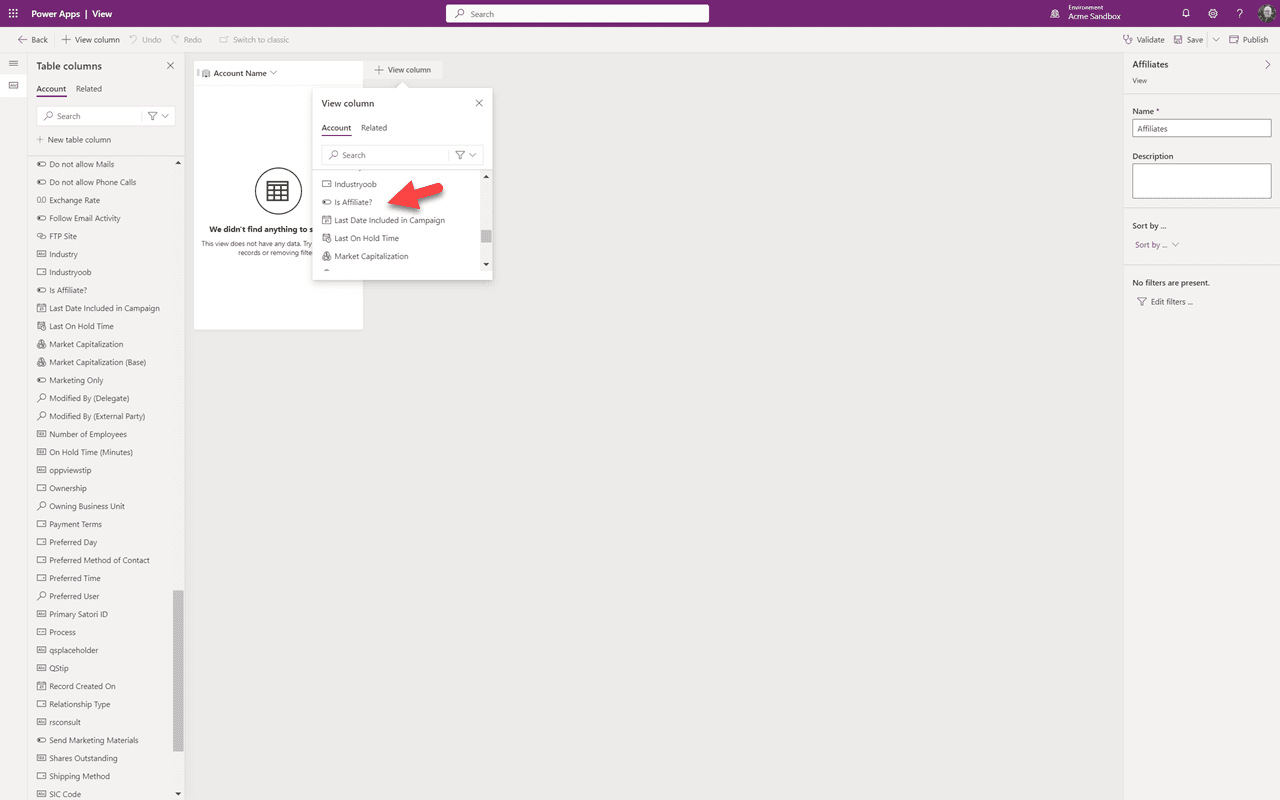
Nel menu a discesa scorriamo e selezioniamo il nostro campo di destinazione “È Affiliato”.
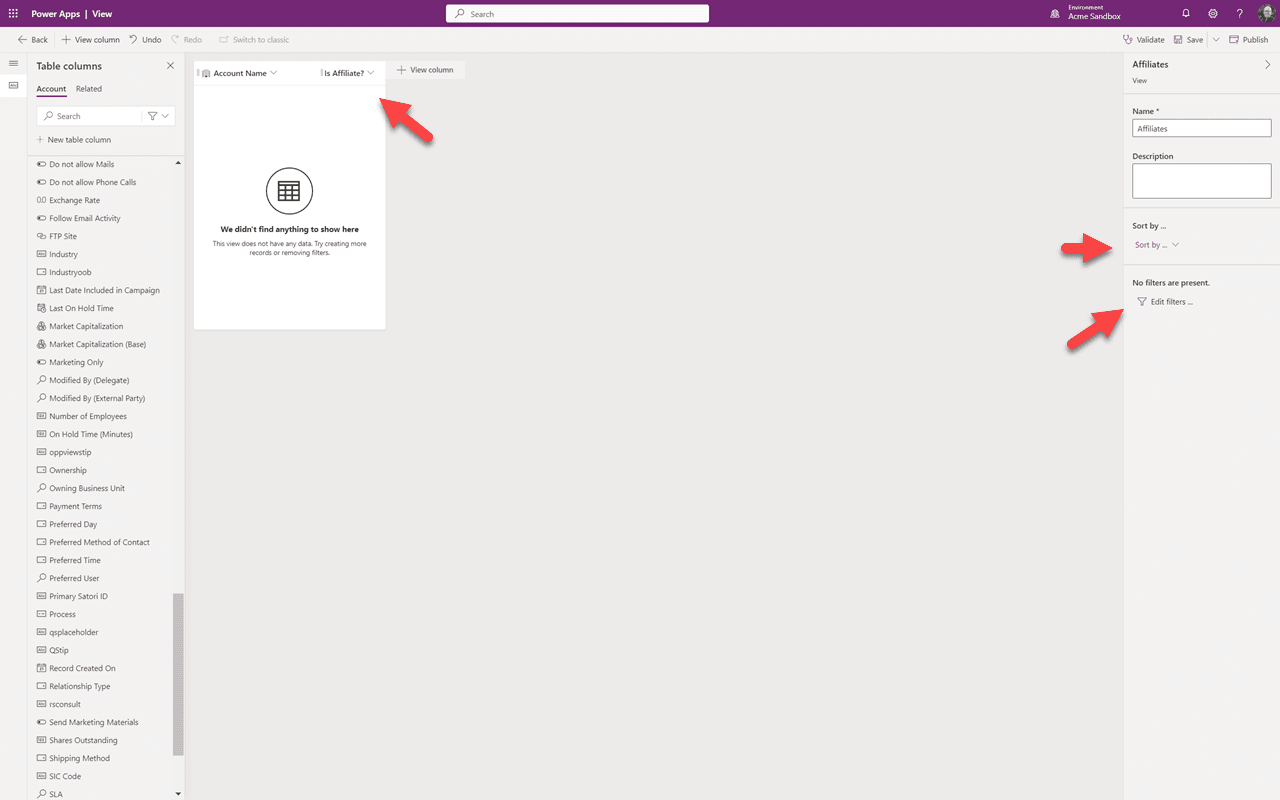
Puoi vedere che il nostro nuovo campo è stato aggiunto alla vista. A destra possiamo regolare l'ordinamento se vogliamo. Nel nostro caso, vogliamo solo che la vista mostri gli affiliati, quindi faremo clic su “Modifica Filtri”.
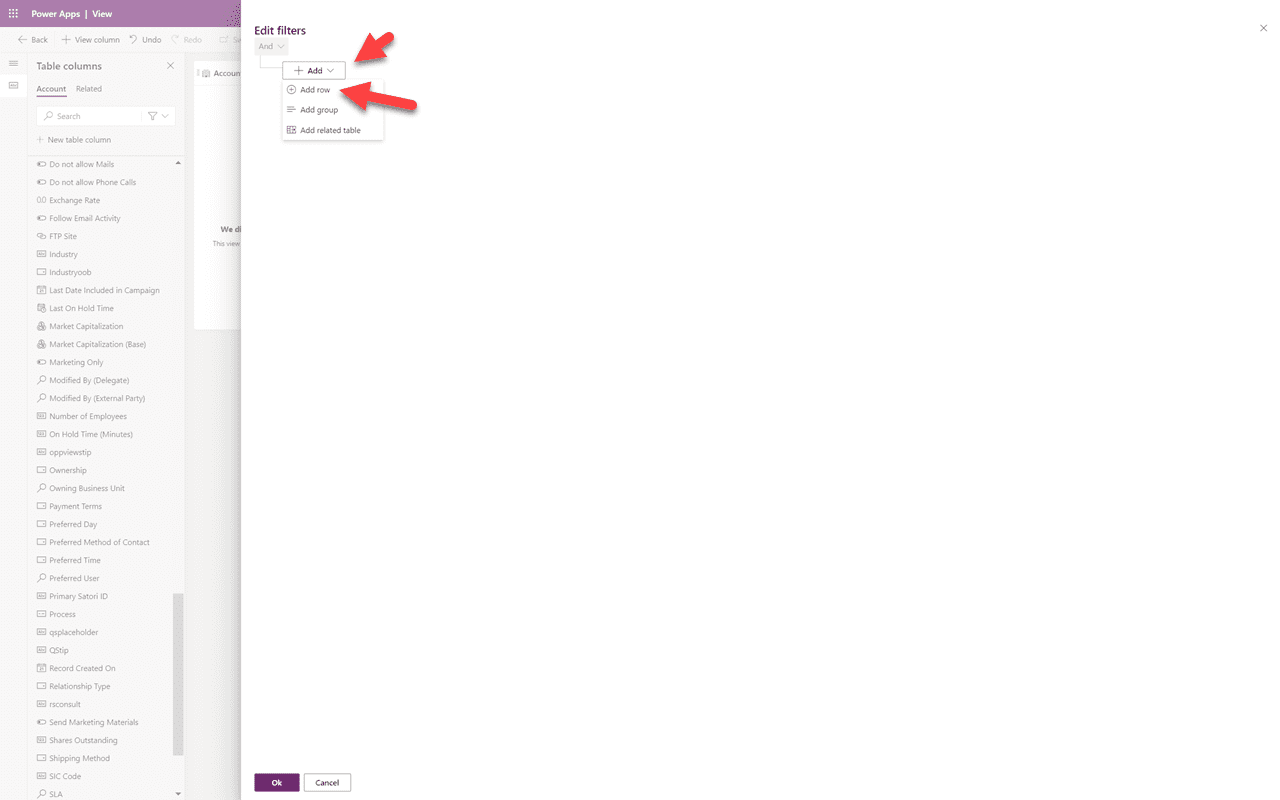
Nel pannello dei filtri, selezioneremo “Aggiungi riga”.
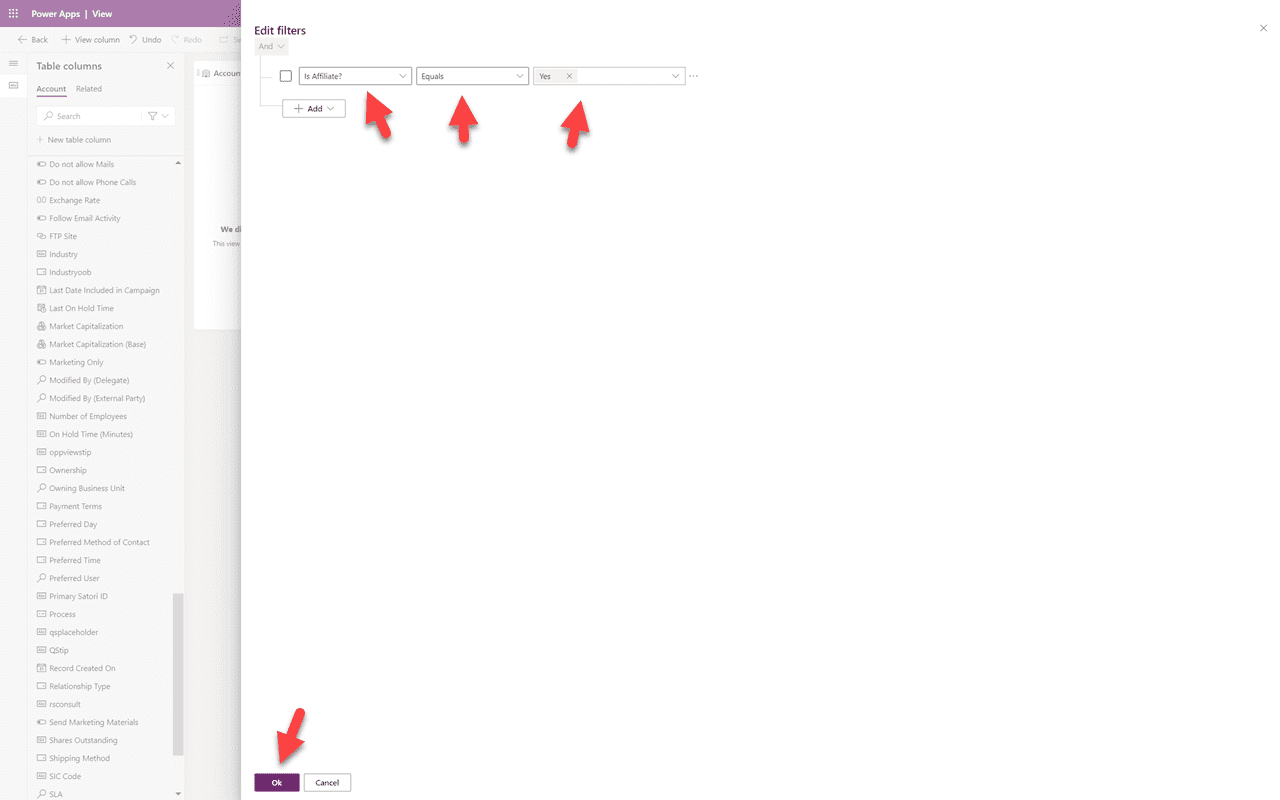
Per il filtro, selezioneremo prima il campo su cui vogliamo filtrare — in questo caso, “È Affiliato” — poi “Uguale a”, poi “Sì”. In questo modo, solo gli account che sono affiliati verranno mostrati in questa vista. Fai clic su “Ok”.
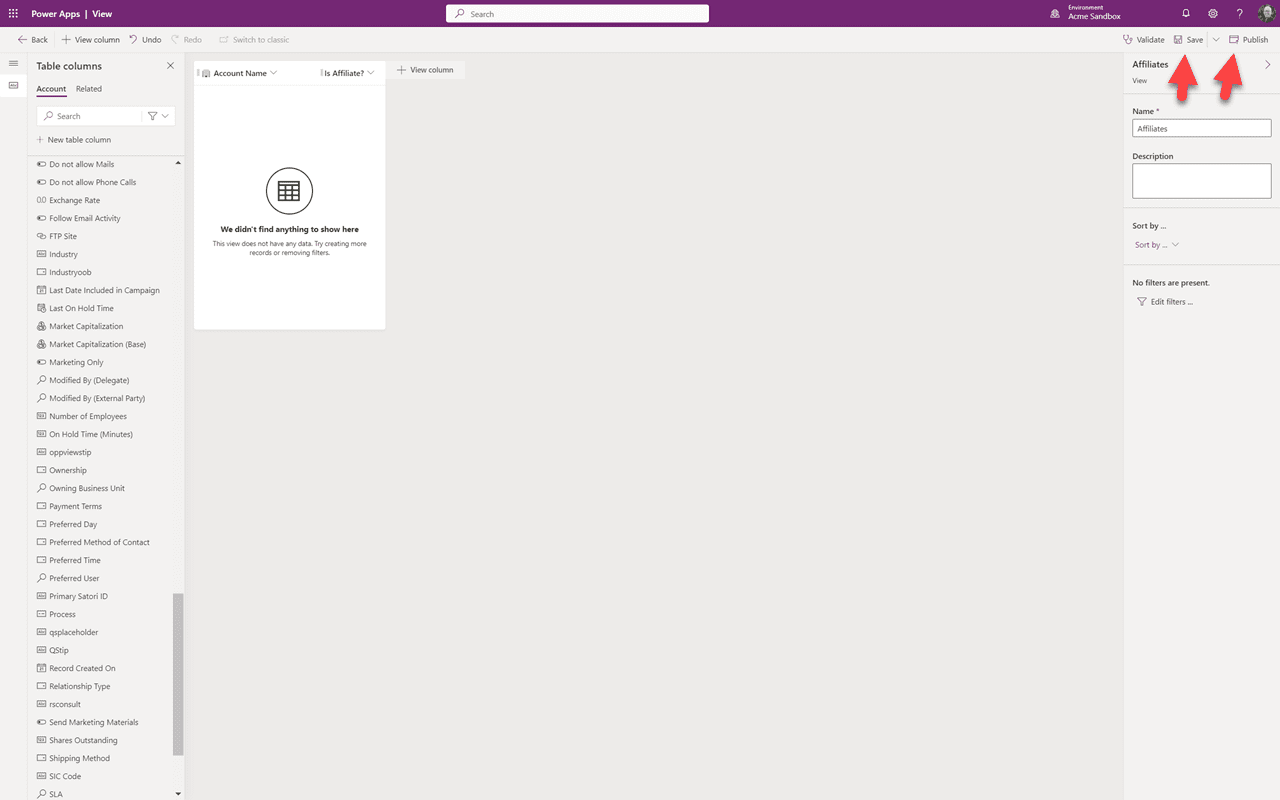
Ora salviamo la nostra vista, e dopo che ha finito di salvare la pubblicheremo. Dopo che è stata pubblicata, fai clic sul link Indietro in alto a sinistra.
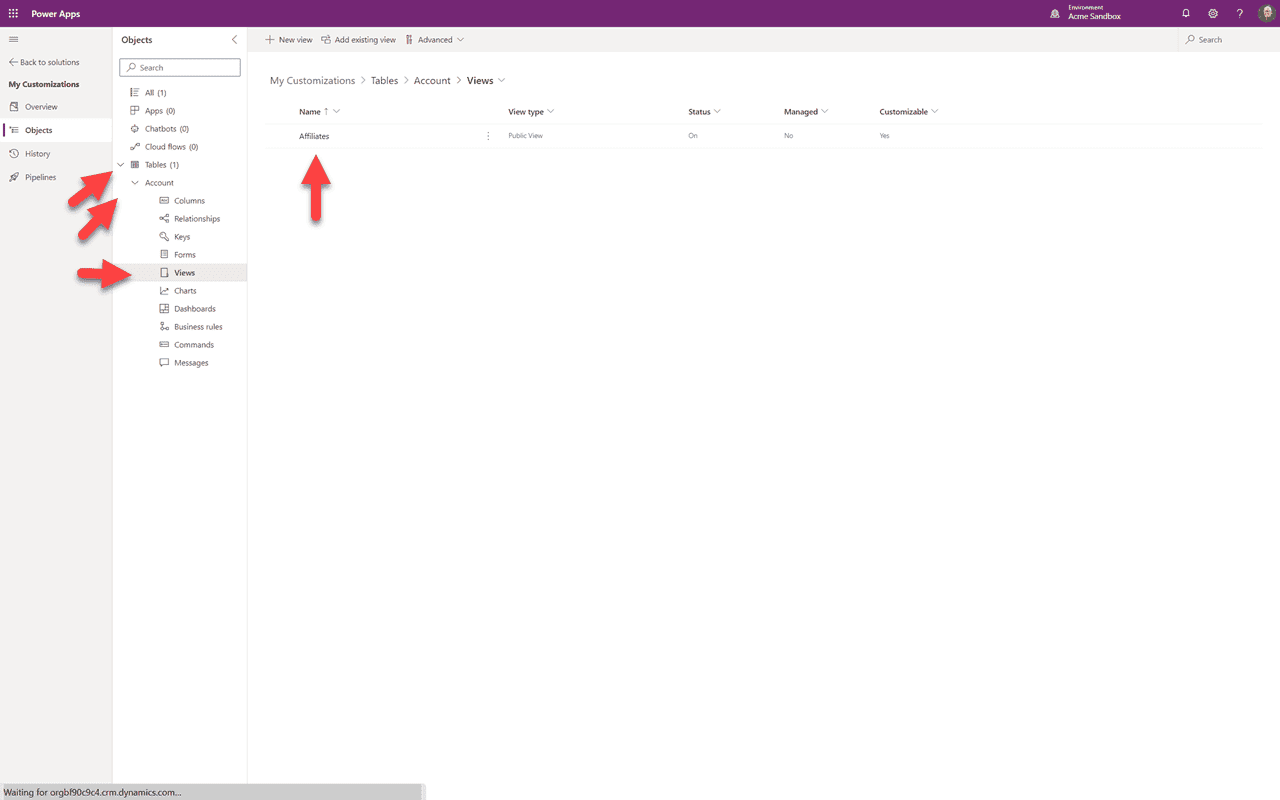
Fai clic sulla freccia verso il basso accanto a Tabelle, poi sulla freccia verso il basso accanto a Account, poi su Viste dal menu a discesa. Possiamo vedere la nostra nuova Vista. Potresti supporre che, simile alla modifica di un componente esistente, ora possiamo tornare alla nostra app nel nostro sandbox e vedere questa nuova vista che abbiamo creato. Beh, non puoi. Dobbiamo prima avere la discussione sull'“App” — che è ciò di cui tratta la Parte 6.
Riepilogo
In questa Parte 5 abbiamo aggiunto un nuovo componente — una Vista. Nella Parte 6, continueremo in questa soluzione spiegando come funzionano le app e facendo apparire la tua nuova vista.