Geavanceerde Ontwikkeling voor RapidStart CRM of Dynamics 365 — Deel 6
In Deel 6 van deze serie voegen we de nieuwe Weergave die we in Deel 5 hebben gemaakt toe aan onze Model-Driven Apps zodat deze daadwerkelijk voor gebruikers verschijnt.
De Weergave aan Uw App Toevoegen
Zorg ervoor dat u in de juiste omgeving bent, selecteer Oplossingen in de zijbalk en dubbelklik op uw “Mijn Aanpassingen” oplossing om deze te openen.
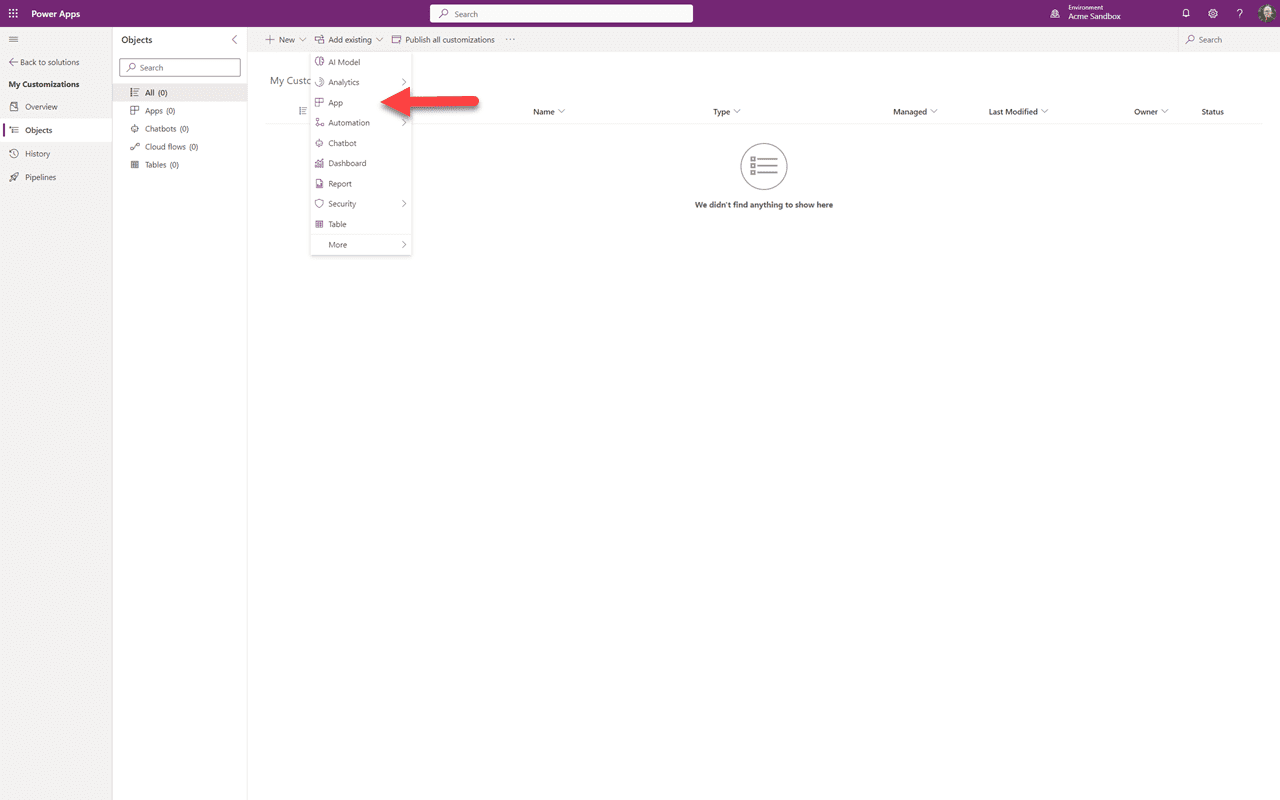
Vergelijkbaar met toen we eerder de bestaande tabel toevoegden, maar deze keer zullen we kiezen om een bestaande “App” toe te voegen. Selecteer vervolgens “Model-Driven” apps.
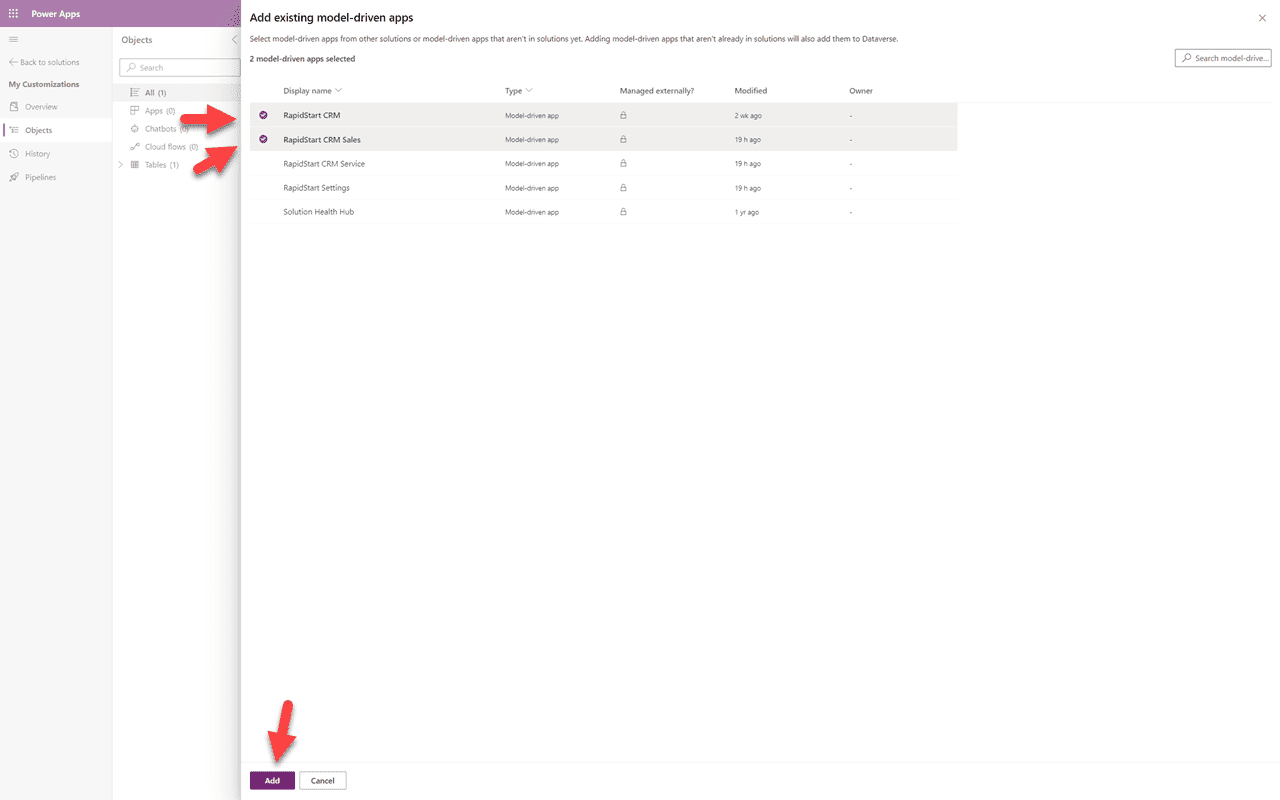
We hebben bepaald dat onze nieuwe affiliates-weergave moet verschijnen in zowel de RapidStart CRM als RapidStart CRM Sales apps, dus we vinken ze aan en klikken op “Toevoegen”.
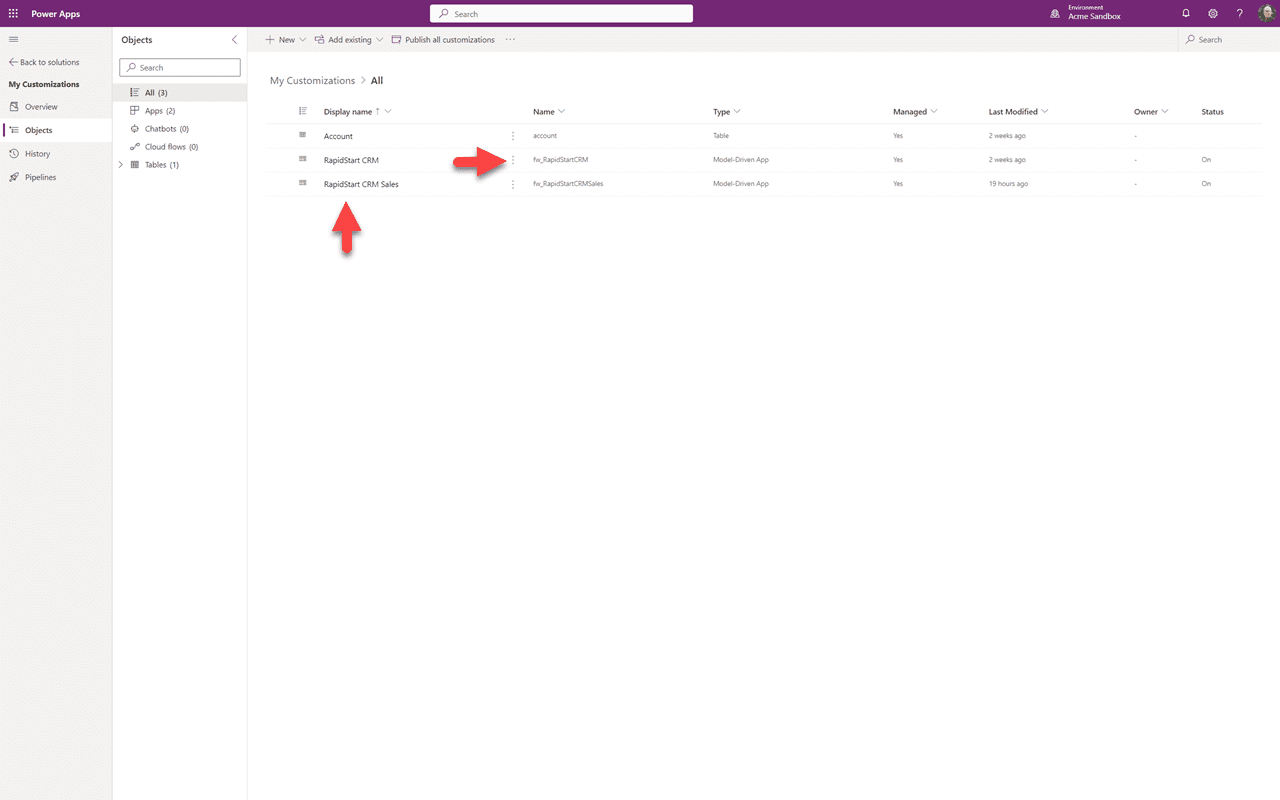
We kunnen zien dat de twee apps zijn toegevoegd aan onze “Mijn Aanpassingen” oplossing. Klik op de drie puntjes naast een van de apps en selecteer “Bewerken” in het dropdownmenu dat verschijnt.
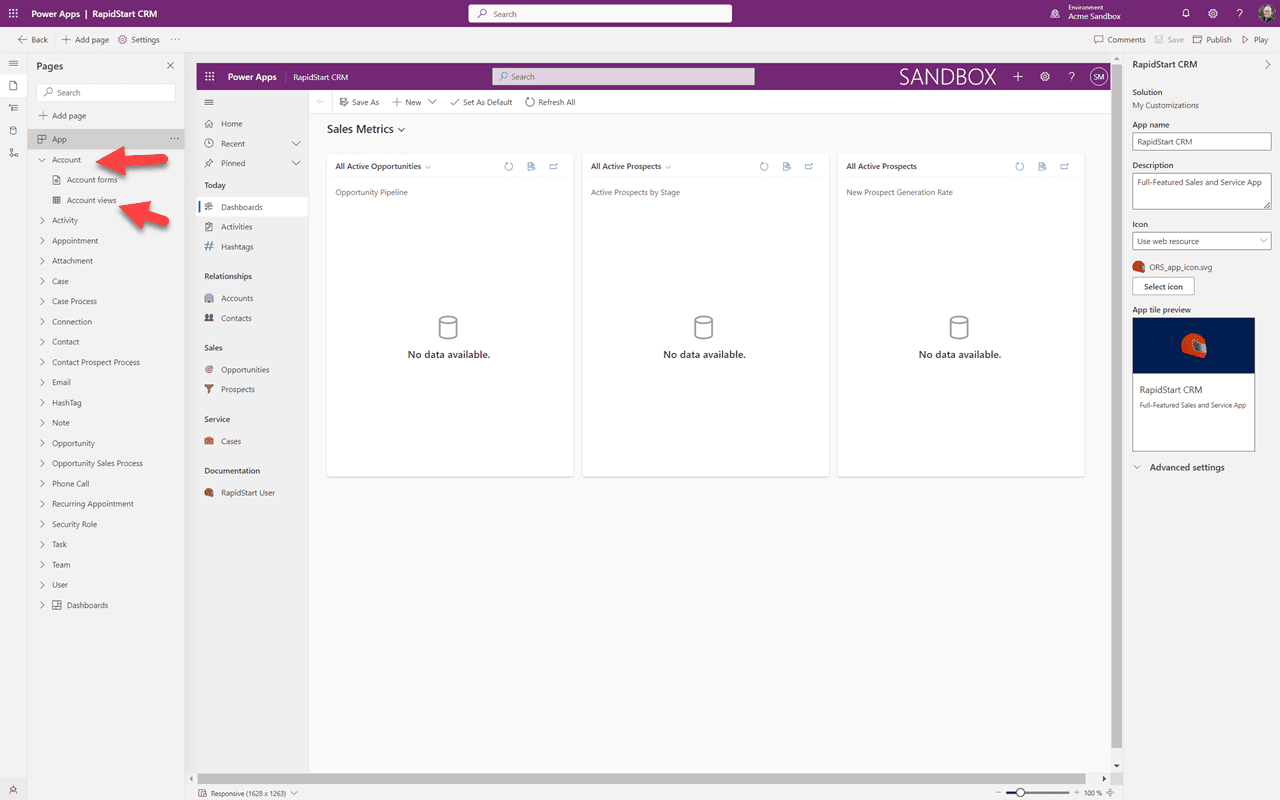
De geselecteerde app wordt weergegeven in het ontwerpcanvas. Aangezien we onze weergave willen toevoegen, klikken we op “Account” in de zijbalk en selecteren vervolgens Accountweergaven.
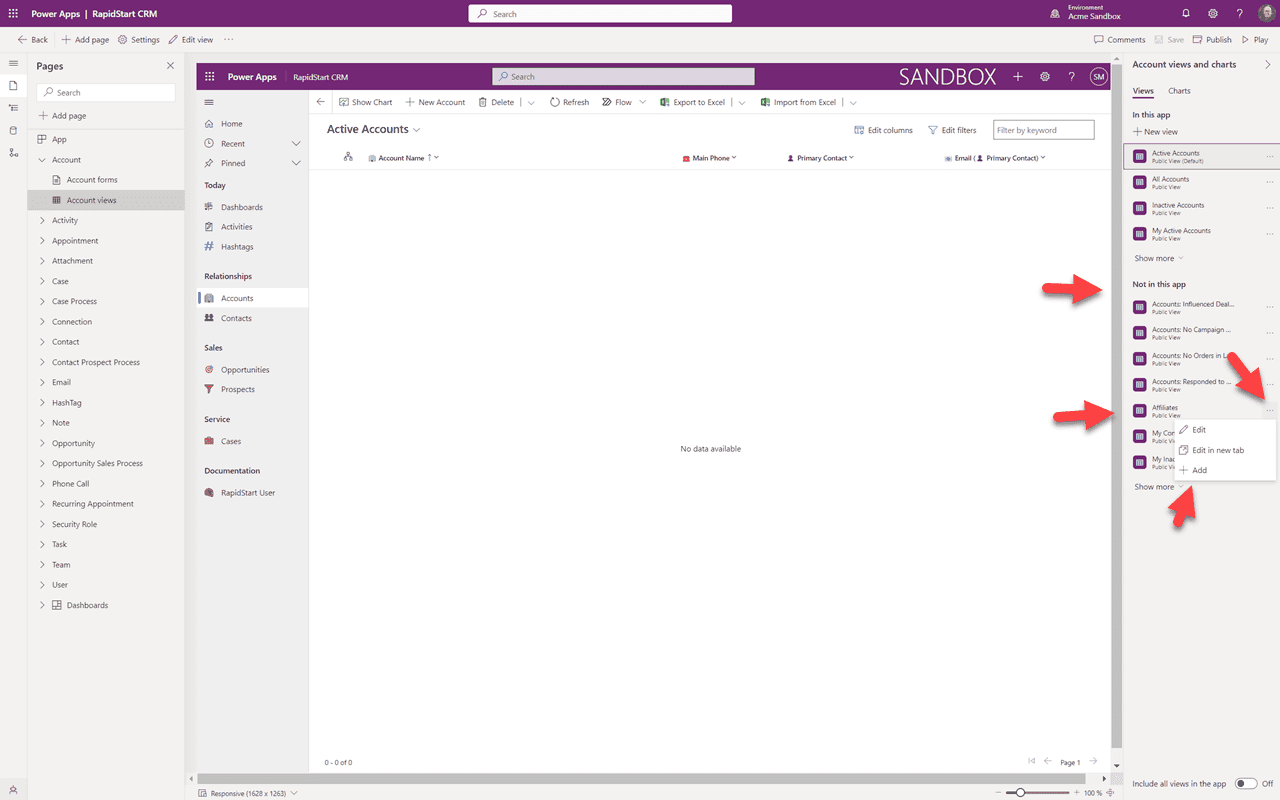
Het canvas wordt vernieuwd om accounts weer te geven. In de rechterzijbalk kunt u weergaven zien die “Niet in deze app” zijn, en in die lijst staat onze “Affiliates” weergave. Klik op de drie puntjes naast de weergave en selecteer “+ Toevoegen”.
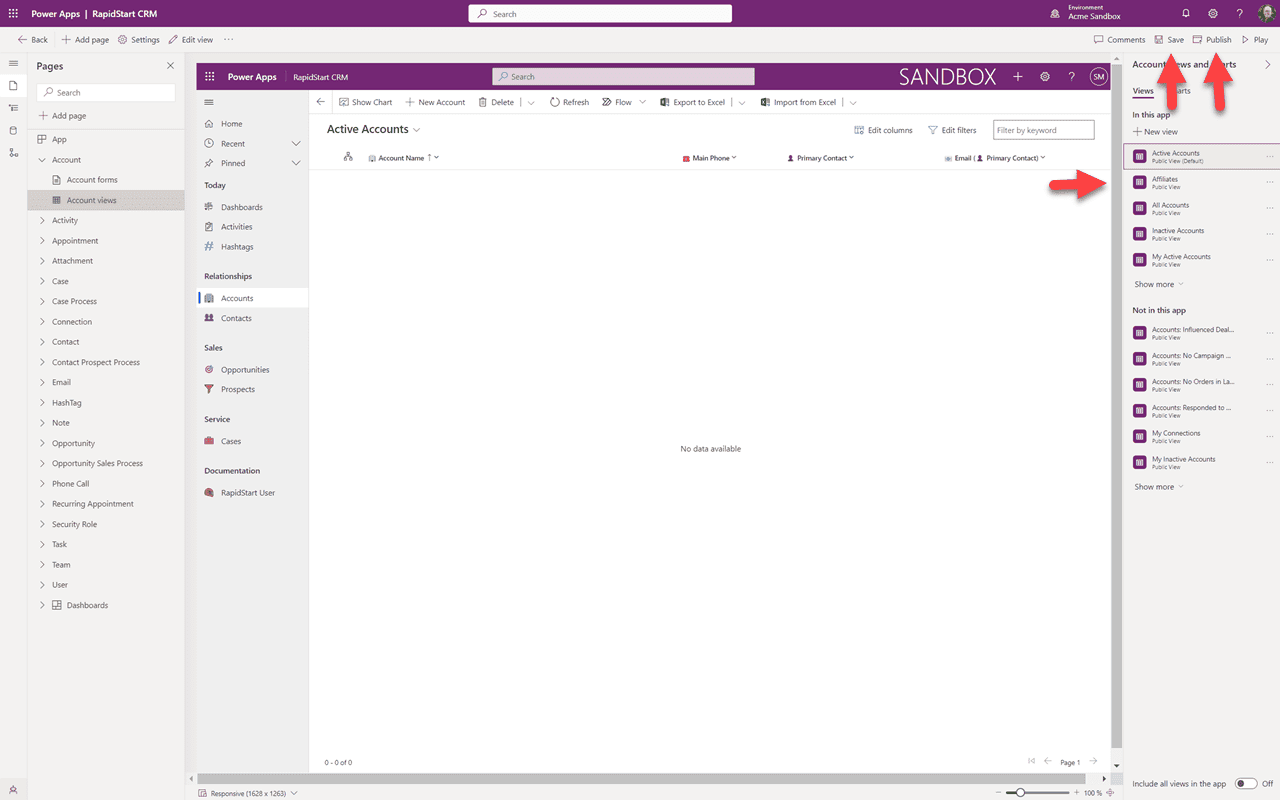
We kunnen nu zien dat de “Affiliates” weergave “In deze app” is. Dus laten we “Opslaan”, en nadat het opslaan is voltooid, zullen we “Publiceren”. Nu kunt u teruggaan naar uw app in uw sandbox en deze weergave zien. Mogelijk moet u uw browser opnieuw laden. U kunt deze stappen herhalen voor de andere app.
Samenvatting
In deze Deel 6 hebben we de nieuwe weergave die we in Deel 5 hebben gemaakt aan onze app(s) toegevoegd. In Deel 7 zullen we eventuele eerdere aanpassingen die we hebben gemaakt opruimen en ze in onze “Mijn Aanpassingen” oplossing plaatsen.