Avansert utvikling for RapidStart CRM eller Dynamics 365 — Del 6
I del 6 av denne serien legger vi til den nye visningen vi opprettet i del 5 til våre modellbaserte apper slik at den faktisk vises for brukerne.
Legge til visningen i appen din
Sørg for at du er i riktig miljø, velg Løsninger i sidepanelet, og dobbeltklikk på din “Mine tilpasninger”-løsning for å åpne den.
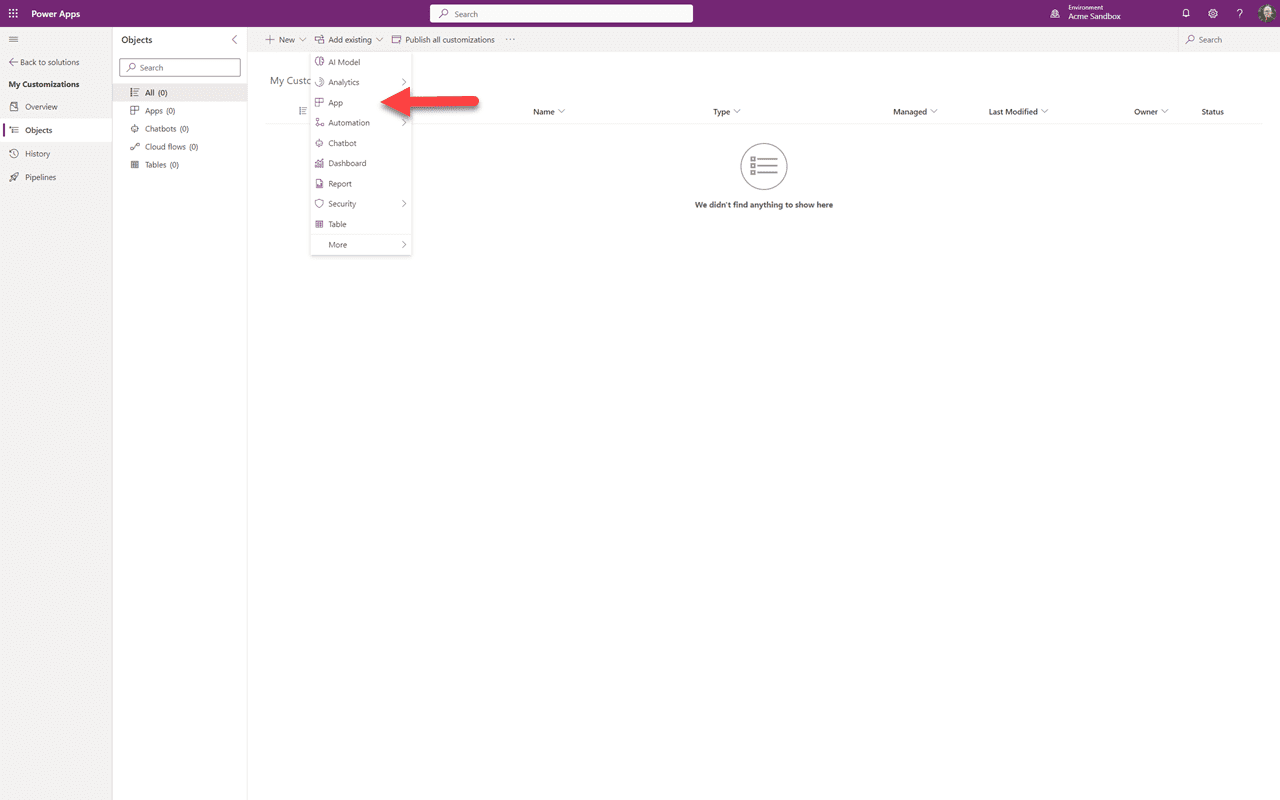
Lignende som da vi la til den eksisterende tabellen før, men denne gangen vil vi velge å legge til en eksisterende “App”. Deretter velger vi “Modellbaserte” apper.
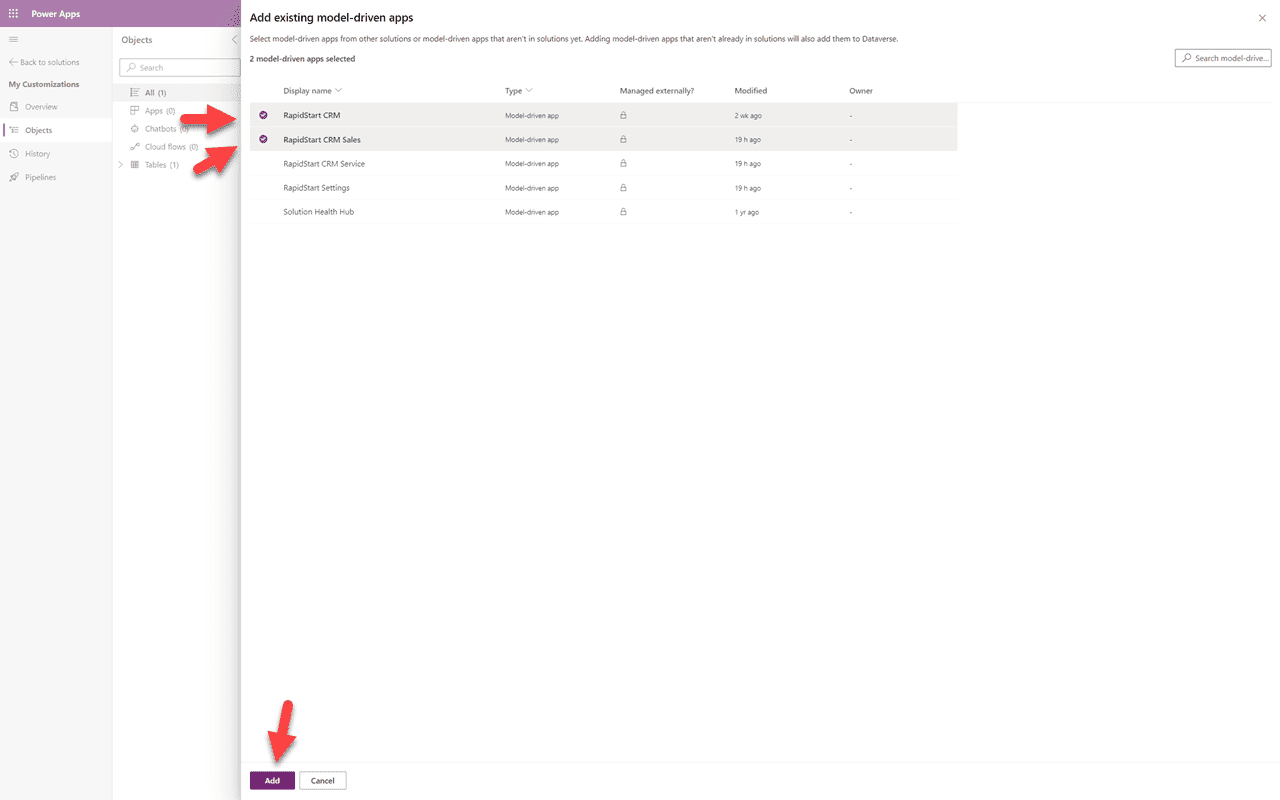
Vi har bestemt at vår nye tilknyttede visning skal vises i både RapidStart CRM og RapidStart CRM Sales apper, så vi krysser av for dem og klikker “Legg til”.
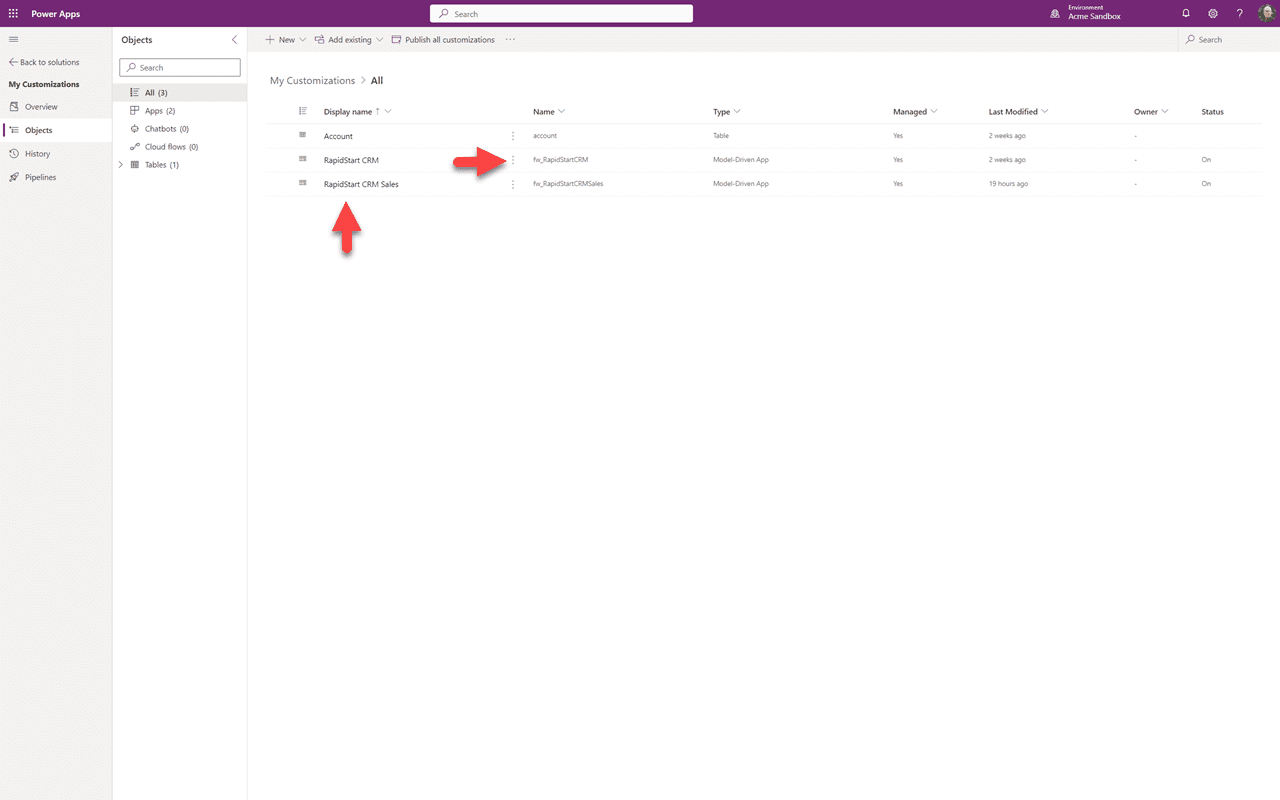
Vi kan se at de to appene har blitt lagt til vår “Mine tilpasninger”-løsning. Klikk på de tre prikkene ved siden av en av appene, og velg “Rediger” fra rullegardinmenyen som vises.
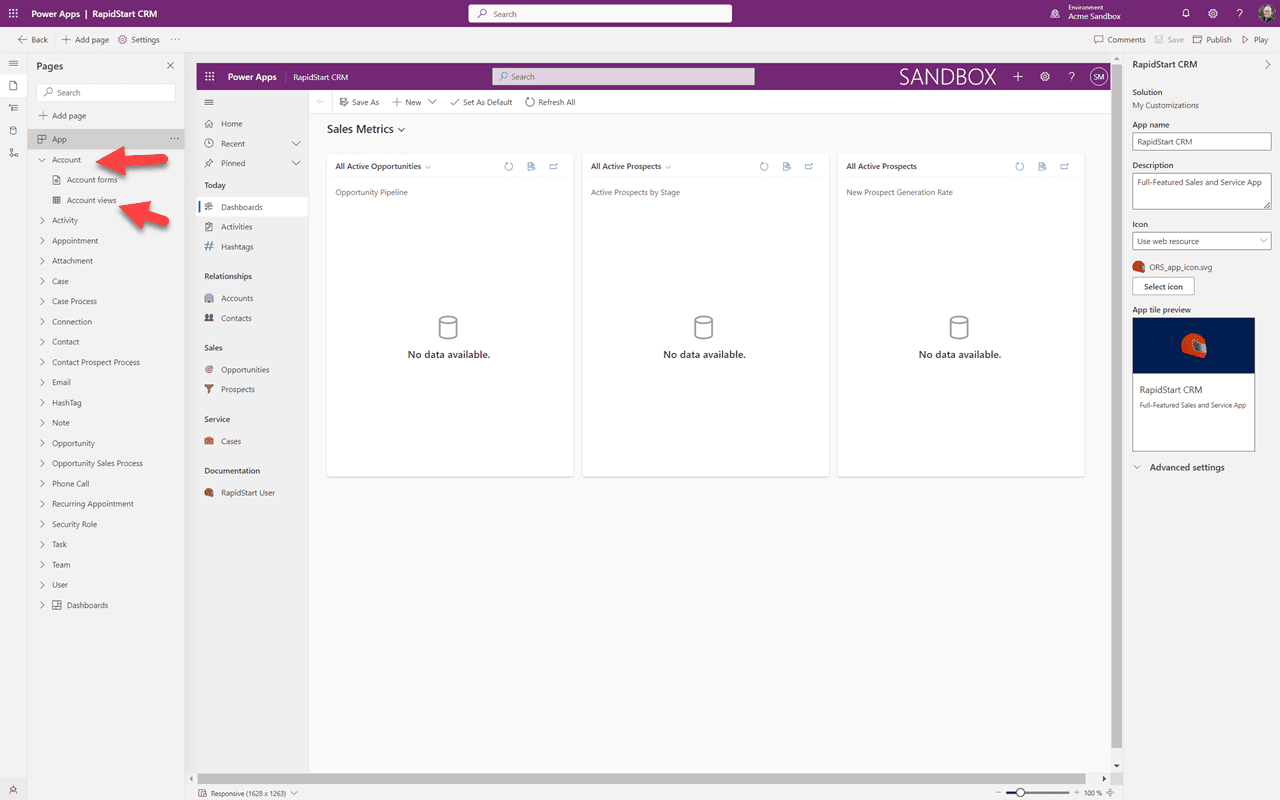
Den valgte appen vises i designlerretet. Siden vi ønsker å legge til vår visning, klikker vi “Konto” i sidepanelet, deretter velger vi Konto-visninger.
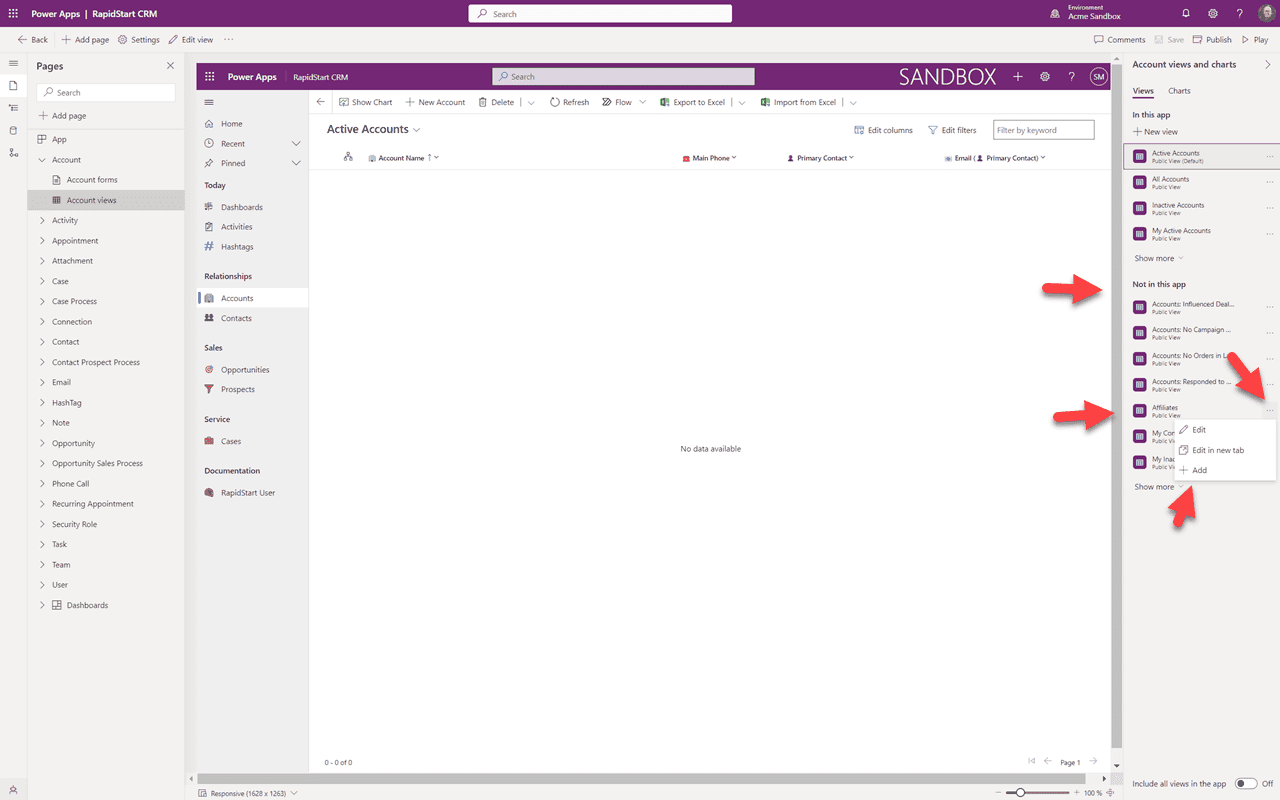
Lerretet vil oppdatere for å vise kontoer. I høyre sidepanel kan du se visninger som er “Ikke i denne appen”, og i den listen er vår “Tilknyttede” visning. Klikk på de tre prikkene ved siden av visningen og velg “+ Legg til”.
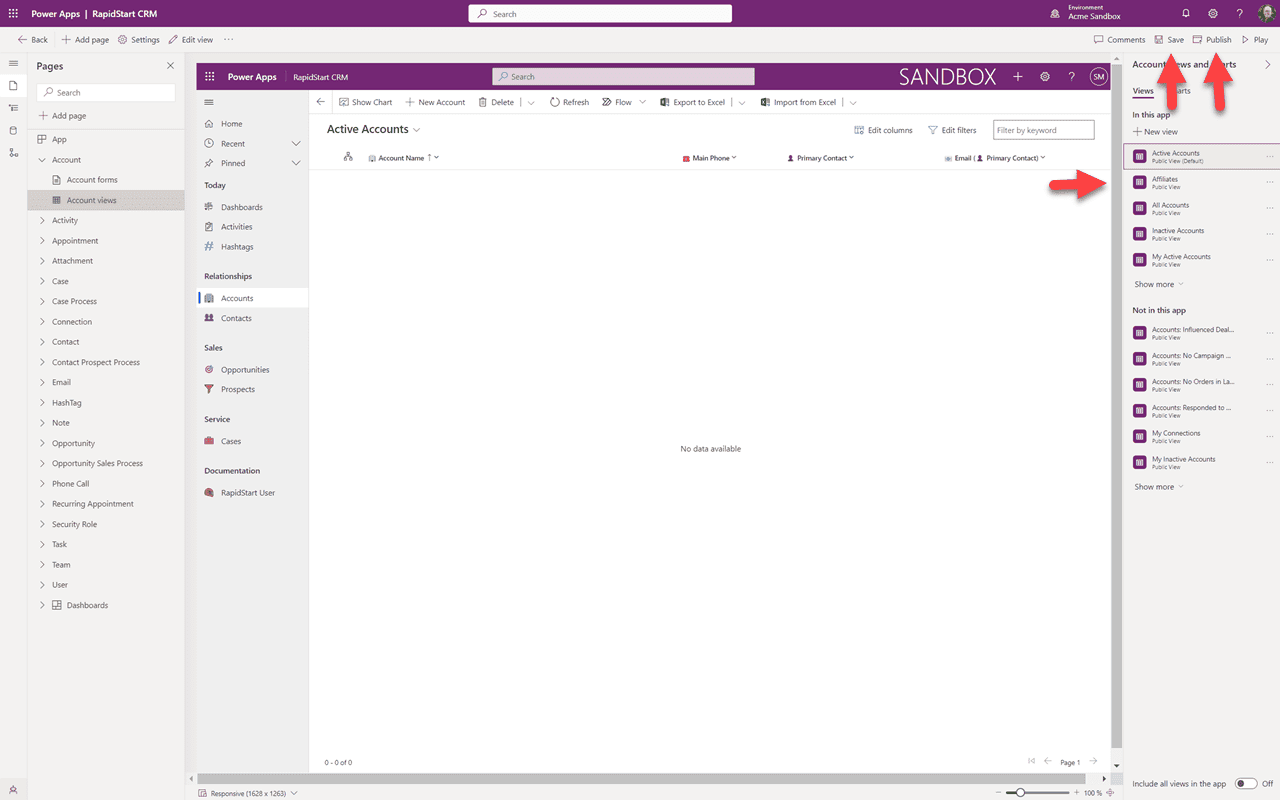
Vi kan nå se at “Tilknyttede” visningen er “I denne appen”. Så la oss “Lagre”, og etter at lagringen er fullført vil vi “Publisere”. Nå kan du gå tilbake til appen din i sandkassen din og se denne visningen. Igjen, du må kanskje oppdatere nettleseren din. Du kan gjenta disse trinnene for den andre appen.
Sammendrag
I denne del 6 har vi lagt til den nye visningen vi opprettet i del 5 til vår(e) app(er). I del 7 vil vi rydde opp i eventuelle tidligere tilpasninger vi har gjort og få dem inn i vår “Mine tilpasninger”-løsning.