Wyznaczanie kursu z RapidStart Charts
Autor: Steve Mordue
Aby pokazać, jak łatwo można dostosować RapidStart do swoich potrzeb, stworzyliśmy tę serię „Wskazówki i Porady”. W tej serii omówimy proste w wykonaniu rozwiązania dla często zadawanych pytań dotyczących RapidStart Apps. Miłej lektury!

Wykresy
RapidStart i RapidStart Addons mają wiele wbudowanych wykresów. Mogłeś je widzieć na naszych wbudowanych dashboardach. Być może sam tworzyłeś dodatkowe wykresy i dashboardy. W tym wpisie przyjrzymy się funkcjom, o których możesz nie wiedzieć.
Zauważysz pewne ikony na górze każdego wykresu: „odśwież”, „pokaż rekordy” i „powiększ”. Odświeżanie można zastosować, gdy do systemu napływa dużo danych, a Ty oglądasz wykres. Najpierw przyjrzymy się opcji „powiększ”.
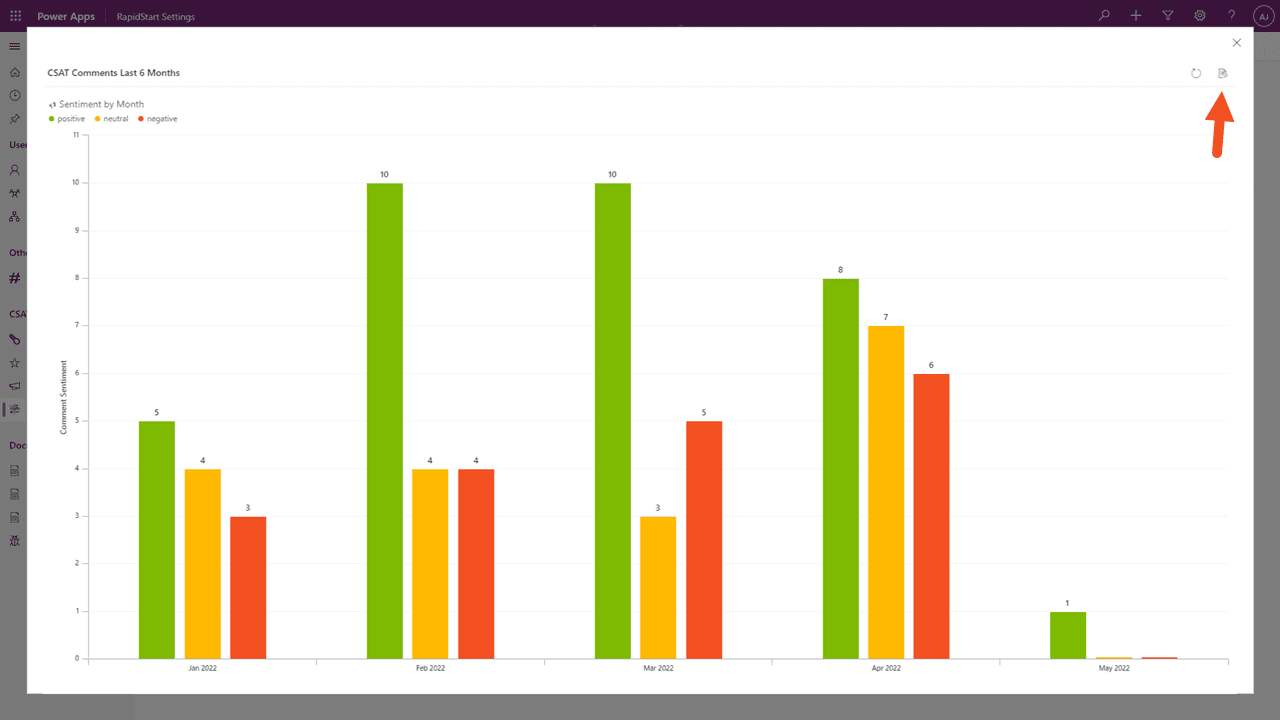
Jak łatwo się domyślić, powiększa to wykres na ekranie. W tym przypadku nie było to konieczne, bo wykres był czytelny, ale jeśli masz wykres z wieloma liniami lub słupkami, powiększenie może ułatwić czytanie. Klikniemy ikonę „Pokaż rekordy”, widoczną z dashboardu, ale też dostępną tutaj.
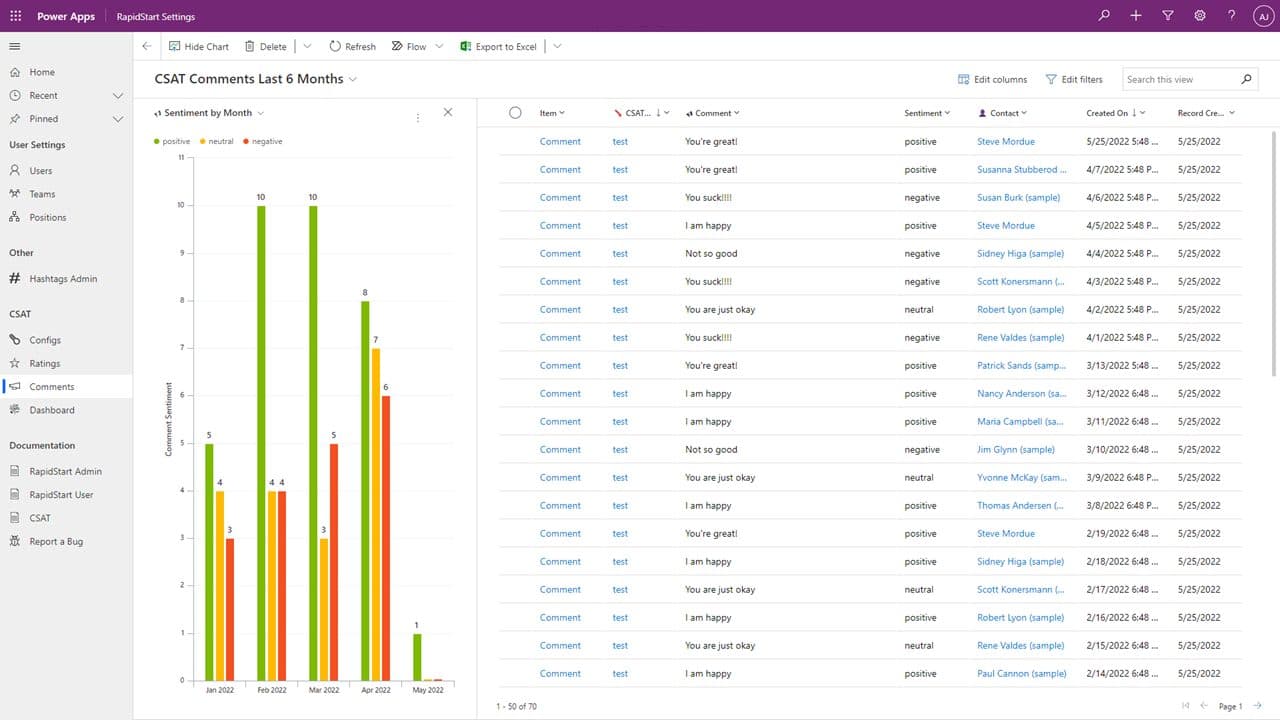
Ta opcja wyświetla widok wszystkich rekordów, które tworzą wykres, ale to nie wszystko.
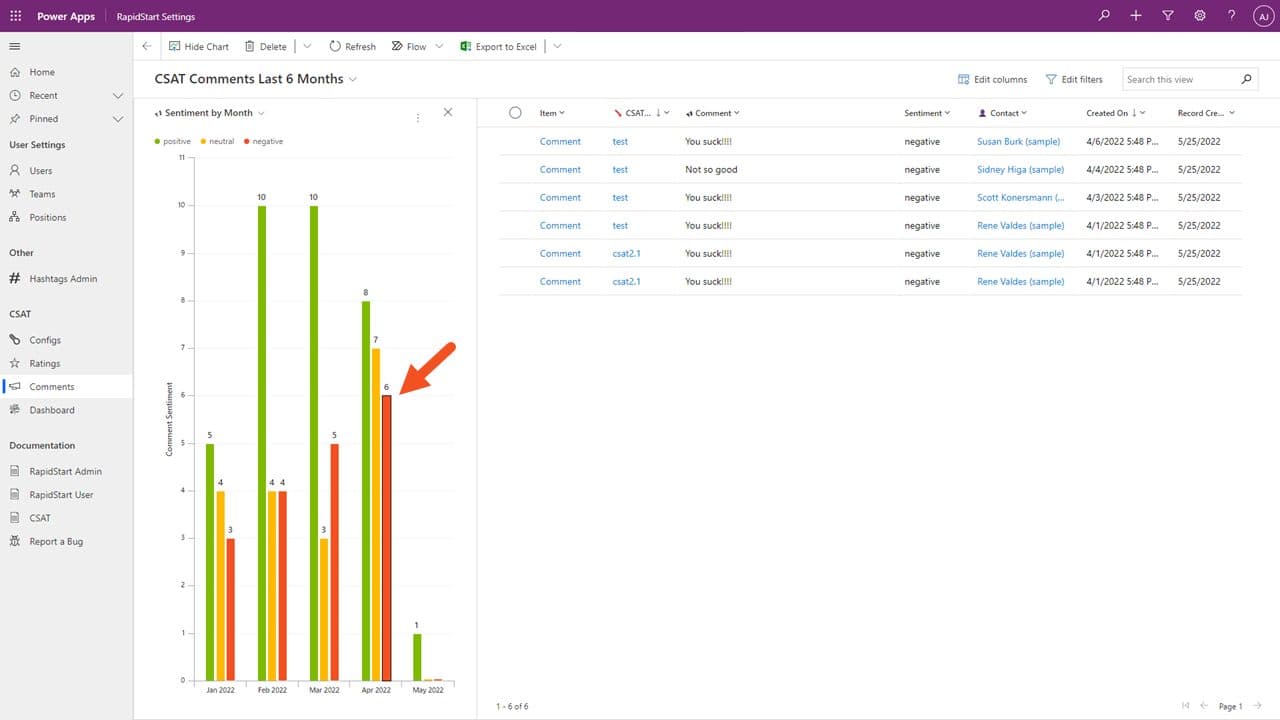
Kliknij dowolną wartość — w tym przypadku słupek wskazujący negatywny sentyment w miesiącu kwietniu. Lista rekordów jest teraz filtrowana tylko do tych, które tworzyły tę wartość. Ale to nie koniec.
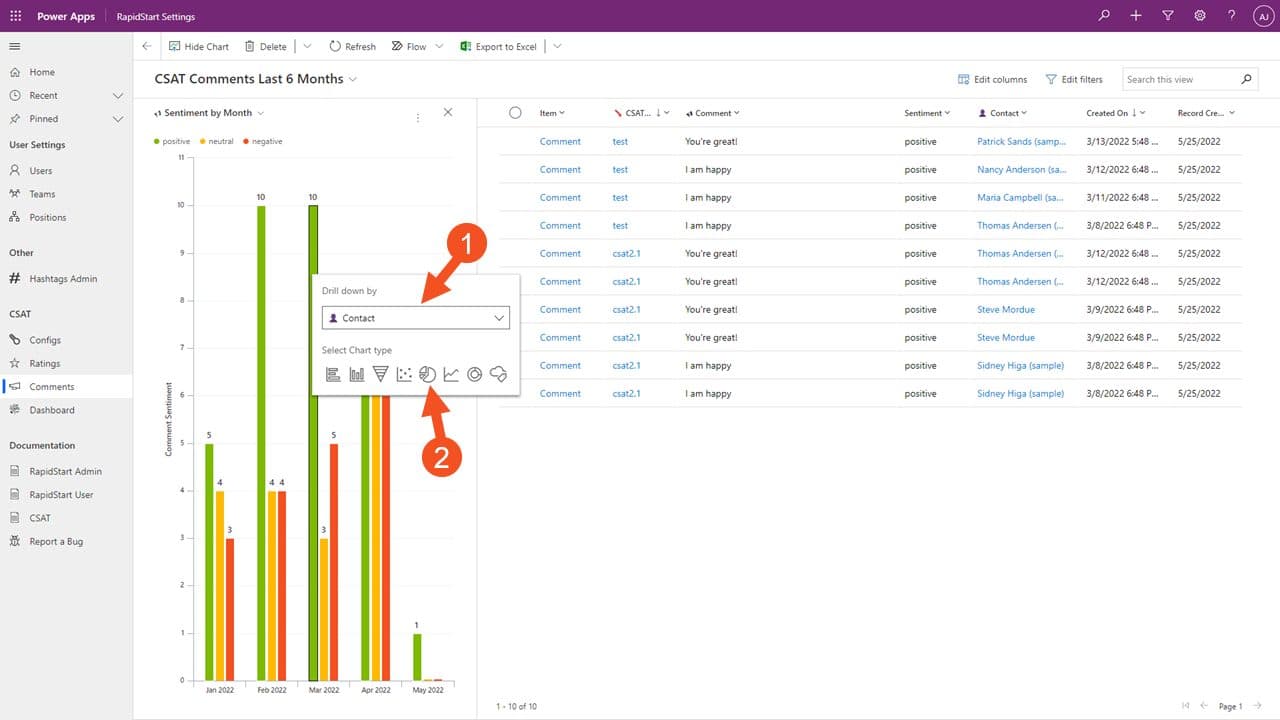
Możemy zagłębić się jeszcze bardziej i zobaczyć dane na wykresach, których nawet nie stworzyliśmy samodzielnie. Na przykład przez dodanie atrybutu Kontakt i kliknięcie ikony wykresu kołowego zobaczymy to, co poniżej.
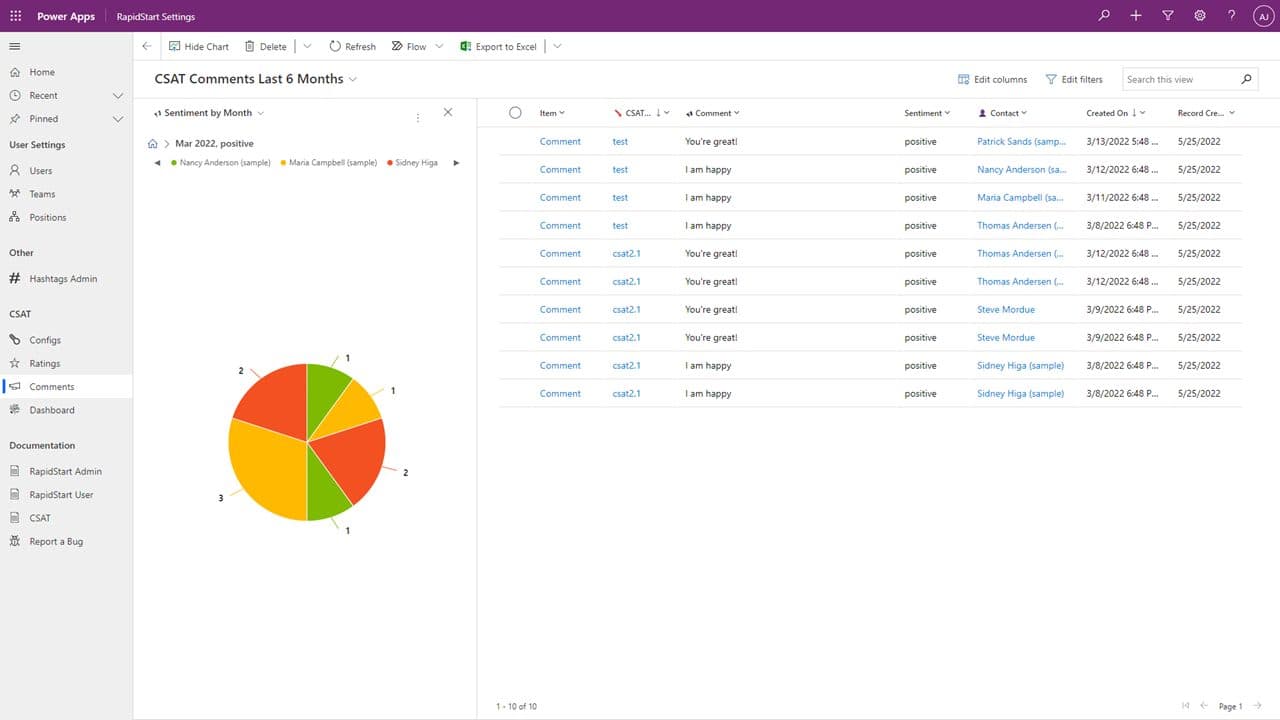
Nawet nie stworzyliśmy „Wykresu Kołowego” w rozwiązaniu! Możemy przeglądać dane w wielu typach wykresów, filtrach i drill-downach. I, zgadłeś, jest więcej.
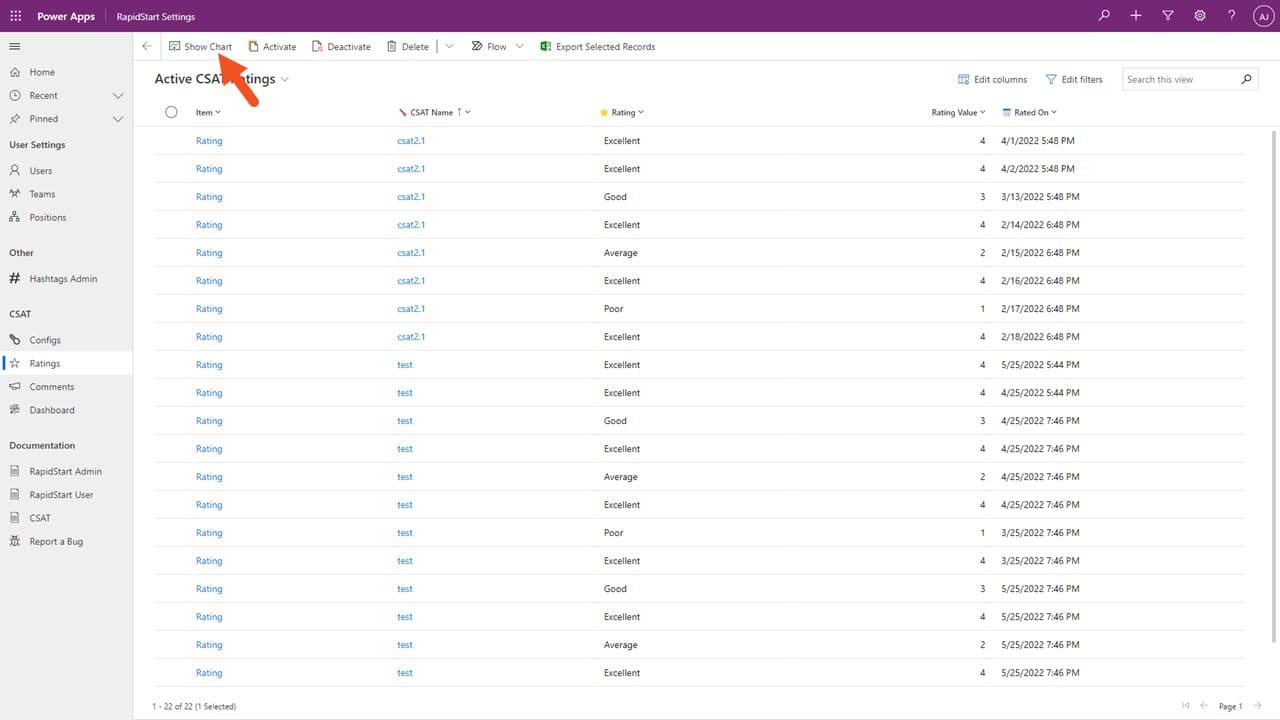
Nie musimy zaczynać od dashboardu — możemy otworzyć dowolny widok rekordów i kliknąć „Pokaż wykres”, aby zobaczyć ten sam ekran „Pokaż rekordy wykresu”.
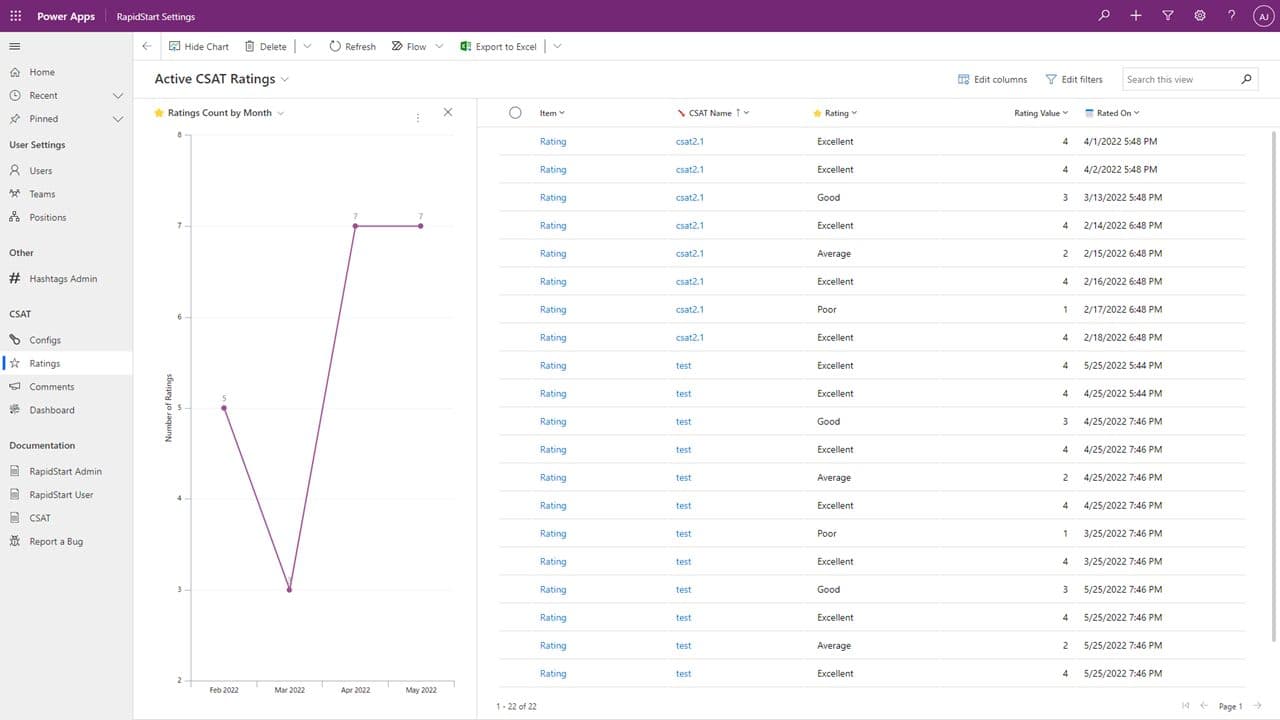
Stąd możemy także wykonywać te same akcje, drill-downy itd. Ale jest jeszcze jedna rzecz do pokazania.
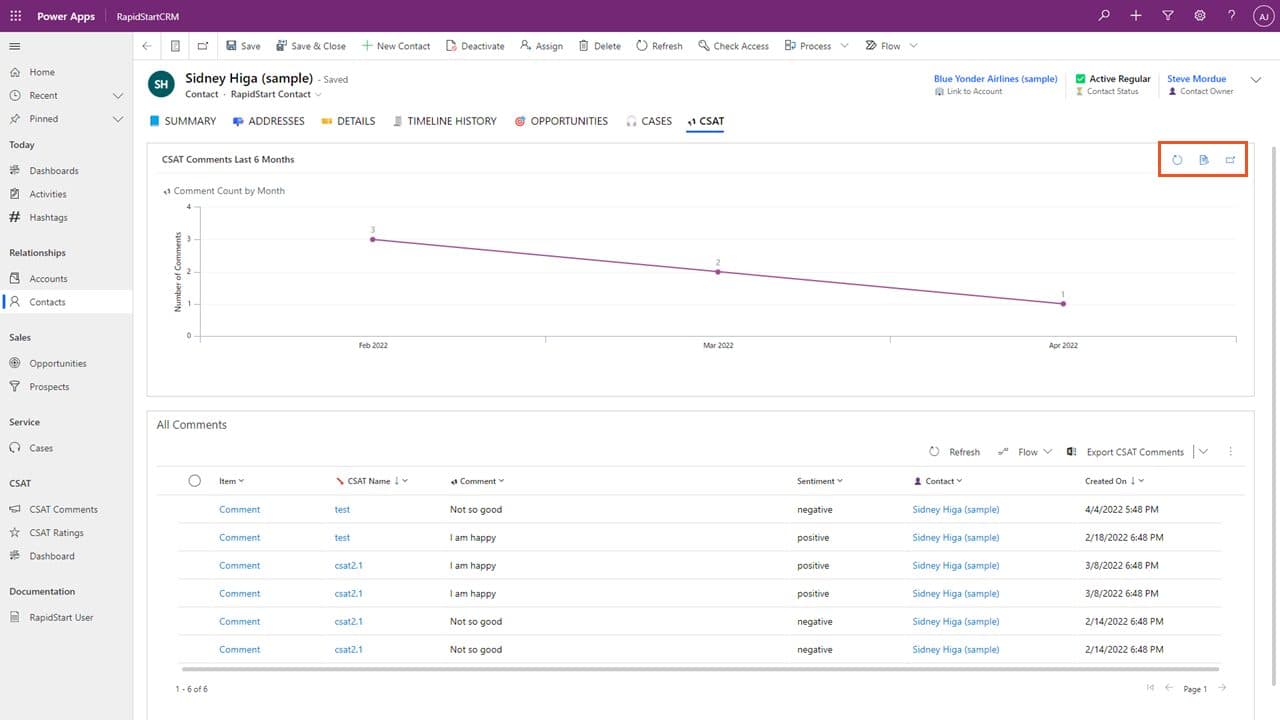
Formularze również mogą mieć osadzone wykresy. Na przykład formularz Kontaktu może mieć zakładkę z wykresem pokazującym dane filtrowane dla tego konkretnego kontaktu. Te same opcje są dostępne na wykresie tutaj, a klikając ikonę Pokaż Rekordy, zobaczymy poniższe informacje.
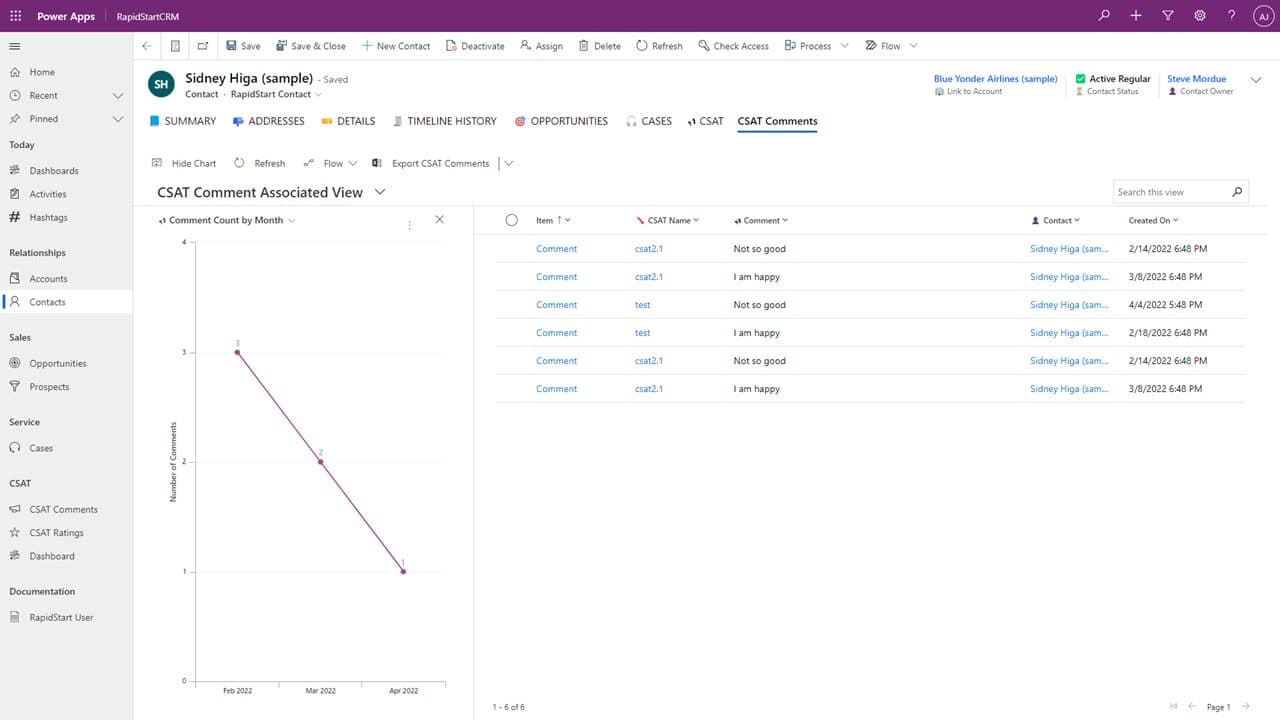
Możemy także wykonywać te same drill-downy itd. bezpośrednio w tym formularzu Kontaktu dla tego konkretnego kontaktu!
Podsumowanie
Mamy nadzieję, że w tej krótkiej eksploracji wykresów RapidStart nauczyłeś się czegoś nowego. Wbudowane możliwości wykresów są potężne, elastyczne i nie wymagają dodatkowej konfiguracji, aby z nich korzystać.


