Zaawansowane programowanie dla RapidStart CRM lub Dynamics 365 — Część 5
W Części 5 tej serii dodajemy zupełnie nowy komponent — niestandardowy Widok — do naszego rozwiązania, wraz z filtrem, aby wyświetlały się tylko odpowiednie rekordy.
Dodawanie nowego widoku
Upewnij się, że jesteś w odpowiednim środowisku, wybierz Rozwiązania w pasku bocznym i dwukrotnie kliknij swoje rozwiązanie “Moje Dostosowania”, aby je otworzyć.
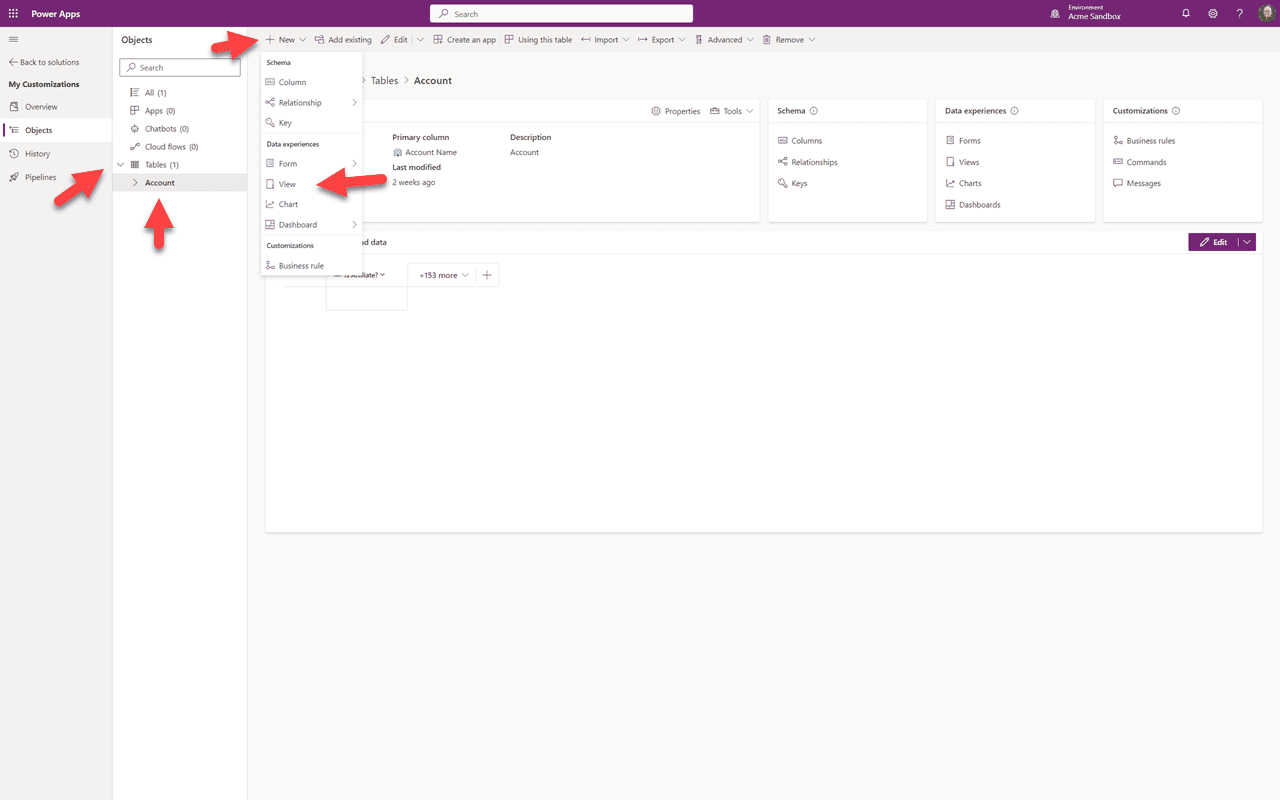
W pasku bocznym kliknij strzałkę w dół obok Tabel, następnie kliknij Konto, a potem kliknij “+ Nowy”. Zamierzamy stworzyć nowy widok naszych kont “Partnerów”, więc kliknij “Widok” w rozwijanym menu.
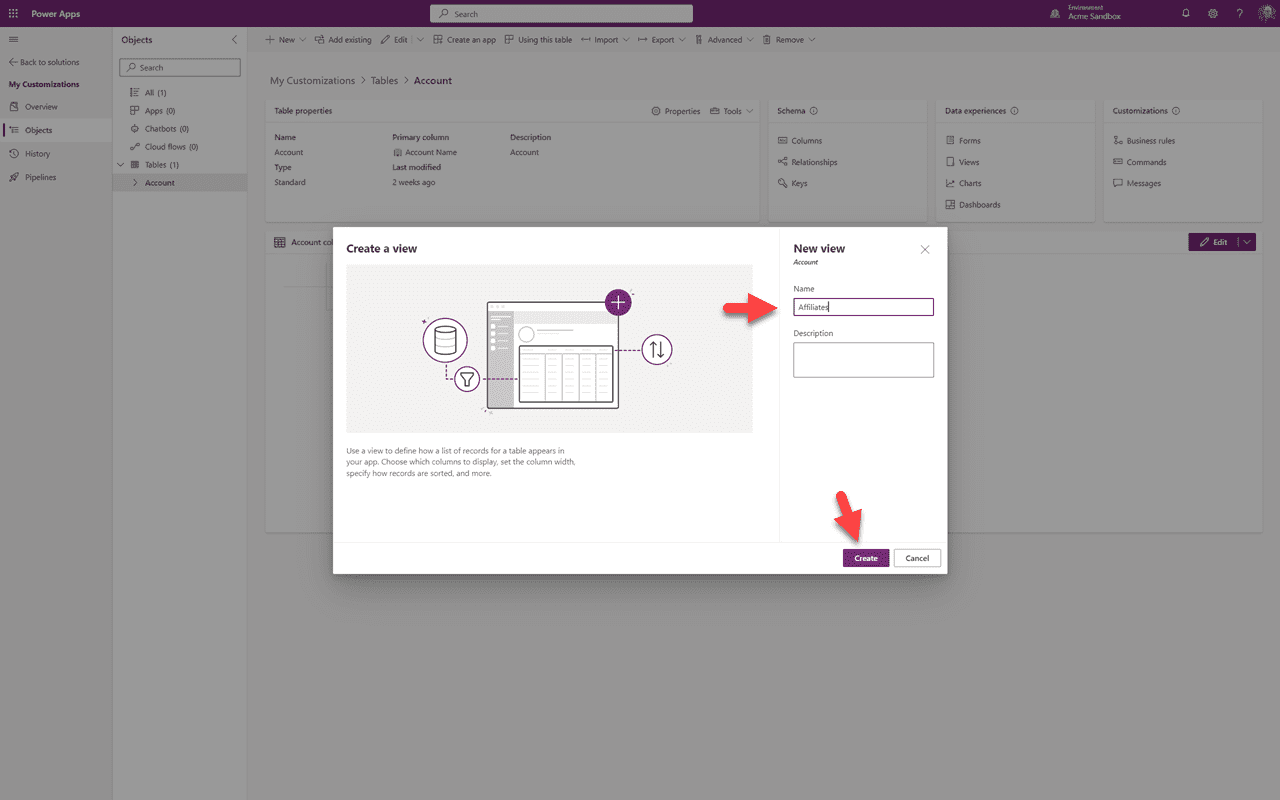
Nadamy naszemu nowemu widokowi nazwę, opcjonalny opis i klikniemy “Utwórz”.
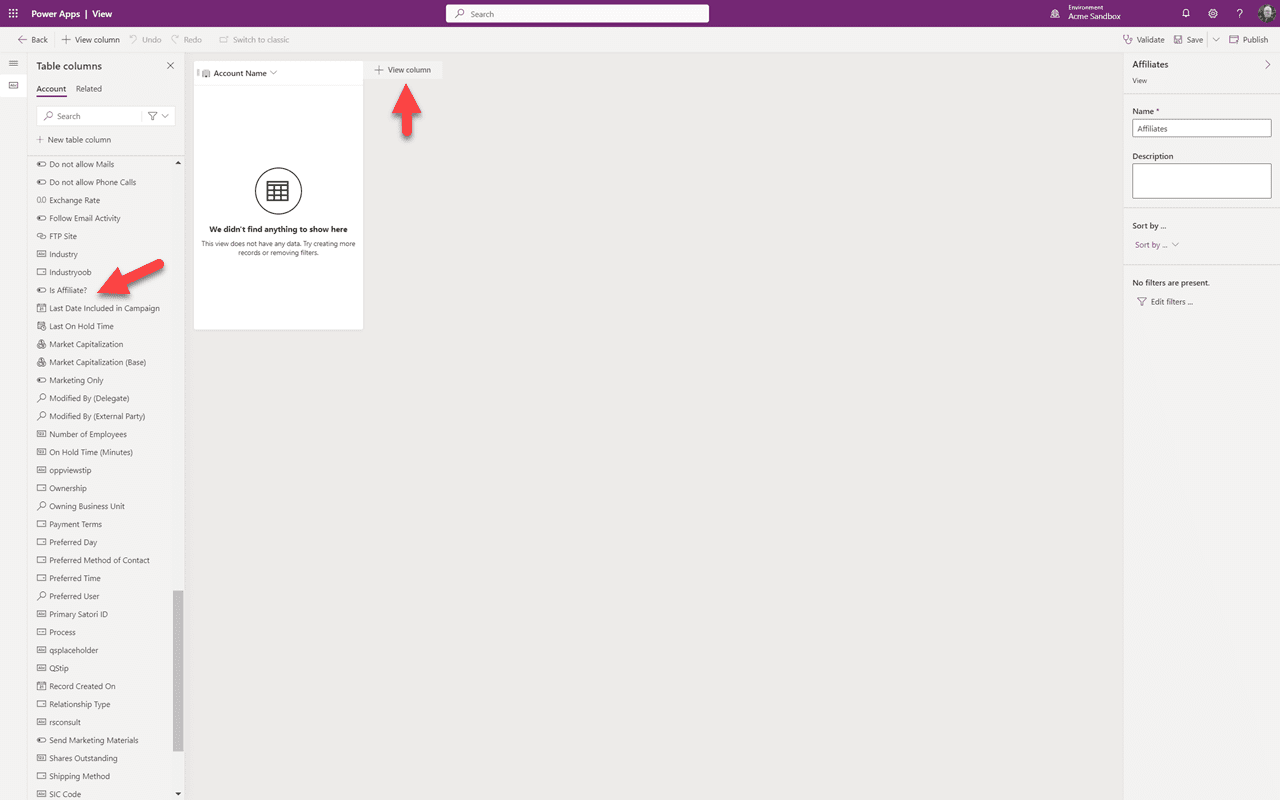
To jest nasz widok na płótnie projektowym. Widok już zawiera wymagane pole Konto. Możemy zobaczyć nasze docelowe pole, które chcemy dodać, na liście kolumn. Aby je dodać, klikamy “+ Kolumna widoku”.
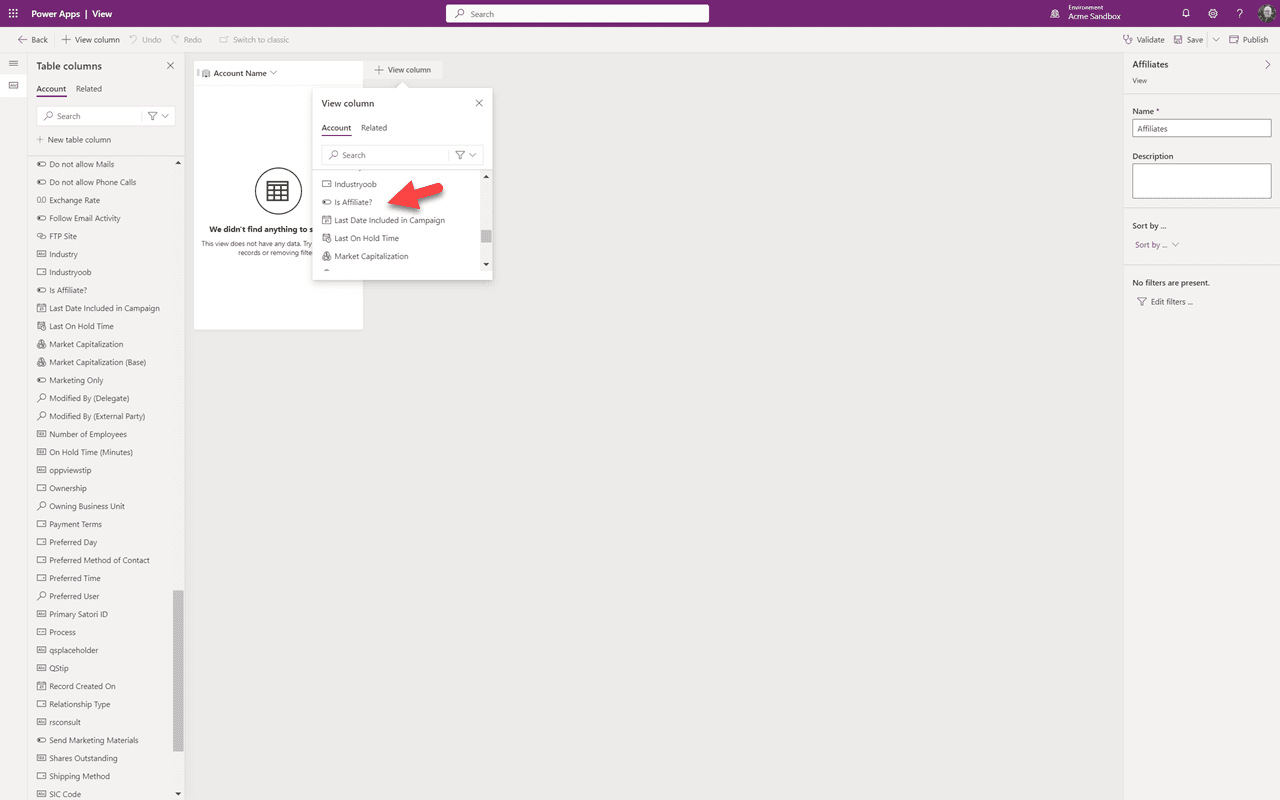
W rozwijanym menu przewiniemy i wybierzemy nasze docelowe pole “Czy Partner”.
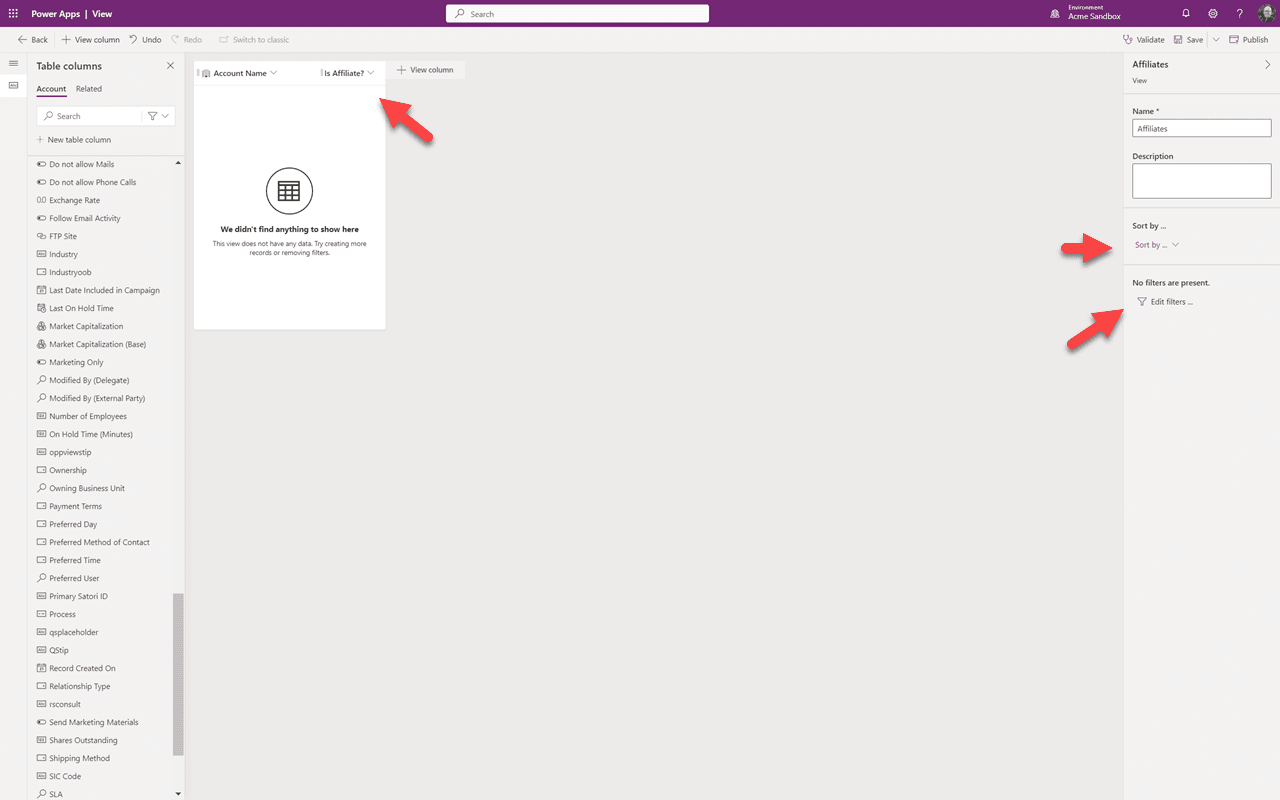
Widzisz, że nasze nowe pole zostało dodane do widoku. Po prawej możemy dostosować sortowanie, jeśli chcemy. W naszym przypadku chcemy, aby widok pokazywał tylko partnerów, więc klikniemy “Edytuj filtry”.
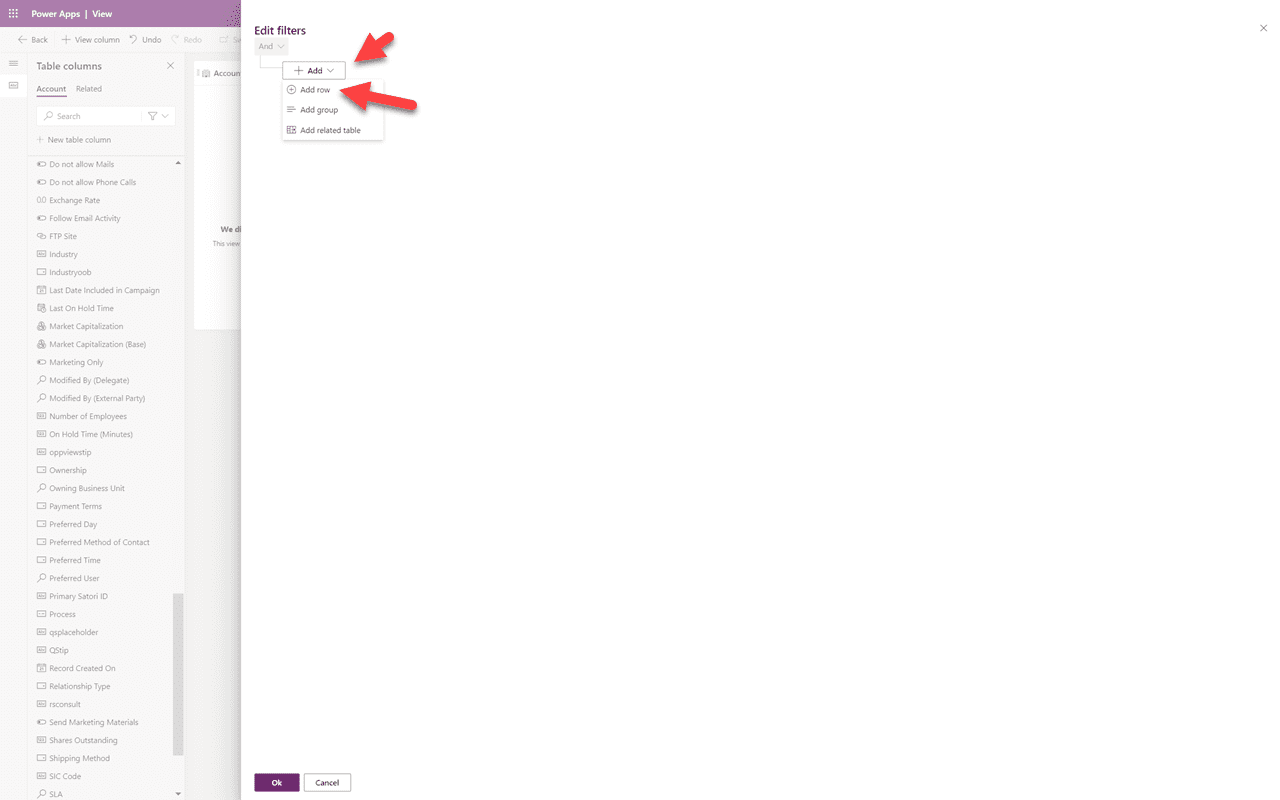
Na panelu filtrów wybierzemy “Dodaj wiersz”.
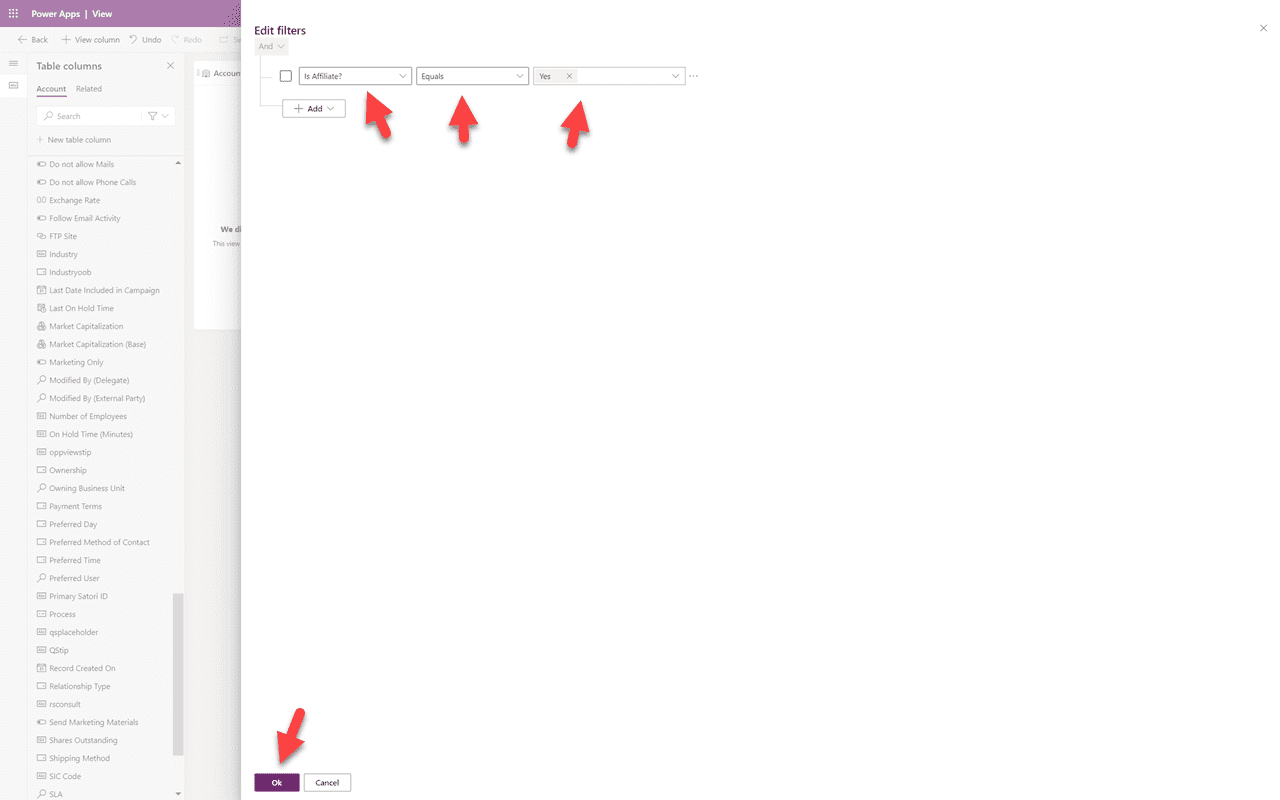
Dla filtra najpierw wybierzemy pole, na którym chcemy filtrować — w tym przypadku “Czy Partner” — następnie “Równa się”, a potem “Tak”. W ten sposób na tym widoku będą wyświetlane tylko konta, które są partnerami. Kliknij “Ok”.
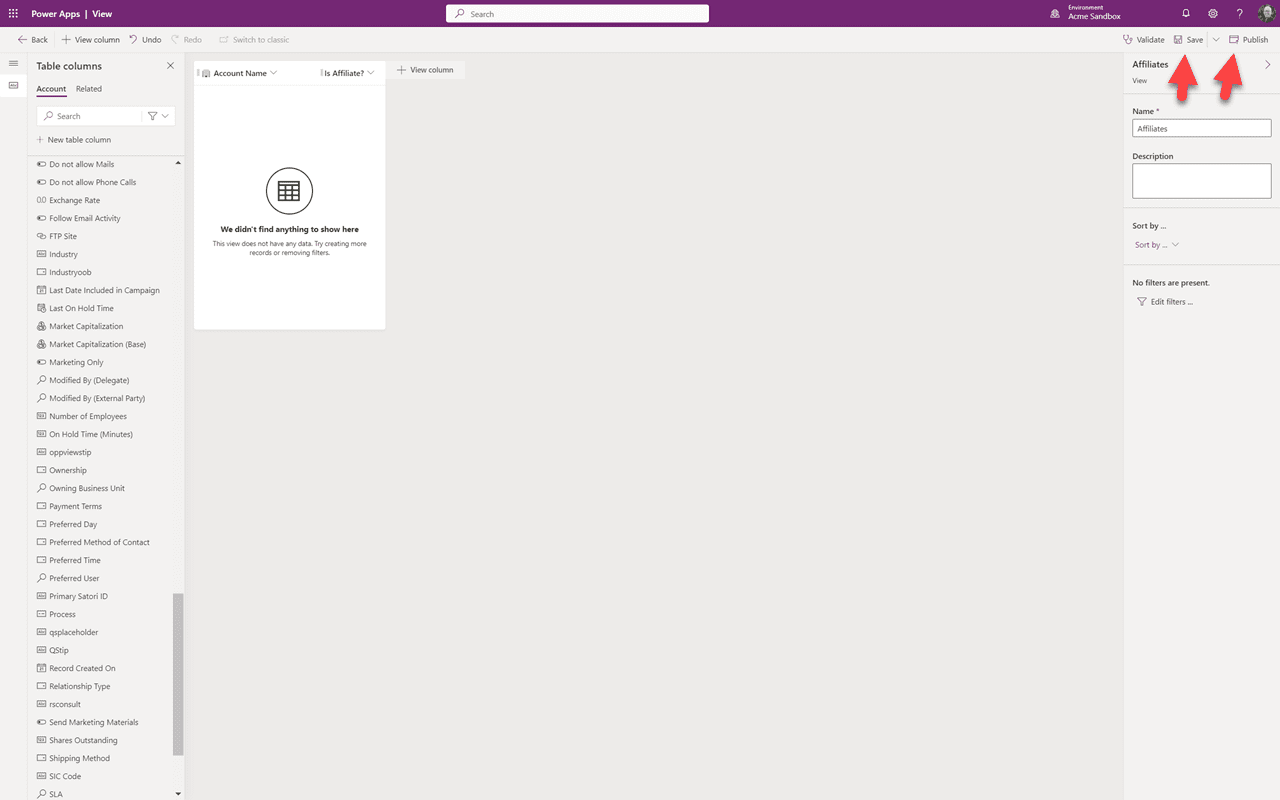
Teraz zapiszmy nasz widok, a po zakończeniu zapisywania opublikujemy go. Po opublikowaniu kliknij link Wstecz w lewym górnym rogu.
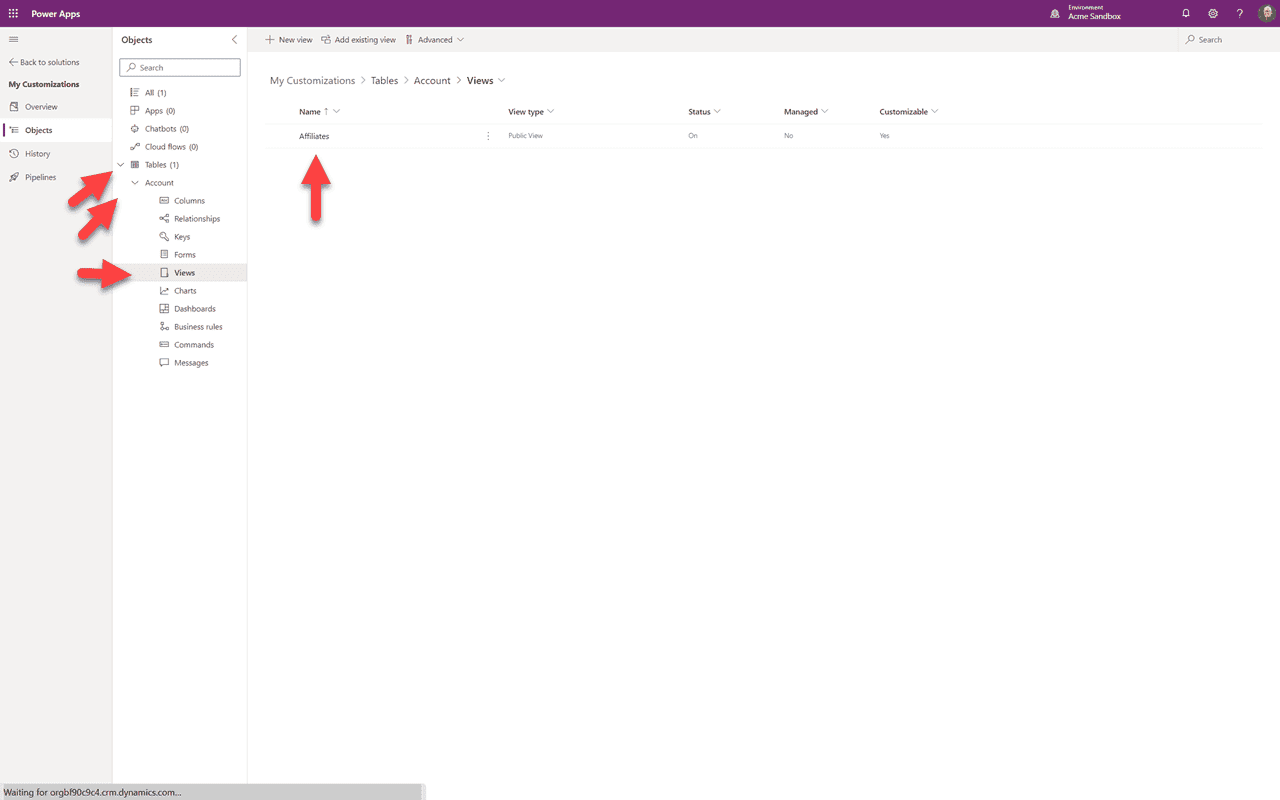
Kliknij strzałkę w dół obok Tabel, następnie strzałkę w dół obok Konto, a potem Widoki z rozwijanego menu. Możemy zobaczyć nasz nowy Widok. Możesz założyć, że podobnie jak przy edytowaniu istniejącego komponentu, możemy teraz wrócić do naszej aplikacji w naszym sandboxie i zobaczyć ten nowy widok, który stworzyliśmy. Cóż, nie możesz. Najpierw musimy omówić “Aplikację” — o czym jest Część 6.
Podsumowanie
W tej Części 5 dodaliśmy nowy komponent — Widok. W Części 6 będziemy kontynuować w tym rozwiązaniu, wyjaśniając, jak działają aplikacje i jak sprawić, by twój nowy widok się pojawił.